 Anmelden
Kurztipp: RAR unter Linux registrieren
Vor kurzem gab es das „WinRAR | 9GAG Special Offer!“ und ich bin einer von 5449 Personen, die bei diesem Angebot zugeschlagen haben. Der Key gilt nicht nur für WinRAR, sondern auch für die...

Vor kurzem gab es das „WinRAR | 9GAG Special Offer!“ und ich bin einer von 5449 Personen, die bei diesem Angebot zugeschlagen haben. Der Key gilt nicht nur für WinRAR, sondern auch für die...
Im siebten Teil meiner losen Reihe über die RHEL System Roles stelle ich die Rolle rhc vor, mit welcher sich RHEL-Systeme (Version >= 8.6) in der Hybrid Cloud Console, Insights und dem RHSM registrieren lassen.
Das Tool rhc selbst habe ich bereits im Artikel Red Hat Remote Host Configuration ausführlich vorgestellt.
Möchte man ein oder mehrere RHEL-Systeme in der Hybrid Cloud Console registrieren, kann man dazu die RHEL System Role rhc verwenden.
Durch die Installation des Pakets rhel-system-roles existiert die Rolle rhc bereits auf meinem System und muss nur noch konfiguriert werden. Die Rolle selbst findet man im Pfad /usr/share/ansible/roles/rhel-system-roles.rhc/ und die Dokumentation in /usr/share/doc/rhel-system-roles/rhc/README.md.
- name: Register systems
  hosts: all
  vars:
    rhc_auth:
      activation_keys:
        keys: ["key-1", ...]
    rhc_organization: "your-organization"
  roles:
    - rhel-system-roles.rhc
key-1 ist durch den eigenen Activation Key zu ersetzenyour-organization ist durch die eigene Org-ID zu ersetzenMit dieser System Role ist es einfach möglich, eine große Anzahl Systeme in die Hybrid Cloud Console aufzunehmen. Dabei lässt sich konfigurieren, ob Funktionen wie Insights und Remediation Playbooks genutzt werden können.
Eine weitere tolle Rolle aus dem Paket rhel-system-roles, die sich einfach zur Anwendung bringen lässt.
Auf Mobiltelefonen, Tablets, Laptops, Netzwerkspeichern und in diversen Anwendungen in unserem Heimnetzwerk befinden sich Daten, welche wir schmerzlich vermissen würden, wenn sie dauerhaft verloren gingen.
Im Folgenden beschreibe ich, wie ich z.B. Fotos, Videos, Zeugnisse, Verträge, Urkunden, Versicherungspolicen, etc. vor Verlust schütze.
Der Artikel behandelt nicht:
Sie sind unsere ständigen Begleiter, verfügen über große Speicher und beinhalten häufig jede Menge an Fotos und Videos. Diese werden mit DS-Apps auf eine Synology Diskstation im heimischen Netzwerk gesichert.
Für Threema benutze ich Threema Safe. Ein Datenbackup führe ich nicht durch. Der Inhalt der Nachrichten ist mir nicht so wichtig, als dass mich ein Verlust schmerzen würde.
E-Mails, Kalender und Kontakte werden zwischen Mailbox.org und diversen Geräten synchronisiert, jedoch nicht gesichert. Wenn jemand z.B. das Adressbuch löscht, müsste ich das Netzwerk vom PC trennen, um das Adressbuch ohne Netzwerkverbindung zu starten, um den letzten Stand von dort wiederherstellen zu können. Für mich ist das ausreichend, da ich bei einem GAU meine wichtigsten Kontakte auch ohne Adressbuch zu erreichen weiß und sich Kontaktinformationen von Handwerkern und sonstigen Unternehmen wieder recherchieren lassen.
Sollte ich Zugriff auf die App Aegis Authenticater verlieren, muss ich auf die Backup-Codes zurückgreifen, welche in einer KeePass-Datenbank lagern.
Falls ihr einfache Lösungen kennt, um sämtliche Apps samt deren Inhalte sichern und auf abweichenden Telefonen wiederherstellen zu können, freue ich mich, wenn ihr mir davon berichtet.
Meine Synology Diskstation ist:
Ausgewählte Daten werden wöchentlich mit Hyper Backup (Backup-Anwendung der Diskstation) auf eine angeschlossene USB-Festplatte gesichert. Darüber hinaus habe ich mir ein Offsite-Backup gebastelt, welches ich in diesem Artikel beschrieben habe.
Über Erfolg und Misserfolg der Sicherungen werde ich per E-Mail benachrichtigt.
Die größte Herausforderung für mich ist es, die Wiederherstellbarkeit der gesicherten Daten zu kontrollieren. Dies mache ich bisher sporadisch und manuell. Und vermutlich viel zu selten.
Daten meiner Laptops synchronisiere ich teilweise mit Nextcloud, welche ich auf einem virtuellen Server betreibe. Gehostet wird dieser bei Contabo in Deutschland.
Darüber hinaus nutze ich Déjà Dup Backups für eine wöchentliche Datensicherung meines HOME-Verzeichnisses in die Nextcloud mit 180 Tagen Vorhaltezeit. Auch hier teste dich die Wiederherstellbarkeit sporadisch.
Das HOME-Verzeichnis meines Dienstlaptops wird täglich mit Déjà Dup in das Google Drive meines Arbeitgebers gesichert.
Auch wir haben jede Menge totes Holz im Schrank stehen, dessen Wiederbeschaffung bei Verlust mit viel Zeit und Mühe verbunden ist.
Meine Lösung für diese Herausforderung habe ich in Mein Paperless-NGX-Mini-Konzept niedergeschrieben.
Hier möchte ich die Wiederherstellung noch verbessern, indem ich auf meinem Laptop ein Ansible-Playbook ablege, welches die Paperless-NGX-Instanz auf meinem Laptop wiederherstellt. So teste ich die Wiederherstellbarkeit und habe immer eine relativ aktuelle Kopie auf der verschlüsselten Festplatte meines Laptops bei mir.
Auf einem virtuellen Server in der Cloud möchte ich diese Daten aktuell nicht so gerne hosten. Dazu muss ich mir zuvor in Ruhe Gedanken über mögliche Risiken für die Integrität und Vertraulichkeit der Daten machen.
Meine produktive Paperless-NGX-Instanz steht mit dem Papier im gleichen Haus. Das Backup beinhaltet alle PDF-Dateien und liegt verschlüsselt in der Cloud. Da die Dateinamen halbwegs sinnvoll benannt sind, scheint im Falle eines GAU die Suche im Heuhaufen nicht hoffnungslos.
Für beide Dienste, welche auf einem virtuellen Server bei Contabo laufen, wird zur Datensicherung wöchentlich ein Datenbank-Dump und ein Archiv der Verzeichnisstruktur mit Ordnern und Dateien erstellt. Dieses Backup wird lokal auf dem Server abgelegt und für 30 Tage vorgehalten. Ich nutze dafür selbstgeschriebene Bash-Skripte, welche durch Cron ausgeführt werden.
Auf meinem NAS läuft ein Skript, welches die Backups vom Server auf das NAS synchronisiert.
Über Erfolg und Misserfolg der einzelnen Jobs werde ich per E-Mail benachrichtigt.
Die Wiederherstellbarkeit teste ich sporadisch und sollte dies mutmaßlich häufiger tun. Ein Automat dafür befindet sich aktuell in Arbeit. Den aktuellen Stand kann man in folgenden Artikeln nachlesen:
Ruhende Daten werden verschlüsselt, bevor sie in die Cloud hochgeladen werden. Das Restrisiko, dass der fremde Betreiber prinzipiell die Kontrolle über meinen virtuellen Server übernehmen kann, bleibt.
Betreibe ich Server oder Dienst nicht im eigenen Heimnetzwerk, nutze ich für den Betrieb deutsche Anbieter mit Standorten in Deutschland. Zu diesen habe ich einfach das größte Vertrauen, dass sie sich an geltende Gesetze halten, die Hoffnung, dass sie den Datenschutz ernst nehmen und meine Daten dort gut aufbewahrt sind.
Wie sichert ihr eure Daten außer Haus? Welche Dienste verwendet ihr dazu? Ich freue mich, wenn ihr eure Erfahrungen in den Kommentaren teilt.
Ich habe mir zumindest mal Gedanken gemacht, welche Daten so wichtig sind, dass ich sie vor Verlust schützen möchte. Zum Schutz vor Verlust kommen verschiedene Verfahren zum Einsatz, die auf der Schaffung von Redundanz durch Synchronisierung oder der Datensicherung mit Versionierung beruhen.
Die Wiederherstellbarkeit wird zumindest sporadisch getestet. Dieser Punkt ist sicherlich ausbaufähig.
Wer die einzelnen Abschnitte gelesen hat, stellt jedoch auch fest, dass es schnell ein wenig unübersichtlich wird. Zumindest hilft dieser Artikel etwas, den Überblick zu behalten.
Für die Zukunft wünsche ich mir eine dedizierte Backup-Senke im Keller, in der sich ausschließlich Backups befinden und eine Offsite-Senke, auf welche die Daten der Backup-Senke gesichert werden. Bis ich da hinkomme, wird sicherlich noch etwas Zeit vergehen.
Der Pinecil v2 kann, wie der Pinecil v1 und andere IronOS-kompatible Lötkolben, mit einem eigenen Bootlogo versehen werden. Hierfür müssen folgende Voraussetzungen erfüllt sein: Pinecil v2 mit IronOS 2.22-rc (oder neuer) Ich für diese...
Ich habe mir mit einem Odroid HC1 ein zusätzliches NAS aufgebaut, auf welchen mein Proxmox VE Server täglich sichern soll. Sofern ihr noch keinen freigegebenen Ordner, auf welchen der Proxmox VE Server am Ende...
Der Xbox One Digital TV Tuner ist mit ~15€ der günstigste DVB-T2 & DVB-C USB-Stick, welcher auch unter Linux nutzbar ist. In diesem Beitrag zeige ich euch, wie ihr den benötigten Treiber unter CoreELEC...
Ich habe mir vor kurzem den „SONOFF Zigbee 3.0 USB Dongle Plus“ gekauft. Dieser wird standardmäßig mit der Z-Stack 3.x.0 Firmware Version „20210120“ ausgeliefert, die (Stand August 2024) aktuelle Z-Stack Firmware Version ist „20240710“....
Durch diesen Blogbeitrag auf LinuxNews bin ich auf das Tool trash-cli aufmerksam geworden. Installation: # Arch Linux sudo pacman -S trash-cli # Debian/Ubuntu sudo apt install trash-cli # Fedora sudo dnf install trash-cli Befehle:...
Pika Backup ist eine Anwendung für einfache Updates über „BorgBackup„. Der Name „Pika Backup“ hat nichts mit dem Pokémon „Pikachu“ zu tun. Auf GitLab steht hierzu folgendes: The name “Pika Backup” derives from the...
Ich besitze seit kurzem ein TUXEDO InfinityBook Pro 14 Gen6 mit 3K „Omnia“ Display. Dieses Display besitzt eine Auflösung von 2880 x 1800 Pixeln. Für HiDPI Displays können unter Gnome dank des „Fractional Scaling“...
Mit Firefox 89 führt Mozilla (mal wieder) ein neues Design ein, welches nicht allen Nutzern und Nutzerinnen gefällt. Es gibt aber bereits einen „Fix“ mit welchem einige Teile des neuen Designs deaktiviert werden können....
 Andreas hat einen Nextcloud-Server auf Debian-Basis installiert und dabei seine Vorgehensweise dokumentiert. Diese basiert zum großen Teil, aber nicht ausschließlich auf meinem Homeserver-Tutorial zu Ubuntu 18.04 [Homeserver/NAS mit Ubuntu 18.04: Teil 1, Einleitung, Hardware und Kosten]. Jedoch mit einigen Abweichungen, da sich Debian und Ubuntu doch in einigen Details unterscheiden. Die Dokumentation seiner Vorgehensweise hat [...]
Gastbeitrag: Debian Server mit Nextcloud ist ein Beitrag von .
 Mittlerweile ist Ubuntu 20.04 erschienen. Hierbei handelt es sich wieder um eine LTS-Version (long term support), die 5 Jahre mit Updates versorgt wird. Also bis April 2025. Damit wird Ubuntu 18.04 abgelöst, auf welchem die bisherige Homeserver-Anleitung basiert. Ubuntu 18.04 war ebenfalls eine LTS-Version und wird noch bis April 2023 mit Sicherheitsupdates versorgt. Wer also [...]
Übersicht: Ubuntu 20.04 Homeserver/NAS, Teil 1 ist ein Beitrag von .
 Dieser Artikel ist Teil der Reihe selbstgebauter Ubuntu 20.04 Homeserver/NAS Zuerst wird das Betriebssystem Ubuntu Server 20.04 (Focal Fossa) installiert. Mit dieser Version wurde ein neues Installationsprogramm eingeführt, sodass sich die Installation von den Vorgängerversionen unterscheidet. Das Kapitel zur Partitionierung der Festplatten unterteilt sich in zwei Teile. Je nachdem ob man ein System mit internen [...]
Installation des Betriebssystems: Ubuntu 20.04 Homeserver/NAS, Teil 2 ist ein Beitrag von .
 Dieser Artikel ist Teil der Reihe selbstgebauter Ubuntu 20.04 Homeserver/NAS In den beiden vorherigen Teilen wurde die Hardware eingerichtet und das Betriebssystem installiert. Bevor es nun an das Installieren und Einrichten der eigentlichen Dienste geht, sollten noch ein paar Grundeinstellungen vorgenommen werden. Außerdem gilt es ein paar grundlegende Dinge bei der Administration zu beachten. Gleichbleibende [...]
Grundkonfiguration: Ubuntu 20.04 Homeserver/NAS, Teil 3 ist ein Beitrag von .
 Dieser Artikel ist Teil der Reihe selbstgebauter Ubuntu 20.04 Homeserver/NAS Das Betriebssystem wurde in den letzten Teilen installiert und die wichtigsten Grundkonfigurationen vorgenommen. Nun können die ersten Dienste auf dem Homeserver installiert werden. In diesem Teil werden die Ordnerfreigaben für das lokale Heimnetz erstellt. Die Software, die hierfür verwendet wird, ist SAMBA-Server. Damit können über [...]
Ordnerfreigaben: Ubuntu 20.04 Homeserver/NAS, Teil 4 ist ein Beitrag von .
 Dieser Artikel ist Teil der Reihe selbstgebauter Ubuntu 20.04 Homeserver/NAS Nextcloud hat sich mittlerweile zum Quasi-Standard für selbstgehostete Cloudanwendungen entwickelt. Nextcloud kann uneingeschränkt kostenlos genutzt werden. In Nextcloud können Kalender und Kontakte gespeichert und mit dem Smartphone synchronisiert werden. So kann man Dienste wie Google Calender komplett ersetzen. Außerdem gibt es einen Deskop-Client, mit welchem [...]
Nextcloud: Ubuntu 20.04 Homeserver/NAS, Teil 5 ist ein Beitrag von .
 Dieser Artikel ist Teil der Reihe selbstgebauter Ubuntu 20.04 Homeserver/NAS Zur Organisation und Wiedergabe von Musik und Videos wird Plex verwendet. Plex besteht aus zwei Komponenten, dem Server und den Clients. Die Serverkomponente wird auf dem Homeserver installiert. Hier werden alle Audio- und Videodateien zentral verwaltet und der Mediaserver organisiert. Die Clients sind die Wiedergabegeräte. [...]
Plex Mediaserver: Ubuntu 20.04 Homeserver/NAS, Teil 6 ist ein Beitrag von .
 Dieser Artikel ist Teil der Reihe selbstgebauter Ubuntu 20.04 Homeserver/NAS Im letzten Kapitel geht es um die Datensicherung. Der Homeserver dient als zentrale Ablage für eine Vielzahl wichtiger Dateien. Eventuell sogar von mehreren Personen. Ein Verlust der Daten wäre daher verheerend. Das RAID-System schützt zwar vor dem Verlust der Daten durch einen Hardwaredefekt an einer [...]
Backup: Ubuntu 20.04 Homeserver/NAS, Teil 7 ist ein Beitrag von .

Converseen ist ein Tool, mit dem sich mehrere Bilder stapelweise verarbeiten lassen. Das Programm bietet die Möglichkeit viele Bilder auf einmal zu vergrößern, zu verkleinern, in ein anderes Format zu konvertieren oder Bilder zu drehen. Zur Bildbearbeitung verwendet Converseen ImageMagick.
Ich speichere die Bilder meiner Kamera im RAW-Format und als JPEG. Die RAW-Bilder verwende ich zur Bearbeitung. Die JPEGs importiere ich beispielsweise in die Fotobibliothek des Smartphones, ohne sie weiter zu bearbeiten. Sie dienen als Erinnerungen.
Irgendwann fiel mir auf, dass ich die JPEG-Version der Bilder nicht in derselben, hohen, Auflösung benötige wie die RAW-Bilder. Also änderte ich die Einstellung in der Kamera, sodass die JPEG-Versionen speicherplatzsparend in einer niedrigeren Auflösung gespeichert werden.
Allerdings wollte ich auch die alten, bereits gespeicherten Bilder verkleinern um Speicherplatz zu sparen, der ja gerade auf dem Smartphone gerne knapp wird.
Alle Bilder mit einem Bildbearbeitungsprogramm wie GIMP zu öffnen, zu verkleinern und wieder zu speichern kam nicht in Frage. Das wäre viel zu zeitaufwändig gewesen. Also habe ich mich auf die Suche nach einem Programm gemacht, dass möglichst alle Bilder auf einmal verkleinern kann.
Gefunden habe ich Converseen, dass genau diese Aufgabe erfüllt.
Bei Ubuntu ist Converseen in den Paketquellen enthalten und kann somit direkt installiert werden. Wer die aktuellste Version möchte, der findet ein entsprechendes Repository auf der Projekthomepage (http://converseen.fasterland.net). Dort findet man auch den Quellcode von Converseen, sowie die Windows-Version.
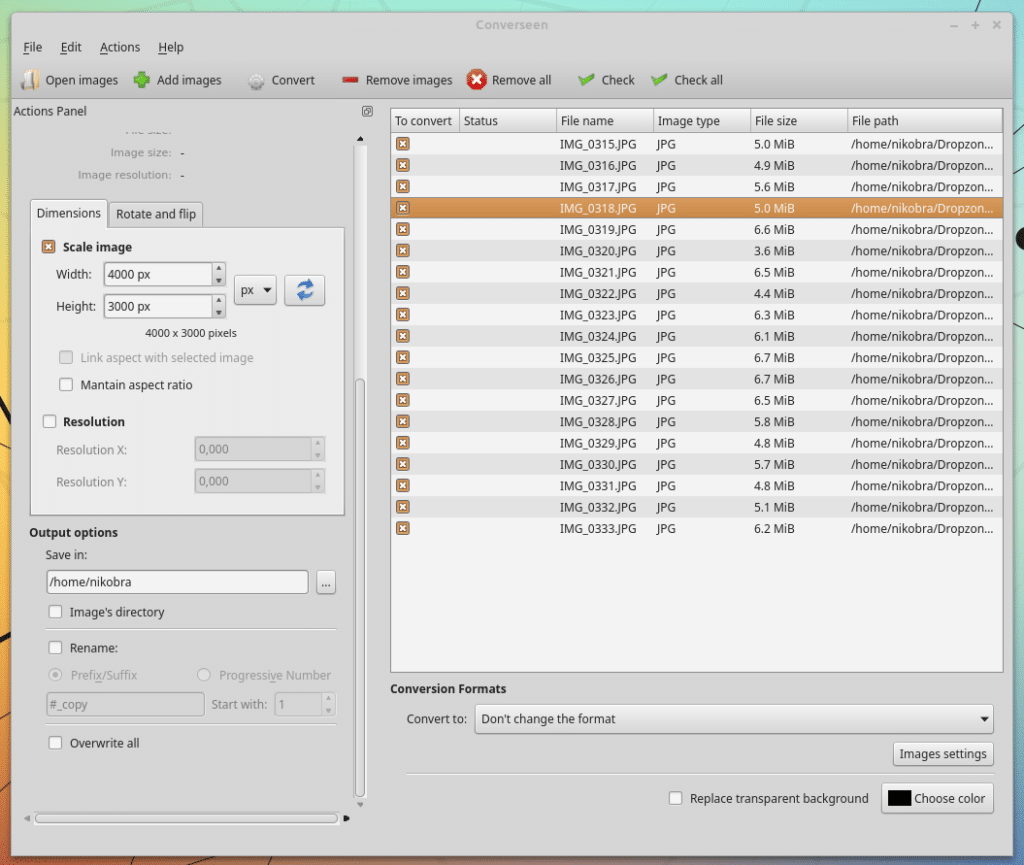
Eigentlich ist Converseen selbsterklärend. Allerdings habe ich nicht auf Anhieb kapiert, dass man links, wo das Vorschaubild gezeigt wird, nach unten scrollen muss, um zu den Bearbeitungsoptionen zu gelangen. Stattdessen habe ich mehrere Minuten damit verbracht, diese in den Menüs zu suchen. Dort findet sich jedoch nichts.
Man muss also im „Actions Panel“ nach unten scrollen, um zu den Bearbeitungsoptionen zu gelangen. Dort kann man beispielsweise die gewünschte Bildgröße in % vom Original, oder in Pixeln angeben.
Außerdem kann der Speicherort für die neuen Bilder ausgewählt werden und die Benennung geändert werden. So kann beispielsweise ein Zusatz vor, oder nach dem ursprünglichen Dateinamen hinzugefügt werden.
Anschließend aktiviert man alle Bilder die bearbeitet werden sollen und klickt auf „Convert“. Damit startet Converseen die Bearbeitung.
Mit Converseen Bilder stapelweise verarbeiten ist ein Beitrag von techgrube.de.

Die Möglichkeiten die die Linux-Kommandozeile bietet sind nahezu unbegrenzt. Es existieren unendlich viele Tools und Befehle und nahezu unendlich viele Möglichkeiten diese zu kombinieren und zu verknüpfen.
Natürlich merkt man sich all das, was man im Alltag verwendet. Aber Funktionen die man nur selten verwendet vergisst man auch leicht. In diesem Fall durchsuche ich die History nach einem Parameter an den ich mich noch erinnere. Sofern der Befehl aber nicht mehr in der History zu finden ist, geht die Sucherei los.
Wenn man nicht gerade beruflich den ganzen Tag mit der Kommandozeile arbeitet, so kennt man deren Möglichkeiten höchstwahrscheinlich nur zum Teil. Jedenfalls geht es mir so. Ich entdecke laufend, mit jedem neuen Problem und jeder neuen Lösung neue Möglichkeiten der Linux-Kommandozeile.
Egal ob man nun etwas sucht, oder einfach nur lernen und stöbern möchte, die Linux Command Library (http://linuxcommandlibrary.com) ist eine tolle Anlaufstelle.
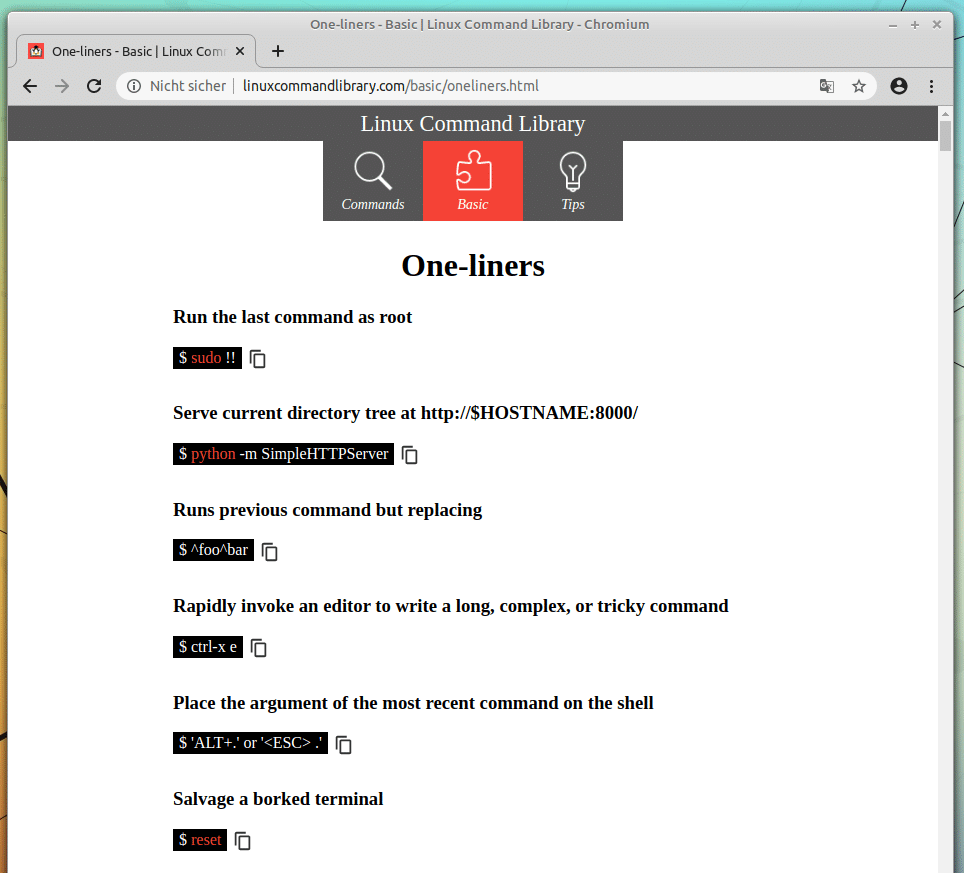
Die Linux Command Library ist unterteilt in drei Kategorien. Commands, Basic und Tips.
In der Kategorie Commands findet man eine riesige Liste mit Befehlen. Ein Klick auf den Befehl zeigt die Manpage des dazugehörigen Tools, ergänzt um ein praktisches TLDR mit den gängigsten Optionen.
Die Kategorie Basic zeigt weitere Unterkategorien an. Beispielsweise System Information, Files/Folders, Network, SSH und viele mehr. Ein Klick auf die Unterkategorie listet passende Befehle und Tools auf. Gerade die Kategorie Basic lädt zum Stöbern ein.
Dann gibt es noch die allgemeine und recht kurze Kategorie Tips. Hier finden sich allgemeine Tipps und Hinweise, beispielsweise zur Verkettung von Befehlen.
Die Linux Command Library gibt es nicht nur im Web, sondern auch als App für Android un iOS. Die App ist zwar Open Source und der Quellcode auf Github, trotzdem scheint es die App für Android nur über Google Play zu geben. Für das iPhone und iPad ist die Linux Command Library logischerweise nur über den App-Store verfügbar.
Der Vorteil der Apps ist, dass diese auch offline funktionieren. Ansonsten funktioniert die Webseite auch ganz hervorragend im Webbrowser auf dem Smartphone.
Zur Linux Command Library im Web
Zur Linux Command Library App für Android
Zur Linux Command Library App für iOS
Linux Command Library für Android, iOS und im Web ist ein Beitrag von techgrube.de.

Um die SSL-Konfiguration eines Webservers zu untersuchen ist SSL Labs von Qualis oft die erste Wahl. Allerdings verwenden nicht nur Webserver SSL, bzw. TLS. Und nicht jeder möchte unbedingt externe Onlinetools für jede Aufgabe verwenden.
Das Linux Magazin stellt in jeder Ausgabe kleine und praktische Tools vor und immer wieder finden sich darunter nette Helfer für den Alltag. In Ausgabe 03/2020 findet testssl.sh Erwähnung.
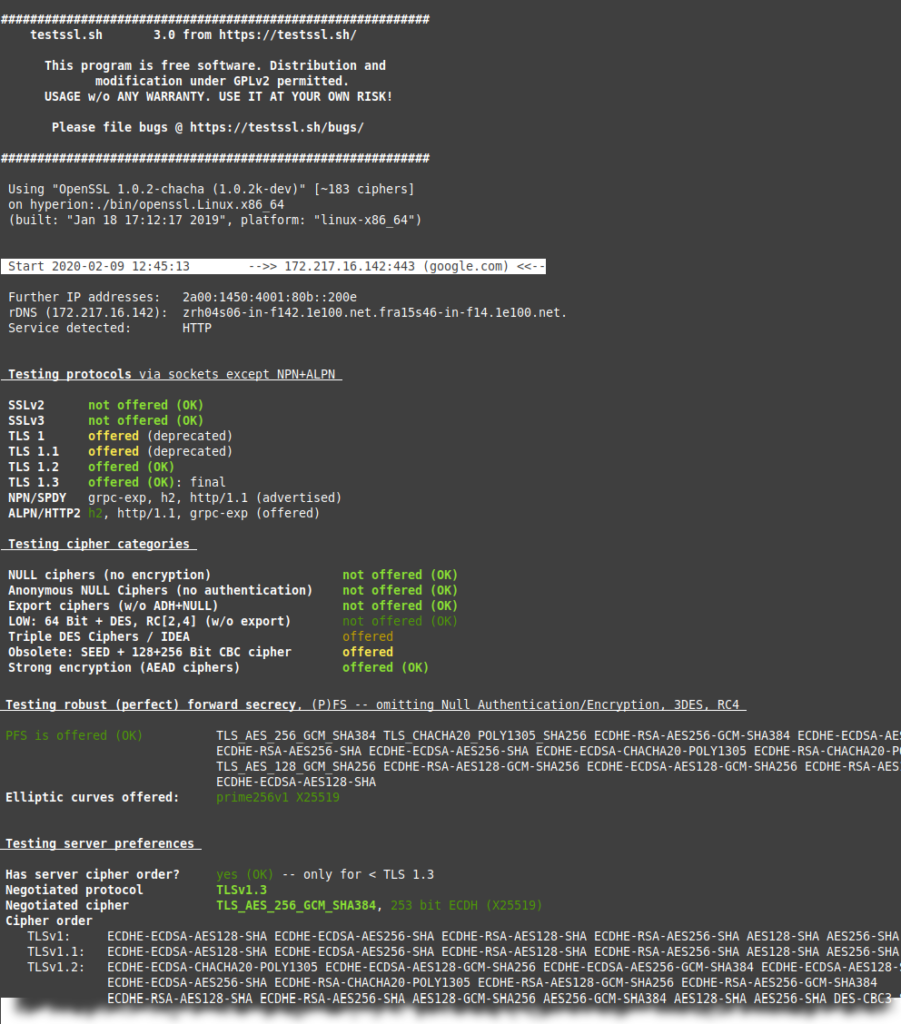
Testssl.sh ist ein tolles Tool zum prüfen der SSL-Konfiguration. Es läuft lokal auf der Kommandozeile und erzeugt ähnlich übersichtliche und leicht verständliche Reports wie SSL Lab. Außerdem werden verschiedene Protokolle unterstützt, so dass nicht nur Webserver, sondern beispielsweise auch Mailserver getestet werden können.
Das Skript kann direkt von Github unter https://github.com/drwetter/testssl.sh heruntergeladen werden und funktioniert direkt, ohne Installation.
Ein Aufruf von „./testssl.sh https://example.de“ prüft die SSL-Einstellungen einer Webseite mit den Standardeinstellungen.
Ein Aufruf des Skripts ohne irgendwelche Parameter zeigt eine Liste mit verfügbaren Optionen und Schaltern. Damit können bestimmte Test gewählt werden, oder auch Zugangsdaten für eine via HTTP Basic Auth versperrte Seite.
Die Ergebnisse der einzelnen Tests werden übersichtlich aufbereitet im Terminal ausgegeben. Alternativ kann man die Ergebnisse auch in eine Datei schreiben lassen. Hierfür wird eine Vielzahl an Formaten unterstützt, wie z.b. Text, HTML, CSV, und andere.
SSL-Einstellungen von Servern untersuchen ist ein Beitrag von techgrube.de.

Wenn man einen Server betreibt – und sei es nur ein Raspberry Pi – dann interessiert man sich wahrscheinlich auch dafür wie dieser ausgelastet ist und ob alle Dienste durchgehend funktionieren. Wo Tools wie Grafana oder Munin übertrieben sind, kann Monitorix punkten.
Monitorix ist Open Source, die Entwicklung des Projekts kann man auf Github verfolgen. Fertige Installationspakete für die gängigen Distributionen findet man auf der Downloadseite des Projekts. Seit Buster ist Monitorix auch in den Debian Paketquellen enthalten und kann damit auch auf dem Raspberry Pi mit Raspbian mit einem einfachen sudo apt install monitorix installiert werden.
Monitorix ist in Perl geschrieben und bringt seinen eigenen Webserver mit, der standardmäßig über Port 8080 unter http://localhost:8080/monitorix erreichbar ist und optional mit einem Passwortschutz versehen werden kann.
Für die schnelle Installation und Einrichtung eines Monitoringtools auf dem Homeserver oder Raspberry Pi ist das sicher eine brauchbare Lösung. Wer dem eingebauten Webserver nicht traut, der kann Monitorx auch über einen der bekannten Webserver erreichbar machen.
Apache und lighthttpd können mit mod_cgi den Perl-Code von Monitorix direkt ausführen. Vorschläge für eine entsprechende Serverkonfiguration liefert Monitorix im docs-Verzeichnis mit.
Alternativ kann man Apache oder Nginx als Proxy vor den eingebauten Webserver schalten. Den Zugriff auf den eingebauten Webserver sollte man dann in der Konfigurationsdatei unter /etc/monitorix/monitorix.conf auf die lokale IP-Adresse beschränken und/oder den Zugriff von außen durch Firewallregeln verbieten.
Untenstehende Konfiguration verwende ich um einen NGINX als Proxy vor den Monitorix-Webserver zu setzen und den Zugang mit einem Passwort zu sichern.
    ## Monitorix start
    location /monitorix {
        auth_basic "Restricted";
        auth_basic_user_file /path/to/auth-basic/monitorix.htpasswd;

        include proxy_params;
        proxy_pass              http://127.0.0.1:8080/monitorix;
        allow           127.0.0.0/8;

    location ~ ^/monitorix/(.+\.png)$ {
        alias /var/lib/monitorix/www/$1;
        }
    }
    ## Monitorix end
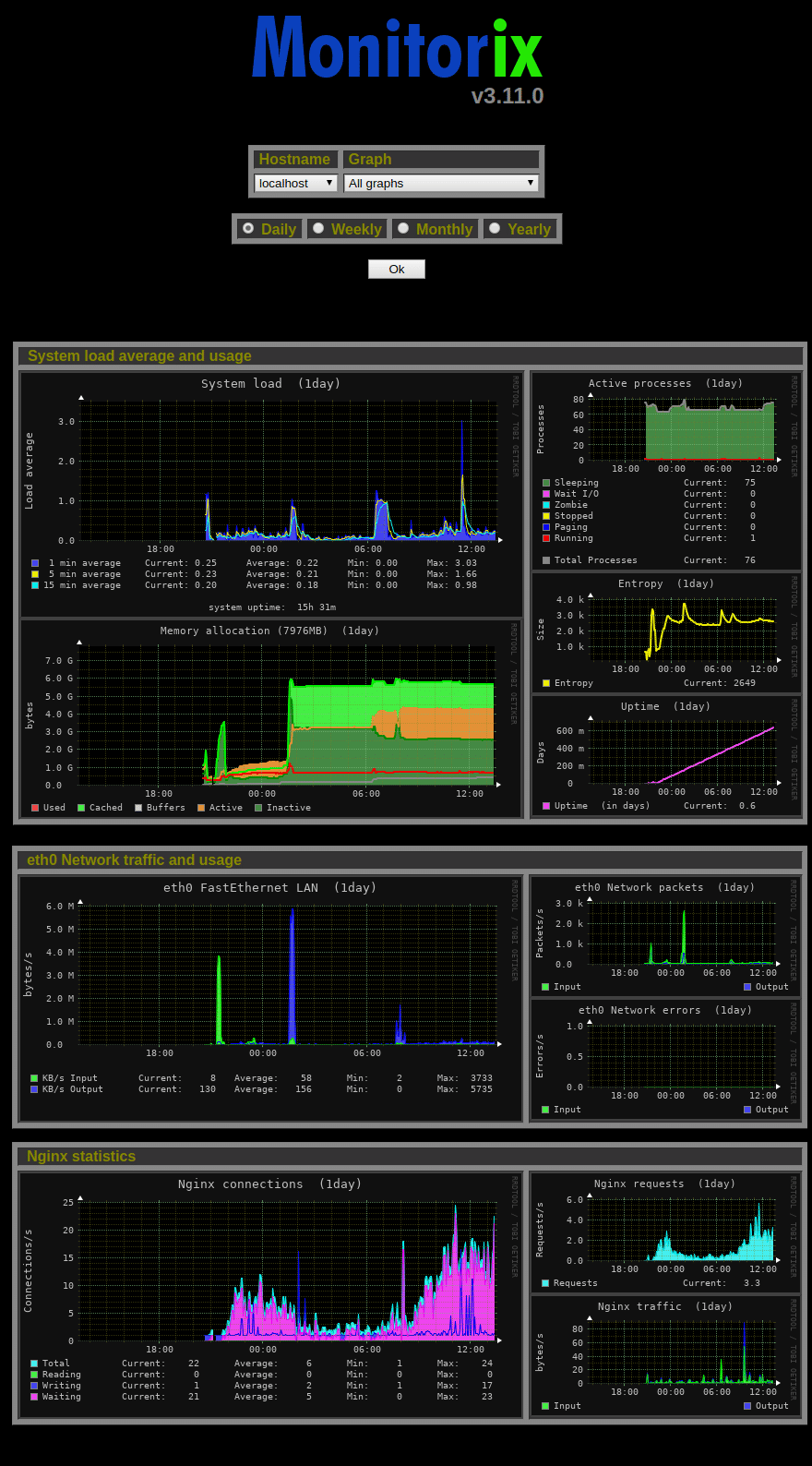
Monitorix sammelt aus einer Vielzahl an Quellen Daten und bereitet diese zu ansprechenden Graphen auf. Die Liste der unterstützten Datenquellen kann man auf der Webseite unter Features ansehen, die Liste ist wirklich sehr lang. So unterstützt Monitorix auch das Auswerten verschiedener Raspberry Pi Sensoren und kann so u.a. den Verlauf der Kerntemperatur und Taktfrequenz auswerten. Teilweise müssen diese aber erst in der Konfigurationsdatei aktiviert werden.
Auch das Erstellen von Emailreports und Alarmmeldungen, wenn z.B. die load average einen bestimmten Wert übersteigt oder der Speicherplatz zu Neige geht. Natürlich stößt ein ausschließlich lokal installiertes Monitoringtool hier an seine Grenzen. Fällt das System aus, kann es auch keine Warnungen mehr versenden, so dass der Ausfall im Zweifel unbemerkt bleibt.
Wenn man aber bestimmte Daten wie z.B. die Systemauslastung, die Zugriffe auf Webserver und Datenbank im Tagesverlauf visualisieren möchte, ist Monitorix eine Lösung die schnell installiert und eingerichtet ist.
Monitorix: Monitoringtool für kleine Server ist ein Beitrag von techgrube.de.

Ich erstelle regelmäßig Screenshots oder andere Grafiken, beispielsweise für diese Webseite. Um das Bild an die Farbgebung der Webseite anzupassen, benötige ich häufig den Farbcode von einer bestimmten Stelle des abgebildeten Programms oder der abgebildeten Webseite.
Mein bisheriger Weg um an den richtigen Farbcode zu kommen war etwas kompliziert. Zuerst habe ich einen Screenshot erstellt und diesen in Gimp importiert. Dann habe ich mir mit dem color picker von Gimp den Farbcode der gewünschten Stelle anzeigen lassen.
Es geht aber sehr viel einfacher, mit dem Tool “Pick“.
Pick ist ein Werkzeug, das es einem ermöglicht den Farbcode von einer beliebigen Stelle auf dem Desktop, bzw. von jeder Stelle eines Programms anzeigen zu lassen.
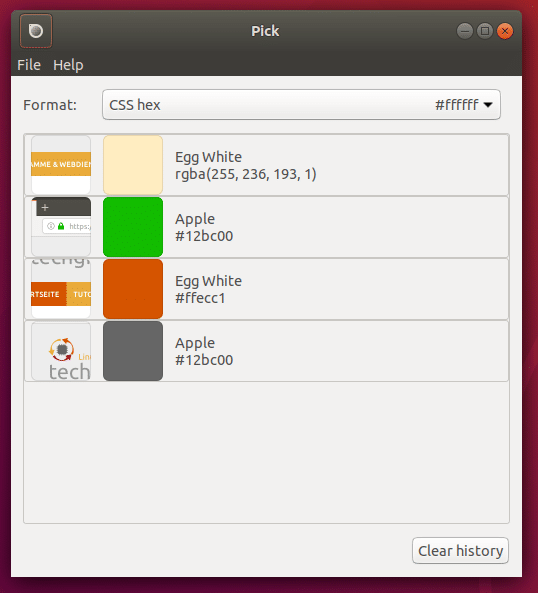
Die Farbe an der ausgewählten Stelle kann man sich in verschiedenen Farbcodes anzeigen lassen, beispielsweise als HEX- oder RGB-Codes. Beim picken einer Farbe auf dem Desktop erstellt Pick einen Screenshot, so dass man später nachvollziehen kann von welcher Stelle, bzw. aus welchem Programm oder Webseite man die Farbe gepickt hat.
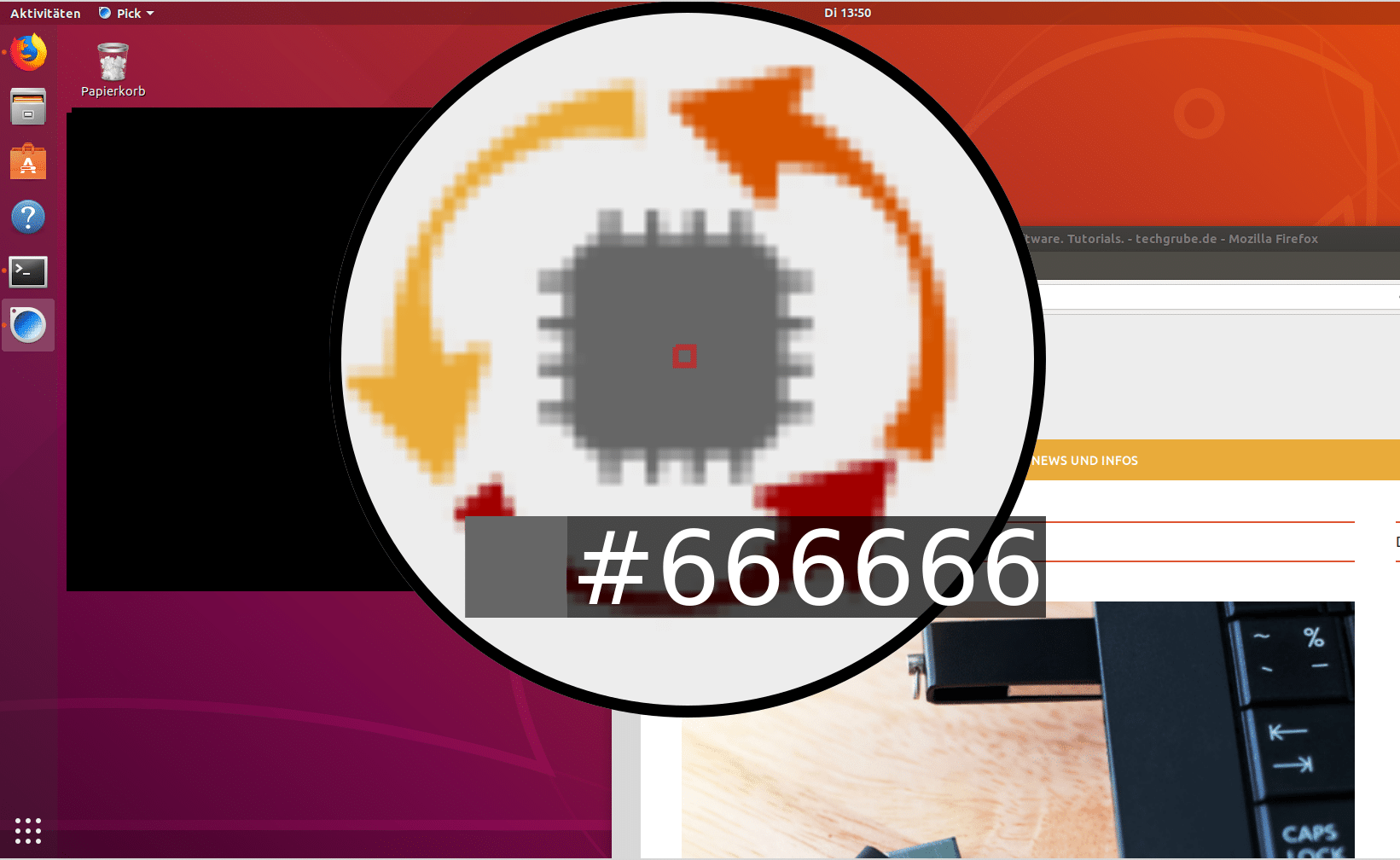
Um die Farbe an der richtigen stelle auf dem Desktop zu wählen, öffnet Pick eine Lupe mit einem Cursor. In dieser Ansicht kann man außerdem mit dem Mausrad noch hineinzoomen, so dass man pixelgenau den richtigen Farbton picken kann.
Außerdem speichert Pick den Verlauf der gepickten Farben, so dass man diese später einfach wieder aufrufen kann. Ein Klick auf den Button “Copy” kopiert den Farbcode in die Zwischenablage. Von dort aus kann man diesen einfach im Bildbearbeitungsprogramm einfügen.
Pick ist Open Source, der Quellcode des Programms ist auf GitHub zu finden. Die Webseite des Projekts ist https://kryogenix.org/code/pick. Wer sich nicht selber um die benötigten Abhängigkeiten, bzw. um Updates für Pick kümmern möchte, der kann sich einfach das Snap-Paket installieren. Dabei handelt es sich auch um die vom Projekt empfohlene Installationsmethode.
Bei einigen Distributionen muss zuerst snapd installiert werden, damit Snaps installiert und ausgeführt werden können. Da das Snap-Paketformat maßgeblich von Canonical entwickelt wird, kann man Snaps unter Ubuntu direkt installieren und nutzen. Pick lässt sich unter Ubuntu einfach mit “sudo snap install pick-colour-picker” installieren.
Pick ist für mich ein praktisches Werkzeug um den Hex-Code einer Farbe von einer beliebigen Stelle auf dem Bildschirm herauszufinden um damit weiterarbeiten zu können. Es ist eines dieser kleinen Tools, die nur eine Aufgabe erfüllen, diese aber sehr gut.
Pick: Farbcodes von beliebiger Stelle des Desktops picken ist ein Beitrag von techgrube.de.

Standardmäßig werden USB-Sticks und andere externe Datenträger unter Linux Mint automatisch eingehängt und in einem neuen Fenster im Dateimanager geöffnet.
Da ich gerade wieder häufig mit dem Raspberry Pi herumspiele, kommt es vor, dass ich häufig dessen SD-Karte am Laptop einstecke. Dabei werden jedes mal zwei neue Dateimanagerfenster geöffnet. Einmal für die Bootpartition und einmal für die Betriebssystempartition auf der SD-Karte. Da ich normalerweise jedoch über das Terminal auf die SD-Karte zugreifen möchte, schließe ich die Fenster immer direkt nachdem sie geöffnet wurden.
In den Systemeinstellungen von Linux Mint habe ich keine Option gefunden um dieses Verhalten zu ändern. Also habe ich in der Vergangenheit das Verhalten des Betriebssystems eben akzeptiert. Immerhin handelt es sich doch nur um ein Luxusproblem.
Heute hat mich dieses Verhalten jedoch so genervt, dass ich mich auf die Suche nach einer Lösung gemacht habe. Und -Taaadaaa- nach Jahren der Nutzung habe ich die Einstellungen des Dateimanagers Nemo entdeckt.
Für den Fall dass ich nicht der einzige bin, der vor lauter Bäumen den Wald nicht sieht, schreibe ich diesen Beitrag.
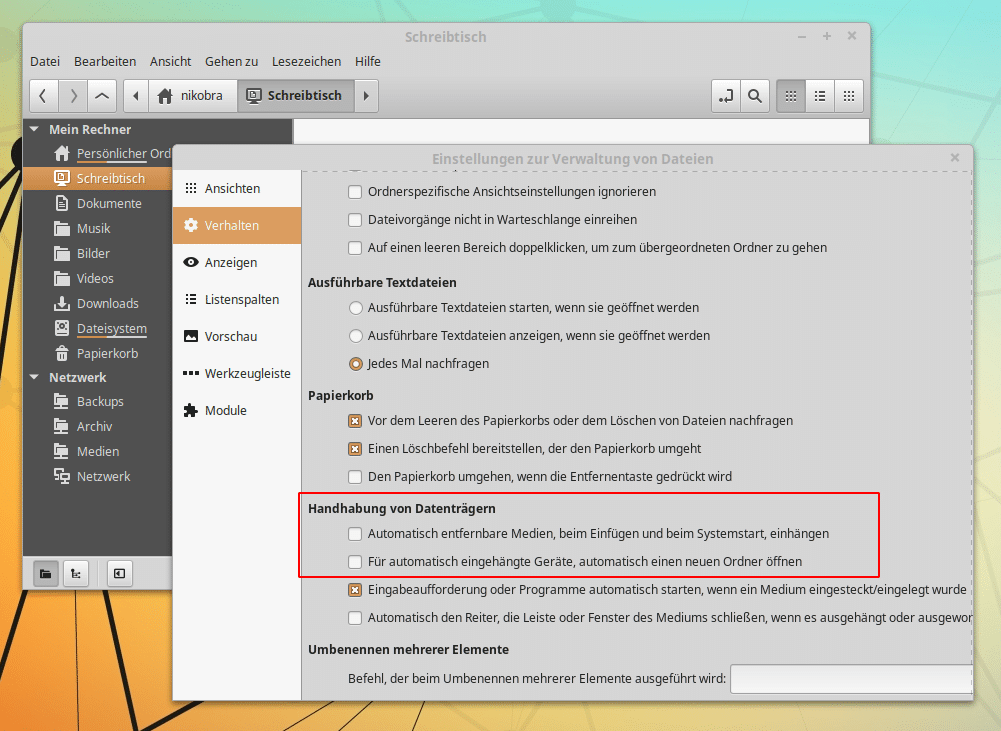
Die entsprechende Option findet man nicht in den Systemeinstellungen, sondern in den Einstellungen des Dateimanagers Nemo. In einem geöffneten Fenster klickt man auf Bearbeiten > Einstellungen. Hier wäht man in der linken Menüleiste den Punkt “Verhalten” und scrollt nach unten zu “Handhabung von Datenträgern“.
Hier findet man die beiden gesuchten Optionen “Automatisch entfernbare Medien, beim Einfügen und beim Systemstart, einhängen” sowie “Für automatisch eingehängte Geräte, automatisch einen neuen Ordner öffnen“.
Wenn man bei beiden Optionen den Haken entfernt, werden externe Datenträger zukünftig zwar noch in der Seitenleiste von Nemo angezeigt, jedoch nicht mehr eingehängt und nicht mehr geöffnet.
Automatisches Öffnen von USB-Sticks unter Linux Mint deaktivieren ist ein Beitrag von techgrube.de.


