 Anmelden
Linux 6.1 LTS erhält 10 Jahre Unterstützung
Unternehmen, besonders solche mit kritischen Infrastrukturen, sind auf lange Unterstützungszyklen bei der eingesetzten Software angewiesen. Linux 6.1 wird deshalb mit SLTS versehen.


Unternehmen, besonders solche mit kritischen Infrastrukturen, sind auf lange Unterstützungszyklen bei der eingesetzten Software angewiesen. Linux 6.1 wird deshalb mit SLTS versehen.
(Aktualisiert am 15.10.2023, Geekbench-Ergebnisse mit/ohne Lüfter)
Nach Raspberry Pi OS Bookworm habe ich mir heute auch Ubuntu 23.10 auf dem Raspberry Pi angesehen. In aller Kürze: Der Raspberry Pi 5 ist ein großartiger Desktop-Rechner, Ubuntu mit Gnome unter Wayland läuft absolut flüssig.
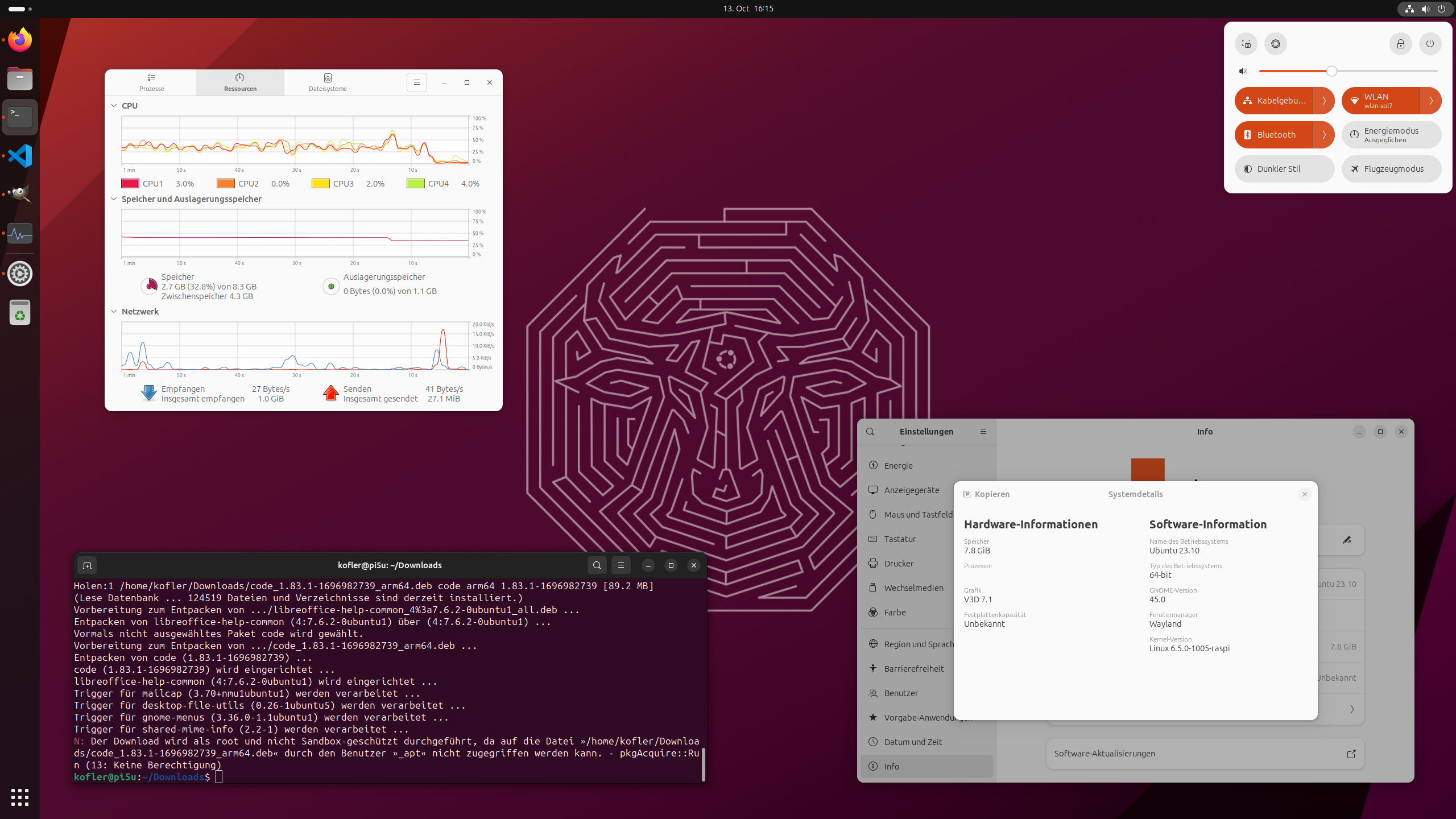
Die Desktop-Version von Ubuntu 23.10 läuft nur auf den Modellen 4B, 400 und 5 und beansprucht zumindest 4 GiB RAM. Bei meinem Test mit offenem Terminal, Firefox (zwei Tabs mit GitHub und orf.at) sowie dem neuen App Center waren erst gut 2 GiB RAM in Verwendung. Mit offenem Gimp, VS Code und App Center steigt der Speicherbedarf dann auf 4 GiB. Insofern sind für’s ernsthafte Arbeiten 8 GiB RAM sicher kein Schaden.
Zur Installation habe ich mit dem Raspberry Pi Imager Ubuntu 23.10 auf eine SD-Karte übertragen. Die Spracheinstellung in der Konfigurationsphase beim ersten Starts bleibt wirkungslos und muss später in den Systemeinstellungen nachgeholt werden. Außerdem müssen mit Installierte Sprachen verwalten alle erforderlichen Sprachdateien heruntergeladen werden.
Ein initiales Ubuntu-Desktop-System beansprucht etwa 6 GByte auf der SD-Karte. Mit Schuld am verhältnismäßig großem Speicherbedarf für ein Ubuntu-»Minimalsystem« ohne Anwendungsprogramme ist der unmäßige Speicherbedarf der vorinstallierten Snap-Paketen (App Center, Firefox plus alle dazu erforderlichen Basisbibliotheken).
Gnome 45 mit Wayland läuft absolut flüssig. Nur der Start von Snap-Apps führt zu kleinen Verzögerungen — das kennt man ja auch von Ubuntu-Installationen auf hochwertiger Hardware. Bei meinem Testrechner (Pi 5 mit 8 GiB RAM) braucht Firefox beim ersten Start ca. 4 Sekunden, bis es am Bildschirm erscheint. Damit kann man wirklich leben ;-)
Screenshots funktionieren auf Anhieb.
Bei der Erkennung der Systemdaten (also Info/Systemdetails in den Einstellungen) versagt Gnome aber und kann weder die CPU noch die Größe der SD-Karte erkennen (siehe die Abbildung oben). Aber das sind Kleinigkeiten.
Ubuntu verwendet mit Version 6.5 einen neueren Kernel als Raspberry Pi OS. Im Gegensatz zu Raspberry Pi OS kommt die »normale« Pagesize von 4 kByte zum Einsatz:
pi5u$ uname -a
  Linux pi5u 6.5.0-1005-raspi #7-Ubuntu SMP PREEMPT_DYNAMIC
  Sun Oct  8 08:06:18 UTC 2023 aarch64 aarch64 aarch64 GNU/Linux

pi5u$ getconf PAGESIZE
4096
Erstaunlicherweise fehlt in der Snap-Bibliothek Visual Studio Code. Ein Debian-Paket für ARM64 kann von https://code.visualstudio.com heruntergeladen werden. Es muss dann mit sudo apt install ./code_xxx.deb installiert werden. Die nachfolgende Fehlermeldung pkgAcquire::Run / Keine Berechtigung können Sie ignorieren. Vergessen Sie aber nicht, ./ bzw. einen gültigen Pfad voranzustellen, sonst glaubt apt, code_xxx.deb wäre der Paketname und verweigert die Installation der lokalen Datei.
Unter https://www.geekbench.com/preview/ gibt es eine AArch64-Version von Geekbench, die ich heruntergeladen, ausgepackt und ausgeführt habe. Die Temperatur des SoC steigt während der Tests auf über 85 °C. Die CPU-Frequenz wird in der Folge auf 1,5 GHz gedrosselt. Ich habe keine Kühlung verwendet (weder aktiv noch passiv). Ergebnisse unter diesen Voraussetzungen: 657
Single-Core Score, 1233 Multi-Core Score. Mehr Details finden Sie hier: https://browser.geekbench.com/v6/cpu/3060411
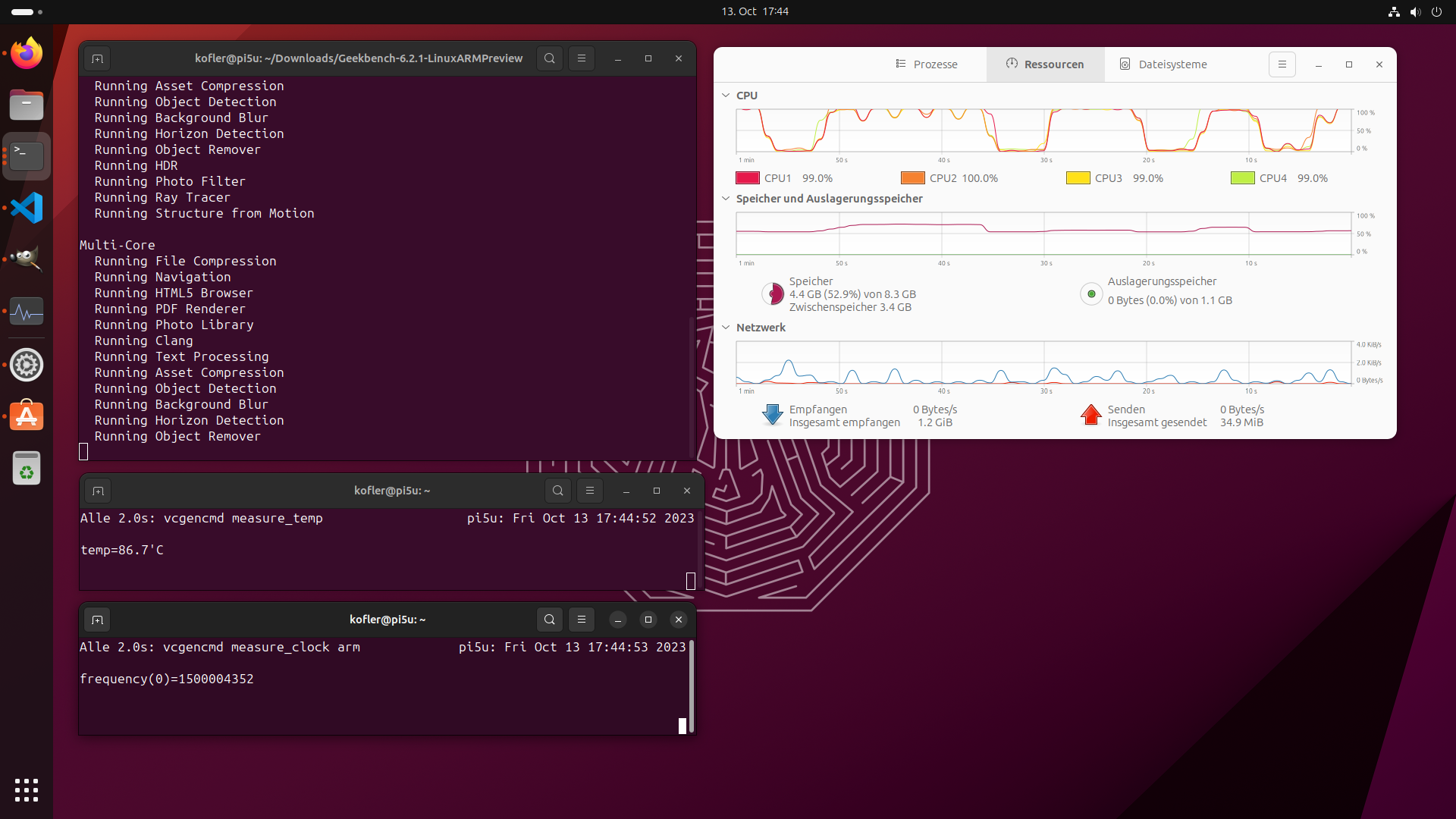
Im Leerlauf unter Ubuntu 23.10 beträgt die CPU-Temperatur übrigens gut 70°C, also auch schon mehr als genug.
Ubuntu fehlt eine dynamische Lüftersteuerung. Sobald ein Lüfter angeschlossen wird, läuft dieser mit maximaler Leistung und produziert ein durchaus störendes Ausmaß an Lärm. Die CPU-Temperatur sinkt dann im Leerlauf auf gut 30°C. Selbst während der Ausführung von Geekbench steigt die Temperatur nur kurzzeitig über 45°C. Gleichzeitig fallen die Werte etwas besser aus (siehe auch https://browser.geekbench.com/v6/cpu/3095791).
Geekbench 6      Single-Core      Multi-Core
--------------  ------------    ------------
Ohne Lüfter              657            1233
Mit Lüfter               737            1542
Eine letzte Anmerkung zu Geekbench: Die 64-Bit-Version von Raspberry Pi OS und Geekbench 6.2 sind wegen der 4-kByte-Pagesize inkompatibel zueinander.
Während meiner Tests kam es zweimal zu kapitalen Abstürzen (Bildschirm wurde schwarz, kein Netzwerkzugriff mehr etc.). Möglicherweise war das von mir eingesetzte Netzteil zu schwach. (Unter Raspberry Pi OS hatte ich mit demselben Netzteil allerdings keine Probleme.)
Ich bin dann auf das neue Original-Raspberry-Pi-Netzteil umgestiegen (27 W für einen Minirechner erscheinen wirklich mehr als üppig, aber sei’s drum). Die Komplett-Abstürze haben sich nicht wiederholt.
Allerdings ist in der Folge auch Gimp bei der Verwendung des Dateiauswahldialogs zweimal abgestürzt. Das kenne ich von meinem Notebook überhaupt nicht. Ich kann natürlich nicht sagen, ob dieses Problem ARM-, Ubuntu- oder Raspberry-Pi-spezifisch ist. Aber für zwei Stunden Betrieb waren das für meinen Geschmack recht viele Abstürze …
Seit gestern ist die neue Version von Raspberry Pi OS auf der Basis von Debian 12 (»Bookworm«) verfügbar. Diese Version ist Voraussetzung für den Raspberry Pi 5, läuft aber natürlich auch auf älteren Raspberry Pis. Ich habe meine Tests auf einem Pi 5 sowie einem Pi 400 durchgeführt.
Auf den ersten Blick sieht der Desktop auf der Basis von LXDE nahezu unverändert aus. Aber dieser Eindruck täuscht erheblich: Raspberry Pi OS verwendet jetzt Wayland, PipeWire und den NetworkManager.
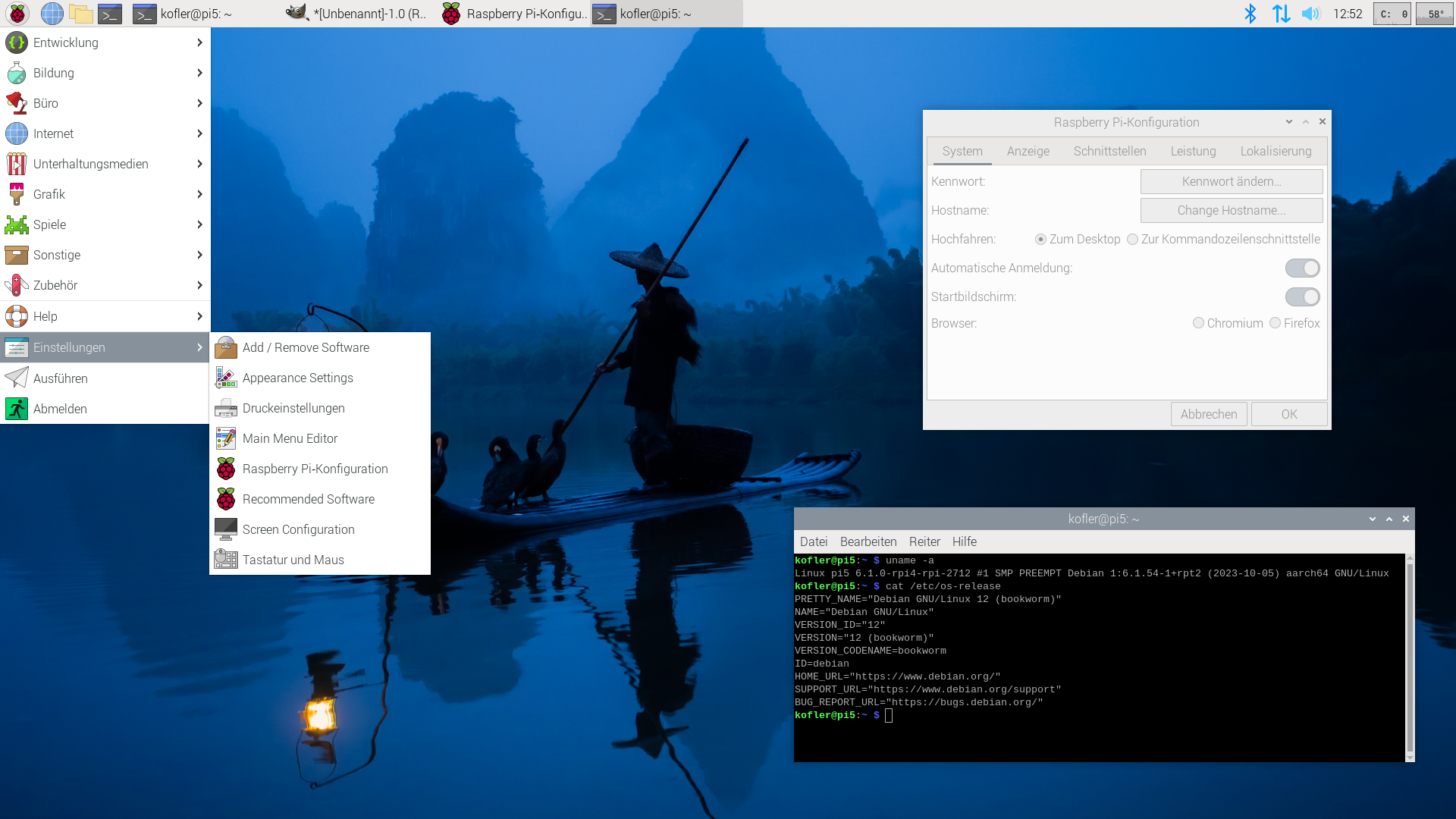
Auf aktuellen Raspberry-Pi-Modellen (Pi 4, Pi 400, Pi 5) kommt nun standardmäßig Wayland statt xorg als Fundament für das Grafiksystem zum Einsatz.
pi5$ echo $XDG_SESSION_TYPE
  wayland
Das ist ein großer Schritt, weil dafür viele Komponenten verändert bzw. hinzugefügt werden mussten:
Zusammen mit dem Panel mussten auch die diversen Plugins für das Menü, die Bluetooth- und WLAN-Konfiguration, Lautstärkeeinstellung usw. neu implementiert werden.
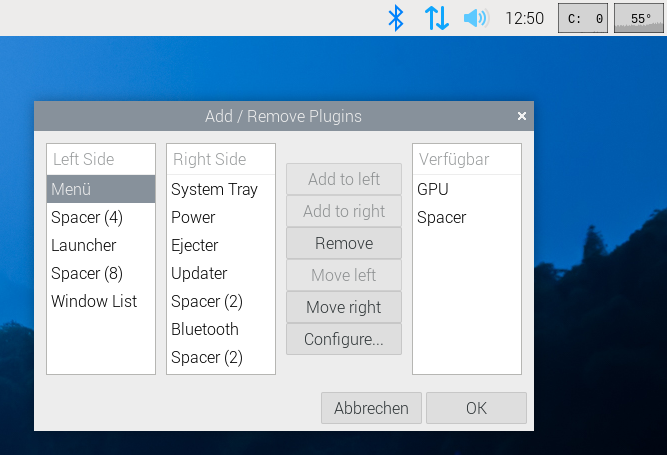
Der Wayland-Umstieg ist mit den von anderen Desktop-Systemen bekannten Einschränkungen bzw. Kinderkrankheiten verbunden: Fernwartung, Screenshots usw. zicken bzw. funktionieren gar nicht. Auf das Thema VNC und Remote Desktop gehe ich hier in einem eigenen Artikel ein. Zum Erstellen von Screenshots verwenden Sie am besten das Kommando grim (siehe Projektseite). Gimp und scrot liefern lediglich schwarze Bilder, shutter stürzt ab.
Ältere Raspberry-Pi-Modelle (Pi 3, Zero etc.) verwenden aufgrund von Performance-Problemen weiterhin xorg. Aber auch bei diesen Modellen ist in Zukunft der Wechsel zu Wayland geplant.
Nach Fedora, Ubuntu & Co. verwendet nun auch Raspberry Pi OS das neue PipeWire-Audiosystem. Es ersetzt PulseAudio. Für die Desktop-Nutzung der Audio-Funktionen sollten sich dadurch nichts ändern. Wenn Sie Audio-Funktionen per Script steuern möchten, müssen Sie sich an die neuen pw-xxx-Kommandos gewöhnen (siehe https://docs.pipewire.org/page_tools.html).
Ähnlich wie beim Audio-System passt sich Raspberry Pi OS auch bei der Netzwerkkonfiguration den anderen Distributionen an und verwendet nun den NetworkManager als Backend. dhcpcd hat ausgedient. Wiederum ist von der Änderung an der Oberfläche nicht viel zu sehen. Die Konfigurationswerkzeuge zur Herstellung einer WLAN-Verbindung sehen ähnlich aus wie bisher. Allerdings gibt es nun diverse neue Funktionen, z.B. zur Herstellung von VPN-Verbindungen. Änderung ergeben sich auch, wenn Sie die Netzwerkkonfiguration per Script verändern möchten. Das wichtigste neue Kommando ist nmcli. Die Konfigurationsdateien werden in /etc/NetworkManager gespeichert. WLAN-Passwörter landen in /etc/NetworkManager/system-connections/*.conf.
Bei meinen Tests traten im Zusammenspiel mit dem Raspberry Pi Imager bei der Vorweg-Konfiguration (z.B. für Headless-Systeme) noch Fehler auf. Es ist aber zu erwarten/hoffen, dass diese bald gelöst sein werden.
In der Vergangenheit galt Chromium als Default-Webbrowser für Raspberry Pi OS. In Kooperation mit Mozilla wurde nun auch Firefox besser an die Hardware- und Software-Eigenheiten angepasst und wird nun als gleichwertige Alternative angeboten. Standardmäßig sind beide Programme installiert. Den Default-Webbrowser können Sie im Programm Raspberry-Pi-Konfiguration festlegen.
Aus nostalgischen Gründen bin ich ein großer Fan von Mathematica und finde es fantastisch, dass das Programm Raspberry-Pi-OS-Anwendern kostenlos zur Verfügung steht. Das gilt auch für die neue Version von Raspberry Pi OS — aber aktuell nicht auf dem Pi 5. Dort erscheint beim Start der Hinweis, dass ein Lizenzcode erforderlich ist. Anscheinend soll dieses Problem Update 9.11.2023: Mit den neuesten Updates funktioniert nun auch Mathematica wieder — und zwar schneller denn je!
noch behoben werden. Die Raspberry Pi Foundation wartet diesbezüglich auf ein Update von Wolfram (Quelle).
Dank des neuen Fundaments auf der Basis von Debian 12 haben sich viele Versionsnummern geändert:
Basis             Desktop              Programmierung   Server
---------------   ------------------   --------------   --------------
Kernel      6.1   Gimp          2.10   bash       5.2   Apache     2.4
glibc      2.36   LibreOffice    7.4   gcc       12.2   CUPS       2.4
Mesa       23.2   LXDE            11   Java        17   MariaDB  10.11
Systemd     247   VLC            3.0   PHP        8.2   OpenSSH    9.2
X-Server   21.1                        Python    3.11   Samba     4.17
Wayland    1.21
Bisher war es unter Python gebräuchlich, Zusatzmodule einfach mit pip bzw. pip3 zu installieren. In aktuellen Python-Versionen ist das nicht mehr erwünscht und führt zu einem Fehler:
$ pip install --user matplotlib

error: externally-managed-environment

  This environment is externally managed
  To install Python packages system-wide, try apt install
    python3-xyz, where xyz is the package you are trying to
    install.

    If you wish to install a non-Debian-packaged Python package,
    create a virtual environment using python3 -m venv path/to/venv.
    Then use path/to/venv/bin/python and path/to/venv/bin/pip. Make
    sure you have python3-full installed.

    For more information visit http://rptl.io/venv

note: If you believe this is a mistake, please contact your Python installation or OS distribution provider. You can override this, at the risk of breaking your Python installation or OS, by passing --break-system-packages.
hint: See PEP 668 for the detailed specification.
Es gibt zwei Auswege:
sudo apt install python3-matplotlib lauten.
Der andere Lösungsweg setzt voraus, dass Sie für ihr Python-Projekt eine virtuelle Umgebung verwenden (siehe auch https://www.raspberrypi.com/documentation/computers/os.html#python-on-raspberry-pi).
Der geänderte Umgang mit Python-Modulen hat übrigens nichts mit Raspberry Pi OS zu tun, sondern ist eine von der Python-Entwicklergemeinde vorgegebene Änderung, die alle modernen Linux-Distributionen betrifft.
Auf https://www.raspberrypi.com/software/operating-systems sowie im Programm Raspberry Pi Imager wird nach wie vor die 32-Bit-Version von Raspberry Pi OS empfohlen. Die 64-Bit-Version ist dort nur die zweite Option.
Ich habe meine Tests dagegen mit der 64-Bit-Version durchgeführt, die für Pi-Modelle mit mehr als 2 GByte zweckmäßiger ist, einzelnen Prozessen mehr RAM zuordnen kann und etwas mehr Geschwindigkeit verspricht.
Interessanterweise kommt je nach Raspberry-Pi-Modell eine unterschiedliche Pagesize zum Einsatz: 16 kByte auf dem Raspberry Pi 5 aber wie bisher 4 kByte auf dem Raspberry Pi 400.
pi5$ getconf PAGESIZE
16384

pi400$ getconf PAGESIZE
4096
Die 16-kByte-Pagesize ist übrigens zu manchen Programmen inkompatibel. Unter anderem kann deswegen Geekbench 6.2 nicht in der 64-Bit-Version von Raspberry Pi OS ausgeführt werden.
Der Raspberry Pi 5 enthält eine Buchse zum Anschluss eines CPU-Lüfters. Raspberry Pi OS kümmert sich darum, den Lüfter nur nach Bedarf einzuschalten, und auch dann dynamisch (also nur in der erforderlichen Drehzahl). Im Leerlaufbetrieb bleibt der Raspberry Pi 5 lautlos.
Ein Upgrade eines bereits installierten Raspberry Pi OS »Bullseye« auf Version »Bookworm« ist theoretisch durch eine Veränderung der Paketquellen möglich (siehe z.B. hier im Raspberry-Pi-Forum). Diese Vorgehensweise wird aber explizit nicht unterstützt und führt nach meinen eigenen Erfahrungen oft zu massiven Problemen. Wenn Sie die aktuelle Version von Raspberry Pi OS nutzen möchten, müssen Sie also eine SD-Karte neu damit einrichten. Das hat natürlich den Nachteil, dass Sie alle Konfigurationsarbeiten wiederholen und ggfs. Ihre eigenen Projekte bzw. Ihren Code manuell übertragen und womöglich auch adaptieren müssen.
Wer sich schon einmal mit MTAs (Mail Transfer Agent) auseinandergesetzt hat, dem wird Postfix sicherlich ein Begriff sein. Postfix zählt zu den bekanntesten Mailservern im Linuxbereich, ist schnell und recht einfach zu konfigurieren, eine gewisse Grundkenntnis vorausgesetzt. Für einen sicheren Mailverkehr möchte ich hier noch einmal auf das Crypto Handbuch verweisen.
Letzte Woche war ja ein wenig Exchange Server im Programm, heute soll es aber um eine Auswertung des Mailverkehrs, welcher täglich über einen Postfix Server rauscht, gehen.
Hierfür gibt es sicherlich einige Monitoring Tools, eines davon ist Pflogsumm (Postfix Log Entry Summarizer), welches eine ausführliche Auswertung bietet, ohne, dass der Anwender viel konfigurieren muss.
Unter Ubuntu ist dieses Tool recht schnell konfiguriert und im Optimalfall erhaltet ihr am Ende eine Übersicht aller Nachrichten, egal ob gesendet, empfangen oder geblockt. Auch der Traffic, die Menge oder die Mailadressen werden ausgewertet. Bis zu dieser Statistik ist aber noch ein wenig Vorarbeit zu leisten.
sudo apt-get install pflogsumm
Ihr habt nun die Möglichkeit das Tool direkt aufzurufen und euch eine Liveauswertung geben zu lassen, um zu sehen was gerade auf dem Mailserver passiert. Pflogsumm macht nichts anderes, als auf die Logfiles des Postfix Server zurückzugreifen und diese auszuwerten. Mit einem Einzeiler lässt sich so eine Statistik in eine Datei schreiben oder per Mail versenden.
sudo pflogsumm -u 5 -h 5 --problems_first -d today /var/log/mail.log >> test oder

sudo pflogsumm -u 5 -h 5 --problems_first -d today /var/log/mail.log | mail -s "Postfix Mail Report" info@example.com
Eine IST Auswertung mag zwar interessant sein, die regelmäßige Auswertung der letzten Tage ist jedoch um einiges interessanter. Realisierbar ist dies mit den Logs des Vortages, diese werden Mittels logrotate gepackt und können danach ausgewertet werden. Zunächst muss logrotate angepasst werden, damit täglich neue Logs geschrieben werden.
sudo nano /etc/logrotate.conf

/var/log/mail.log {
    missingok
    daily
    rotate 7
    create
    compress
    start 0
    }
sudo nano /etc/logrotate.d/rsyslog

    #/var/log/mail.log
Wenn gewünscht ist, dass die Logrotation pünktlich zu einer gewissen Uhrzeit laufen soll, sagen wir um 2 Uhr Nachts , ist es nötig crontab zu editieren und dort die Laufzeit anzupassen.
sudo nano /etc/cron.daily anzupassen 0 2 * * * root test -x /usr/sbin/anacron || ( cd / && run-parts --report /etc/cron.daily )
Nun können wir unser eigenes Script zusammen stellen, welches am Schluss eine Auswertung versendet.
sudo nano mailstatistiken.sh

#!/bin/bash
#
###############
# mailstats   #
###############

PATH=/usr/local/sbin:/usr/local/bin:/usr/sbin:/usr/bin:/sbin:/bin

# Log Archive entpacken
gunzip /var/log/mail.log.1.gz

#Temporaere Datei anlegen
MAIL=/tmp/mailstats

#Etwas Text zum Anfang
echo "Taeglicher Mail Stats Report, erstellt am $(date "+%H:%M %d.%m.%y")" > $MAIL
echo "Mail Server Aktivitaeten der letzten 24h" >> $MAIL

#Pflogsumm aufrufen
/usr/sbin/pflogsumm --problems_first /var/log/mail.log.1 >> $MAIL

# Versenden der Auswertung
cat /tmp/mailstats | mail -s "Postfix Report $(date --date='yesterday')" stats@example.com

#Archiv wieder packen, damit alles seine Ordnung hat
gzip /var/log/mail.log.1
Insgesamt eine leichte Übung. Das fertige Skript noch mit "chmod +x" ausführbar machen und am besten via "crontab -e" zu einem gewünschten Zeitpunkt ausführen.
Am Ende solltet ihr jeden Tag per Mail eine ausführliche Zusammenfassung der E-Mails Statistiken erhalten.
Grand Totals

------------

messages

   4321   received

   1234   delivered

      5   forwarded

      1   deferred  (3  deferrals)

      0   bounced

      0   rejected (0%)

      0   reject warnings

      0   held

      0   discarded (0%)

   1234m  bytes received

   1234m  bytes delivered

    123   senders

    321   sending hosts/domains

   1234   recipients

    123   recipient hosts/domains

message deferral detail

-----------------------

  smtp (total: 3)

         3   invalid sender domain 'example.de' (misconfigured ...

message bounce detail (by relay): none

message reject detail: none

message reject warning detail: none

message hold detail: none

message discard detail: none

smtp delivery failures: none

Warnings: none

Fatal Errors: none

Panics: none

Master daemon messages: none

Per-Hour Traffic Summary

------------------------

    time          received  delivered   deferred    bounced     rejected

    --------------------------------------------------------------------

    0000-0100           0          0          0          0          0
.....
Vor kurzem gab es das „WinRAR | 9GAG Special Offer!“ und ich bin einer von 5449 Personen, die bei diesem Angebot zugeschlagen haben. Der Key gilt nicht nur für WinRAR, sondern auch für die...
Zwei neue adminForge Services können ab sofort genutzt werden. 1) Hat.sh ist eine Webanwendung, die eine sichere lokale Dateiverschlüsselung im Browser ermöglicht. Sie ist schnell, sicher und verwendet moderne kryptografische Algorithmen mit Chunked-AEAD-Stream-Verschlüsselung/Entschlüsselung. 2)...
by adminForge.

Der Pinecil v2 kann, wie der Pinecil v1 und andere IronOS-kompatible Lötkolben, mit einem eigenen Bootlogo versehen werden. Hierfür müssen folgende Voraussetzungen erfüllt sein: Pinecil v2 mit IronOS 2.22-rc (oder neuer) Ich für diese...
Ich habe mir mit einem Odroid HC1 ein zusätzliches NAS aufgebaut, auf welchen mein Proxmox VE Server täglich sichern soll. Sofern ihr noch keinen freigegebenen Ordner, auf welchen der Proxmox VE Server am Ende...
Diese Nachricht ist insbesondere für alle Testing-Nutzer von Bedeutung: Arch Linux wird die Repositories umstellen, die für den Bezug der Testing-Pakete erforderlich sind.
Hintergrund ist die Migration von SVN auf Git in der Infrastruktur von Arch Linux. Dazu werden von Freitag, dem 19. Mai 2023 bis Sonntag, dem 21. Mai 2023 die Repositories eingefroren - das Arch Linux Packaging Team wird in der Zeit keine neuen Pakete bereitstellen können. Durch die Umstellung werden der SVN-Zugriff sowie der svn2git-Mirror obsolet.
Nach der Umstellung werden die Testing- und Staging-Repositories aufgespaltet und das Community-Repository aufgelöst:
[testing] wird aufgeteilt in [core-testing] und [extra-testing][staging] wird aufgeteilt in [core-staging] und [extra-staging][community] wird in [extra] überführtNutzer von Arch Linux müssen auf die Änderungen folgendermaßen ab Montag, dem 22. Mai 2023 reagieren:
/etc/pacman.conf kann der [community]-Abschnitt entfernt werden./etc/pacman.conf müssen der Abschnitt für [testing] entfernt und zwei neue für [core-testing] und [extra-testing] hinzugefügt werden. Das gleiche muss, wenn eingesetzt, für das Staging-Repository unternommen werden.Wer als Nutzer von Arch Linux keine Testing-Repositories einsetzt, muss kurzfristig auch nichts unternehmen, da das Extra-Repository nun auch alle Pakete des Community-Repositories führt. In einer Übergangsphase werden die drei nun aufgelösten Repositories (community, testing, staging) leer ausgeliefert. Mittelfristig sollten diese Repositories aber aus der /etc/pacman.conf entfernt werden, um Fehler zu vermeiden, wenn die Bereitstellung endet.
Weitere Inforamtionen zur Umstellung sind in der Mitteilung von Arch Linux vom 15. Mai 2023 zu finden.
Als Basis dient die Paketverwaltung Flatpak. Sie soll über alle Distributionen hinweg arbeiten. Unterstützt wird die Idee von Gnome, KDE und Debian – nicht jedoch von Ubuntu.


Heute ist die erste Beta der neuen Ubuntu Version 10.10 "Maverick Meerkat" erschienen.
Das System wurde nicht nur beim Bootvorgang optimiert, sondern hat auch Updates bei GNOME (2.31), KDE(4.5.0), Xfce(4.6.2) und MythTV(0.23.1) erfahren.
Zusätzlich wurde das Softwarecenter überarbeitet, es soll schneller geworden sein und bietet eine History an. Das ganze läuft auf dem Linux Kernel 2.6.35-19.28.
Viel Spaß beim Testen.

Bei LinuxTrends ist eine schöne Anleitung zu finden, wie man seiner aktuellen Ubuntu Installation, dass Look & Feel eines Windows 7 aufzwingt.
Dabei wird quasi ein Gnome Theme installiert, welches alle nötigen Grafiken mit sich bringt. Wer dann mit seinem Windows Look auch noch Windows Programme nutzen will, der ist mit Wine gut bedient, welches ich letzten Monat mal kurz vorgestellt hatte.

Viele, die den Einstieg in Linux noch nicht gewagt haben und es eventuell ausprobieren möchten, für die ist Ubuntu oft die erste Wahl. Diese Linuxdistribution hat sich quasi zum Standard für Anfänger gemausert. Sie ist schnell installiert, der Umstieg von Windows geht leicht von der Hand und es gibt eine große Nutzergemeinde im Netz, die für Fragen und Antworten zur Verfügung steht. Ubuntu muss nicht einmal installiert werden, sondern kann zum Testen auch direkt von CD gestartet werden oder, wie vor ein paar Tagen schon geschrieben, direkt von einem USB-Stick. So spart man sich "teure" Rohlinge.
Auf der Chip Homepage kann man nun ein kleines aber praktisches Handbuch (auf Deutsch) für Anfänger bzw. Einsteiger herunterladen. Dort wird Schritt für Schritt erklärt, was Ubuntu so zu bieten hat. Wer es etwas ausführlicher mag, der ist bei Galileo Computing bestens aufgehoben. Dort steht ein über 1000-seitiges Buch online zum Schmökern zur Verfügung. Natürlich gibt es auch jede Menge Foren im Netz, wobei es jedem selbst überlassen ist, welches einem am besten liegt.

Häufig kommt es vor, dass man auf eine Live CD angewiesen ist, sei es um einen PC von Malware oder Viren zu befreien oder um wichtige Daten vom dahinscheidenden System zu sichern. Die normale Variante wäre, eine CD zu erstellen und von dieser zu booten. Einfacher und schneller ist es jedoch das ganze auf einen USB-Stick zu packen und von diesem zu starten. Früher war das Erstellen solcher bootfähigen Sticks noch mit ein wenig mehr Aufwand verbunden. Inzwischen gibt es aber Programme, die einem die Arbeit abnehmen. Drei davon möchte ich hier vorstellen. Alle sind natürlich umsonst nutzbar. Der Aufbau der drei Programme ist sehr ähnlich. Man wählt die gewünschte Live Version aus, sucht die Quelldatei, entweder lokal oder im Internet und startet die Installation auf den Stick. Zu beachten ist, dass alle vorhandenen Daten auf dem Stick verloren gehen.
Den Anfang macht UNetbootin. Das Programm ist unter allen gängigen Windows Versionen lauffähig und unterstützt jede Menge Distributionen, die komplette Liste ist auf der Homepage einsehbar.

Zweites Programm in der Runde ist der Universal USB Installer von Pendrivelinux.
Das Programm sieht fast genauso aus wie UNetbootin und bietet eine ähnlich breite Unterstützung für Live CDs.
Von Clonezilla bis xPUD ist alles dabei.

Drittes und letztes Programm dieser Art ist der Linux Live USB Creator. Dieser kommt in einem etwas modernen Gewand und bringt mehr Farbe ins Spiel. Auf der Homepage ist eine ausführliche Liste der unterstützten Systeme zu finden, so wie eine genaue Anleitung.

Den besten Look hat wohl der Linux Live USB Creator. Wichtig ist aber die Funktionalität und darum muss jeder selbst entscheiden, welches Programm er für seine Zwecke am besten gebrauchen kann.
Wine 1.2 ist erschienen. Nach langer Entwicklung gibt es eine neue finale Version des Programms. Wine ermöglicht es Programme, die eigentlich nur für Windows geschrieben wurden, auch unter Linux laufen zu lassen.
Wichtigste Neuerung ist wohl die 64Bit Unterstützung. Der komplette Changelog ist auf der Homepage zu finden. Auf der Downloadseite sind diverse Pakete für die verschiedenen Distributionen zu finden. Sollte eigentlich für jeden Geschmack was dabei sein.

Eine gemeinnützige Software-Stiftung, die Rocky Enterprise Software Foundation, soll für den weiteren Erfolg der Linux-Distribution Sorge tragen.


Für mich ist die Erreichbarkeit von Webseiten der von mir betreuten Webseiten und Dienste sehr wichtig. Hierfür nutze ich nicht nur Icinga2 in Verbindung mit Grafana, sondern auch ein ziemlich simples, aber auch mächtiges Werkzeug. Uptime-Kuma eine Opensource on premise Monitoringsoftware.
Der Beitrag Uptime Kuma, mein Monitoring Werkzeug erschien zuerst auf Got tty.
Am 1. April 2022 kündigten die Macher von 351ELEC über den Discord Server des Projektes einen neuen Namen an, dieses solle von nun an „PineappleELEC“, in Anlehnung an das letzte Release mit dem Codenamen...
Der Xbox One Digital TV Tuner ist mit ~15€ der günstigste DVB-T2 & DVB-C USB-Stick, welcher auch unter Linux nutzbar ist. In diesem Beitrag zeige ich euch, wie ihr den benötigten Treiber unter CoreELEC...
Smart Homes sind in aller Munde. Bei Neubauten sowieso, aber auch bestehende Immobilien werden gerne zu so genannten Smart Homes umgerüstet. Den großen Markt teilen sich natürlich kommerzielle Anbieter, aber gerade auf der Softwareseite konkurrieren auch freie und open source Software um die Kunden. Die bekanntesten Teilnehmer im open source Bereich sind FHEM, OpenHAB und Home Assistant (früher bekannt als hass.io).
Diese Software soll verschiedene smarte Geräte vereinen, so dass sie alle unter einer Haube stecken. Anstatt jeweils eine Anwendung für die Heizung, das Licht und die Energieversorgung zu verwenden, soll die Software übergeordnet sein. Sie bildet damit die Schnittstelle zwischen den Geräten und mir.
Ich möchte mein Haus mit dem Home Assistant smart machen, bzw. einige der vorhandenen Komponenten dort einbinden. In diesem Artikel möchte ich zunächst auf die Installation von Home Assistant Container eingehen.
Der mächtige Home Assistant wird gerne auf einem Raspberry Pi installiert. In der Regel verwendet man dafür gleich ein ganzes Image für das Betriebssystem. Das bedeutet, dass man statt des üblichen Raspbian das „Home Assistant Operating System“ installiert.
Der Vorteil liegt darin, dass man den Home Assistant in vollem Umfang nutzen kann. Der Nachteil ist, dass man über ein stark angepasstes OS verfügt. Möchte man noch weitere Software darauf laufen lassen, könnte das zu Konflikten führen.
In meinem Fall laufen noch andere Prozesse auf dem Raspberry. Somit kommt für mich das OS nicht infrage. Stattdessen möchte ich auf Home Assistant Container setzen. Hier läuft die Software über Docker.
Benutzt man den Home Assistant Container, muss man mit Einschränkungen leben. Es ist beispielsweise nicht möglich, Add-ons zu installieren. Der Grund liegt meines Wissens darin, dass Add-ons als (Docker-)Container installiert werden. Und das geht nicht, wenn bereits die Hauptanwendung in einem (Docker-) Container läuft. [Falls das jemand genauer weiß, gerne einen Kommentar hinterlassen!]

Was man als Vorbereitung braucht, ist ein installiertes Linux-System. In meinem Beispiel ist es Raspbian auf einem Raspberry Pi 4. Dort meldet man sich via SSH an.
Schritt 1: Docker installieren. Gegebenenfalls hat man eine alte Version bereits installiert. Diese muss man entfernen und die aktuelle Version installieren. Dazu wird das Docker-Repository hinzugefügt und die Software daraus installiert. Am Ende wird eine Benutzergruppe „docker“ erstellt (ggf. geschieht das automatisch). Der aktuelle Benutzer – hier nennt er sich pi – wird der Gruppe hinzugefügt.
sudo apt-get remove docker docker-engine docker.io containerd runc
sudo apt-get update
sudo apt-get install ca-certificates curl gnupg lsb-release
curl -fsSL https://download.docker.com/linux/debian/gpg | sudo gpg --dearmor -o /usr/share/keyrings/docker-archive-keyring.gpg
echo   "deb [arch=$(dpkg --print-architecture) signed-by=/usr/share/keyrings/docker-archive-keyring.gpg] https://download.docker.com/linux/debian \
 $(lsb_release -cs) stable" | sudo tee /etc/apt/sources.list.d/docker.list > /dev/null

sudo apt-get update
sudo apt-get install docker-ce docker-ce-cli containerd.io
sudo groupadd docker
sudo usermod -aG docker pi
Schritt 2: Home Assistant Container installieren. Der folgende Befehl holt sich das entsprechende Image aus dem Dockerhub, lädt es herunter und installiert es. Es ist wichtig, dass der Ordnerpfad für die Konfigurationsdatei korrekt angegeben wird. Wie oben bereits beschrieben, fehlt die Add-on-Funktion. Um die configuration.yaml bearbeiten zu können, muss man an diese Datei herankommen. Mit der Flag -v mountet man einen existierenden Ordner in den Docker-Container und kann damit die Datei weiterhin bearbeiten.
mkdir /home/pi/homeassistant/config
docker run -d \
  --name="homeassistant" \
  --privileged \
  --restart=unless-stopped \
  -e "TZ=Europe/Berlin"
  -v /home/pi/homeassistant:/config \
  --net=host \
  homeassistant/home-assistant:stable
Wer lieber Docker Compose verwendet, kann den folgenden Eintrag in die *.yaml eintragen:
name: smart_home_p10
services:
    home-assistant:
        container_name: homeassistant
        privileged: true
        restart: unless-stopped
        environment:
            - TZ=Europe/Berlin
        volumes:
            - /home/pi/homeassistant:/config
        network_mode: host
        image: ghcr.io/home-assistant/home-assistant:stable
Schritt 3: Docker-Image verwalten. Die gesamte Home Assistant Installation kann man über den Container starten und stoppen. Ein Update führt man ebenfalls über das Docker-Image aus. Die Befehle hierfür lauten folgendermaßen.
# Update installieren
docker pull homeassistant/home-assistant:stable
# Container stoppen und entfernen
docker stop homeassistant
docker rm homeassistantSchritt 4: Auf Home Assistant zugreifen. Ab jetzt erfolgt die Verwaltung des Home Assistant über die Weboberfläche. Mit http://<IP-Adresse des Raspberrys>:8123 kann man von einem PC des gleichen Netzwerks auf die Installation zugreifen. Änderungen an der configuration.yaml müssen weiterhin über die Systemoberfläche, also z.B. mit nano oder vim über SSH erfolgen.
nano /home/pi/homeassistant/config/configuration.yamlThe post Home Assistant Container installieren first appeared on bejonet - Linux | Smart Home | Technik.
Ich habe mir vor kurzem den „SONOFF Zigbee 3.0 USB Dongle Plus“ gekauft. Dieser wird standardmäßig mit der Z-Stack 3.x.0 Firmware Version „20210120“ ausgeliefert, die (Stand August 2024) aktuelle Z-Stack Firmware Version ist „20240710“....
MX-21 Wildflower ist verfügbar Das Linux Betriebssystem MX Linux stellt ab sofort die neue Version MX-21 Wildflower zur Verfügung. Diese nutzt als Basis Debian 11 Bullseye. Dies ist die aktuelle stabile Version von Debian. Selbstverständlich wird diese Distribution auch mit deutschen Sprachpaketen ausgeliefert. MX-21 Wildflower wird wie seine Vorgänger mit drei Desktopumgebungen angeboten. XFCE in… Weiterlesen MX Linux veröffentlicht MX-21 Wildflower
Der Beitrag MX Linux veröffentlicht MX-21 Wildflower erschien zuerst auf Die Seite für LINUX UMSTEIGER.
Ein Abschnitt, welcher gute Dienste leisten kann. Ich hatte den Abschnitt vorübergehend immer in die Datei /etc/bash.bashrc hinzugefügt. Ich fand Ihn perfekt, wenn ein Drittanbieter auf dem Server via SSH arbeiten verrichten musste. Vorher sollte der Drittanbieter informiert werden, dass seine Arbeit überwacht wird . Funktioniert natürlich nicht, wenn mit ansible und ähnlichen gearbeitet wird ... Weiterlesen
Der Beitrag Eine komplette Sitzung in der Shell aufnehmen erschien zuerst auf Got tty.
Durch diesen Blogbeitrag auf LinuxNews bin ich auf das Tool trash-cli aufmerksam geworden. Installation: # Arch Linux sudo pacman -S trash-cli # Debian/Ubuntu sudo apt install trash-cli # Fedora sudo dnf install trash-cli Befehle:...
EndeavourOS – Ein Arch Linux Derivat. Bei EndeavourOS handelt es sich um ein Arch Linux Derivat, das für sich in Anspruch nimmt, sich sehr nahe an der Basis von Arch zu bewegen. Gleichzeitig bietet es dem Anwender einen unkomplizierten Zugang und maximale Konfigurationsmöglichkeiten. Der neueste Snapshot endeavouros-2021.08.27-x86_64.iso enthält eine große Sammlung von aktualisierten Paketen. Unter… Weiterlesen Neue ISO-Datei von EndeavourOS
Der Beitrag Neue ISO-Datei von EndeavourOS erschien zuerst auf Die Seite für LINUX UMSTEIGER.


