Nach einer kurzen Verzögerung durch einen späten Fehlerbericht ist Linux 6.15 offiziell erschienen. Ein Feature musste in letzter Minute deaktiviert werden. Trotzdem bringt die neue Version zahlreiche Verbesserungen im Speicher-, Datei- und Sicherheitssystem mit. Im Fokus stehen Optimierungen für Container, effizientere Speicherverwaltung und Inline-Verschlüsselung. Auch das Dateisystem Bcachefs wurde stark erweitert. Btrfs, Ext4 und F2FS […]
Stefan Wiehler hat einen Kernel-Treiber entwickelt, über den sich alte Telefone mit Wählscheibe unter Linux als Eingabegerät verwenden lassen. Notwendig ist dafür eine kleine Elektronikschaltung.
Seit vielen Jahren verwende ich Let’s Encrypt-Zertifikate für meine Webserver. Zum Ausstellen der Zertifikate habe ich in den Anfangszeiten das Kommando certbot genutzt. Weil die Installation dieses Python-Scripts aber oft Probleme bereitete, bin ich schon vor vielen Jahren auf das Shell-Script acme.sh umgestiegen (siehe https://github.com/acmesh-official/acme.sh).
Kürzlich bin ich auf einen Sonderfall gestoßen, bei dem acme.sh nicht auf Anhieb funktioniert. Die Kurzfassung: Ich verwende Apache als Proxy für eine REST-API, die in einem Docker-Container läuft. Bei der Zertifikatausstellung/-erneuerung ist Apache (der auf dem Rechner auch als regulärer Webserver läuft) im Weg; die REST-API liefert wiederum keine statischen Dateien aus. Die Domain-Verifizierung scheitert. Abhilfe schafft eine etwas umständliche Apache-Konfiguration.
Ausgangspunkt
Ausgangspunkt ist also ein »gewöhnlicher« Apache-Webserver. Dieser soll nun zusätzlich eine REST-API ausliefern, die in einem Docker-Container läuft (localhost:8880). Die erste Konfiguration sah ziemlich simpel aus:
Das Problem besteht darin, dass acme.sh zwar diverse Domain-Verifizierungsverfahren kennt, aber keines so richtig zu meiner Konfiguration passt:
acme.sh ... --webroot scheitert, weil die API eine reine API ist und keine statischen Dateien ausliefert.
acme.sh ... --standalone scheitert, weil der bereits laufende Webserver Port 80 blockiert.
acme.sh ... --apache scheitert mit could not resolve api.example.com.well-known.
Die Lösung
Die Lösung besteht darin, die Apache-Proxy-Konfiguration dahingehend zu ändern, dass zusätzlich in einem Verzeichnis statische Dateien ausgeliefert werden dürfen. Dazu habe ich das neue Verzeichnis /var/www/acme-challenge eingerichtet:
Danach habe ich die Konfigurationsdatei für Apache umgebaut, so dass Anfragen an api.example.com/.well-known/acme-challenge mit statischen Dateien aus dem Verzeichnis /var/www/acme-challenge/.well-known/acme-challenge bedient werden:
# Apache-Konfiguration wie bisher
<VirtualHost *:443>
    ServerName api.example.com

    # SSL
    SSLEngine on
    SSLCertificateFile    /etc/acme-letsencrypt/api.example.com.pem
    SSLCertificateKeyFile /etc/acme-letsencrypt/api.example.com.key

    # Proxy: localhost:8880 <-> api.example.com
    ProxyPreserveHost On
    ProxyPass         / http://localhost:8880/
    ProxyPassReverse  / http://localhost:8880/

    # Logging Konfiguration ...
</VirtualHost>

# geändert: HTTP auf HTTPS umleiten, aber nicht
# für well-known-Verzeichnis
<VirtualHost *:80>
    ServerName api.example.com

    # Handle ACME challenges locally
    Alias /.well-known/acme-challenge /var/www/acme-challenge/.well-known/acme-challenge
    <Directory /var/www/acme-challenge/.well-known/acme-challenge>
        Require all granted
    </Directory>

    # Redirect everything EXCEPT ACME challenges to HTTPS
    RewriteEngine On
    RewriteCond %{REQUEST_URI} !^/.well-known/acme-challenge/
    RewriteRule ^(.*)$ https://api.example.com$1 [R=301,L]
</VirtualHost>
Nach diesen Vorbereitungsarbeiten und mit systemctl reload apache2 gelingt nun endlich das Zertifikaterstellen und -erneuern mit dem --webroot-Verfahren. Dabei richtet acme.sh vorübergehend die Datei /var/www/acme-challenge/.well-known/acme-challenge/xxx ein und testet dann via HTTP (Port 80), ob die Datei gelesen werden kann.
Eine noch elegantere Lösung besteht darin, den Docker-Container mit Traefik zu kombinieren (siehe https://traefik.io/traefik/). Bei korrekter Konfiguration kümmert sich Traefik um alles, nicht nur um die Proxy-Funktionen sondern sogar um das Zertifikatsmanagment. Aber diese Lösung kommt nur in Frage, wenn auf dem Host nicht schon (wie in meinem Fall) ein Webserver läuft, der die Ports 80 und 443 blockiert.
Wir schreiben das Jahr 2025. Die Frage, ob man Linux-Server mit oder ohne Swap-Partition betreiben sollte, spaltet die Linux-Gemeinschaft in einer Weise, wie wir es seit dem Editor War nicht mehr gesehen haben…
So könnte ein spannender Film für Sysadmins anfangen, oder? Ich möchte aber keinen Streit vom Zaun brechen, sondern bin an euren Erfahrungen und Gedanken interessiert. Daher freue ich mich, wenn ihr euch die Zeit nehmt, folgende Fragen in den Kommentaren zu diesem Beitrag oder in einem eigenen Blogpost zu beantworten.
Stellt ihr Linux-Server mit Swap-Partition bereit und wie begründet ihr eure Entscheidung?
Hat euch die Swap-Partition bei sehr hoher Speicherlast schon mal die Haut bzw. Daten gerettet?
War der Server während des Swapping noch administrierbar? Falls ja, welche Hardware wurde für die Swap-Partition genutzt?
Eine kleine Mastodon-Umfrage lieferte bisher folgendes Bild:
Schaue ich mir meine eigenen Server an, so ergibt sich ein gemischtes Bild:
Debian mit LAMP-Stack und Containern: 16 GB RAM & kein Swap
RHEL-KVM-Hypervisor 1: 32 GB RAM & 4 GB Swap
RHEL-KVM-Hypervisor 2: 128 GB RAM & kein Swap
RHEL-Container-Host (VM): 4 GB RAM & 4 GB Swap
Bis auf den Container-Host handelt es sich um Bare-Metal-Server.
Ich kann mich nicht daran erinnern, dass jemals einem dieser Systeme der Hauptspeicher ausgegangen ist oder der Swapspeicher genutzt worden wäre. Ich erinnere mich, zweimal Swapping auf Kunden-Servern beobachtet zu haben. Die Auswirkungen waren wie folgt.
Im ersten Fall kamen noch SCSI-Festplatten im RAID zum Einsatz. Die Leistung des Gesamtsystems verschlechterte sich durch das Swapping so stark, dass bereitgestellten Dienste praktisch nicht mehr verfügbar waren. Nutzer erhielten Zeitüberschreitungen ihrer Anfragen, Sitzungen brachen ab und das System war nicht mehr administrierbar. Am Ende wurde der Reset-Schalter gedrückt. Das Problem wurde schlussendlich durch eine Vergrößerung des Hauptspeichers gelöst.
Im zweiten Fall, an den ich mich erinnere, führte ein für die Nacht geplanter Task zu einem erhöhten Speicherverbrauch. Hier hat Swapping zunächst geholfen. Tasks liefen zwar länger, wurden aber erfolgreich beendet und verwendeter Hauptspeicher wurde anschließend wieder freigegeben. Hier entstand erst ein Problem, als der Speicherbedarf größer wurde und die Swap-Partition zu klein war. So kam es zum Auftritt des Out-of-Memory-Killer, der mit einer faszinierenden Genauigkeit immer genau den Prozess abgeräumt hat, den man als Sysadmin gern behalten hätte. Auch hier wurde das Problem letztendlich durch eine Erweiterung des Hauptspeichers gelöst.
Ich erinnere mich auch noch an die ein oder andere Anwendung mit einem Speicherleck. Hier hat vorhandener Swap-Speicher das Leid jedoch lediglich kurz verzögert. Das Problem wurde entweder durch einen Bugfix oder den Wechsel der Anwendung behoben.
Nun bin ich auf eure Antworten und Erfahrungsberichte gespannt.
Mit der für Oktober geplanten Version 25.10 wird Ubuntu auf den noch nicht veröffentlichten Linux-Kernel 6.17 setzen. Das bestätigte das Kernel-Team von Canonical offiziell. Die Entscheidung folgt dem neuen Kurs, stets den aktuellsten stabilen Kernel zur Veröffentlichungszeit zu integrieren. Früher wäre Ubuntu 25.10 wohl mit Linux 6.16 erschienen. Nun aber setzt Canonical auf 6.17, das […]
Seit über zwölf Jahren beschäftige ich mich intensiv mit Linux-Servern. Der Einstieg gelang mir über den Einplatinencomputer Raspberry Pi. Erste Erfahrungen sammelte ich damals mit XBMC – heute besser bekannt als Kodi. Dabei handelt es sich um eine freie, plattformübergreifende Mediaplayer-Software, die dank ihrer Flexibilität und Erweiterbarkeit schnell mein Interesse an quelloffener Software weckte.
Schnell wurde mir klar, dass der Raspberry Pi weit mehr kann. So folgten bald weitere spannende Projekte, darunter auch die ownCloud. Das von Frank Karlitschek gegründete Unternehmen entwickelte eine Cloud-Software, die nicht nur quelloffen war, sondern sich auch problemlos auf Systemen wie Debian oder Ubuntu installieren ließ. Die Möglichkeit, eigene Dateien auf einem selbst betriebenen Server zu speichern und zu synchronisieren, war ein überzeugender Schritt in Richtung digitaler Eigenverantwortung.
Im Jahr 2016 verließ Karlitschek ownCloud, forkte das Projekt und gründete die Firma Nextcloud. Diese erfreut sich bis heute großer Beliebtheit in der Open-Source-Community. Nextcloud bietet neben der klassischen Dateisynchronisation auch zahlreiche Erweiterungen wie Kalender, Kontakte, Videokonferenzen und Aufgabenverwaltung. Damit positioniert sich die Lösung als vollwertige Alternative zu kommerziellen Diensten wie Google Workspace oder Microsoft 365 – mit dem entscheidenden Unterschied, dass die Datenhoheit beim Nutzer selbst bleibt.
Debian vs. Ubuntu
Nextcloud lässt sich auf Debian- und Ubuntu-Systemen relativ unkompliziert auf einem klassischen LAMP-Stack installieren. Doch welches System die bessere Wahl ist, lässt sich pauschal nicht sagen – beide bringen ihre jeweiligen Stärken und Schwächen mit. Debian gilt als besonders stabil und konservativ, was es ideal für Serverumgebungen macht. Ubuntu hingegen punktet mit einem häufig aktuelleren Softwareangebot und einem umfangreicheren Hardware-Support.
Da das Betriebssystem des Raspberry Pi stark an Debian angelehnt ist, läuft die Cloud-Software auch auf dieser Plattform nach wie vor sehr stabil – inzwischen sogar in einer 64-Bit-Variante. Häufiger Flaschenhals ist hier jedoch nicht die Software selbst, sondern die Internetanbindung. Insbesondere der Upstream kann bei vielen DSL-Verbindungen zur Herausforderung werden, wenn größere Datenmengen übertragen werden sollen. Ein Blick in Richtung Virtual Private Server kann sich lohnen.
Virtual Private Server
Wer eine Nextcloud im eigenen Zuhause betreiben möchte, ist mit einem Raspberry Pi gut beraten. Doch Mini-PCs mit Debian oder Ubuntu bieten aufgrund ihrer Bauform – etwa durch die Möglichkeit, mehrere SSDs aufzunehmen – oft eine noch bessere Alternative. Hinzu kommt der Vorteil, dass auch Dienste wie automatische Backups oder RAID-Systeme einfacher umzusetzen sind.
Will man jedoch weitere Dienste auf dem Server betreiben, wie etwa WordPress für die eigene Webseite oder einen Mailserver für den E-Mail-Verkehr, stößt man mit einem Mini-Computer schnell an Grenzen. In solchen Fällen ist ein Virtual Private Server, kurz VPS, die bessere Wahl. Leistungsfähige Angebote wie ein passendes VPS von IONOS, Hetzner oder Netcup machen ein solches Vorhaben inzwischen auch für Privatnutzer bezahlbar. VPS bieten dabei nicht nur mehr Leistung, sondern auch eine höhere Verfügbarkeit, da die Anbindung an das Internet in der Regel professionell realisiert ist.
Fazit
Wer eigene Dienste wie Cloud, Website oder E-Mail in Selbstverwaltung hosten möchte, kann dies mit überschaubarem Aufwand zu Hause mit Open-Source-Software umsetzen. Reicht die Leistung nicht aus, ist ein Virtual Private Server (VPS) eine sinnvolle Alternative.
Der administrative Aufwand sollte dabei nicht unterschätzt werden. Regelmäßige Updates, Backups und Sicherheitskonfigurationen gehören ebenso zum Betrieb wie ein grundlegendes Verständnis für die eingesetzten Komponenten. Doch der entscheidende Vorteil bleibt: Die Kontrolle über die eigenen Daten liegt vollständig in der eigenen Hand – ein wichtiger Schritt hin zur digitalen Souveränität. Open Source baut hier nicht nur funktionale, sondern auch ideelle Brücken.
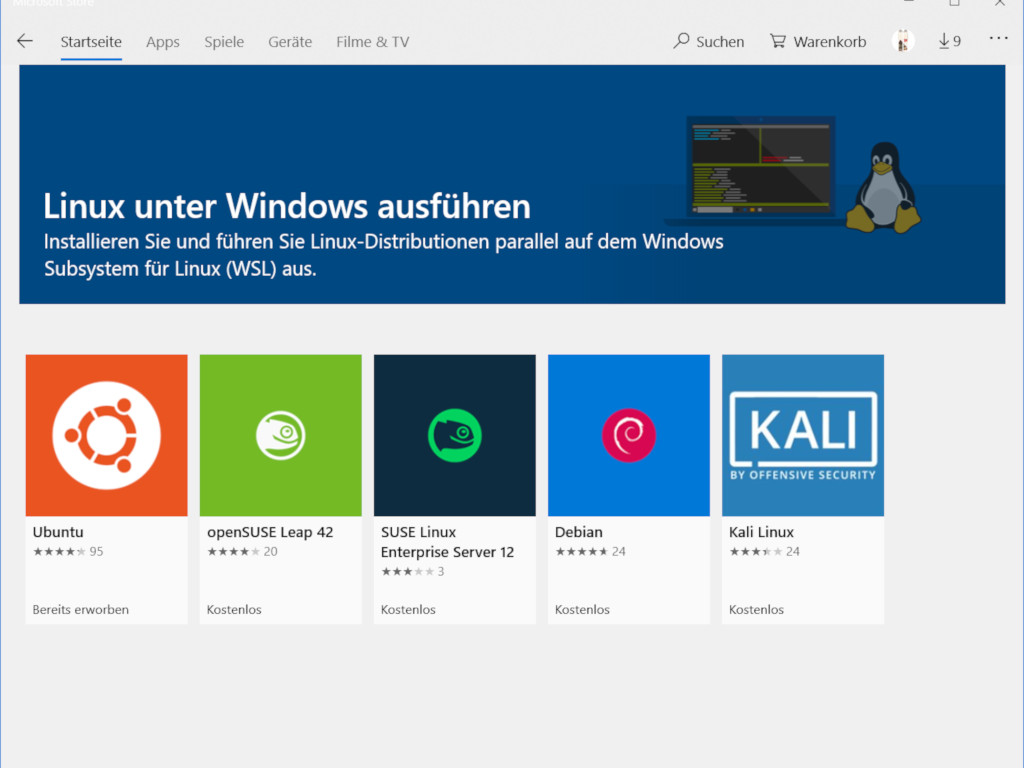
Der Code des neuesten Release des Windows Subsystem for Linux steht nun unter der MIT-Lizenz. Nur wenige Bestandteile wie die NT-Kernel-Treiber bleiben Closed Source.
In dieser Podcast-Folge gehen wir der Frage nach, ob KDE im Vergleich zu GNOME den Anschluss verloren hat, insbesondere in den Bereichen Design, Themes und Apps und beleuchten, wie stark der Desktop die Nutzererfahrung unter Linux beeinflusst.
In dieser Podcast-Folge gehen wir der Frage nach, ob KDE im Vergleich zu GNOME den Anschluss verloren hat – insbesondere in den Bereichen Design, Themes und Apps – und beleuchten, wie stark der Desktop die Nutzererfahrung unter Linux beeinflusst. Viel Spaß Der Podcast ist abrufbar auf allen gängigen Podcast Plattformen, u.a. auf: Viel Spaß Hinweis: […]
Mozilla hat überraschend das Aus für seinen Speicherdienst Pocket angekündigt. Ab dem 8. Juli 2025 wird die Plattform eingestellt. Nutzer können ihre Inhalte noch bis Oktober exportieren. Die Entscheidung sei laut Mozilla eine Reaktion auf veränderte Webgewohnheiten. Pocket wurde 2017 übernommen und entwickelte sich zur Plattform für kuratierte Inhalte. Nun will Mozilla seine Ressourcen in […]
Ab Version 43 setzt die Linux-Distribution Fedora vollständig auf Wayland (bzw. auf das Wayland-Server-Protokoll) für die GNOME-Desktop-Umgebung. Die Veröffentlichung ist für Oktober oder November 2025 geplant. Die Entscheidung wurde vom Fedora Engineering Steering Committee (FESCo) getroffen. Eine klare Mehrheit der Mitglieder sprach sich für den Wechsel aus: Fünf stimmten dafür, zwei dagegen. Kritiker sehen darin […]
Viele Anwender haben lange darauf gewartet – GIMP ist nach fast sechs Jahren Entwicklungszeit in Version 3 erschienen. Dieses Release bringt einen komplett überarbeiteten Kern mit sich und setzt nun auf das GTK3-Toolkit. Das Buch „GIMP 3: Das umfassende Handbuch“ bietet – wie der Name schon verrät – ein umfassendes Nachschlagewerk zum GNU Image Manipulation Program, kurz: GIMP.
Das Buch ist in sieben Teile gegliedert.
Teil I – Grundlagen widmet sich, wie der Titel schon sagt, den grundlegenden Funktionen von GIMP. Der Autor erläutert die Oberfläche des Grafikprogramms und stellt dabei heraus, dass sich Nutzer auch in der neuen Version schnell zurechtfinden – ein Hinweis, der mögliche Bedenken beim Umstieg zerstreuen dürfte. Die Aussage „GIMP ist nicht Photoshop“ von Jürgen Wolf ist prägnant und unterstreicht, dass es sich bei GIMP um ein eigenständiges, leistungsfähiges Programm handelt, das keinen direkten Vergleich mit kommerzieller Software scheuen muss – oder sollte. Zahlreiche Workshops mit umfangreichem Zusatzmaterial begleiten die einzelnen Kapitel. Neben der Benutzeroberfläche werden in Teil I auch Werkzeuge und Dialoge ausführlich erklärt. Darüber hinaus wird beschrieben, wie RAW-Aufnahmen in GIMP importiert und weiterverarbeitet werden können. Ebenso finden sich Anleitungen zum Speichern und Exportieren fertiger Ergebnisse sowie Erläuterungen zu den Unterschieden zwischen Pixel- und Vektorgrafiken (siehe Grafik). Auch Themen wie Farben, Farbmodelle und Farbräume werden behandelt – Letzteres wird im dritten Teil des Buches noch einmal vertieft.
Vektorgrafik vs. Pixelgrafik
Teil II – Die Bildkorrektur behandelt schwerpunktmäßig die Anpassung von Helligkeit, Kontrast und anderen grundlegenden Bildeigenschaften. Ein wesentlicher Abschnitt widmet sich der Verarbeitung von RAW-Aufnahmen, wobei das Zusammenspiel von GIMP mit Darktable im Mittelpunkt steht. Zahlreiche Beispiele und praxisnahe Bearbeitungshinweise unterstützen den Leser bei der Umsetzung am eigenen Bildmaterial.
Teil III – Rund um Farbe und Schwarzweiß beschreibt den Umgang mit Farben und erläutert grundlegende Konzepte dieses Themenbereichs. Dabei wird auch der Einsatz von Werkzeugen wie Pinsel, Stift und Sprühpistole behandelt. Darüber hinaus zeigt das Kapitel, wie Farben verfremdet und Schwarzweißbilder erstellt werden können.
Teil IV – Auswahlen und Ebenen führt den Leser in die Arbeit mit Auswahlen und Ebenen ein. Besonders faszinierend ist dabei das Freistellen von Objekten und die anschließende Bildmanipulation – eine Disziplin, die GIMP hervorragend beherrscht. Auch hierzu bietet das Buch eine Schritt-für-Schritt-Anleitung in Form eines Workshops.
Teil V – Kreative Bildgestaltung und Retusche erklärt, was sich hinter Bildgröße und Auflösung verbirgt und wie sich diese gezielt anpassen lassen. Techniken wie der „Goldene Schnitt“ werden vorgestellt und angewendet, um Motive wirkungsvoll in Szene zu setzen. Außerdem zeigt das Kapitel, wie sich Objektivfehler – etwa tonnen- oder kissenförmige Verzeichnungen – sowie schräg aufgenommene Horizonte korrigieren lassen. Die Bildverbesserung und Retusche werden ausführlich behandelt. Vorgestellte Techniken wie die Warptransformation sind unter anderem in der Nachbearbeitung von Werbefotografie unverzichtbar.
Retusche – Warptransformation
Teil VI – Pfade, Text, Filter und Effekte beschäftigt sich mit den vielfältigen Möglichkeiten, die GIMP für die Arbeit mit Pixel- und Vektorgrafiken bietet. So lassen sich beispielsweise Pixelgrafiken nachzeichnen, um daraus Vektoren bzw. Pfade für die weitere Bearbeitung zu erzeugen. Eine weitere Übung, die sich mit der im Handbuch beschriebenen Methode leicht umsetzen lässt, ist der sogenannte Andy-Warhol-Effekt.
Andy-Warhol-Effekt
Teil VII – Ausgabe und Organisation zeigt, wie der Leser kleine Animationen im WebP- oder GIF-Format erstellen kann. Auch worauf beim Drucken und Scannen zu achten ist, wird in diesem Kapitel ausführlich erläutert. Jürgen Wolf geht zudem noch einmal umfassend auf die verschiedenen Einstellungen in GIMP ein. Besonders hilfreich ist die Auflistung sämtlicher Tastaturkürzel, die die Arbeit mit dem Grafikprogramm spürbar erleichtern.
Das Buch umfasst insgesamt 28 Kapitel und deckt damit alle wichtigen Bereiche der Bildbearbeitung mit GIMP 3 ab.
„GIMP 3: Das umfassende Handbuch“ von Jürgen Wolf überzeugt durch eine klare Struktur, verständliche Erklärungen und praxisnahe Workshops. Sowohl Einsteiger als auch fortgeschrittene Anwender finden hier ein zuverlässiges Nachschlagewerk rund um die Bildbearbeitung mit GIMP. Besonders hervorzuheben sind die zahlreichen Beispiele sowie die umfassende Behandlung aller relevanten Themenbereiche. Wer ernsthaft mit GIMP arbeiten möchte, findet in diesem Buch eine uneingeschränkte Kaufempfehlung.
Red Hat veröffentlicht sein Red Hat Enterprise Linux (RHEL) in Version 10. Linux-Administratoren sollen von Red Hat Enterprise Linux Lightspeed profitieren.
Ein Windows-Update aus dem August 2024 sorgte für Probleme bei Dual-Boot-Systemen. Betroffen waren Nutzer, die Windows und Linux parallel installiert hatten. Grund dafür war ein Sicherheitsupdate gegen eine Schwachstelle im GRUB2-Bootloader (CVE-2022-2601). Diese erlaubte es Angreifern, UEFI Secure Boot zu umgehen. Microsoft veröffentlichte daraufhin ein Update (KB5041571), das betroffene Bootloader blockieren sollte. Dabei kam es […]
Microsoft hat das Windows Subsystem for Linux (WSL) offiziell als Open-Source-Projekt veröffentlicht. Der Quellcode steht ab sofort auf GitHub unter Microsoft/WSL bereit. Die Entwickler haben das Projekt dabei in mehrere eigenständige Komponenten unterteilt. Dazu zählen Tools wie wsl.exe, wslg.exe und der zentrale WSL-Dienst. Auch Prozesse für Netzwerkfunktionen und Dateizugriffe gehören nun zur öffentlich einsehbaren Struktur. […]
Canonical hat die Entwicklungsphase für Ubuntu 25.10 eingeläutet. Unter dem Codenamen Questing Quokka nimmt die nächste reguläre Ubuntu-Version Gestalt an. Als letzte Ausgabe vor dem kommenden LTS-Release (Ubuntu 26.04) bekommt sie eine besondere Rolle im Entwicklungszyklus. Und so sie bringt einige wegweisende Neuerungen mit. Im Mittelpunkt steht der Sprung auf GNOME 49, das eine rundum […]
Das KDE-Projekt hat die Beta-Version von KDE Plasma 6.4 veröffentlicht. Sie steht ab sofort für alle Interessierten zum Testen bereit. Die neue Ausgabe verspricht viele spürbare Verbesserungen und frische Funktionen. Zu den Highlights zählt ein überarbeiteter Look für das Screenshot-Tool Spectacle. Auch benutzerdefinierte Kachel-Layouts pro virtuellem Desktop sind nun möglich. Zudem erhält der klassische Fenster-Manager […]
Der SSH-Dienst ist ein natürliches Angriffsziel jedes Servers. Klassische Abwehrmaßnahmen zielen darauf aus, den root-Login zu sperren (das sollte eine Selbstverständlichkeit sein) und mit Fail2ban wiederholte Login-Versuche zu blockieren. Eine weitere Sicherheitsmaßnahme besteht darin, den Passwort-Login mit einer Zwei-Faktor-Authentifizierung (2FA) zu verbinden. Am einfachsten gelingt das server-seitig mit dem Programm google-authenticator. Zusätzlich zum Passwort muss nun ein One-time Password (OTP) angegeben werden, das mit einer entsprechenden App generiert wird. Es gibt mehrere geeignete Apps, unter anderem Google Authenticator und Authy (beide kostenlos und werbefrei).
Es gibt verschiedene Konfigurationsoptionen. Ziel dieser Anleitung ist es, parallel zwei Authentifizierungsvarianten anzubieten:
mit SSH-Schlüssel (ohne 2FA)
mit Passwort und One-time Password (also mit 2FA)
Links die App »Google Authenticator«, rechts »Authy«
Grundlagen: sshd-Konfiguration
Vorweg einige Worte zu Konfiguration des SSH-Servers. Diese erfolgt durch die folgenden Dateien:
Verwechseln Sie sshd_config nicht mit ssh_config (ohne d) für die Konfiguration des SSH-Clients, also für die Programme ssh und scp! opensshserver.config legt fest, welche Verschlüsselungsalgorithmen erlaubt sind.
Beachten Sie, dass bei Optionen, die in den sshd-Konfigurationsdateien mehrfach eingestellt sind, der erste Eintrag gilt (nicht der letzte)! Das gilt auch für Einstellungen, die am Beginn von sshd_config mit Include aus dem Unterverzeichnis /etc/ssh/sshd_config.d/ gelesen werden und die somit Vorrang gegenüber sshd_config haben.
Werfen Sie bei Konfigurationsproblemen unbedingt auch einen Blick in das oft übersehene sshd_config.d-Verzeichnis und vermeiden Sie Mehrfacheinträge für ein Schlüsselwort!
Weil die Dateien aus /etc/ssh/sshd_config.d/ Vorrang gegenüber sshd_config haben, besteht eine Konfigurationsstrategie darin, sshd_config gar nicht anzurühren und stattdessen alle eigenen Einstellungen in einer eigenen Datei (z.B. sshd_config.d/00-myown.conf) zu speichern. 00 am Beginn des Dateinamens stellt sicher, dass die Datei vor allen anderen Konfigurationsdateien gelesen wird.
Überprüfen Sie bei Konfigurationsproblemen mit sshd -T, ob die Konfiguration Fehler enthält. Wenn es keine Konflikte gibt, liefert sshd -T eine Auflistung aller aktuell gültigen Einstellungen. Die Optionen werden dabei in Kleinbuchstaben angezeigt. Mit grep -i können Sie die für Sie relevante Einstellung suchen:
sshd -T | grep -i permitro

  permitrootlogin yes
Änderungen an sshd_config werden erst wirksam, wenn der SSH-Server die Konfiguration neu einliest. Dazu führen Sie das folgende Kommando aus:
Google Authenticator bezeichnet zwei unterschiedliche Programme: einerseits die App, die sowohl für iOS als auch für Android verfügbar ist, andererseits ein Linux-Kommando, um die 2FA auf einem Linux-Server einzurichten. Während der Code für die Smartphone-Apps nicht öffentlich ist, handelt es sich bei dem Linux-Kommando um Open-Source-Code. Das resultierende Paket steht für RHEL-Distributionen in der EPEL-Paketquelle zur Verfügung, bei Ubuntu in universe.
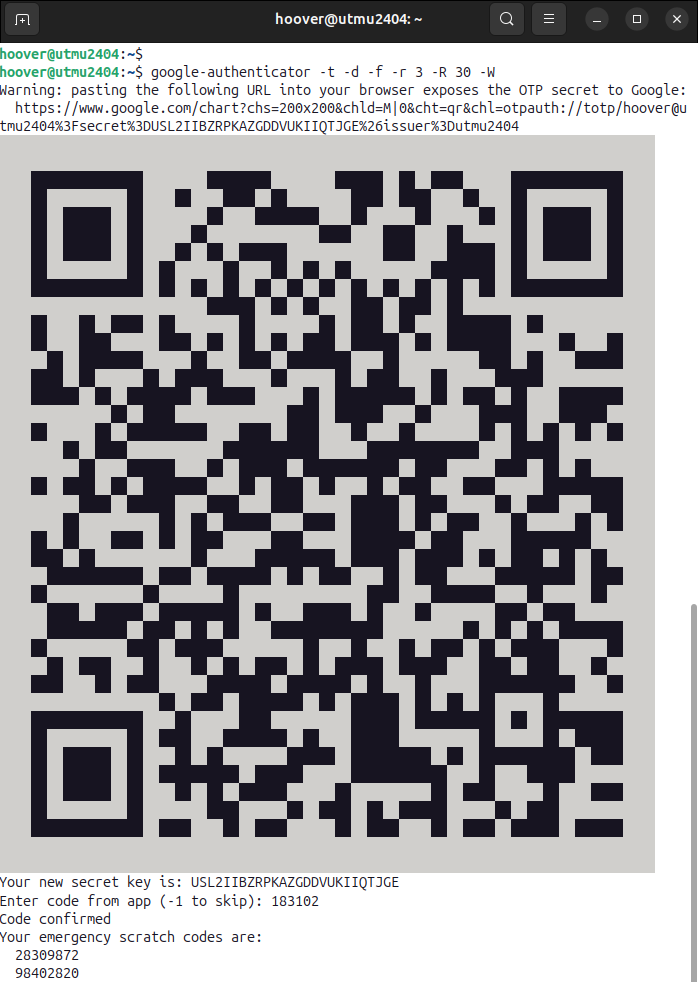
Nach der Installation führen Sie für den Account, als der Sie sich später via SSH anmelden möchten (also nicht für root), das Programm google-authenticator aus. Nachdem Sie den im Terminal angezeigten QR-Code gescannt haben, sollten Sie zur Kontrolle sofort das erste OTP eingeben. Sämtliche Rückfragen können Sie mit y beantworten. Die Rückfragen entfallen, wenn Sie das Kommando mit den Optionen -t -d -f -r 3 -R 30 -W ausführen. Das Programm richtet die Datei .google-authenticator im Heimatverzeichnis ein.
user$ google-authenticator
  Do you want authentication tokens to be time-based (y/n)
  Enter code from app (-1 to skip): nnnnnn
  Do you want me to update your .google_authenticator file? (y/n)
  Do you want to disallow multiple uses of the same
    authentication token? (y/n)
  ...
Zum Einrichten wird das Kommando »google-authenticator« im Terminal ausgeführt. Den QR-Code scannen Sie dann mit der OTP-App Ihrer Wahl ein. (Keine Angst, der hier sichtbare QR-Code stammt nicht von einem öffentlich zugänglichen Server. Er wurde vielmehr testweise in einer virtuellen Maschine erzeugt.)
SSH-Server-Konfiguration
Das nächste Listing zeigt die erforderlichen sshd-Einstellungen. Mit der Methode keyboard-interactive wird PAM für die Authentifizierung verwendet, wobei auch eine mehrstufige Kommunikation erlaubt ist. Die ebenfalls erforderliche Einstellung UsePAM yes gilt bei den meisten Linux-Distributionen standardmäßig. Am besten speichern Sie die folgenden Zeilen in der neuen Datei /etc/ssh/sshd_config.d/00-2fa.conf. Diese wird am Beginn der sshd-Konfiguration gelesen und hat damit Vorrang gegenüber anderen Einstellungen.
# Datei /etc/ssh/sshd_config.d/00-2fa.conf
UsePAM                           yes
PasswordAuthentication           yes
PubkeyAuthentication             yes
ChallengeResponseAuthentication  yes
# Authentifizierung wahlweise nur per SSH-Key oder
# mit Passwort + OTP
AuthenticationMethods            publickey keyboard-interactive
PAM-Konfiguration
Der zweite Teil der Konfiguration erfolgt in /etc/pam.d/sshd. Am Ende dieser Datei fügen Sie eine Zeile hinzu, die zusätzlich zu allen anderen Regeln, also zusätzlich zur korrekten Angabe des Account-Passworts, die erfolgreiche Authentifizierung durch das Google-Authenticator-Modul verlangt:
# am Ende von /etc/pam.d/sshd (Debian, Ubuntu)
...
# Authenticator-Zifferncode zwingend erforderlich
auth required pam_google_authenticator.so
Alternativ ist auch die folgende Einstellung mit dem zusätzlichen Schlüsselwort nullok denkbar. Damit akzeptieren Sie einen Login ohne 2FA für Accounts, bei denen Google Authenticator noch nicht eingerichtet wurde. Sicherheitstechnisch ist das natürlich nicht optimal — aber es vereinfacht das Einrichten neuer Accounts ganz wesentlich.
# am Ende von /etc/pam.d/sshd (Debian, Ubuntu)
...
# Authenticator-Zifferncode nur erforderlich, wenn
# Google Authenticator für den Account eingerichtet wurde
auth required pam_google_authenticator.so nullok
Wenn Sie RHEL oder einen Klon verwenden, sieht die PAM-Konfiguration ein wenig anders aus. SELinux verbietet dem SSH-Server Zugriff auf Dateien außerhalb des .ssh-Verzeichnisses. Deswegen müssen Sie die Datei .google-authenticator vom Home-Verzeichnis in das Unterverzeichnis .ssh verschieben. restorecon stellt sicher, dass der SELinux-Kontext für alle Dateien im .ssh-Verzeichnis korrekt ist.
user$ mv .google-authenticator .ssh/    (nur unter RHEL!)
user$ restorecon .ssh
In der Zeile auth required übergeben Sie nun als zusätzliche Option den geänderten Ort von .google-authenticator. Falls Sie die nullok-Option verwenden möchten, fügen Sie dieses Schlüsselwort ganz am Ende hinzu.
# am Ende von /etc/pam.d/sshd (RHEL & Co.)
...
auth required pam_google_authenticator.so secret=/home/${USER}/.ssh/.google_authenticator
Test und Fehlersuche
Passen Sie auf, dass Sie sich nicht aus Ihrem Server aussperren! Probieren Sie das Verfahren zuerst in einer virtuellen Maschine aus, nicht auf einem realen Server!
Vergessen Sie nicht, die durchgeführten Änderungen zu aktivieren. Vor ersten Tests ist es zweckmäßig, eine SSH-Verbindung offen zu lassen, damit Sie bei Problemen die Einstellungen korrigieren können.
Bei meinen Tests hat sich die Google-Authenticator-Konfiguration speziell unter RHEL als ziemlich zickig erwiesen. Beim Debugging können Sie client-seitig mit ssh -v, server-seitig mit journalctl -u sshd nach Fehlermeldungen suchen.
Die Anwendung von Google Authenticator setzt voraus, dass die Uhrzeit auf dem Server korrekt eingestellt ist. Die One-Time-Passwords gelten nur in einem 90-Sekunden-Fenster! Das sollten Sie insbesondere bei Tests in virtuellen Maschinen beachten, wo diese Bedingung mitunter nicht erfüllt ist (z.B. wenn die virtuelle Maschine pausiert wurde). Stellen Sie die Zeit anschließend neu ein, oder starten Sie die virtuelle Maschine neu!
Was ist, wenn das Smartphone verlorengeht?
Für den Fall, dass das Smartphone und damit die zweite Authentifizierungsquelle verlorengeht, zeigt das Kommando google-authenticator bei der Ausführung fünf Ziffernfolgen an, die Sie einmalig für einen Login verwendet können. Diese Codes müssen Sie notieren und an einem sicheren Ort aufbewahren — dann gibt es im Notfall einen »Plan B«. (Die Codes sind auch in der Datei .google_authenticator enthalten. Auf diese Datei können Sie aber natürlich nicht mehr zugreifen, wenn Sie keine Login-Möglichkeit mehr haben.)
Die App Google Authenticator synchronisiert die 2FA-Konfiguration automatisch mit Ihrem Google-Konto. Die 2FA-Konfiguration kann daher auf einem neuen Smartphone rasch wieder hergestellt werden. Schon eher bereitet Sorge, dass nur die Kenntnis der Google-Kontodaten ausreichen, um Zugang zur 2FA-Konfiguration zu erhalten. Die Cloud-Synchronisation kann in den Einstellungen gestoppt werden.
Auch Authy kann die 2FA-Konfiguration auf einem Server der Firma Twilio speichern und mit einem weiteren Gerät synchronisieren. Anders als bei Google werden Ihre 2FA-Daten immerhin mit einem von Ihnen zu wählenden Passwort verschlüsselt. Mangels Quellcode lässt sich aber nicht kontrollieren, wie sicher das Verfahren ist und ob es den Authy-Betreibern Zugriff auf Ihre Daten gewährt oder nicht. 2024 gab es eine Sicherheitspanne bei Twilio, bei der zwar anscheinend keine 2FA-Daten kompromittiert wurden, wohl aber die Telefonnummern von 35 Millionen Authy-Benutzern.
Sicherheits- und Privacy-Bedenken
Authenticator-Apps funktionieren prinzipiell rein lokal. Weder der beim Einrichten erforderliche Schlüssel bzw. QR-Code noch die ständig generierten Einmalcodes müssen auf einen Server übertragen werden. Die Apps implementieren den öffentlich standardisierten HMAC-based One-Time Password Algorithmus (OATH-HOTP).
Allerdings bieten einige OTP-Apps die Möglichkeit, die Account-Einträge über ein Cloud-Service zu sichern (siehe oben). Diese Cloud-Speicherung ist eine mögliche Sicherheitsschwachstelle.
Davon losgelöst gilt wie bei jeder App: Sie müssen der Firma vertrauen, die die App entwickelt hat. Der Code der App Google Authenticator war ursprünglich als Open-Source verfügbar, seit 2020 ist das leider nicht mehr der Fall. Wenn Sie weder Google Authenticator noch Authy vertrauen, finden Sie im Arch Linux Wiki Links zu Apps, deren Code frei verfügbar ist.
Die Veröffentlichung von Debian 13 rückt näher. Mit dem ersten Release Candidate (RC1) des neuen Installers wird das Bild der kommenden Version klarer. Neben technischer Feinarbeit bringt das Update sichtbare Verbesserungen für Desktop- und Servernutzer gleichermaßen. Ein Highlight: Der Kernel wurde auf Version 6.12.27 aktualisiert, gleichzeitig entfällt die Unterstützung für den win32-loader, was die Codebasis […]
Debian hat die Version 12.11 seiner stabilen „Bookworm“ Serie veröffentlicht. Dieses elfte Point-Release bringt zahlreiche Fehlerkorrekturen und Sicherheitsupdates, hauptsächlich als Konsolidierung bereits veröffentlichter Sicherheitsaktualisierungen. Für bestehende Systeme, die regelmäßig aktualisiert werden, ändert sich wenig. Für Neuinstallationen ist es hingegen der neue Standard und spart nach Installation das Runterladen hunderter Aktualisierungen. Besonders auffällig ist der aktualisierte […]
Am 31. Mai 2025 endet der offizielle Support für Zorin OS 16. Ab diesem Zeitpunkt wird es keine Sicherheitsupdates oder Fehlerbehebungen mehr geben. Nutzerinnen und Nutzer sollten deshalb rasch auf die aktuelle Version Zorin OS 17.3 umsteigen. Zorin OS 17.3 bringt zahlreiche Verbesserungen und wird mindestens bis Juni 2027 mit Updates versorgt. So bleibt das […]
Kurz vor dem offiziellen Start des Red Hat Summit 2025 in Boston hat Red Hat offenbar still und leise RHEL 10 veröffentlicht. Durch einen Leak gab es einen ersten Hinweis auf der japanischen Version der Red-Hat-Website. Dort wurde die Version 10.0 samt Kernel 6.12.0 als „General Availability“-Release gelistet – Codename: Coughlan. Inzwischen wurden auch verschiedene […]
Ubuntu-Hersteller Canonical hat ein neues Förderprogramm gestartet. In den kommenden zwölf Monaten will das Unternehmen insgesamt 120.000 US-Dollar an kleinere Open-Source-Projekte spenden. Die monatlichen Zahlungen in Höhe von 10.000 Dollar richten sich an Entwickler, deren Tools Canonical selbst nutzt. Verteilt werden die Mittel über die Plattform thanks.dev. Diese analysiert, welche externen Bibliotheken, Tools und Abhängigkeiten […]
Die auf Fedora basierende Linux-Distribution Nobara hat Version 42 veröffentlicht. Neuerdings setzt das Projekt vollständig auf ein Rolling-Release-Modell. Zielgruppe bleiben weiterhin Gamer und Kreative, die ein stabiles, performantes System suchen. Auffällig ist der Wechsel des Standardbrowsers. Brave ersetzt Firefox, nachdem dieser in Tests bei aktivem VRR-Modus regelmäßig abstürzte. Auch Chromium-Varianten wie Vivaldi bereiteten Probleme, besonders […]
Die plattformübergreifende Linux-Paketlösung Flatpak ist in Version 1.16.1 erschienen. Das erste Wartungsupdate der 1.16-Serie bringt viele Detailverbesserungen, die sowohl Nutzern als auch Administratoren zugutekommen. Im Fokus stehen neben besserer Performance und optimiertem Speicherverbrauch vor allem Sicherheitsaspekte. Besonders relevant ist die überarbeitete Kindersicherung. Kinderkonten dürfen ab sofort standardmäßig installierte Flatpak-Anwendungen selbstständig aktualisieren. Dadurch gelangen wichtige Sicherheitsupdates […]

 Anmelden
 Nach einer kurzen Verzögerung durch einen späten Fehlerbericht ist Linux 6.15 offiziell erschienen. Ein Feature musste in letzter Minute deaktiviert werden. Trotzdem bringt die neue Version zahlreiche Verbesserungen im Speicher-, Datei- und Sicherheitssystem mit. Im Fokus stehen Optimierungen für Container, effizientere Speicherverwaltung und Inline-Verschlüsselung. Auch das Dateisystem Bcachefs wurde stark erweitert. Btrfs, Ext4 und F2FS […]
 Mit der für Oktober geplanten Version 25.10 wird Ubuntu auf den noch nicht veröffentlichten Linux-Kernel 6.17 setzen. Das bestätigte das Kernel-Team von Canonical offiziell. Die Entscheidung folgt dem neuen Kurs, stets den aktuellsten stabilen Kernel zur Veröffentlichungszeit zu integrieren. Früher wäre Ubuntu 25.10 wohl mit Linux 6.16 erschienen. Nun aber setzt Canonical auf 6.17, das […]
 In dieser Podcast-Folge gehen wir der Frage nach, ob KDE im Vergleich zu GNOME den Anschluss verloren hat – insbesondere in den Bereichen Design, Themes und Apps – und beleuchten, wie stark der Desktop die Nutzererfahrung unter Linux beeinflusst. Viel Spaß Der Podcast ist abrufbar auf allen gängigen Podcast Plattformen, u.a. auf: Viel Spaß Hinweis: […]
 Mozilla hat überraschend das Aus für seinen Speicherdienst Pocket angekündigt. Ab dem 8. Juli 2025 wird die Plattform eingestellt. Nutzer können ihre Inhalte noch bis Oktober exportieren. Die Entscheidung sei laut Mozilla eine Reaktion auf veränderte Webgewohnheiten. Pocket wurde 2017 übernommen und entwickelte sich zur Plattform für kuratierte Inhalte. Nun will Mozilla seine Ressourcen in […]
 Ab Version 43 setzt die Linux-Distribution Fedora vollständig auf Wayland (bzw. auf das Wayland-Server-Protokoll) für die GNOME-Desktop-Umgebung. Die Veröffentlichung ist für Oktober oder November 2025 geplant. Die Entscheidung wurde vom Fedora Engineering Steering Committee (FESCo) getroffen. Eine klare Mehrheit der Mitglieder sprach sich für den Wechsel aus: Fünf stimmten dafür, zwei dagegen. Kritiker sehen darin […]


 Ein Windows-Update aus dem August 2024 sorgte für Probleme bei Dual-Boot-Systemen. Betroffen waren Nutzer, die Windows und Linux parallel installiert hatten. Grund dafür war ein Sicherheitsupdate gegen eine Schwachstelle im GRUB2-Bootloader (CVE-2022-2601). Diese erlaubte es Angreifern, UEFI Secure Boot zu umgehen. Microsoft veröffentlichte daraufhin ein Update (KB5041571), das betroffene Bootloader blockieren sollte. Dabei kam es […]
 Microsoft hat das Windows Subsystem for Linux (WSL) offiziell als Open-Source-Projekt veröffentlicht. Der Quellcode steht ab sofort auf GitHub unter Microsoft/WSL bereit. Die Entwickler haben das Projekt dabei in mehrere eigenständige Komponenten unterteilt. Dazu zählen Tools wie wsl.exe, wslg.exe und der zentrale WSL-Dienst. Auch Prozesse für Netzwerkfunktionen und Dateizugriffe gehören nun zur öffentlich einsehbaren Struktur. […]
 Das KDE-Projekt hat die Beta-Version von KDE Plasma 6.4 veröffentlicht. Sie steht ab sofort für alle Interessierten zum Testen bereit. Die neue Ausgabe verspricht viele spürbare Verbesserungen und frische Funktionen. Zu den Highlights zählt ein überarbeiteter Look für das Screenshot-Tool Spectacle. Auch benutzerdefinierte Kachel-Layouts pro virtuellem Desktop sind nun möglich. Zudem erhält der klassische Fenster-Manager […]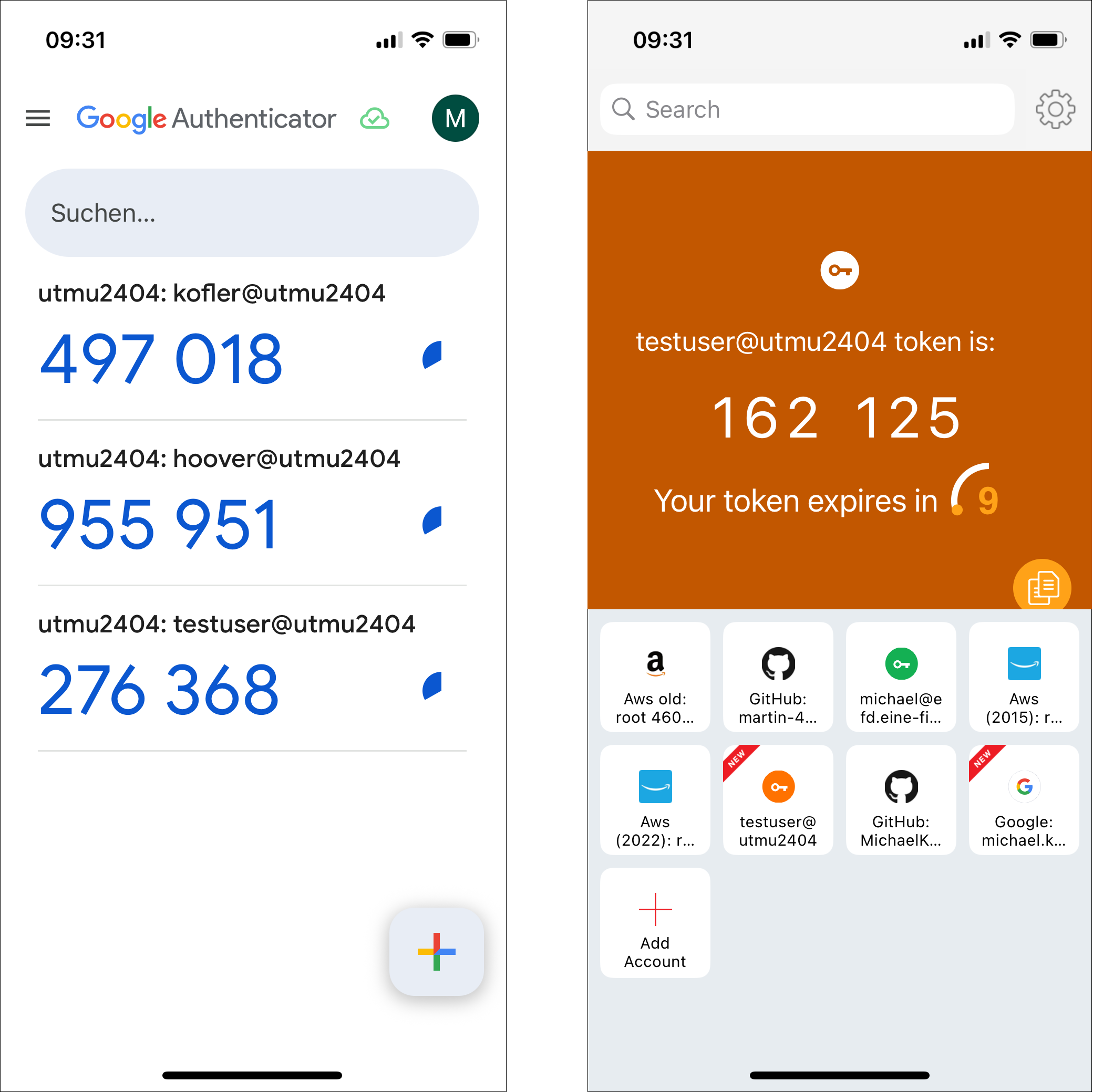
 Die Veröffentlichung von Debian 13 rückt näher. Mit dem ersten Release Candidate (RC1) des neuen Installers wird das Bild der kommenden Version klarer. Neben technischer Feinarbeit bringt das Update sichtbare Verbesserungen für Desktop- und Servernutzer gleichermaßen. Ein Highlight: Der Kernel wurde auf Version 6.12.27 aktualisiert, gleichzeitig entfällt die Unterstützung für den win32-loader, was die Codebasis […]
 Debian hat die Version 12.11 seiner stabilen „Bookworm“ Serie veröffentlicht. Dieses elfte Point-Release bringt zahlreiche Fehlerkorrekturen und Sicherheitsupdates, hauptsächlich als Konsolidierung bereits veröffentlichter Sicherheitsaktualisierungen. Für bestehende Systeme, die regelmäßig aktualisiert werden, ändert sich wenig. Für Neuinstallationen ist es hingegen der neue Standard und spart nach Installation das Runterladen hunderter Aktualisierungen. Besonders auffällig ist der aktualisierte […]
 Am 31. Mai 2025 endet der offizielle Support für Zorin OS 16. Ab diesem Zeitpunkt wird es keine Sicherheitsupdates oder Fehlerbehebungen mehr geben. Nutzerinnen und Nutzer sollten deshalb rasch auf die aktuelle Version Zorin OS 17.3 umsteigen. Zorin OS 17.3 bringt zahlreiche Verbesserungen und wird mindestens bis Juni 2027 mit Updates versorgt. So bleibt das […]
 Kurz vor dem offiziellen Start des Red Hat Summit 2025 in Boston hat Red Hat offenbar still und leise RHEL 10 veröffentlicht. Durch einen Leak gab es einen ersten Hinweis auf der japanischen Version der Red-Hat-Website. Dort wurde die Version 10.0 samt Kernel 6.12.0 als „General Availability“-Release gelistet – Codename: Coughlan. Inzwischen wurden auch verschiedene […]
 Ubuntu-Hersteller Canonical hat ein neues Förderprogramm gestartet. In den kommenden zwölf Monaten will das Unternehmen insgesamt 120.000 US-Dollar an kleinere Open-Source-Projekte spenden. Die monatlichen Zahlungen in Höhe von 10.000 Dollar richten sich an Entwickler, deren Tools Canonical selbst nutzt. Verteilt werden die Mittel über die Plattform thanks.dev. Diese analysiert, welche externen Bibliotheken, Tools und Abhängigkeiten […]
 Die auf Fedora basierende Linux-Distribution Nobara hat Version 42 veröffentlicht. Neuerdings setzt das Projekt vollständig auf ein Rolling-Release-Modell. Zielgruppe bleiben weiterhin Gamer und Kreative, die ein stabiles, performantes System suchen. Auffällig ist der Wechsel des Standardbrowsers. Brave ersetzt Firefox, nachdem dieser in Tests bei aktivem VRR-Modus regelmäßig abstürzte. Auch Chromium-Varianten wie Vivaldi bereiteten Probleme, besonders […]
 Die plattformübergreifende Linux-Paketlösung Flatpak ist in Version 1.16.1 erschienen. Das erste Wartungsupdate der 1.16-Serie bringt viele Detailverbesserungen, die sowohl Nutzern als auch Administratoren zugutekommen. Im Fokus stehen neben besserer Performance und optimiertem Speicherverbrauch vor allem Sicherheitsaspekte. Besonders relevant ist die überarbeitete Kindersicherung. Kinderkonten dürfen ab sofort standardmäßig installierte Flatpak-Anwendungen selbstständig aktualisieren. Dadurch gelangen wichtige Sicherheitsupdates […]