Canonical hat die Supportlaufzeit für Ubuntu Pro deutlich verlängert. Mit dem sogenannten Legacy Add-on erhalten Langzeitversionen von Ubuntu nun bis zu 15 Jahre Sicherheits- und Wartungsunterstützung. Diese Erweiterung richtet sich besonders an Unternehmen, die auf stabile, langjährige IT-Infrastrukturen angewiesen sind. Ursprünglich bot Ubuntu Pro bereits zehn Jahre Support: fünf Jahre reguläre Sicherheitsaktualisierungen und fünf Jahre […]
Das Budgie-Team hat Version 10.9.4 seiner beliebten Desktop-Umgebung veröffentlicht. Der Fokus dieses Updates liegt auf technischen Verbesserungen im Hintergrund, weniger auf sichtbaren Neuerungen für Anwender. Die Veröffentlichung bereitet die kommende Hauptversion 10.10 vor und sorgt für eine modernere Basis im Code. Zu den wichtigsten Änderungen gehört die Unterstützung für libpeas 2 und Girepository 2.0. Damit […]
Die Open-Source-Anwendung Bottles, die auf Wine basiert, macht es Linux-Nutzern seit Jahren leichter, Windows-Programme und Spiele auszuführen. Nun ist Version 52.1 erschienen und bringt einige spannende Neuerungen, die den Alltag vieler Anwender verbessern dürften. Die größte Neuerung betrifft die Einführung eines Spielzeit-Trackings. Bottles sammelt nun Sitzungsdaten über einen neuen Backend-Dienst und zeigt erste Statistiken direkt […]
MX Linux 25 auf der Basis von Debian 13 »Trixie« setzt für maximale Kompatibilität mit dem Debian-Ökosystem mehr als bisher auf systemd. Im Installer wird zudem jetzt Secure Boot unterstützt.
Das Linux Mint Team hat im Oktober 2025 Newsletter ein neues Cinnamon Menü und zwei neue Werkzeuge vorgestellt, die den Alltag vieler Nutzer vereinfachen sollen: System Information und System Administration. Projektleiter Clement Lefebvre kündigte die Erweiterungen im monatlichen Entwicklungsbericht an und gab einen Einblick in kommende Verbesserungen für die beliebte Linux Distribution. Das neue Menü der kommenden Cinnamon-Version […]
Mozilla hat die finale Version des Firefox 145 veröffentlicht, deren offizieller Start für den 11. November 2025 geplant ist. Mit diesem Update endet die Unterstützung für 32-Bit-Systeme unter Linux, wie bereits angekündigt. Künftig werden ausschließlich 64-Bit- und ARM64-Versionen des Browsers bereitgestellt. Wie Mozilla erklärt, unterstützen die meisten modernen Linux-Distributionen 32-Bit-Systeme nicht mehr aktiv. Die Pflege […]
Ca. seit 2020 kommt nftables (Kommando nft) per Default als Firewall-Backend unter Linux zum Einsatz. Manche Distributionen machten den Schritt noch früher, andere folgten ein, zwei Jahre später. Aber mittlerweile verwenden praktisch alle Linux-Distributionen nftables.
Alte Firewall-Scripts mit iptables funktionieren dank einer Kompatibilitätsschicht zum Glück größtenteils weiterhin. Viele wichtige Firewall-Tools und -Anwendungen (von firewalld über fail2ban bis hin zu den libvirt-Bibliotheken) brauchen diese Komaptibilitätsschicht aber nicht mehr, sondern wurden auf nftables umgestellt.
Welches Programm ist säumig? Docker! Und das wird zunehmend zum Problem.
Update 11.11.2025: In naher Zukunft wird mit Engine Version 29.0 nftables als experimentelles Firewall-Backend ausgeliefert. (Aktuell gibt es den rc3, den ich aber nicht getestet habe. Meine lokalen Installationen verwenden die Engine-Version 28.5.1.) Ich habe den Artikel diesbezüglich erweitert/korrigiert. Sobald die Engine 29 ausgeliefert wird, werde ich das neue Backend ausprobieren und einen neuen Artikel verfassen.
Docker versus libvirt/virt-manager
Auf die bisher massivsten Schwierigkeiten bin ich unter Fedora >=42 und openSUSE >= 16 gestoßen: Wird zuerst Docker installiert und ausgeführt, funktioniert in virtuellen Maschinen, die mit libvirt/virt-manager gestartet werden, das NAT-Networking nicht mehr. Und es bedarf wirklich einiger Mühe, den Zusammenhang mit Docker zu erkennen. Die vorgebliche »Lösung« besteht darin, die libvirt-Firewall-Funktionen von nftables zurück auf iptables zu stellen. Eine echte Lösung wäre es, wenn Docker endlich nftables unterstützen würde.
# in der Datei /etc/libvirt/network.conf
firewall_backend = "iptables"
Weil Docker iptables verwendet, ist es mit nftables oder firewalld nicht möglich, Container mit offenen Ports nach außen hin zu blockieren. Wenn Sie also docker run -p 8080:80 machen oder in compose.yaml eine entsprechende Ports-Zeile einbauen, ist der Port 8080 nicht nur auf dem lokalen Rechner sichtbar, sondern für die ganze Welt! nftables- oder firewalld-Regeln können dagegen nichts tun!
Deswegen ist es wichtig, dass Docker-Container möglichst in internen Netzwerken miteinander kommunizieren bzw. dass offene Ports unbedingt auf localhost limitiert werden:
# Port 8080 ist nur für localhost zugänglich.
docker run -p localhost:8080:80 ...
Ihre Optionen in compose.yaml sehen so aus:
```bash
# compose.yaml
# Ziel: myservice soll mit anderem Container
# in compose.yaml über Port 8888 kommunizieren
services:
  myservice:
    image: xxx
    ports:
      # unsicher!
      # - "8888:8888"
      # besser (Port ist für localhost sichtbar)
      # - "127.0.0.1:8888:8888"
      # noch besser (Port ist nur Docker-intern offen)
      - "8888"
  otherservice:
    ...
Die sicherste Lösung besteht darin, die Container ausschließlich über ein Docker-internes Netzwerk miteinander zu verbinden (siehe backend_network im folgenden schablonenhaften Beispiel). Die Verbindung nach außen für die Ports 80 und 443 erfolgt über ein zweites Netzwerk (frontend_network). Die Angabe des drivers ist optional und verdeutlicht hier nur den Default-Netzwerktyp.
# compose.yaml
# am besten: die beiden Services myservice und
# nginx kommunizieren über das interne Netzwerk
# miteinander
services:
  myservice:
    build: .
    ports:
      - "8888:8888"
    networks:
     - backend_network
  nginx:
    image: nginx:alpine
    ports:
      - "80:80"
      - "443:443"
    volumes:
      - ./nginx.conf:/etc/nginx/nginx.conf
      - /etc/mycerts/fullchain.pem:/etc/nginx/ssl/nginx.crt
      - /etc/mycerts/privkey.pem:/etc/nginx/ssl/nginx.key
    depends_on:
      - myservice
    networks:
      - frontend_network
      - backend_network
networks:
  # Verbindung zum Host über eine Bridge
  frontend_network:
    driver:   bridge
  # Docker-interne Kommunikation zwischen den Containern
  backend_network:
    driver:   bridge
    internal: true
If you use ufw or firewalld to manage firewall settings, be aware that when you expose container ports using Docker, these ports bypass your firewall rules. For more information, refer to Docker and ufw.
Docker is only compatible with iptables-nft and iptables-legacy. Firewall rules created with nft are not supported on a system with Docker installed. Make sure that any firewall rulesets you use are created with iptables or ip6tables, and that you add them to the DOCKER-USER chain, see Packet filtering and firewalls.
Finally, if you run Docker on a server, it is recommended to run exclusively Docker on the server, and move all other services within containers controlled by Docker. Of course, it is fine to keep your favorite admin tools (probably at least an SSH server), as well as existing monitoring/supervision processes, such as NRPE and collectd.
Salopp formuliert: Verwenden Sie für das Docker-Deployment ausschließlich für diesen Zweck dezidierte Server und/oder verwenden Sie bei Bedarf veraltete iptable-Firewalls. Vor fünf Jahren war dieser Standpunkt noch verständlich, aber heute geht das einfach gar nicht mehr. Die Praxis sieht ganz oft so aus, dass auf einem Server diverse »normale« Dienste laufen und zusätzlich ein, zwei Docker-Container Zusatzfunktionen zur Verfügung stellen. Sicherheitstechnisch wird dieser alltägliche Wunsch zum Alptraum.
Land in Sicht?
Bei Docker weiß man natürlich auch, dass iptables keine Zukunft hat. Laut diesem Issue sind 10 von 11 Punkte für die Umstellung von iptables auf nftables erledigt. Aber auch dann ist unklar, wie es weiter gehen soll: Natürlich ist das ein massiver Eingriff in grundlegende Docker-Funktionen. Die sollten vor einem Release ordentlich getestet werden. Einen (offiziellen) Zeitplan für den Umstieg auf nftables habe ich vergeblich gesucht.
Docker ist als Plattform-überschreitende Containerlösung für Software-Entwickler fast konkurrenzlos. Aber sobald man den Sichtwinkel auf Linux reduziert und sich womöglich auf Red-Hat-ähnliche Distributionen fokussiert, sieht die Lage anders aus: Podman ist vielleicht nicht hundertprozentig kompatibel, aber es ist mittlerweile ein sehr ausgereiftes Container-System, das mit Docker in vielerlei Hinsicht mithalten kann. Installationsprobleme entfallen, weil Podman per Default installiert ist. Firewall-Probleme entfallen auch. Und der root-less-Ansatz von Podman ist sicherheitstechnis sowieso ein großer Vorteil (auch wenn er oft zu Netzwerkeinschränkungen und Kompatibilitätsproblemen führt, vor allem bei compose-Setups).
Für mich persönlich war Docker immer die Referenz und Podman die nicht ganz perfekte Alternative. Aber die anhaltenden Firewall-Probleme lassen mich an diesem Standpunkt zweifeln. Die Firewall-Inkompatibilität ist definitiv ein gewichtiger Grund, der gegen den Einsatz der Docker Engine auf Server-Installationen spricht. Docker wäre gut beraten, iptables ENDLICH hinter sich zu lassen!
Update 11.11.2025: Als ich diesen Artikel im Oktober 2025 verfasst und im November veröffentlicht habe, ist mir entgangen, dass die Docker-Engine in der noch nicht ausgelieferten Version 29 tatsächlich bereits ein experimentelles nftables-Backend enthält!
Version 29 liegt aktuell als Release Candidate 3 vor. Ich warte mit meinen Tests, bis die Version tatsächlich ausgeliefert wird. Hier sind die Release Notes, hier die neue Dokumentationsseite. Vermutlich wird es ein, zwei weitere Releases brauchen, bis das nftables-Backend den Sprung von »experimentell« bis »stabil« schafft, aber immerhin ist jetzt ganz konkret ein Ende der Firewall-Misere in Sicht.
Der Trinity Desktop Environment (TDE), Nachfolger des klassischen KDE 3.5, hat Version 14.1.5 veröffentlicht. Die neue Ausgabe richtet sich an Nutzer, die ein leichtgewichtiges, traditionelles Desktop-Erlebnis bevorzugen, ohne auf moderne Stabilität und Kompatibilität zu verzichten. Die wichtigste Neuerung betrifft den Fenstermanager TWin, der nun Tiling bei Mehrschirmkonfigurationen unterstützt. Damit lassen sich Arbeitsflächen auf mehreren Monitoren […]
Das Team hinter MX Linux hat die neue Version 25 mit dem Namen „Infinity“ veröffentlicht. Die Distribution basiert nun auf Debian 13 „Trixie“ und bringt zahlreiche Verbesserungen für Stabilität, Leistung und Bedienkomfort. MX Linux 25 erscheint in drei Editionen: Xfce, KDE Plasma und Fluxbox. Alle Desktop-Umgebungen kommen mit aufgefrischten aber nicht mehr taufrischen Versionen. Mit […]
IONOS und Nextcloud haben auf dem IONOS Summit 2025 in Berlin eine gemeinsame Plattform vorgestellt, die sich als europäische Antwort auf Microsoft 365 positioniert. Angekündigt wurde das Projekt bereits im Sommer. Der neue IONOS Nextcloud Workspace soll Unternehmen, Behörden und Organisationen eine sichere, datenschutzkonforme und vollständig souveräne Alternative für die digitale Zusammenarbeit bieten. Die Lösung basiert auf […]
Nach einer längeren Entwicklungsphase meldet sich Flatpak eindrucksvoll zurück. Sebastian Wick von Red Hat hat kürzlich Einblicke in die Arbeit am beliebten Linux-Sandboxing-Framework gegeben. Die Pre-Release-Version 1.17 markiert die erste Aktualisierung seit sechs Monaten und startet eine neue instabile Serie und beerbt Version 1.16.1. Wick räumte ein, dass Flatpak Anfang 2025 eine eher ruhige Phase […]
SUSE hat die allgemeine Verfügbarkeit von Linux Enterprise Server 16 (SLES 16) bekanntgegeben. Die neue Version setzt Maßstäbe für Enterprise Linux. Sie bietet eine stabile Grundlage für die IT der nächsten Dekade. Erstmals integriert SUSE ein Agentic-KI-Framework direkt in das Betriebssystem. Die Lösung soll Infrastrukturmanagement vereinfachen, Kosten senken und Prozesse beschleunigen. Administratoren profitieren von automatisierter […]
Red Hat hat einen neuen Service angekündigt: Red Hat Confirmed Sovereign Support. Er richtet sich an Unternehmen in allen 27 Mitgliedstaaten der EU. Ziel ist es digitale Souveränität zu fördern. Der Support wird ausschließlich von EU-Bürgern erbracht und lokal innerhalb der EU bereitgestellt. Das Unternehmen betont, dass echte digitale Souveränität nur mit Open Source möglich […]
Beim diesjährigen Ubuntu Summit in London zeigte sich, wie stark Canonical das Linux-Ökosystem weiterhin prägt. Mehrere Unternehmen stellten Projekte vor, die sich direkt auf Ubuntu stützen, oft verbunden mit der Integration von Snap-Paketen, die die Verteilung und Wartung von Anwendungen deutlich vereinfachen sollen. Damit festigt Ubuntu seine Rolle als zentrale Plattform im offenen Softwareumfeld. Ein […]
Canonical hat die Entwicklungsphase für Ubuntu 26.04 LTS offiziell eingeläutet. Die neue Version trägt den Codenamen Resolute Raccoon und soll am 23. April 2026 erscheinen. Wie bei allen LTS-Versionen wird Ubuntu 26.04 fünf Jahre lang mit regulären Updates versorgt. Über das Programm Ubuntu Pro gibt es zusätzlich erweiterte Sicherheitsupdates bis ins Jahr 2036. Noch ist unklar, welche neuen Funktionen das System im Detail […]
Das KDE-Projekt hat die Veröffentlichung von Plasma 6.5.2 bekannt gegeben. Es handelt sich um das zweite Wartungsupdate der aktuellen Version 6.5. Neue Funktionen gibt es diesmal keine, stattdessen konzentriert sich das Team auf Stabilität, Leistung und ein einheitliches Benutzererlebnis. Besonders der Fenstermanager KWin erhielt zahlreiche Verbesserungen. Ein Absturz, der Nutzer von FreeBSD betraf, wurde behoben. […]
Am 7. und 8. November 2025 öffnen die Tux-Tage erneut ihre virtuellen Tore. Die live moderierte Online-Veranstaltung bringt bereits zum sechsten Mal Linuxbegeisterte und Open-Source-Interessierte aus aller Welt zusammen. Unter dem Motto „Menschen und Wissen vernetzen“ präsentiert das engagierte Organisationsteam ein vielseitiges Programm mit Vorträgen, Diskussionen und Workshops. Die Themenvielfalt richtet sich an Einsteiger, erfahrene Nutzer und […]
Nach mehr ausreichenden Entwicklungszeit hat das Devuan-Team die neue Version Devuan 6 „Excalibur“ offiziell freigegeben. Die auf Debian 13 „Trixie“ basierende Distribution bleibt ihrem Grundprinzip treu, ein vollständig systemd-freies Linux-System anzubieten. Devuan 6 verwendet den Linux-Kernel 6.12 LTS und setzt erstmals auf den neuen Paketmanager APT 3, der für mehr Leistung und Zuverlässigkeit sorgen soll. Eine wichtige technische Neuerung ist […]
Arch Linux erhält mit der Veröffentlichung von Pacman 7.1 mehr Sicherheit beim Paketmanagement. Die Sandbox-Steuerung wurde verfeinert und Systemaufrufe durch neue Flags eingeschränkt.
Ein E-Mail-Umzug von einem Server auf einen anderen gehört zu den Aufgaben, die oft unterschätzt werden. Wer schon einmal versucht hat, ein E-Mail-Konto auf einen neuen Mailserver zu übertragen, kennt die typischen Probleme: unterschiedliche IMAP-Server, abweichende Login-Methoden, große Postfächer oder das Risiko, E-Mails doppelt oder gar nicht zu übertragen.
Für eine saubere und zuverlässige E-Mail-Migration gibt es jedoch ein bewährtes Open-Source-Tool: imapsync. Mit imapsync lassen sich komplette IMAP-Konten effizient und sicher von einem Server auf einen anderen synchronisieren – ohne Datenverlust und mit minimaler Ausfallzeit. Ob beim Providerwechsel, beim Umzug auf einen eigenen Mailserver oder beim Zusammenführen mehrerer Postfächer: imapsync bietet eine stabile und flexible Lösung für jede Art von Mailserver-Migration.
In diesem Artikel zeige ich Schritt für Schritt, wie imapsync funktioniert, welche Parameter in der Praxis wichtig sind und wie du deinen E-Mail-Umzug stressfrei und automatisiert durchführen kannst.
Die Open Source Software Imapsync vorgestellt
So einem Umzug von einem E-Mail-Server zu einem anderen mit einem Terminal-Programm zu machen, klingt etwas verrückt. In Wirklichkeit ist das aber eine große Stärke, da imapsync während der Übertragung bereits wertvolle Statusmeldungen ausgibt und man die Statistik im Blick behält.
Theoretisch lässt sich das Programm via Eingabe verschiedener Flags bedienen. Für mich hat sich aber bewährt, dass man es mit einem einfachen Skript ausführt. In aller Regel zieht man ja kein einzelnes Postfach um, sondern mehrere E-Mail-Konten. Motivation könnte zum Beispiel eine Änderung der Domain oder der Wechsel des Hosters sein. Aber selbst bei Einzelkonten empfehle ich die Benutzung des Skripts, weil sich hier die Zugangsdaten übersichtlich verwalten lassen.
Was imapsync jetzt macht, ist ziemlich straight-forward: Es meldet sich auf dem ersten Host („alter Server“) an, checkt erstmal die Ordnerstruktur, zählt die E-Mails und verschafft sich so einen Überblick. Hat man bereits die Zugangsdaten für den zweiten Host („neuer Server“), tut er das gleiche dort. Danach überträgt die Software die E-Mails von Host 1 auf Host 2. Bereits übertragene Mails werden dabei berücksichtigt. Man kann den Umzug also mehrfach starten, es werden nur die noch nicht übertragenen Mails berücksichtigt.
Die Webseite von imapsync ist auf den ersten Blick etwas ungewöhnlich, worauf der Entwickler auch stolz ist. Wenn man aber genauer hinsieht, merkt man die gute Dokumentation. Es werden auch Spezialfälle wie Office 365 von Microsoft oder Gmail behandelt.
Die Statistik von imapsync gibt bereits einen guten Überblick, wie gut der Umzug geklappt hat
Installation von imapsync
Die Software gibt es für Windows, Mac und Linux. Die Installation unter Ubuntu ist für geübte Benutzer recht einfach, auch wenn die Software nicht in den Paketquellen vorkommt. Github sei Dank.
Die Installation ist nun fertig und systemweit verfügbar.
E-Mail-Postfach von einem Server zum anderen umziehen
Für den Umzug von einem Server zum anderen braucht man – wenig überraschend – jeweils die Zugangsdaten. Diese beinhalten IMAP-Server, Benutzername und Passwort. Das wars. Es empfiehlt sich, mit einem echten Host 1 zu starten, als Host 2 aber erstmal einen Testaccount zu verwenden.
Ich orientiere mich an den Empfehlungen des Programmierers und erstelle zunächst eine Datei mit den jeweiligen Zugangsdaten. Genau wie im Beispielskript verwende ich eine siebte, unnötige Spalte. Sie endet die Zeilen ordentlich ab, ohne dass man ein Problem mit den Zeilenumbruch zu erwarten hat.
Wir nennen die Datei file.txt. Jeweils die Einträge 1 bis 3 sind die Quelle, Spalten 4 bis 6 sind das Ziel.
Der Linux Coffee Talk ist das entspannte Monatsformat bei fosstopia. Hier fassen wir die spannendsten Ereignisse und Entwicklungen der letzten Wochen für Euch zusammen und ordnen es ein. Also schnappt euch einen Kaffee, Tee oder Euer Lieblingsgetränk, macht es euch gemütlich und lasst uns den Oktober Revue passieren. In dieser Ausgabe blicken wir auf die […]
Mit ein wenig Verspätung ist Fedora 43 fertig. Ich habe in den letzten Monaten schon viel mit der Beta gearbeitet und war schon damit überwiegend zufrieden. Fedora 43 ist das erste weitgehend X-freie Release (X wie X Window System, nicht wie Twitter …), es gibt nur noch XWayland zur Ausführung von X-Programmen unter Wayland. Relativ neu ist das Installationsprogramm, auf das ich gleich näher eingehe. Es ist schon seit Fedora 42 verfügbar, aber diese Version habe ich in meinem Blog übersprungen.
Die folgenden Ausführungen beziehen sich auf Fedora 43 Workstation mit Gnome.
Fedora 43 mit Gnome in einer virtuellen Maschine
Installation
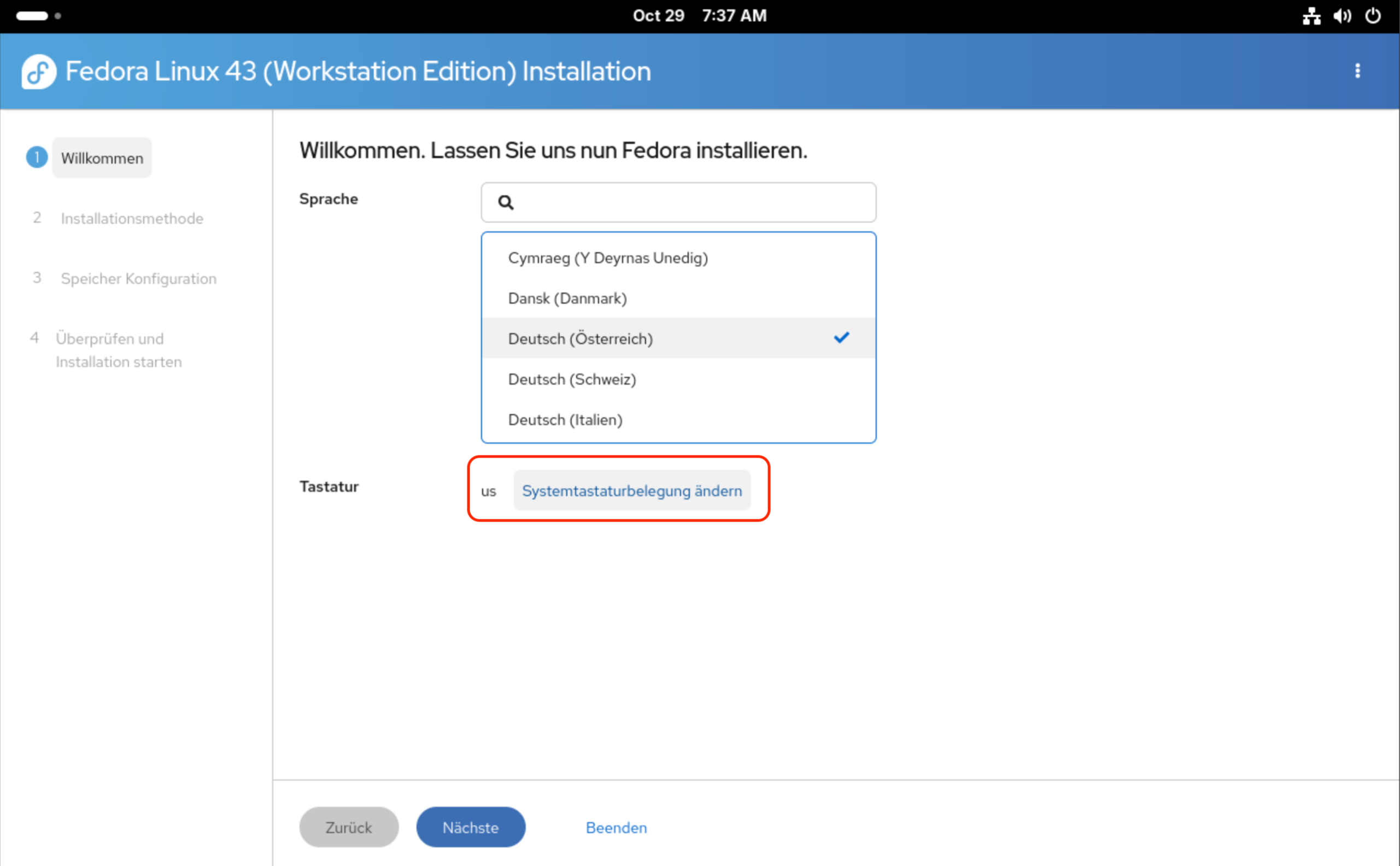
Das Installationsprogramm beginnt aus deutschsprachiger Sicht gleich mit einem Ärgernis: Zwar kann die Sprache mühelos auf Deutsch umgestellt werden, nicht aber das Tastaturlayout. Dazu verweist das Installationsprogramm auf die Systemeinstellungen. Dort müssen Sie nicht nur das gewünschte Layout hinzufügen, sondern auch das vorhandene US-Layout entfernen — vorher ist das Installationsprogramm nicht zufrieden. Das ist einigermaßen umständlich.
Die Einstellung des Tastaturlayouts muss in den Gnome-Systemeinstellungen erfolgen
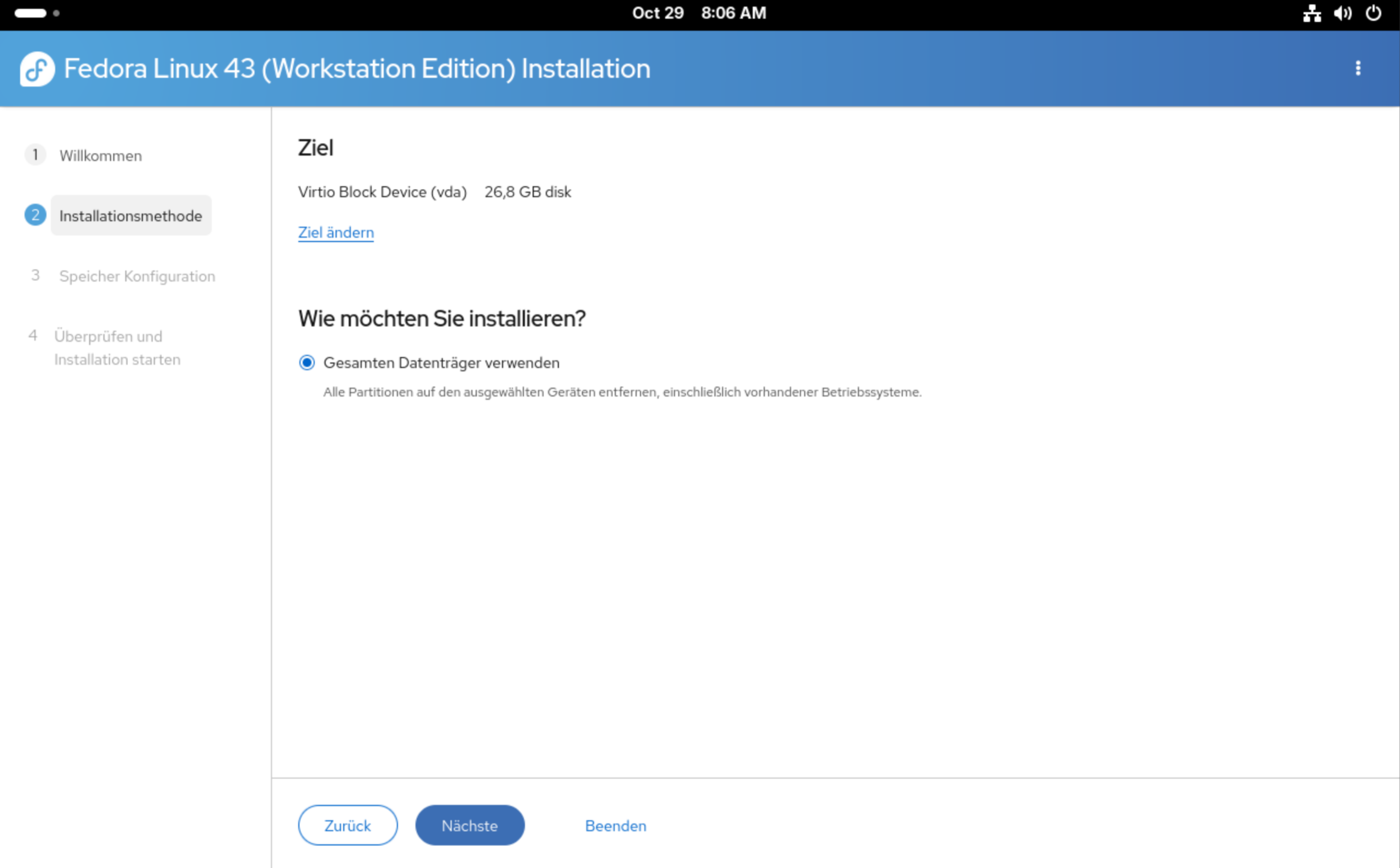
In virtuellen Maschinen wird bei der Installationsmethode (gemeint ist die Partitionierung des Datenträgers und das Einrichten der Dateisysteme) nur eine Option angezeigt: Gesamten Datenträger verwenden. Damit haben Sie weder Einfluss auf die Größe der Partitionen noch auf den Dateisystemtyp oder dessen Optionen. Das Standardlayout lautet: EFI-Partition (vfat), Boot-Partition (ext4) und Systempartition (btrfs mit zwei Subvolumes für / und /home und aktiver Komprimierung). Eine Swap-Partition gibt es nicht, Fedora verwendet schon seit einiger Zeit Swap on ZRAM.
Bei der Installation von Fedora in eine Virtuelle Maschine sind auf den ersten Blick nur wenig Optionen erkennbar …
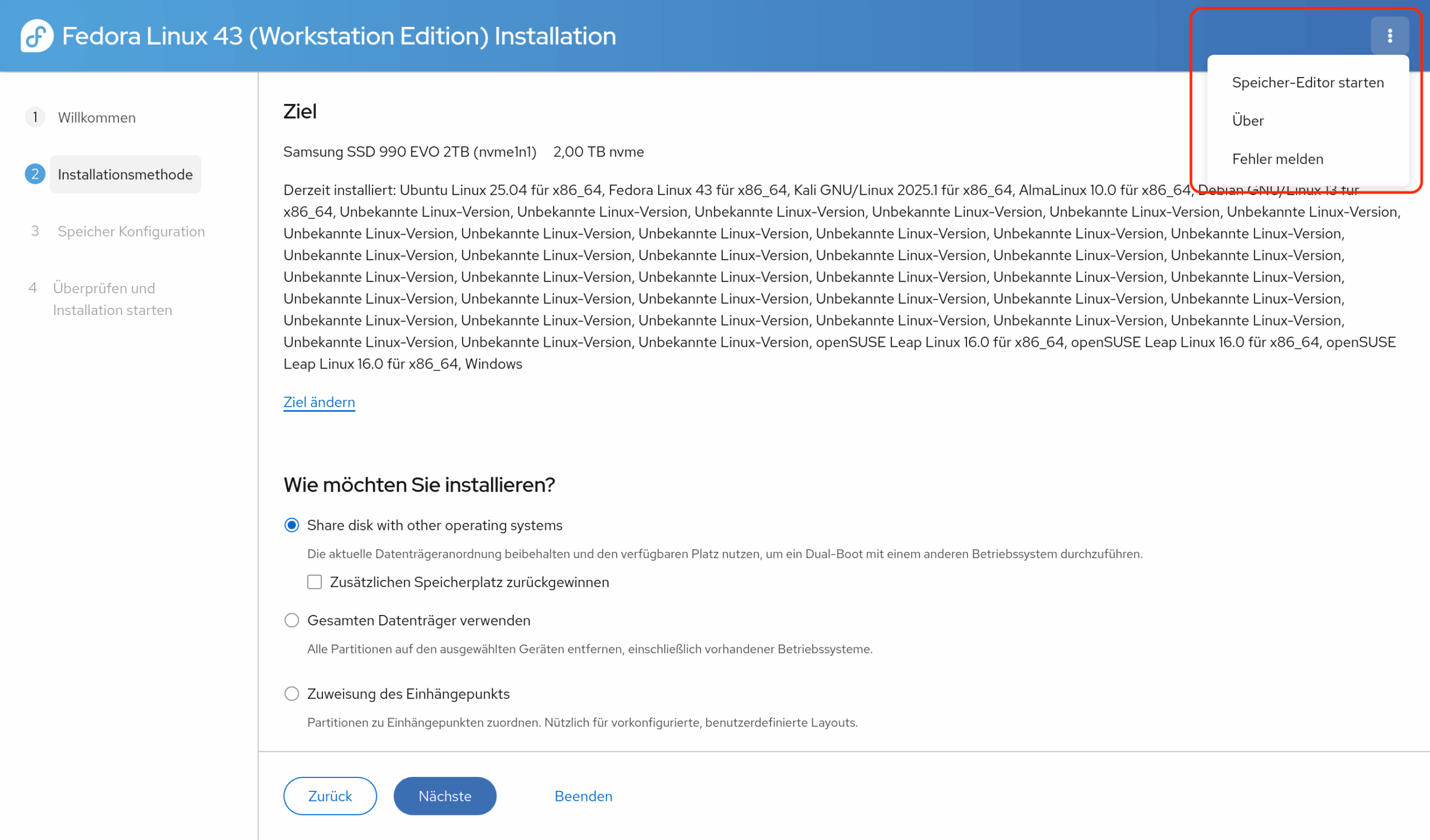
Wenn Sie die Installation auf einem Rechner durchführen, auf dem schon Windows oder andere Linux-Distributionen installiert sind, wird die Auswahl größer:
Die Option Share disk with other operation systems (vielleicht wird der Text bei späteren Versionen noch übersetzt) erscheint, wenn das Setup-Programm Windows oder andere Linux-Distributionen auf der SSD erkennt. In diesem Fall nutzt Fedora den verbleibenden freien Platz auf der SSD und richtet dort eine Boot- und eine Systempartition ein. Wenn es auf der SSD keinen oder zu wenig Platz gibt, sollten Sie zusätzlich die Option Zusätzlichen Speicherplatz zurückgewinnen aktivieren. Sie können dann in einem weiteren Dialog einzelne Partitionen löschen oder verkleinern.
Gesamten Datenträger verwenden löscht alle vorhandene Partitionen und richtet dann wie oben beschreiben EFI-, Boot- und Systempartition ein.
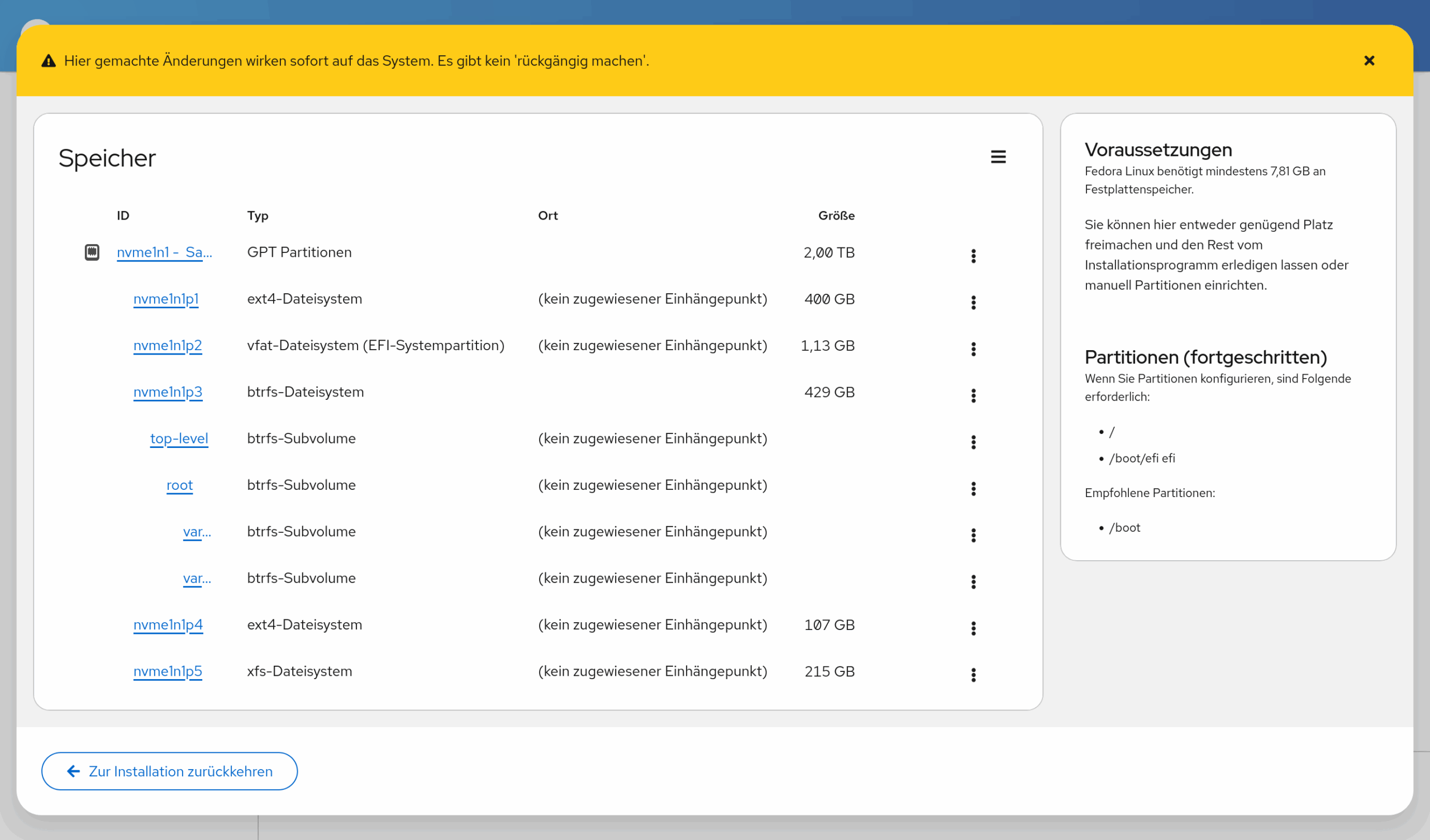
Zuweisung des Einhängepunkts bietet Linux-Profis die Möglichkeit, schon vorhandene Dateisysteme zu nutzen. Es gibt zwei Möglichkeiten, diese Dateisysteme einzurichten. Eine bietet der über den unscheinbaren Menü-Button erreichbare Speicher-Editor. Dort können Sie Partitionen, Logical Volumes, RAID-Setup und Dateisysteme samt Verschlüsselung einrichten. Es mangelt nicht an Funktionen, aber leider ist die Bedienung sehr unübersichtlich. Alle hier initiierten Aktionen werden sofort durchgeführt und können nicht rückgängig gemacht werden. Alternativ können Sie vorweg in einem Terminal mit parted Partitionen einrichten und dann mit mkfs.xxx darin die gewünschten Dateisysteme anlegen. Falls das Dateisystem verschlüsselt werden soll, müssen Sie sich auch darum selbst kümmern (Kommando cryptsetup). Das erfordert ein solides Linux-Vorwissen.
Das Setup-Programm wirkt mit den bereits installierten Distributionen überfordert. (Es sind in Wirklichkeit nur sechs Distributionen, nicht mehrere Dutzend …) Manuelle Partitions-Setups müssen über den »Speichereditor« durchgeführt werden.Der »Speichereditor« zur manuellen Partitionierung listet alle Subvolumes aller btrfs-Dateisysteme auf und ist auch sonst extrem unübersichtlich in seiner Bedienung
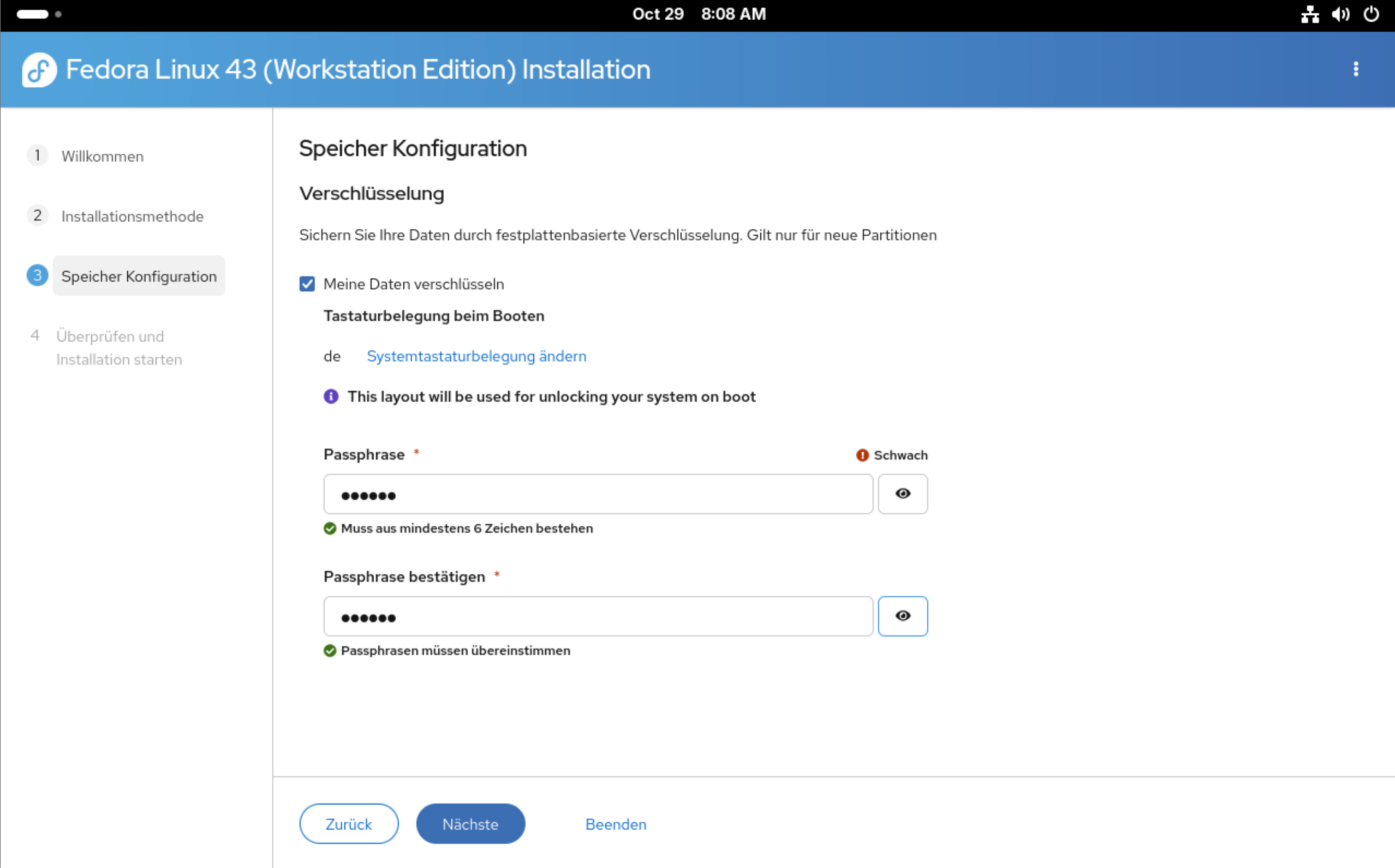
In der Speicher-Konfiguration können Sie das Dateisystem verschlüsseln (außer Sie haben sich im vorigen Schritt für die Zuweisung des Einhängepunkts entschieden). Zur Verschlüsselung geben Sie zweimal das Passwort an und stellen ein, welches Tastaturlayout beim Bootvorgang für die Eingabe dieses Passworts gelten soll.
Die Verschlüsselung des Dateisystems gelingt nur problemlos, sofern Sie im vorigen Schritt keine manuelles Setup eingerichtet haben
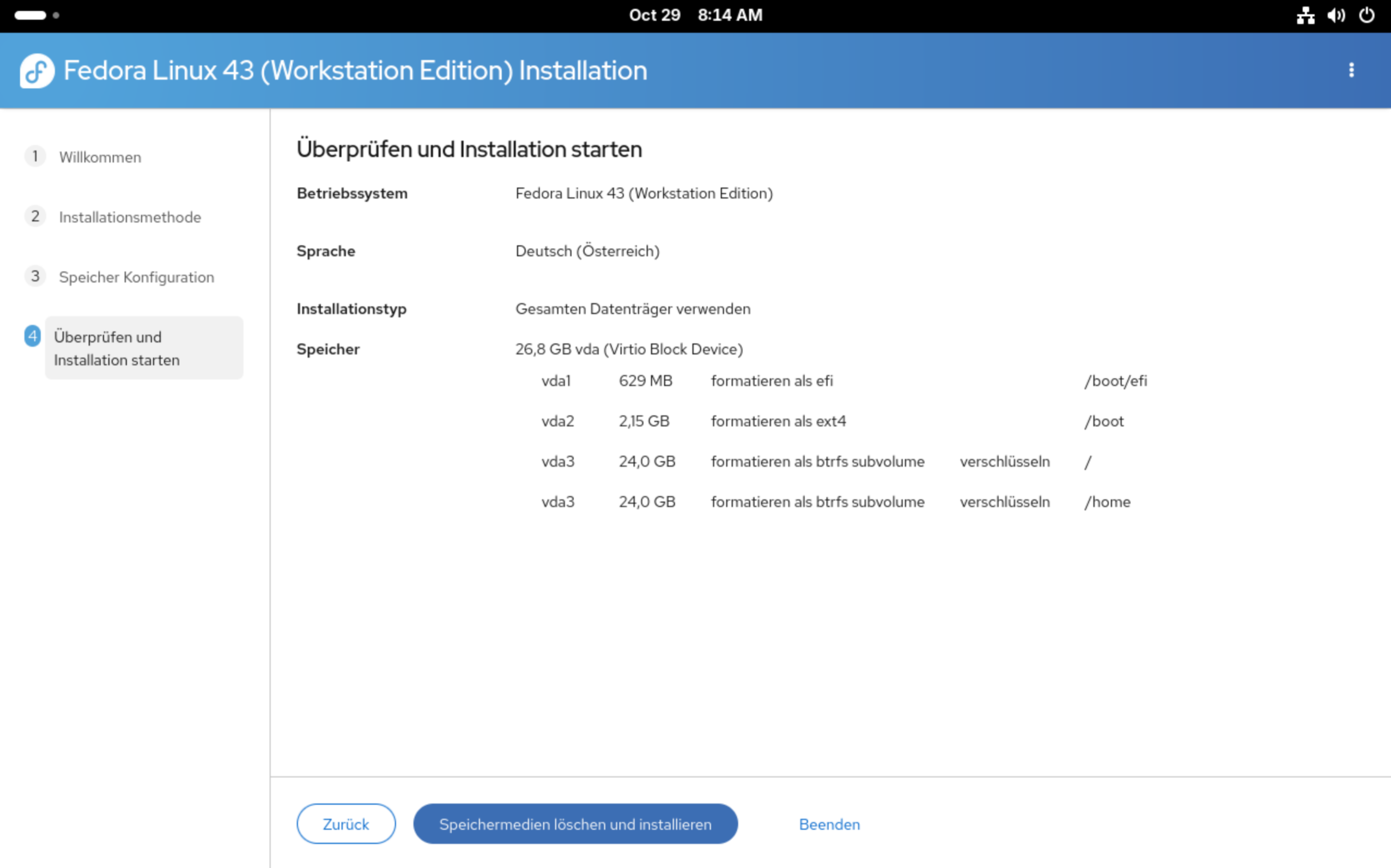
Zuletzt zeigt das Installationsprogramm eine Zusammenfassung der Einstellungen ein. Ein Benutzeraccount samt Passwort wird erst später beim ersten Start von Gnome eingerichtet.
Zusammenfassung des Setups
Alles in allem ist die Bedienung des neuen Programms zwar einfach, sie bietet aber zu wenig Optionen für eine technisch orientierte Distribution. Der aktuelle Trend vieler Distributionen besteht darin, den Installationsprozess auf Web-basierte Tools umzustellen. Die Sinnhaftigkeit erschließt sich für mich nicht, schon gar nicht, wenn dabei auch noch die Funktionalität auf der Strecke bleibt. Muss das Rad wirklich immer wieder neu erfunden werden?
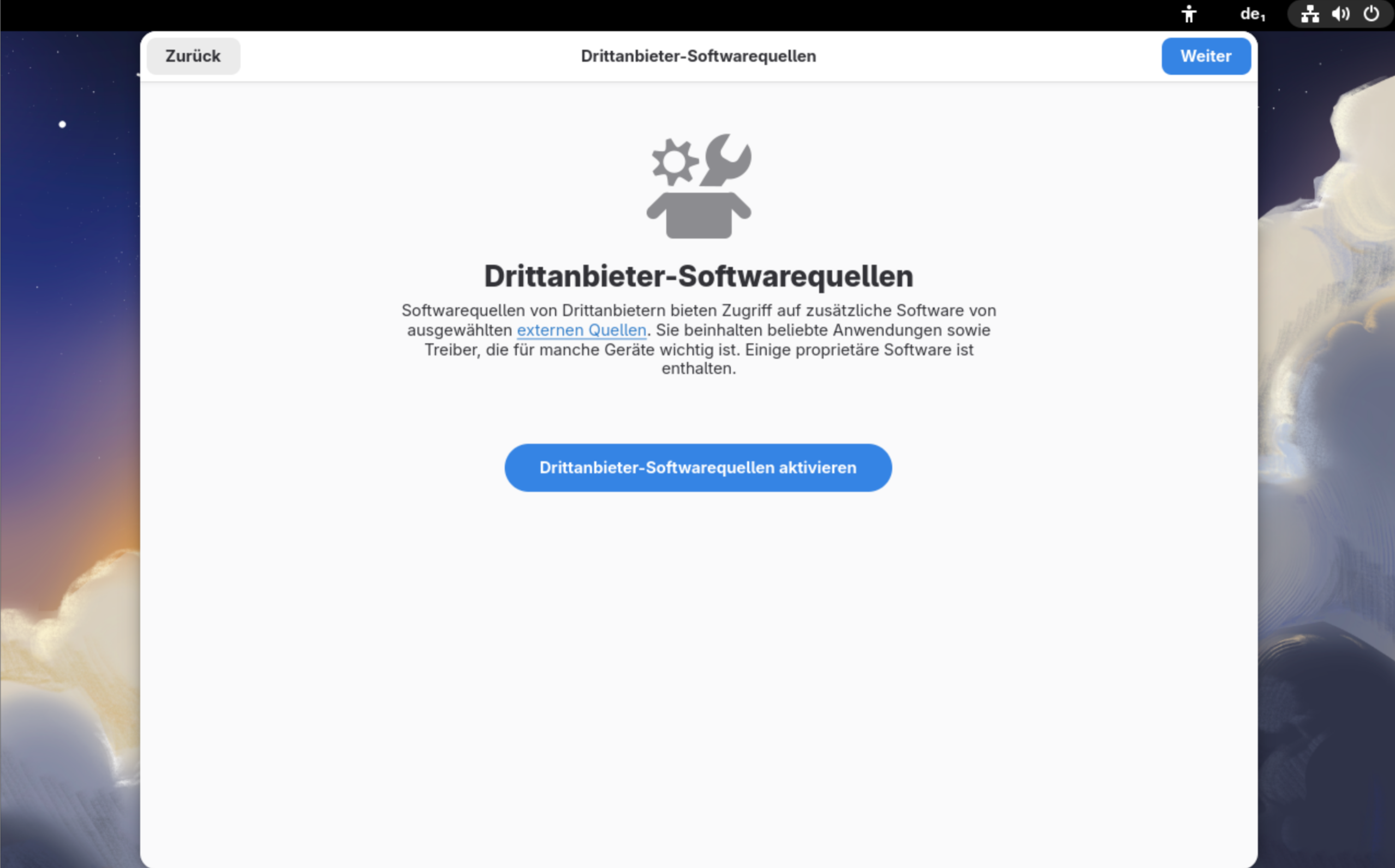
Nach dem Neustart landen Sie in einen Assistenten, der bei der Grundkonfiguration von Gnome hilft: Sprache und Tastaturlayout noch einmal bestätigen, Zeitzone einstellen etc. Vollkommen missglückt ist das Dialogblatt zur Aktivierung von Drittanbieter-Softwarequellen. Gemeint sind damit die RPM-Fusion-Paketquellen mit Paketen und Treibern (z.B. für NVIDIA-Grafikkarten), die nicht dem Open-Source-Modell entsprechen. Im Zentrum des Bildschirms befindet sich ein Toggle-Button mit den Zuständen aktivieren oder deaktivieren. Es ist unmöglich zu erkennen, ob Sie den Button zur Aktivierung drücken müssen oder ob dieser den Zustand »bereits aktiv« ausdrückt. (Auflösung: Sie müssen ihn nicht drücken. Wenn mit blauem Hintergrund »aktivieren« angezeigt wird, werden die zusätzlichen Paketquellen mit Weiter eingerichtet.)
Klicken Sie nicht auf »Drittanbieter-Softwarequellen aktivieren«! Das würde die Option deaktivieren. (Ein Meisterbeispiel für GUI Fails …)
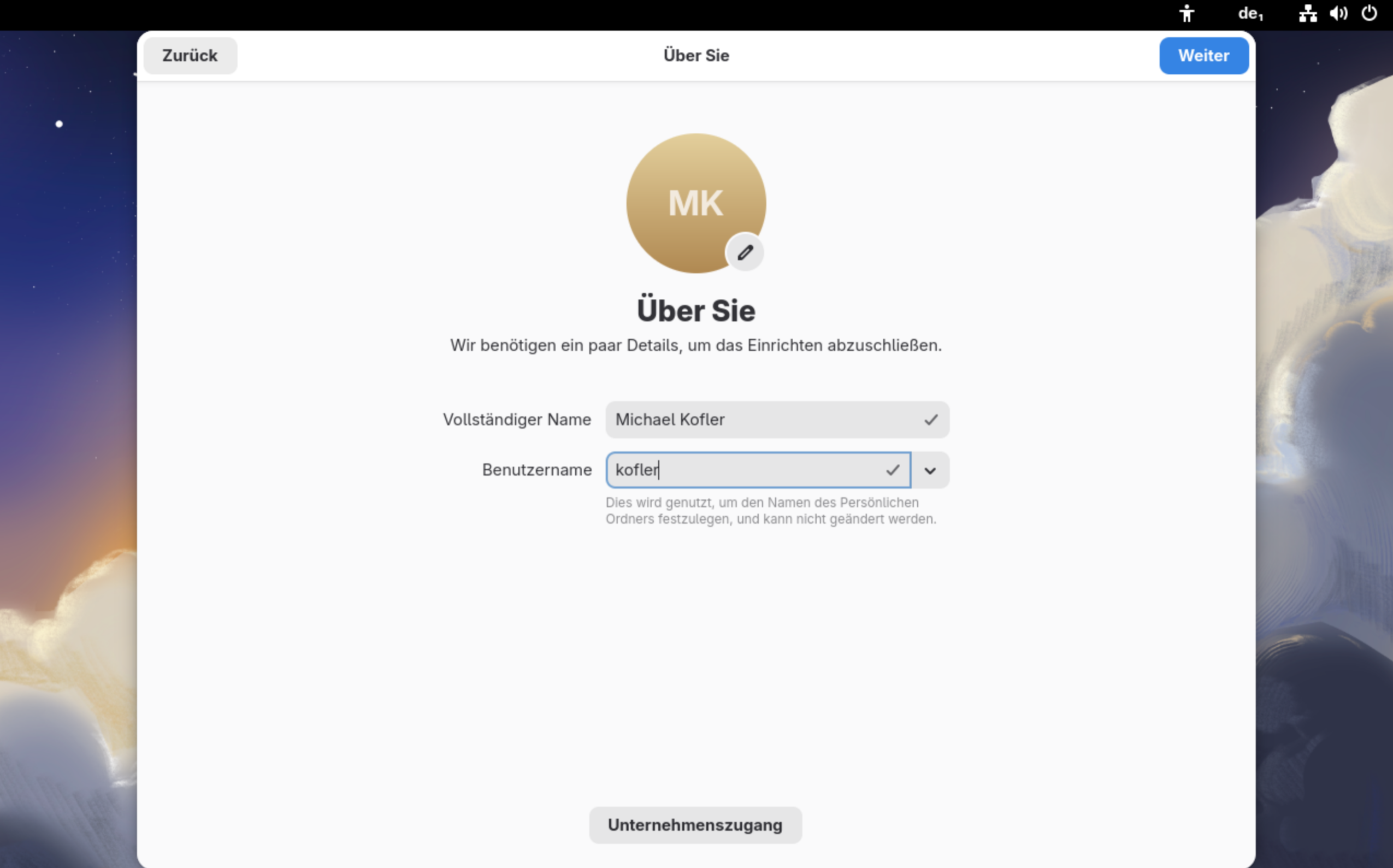
Erst jetzt werden Sie dazu aufgefordert, einen Benutzer einzurichten, der dann auch sudo-Rechte erhält. Sobald Sie alle Daten samt Passwort festgelegt haben, können Sie sich einloggen und mit Fedora loslegen.
Erst ganz zum Schluss richten Sie den Benutzer-Account ein
Um den Hostname hat sich weder das Installationsprogramm noch der Setup-Assistent gekümmert. Außerdem sollten Sie gleich ein erstes Update durchführen:
Die einzige Auffälligkeit ist die komplett veraltete MariaDB-Version. Aktuell ist 12.0, Debian verwendet immerhin 11.8. Die von Fedora eingesetzte Version 10.11 wurde im Februar 2023 (!!) veröffentlicht.
Dafür enthält Fedora mit Version 8.4 eine ganz aktuelle MySQL-Version. Generell steht MySQL erst seit Fedora 41 wieder regulär in Fedora zur Verfügung; ältere Versionen waren MariaDB-only.
Neuerungen
Wenn man von durch Software-Updates verbundenen optischen Änderungen absieht (z.B. in Gnome), gibt es relativ wenig technische Änderungen, und noch weniger davon sind sichtbar.
Gnome und gdm sind seit Version 49 Wayland-only. Darüber wurde in den letzten Wochen schon viel geschrieben. Seit die NVIDIA-Treiber endlich Wayland-kompatibel sind, ist der Abschied von X nicht mehr aufzuhalten. (Persönlich vermisse ich X nicht. Die meisten Linux-Anwender werden keinen Unterschied bemerken bzw. arbeiten ohnedies schon seit zwei, drei Releases mit Wayland, ohne es zu wissen …)
Fedora 43 verwendet erstmals RPM 6.0 als Basis zur Verpackung von Software-Paketen. Daraus ergeben sich neue Möglichkeiten beim Signieren von Paketen, aber an der Anwendung des rpm-Kommandos (das Sie ohnedies selten benötigen werden, es gibt ja dnf) ändert sich nichts.
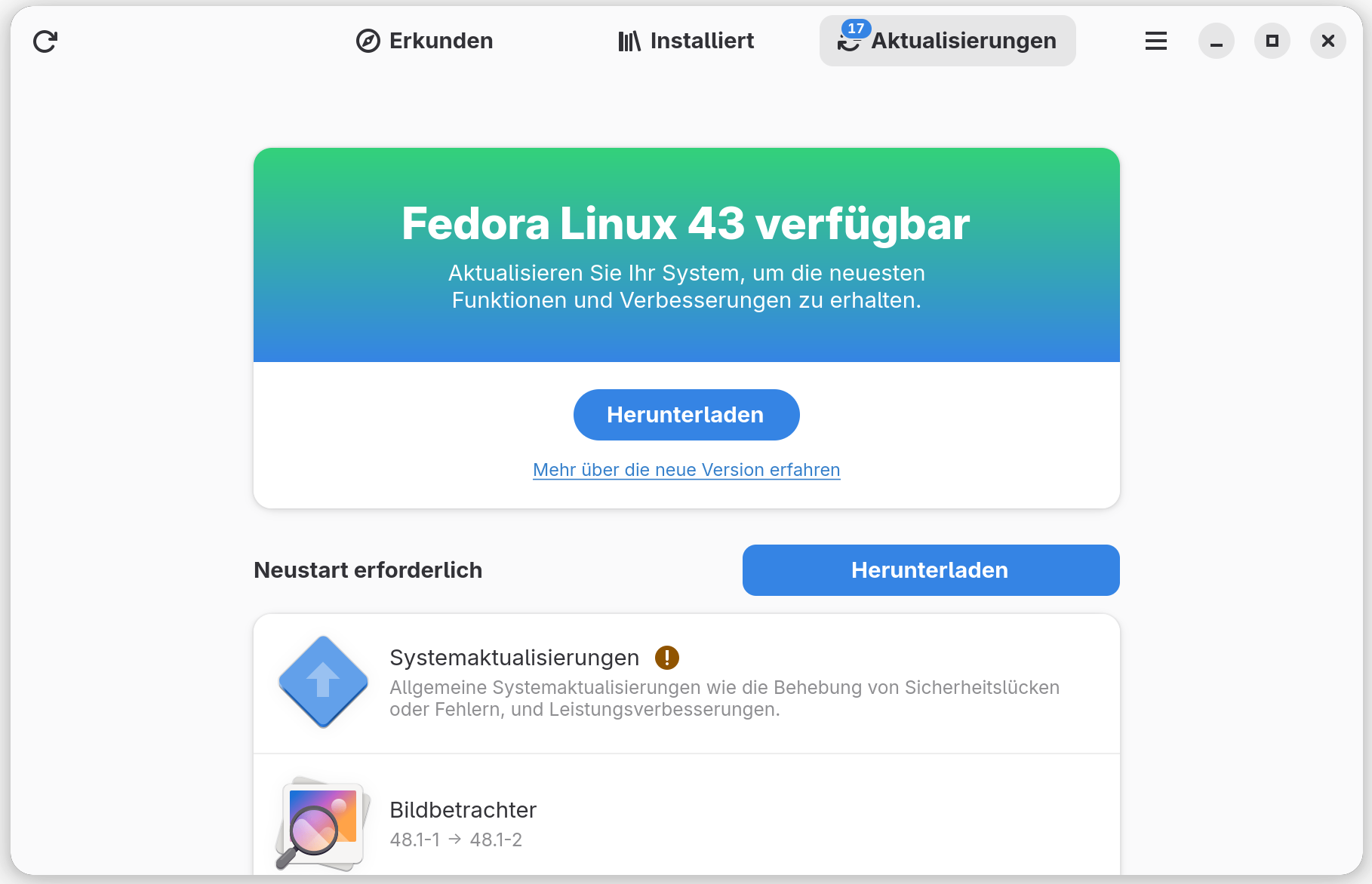
Distributions-Upgrades auf die neue Fedora-Version können Sie jetzt äußerst komfortabel direkt im Gnome-Programm Software starten.
Distributions-Upgrade in Gnome »Software« starten
Wie bisher können Sie natürlich auch auf die folgende Kommandoabfolge zurückgreifen:
Auf UEFI-Systemen setzt das Installationsprogramm nun eine GPT-Partitionierung voraus (nicht MBR).
Die /boot-Partition wird mit 2 GiB großzügiger als bisher dimensioniert, um Platz für zukünftige neue Boot-Systeme zu schaffen.
dnf module gibt es nicht mehr, weil das Modularity-Projekt eingestellt wurde. Bei Fedora ist das weniger schade als bei RHEL, wo ich dieses Feature wirklich vermisse.
dracut, das Tool zum Erzeugen von initramfs-Dateien, verwendet nun zstd statt xz zum Komprimieren der Dateien. Das macht die Boot-Dateien größer, aber den Boot-Vorgang schneller.
Fazit
Ich habe in den letzten Monaten sehr viel unter Fedora gearbeitet. Fedora ist dabei zu meiner zweiten Lieblingsdistribution geworden (neben Arch Linux). Im Betrieb gab es eigentlich nichts auszusetzen. Auch die Distributions-Upgrades haben mehrfach gut funktioniert: Ich habe zuletzt eine physische Installation von Fedora 41 auf 42 und vorgestern auf 43 aktualisiert. Zwischenzeitlich hat sich sogar der Rechner geändert, d.h. ich habe die SSD bei einem Rechner aus- und bei einem anderen Rechner wieder eingebaut. Hat alles klaglos funktioniert.
Das neue Installationsprogramm (neu schon seit der vorigen Version, also Fedora 42) ist aber definitiv ein Rückschritt — und das alte war schon keine Offenbarung. Bevor der Installer in Zukunft unter RHEL 11 zum Einsatz kommen kann, muss Red Hat noch viel nacharbeiten. Wie soll damit ein für den Server-Einsatz übliches RAID- oder LVM-Setup gelingen?
Der oft gehörten Empfehlung, Fedora sei durchaus für Einsteiger geeignet, kann ich deswegen nur teilweise zustimmen. Im Betrieb ist Fedora in der Tat so unkompliziert und stabil wie vergleichbare Distributionen (Debian, Ubuntu etc.). Für die Installation gilt dies aber nur, wenn Sie den gesamten Datenträger — z.B. eine zweite SSD — für Fedora nutzen möchten und mit dem vorgegebenen Default-Layout einverstanden sind. Unkompliziert ist natürlich auch die Installation in eine virtuelle Maschine. Aber jeder Sonderwunsch — ext4 statt btrfs, eine getrennte /home-Partition etc. — wird sofort zum Abenteuer. Schade.
Die Document Foundation hat LibreOffice 25.2.7 veröffentlicht. Die neue Version steht ab sofort für Windows, macOS und Linux bereit und markiert das letzte Wartungsupdate der 25.2-Reihe der bekannten freien Office-Suite. Das Update behebt insgesamt 43 Fehler und verbessert damit Stabilität und Zuverlässigkeit in allen Programmbereichen. Besonders auffällig sind die zahlreichen Korrekturen bei Abstürzen, die beim […]
Canonical will den Einsatz von Künstlicher Intelligenz auf Ubuntu vereinfachen. Das Unternehmen hat neue optimierte Inference Snaps für Intel und ARM Ampere Systeme vorgestellt. Entwickler können damit große Sprachmodelle direkt und effizient auf ihrer Hardware nutzen. Zu den ersten verfügbaren Modellen zählen DeepSeek R1 und Qwen 2.5 VL. Beide sind quelloffen und über den Snap Store als Betaversion […]

 Anmelden
 Canonical hat die Supportlaufzeit für Ubuntu Pro deutlich verlängert. Mit dem sogenannten Legacy Add-on erhalten Langzeitversionen von Ubuntu nun bis zu 15 Jahre Sicherheits- und Wartungsunterstützung. Diese Erweiterung richtet sich besonders an Unternehmen, die auf stabile, langjährige IT-Infrastrukturen angewiesen sind. Ursprünglich bot Ubuntu Pro bereits zehn Jahre Support: fünf Jahre reguläre Sicherheitsaktualisierungen und fünf Jahre […]
 Das Budgie-Team hat Version 10.9.4 seiner beliebten Desktop-Umgebung veröffentlicht. Der Fokus dieses Updates liegt auf technischen Verbesserungen im Hintergrund, weniger auf sichtbaren Neuerungen für Anwender. Die Veröffentlichung bereitet die kommende Hauptversion 10.10 vor und sorgt für eine modernere Basis im Code. Zu den wichtigsten Änderungen gehört die Unterstützung für libpeas 2 und Girepository 2.0. Damit […]
 Die Open-Source-Anwendung Bottles, die auf Wine basiert, macht es Linux-Nutzern seit Jahren leichter, Windows-Programme und Spiele auszuführen. Nun ist Version 52.1 erschienen und bringt einige spannende Neuerungen, die den Alltag vieler Anwender verbessern dürften. Die größte Neuerung betrifft die Einführung eines Spielzeit-Trackings. Bottles sammelt nun Sitzungsdaten über einen neuen Backend-Dienst und zeigt erste Statistiken direkt […]
 Das Linux Mint Team hat im Oktober 2025 Newsletter ein neues Cinnamon Menü und zwei neue Werkzeuge vorgestellt, die den Alltag vieler Nutzer vereinfachen sollen: System Information und System Administration. Projektleiter Clement Lefebvre kündigte die Erweiterungen im monatlichen Entwicklungsbericht an und gab einen Einblick in kommende Verbesserungen für die beliebte Linux Distribution. Das neue Menü der kommenden Cinnamon-Version […]
 Mozilla hat die finale Version des Firefox 145 veröffentlicht, deren offizieller Start für den 11. November 2025 geplant ist. Mit diesem Update endet die Unterstützung für 32-Bit-Systeme unter Linux, wie bereits angekündigt. Künftig werden ausschließlich 64-Bit- und ARM64-Versionen des Browsers bereitgestellt. Wie Mozilla erklärt, unterstützen die meisten modernen Linux-Distributionen 32-Bit-Systeme nicht mehr aktiv. Die Pflege […]
 Der Trinity Desktop Environment (TDE), Nachfolger des klassischen KDE 3.5, hat Version 14.1.5 veröffentlicht. Die neue Ausgabe richtet sich an Nutzer, die ein leichtgewichtiges, traditionelles Desktop-Erlebnis bevorzugen, ohne auf moderne Stabilität und Kompatibilität zu verzichten. Die wichtigste Neuerung betrifft den Fenstermanager TWin, der nun Tiling bei Mehrschirmkonfigurationen unterstützt. Damit lassen sich Arbeitsflächen auf mehreren Monitoren […]
 Das Team hinter MX Linux hat die neue Version 25 mit dem Namen „Infinity“ veröffentlicht. Die Distribution basiert nun auf Debian 13 „Trixie“ und bringt zahlreiche Verbesserungen für Stabilität, Leistung und Bedienkomfort. MX Linux 25 erscheint in drei Editionen: Xfce, KDE Plasma und Fluxbox. Alle Desktop-Umgebungen kommen mit aufgefrischten aber nicht mehr taufrischen Versionen. Mit […]
 IONOS und Nextcloud haben auf dem IONOS Summit 2025 in Berlin eine gemeinsame Plattform vorgestellt, die sich als europäische Antwort auf Microsoft 365 positioniert. Angekündigt wurde das Projekt bereits im Sommer. Der neue IONOS Nextcloud Workspace soll Unternehmen, Behörden und Organisationen eine sichere, datenschutzkonforme und vollständig souveräne Alternative für die digitale Zusammenarbeit bieten. Die Lösung basiert auf […]
 Nach einer längeren Entwicklungsphase meldet sich Flatpak eindrucksvoll zurück. Sebastian Wick von Red Hat hat kürzlich Einblicke in die Arbeit am beliebten Linux-Sandboxing-Framework gegeben. Die Pre-Release-Version 1.17 markiert die erste Aktualisierung seit sechs Monaten und startet eine neue instabile Serie und beerbt Version 1.16.1. Wick räumte ein, dass Flatpak Anfang 2025 eine eher ruhige Phase […]
 SUSE hat die allgemeine Verfügbarkeit von Linux Enterprise Server 16 (SLES 16) bekanntgegeben. Die neue Version setzt Maßstäbe für Enterprise Linux. Sie bietet eine stabile Grundlage für die IT der nächsten Dekade. Erstmals integriert SUSE ein Agentic-KI-Framework direkt in das Betriebssystem. Die Lösung soll Infrastrukturmanagement vereinfachen, Kosten senken und Prozesse beschleunigen. Administratoren profitieren von automatisierter […]
 Red Hat hat einen neuen Service angekündigt: Red Hat Confirmed Sovereign Support. Er richtet sich an Unternehmen in allen 27 Mitgliedstaaten der EU. Ziel ist es digitale Souveränität zu fördern. Der Support wird ausschließlich von EU-Bürgern erbracht und lokal innerhalb der EU bereitgestellt. Das Unternehmen betont, dass echte digitale Souveränität nur mit Open Source möglich […]
 Das KDE-Projekt hat die Veröffentlichung von Plasma 6.5.2 bekannt gegeben. Es handelt sich um das zweite Wartungsupdate der aktuellen Version 6.5. Neue Funktionen gibt es diesmal keine, stattdessen konzentriert sich das Team auf Stabilität, Leistung und ein einheitliches Benutzererlebnis. Besonders der Fenstermanager KWin erhielt zahlreiche Verbesserungen. Ein Absturz, der Nutzer von FreeBSD betraf, wurde behoben. […]
 Am 7. und 8. November 2025 öffnen die Tux-Tage erneut ihre virtuellen Tore. Die live moderierte Online-Veranstaltung bringt bereits zum sechsten Mal Linuxbegeisterte und Open-Source-Interessierte aus aller Welt zusammen. Unter dem Motto „Menschen und Wissen vernetzen“ präsentiert das engagierte Organisationsteam ein vielseitiges Programm mit Vorträgen, Diskussionen und Workshops. Die Themenvielfalt richtet sich an Einsteiger, erfahrene Nutzer und […]
 Nach mehr ausreichenden Entwicklungszeit hat das Devuan-Team die neue Version Devuan 6 „Excalibur“ offiziell freigegeben. Die auf Debian 13 „Trixie“ basierende Distribution bleibt ihrem Grundprinzip treu, ein vollständig systemd-freies Linux-System anzubieten. Devuan 6 verwendet den Linux-Kernel 6.12 LTS und setzt erstmals auf den neuen Paketmanager APT 3, der für mehr Leistung und Zuverlässigkeit sorgen soll. Eine wichtige technische Neuerung ist […]
 Der Linux Coffee Talk ist das entspannte Monatsformat bei fosstopia. Hier fassen wir die spannendsten Ereignisse und Entwicklungen der letzten Wochen für Euch zusammen und ordnen es ein. Also schnappt euch einen Kaffee, Tee oder Euer Lieblingsgetränk, macht es euch gemütlich und lasst uns den Oktober Revue passieren. In dieser Ausgabe blicken wir auf die […]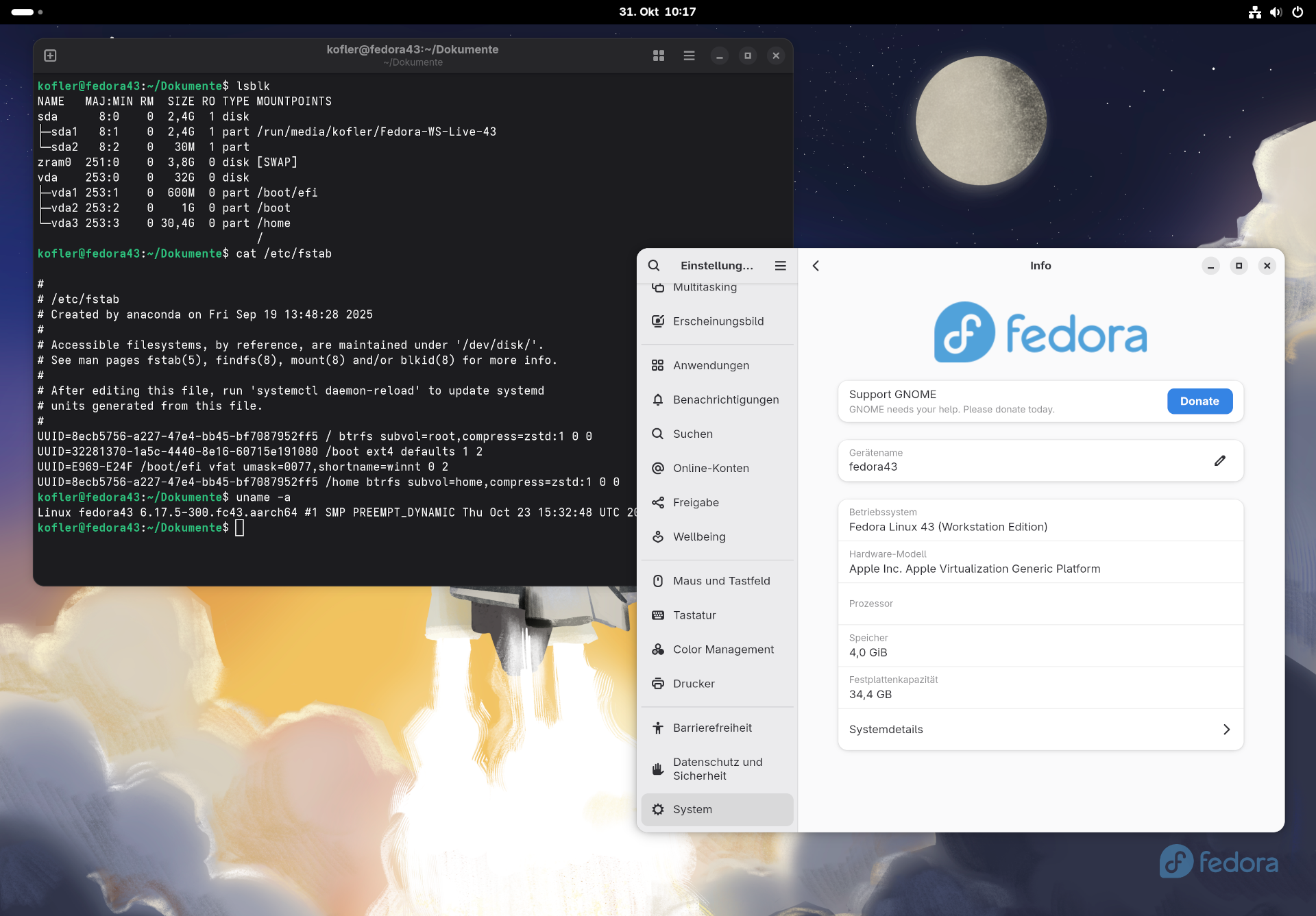
 Die Document Foundation hat LibreOffice 25.2.7 veröffentlicht. Die neue Version steht ab sofort für Windows, macOS und Linux bereit und markiert das letzte Wartungsupdate der 25.2-Reihe der bekannten freien Office-Suite. Das Update behebt insgesamt 43 Fehler und verbessert damit Stabilität und Zuverlässigkeit in allen Programmbereichen. Besonders auffällig sind die zahlreichen Korrekturen bei Abstürzen, die beim […]