Bundesdigitalminister Volker Wissing hat bei der Behördenleitertagung im Bundesministerium für Digitales und Verkehr (BMDV) Leitlinien zum Einsatz von KI für Fach- und Verwaltungsaufgaben in…
Eine von den Google-Forschern entwickelte Video-to-Audio-Technologie (V2A) ermöglicht eine KI-gestützte Vertonung von Videos mit Geräuschen und Soundtracks.
Das Training auf einer virtuellen Maschine mit Fedora 40 Server, 10 CPU-Threads und 32 GB RAM dauerte 180 Std. 44 Min. 7 Sek. Ich halte an dieser Stelle fest, ohne GPU-Beschleunigung fehlt es mir persönlich an Geduld. So macht das Training keinen Spaß.
Nach dem Training mit ilab train findet man ein brandneues LLM auf dem eigenen System:
(venv) tronde@instructlab:~/src/instructlab$ ls -ltrh models
total 18G
-rw-r--r--. 1 tronde tronde 4.1G May 28 20:34 merlinite-7b-lab-Q4_K_M.gguf
-rw-r--r--. 1 tronde tronde  14G Jun  6 12:07 ggml-model-f16.gguf
Test des neuen Modells
Den Chat mit dem LLM starte ich mit dem Befehl ilab chat -m models/ggml-model-f16.gguf. Das folgende Bild zeigt zwei Chats mit jeweils unterschiedlichem Ergebnis:
Zwei Chats mit dem frisch trainierten LLM. Beide Male erhalte ich nicht die erhoffte Antwort.
Fazit
Schade, das hat nicht so funktioniert, wie ich mir das vorgestellt habe. Es kommt weiterhin zu KI-Halluzinationen und nur gelegentlich gesteht das LLM seine Unkenntnis bzw. seine Unsicherheit ein.
Für mich sind damit 180 Stunden Rechenzeit verschwendet. Ich werde bis auf Weiteres keine Trainings ohne Beschleuniger-Karten mehr durchführen. Jedoch werde ich mir von Zeit zu Zeit aktualisierte Releases der verfügbaren Modelle herunterladen und diesen Fragen stellen, deren Antworten ich bereits kenne.
Wenn sich mir die Gelegenheit bietet, diesen Versuch auf einem Rechner mit entsprechender GPU-Hardware zu wiederholen, werde ich die Erkenntnisse hier im Blog teilen.
Im Umgang mit freizugänglichen KI-Lösungen liegt ein großes Datenschutzrisiko in deutschen Unternehmen, zu dem Ergebnis kommt eine Umfrage der Shamundi Consulting in Zusammenarbeit mit der…
Meta, das Unternehmen hinter Facebook und Instagram, will nach Auffassung der Datenschutzorganisation Noyb persönliche Posts, private Bilder oder Daten aus dem Online-Tracking für eine nicht…
Für den Raspberry Pi 5 ist ein offizielles KI-Kit verfügbar, dass den Einsatz neuronaler Netze und maschinellem Lernen auf dem kleinen Rechner erheblich beschleunigen soll.
Dies ist mein Erfahrungsbericht zu den ersten Schritten mit InstructLab. Ich gehe darauf ein, warum ich mich über die Existenz dieses Open Source-Projekts freue, was ich damit mache und was ich mir von Large Language Models (kurz: LLMs, zu Deutsch: große Sprachmodelle) erhoffe. Der Text enthält Links zu tiefergehenden Informationen, die euch mit Hintergrundwissen versorgen und einen Einstieg in das Thema ermöglichen.
Dieser Text ist keine Schritt-für-Schritt-Anleitung für:
Beim Bezug auf große Sprachmodelle bediene ich mich der englischen Abkürzung LLM oder bezeichne diese als KI-ChatBot bzw. nur ChatBot.
Was ist InstructLab?
InstructLab ist ein von IBM und Red Hat ins Leben gerufenes Open Source-Projekt, mit dem die Gemeinschaft zur Verbesserung von LLMs beitragen kann. Jeder
Hugging Face. The AI community building the future. The platform where the machine learning community collaborates on models, datasets, and applications. URL: https://huggingface.co/
Meine Einstellung gegenüber KI-ChatBots
Gegenüber KI-Produkten im Allgemeinen und KI-ChatBots im Speziellen bin ich stets kritisch, was nicht bedeutet, dass ich diese Technologien und auf ihnen basierende Produkte und Services ablehne. Ich versuche mir lediglich eine gesunde Skepsis zu bewahren.
Was Spielereien mit ChatBots betrifft, bin ich sicherlich spät dran. Ich habe schlicht keine Lust, mich irgendwo zu registrieren und unnötig Informationen über mich preiszugeben, nur um anschließend mit einer Büchse chatten und ihr Fragen stellen zu können, um den Wahrheitsgehalt der Antworten anschließend noch verifizieren zu müssen.
Mittlerweile gibt es LLMs, welche ohne spezielle Hardware auch lokal ausgeführt werden können. Diese sprechen meine Neugier und meinen Spieltrieb schon eher an, weswegen ich mich nun doch mit einem ChatBot unterhalten möchte.
Der lokale LLM-Server wird mit dem Befehl ilab serve gestartet. Mit dem Befehl ilab chat wird die Unterhaltung mit dem Modell eingeleitet.
Im folgenden Video sende ich zwei Anweisungen an das LLM merlinite-7b-lab-Q4_K_M. Den Chatverlauf seht ihr in der rechten Bildhälfte. In der linken Bildhälfte seht ihr die Ressourcenauslastung meines Laptops.
Screencast eines Chats mit merlinite-7b-lab-Q4_K_M
Wie ihr seht, sind die Antwortzeiten des LLM auf meinem Laptop nicht gerade schnell, aber auch nicht so langsam, dass ich währenddessen einschlafe oder das Interesse an der Antwort verliere. An der CPU-Auslastung im Cockpit auf der linken Seite lässt sich erkennen, dass das LLM durchaus Leistung abruft und die CPU fordert.
Mit den Antworten des LLM bin ich zufrieden. Sie decken sich mit meiner Erinnerung und ein kurzer Blick auf die Seite https://www.json.org/json-de.html bestätigt, dass die Aussagen des LLM korrekt sind.
Anmerkung: Der direkte Aufruf der Seite https://json.org, der mich mittels Redirect zu obiger URL führte, hat sicher deutlich weniger Energie verbraucht als das LLM oder eine Suchanfrage in irgendeiner Suchmaschine. Ich merke dies nur an, da ich den Eindruck habe, dass es aus der Mode zu geraten scheint, URLs einfach direkt in die Adresszeile eines Webbrowsers einzugeben, statt den Seitennamen in eine Suchmaske zu tippen.
Ich halte an dieser Stelle fest, der erste kleine Test wird zufriedenstellend absolviert.
KI-Halluzinationen
Da ich einige Zeit im Hochschulrechenzentrum der Universität Bielefeld gearbeitet habe, interessiert mich, was das LLM über meine ehemalige Dienststelle weiß. Im nächsten Video frage ich, wer der Kanzler der Universität Bielefeld ist.
Frage an das LLM: „Who is the chancellor of the Bielefeld University?“
Da ich bis März 2023 selbst an der Universität Bielefeld beschäftigt war, kann ich mit hinreichender Sicherheit sagen, dass diese Antwort falsch ist und das Amt des Kanzlers nicht von Prof. Dr. Karin Vollmerd bekleidet wird. Im Personen- und Einrichtungsverzeichnis (PEVZ) findet sich für Prof. Dr. Vollmerd keinerlei Eintrag. Für den aktuellen Kanzler Dr. Stephan Becker hingegen schon.
Da eine kurze Recherche in der Suchmaschine meines geringsten Misstrauens keine Treffer zu Frau Vollmerd brachte, bezweifle ich, dass diese Person überhaupt existiert. Es kann allerdings auch in meinen unzureichenden Fähigkeiten der Internetsuche begründet liegen.
Bei der vorliegenden Antwort handelt es sich um eine Halluzination der Künstlichen Intelligenz.
Im Bereich der Künstlichen Intelligenz (KI) ist eine Halluzination (alternativ auch Konfabulation genannt) ein überzeugend formuliertes Resultat einer KI, das nicht durch Trainingsdaten gerechtfertigt zu sein scheint und objektiv falsch sein kann.
Solche Phänomene werden in Analogie zum Phänomen der Halluzination in der menschlichen Psychologie als von Chatbots erzeugte KI-Halluzinationen bezeichnet. Ein wichtiger Unterschied ist, dass menschliche Halluzinationen meist auf falschen Wahrnehmungen der menschlichen Sinne beruhen, während eine KI-Halluzination ungerechtfertigte Resultate als Text oder Bild erzeugt. Prabhakar Raghavan, Leiter von Google Search, beschrieb Halluzinationen von Chatbots als überzeugend formulierte, aber weitgehend erfundene Resultate.
Oder wie ich es umschreiben möchte: „Der KI-ChatBot demonstriert sichereres Auftreten bei völliger Ahnungslosigkeit.“
Wenn ihr selbst schon mit ChatBots experimentiert habt, werdet ihr sicher selbst schon auf Halluzinationen gestoßen sein. Wenn ihr mögt, teilt doch eure Erfahrungen, besonders jene, die euch fast aufs Glatteis geführt haben, in den Kommentaren mit uns.
Welche Auswirkungen überzeugend vorgetragene Falschmeldungen auf Nutzer haben, welche nicht über das Wissen verfügen, diese Halluzinationen sofort als solche zu entlarven, möchte ich für den Moment eurer Fantasie überlassen.
Ich denke an Fahrplanauskünfte, medizinische Diagnosen, Rezepturen, Risikoeinschätzungen, etc. und bin plötzlich doch ganz froh, dass sich die EU-Staaten auf ein erstes KI-Gesetz einigen konnten, um KI zu regulieren. Es wird sicher nicht das letzte sein.
Um das Beispiel noch etwas auszuführen, frage ich das LLM erneut nach dem Kanzler der Universität und weise es auf seine Falschaussagen hin. Der Chatverlauf ist in diesem Video zu sehen:
ChatBot wird auf Falschaussage hingewiesen
Die Antworten des LLM enthalten folgende Fehler:
Professor Dr. Ulrich Heidt ist nicht der Kanzler der Universität Bielefeld
Die URL ‚https://www.uni-bielefeld.de/english/staff/‘ existiert nicht
Die URL ‚http://www.universitaet-bielefeld.de/en/‘ existiert ebenfalls nicht
Die Universität hieß niemals „Technische Universitaet Braunschweig“
Der Chatverlauf erweckt den Eindruck, dass der ChatBot sich zu rechtfertigen versucht und nach Erklärungen und Ausflüchten sucht. Hier wird nach meinem Eindruck menschliches Verhalten nachgeahmt. Dabei sollten wir Dinge nicht vermenschlichen. Denn unser Chatpartner ist kein Mensch. Er ist eine leblose Blechbüchse. Das LLM belügt uns auch nicht in böser Absicht, es ist schlicht nicht in der Lage, uns eine korrekte Antwort zu liefern, da ihm dazu das nötige Wissen bzw. der notwendige Datensatz fehlt. Daher versuche ich im nächsten Schritt, dem LLM mit InstructLab das notwendige Wissen zu vermitteln.
Wissen und Fähigkeiten hinzufügen und das Modell anlernen
Das README.md im Repository instructlab/taxonomy enthält die Beschreibung, wie man dem LLM Wissen (englisch: knowledge) hinzufügt. Weitere Hinweise finden sich in folgenden Dateien:
Diese Dateien befinden sich auch in dem lokalen Repository unterhalb von ~/instructlab/taxonomy/. Ich hangel mich an den Leitfäden entlang, um zu sehen, wie weit ich damit komme.
Wissen erschaffen
Die Überschrift ist natürlich maßlos übertrieben. Ich stelle lediglich existierende Informationen in erwarteten Dateiformaten bereit, um das LLM damit trainieren zu können.
Da aktuell nur Wissensbeiträge von Wikipedia-Artikeln akzeptiert werden, gehe ich wie folgt vor:
Konvertiere den Wikipedia-Artikel Bielefeld University ohne Bilder und Tabellen in eine Markdown-Datei und füge sie dem in Schritt 1 erstellten Repository unter dem Namen unibi.md hinzu
Füge dem lokalen Taxonomy-Repository neue Verzeichnisse hinzu: mkdir -p university/germany/bielefeld_university
Erstelle in dem neuen Verzeichnis eine qna.yaml und eine attribution.txt Datei
Führe ilab diff aus, um die Daten zu validieren
Der folgende Code-Block zeigt den Inhalt der Dateien qna.yaml und eine attribution.txt sowie die Ausgabe des Kommandos ilab diff:
(venv) [tronde@t14s instructlab]$ cat /home/tronde/src/instructlab/taxonomy/knowledge/university/germany/bielefeld_university/qna.yaml
version: 2
task_description: 'Teach the model the who facts about Bielefeld University'
created_by: tronde
domain: university
seed_examples:
 - question: Who is the chancellor of Bielefeld Universtiy?
   answer: Dr. Stephan Becker is the chancellor of the Bielefeld University.
 - question: When was the University founded?
   answer: |
     The Bielefeld Universtiy was founded in 1969.
 - question: How many students study at Bielefeld University?
   answer: |
     In 2017 there were 24,255 students encrolled at Bielefeld Universtity?
 - question: Do you know something about the Administrative staff?
   answer: |
     Yes, in 2017 the number for Administrative saff was published as 1,100.
 - question: What is the number for Academic staff?
   answer: |
     In 2017 the number for Academic staff was 1,387.
document:
 repo: https://github.com/Tronde/instructlab_knowledge_contributions_unibi.git
 commit: c2d9117
 patterns:
  - unibi.md
(venv) [tronde@t14s instructlab]$
(venv) [tronde@t14s instructlab]$
(venv) [tronde@t14s instructlab]$ cat /home/tronde/src/instructlab/taxonomy/knowledge/university/germany/bielefeld_university/attribution.txt
Title of work: Bielefeld University
Link to work: https://en.wikipedia.org/wiki/Bielefeld_University
License of the work: CC-BY-SA-4.0
Creator names: Wikipedia Authors
(venv) [tronde@t14s instructlab]$
(venv) [tronde@t14s instructlab]$
(venv) [tronde@t14s instructlab]$ ilab diff
knowledge/university/germany/bielefeld_university/qna.yaml
Taxonomy in /taxonomy/ is valid :)
(venv) [tronde@t14s instructlab]$
Synthetische Daten generieren
Aus der im vorherigen Abschnitt erstellten Taxonomie generiere ich im nächsten Schritt synthetische Daten, welche in einem folgenden Schritt für das Training des LLM genutzt werden.
(venv) [tronde@t14s instructlab]$ ilab generate
[…]
INFO 2024-05-28 12:46:34,249 generate_data.py:565 101 instructions generated, 62 discarded due to format (see generated/discarded_merlinite-7b-lab-Q4_K_M_2024-05-28T09_12_33.log), 4 discarded due to rouge score
INFO 2024-05-28 12:46:34,249 generate_data.py:569 Generation took 12841.62s
(venv) [tronde@t14s instructlab]$ ls generated/
discarded_merlinite-7b-lab-Q4_K_M_2024-05-28T09_12_33.log
generated_merlinite-7b-lab-Q4_K_M_2024-05-28T09_12_33.json
test_merlinite-7b-lab-Q4_K_M_2024-05-28T09_12_33.jsonl
train_merlinite-7b-lab-Q4_K_M_2024-05-28T09_12_33.jsonl
Zur Laufzeit werden alle CPU-Threads voll ausgelastet. Auf meinem Laptop dauerte dieser Vorgang knapp 4 Stunden.
Das Training beginnt
Jetzt wird es Zeit, das LLM mit den synthetischen Daten anzulernen bzw. zu trainieren. Dieser Vorgang wird mehrere Stunden in Anspruch nehmen und ich verplane mein Laptop in dieser Zeit für keine weiteren Arbeiten.
Um möglichst viele Ressourcen freizugeben, beende ich das LLM (ilab serve und ilab chat). Das Training beginnt mit dem Befehl ilab train… und dauert wirklich lange.
Nach 2 von 101 Durchläufen wird die geschätzte Restlaufzeit mit 183 Stunden angegeben. Das Ergebnis spare ich mir dann wohl für einen Folgeartikel auf und gehe zum Fazit über.
Fazit
Mit dem InstructLab Getting Started Guide gelingt es in kurzer Zeit, das Projekt auf einem lokalen Linux-Rechner einzurichten, ein LLM auszuführen und mit diesem zu chatten.
KI-Halluzinationen stellen in meinen Augen ein Problem dar. Da LLMs überzeugend argumentieren, kann es Nutzern schwerfallen oder gar misslingen, die Falschaussagen als solche zu erkennen. Im schlimmsten Fall lernen Nutzer somit dummen Unfug und verbreiten diesen ggf. weiter. Dies ist allerdings kein Problem bzw. Fehler des InstructLab-Projekts, da alle LLMs in unterschiedlicher Ausprägung von KI-Halluzinationen betroffen sind.
Wie Knowledge und Skills hinzugefügt werden können, musste ich mir aus drei Guides anlesen. Dies ist kein Problem, doch kann der Leitfaden evtl. noch etwas verbessert werden.
Knowledge Contributions werden aktuell nur nach vorheriger Genehmigung und nur von Wikipedia-Quellen akzeptiert. Der Grund wird nicht klar kommuniziert, doch ich vermute, dass dies etwas mit geistigem Eigentum und Lizenzen zu tun hat. Wikipedia-Artikel stehen unter einer Creative Commons Attribution-ShareAlike 4.0 International License und können daher unkompliziert als Quelle verwendet werden. Da sich das Projekt in einem frühen Stadium befindet, kann ich diese Limitierung nachvollziehen. Ich wünsche mir, dass grundsätzlich auch Primärquellen wie Herstellerwebseiten und Publikationen zugelassen werden, wenn Rechteinhaber dies autorisieren.
Der von mir herangezogene Wikipedia-Artikel ist leider nicht ganz aktuell. Nutze ich ihn als Quelle für das Training eines LLM, bringe ich dem LLM damit veraltetes und nicht mehr gültiges Wissen bei. Das ist für meinen ersten Test unerheblich, für Beiträge zum Projekt jedoch nicht sinnvoll.
Die Generierung synthetischer Daten dauert auf Alltagshardware schon entsprechend lange, das anschließende Training jedoch nochmals bedeutend länger. Dies ist meiner Ansicht nach nichts, was man nebenbei auf seinem Laptop ausführt. Daher habe ich den Test auf meinem Laptop abgebrochen und lasse das Training aktuell auf einem Fedora 40 Server mit 32 GB RAM und 10 CPU-Kernen ausführen. Über das Ergebnis und einen Test des verbesserten Modells werde ich in einem folgenden Artikel berichten.
Was ist mit euch? Kennt ihr das Projekt InstructLab und habt evtl. schon damit gearbeitet? Wie sind eure Erfahrungen?
Arbeitet ihr mit LLMs? Wenn ja, nutzt ihr diese nur oder trainiert ihr sie auch? Was nutzt ihr für Hardware?
Ich freue mich, wenn ihr eure Erfahrungen hier mit uns teilt.
Kein Tag vergeht, in dem nicht vom Kampf um die Vorherrschaft bei KI zu lesen ist. Daneben gibt es aber auch eine Entwicklung, die die Stärken von KI erkennt und die Schwächen vermeiden will.
Bei der Entwicklermesse Google I/O 2024 hat der Konzern mit Veo ein eigenes generatives Modell für die Erstellung von hochauflösenden Videos vorgestellt.
Die Geschwindigkeit bei der lokalen Ausführung großer Sprachmodelle (LLMs) wird in Zukunft zu einem entscheidenden Kriterium für die CPU/GPU-Auswahl werden. Das gilt insbesondere für Software-Entwickler, die LLMs lokal nutzen möchten anstatt alle Daten an Anbieter wie ChatGPT in die Cloud zu übertragen.
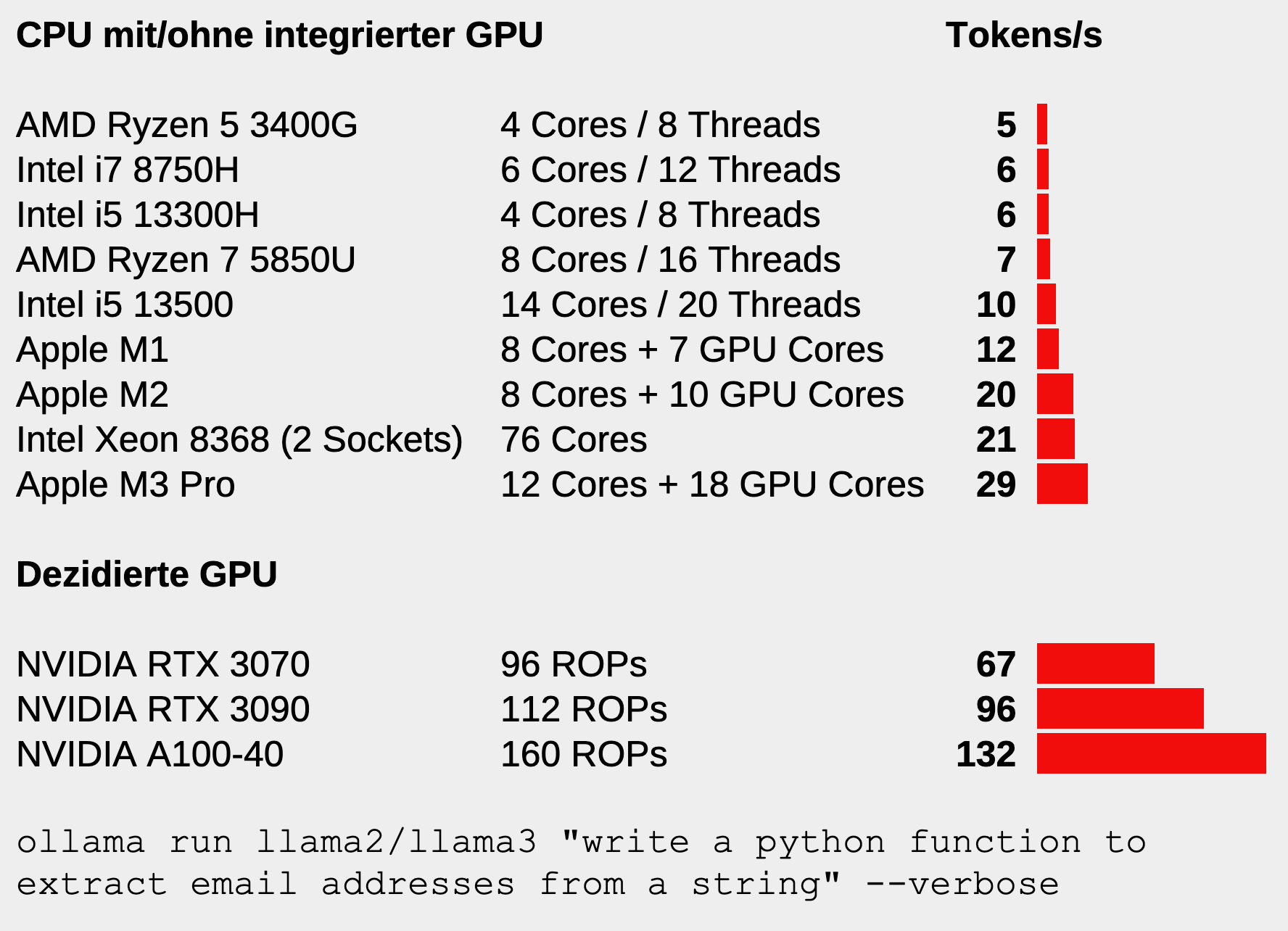
Umso verblüffender ist es, dass es dafür aktuell kaum brauchbare Benchmarks gibt. In Anknüpfung an meinen Artikel Sprachmodelle lokal ausführen und mit Hilfe des Forum-Feedbacks habe ich die folgende Abbildung zusammengestellt.
Textproduktion in Tokens/s bei der lokalen Ausführung von llama2 bzw. llama3
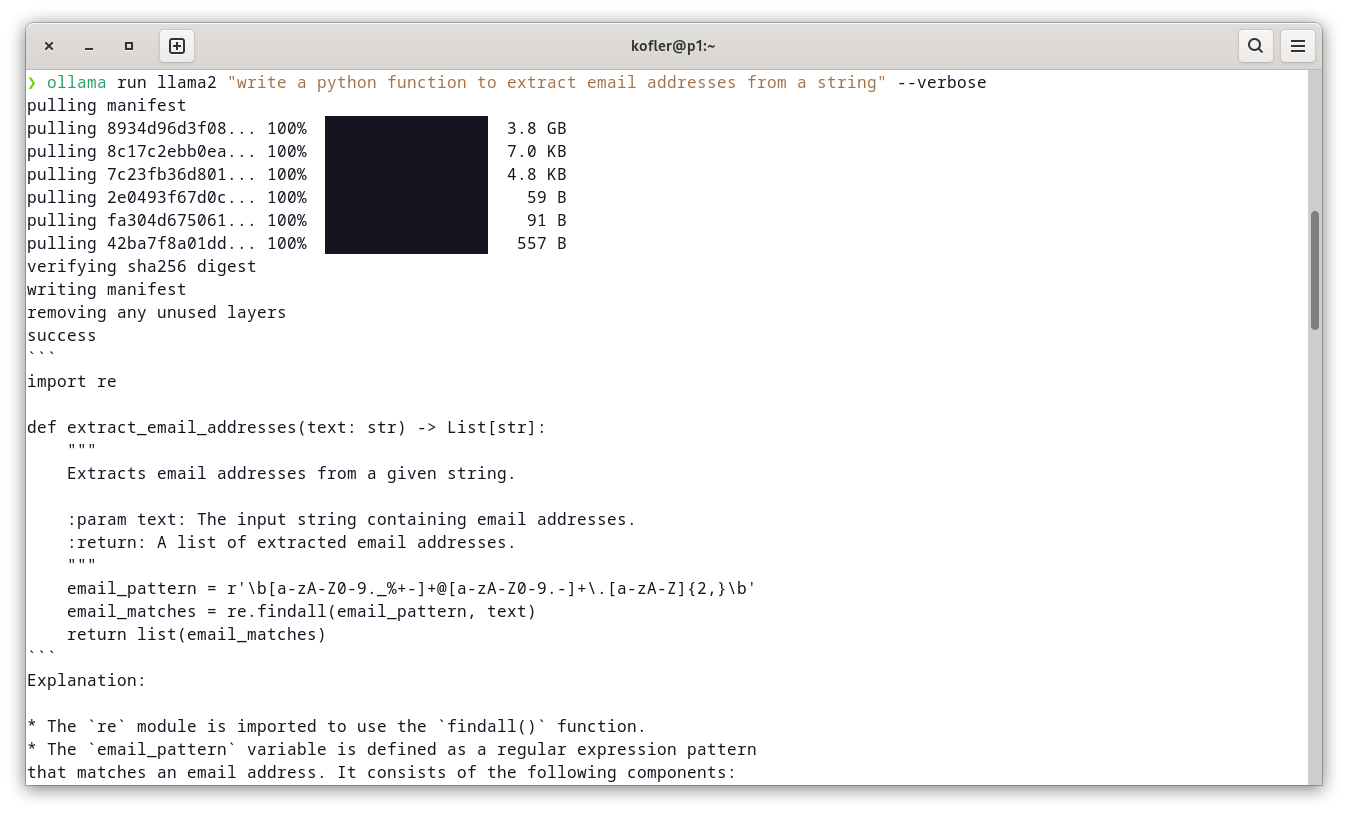
Die Geschwindigkeit in Token/s wird — zugegeben unwissenschaftlich — mit der Ausführung des folgenden Kommandos ermittelt:
ollama run llama2 "write a python function to extract email addresses from a string" --verbose
oder
ollama run llama3 "write a python function to extract email addresses from a string" --verbose
Bei den Tests ist llama3 um ca. 10 Prozent langsamer als llama2, liefert also etwas weniger Token/s. Möglicherweise liegt dies ganz einfach daran, dass das Sprachmodell llama3 in der Standardausführung etwas größer ist als llama2 (7 versus 8 Mrd. Parameter). Aber an der Größenordnung der Ergebnisse ändert das wenig, die Werte sind noch vergleichbar.
Beachten Sie, dass die im Diagramm angegebenen Werte variieren können, je nach installierten Treiber, Stromversorgung, Kühlung (speziell bei Notebooks) etc.
Helfen Sie mit! Wenn Sie Ollama lokal installiert haben, posten Sie bitte Ihre Ergebnisse zusammen mit den Hardware-Eckdaten im Forum. Verwenden Sie als Sprachmodell llama2 bzw. llama3 in der Defaultgröße (also mit 7 bzw. 8 Mrd. Parameter, entspricht llama2:7b oder llama3:8b). Das Sprachmodell ist dann ca. 4 bzw. 5 GByte groß, d.h. die Speicheranforderungen sind gering. (Falls Sie das LLM mit einer dezidierten GPU ausführen, muss diese einen ausreichend großen Speicher haben, in dem das ganze Sprachmodell Platz findet. Je nach Betriebssystem sind u.U. zusätzliche Treiber notwendig, damit die GPU überhaupt genutzt wird.)
Ich werde das Diagramm gelegentlich mit neuen Daten aktualisieren.
Das Bundesamt für Sicherheit in der Informationstechnik (BSI) hat seine Publikation zu Chancen und Risiken großer KI-Sprachmodelle in deutscher und englischer Sprache aktualisiert.
Mit einer technischen Vorschau von GitHub Copilot Workspace startet der zu Microsoft gehörende Softwareentwicklungsservice Github eine KI-native Entwicklerumgebung.
Das in Köln ansässige Unternehmen DeepL, das mit seinem gleichnamigen Übersetzungstool erfolgreich ist, führt mit DeepL Write Pro ein neues kostenpflichtiges Produkt ein, das auf eigenen Large…
Dass Künstliche Intelligenz zahlreiche Berufe in den kommenden Jahren verändern wird, erwarten laut einer Umfrage des Bitkom eine Mehrheit der Deutschen.
Mit GPT4All gibt es bereits einen Chatbot wie ChatGPT, den Du auf Deinem Computer installieren und offline benutzen kannst. Möchtest Du offline Bilder mithilfe einer KI erstellen, dann eignet sich Stable Diffusion hervorragend dafür. Auch diese Software kannst Du offline installieren und nutzen. Vorteilhaft ist ein schneller Computer mit ordentlich Speicher und im Idealfall eine schnelle Grafikkarte. Mein Tuxedo Fusion ist auf jeden Fall schnell genug und hat ausreichend RAM, um binnen weniger Sekunden KI-Bilder mit Stable Diffusion zu erstellen […]
ChatGPT, Copilot & Co. verwenden Large Language Models (LLMs). Diese werden auf leistungsstarken Servern ausgeführt und als Cloud-Services angeboten. Das funktioniert wunderbar. Aber nicht jeder will Daten, Text und Code ständig in die Cloud hochladen. Kann man also — mit »gewöhnlicher« Hardware — LLMs auch lokal ausführen?
Tatsächlich ist das verblüffend einfach. Das Tool der Wahl heißt Ollama. Was Docker für Container ist, ist Ollama für LLMs!
Ollama kann ziemlich mühelos unter Linux, macOS und Windows installiert werden. Unter Windows und macOS starten Sie Ollama als Hintergrunddienst mit einer winzigen grafischen Oberfläche (im Prinzip nur ein Icon, das den Status anzeigt). Unter Linux richten Sie den Dienst mit systemctl ein:
systemctl enable --now ollama
Ollama läuft im Terminal, kann aber auch per API genutzt werden (z.B. zur Realisierung einer Web-Schnittstelle).
Ollama anwenden
Jetzt können Sie Ollama mit dem gleichnamigen Kommando im Terminal ausführen. Mit ollama run <llmname> installieren Sie eines der öffentlich verfügbaren Sprachmodelle (mehr dazu im nächsten Abschnitt) und können dann im Textmodus Kommandos ausführen:
ollama run llama2

>>> I need a regex to verify a date in US format. Can you help?

Of course! To match a date in the format of "MM/DD/YYYY" (month-day-year)
or "MM/DD/YYYY HH:MM AM/PM", you can use the following regular expression:

\b(\d{1,2}/\d{1,2}/\d{4})|(\d{1,2}/\d{1,2}/\d{4} \d{0,2})?\b

Here's a breakdown of how this regex works:

* \b: Matches a word boundary (the start or end of a word) to ensure
  we're matching the entire date field.

* (\d{1,2}/\d{1,2}/\d{4}): Matches the month/day/year format. The
  (\d{1,2}) captures the month and day as individual digits (0-2
  digits for the month and 1-2 digits for the day). The / separates
  the date components.

* |: Or, used to match the alternative format.

* (\d{1,2}/\d{1,2}/\d{4} \d{0,2})?: Matches the month/day/year with
  time format. The (\d{1,2}) captures the month and day as individual
  digits (0-2 digits for the month and 1-2 digits for the day). The /
  separates the date components. The \d{0,2} matches the time component
  (0-2 digits representing the hour and minute).

* \b: Matches a word boundary to ensure we're matching the entire date field again.

Note that this regex will match both US and international dates in the
"MM/DD/YYYY" format, as well as dates in the "MM/DD/YYYY HH:MM AM/PM"
format. If you need a more specific format (e.g., only US dates),
feel free to modify the regex accordingly.
Manche Sprachmodelle können auch Deutsch (nochmals llama2), wenngleich die sprachliche Qualität mitunter nur mittelmäßig ist.
>>> Was ist der Dopplereffekt?

Der Dopplereffekt ist ein physikalischer Effekt, der durch die Beugung von
Lichtwellen verursacht wird, wenn diese durch eine mediummässige Materie
passt. In einer bestimmten Umgebung oder Situation kann das Licht, das durch
eine bestimmte Fläche oder ein Objekt passt, sich "verlangsamen" und eine
Dopplereffekthelligkeit erzeugen.

Der Dopplereffekt ist ein spezifischer Effekt, der auf der Beugung von
Lichtwellen basiert. Wenn Licht durch ein Medium passt, wird es durch die Faser
des Mediums beugt und umgestaltet. Die Intensität des Lichts, das durch ein
Medium passt, kann sich durch den Dopplereffekt ändern.

Im Alltag können wir den Dopplereffekt beispielsweise bei der Anähnlichkeit von
Objekten in einer Ferne sehen. Wenn ein Auto oder eine andere Objekte in der
Ferne auf uns zukommt, wird es durch die Luft des Raumes beugt und erscheint
größer und weiter weg, als es tatsächlich ist.

Der Dopplereffekt kann auch in anderen Bereichen wie der Optik, Elektrotechnik
oder Medizin verwendet werden. Zum Beispiel können Dopplereffekte in der
Medizin verwendet werden, um die Blutungen in einem Körperteil zu bestimmen.

Es gibt verschiedene Arten von Dopplereffekten, darunter:

* LichtDopplereffekt: Der Effekt, den das Licht erzeugt, wenn es durch ein
  Medium passt.
* ZeitDopplereffekt: Der Effekt, den die Zeit erzeugt, wenn sie durch ein
  Objekt oder eine bestimmte Umgebung verändert wird.
* Räumliche Dopplereffekte: Der Effekt, den die räumliche Position von Objekten
  oder der Standort eines Beobachters auf die Erscheinung des Dopplereffekts
  ausübt.

Insgesamt ist der Dopplereffekt ein interessanter und wichtiger
physikalischerEffekt, der in vielen Bereichen der Wissenschaft und Technologie
Verwendung findet.
Ollama stellt seine Funktionen über eine REST-API zur Verfügung und kann somit lokal auch durch eigene Scripts und Editor-Plugins (z.B. Continue für VSCode) genutzt werden. Natürlich gibt es auch Module/Bibliotheken für diverse Sprachen, z.B. für Python.
Öffentliche Sprachmodelle
Die bekanntesten Sprachmodelle sind zur Zeit GPT-3.5 und GPT-4. Sie wurden von der Firma openAI entwickelt und sind die Basis für ChatGPT. Leider sind die aktellen GPT-Versionen nicht öffentlich erhältlich.
Zum Glück gibt es aber eine Menge anderer Sprachmodelle, die wie Open-Source-Software kostenlos heruntergeladen und von Ollama ausgeführt werden können. Gut geeignet für erste Experimente sind llama2, gemma und mistral. Einen Überblick über wichtige, Ollama-kompatible LLMs finden Sie hier:
Viele Sprachmodelle stehen in unterschiedlicher Größe zur Verfügung. Die Größe wird in der Anzahl der Parameter gemessen (7b = 7 billions = 7 Milliarden). Die Formel »größer ist besser« gilt dabei nur mit Einschränkungen. Mehr Parameter versprechen eine bessere Qualität, das Modell ist dann aber langsamer in der Ausführung und braucht mehr Platz im Arbeitsspeicher. Die folgende Tabelle gilt für llama2, einem frei verfügbaren Sprachmodell der Firma Meta (Facebook & Co.).
Wenn Sie llama2:70b ausführen wollen, sollte Ihr Rechner über 64 GB RAM verfügen.
Update: Quasi zugleich mit diesem Artikel wurde llama3 fertiggestellt (Details und noch mehr Details). Aktuell gibt es zwei Größen, 8b (5 GB) und 80b (40 GB).
ollama run llava:13b

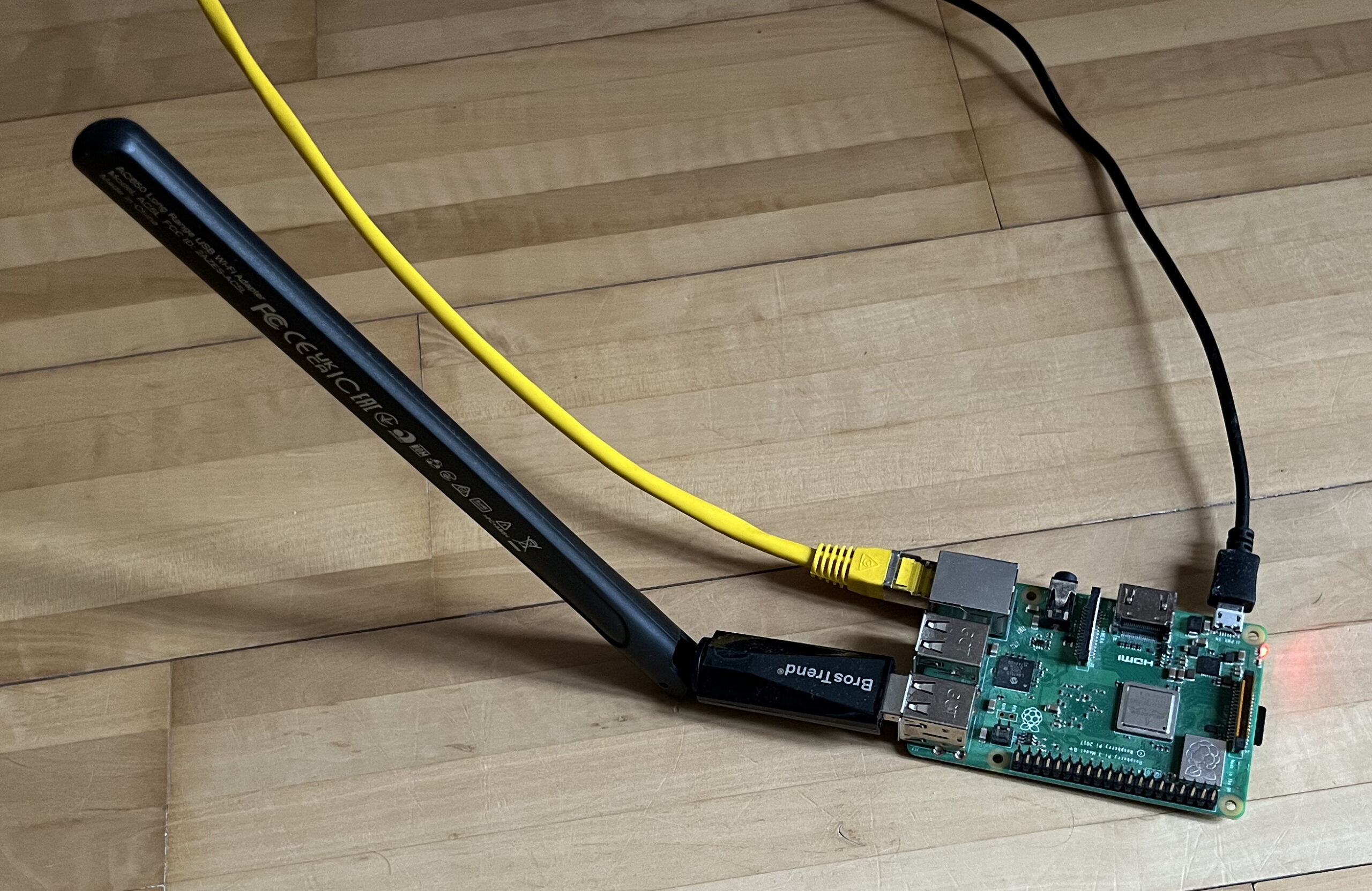
>>> describe this image: raspap3.jpg

Added image 'raspap3.jpg'

The image shows a small, single-board computer like the Raspberry Pi 3, which is
known for its versatility and uses in various projects. It appears to be connected
to an external device via what looks like a USB cable with a small, rectangular
module on the end, possibly an adapter or expansion board. This connection
suggests that the device might be used for communication purposes, such as
connecting it to a network using an antenna. The antenna is visible in the
upper part of the image and is connected to the single-board computer by a
cable, indicating that this setup could be used for Wi-Fi or other wireless
connectivity.

The environment seems to be an indoor setting with wooden flooring, providing a
simple and clean background for the electronic components. There's also a label
on the antenna, though it's not clear enough to read in this image. The setup
is likely part of an electronics project or demonstration, given the simplicity
and focus on the connectivity equipment rather than any additional peripherals
or complex arrangements.
Eigentlich eine ganz passable Beschreibung für das folgende Bild!
Raspberry Pi 3B+ mit USB-WLAN-Adapter
Praktische Erfahrungen, Qualität
Es ist erstaunlich, wie rasch die Qualität kommerzieller KI-Tools — gerade noch als IT-Wunder gefeiert — zur Selbstverständlichkeit wird. Lokale LLMs funktionieren auch gut, können aber in vielerlei Hinsicht (noch) nicht mit den kommerziellen Modellen mithalten. Dafür gibt es mehrere Gründe:
Bei kommerziellen Modellen fließt mehr Geld und Mühe in das Fine-Tuning.
Auch das Budget für das Trainingsmaterial ist größer.
Kommerzielle Modelle sind oft größer und laufen auf besserer Hardware. Das eigene Notebook ist mit der Ausführung (ganz) großer Sprachmodelle überfordert. (Siehe auch den folgenden Abschnitt.)
Wodurch zeichnet sich die geringere Qualität im Vergleich zu ChatGPT oder Copilot aus?
Die Antworten sind weniger schlüssig und sprachlich nicht so ausgefeilt.
Wenn Sie LLMs zum Coding verwenden, passt der produzierte Code oft weniger gut zur Fragestellung.
Die Antworten werden je nach Hardware viel langsamer generiert. Der Rechner läuft dabei heiß.
Die meisten von mir getesteten Modelle funktionieren nur dann zufriedenstellend, wenn ich in englischer Sprache mit ihnen kommuniziere.
Die optimale Hardware für Ollama
Als Minimal-Benchmark haben Bernd Öggl und ich das folgende Ollama-Kommando auf diversen Rechnern ausgeführt:
ollama run llama2 "write a python function to extract email addresses from a string" --verbose
Die Ergebnisse dieses Kommandos sehen immer ziemlich ähnlich aus, aber die erforderliche Wartezeit variiert beträchtlich!
Grundsätzlich kann Ollama GPUs nutzen (siehe auch hier und hier). Im Detail hängt es wie immer vom spezifischen GPU-Modell, von den installierten Treibern usw. ab. Wenn Sie unter Linux mit einer NVIDIA-Grafikkarte arbeiten, müssen Sie CUDA-Treiber installieren und ollama-cuda ausführen. Beachten Sie auch, dass das Sprachmodell im Speicher der Grafikkarte Platz finden muss, damit die GPU genutzt werden kann.
Apple-Rechner mit M1/M2/M3-CPUs sind für Ollama aus zweierlei Gründen ideal: Es gibt keinen Ärger mit Treibern, und der gemeinsame Speicher für CPU/GPU ist vorteilhaft. Die GPUs verfügen über so viel RAM wie der Rechner. Außerdem bleibt der Rechner lautlos, wenn Sie Ollama nicht ununterbrochen mit neuen Abfragen beschäftigen. Allerdings verlangt Apple leider vollkommen absurde Preise für RAM-Erweiterungen.
Zum Schluss noch eine Bitte: Falls Sie Ollama auf Ihrem Rechner installiert haben, posten Sie bitte Ihre Ergebnisse des Kommandos ollama run llama2 "write a python function to extract email addresses from a string" --verbose im Forum!
Künstliche Intelligenz ist da, um zu bleiben. Die Open-Source-Community darf das Feld nicht de Big Playern überlassen. Fedora entwickelt Ansätze einer Strategie.
Canonical hat ein Partnerprogramm mit Qualcomm Technologies gestartet. Der System-on-Chip-Hersteller und -Designer hat sich dabei dem Canonical-Silizium-Partnerprogramm angeschlossen.
Loki aggregiert Log-Daten aus zahlreichen Quellen und kann selbst riesige Datenmengen effizient durchsuchen. In der neuen Major-Version hilft dabei ein Bloom-Filter.

 Anmelden


 InstructLab Project