Lese-Ansicht

Wie ich mich 2023 vor Datenverlust schütze

Auf Mobiltelefonen, Tablets, Laptops, Netzwerkspeichern und in diversen Anwendungen in unserem Heimnetzwerk befinden sich Daten, welche wir schmerzlich vermissen würden, wenn sie dauerhaft verloren gingen.

Im Folgenden beschreibe ich, wie ich z.B. Fotos, Videos, Zeugnisse, Verträge, Urkunden, Versicherungspolicen, etc. vor Verlust schütze.

Der Artikel behandelt nicht:

Daten von Mobiltelefonen und Tablets

Sie sind unsere ständigen Begleiter, verfügen über große Speicher und beinhalten häufig jede Menge an Fotos und Videos. Diese werden mit DS-Apps auf eine Synology Diskstation im heimischen Netzwerk gesichert.

Für Threema benutze ich Threema Safe. Ein Datenbackup führe ich nicht durch. Der Inhalt der Nachrichten ist mir nicht so wichtig, als dass mich ein Verlust schmerzen würde.

E-Mails, Kalender und Kontakte werden zwischen Mailbox.org und diversen Geräten synchronisiert, jedoch nicht gesichert. Wenn jemand z.B. das Adressbuch löscht, müsste ich das Netzwerk vom PC trennen, um das Adressbuch ohne Netzwerkverbindung zu starten, um den letzten Stand von dort wiederherstellen zu können. Für mich ist das ausreichend, da ich bei einem GAU meine wichtigsten Kontakte auch ohne Adressbuch zu erreichen weiß und sich Kontaktinformationen von Handwerkern und sonstigen Unternehmen wieder recherchieren lassen.

Sollte ich Zugriff auf die App Aegis Authenticater verlieren, muss ich auf die Backup-Codes zurückgreifen, welche in einer KeePass-Datenbank lagern.

Falls ihr einfache Lösungen kennt, um sämtliche Apps samt deren Inhalte sichern und auf abweichenden Telefonen wiederherstellen zu können, freue ich mich, wenn ihr mir davon berichtet.

Network Attached Storage (NAS)

Meine Synology Diskstation ist:

  • Das Ziel für automatisierte Datensicherungen von Mobiltelefonen und Tablets
  • Datensicherungsziel für die Backups meiner virtuellen Server im LAN und in der Cloud
  • Primärer Speicherort für Fotos, Videos, eine Musiksammlung, Git-Repos
  • Primärspeicher für archivierte Daten, die ich vermutlich nie wieder benötige

Ausgewählte Daten werden wöchentlich mit Hyper Backup (Backup-Anwendung der Diskstation) auf eine angeschlossene USB-Festplatte gesichert. Darüber hinaus habe ich mir ein Offsite-Backup gebastelt, welches ich in diesem Artikel beschrieben habe.

Über Erfolg und Misserfolg der Sicherungen werde ich per E-Mail benachrichtigt.

Die größte Herausforderung für mich ist es, die Wiederherstellbarkeit der gesicherten Daten zu kontrollieren. Dies mache ich bisher sporadisch und manuell. Und vermutlich viel zu selten.

Daten von Laptops

Daten meiner Laptops synchronisiere ich teilweise mit Nextcloud, welche ich auf einem virtuellen Server betreibe. Gehostet wird dieser bei Contabo in Deutschland.

Darüber hinaus nutze ich Déjà Dup Backups für eine wöchentliche Datensicherung meines HOME-Verzeichnisses in die Nextcloud mit 180 Tagen Vorhaltezeit. Auch hier teste dich die Wiederherstellbarkeit sporadisch.

Das HOME-Verzeichnis meines Dienstlaptops wird täglich mit Déjà Dup in das Google Drive meines Arbeitgebers gesichert.

Urkunden, Verträge, Zeugnisse und weiterer Papierkram

Auch wir haben jede Menge totes Holz im Schrank stehen, dessen Wiederbeschaffung bei Verlust mit viel Zeit und Mühe verbunden ist.

Meine Lösung für diese Herausforderung habe ich in Mein Paperless-NGX-Mini-Konzept niedergeschrieben.

Hier möchte ich die Wiederherstellung noch verbessern, indem ich auf meinem Laptop ein Ansible-Playbook ablege, welches die Paperless-NGX-Instanz auf meinem Laptop wiederherstellt. So teste ich die Wiederherstellbarkeit und habe immer eine relativ aktuelle Kopie auf der verschlüsselten Festplatte meines Laptops bei mir.

Auf einem virtuellen Server in der Cloud möchte ich diese Daten aktuell nicht so gerne hosten. Dazu muss ich mir zuvor in Ruhe Gedanken über mögliche Risiken für die Integrität und Vertraulichkeit der Daten machen.

Meine produktive Paperless-NGX-Instanz steht mit dem Papier im gleichen Haus. Das Backup beinhaltet alle PDF-Dateien und liegt verschlüsselt in der Cloud. Da die Dateinamen halbwegs sinnvoll benannt sind, scheint im Falle eines GAU die Suche im Heuhaufen nicht hoffnungslos.

Blog und Nextcloud

Für beide Dienste, welche auf einem virtuellen Server bei Contabo laufen, wird zur Datensicherung wöchentlich ein Datenbank-Dump und ein Archiv der Verzeichnisstruktur mit Ordnern und Dateien erstellt. Dieses Backup wird lokal auf dem Server abgelegt und für 30 Tage vorgehalten. Ich nutze dafür selbstgeschriebene Bash-Skripte, welche durch Cron ausgeführt werden.

Auf meinem NAS läuft ein Skript, welches die Backups vom Server auf das NAS synchronisiert.

Über Erfolg und Misserfolg der einzelnen Jobs werde ich per E-Mail benachrichtigt.

Die Wiederherstellbarkeit teste ich sporadisch und sollte dies mutmaßlich häufiger tun. Ein Automat dafür befindet sich aktuell in Arbeit. Den aktuellen Stand kann man in folgenden Artikeln nachlesen:

Virtuelle Server und Dienste in der Cloud

Ruhende Daten werden verschlüsselt, bevor sie in die Cloud hochgeladen werden. Das Restrisiko, dass der fremde Betreiber prinzipiell die Kontrolle über meinen virtuellen Server übernehmen kann, bleibt.

Betreibe ich Server oder Dienst nicht im eigenen Heimnetzwerk, nutze ich für den Betrieb deutsche Anbieter mit Standorten in Deutschland. Zu diesen habe ich einfach das größte Vertrauen, dass sie sich an geltende Gesetze halten, die Hoffnung, dass sie den Datenschutz ernst nehmen und meine Daten dort gut aufbewahrt sind.

Wie sichert ihr eure Daten außer Haus? Welche Dienste verwendet ihr dazu? Ich freue mich, wenn ihr eure Erfahrungen in den Kommentaren teilt.

Zusammenfassung

Ich habe mir zumindest mal Gedanken gemacht, welche Daten so wichtig sind, dass ich sie vor Verlust schützen möchte. Zum Schutz vor Verlust kommen verschiedene Verfahren zum Einsatz, die auf der Schaffung von Redundanz durch Synchronisierung oder der Datensicherung mit Versionierung beruhen.

Die Wiederherstellbarkeit wird zumindest sporadisch getestet. Dieser Punkt ist sicherlich ausbaufähig.

Wer die einzelnen Abschnitte gelesen hat, stellt jedoch auch fest, dass es schnell ein wenig unübersichtlich wird. Zumindest hilft dieser Artikel etwas, den Überblick zu behalten.

Für die Zukunft wünsche ich mir eine dedizierte Backup-Senke im Keller, in der sich ausschließlich Backups befinden und eine Offsite-Senke, auf welche die Daten der Backup-Senke gesichert werden. Bis ich da hinkomme, wird sicherlich noch etwas Zeit vergehen.

  •  

Meine Top 3 der Hardware 2022 im Homeoffice

Die für mich beste Hardware im Jahr 2022 unterliegt der Prämisse, dass es nur Hardware sein kann, welche ich auch in diesem Jahr erstanden, bzw. geschenkt bekommen habe. Auch wenn ich einige Produkte aus dem Jahr 2021 doch erst in diesem Jahr richtig zu schätzen lernte. Ich habe mich selbst hier einmal auf 3 Produkte ... Weiterlesen

Der Beitrag Meine Top 3 der Hardware 2022 im Homeoffice erschien zuerst auf Got tty.

  •  

Ubuntu 22.04 Buch von Josef Moser veröffentlicht

Das Ubuntu 22.04 Buch für Einsteiger Seit 04.07.2022 ist das neue Buch von Linux Autor Josef Moser über Ubuntu 22.04 LTS erhältlich. Wie immer handelt es sich dabei um eine sogenannte Schnellanleitung. Das bedeutet, dass es sich inhaltlich hauptsächlich an Linux Einsteiger richtet. Ubuntu zählt zu den beliebtesten Linux Betriebssystemen. Alle zwei Jahre veröffentlicht Canonical… Weiterlesen Ubuntu 22.04 Buch von Josef Moser veröffentlicht

Der Beitrag Ubuntu 22.04 Buch von Josef Moser veröffentlicht erschien zuerst auf Die Seite für LINUX UMSTEIGER.

  •  

Ubuntu 22.04 LTS ist da

Die Linux Distro Ubuntu 22.04 LTS ist erschienen. Alle zwei Jahre veröffentlicht Ubuntu eine Langzeit-Version ihrer beliebten Linux Distribution. Das bedeutet, dass sie für fünf Jahre unterstützt wird. Diesmal hört die Distro auf den Namen „Jammy Jellyfish“. 22.04 steht dafür, dass die Veröffentlichung im April 2022 erfolgte. Mit GNOME 42 steht das zur Zeit aktuellste… Weiterlesen Ubuntu 22.04 LTS ist da

Der Beitrag Ubuntu 22.04 LTS ist da erschien zuerst auf Die Seite für LINUX UMSTEIGER.

  •  

Linux Mint Debian Edition 5 /LMDE ist als Beta verfügbar

Lange haben Linux Mint Anwender darauf gewartet. Nun ist es endlich soweit. Linux Mint Debian Edition 5 ist als Beta Version verfügbar und steht auf der Linux Mint Webseite zum Download bereit. Ausgeliefert wird LMDE nur mit dem Cinnamon Desktop. Mate und XFCE bleiben außen vor. Ich habe mir die Beta Version schon einmal angesehen… Weiterlesen Linux Mint Debian Edition 5 /LMDE ist als Beta verfügbar

Der Beitrag Linux Mint Debian Edition 5 /LMDE ist als Beta verfügbar erschien zuerst auf Die Seite für LINUX UMSTEIGER.

  •  

openSUSE Leap 15.2 wird nicht mehr unterstüzt

Die Version 15.2 der beliebten Linux Distribution openSUSE erreicht das Ende seiner Laufzeit und wird somit nicht mehr unterstützt. Daher wird empfohlen, dass Nutzer möglichst zeitnah den Wechsel zu 15.3 ins Auge fassen. openSUSE stellt einen Link bereit, wo erklärt wird, wie ein Upgrade durchzuführen ist. Für Anwender, die lieber eine Neuinstallation durchführen wollen, stehen… Weiterlesen openSUSE Leap 15.2 wird nicht mehr unterstüzt

Der Beitrag openSUSE Leap 15.2 wird nicht mehr unterstüzt erschien zuerst auf Die Seite für LINUX UMSTEIGER.

  •  

Nach 5 Jahren, raus aus dem Homeoffice

Ich habe nun über 5 Jahre im Homeoffice gearbeitet. Hier habe ich die vielen Vorteile, sowie aber auch die Nachteile genossen. Fasziniert habe ich die Empfehlungen der letzten zwei Jahre für die Arbeit im Homeoffice verfolgt, aber mich aus dem Thema herausgehalten. Vieles war für uns nicht so umsetzbar und hätte auch nicht so zu ... Weiterlesen

Der Beitrag Nach 5 Jahren, raus aus dem Homeoffice erschien zuerst auf Got tty.

  •  

Lenovo Thinkpad T420s Pflege Teil 1

Ich hab mich endlich einmal an die Arbeit gemacht meinen, schon in die Jahre gekommenen, Thinkpad T420s zu reinigen. 10 Jahren hinterlassen Ihre Spuren und der Lüfter meldet sich nun merklich. Nach dem IBM Thinkpad 600X ist der Lenovo Thinkpad T420s mein Lieblingsgerät der Reihe. Ich habe Ihn damals im Juni 2011 erstanden und seitdem ... Weiterlesen

Der Beitrag Lenovo Thinkpad T420s Pflege Teil 1 erschien zuerst auf Got tty.

  •  

Android: Captive-Portal-Check deaktivieren

Um sicherzustellen dass eine Verbindung zum Internet besteht führ Android einen einen Captive Portal Check durch. Hierfür wird eine HTTP-Statuscode 204 „No Content“ Anfrage an „connectivitycheck.gstatic.com“ gesendet. Folgende Daten werden dabei an Google übermittelt:...

  •  

NAS RAID 1 vs. Synology Hybrid RAID

Wenn das NAS ordnungsgemäß aufgestellt, mit Festplatten oder SSD bestückt wurde, am Netzwerk hängt und mit Strom versorgt wird, kann man es einrichten.

Für Synology bedeutet das, dass man http://find.synology.com aufruft. Wie auch immer das funktioniert, aber kurz darauf befindet man sich tatsächlich auf dem NAS im Heimnetzwerk und kann es über dessen IP einrichten. Um das Betriebssystem zu installieren, folgt man ausschließlich dem Assistenten, hier gibt es nichts zu ergänzen.

RAID 0, RAID 1, RAID 5 und Synology Hybrid RAID (SHR)

In meinem DS218j befinden sich zwei NAS-Festplatten von Western Digital. Ich habe zwei 4 TB Festplatten eingebaut. Im Westentlichen habe ich damit folgende Möglichkeiten, die Festplatten zu verwenden.

RAID 0

Die Festplatten werden in Reihe geschaltet. Ihre Kapazität entspricht der Summe der Festplatten.

Achtung: Wenn eine der beiden Festplatten kaputt geht, sind diese Daten verloren. In diesem System gibt es keine Ausfallsicherheit.

RAID 1

Die Festplatten werden gespiegelt. Was auf der einen Festplatte gespeichert wird, wird auch auf die zweite gespeichert. Die Kapazität entspricht der Kapazität der kleinsten Festplatte.

Geht eine der beiden Festplatten kaputt, kann man über die zweite die Daten wiederherstellen.

Synology Hybrid Raid (SHR)

Diese Art von RAID greift den Nachteil des RAID 1 auf. Beim RAID 1 richtet sich die Gesamtkapazität nach der Kapazität der kleinsten Festplatte. Sollten größere HDD im Verbund eingebaut sein, wird deren restliche Kapazität nicht genutzt.

Das SHR nutzt bei ungleichgroßen Festplatten im Verbund die ungenutzte Kapazität und füllt sie mit weiteren Kopien auf. Die größeren Festplatten werden in weitere Volumes aufgeteilt. Dadurch soll sich eine höhere Redundanz ergeben.

Mein Fazit

Ich verwende für mein System zwei gleichgroße Festplatten. Mir ist Ausfallsicherheit wichtig, darum möchte ich nicht RAID 0 verwenden. Außerdem möchte ich mich nicht auf eine vermutlich proprietäre Redundanzlösung verlassen, sondern bei einem halbwegs offenen Konzept bleiben. Dadurch dass ich sowieso nur gleichgroße Speichermedien verwende, bleibt für mich somit RAID 1 als Sieger übrig.

The post NAS RAID 1 vs. Synology Hybrid RAID first appeared on bejonet.

  •  

In 3 Schritten ein Negativ digitalisieren

Durch ein kurzes Fotoprojekt habe ich einige Bilder mit einer Agfa Synchro Box (Boxkamera) geschossen. Den Film habe ich sehr günstig bei DM entwickeln lassen (auf der Fototasche habe ich „Weitere Produkte“ angekreuzt und „Rollfilm 6×9“ daneben geschrieben). Die Papierabzüge sind relativ unbefriedigend, aber die Negative sind super entwickelt.

Wenn du von einem Negativ ein Fotogeschenk, ein Poster oder z.B. eine Tasse bestellen willst, brauchst du die Bilder in digitaler Form. Mit diesen drei Schritten digitalisierst du die Filmnegative im Handumdrehen. Wie du aus dem digitalisierten Negativ mit Lightroom 6 ein Positiv erstellst, liest du in meiner zugehörigen Anleitung.

Schritt 1: Vorbereiten des Negativträgers

Mit dem selbstgemachten Fotorahmen lassen sich Negative digitalisieren

Mit dem selbstgemachten Fotorahmen lassen sich Negative digitalisieren

Schneide in einen Karton ein rechteckiges Loch, das etwas größer als ein Bild auf dem Negativ ist. Klebe links und rechts davon ein Stück Draht mit Klebeband fest. Hier wird später das Negativ gehalten. Auf der Rückseite klebst du das Loch mit etwas Transparentpapier wieder zu. Das Transparentpapier funktioniert später als diffuse, gleichmäßige Lichtquelle. Diese Bastellösung sieht zwar relativ rudimentär aus, erfüllt aber den Zweck sehr gut.

Wenn du mehrere Negative digitalisieren möchtest, solltest du dir hier etwas mehr Mühe geben als ich. Erstelle dir zum Beispiel eine zusätzliche Führung, wo das Negativ gestützt werden kann (hier habe ich Tackernadeln verwendet). Alternativ kann man so etwas auch aus Sperrholz und einer Laubsäge machen.

Schritt 2: Das Setup

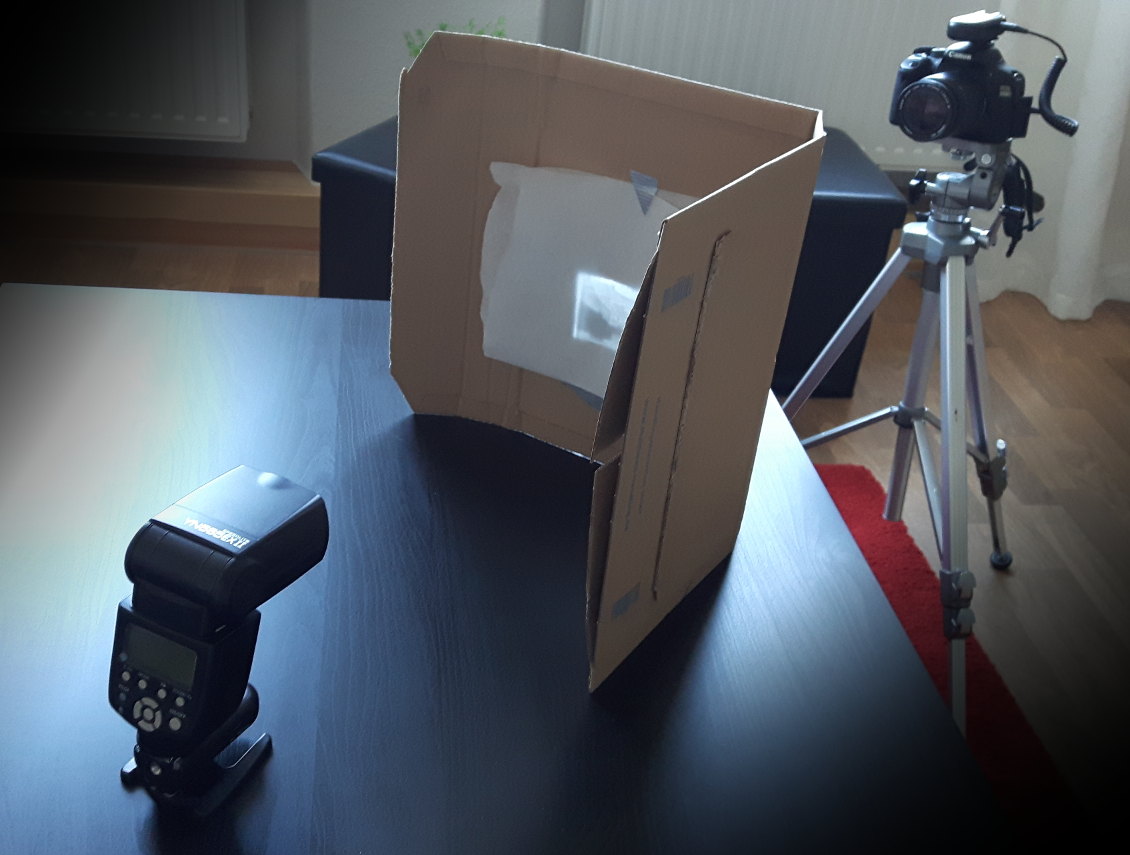
Der Blitz leuchtet auf das Transparentpapier von unserem Negativhalter. Das Negativ wird dadurch von hinten beleuchtet, wie bei einem Leuchttisch. Von vorne fotografiert die Kamera das Negativ.

Der Blitz leuchtet auf das Transparentpapier von unserem Negativhalter. Das Negativ wird dadurch von hinten beleuchtet, wie bei einem Leuchttisch. Von vorne fotografiert die Kamera das Negativ.

Stelle den Pappkarton hin und platziere dahinter einen Blitz. Richte den Blitz so ein, dass er gemeinsam mit der Kamera auslöst (z.B. über den Yongnuo RF603C II*, den ich selbst verwende). Das Licht muss direkt auf das Transparentpapier fallen, den Blitz sollte man jedoch nicht direkt durch das Loch sehen können. Auf der gegenüberliegenden Seite des Pappkartons positionierst du die Kamera mit einem Makro- oder einem leichten Teleobjektiv.

Falls du weder Blitz noch Fernauslöser besitzt, kannst du dir auch mit einem weiteren Trick helfen. Halte direkt hinter das Transparentpapier dein Smartphone, das mit voller Helligkeit weiß leuchten soll. Das Transparentpapier „verwischt“ die einzelnen Pixel zu einem gleichmäßig leuchtendem weiß.

Schritt 3: Die Filmnegative digitalisieren

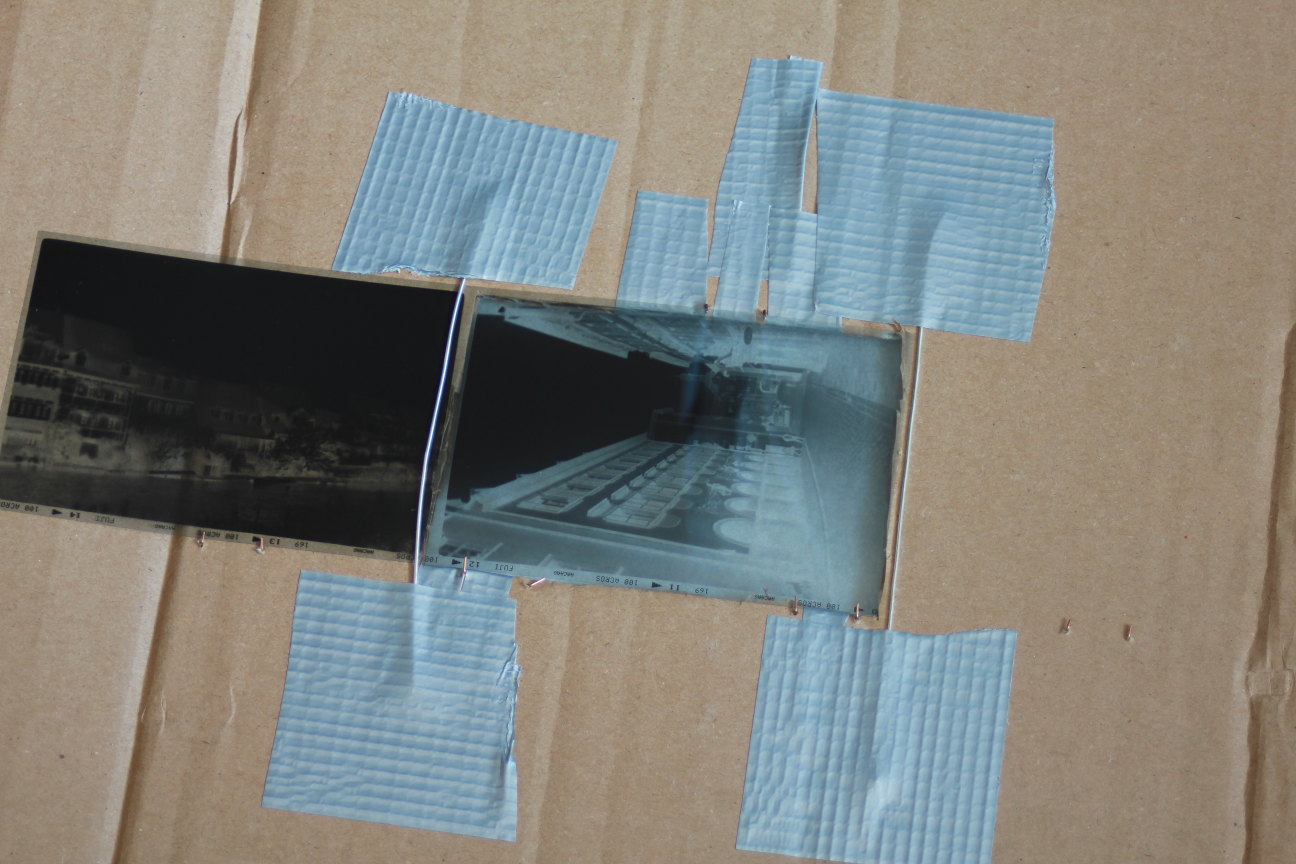
Ein Negativ im selbst gebauten Objektträger. Gehalten wird es von den beiden Drähten und den Tackernadeln.

Ein Negativ im selbst gebauten Objektträger. Gehalten wird es von den beiden Drähten und den Tackernadeln.

Klemme das erste Negativ in die Vorrichtung. Richte die Kamera so ein, dass sie im RAW-Format fotografiert. Das erleichtert dir die nachträgliche Bearbeitung der Bilder mit Lightroom. Stelle die Kamera so auf, dass das Negativ fast das komplette Bild ausfüllt. Verwende am besten den manuellen Fokus. Die Blende und die Leistung des Blitzes passt du der Belichtung der Negative an. Hier musst du ein paar Testfotos schießen.

Wenn du dein Smartphone als Leuchttisch hinter dem Transparentpapier verwendest, kann das Bild etwas dunkel geraten. In diesem Fall kannst du das Transparentpapier entfernen und das Negativ direkt vom Smartphonedisplay beleuchten lassen. Damit die einzelnen Pixel nicht sichtbar sind, verwende eine möglichst offene Blende der Kamera und halte das Smartphone etwas weiter weg vom Negativ.

Das digitalisierte Negativ kannst du jetzt in Lightroom nachbearbeiten

Das digitalisierte Negativ kannst du jetzt in Lightroom nachbearbeiten

*Affiliate Link zu Amazon.de

  •  

Lüfterupgrade für die Synology DS218

Es wird so langsam wärmer den der Sommer steht vor der Tür. Das heißt unter anderem auch dass ich bei der Synology DS218 den Lüftermodus auf „Modus Volle Geschwindigkeit“ stellen muss damit es dem...

  •  

Zabbix Server hängt bei einem Neustart

Nach dem heutigen Kernelupdate musste ich feststellen, dass unseren Zabbixserver bei einem Reboot immer noch eine vom Maintainer falsch ausgerollte Einstellung plagt. Ein Reboot ist nicht möglich, da in der zuständigen Servicedatei für den SystemD ein TimeoutSec=infinity gesetzt ist. Erst … Weiterlesen

Der Beitrag Zabbix Server hängt bei einem Neustart erschien zuerst auf Got tty.

  •  
❌