Lese-Ansicht

GPIO Reloaded I: Python

Dieser Artikel ist der Auftakt einer Mini-Serie, die sich mit der Script-Programmierung des Raspberry Pi 5 beschäftigt. Geplant sind drei Artikel:

  • GPIO Reloaded I: Python (gpiozero, lgpio, gpiod, rpi-lgpio)
  • GPIO Reloaded II: Bash (gpiod, gpioget, gpioset, pinctrl)
  • GPIO Reloaded III: Kamera (rpicam-xxx, Picamera2)

Hinter den Kulissen hat sich mit der Vorstellung des Raspberry Pi 5 mehr geändert, als es in den ersten Testberichten den Anschein hatte. Schuld daran ist der neue I/O-Chip RP1, der unter anderem für die Kommunikation mit der GPIO-Leiste und der Kamera zuständig ist. Der RP1 bringt natürlich viele Vorteile mit sich (u.a. die Möglichkeit, zwei Kameras anzuschließen und größere Bild- bzw. Videomengen zu verarbeiten); er führt aber auch dazu, dass über Jahre etablierte Module und Kommandos nicht mehr funktionieren. Ja, die Raspberry Pi Foundation hat vorgearbeitet und empfiehlt schon eine Weile alternative Werkzeuge. Aber aus Bequemlichkeit blieben viele Programmierer bei langjährig bewährten Tools. Damit ist jetzt Schluss. Wer den Pi 5 als Maker-Tool nutzen will, muss umlernen.

Wo ist das Problem?

In der Vergangenheit gab es mehrere GPIO-Kommuniktionsmechanismen, z.B. das Lesen/Schreiben von sysfs-Dateien (sys/class/gpio) bzw. das direkte Verändern von Speicherbereichen. Diese Verfahren haben schon in der Vergangenheit oft Probleme bereitet. Beim Raspberry Pi 5 funktionieren sie schlicht nicht mehr. Neue Verfahren verwenden die lgpio-Bibliothek, die wiederum auf eine neue Kernel-Schnittstelle zurückgreift. Diese ist nach außen hin durch die Device-Dateien /dev/gpiochip* sichtbar.

Aus Python-Sicht ist insbesondere das Modul rpi.gpio betroffen. Es ist inkompatibel zum Pi 5 und es gibt anscheinend auch keine Pläne, den Code RP1-kompatibel zu reorganisieren.

Welche Alternativen gibt es?

Schon seit einiger Zeit empfiehlt die Raspberry Pi Foundation, das gpiozero-Modul zu verwenden. Es stellt für den Einstieg gut geeignete Klassen wie LED oder Button zur Verfügung, eignet sich aber auch für anspruchsvollere Maker-Aufgaben.

Wenn Sie sich partout nicht mit gpiozero anfreunden wollen, gibt es drei Alternativen: lgpio, gpiod und rpi-lgpio.

gpiozero

Das Python-Modul gpiozero macht die Steuerung von Hardware-Komponenten durch GPIOs besonders einfach. Für häufig benötigte Hardware-Komponenten gibt es eigene Klassen. Dazu zählen unter anderem:

  • LED (Leuchtdiode ein-/ausschalten)
  • PWMLED (Helligkeit einer Leuchtdiode mit Software Pulse Width Modulation steuern)
  • RGBLED (dreifarbige LED, die über drei GPIO-Ausgänge gesteuert wird)
  • TrafficLights (Kombination aus einer roten, gelben und grünen Leuchtdiode)
  • MotionSensor (für PIR-Bewegungssensoren)
  • LightSensor (Lichtdetektor)
  • Button (Taster)
  • Buzzer (Summer)
  • Motor (zur Steuerung von zwei GPIOs für Vorwärts- und Rückwärts-Signale)
  • Robot (zur Steuerung mehrerer Motoren)
  • MCP3008 (für den gleichnamigen A/D-Converter)

Das Modul gpiozero ist umfassend dokumentiert:

https://gpiozero.readthedocs.io/en/latest

Ein Hello-World-Beispiel sieht so aus:

#!/usr/bin/env python3
from gpiozero import LED
import time
myled = LED(7)    # BCM-Nummer 7 = Pin 26 des J8-Headers
print("LED ein")
myled.on()
time.sleep(1)
print("LED aus und Programmende")
myled.off()

Dieses Script setzt voraus, dass Pin 26 der GPIO-Leiste (intern BCM/GPIO 7) über einen Vorwiderstand mit einer Leuchtdiode verbunden ist. Anstelle der GPIO-Nummer gibt es einige alternative Adressierungsverfahren, wobei Sie den gewünschente GPIO-Kontakt als Zeichenkette angeben:

# alternative, gleichwertige Schreibweisen
myled = LED(7)          # GPIO 7 = BCM-Nummer 7
myled = LED("GPIO7")    # GPIO 7 (Achtung, nicht "GPIO07")
myled = LED("BCM7")     # BCM 7  (nicht "BCM07")
myled = LED("BOARD26")  # Pin 26 auf der GPIO-Leiste des Boards
myled = LED("J8:26")    # Pin 26 des J8-Headers (= GPIO-Leiste)

lgpio

lgpio (der Projektname lautet noch kürzer lg) ist eine C-Bibliothek zur lokalen Steuerung der GPIOs. Das gerade erwähnte Modul gpiozero verwendet intern seit Version 2.0 die lgpio-Bibliothek. Alternativ stellt das gleichnamige lgpio-Modul eine direkte Python-Schnittstelle zur lgpio-Bibliothek her. Deren Funktionen sind Hardware-näher implementiert. Der GPIO-Zugriff verbirgt sich also nicht hinter Klassen wie LED oder Button, vielmehr werden die GPIO-Schnittstellen direkt angesprochen.

Ein Hello-World-Beispiel mit lgpio sieht so aus:

#!/usr/bin/env python3
import lgpio, time

# Zugriff auf /dev/gpiochip4 für RP1-Chip
handle = lgpio.gpiochip_open(4)

# Raspberry Pi 4 und früher:
# handle = lgpio.gpiochip_open(0)

# GPIO 7 = Pin 26 als Output verwenden
led = 7
lgpio.gpio_claim_output(handle, led)  

# LED zehnmal ein- und ausschalten
for i in range(10):
    print("LED ein")
    lgpio.gpio_write(handle, led, 1)
    time.sleep(1)
    print("LED aus")
    lgpio.gpio_write(handle, led, 0)
    time.sleep(1)

# nichts blockieren
lgpio.gpiochip_close(handle)

Beachten Sie, dass die Initialisierung des Handles für den GPIO-Zugriff je nach Modell variiert! Bei den älteren Raspberry-Pi-Modellen bis einschließlich 4B/400 müssen Sie handle = lgpio.gpiochip_open(0) ausführen. Beim Raspberry Pi 5 ist für die GPIO-Steuerung dagegen der neue RP1-Chip zuständig, den Sie mit gpiochip_open(4) ansprechen. (Die richtige Chip-Nummer stellen Sie am einfachsten mit dem Kommando gpioinfo aus dem Paket gpiod fest. Der hier benötigte Kontakt GPIO7 heißt in gpioinfo ein wenig verwirrend PIN7.)

Wenn Sie mit Python ein lgpio-Script schreiben wollen, das auf allen Pi-Modellen funktioniert, müssen Sie Code zur Erkennung des Pi-Modells integrieren.

Weiterer Codebeispiele finden Sie hier:

rpi-lgpio

Was tun, wenn Sie Code für ältere Modelle entwickelt haben, den Sie nun für den Raspberry Pi 5 portieren möchten? Am schnellsten wird dies oft mit dem neuen Modul rpi-lgpio gelingen, das weitgehende Kompatibilität zu rpi.gpio verspricht.

Vor der Installation müssen Sie das in Raspberry Pi OS standardmäßig installierte Modul rpi.gpio installieren. Eine Parallelinstallation beider Module ist ausgeschlossen, weil rpi.gpio und rpi-lgpio den gleichen Modulnamen verwenden (import RPi.GPIO).

sudo apt remove python3-rpi.gpio

Da es in Raspberry Pi OS für rpi-lgpio kein fertiges Paket, installieren Sie dieses am einfachsten mit pip. Da es kein passendes Systempaket gibt, sind keine Konflikte zu erwarten. Wenn Sie die Option --break-system-packages dennoch vermeiden möchten, müssen Sie eine virtuelle Python-Umgebung einrichten.

pip install --break-system-packages rpi-lgpio

Das obige pip-Kommando installiert das Modul lokal, also nur für Ihren Account. Wenn Sie Ihr Script in einem anderen Account ausführen möchten (z.B. als Cron-Job), stellen Sie dem Kommando sudo voran und installieren so rpi-lgpio systemweit.

Nach diesen Vorbereitungsarbeiten sollten viele Ihre alten Scripts ohne Änderungen laufen. Einige Sonderfälle sind hier dokumentiert:

https://rpi-lgpio.readthedocs.io/en/release-0.4/differences.html

Die folgenden Zeilen zeigen einmal mehr eine Schleife zum Ein- und Ausschalten einer Leuchtdiode:

#!/usr/bin/env python3
# Das Script setzt voraus, dass vorher 
# rpi-lgpio installiert wurde!
import RPi.GPIO as gpio
import time

# BCM-GPIO-Nummern verwenden
gpio.setmode(gpio.BCM)

# LED an Pin 26 = GPIO 7 
gpio.setup(7, gpio.OUT)

# LED über Pin 26 fünf Mal ein- und ausschalten
for _ in range(5):
    print("LED ein")
    gpio.output(7, gpio.HIGH)
    time.sleep(1)
    print("LED aus")
    gpio.output(7, gpio.LOW)
    time.sleep(1)

# alle vom Script benutzten GPIOs/Pins wieder freigeben
gpio.cleanup()

gpiod

Das Python-Modul gpiod wird durch das Paket python3-libgpiod zur Verfügung gestellt, das unter Raspberry Pi OS standardmäßig installiert ist. Das Modul stellt eine Python-Schnittstelle zur Bibliothek libgpiod her. Diese Bibliothek ist wiederum eine Alternative zu der schon erwähnten lgpio-Bibliothek. Da es zum Python-Modul kaum Dokumentation gibt, ist gpiod nur für Entwickler von Interesse, die mit libgpiod bereits C-Programme entwickelt haben. Als Ausgangspunkt für eine eigene Recherche eignen sich die beiden folgenden Seiten:

Das folgende Minibeispiel zeigt, wie Sie eine LED an Pin 26 (GPIO 7) fünf mal ein- und ausschalten:

#!/usr/bin/env python3
import gpiod, time
chip = gpiod.Chip('gpiochip4')  # RP1 (Raspberry Pi 5)
led = chip.get_line(7)          # GPIO 7 = Pin 26 des J8-Headers
led.request(consumer="example", type=gpiod.LINE_REQ_DIR_OUT)

for _ in range(5):              # 5x ein- und ausschalten
    led.set_value(1)
    time.sleep(1)
    led.set_value(0)
    time.sleep(1)

Quellen/Links

  •  

MongoDB-Beispieldatenbanken für Docker einrichten

Aktuell setze ich mich ein wenig mit MongoDB auseinander und habe mir lokal mit Docker eine Test-Installation eingerichtet:

docker run --name mongo -d mongodb/mongodb-community-server:latest

docker exec -it mongo mongosh

  Using MongoDB: 7.0.3
  Using Mongosh: 2.1.0

test> ...

Je nachdem, wie Sie Docker installiert haben, müssen Sie sudo vor jedes docker-Kommando stellen.

Zum Kennenlernen hätte ich nun gerne ein paar Beispieldatenbanken. Und tatsächlich stellt Mongo für sein Cloud-Angebot Atlas eine ganze Palette von Testdatenbanken zur Verfügung. Eine Kurzbeschreibung der Datenbanken finden Sie hier:

https://www.mongodb.com/docs/atlas/sample-data

Genau die Datenbanken hätte ich gerne in meiner lokalen Installation als »Spielwiese«. Leider ist die Installation dieser Beispieldatenbanken bei der lokalen Verwendung von MongoDB umständlich. Auf GitHub gibt es Dumps (Backups) der Beispieldateien im JSON-Format:

git clone https://github.com/mcampo2/mongodb-sample-databases.git
cd mongodb-sample-databases
lstree sample_*

  sample_airbnb/
    listingsAndReviews.json
  sample_analytics/
    accounts.json
    customers.json
    transactions.json
  sample_geospatial/
    shipwrecks.json
  ...

Jetzt geht es darum, die Datenbanken zu importieren. Unter Linux oder macOS führen Sie dazu für jede JSON-Datei aus samples_xxx ein Kommando nach dem folgenden Muster aus:

cat sample_airbnb/listingsAndReviews.json | \
  docker exec -i mongo mongoimport --db sample_airbnb --collection listingsAndReviews

Beachten Sie, dass Sie docker exec mit der Option -i ausführen müssen (nicht -it wie bisher für den interaktiven Betrieb), damit die Weitergabe von Daten über den Pipe-Operator | funktioniert.

Anstatt nun jede JSON-Datei einzeln zu importieren, bietet sich die Formulierung eines winzigen Scripts an. Er richtet für jedes DB-Verzeichnis sample_xxx eine gleichnamige Datenbank ein und importiert jedes JSON-Dokument als Collection. (Beachten Sie, dass die auf Atlas definierten Indize nicht eingerichtet werden. Wenn Sie zum Testen einen Index brauchen, müssen Sie diesen selbst einrichten.)

#!/bin/sh
for db in sample_*; do
  for file in $db/*.json; do
      collection="$(basename $file .json)"
      cat $file | docker exec -i mongo mongoimport --db $db --collection $collection
  done
done

Das Script muss in dem Verzeichnis ausgeführt werden, in dem sich die von GitHub heruntergeladenen sample_xxx-Verzeichnisse befinden.

Nach dem Import können Sie sich in der Mongo Shell überzeugen, dass alles geklappt hat:

docker exec -it mongo mongosh

test> show dbs

  admin                40.00 KiB
  config               72.00 KiB
  local                40.00 KiB
  sample_airbnb        52.09 MiB
  sample_analytics      9.39 MiB
  sample_geospatial   784.00 KiB
  sample_mflix         28.39 MiB
  sample_supplies     968.00 KiB
  sample_training      61.30 MiB
  sample_weatherdata    2.55 MiB
  samples_airbnb       52.09 MiB
  test                112.00 KiB

test> use sample_airbnb

sample_airbnb> show collections

  listingsAndReviews

sample_airbnb> db.listingsAndReviews.findOne()

 {
    _id: '10009999',
    listing_url: 'https://www.airbnb.com/rooms/10009999',
    name: 'Horto flat with small garden',
    ...
  }

Quellen/Links

  •  

📚 Das Buch »Wärmepumpen« ist erschienen

Als letzte und vielleicht spannendste Veröffentlichung in diesem Jahr ist heute das Buch »Wärmempumpen« erschienen. Es beschreibt — fernab vom politischen Getöse — die Funktionsweise und die Vor- und Nachteile von Wärmepumpen. In diesem Buch, das ich zusammen mit dem Energieberater Tobias Otta verfasst habe, wollen wir Sie beraten, unter welchen Umständen der Einsatz von Wärmepumpen zweckmäßig ist und ob sich das auch finanziell lohnt.

Dabei belassen wir es natürlich nicht bei der Wärmepumpe an sich, sondern behandeln auch die vielen Detailfragen rund um die Integration mit der Heizung (Warmwasser, Hydraulik, Puffer usw.). Wir erklären Ihnen die Unterschiede zwischen verschiedenen Wärmepumpenarten (Luft-, Erdwärme- und Grundwasserwärmepumpen) und wie Sie die Wärmepumpe im Sommer auch zum Kühlen verwenden können. Außerdem erläutern wir, warum eine Kombination mit einer PV-Anlage oft sinnvoll ist, obwohl die Sonne gerade im Winter, wenn der größte Strombedarf besteht, am wenigsten scheint. Ein ausführliches Kapitel mit Beispielen aus der Praxis samt umfassenden Kostenkalkulationen zeigt, welche Kosten bei der Errichtung und der Verwendung zu erwarten sind (natürlich immer im Vergleich zu einer Gasheizung).

Weitere Informationen zum Inhalt des Buch sowie eine Leseprobe finden Sie hier.

Umfang: 236 Seiten
ISBN: 978-3-8362-9773-8
Preis: Euro 39,90 (in D inkl. MWSt.)

  •  

📚 Linux (18. Aufl.) und Photovoltaik (2. Aufl.) erschienen

Im Herbst-Doppelpack sind diese Woche die 18. Auflage meines Linux-Buchs und die 2. Auflage des Photovoltaik-Buchs erschienen, das ich zusammen mit Christian Ofenheusle verfasst habe:

Das Linux-Buch habe ich wie üblich vollständig aktualisiert. Es berücksichtigt jetzt alle bis Sommer 2023 aktuellen Linux-Distributionen. Sämtliche Anleitungen und Setups wurden damit getestet. Ausführliche Informationen zum Inhalt des Buchs finden Sie hier.

Beim Photovoltaik-Buch ergeben sich die meisten Neuerungen aus gesetzlichen Änderungen. Das Buch geht nun auf das »Photovoltaik-Paket I« ein, das in Deutschland diverse Erleichterung für den Betrieb von Balkonkraftwerken mit sich bringt. Gleichzeitig haben wir das Buch an einigen Stellen ergänzt und erweitert. Lesen Sie hier die vollständige Beschreibung des Buchs!

  •  

Remote Desktop und Raspberry Pi OS Bookworm

Die aktuelle Raspberry-Pi-Version verwendet auf den Raspberry-Pi-Modellen 4B, 400 sowie 5 Wayland als Default-Grafiksystem. Aus diesem Grund funktionieren viele Programme zur Fernwartung bzw. für Remote-Desktop-Funktionen nicht mehr wie gewohnt. Betroffen ist unter anderem RealVNC, bisher die Default-Lösung der Raspberry Pi Foundation. RealVNC verspricht etwas vage, im Verlauf des Jahres 2024 eine Wayland-kompatible Version ihrer Software zu veröffentlichen. An dieser Stelle erkläre ich Ihnen, was Sie tun können, wenn Sie nicht solange warten möchten.

Xorg versus Wayland

Das X Window System und der Xorg-Server bilden das traditionelle Grafiksystem von Linux. Es basiert auf einem Client/Server-Modell und hat sich jahrzehntelang bewährt. Allerdings ist der Xorg-Server mit vielen Altlasten und Sicherheitsproblemen verbunden. Die Software wird schon seit mehrere Jahren nicht mehr weiterentwickelt und kaum noch aktiv gewartet. Seine Zeit läuft ab.

Der Nachfolger von Xorg heißt Wayland ist dagegen »nur« ein neues Protokoll für die Kommunikation zwischen dem Wayland Compositor (einem Display-Server) und den Anwendungsprogrammen (Clients). Wayland bricht mit dem X Window System und verspricht ein System, das schlanker, sicherer und effizienter ist. Wayland gehört die Zukunft.

Zwar sind mittlerweile viele Programme Wayland-kompatibel, aber leider nicht alle. Besonders große Probleme gibt es bei Programmen, die den Bildschirminhalt auslesen wollen, also Tools für Screenshots, Screencasts, Screen Sharing und Remote Desktop. Derartige Funktionen sind auch unter Wayland möglich, müssen aber vollständig neu implementiert werden.

Aktuelles Grafiksystem ermitteln

Ob Ihr Raspberry Pi Wayland oder Xorg als Grafiksystem verwendet, stellen Sie am einfachsten mit einem Kommando im Terminal fest:

echo $XDG_SESSION_TYPE
  wayland

Im Desktop-Betrieb lauten die möglichen Antworten wayland oder x11. In einer SSH-Session im Textmodus lautet das Ergebnis dagegen tty.

Lösung 1: Xorg statt Wayland verwenden

Die bei weitem einfachste Lösung besteht darin, das Grafiksystem von Wayland zurück auf Xorg umzustellen. Dazu führen Sie in einem Terminal-Fenster sudo raspi-config aus und wählen zuerst den Menüpunkt Advanced Options, dann Wayland. Jetzt können Sie sich zwischen dem X11 Backend und dem Wayland Backend entscheiden. Gleichzeitig ändert sich auch der Window Manager (Openbox versus Wayfire). Optisch ergeben sich daraus aber nur geringe Unterschiede.

Die Einstellung wird in der Datei /etc/lightdm/lightdm.conf gespeichert:

# in der Datei /etc/lightdm/lightdm.conf
...
# für Wayland:
user-session=LXDE-pi-wayfire
# oder für X:
user-session=LXDE-pi-x

Die Umstellung des Grafiksystems wird erst nach einem Neustart wirksam. Die meisten Remote-Desktop-Tools inklusive RealVNC sollte nun wieder wie gewohnt funktionieren. Der RealVNC-Server ist standardmäßig installiert. Die Aktivierung kann aber nicht über das Raspberry-Pi-Konfigurationsprogramm erfolgen. Dessen VNC-Option gilt nur für wayvnc und muss deaktiviert (!) sein, sonst kommt es zu einem Port-Konflikt. Den RealVNC-Dienst aktivieren Sie anschließend wie folgt:

sudo systemctl enable --now vncserver-x11-serviced

Ein VNC-Icon im Panel zeigt an, dass der Start funktioniert hat, und gibt Aufschluss darüber, ob gerade eine Verbindung aktiv ist.

Allerdings gibt es auch hier eine Einschränkung: Der RealVNC-Server funktioniert nur in der 64-Bit-Version von Raspberry Pi OS Bookworm, nicht aber mit der 32-Bit-Version. Dieses Problem soll aber in naher Zukunft behoben werden.

Lösung 2: wayvnc

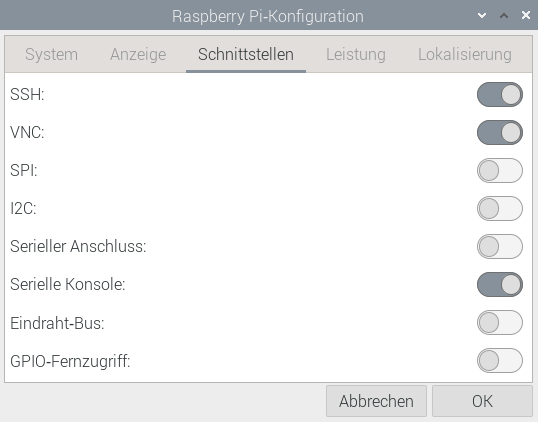
Wenn Sie bei Wayland bleiben, steht das neue Programm wayvnc zur Verfügung. Sie aktivieren es am einfachsten mit dem Programm Raspberry Pi-Konfiguration im Dialogblatt Schnittstellen, Option VNC.

Aktivierung des VNC-Servers im »Raspberry Pi-Konfigurationsprogramm«

Daraus resultiert die folgende Konfigurationsdatei /etc/xdg/autostart/wayvnc.desktop:

[Desktop Entry]
Type=Application
Name=wayvnc
Comment=Start wayvnc
NoDisplay=true
Exec=/usr/bin/wayvnc --render-cursor --keyboard=de
OnlyShowIn=wayfire

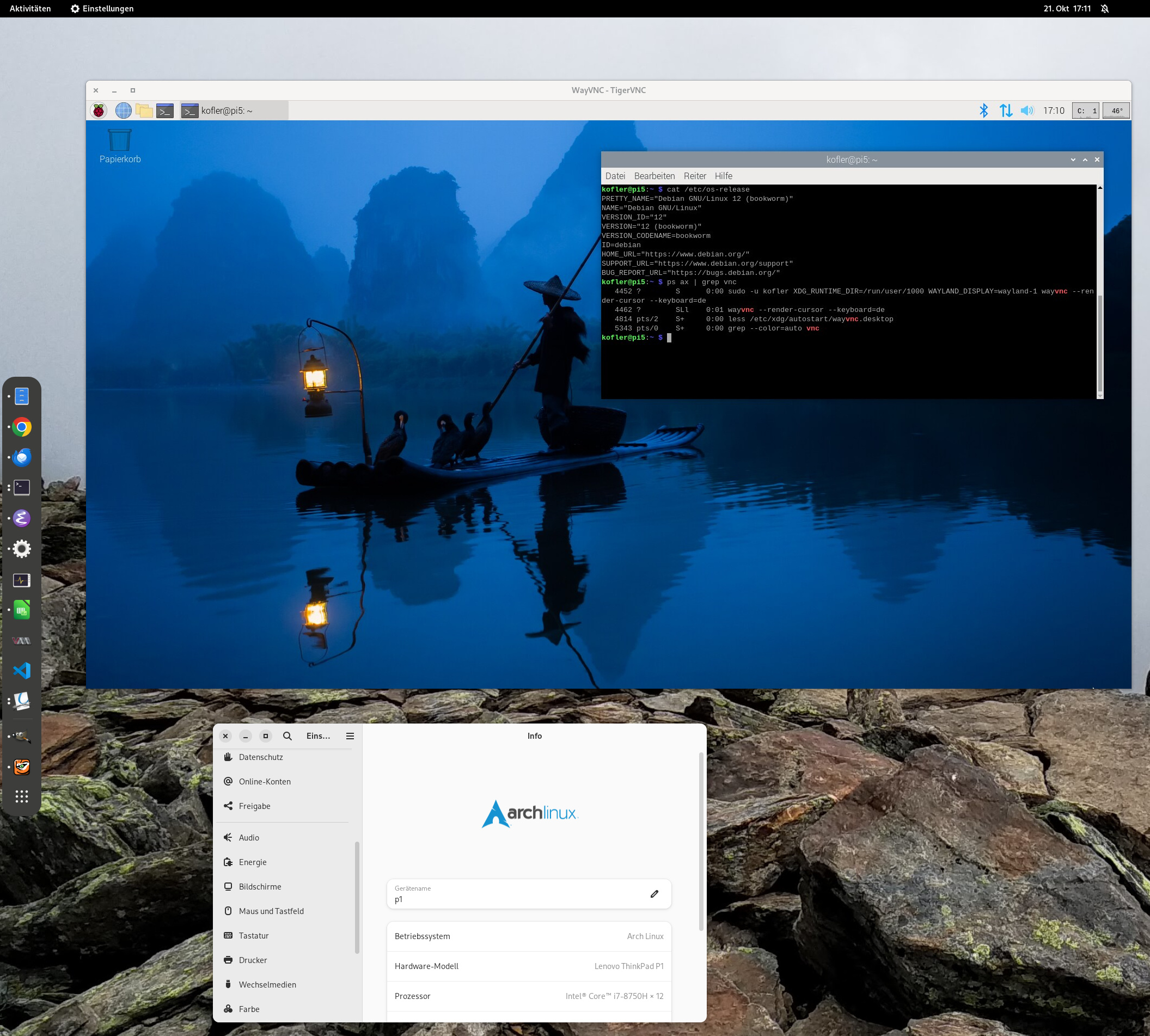
Jetzt brauchen Sie auf Ihrem Client-Rechner (auf dem Rechner, mit dem Sie Ihren Raspberry Pi steuern möchten), einen zu wayvnc kompatiblen VNC-Client. Der Raspberry-Pi-Blog empfiehlt das Programm vncviewer des Projekts TigerVNC. Die meisten Linux-Distributionen stellen ein entsprechendes Paket zur Verfügung. Für Windows und macOS (Intel) finden Sie hier Downloads.

Hier läuft der TigerVNC-Client auf meinem Notebook mit ArchLinux und ermöglicht die Fernsteuerung des Raspberry-Pi-Desktops

Bei meinen Tests unter Windows ist der Verbindungsaufbau mit dem Programm Remotedesktopverbindung gescheitert. Mit dem vncviewer von TigerVNC hat es dann aber funktioniert.

Sofern der Raspberry Pi mit einem eigenen Monitor verbunden ist, gilt für den Remote Desktop dieselbe Bildschirmauflösung. Wenn der Raspberry Pi dagegen »headless« läuft, können Sie die gewünschte Auflösung mit sudo raspi-config, Display Options, VNC Resolution einstellen (maximal 1920×1080, erfordert einen Reboot).

Quellen/Links

  •  

10 Jahre beim Rheinwerk-Verlag

Im Winter 2013 hat Pearson Education den deutschen Addison-Wesley-Verlag für mich vollkommen unerwartet in einer Hau-Ruck-Aktion abgewickelt. Pearson sah für IT-Bücher keine Zukunft mehr. Innerhalb weniger Monate wurde der Verkauf aller deutschsprachigen Addison-Wesley-Bücher eingestellt. Für mich war das einigermaßen unangenehm: Über 20 Jahre lang hatte ich fast alle meiner Bücher für Addison-Wesley geschrieben. Als einer der wenigen hauptberuflichen IT-Autoren im deutschen Sprachraum lebe ich nicht nur für meine Bücher, sondern auch von ihnen.

Glücklicherweise fand ich rasch eine neue Heimat im Rheinwerk Verlag, der damals noch den schöneren Namen Galileo Press hatte. Dort landeten nicht nur meine etablierten Bücher (das Linux-Buch und die Linux-Kommandoreferenz); ich konnte auch eine Menge komplett neuer Titel realisieren. Zu den Highlights der Themenpalette zählen der Raspberry Pi, Hacking & Security, Python, Docker und Git. Ganz neu sind die Bücher zu Photovoltaik (nächste Woche erscheint die 2. Auflage) und zu Wärmepumpen (erscheint in gut einem Monat), mit denen ich den Sprung aus dem IT-Segment in den allgemeinen Sachbuchmarkt wage.

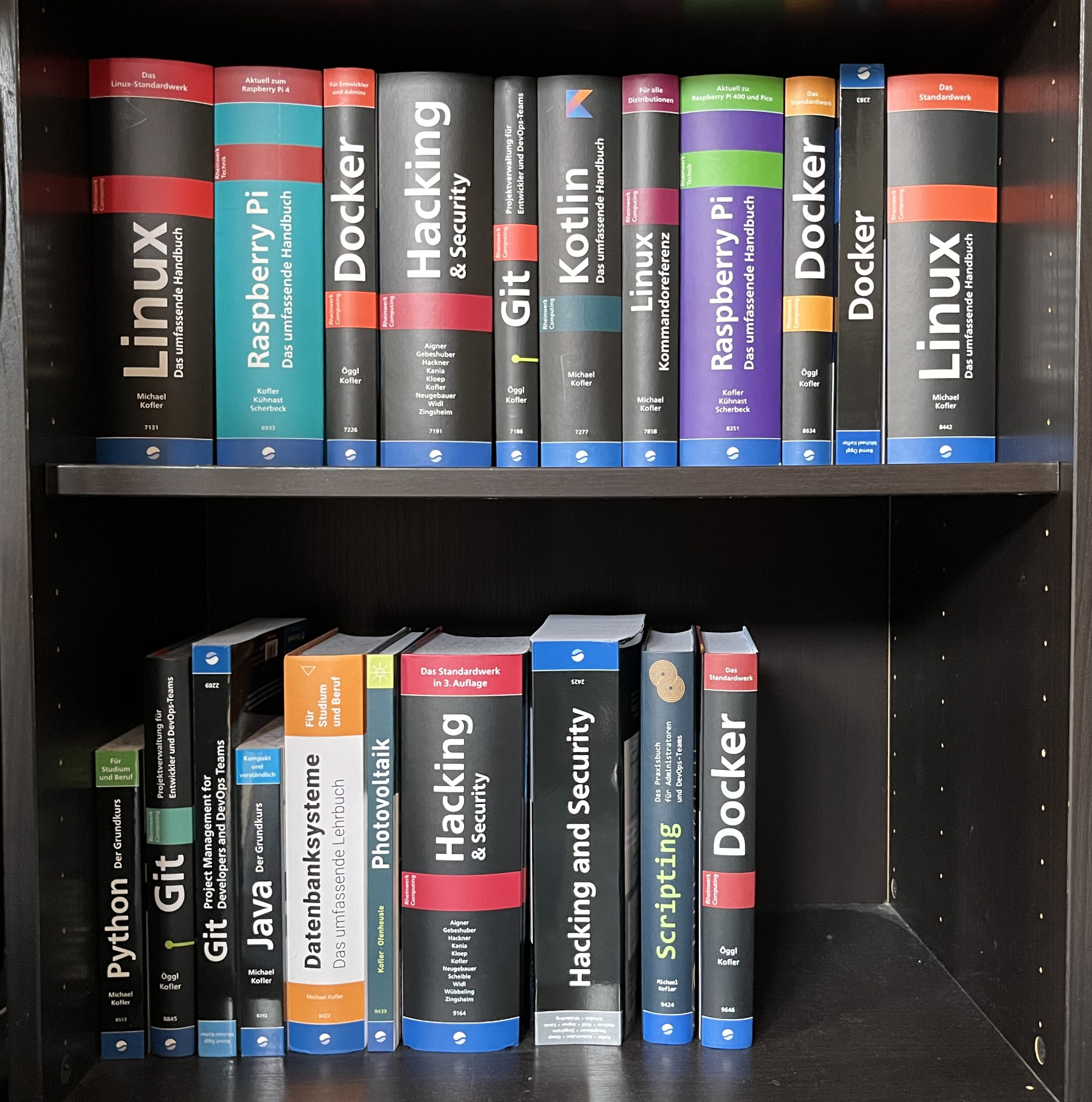
Der Blick ins Buchregal zeigt die Produktion der letzten vier Jahre inklusive einiger Übersetzungen (Docker, Git, Hacking & Security). Für die Titel, die in diesem Jahr erscheinen, ist noch Platz, dann wird es Zeit für das nächste Regal :-)

Die Bilanz der letzten 10 Jahre lässt sich sehen: über 40 Bücher (inklusive Neuauflagen und Übersetzungen), fast 300.000 verkaufte Exemplare. Ja, der Markt für IT-Bücher ist schwieriger geworden, aber er ist immer noch sehr lebendig.

Bei dieser Gelegenheit möchte ich mich bei meinen Hauptkontaktpersonen im Rheinwerk Verlag bedanken: Christoph Meister, Sebastian Kestel (hat den Verlag zwischenzeitlich verlassen) und Norbert Englert haben mir bei neuen Projekten immer einen großen Vertrauensvorschuss gewährt. Sie sind mir in inhaltlichen Fragen ebenso wie bei den Arbeitsabläufen (Eigensatz mit Markdown und LaTeX) weit über das übliche Maß entgegengekommen. So macht Autor sein Spaß!

  •  

Hilfe, pip funktioniert nicht mehr!

pip ist das Paketverwaltungs-Tool von Python. Wenn Sie in einem Script ein Zusatzmodul benötigen, führen Sie einfach pip install xxx bzw. unter macOS und bei manchen Linux-Distributionen pip3 install xxx aus. pip lädt das erforderliche Modul sowie eventuelle Abhängigkeiten herunter und installiert die Pakete lokal (d.h., sie brauchen meine root-Rechte).

Meistens funktioniert pip gut — aber nicht immer. Die häufigste Fehlerquelle unter Windows ist die Parallelinstallation mehrerer Python-Versionen. Dann ist nicht immer klar, auf welche Python-Version sich pip bezieht. Nach meiner Erfahrung scheint pip zumeist die falsche Version zu nehmen. Daher mein Tipp: Vermeiden Sie unter Windows unbedingt die Mehrfachinstallation von Python!

Aber auch unter Linux kann es Probleme geben. Die Ursache hier besteht darin, dass viele Distributionen selbst eine riesige Sammlung von Paketen mit Python-Erweiterungen anbieten. Die Parallelinstallation eines Moduls, einmal mit apt oder dnf und ein zweites Mal mit pip, kann dann zu Konflikten führen — insbesondere dann, wenn nicht exakt dieselben Versionen zum Einsatz kommen. Die Python-Entwickler haben deswegen im ‎Python Enhancement Proposals (PEP) 668 festgeschrieben, dass in solchen Fällen Pakete aus Linux-Repositories vorzuziehen sind. PEP 668 gilt grundsätzlich seit Python 3.11. Tatsächlich implementiert ist es momentan nur in aktuellen Linux-Distributionen:

  • Ubuntu ab Version 23.04
  • Debian ab Version 12
  • Raspberry Pi OS ab dem Bookworm-Release (Okt. 2023)
  • Arch Linux

Noch nicht implementiert ist PEP 668 dagegen unter RHEL und Fedora (auch nicht in Version 39 Beta).

pip-Fehlermeldung

Der Versuch, mit pip ein Modul zu installieren, führt bei aktuellen Debian-, Ubuntu- und Raspberry-Pi-OS-Versionen zur folgenden Fehlermeldung:

$ pip install matplotlib

error: externally-managed-environment
This environment is externally managed

    To install Python packages system-wide, try apt install
    python3-xyz, where xyz is the package you are trying to
    install.

    If you wish to install a non-Debian-packaged Python package,
    create a virtual environment using python3 -m venv path/to/venv.
    Then use path/to/venv/bin/python and path/to/venv/bin/pip. Make
    sure you have python3-full installed.

    If you wish to install a non-Debian packaged Python application,
    it may be easiest to use pipx install xyz, which will manage a
    virtual environment for you. Make sure you have pipx installed.

    See /usr/share/doc/python3.11/README.venv for more information.

note: If you believe this is a mistake, please contact your Python 
installation or OS distribution provider. You can override this, 
at the risk of breaking your Python installation or OS, by 
passing --break-system-packages. Hint: See PEP 668 for the 
detailed specification.

Lösung 1: Installation des äquivalenten Linux-Pakets

Die obige Fehlermeldung weist direkt auf die beste Lösung hin — nämlich die Installation des entsprechenden Linux-Pakets mit apt python3-xxx, wobei xxx der Paketname ist. Für die matplotlib führen Sie unter Debian, Ubuntu und Raspberry Pi OS das folgende Kommando aus:

sudo apt install python3-matplotlib

Diese Empfehlung ist mit zwei Einschränkungen verbunden: Sie erfordert, dass Sie root– oder sudo-Rechte haben, und sie setzt voraus, dass das gewünschte Modul tatsächlich im Repository Ihrer Linux-Distribution zur Verfügung steht. Letzteres ist oft der Fall, aber nicht immer. Auf pypi.org gibt es fast 500.000 Projekte, die Debian-Standard-Repositories enthalten dagegen »nur« gut 4000 (apt list | grep python3- | wc -l).

Lösung 2: Verwendung einer virtuellen Umgebung

Ein Virtual Environment im Kontext von Python ist ganz einfach ein Projektverzeichnis, in das die für das Projekt erforderlichen Module lokal und projektspezifisch installiert werden. Das hat mehrere Vorteile:

  • Es ist klar, welche Module ein bestimmtes Projekt benötigt. Das Projekt lässt sich später einfacher auf einen anderen Rechner übertragen.
  • Es kann keine Konflikte zwischen unterschiedlichen Projekten geben, die unterschiedliche Module erfordern.
  • Sie sind nicht auf die von Ihrer Linux-Distribution angebotenen Python-Module eingeschränkt und brauchen keine Administratorrechte zur Installation von Linux-Paketen.

Virtuelle Umgebungen werden von Python durch das Modul venv unterstützt. Dieses Modul muss vorweg installiert werden, entweder mit apt install python3-venv oder durch apt install python3-full. Anschließen richten Sie Ihr Projekt ein:

$ python3 -m venv my-project

Python erzeugt das Verzeichnis my-project, falls dieses noch nicht existiert, und richtet dort eine minimale Python-Umgebung ein. (»Minimal« bedeutet: ca. 1500 Dateien, Platzbedarf ca. 25 MByte. Nun ja.) Nun führen Sie in Ihrem Terminal-Fenster mit source das Shell-Script activate aus, um die Umgebung zu aktivieren:

$ cd my-project
$ source bin/activate
(my-project)$ 

In dieser Umgebung funktioniert pip wie gewohnt. In der Folge können Sie Ihr Script ausführen, das die lokal installierte Module nutzt:

(my-project)$ pip install requests beautifulsoup4
(my-project)$ ./my-webscraping-script.py

Anstelle venv direkt zu nutzen, gibt es diverse Tools, um die Verwaltung Ihrer virtuellen Umgebungen zu vereinfachen. Am bekanntesten sind pipenv und virtualenv. Persönlich ist mir pipenv am liebsten. Das Tool muss vorweg installiert werden (apt install pipenv).

Lösung 3: Das Kommando pipx

pipx ist eine Variante zum klassischen pip-Kommando, das sich gleichzeitig um die Einrichtung einer virtuellen Umgebung kümmert (siehe auch die Dokumentation). pipx ist allerdings nicht zur Installation von Bibliotheken gedacht, sondern zur Installation fertiger Python-Programme. Diese werden in .local/bin gespeichert.

pipx ist nur dann eine attraktive Option, wenn Sie ein als Python-Modul verfügbares Programm unkompliziert installieren und ausführen wollen. Wenn Sie dagegen selbst Scripts entwickeln, die von anderen Modulen abhängig sind, ist pipx nicht das richtige Werkzeug.

Lösung 4: Option pip --break-system-packages

Ein vierter Lösungsweg besteht darin, an pip die Option --break-system-packages zu übergeben. Die Option ist weniger schlimm, als ihr Name vermuten lässt. Im Prinzip funktioniert pip jetzt so wie bisher und installiert das gewünschte Modul, ganz egal, ob es ein äquivalentes Paket Ihrer Distribution gibt oder nicht, und unabhängig davon, ob dieses Paket womöglich schon installiert ist.

Empfehlenswert ist der Einsatz dieser Option in CI-Scripts (Continuous Integration), z.B. in Test- oder Deploy-Scripts für git (siehe auch diesen Blog-Beitrag von Louis-Philippe Véronneau). Die Option --break-system-packages ist oft der schnellste und bequemste Weg, nicht mehr funktionierende Scripts wieder zum Laufen zu bringen.

Quellen/Links

  •  

Ubuntu 23.10

Nachdem Hasskommentare in der ukrainischen Übersetzungsdateien entfernt wurden (siehe auch omgubuntu.co.uk), steht das ISO-Image von Ubuntu 23.10 »Mantic Minotaur« wieder zum Download zur Verfügung. Die neueste Version von Ubuntu ist das letzte Release vor der nächsten LTS-Version — und insofern besonders interessant: »Mantic Minotaur« vermittelt eine erste Vorstellung, wie Ubuntu LTS die nächsten Jahre prägen wird.

Updates: 14.11.2023, Netplan

Installation und App Center

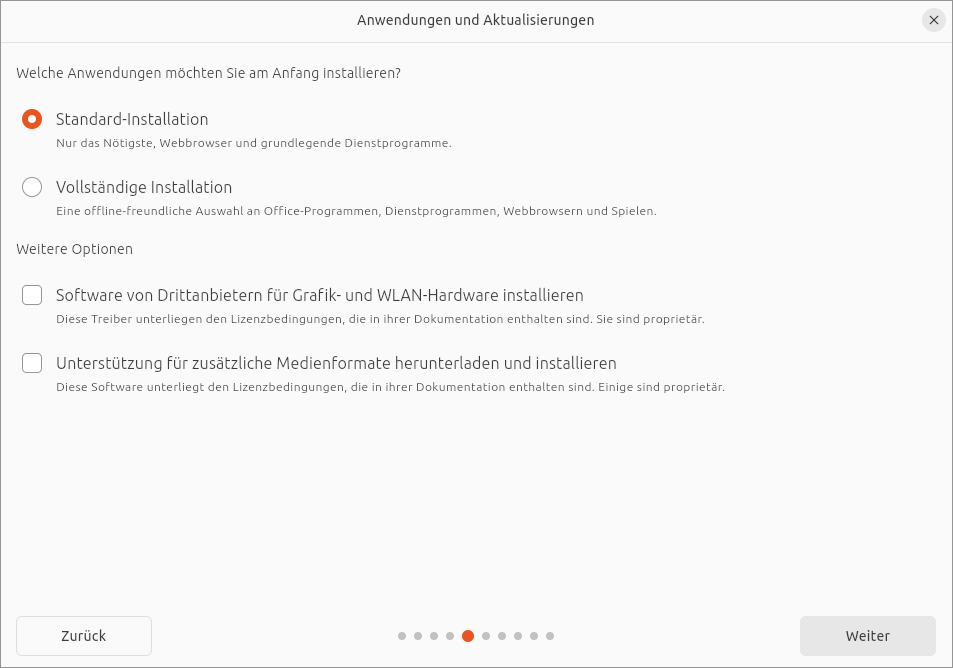
Ich habe die Installation diesmal nur in virtuellen Maschinen getestet. Zumindest dort hat das neue Installationsprogramm problemlos funktioniert — auf jeden Fall besser als in Version 23.04, in der das Installationsprogramm erstmalig zum Einsatz kam. Die für die meisten Nutzer wichtigste Neuerung besteht darin, dass nun standardmäßig eine »Minimalinstallation« durchgeführt wird — ohne LibreOffice, Thunderbird, Foto-Verwaltung, Audio-Player usw.

Standardmäßig wird eine Minimalinstallation ohne Office-Programme durchgeführt

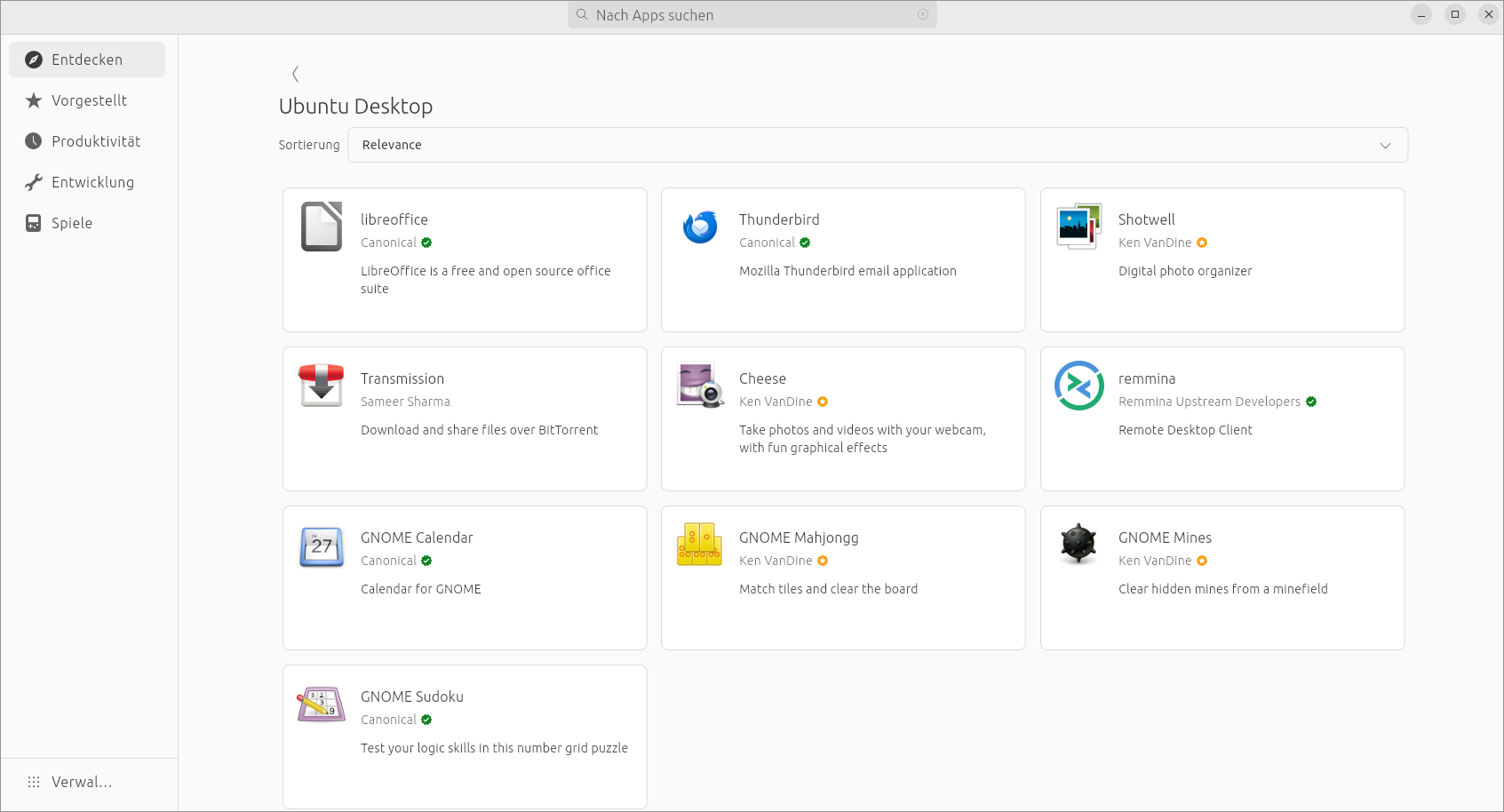
Grundsätzlich mag ich diesen Minimalismus. Bei der Installation der fehlenden Programme hilft das mit der Bibliothek Flutter neu implementierte »App Center«, dessen Versionsnummer 1.0.0-alpha lautet. 1.0.0 klingt an sich schon abschreckend, »alpha« macht es noch schlimmer. Bei meinen Tests sind aber erfreulicherweise keine Probleme aufgetreten. Im App Center führt Entdecken / Jump start your desktop in die Sammlung Ubuntu Desktop, die auf bisher vorinstallierte Pakete verweist.

Eine Rubrik im neuen App Center offeriert wichtige Office-Programme ausschließlich im Snap-Format

Eines sollte Ihnen aber klar sein: Anders als manche Tester von Ubuntu 23.10 geschrieben haben, werden mit dem App Center ausschließlich Snap-Pakete installiert. Ob das gewünschte Programm auch im Debian-Format zur Verfügung steht oder nicht, spielt keine Rolle. Für das App Center gilt Snap only. Falls Sie Debian-Pakete vorziehen, müssen Sie diese nun im Terminal mit apt suchen und installieren (also z.B. apt install gimp). In Ubuntu gibt es keine (vorinstallierte) grafischer Oberfläche mehr, um Debian-Pakete zu installieren.

Das App Center ist auch insofern ein Rückschritt, als es nicht in der Lage ist, heruntergeladene Debian-Pakete zu installieren. Wenn Sie im Webbrowser die gerade heruntergeladene *.deb-Datei anklicken, erhalten Sie die Fehlermeldung, dass es kein (grafisches) Programm zur Verarbeitung von *.deb-Dateien gibt. Sie müssen die Installation wie folgt durchführen:

sudo apt install ~/Downloads/name.deb

Platzbedarf

Ich habe in der Vergangenheit oft über den immensen Platzbedarf von Snap-Paketen geschimpft, sowohl auf der SSD als auch (nach dem Start) im Arbeitsspeicher. Für diesen Artikel wollte ich diese Aussagen mit neuem Zahlenmaterial untermauern, bin aber auf überraschende Ergebnisse gestoßen.

Die neue »Minimalinstallation« beansprucht 4,7 GByte Platz auf der SSD. Nicht mitgerechnet ist dabei die Swap-Datei /swap.img. Das Installationsprogramm richtet diese Datei je nach Hardware sehr großzügig ein (bei meinen Tests mit 3,9 GiB). Tipps, wie Sie die Swap-Datei bei Bedarf verkleinern können, folgen gleich.

Der Snap-Anteil nach einer Minimalinstallation beträgt ca. 1 GByte:

du -h -d 0 /var/lib/snapd/

  970M   /var/lib/snapd/

snap list

  Name                       Version          Revision  Tracking         Herausgeber  Hinweise
  bare                       1.0              5         latest/stable    canonical✓   base
  core22                     20230801         864       latest/stable    canonical✓   base
  firefox                    118.0.1-1        3216      latest/stable/…  mozilla✓     -
  firmware-updater           0+git.e8771be    109       latest/stable/…  canonical✓   -
  gnome-42-2204              0+git.ff35a85    141       latest/stable/…  canonical✓   -
  gtk-common-themes          0.1-81-g442e511  1535      latest/stable/…  canonical✓   -
  snap-store                 0+git.e118b05    1046      latest/stable/…  canonical✓   -
  snapd                      2.60.4           20290     latest/stable    canonical✓   snapd
  snapd-desktop-integration  0.9              83        latest/stable/…  canonical✓   -

ls -lhS /var/lib/snapd/snaps/

  -rw------- 2 root root 497M Okt 16 12:41 gnome-42-2204_141.snap
  -rw------- 2 root root 241M Okt 16 12:40 firefox_3216.snap
  -rw------- 2 root root  92M Okt 16 12:41 gtk-common-themes_1535.snap
  -rw------- 2 root root  74M Okt 16 12:41 core22_864.snap
  -rw------- 2 root root  41M Okt 16 12:41 snapd_20290.snap
  -rw------- 2 root root  12M Okt 16 12:41 firmware-updater_109.snap
  -rw------- 2 root root  11M Okt 16 12:41 snap-store_1046.snap
  ...

Ich habe nun alle Snaps aus der Rubrik Ubuntu Desktop installiert, also LibreOffice, Thunderbird, Shotwell usw., insgesamt 10 Pakete. Der Platzbedarf der Snaps steigt auf 2,8 GByte:

du -h -d 0 /var/lib/snapd/

  2,8G   /var/lib/snapd/


ls -lhS /var/lib/snapd/snaps/

  -rw------- 2 root root 1,1G Okt 18 08:39 libreoffice_300.snap
  -rw------- 2 root root 497M Okt 16 12:41 gnome-42-2204_141.snap
  -rw------- 2 root root 350M Okt 18 08:38 gnome-3-38-2004_143.snap
  -rw------- 2 root root 241M Okt 16 12:40 firefox_3216.snap
  -rw------- 2 root root 153M Okt 18 08:37 remmina_6117.snap
  -rw------- 2 root root 105M Okt 18 08:35 thunderbird_395.snap
  -rw------- 2 root root  92M Okt 16 12:41 gtk-common-themes_1535.snap
  -rw------- 2 root root  74M Okt 16 12:41 core22_864.snap
  -rw------- 2 root root  64M Okt 18 08:35 core20_2015.snap
  -rw------- 2 root root  45M Okt 18 08:35 shotwell_7.snap
  -rw------- 2 root root  41M Okt 16 12:41 snapd_20290.snap
  -rw------- 2 root root  36M Okt 18 08:35 cheese_37.snap
  -rw------- 2 root root  14M Okt 18 08:35 gnome-calendar_182.snap
  -rw------- 2 root root  12M Okt 16 12:41 firmware-updater_109.snap
  -rw------- 2 root root  11M Okt 16 12:41 snap-store_1046.snap
  -rw------- 2 root root 4,3M Okt 18 08:35 transmission_54.snap
  -rw------- 2 root root 3,6M Okt 18 08:35 gnome-mahjongg_170.snap
  ...

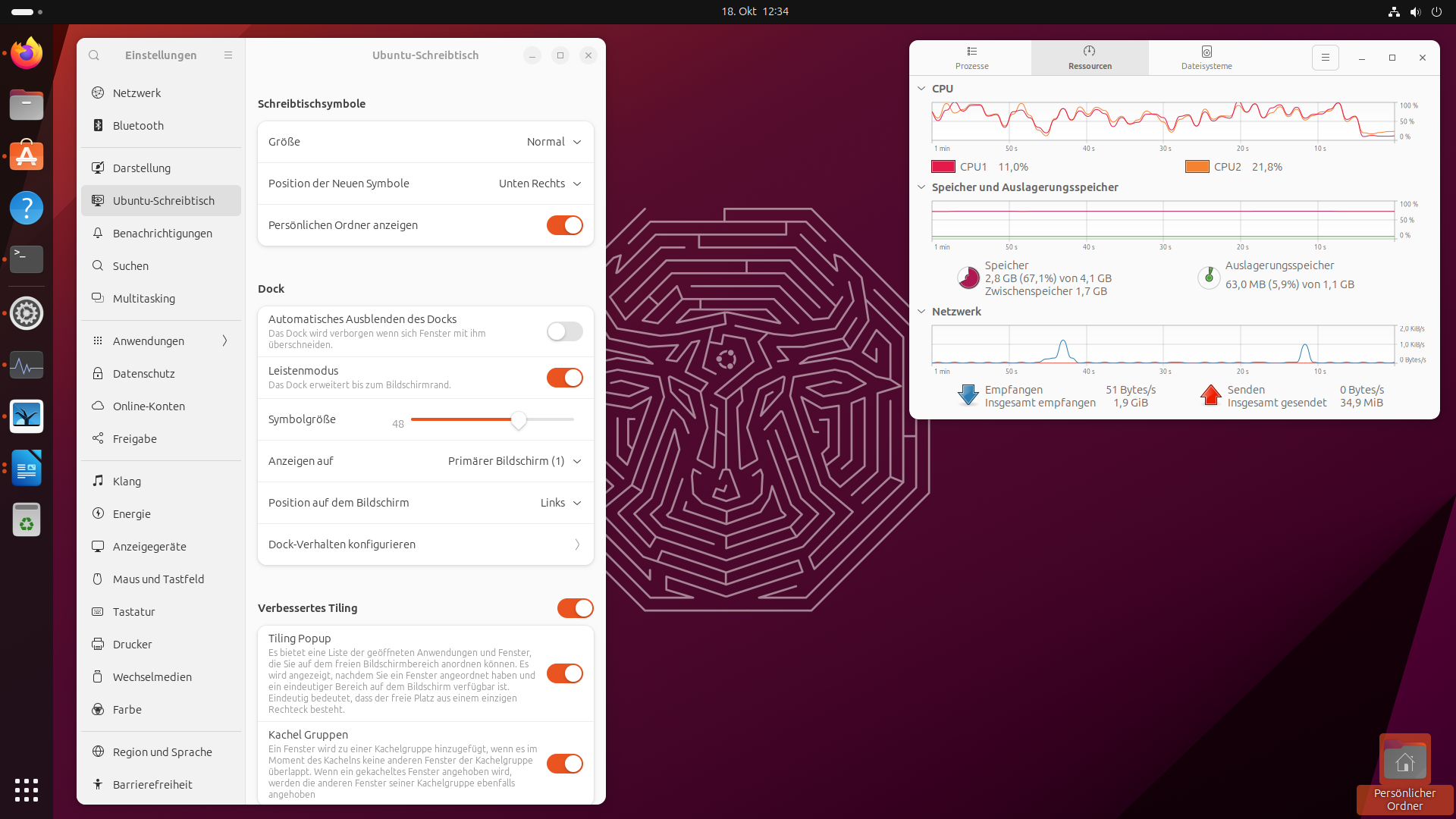
Der RAM-Bedarf des Ubuntu-Desktops im Leerlauf mit einem Terminal-Fenster und dem Programm Systemüberwachung beträgt laut free -h ca. 1,2 GByte. Nun habe ich Firefox (ca. 8 Sekunden), Shotwell (wieder 8 Sekunden) und LibreOffice Writer (20 Sekunden) gestartet, ohne darin aktiv zu arbeiten. Alle Tests habe ich in einer virtuellen Maschine mit 2 CPU-Cores und 4 GiB RAM durchgeführt. Auf echter Hardware sind schnellere Startzeiten zu erwarten.

Der Speicherbedarf im RAM steigt dann auf moderate 1,9 GByte an.

Kurz und gut: Der Platzbedarf von Snap-Paketen sowohl auf dem Datenträger als auch im Arbeitsspeicher ist beträchtlich, aber er ist nicht mehr so exorbitant hoch wie früher. Und je mehr Snap-Pakete parallel installiert werden, desto geringer ist der gemeinschaftliche Overhead durch die Parallelinstallation diverser Bibliotheken. (Unter Ubuntu 23.10 ist Gnome 45 installiert. Aber damit alle Snap-Pakete der Kategorie Ubuntu Desktop ausgeführt werden können, ist parallel dazu auch Gnome 42 und Gnome 3.38 erforderlich — siehe das obige Listing.)

Die Startzeiten von Programmen sind weiterhin etwas höher als bei einer gleichwertigen Installation durch Debian-Pakete, aber damit kann ich mich abfinden. Canonical hat seine Snap-Infrastruktur also in den vergangenen Jahren schrittweise verbessert. Sie funktioniert nun spürbar besser als in den ersten Versionen.

Als wichtigster Kritikpunkt bleibt der proprietäre Snap Store, der alleine durch Canonical verwaltet wird. Alternative Snap-Paketquellen sind nicht vorgesehen (ganz im Gegensatz zu Red Hats Flatpak-System).

Swap-Datei verkleinern

Sie können die Swap-Datei bei Bedarf Ihren eigenen Bedürfnissen entsprechend verkleinern:

sudo swapoff /swap.img
sudo rm /swap.img
sudo dd count=1024 bs=1M if=/dev/zero of=/swap.img  # 1024 x 1 MiB = 1 GiB
sudo chmod 600 /swap.img
sudo mkswap /swap.img
sudo swapon /swap.img

CUPS doch nicht als Snap-Paket

Canonical wollte CUPS eigentlich in ein Snap-Paket umbauen (siehe openprinting.github.io) und in dieser Form in Ubuntu integrieren. Aufgrund technischer Probleme ist dieses Vorhaben nun voraussichtlich bis Version 24.10 verschoben. Die LTS-Version 24.04 ist für derartige Experimente nicht so gut geeignet.

TPM-Verschlüsselung

Technisch sehr interessant ist Canonicals Konzept, die Verschlüsselung des Datenträgers mittels TPM (Trusted Platform Modules, also in die CPU eingebaute Kryptografie-Funktionen) abzusichern. Unter Windows, macOS, iOS und Android ist dies längst eine Selbstverständlichkeit. Mangels geeigneter Hardware habe ich diese Funktionen allerdings nicht testen können.

Aktuell bezeichnet die Dokumentation dieses Feature zudem noch als experimentell. Es wird nur ausgewählte TPM-Hardware unterstützt. Die Implementierung basiert (natürlich) auf Snap-Paketen für den Bootloader und den Kernel. Proprietäre Kernel-Module (NVIDIA) können nicht verwendet werden. Soweit ich das Konzept verstanden habe, muss das Verschlüsselungspasswort weiterhin eingegeben werden, d.h. das Hochfahren und Authentifizieren nur per Fingerabdruck ist nicht möglich. Oder, anders formuliert: Das Boot-Konzept wird sicherer, aber nicht komfortabler.

Netplan

Ubuntu verwendet mit Netplan seit 2016 ein selbst entwickeltes System zur Administration der Netzwerkverbindungen. Netplan ist vor allem bei Server-Installationen wichtig, wo es eine zentrale Rolle einnimmt. Am Desktop delegiert Netplan die Kontrolle über die WLAN-Schnittstellen dagegen an den NetworkManager. Insofern haben Desktop-Anwender Netplan nie bemerkt.

Grundsätzlich ändert sich daran auch mit Version 23.10 nichts. Neu ist aber, dass die Kommunikation zwischen dem NetworkManager und Netplan nicht länger eine Einbahnstraße ist. Bisher wusste Netplan nichts von den durch den NetworkManager verwalteten Netzwerkverbindungen. Laut dem Ubuntu Blog hat sich das mit Version 23.10 geändert: Vom NetworkManager eingerichtete Verbindungen werden nun in /etc/netplan gespeichert (und nicht mehr in /etc/NetworkManager/system-connections/). Dabei kommt die Netplan-eigene Syntax für Konfigurationsdateien zum Einsatz. Bei einem Update von älteren Ubuntu-Versionen werden vorhandene WLAN-Verbindungen automatisch nach /etc/netplan migriert.

Desktop

Ubuntu 23.10 verwendet Gnome 45 als Desktop. Mehrere vorinstallierte Shell Extensions (Desktop Icons, Ubuntu AppIndicators, Ubuntu Dock und Ubuntu Tiling Assistand) stellen sinnvolle Zusatzfunktionen zur Verfügung:

  • Das Dock kann wahlweise links, rechts oder unten platziert werden.
  • Fenster können so verschoben werden, dass diese ein Bildschirmviertel ausfüllen (Quarter Tiling). Außerdem gibt es einige fortgeschrittene Tiling-Funktionen. (Gnome ohne Erweiterungen kennt bekanntermaßen nur Bildschirmhälften, was auf einem großen Monitor mager ist.)

  • Auf dem Desktop können Icons dargestellt werden.

  • Ältere Gnome-Programme können Indikator-Icons im Panel darstellen.

Ubuntu verwendet Gnome 45 als Desktop, angereichert um ein paar Extensions für das vertikale Dock, Quarter-Tiling und Desktop-Icons

Versionsnummern

Basis             Desktop             Programmierung   Server
---------------   ------------------  ---------------  --------------
Kernel      6.5   Gnome          45   bash        5.2   Apache     2.4
glibc      2.38   Gimp         2.10   docker.io 20.10   CUPS       2.4
X-Server   21.1   LibreOffice   7.6   gcc          13   MariaDB  10.11
Wayland    1.22                       git        2.40   MySQL      8.0
Mesa       23.2                       Java         17   OpenSSH    9.3
Systemd     252                       PHP         8.2   qemu/KVM   8.0
NetworkMan 1.44                       Python     3.11   Postfix    3.8
GRUB       2.12                                         Samba     4.18

Der Fokus auf Snap macht es nicht immer ganz klar, wo welches Paket zu suchen ist. Gimp, LibreOffice, aber auch Docker (!) können als Snap-Pakete installiert werden. Programmiersprachen wie C, Java, Python oder PHP (Ausnahme: Go, siehe Kommentare) sowie Server-Anwendungen wie Apache, MySQL oder Samba sind vorerst noch gewöhnliche Debian-Pakete.

Raspberry Pi

Ubuntu 23.10 läuft auch auf dem nagelneuen Raspberry Pi 5. Einen diesbezüglichen Test habe ich schon vor ein paar Tagen veröffentlicht.

Fazit

Aus meiner Sicht ist und bleibt Ubuntu die erste Anlaufstelle für Linux-Einsteiger. Der Desktop ist optisch ansprechend, Gnome Shell Extensions helfen dort nach, wo Gnome Defizite hat. In ganz vielen Fällen gilt: It just works.

Allerdings hat sich Canonical — allen Widerständen zum Trotz — dazu entschieden, voll auf das eigene Snap-Paketformat zu setzen. Grundsätzlich funktioniert das gut. Aus der Sicht von Canonical ist es natürlich toll, nur ein Paket für verschiedene Ubuntu-Releases warten zu müssen — und die Paket-Version losgelöst von der Ubuntu-Version auch aktualisieren zu können. Canonical kann also durch die Änderung eines Pakets ein LibreOffice-Update auf das nächste Major-Release für alle gerade aktiven Ubuntu-Versionen durchführen. Diesem Vorteil steht anwenderseitig ein — sagen wir mal — großzügiger Umgang mit Ressourcen gegenüber.

Bisher konnte man als erfahrener Ubuntu-Anwender Snap-Paketen aus dem Weg gehen, also snap deinstallieren und anstelle von Snap-Paketen gleichwertige Debian-Pakete installieren. Das wird zunehmend unmöglich, und das ist letztlich auch der falsche Denkansatz. Vielmehr gilt: Wer Ubuntu sagt, muss auch Snap sagen. Und wer das nicht will, muss sich von Ubuntu verabschieden.

Ich bin deswegen auf ArchLinux umgestiegen und habe es nicht bereut. Für Linux-Einsteiger, die dem Snap-Kosmos misstrauisch gegenüberstehen, sind Debian oder Linux Mint einfachere Alternativen. Wenn Sie dagegen keine ideologischen Einwände gegen Snap haben und einen ordentlichen Rechner besitzen, ist Ubuntu samt Snap eine runde Sache.

Quellen/Links

Andere Tests

  •  

Ubuntu 23.10 auf dem Raspberry Pi 5

(Aktualisiert am 15.10.2023, Geekbench-Ergebnisse mit/ohne Lüfter)

Nach Raspberry Pi OS Bookworm habe ich mir heute auch Ubuntu 23.10 auf dem Raspberry Pi angesehen. In aller Kürze: Der Raspberry Pi 5 ist ein großartiger Desktop-Rechner, Ubuntu mit Gnome unter Wayland läuft absolut flüssig.

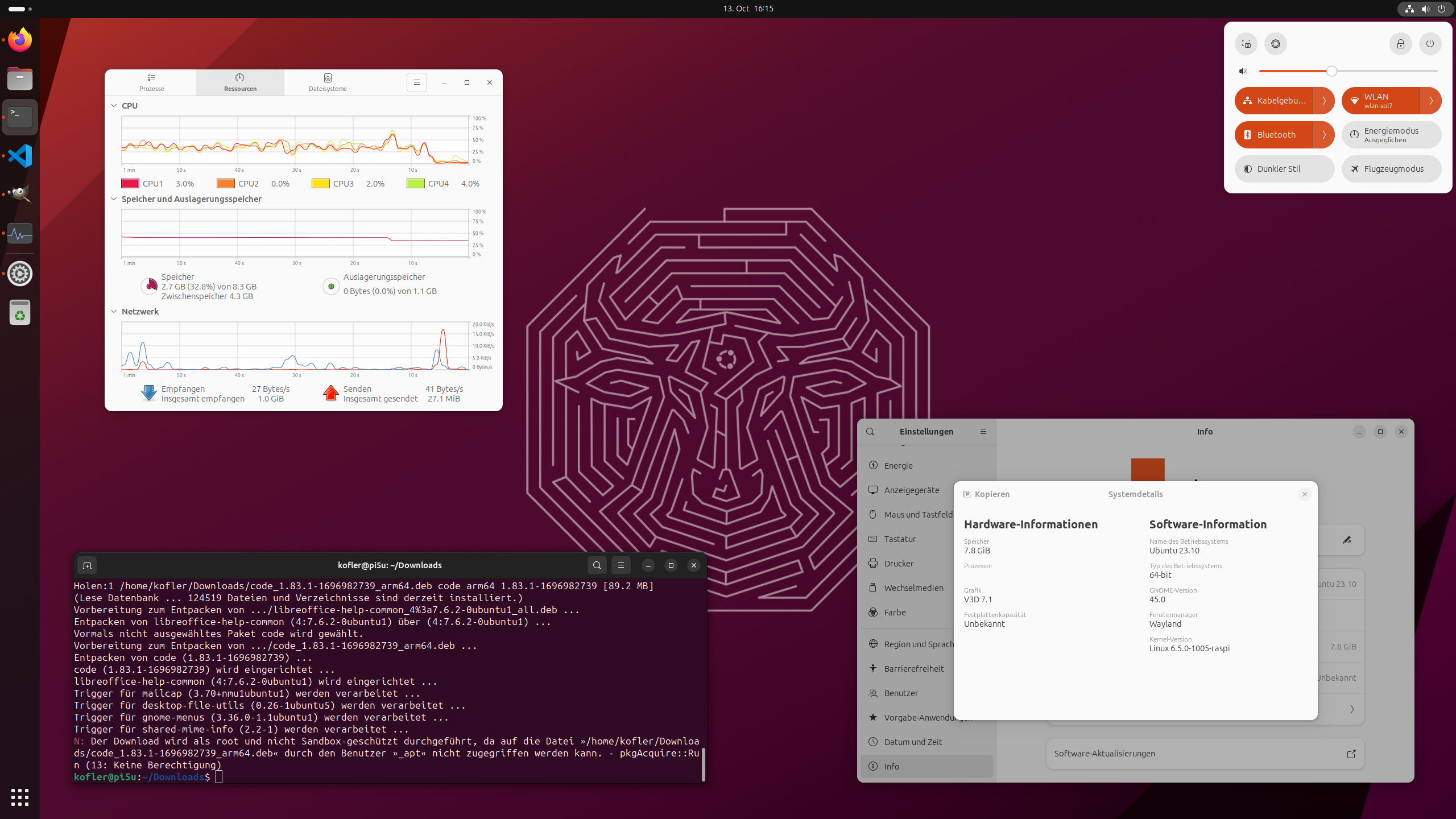
Ubuntu 23.04 mit Gnome-Desktop und Wayland auf einem Raspberry Pi 5

Systemvoraussetzungen

Die Desktop-Version von Ubuntu 23.10 läuft nur auf den Modellen 4B, 400 und 5 und beansprucht zumindest 4 GiB RAM. Bei meinem Test mit offenem Terminal, Firefox (zwei Tabs mit GitHub und orf.at) sowie dem neuen App Center waren erst gut 2 GiB RAM in Verwendung. Mit offenem Gimp, VS Code und App Center steigt der Speicherbedarf dann auf 4 GiB. Insofern sind für’s ernsthafte Arbeiten 8 GiB RAM sicher kein Schaden.

Installation

Zur Installation habe ich mit dem Raspberry Pi Imager Ubuntu 23.10 auf eine SD-Karte übertragen. Die Spracheinstellung in der Konfigurationsphase beim ersten Starts bleibt wirkungslos und muss später in den Systemeinstellungen nachgeholt werden. Außerdem müssen mit Installierte Sprachen verwalten alle erforderlichen Sprachdateien heruntergeladen werden.

Ein initiales Ubuntu-Desktop-System beansprucht etwa 6 GByte auf der SD-Karte. Mit Schuld am verhältnismäßig großem Speicherbedarf für ein Ubuntu-»Minimalsystem« ohne Anwendungsprogramme ist der unmäßige Speicherbedarf der vorinstallierten Snap-Paketen (App Center, Firefox plus alle dazu erforderlichen Basisbibliotheken).

Gnome

Gnome 45 mit Wayland läuft absolut flüssig. Nur der Start von Snap-Apps führt zu kleinen Verzögerungen — das kennt man ja auch von Ubuntu-Installationen auf hochwertiger Hardware. Bei meinem Testrechner (Pi 5 mit 8 GiB RAM) braucht Firefox beim ersten Start ca. 4 Sekunden, bis es am Bildschirm erscheint. Damit kann man wirklich leben ;-)

Screenshots funktionieren auf Anhieb.

Bei der Erkennung der Systemdaten (also Info/Systemdetails in den Einstellungen) versagt Gnome aber und kann weder die CPU noch die Größe der SD-Karte erkennen (siehe die Abbildung oben). Aber das sind Kleinigkeiten.

Kernel

Ubuntu verwendet mit Version 6.5 einen neueren Kernel als Raspberry Pi OS. Im Gegensatz zu Raspberry Pi OS kommt die »normale« Pagesize von 4 kByte zum Einsatz:

pi5u$ uname -a
  Linux pi5u 6.5.0-1005-raspi #7-Ubuntu SMP PREEMPT_DYNAMIC 
  Sun Oct  8 08:06:18 UTC 2023 aarch64 aarch64 aarch64 GNU/Linux

pi5u$ getconf PAGESIZE
4096

Visual Studio Code

Erstaunlicherweise fehlt in der Snap-Bibliothek Visual Studio Code. Ein Debian-Paket für ARM64 kann von https://code.visualstudio.com heruntergeladen werden. Es muss dann mit sudo apt install ./code_xxx.deb installiert werden. Die nachfolgende Fehlermeldung pkgAcquire::Run / Keine Berechtigung können Sie ignorieren. Vergessen Sie aber nicht, ./ bzw. einen gültigen Pfad voranzustellen, sonst glaubt apt, code_xxx.deb wäre der Paketname und verweigert die Installation der lokalen Datei.

Geekbench

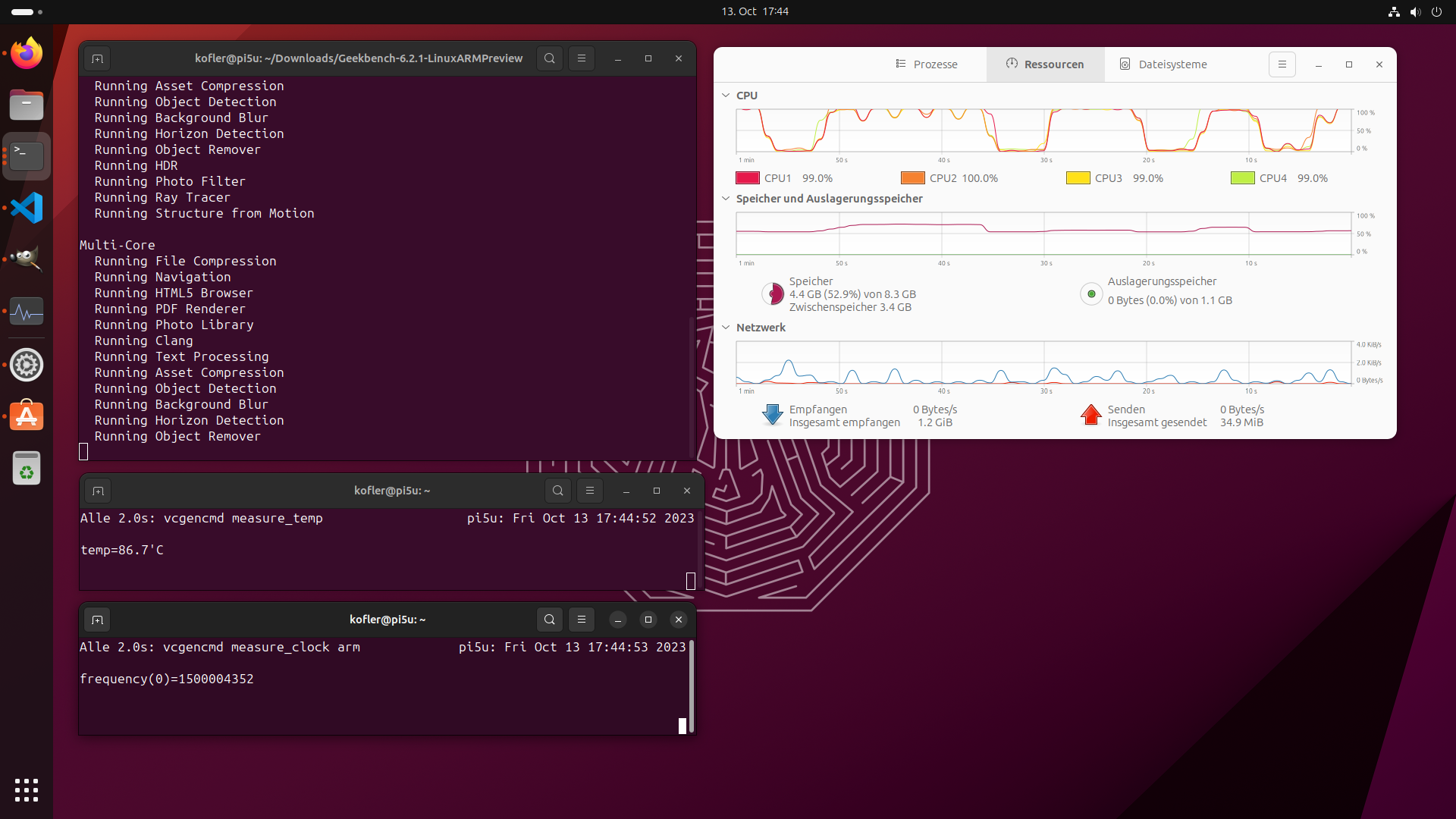
Unter https://www.geekbench.com/preview/ gibt es eine AArch64-Version von Geekbench, die ich heruntergeladen, ausgepackt und ausgeführt habe. Die Temperatur des SoC steigt während der Tests auf über 85 °C. Die CPU-Frequenz wird in der Folge auf 1,5 GHz gedrosselt. Ich habe keine Kühlung verwendet (weder aktiv noch passiv). Ergebnisse unter diesen Voraussetzungen: 657
Single-Core Score, 1233 Multi-Core Score. Mehr Details finden Sie hier: https://browser.geekbench.com/v6/cpu/3060411

Geekbench

Im Leerlauf unter Ubuntu 23.10 beträgt die CPU-Temperatur übrigens gut 70°C, also auch schon mehr als genug.

Ubuntu fehlt eine dynamische Lüftersteuerung. Sobald ein Lüfter angeschlossen wird, läuft dieser mit maximaler Leistung und produziert ein durchaus störendes Ausmaß an Lärm. Die CPU-Temperatur sinkt dann im Leerlauf auf gut 30°C. Selbst während der Ausführung von Geekbench steigt die Temperatur nur kurzzeitig über 45°C. Gleichzeitig fallen die Werte etwas besser aus (siehe auch https://browser.geekbench.com/v6/cpu/3095791).

Geekbench 6      Single-Core      Multi-Core
--------------  ------------    ------------
Ohne Lüfter              657            1233
Mit Lüfter               737            1542

Eine letzte Anmerkung zu Geekbench: Die 64-Bit-Version von Raspberry Pi OS und Geekbench 6.2 sind wegen der 4-kByte-Pagesize inkompatibel zueinander.

Abstürze

Während meiner Tests kam es zweimal zu kapitalen Abstürzen (Bildschirm wurde schwarz, kein Netzwerkzugriff mehr etc.). Möglicherweise war das von mir eingesetzte Netzteil zu schwach. (Unter Raspberry Pi OS hatte ich mit demselben Netzteil allerdings keine Probleme.)

Ich bin dann auf das neue Original-Raspberry-Pi-Netzteil umgestiegen (27 W für einen Minirechner erscheinen wirklich mehr als üppig, aber sei’s drum). Die Komplett-Abstürze haben sich nicht wiederholt.

Allerdings ist in der Folge auch Gimp bei der Verwendung des Dateiauswahldialogs zweimal abgestürzt. Das kenne ich von meinem Notebook überhaupt nicht. Ich kann natürlich nicht sagen, ob dieses Problem ARM-, Ubuntu- oder Raspberry-Pi-spezifisch ist. Aber für zwei Stunden Betrieb waren das für meinen Geschmack recht viele Abstürze …

Quellen/Links

  •  

Raspberry Pi OS »Bookworm«

Seit gestern ist die neue Version von Raspberry Pi OS auf der Basis von Debian 12 (»Bookworm«) verfügbar. Diese Version ist Voraussetzung für den Raspberry Pi 5, läuft aber natürlich auch auf älteren Raspberry Pis. Ich habe meine Tests auf einem Pi 5 sowie einem Pi 400 durchgeführt.

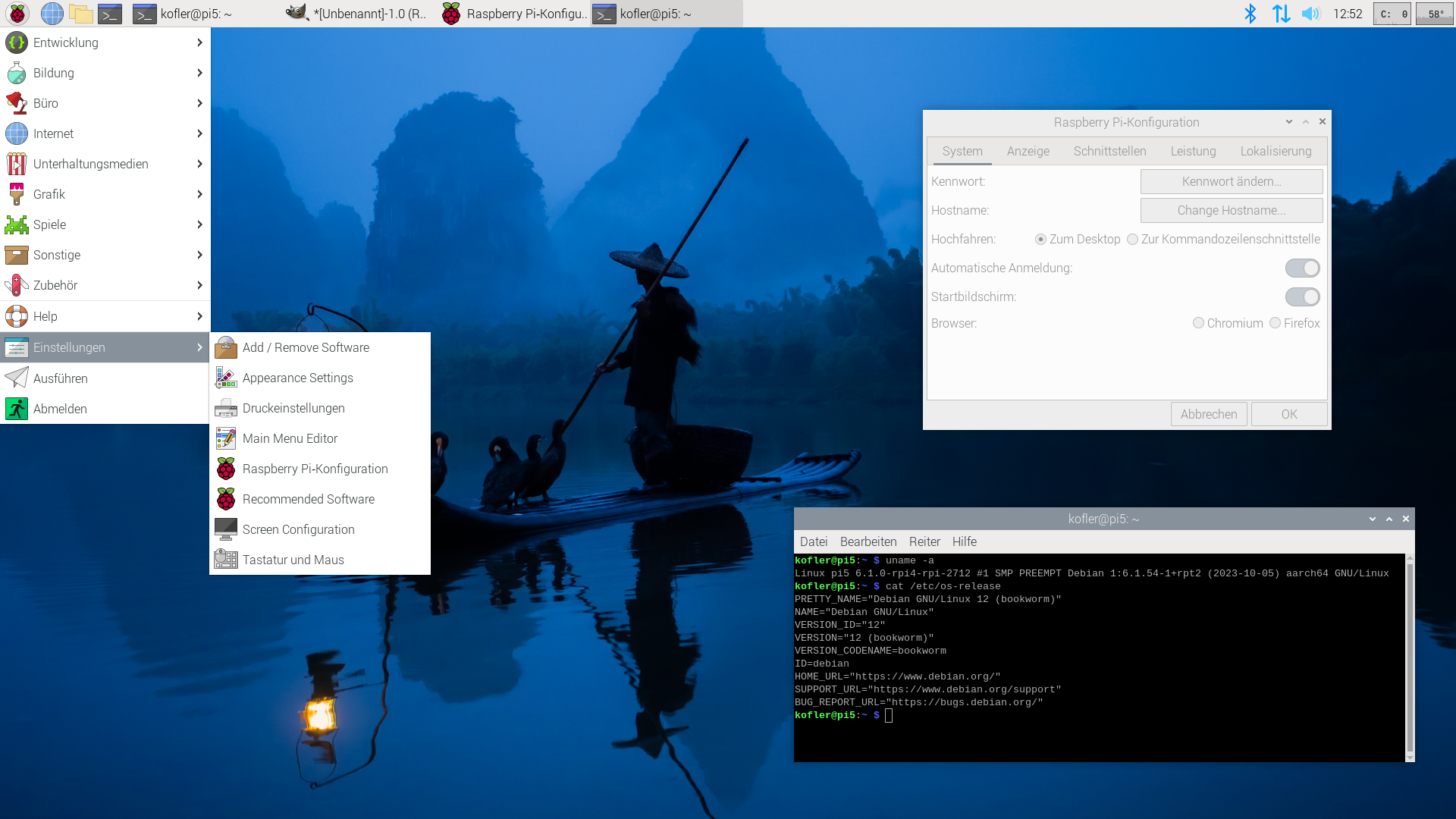
Auf den ersten Blick sieht der Desktop auf der Basis von LXDE nahezu unverändert aus. Aber dieser Eindruck täuscht erheblich: Raspberry Pi OS verwendet jetzt Wayland, PipeWire und den NetworkManager.

Auf den Modellen Pi 4, Pi 400 und Pi 5 läuft der Pixel Desktop unter Wayland

Wayland für Pi 4 und 5, Abschied von X in Raten

Auf aktuellen Raspberry-Pi-Modellen (Pi 4, Pi 400, Pi 5) kommt nun standardmäßig Wayland statt xorg als Fundament für das Grafiksystem zum Einsatz.

pi5$ echo $XDG_SESSION_TYPE
  wayland

Das ist ein großer Schritt, weil dafür viele Komponenten verändert bzw. hinzugefügt werden mussten:

  • Compositor: Wayfire
  • Panel/Desktop-Shell: wf-panel-pi

Zusammen mit dem Panel mussten auch die diversen Plugins für das Menü, die Bluetooth- und WLAN-Konfiguration, Lautstärkeeinstellung usw. neu implementiert werden.

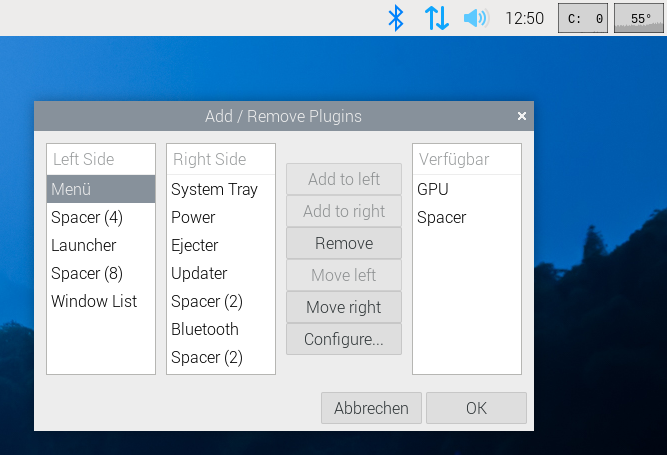
Das für Wayland neu implementierte Panel hat zwei Plugins, die die CPU-Auslastung und -Temperatur anzeigen

Der Wayland-Umstieg ist mit den von anderen Desktop-Systemen bekannten Einschränkungen bzw. Kinderkrankheiten verbunden: Fernwartung, Screenshots usw. zicken bzw. funktionieren gar nicht. Auf das Thema VNC und Remote Desktop gehe ich hier in einem eigenen Artikel ein. Zum Erstellen von Screenshots verwenden Sie am besten das Kommando grim (siehe Projektseite). Gimp und scrot liefern lediglich schwarze Bilder, shutter stürzt ab.

Ältere Raspberry-Pi-Modelle (Pi 3, Zero etc.) verwenden aufgrund von Performance-Problemen weiterhin xorg. Aber auch bei diesen Modellen ist in Zukunft der Wechsel zu Wayland geplant.

Audio-System PipeWire

Nach Fedora, Ubuntu & Co. verwendet nun auch Raspberry Pi OS das neue PipeWire-Audiosystem. Es ersetzt PulseAudio. Für die Desktop-Nutzung der Audio-Funktionen sollten sich dadurch nichts ändern. Wenn Sie Audio-Funktionen per Script steuern möchten, müssen Sie sich an die neuen pw-xxx-Kommandos gewöhnen (siehe https://docs.pipewire.org/page_tools.html).

Netzwerkkonfiguration mit dem NetworkManager

Ähnlich wie beim Audio-System passt sich Raspberry Pi OS auch bei der Netzwerkkonfiguration den anderen Distributionen an und verwendet nun den NetworkManager als Backend. dhcpcd hat ausgedient. Wiederum ist von der Änderung an der Oberfläche nicht viel zu sehen. Die Konfigurationswerkzeuge zur Herstellung einer WLAN-Verbindung sehen ähnlich aus wie bisher. Allerdings gibt es nun diverse neue Funktionen, z.B. zur Herstellung von VPN-Verbindungen. Änderung ergeben sich auch, wenn Sie die Netzwerkkonfiguration per Script verändern möchten. Das wichtigste neue Kommando ist nmcli. Die Konfigurationsdateien werden in /etc/NetworkManager gespeichert. WLAN-Passwörter landen in /etc/NetworkManager/system-connections/*.conf.

Bei meinen Tests traten im Zusammenspiel mit dem Raspberry Pi Imager bei der Vorweg-Konfiguration (z.B. für Headless-Systeme) noch Fehler auf. Es ist aber zu erwarten/hoffen, dass diese bald gelöst sein werden.

Webbrowser: Firefox oder Chromium?

In der Vergangenheit galt Chromium als Default-Webbrowser für Raspberry Pi OS. In Kooperation mit Mozilla wurde nun auch Firefox besser an die Hardware- und Software-Eigenheiten angepasst und wird nun als gleichwertige Alternative angeboten. Standardmäßig sind beide Programme installiert. Den Default-Webbrowser können Sie im Programm Raspberry-Pi-Konfiguration festlegen.

Mathematica

Aus nostalgischen Gründen bin ich ein großer Fan von Mathematica und finde es fantastisch, dass das Programm Raspberry-Pi-OS-Anwendern kostenlos zur Verfügung steht. Das gilt auch für die neue Version von Raspberry Pi OS — aber aktuell nicht auf dem Pi 5. Dort erscheint beim Start der Hinweis, dass ein Lizenzcode erforderlich ist. Anscheinend soll dieses Problem
noch behoben werden. Die Raspberry Pi Foundation wartet diesbezüglich auf ein Update von Wolfram (Quelle).
Update 9.11.2023: Mit den neuesten Updates funktioniert nun auch Mathematica wieder — und zwar schneller denn je!

Versionsnummern

Dank des neuen Fundaments auf der Basis von Debian 12 haben sich viele Versionsnummern geändert:

Basis             Desktop              Programmierung   Server
---------------   ------------------   --------------   --------------
Kernel      6.1   Gimp          2.10   bash       5.2   Apache     2.4
glibc      2.36   LibreOffice    7.4   gcc       12.2   CUPS       2.4
Mesa       23.2   LXDE            11   Java        17   MariaDB  10.11
Systemd     247   VLC            3.0   PHP        8.2   OpenSSH    9.2
X-Server   21.1                        Python    3.11   Samba     4.17
Wayland    1.21

Python-Module

Bisher war es unter Python gebräuchlich, Zusatzmodule einfach mit pip bzw. pip3 zu installieren. In aktuellen Python-Versionen ist das nicht mehr erwünscht und führt zu einem Fehler:

$ pip install --user matplotlib

error: externally-managed-environment

  This environment is externally managed
  To install Python packages system-wide, try apt install
    python3-xyz, where xyz is the package you are trying to
    install.

    If you wish to install a non-Debian-packaged Python package,
    create a virtual environment using python3 -m venv path/to/venv.
    Then use path/to/venv/bin/python and path/to/venv/bin/pip. Make
    sure you have python3-full installed.

    For more information visit http://rptl.io/venv

note: If you believe this is a mistake, please contact your Python installation or OS distribution provider. You can override this, at the risk of breaking your Python installation or OS, by passing --break-system-packages.
hint: See PEP 668 for the detailed specification.

Es gibt zwei Auswege:

Der geänderte Umgang mit Python-Modulen hat übrigens nichts mit Raspberry Pi OS zu tun, sondern ist eine von der Python-Entwicklergemeinde vorgegebene Änderung, die alle modernen Linux-Distributionen betrifft.

32 oder 64-Bit?

Auf https://www.raspberrypi.com/software/operating-systems sowie im Programm Raspberry Pi Imager wird nach wie vor die 32-Bit-Version von Raspberry Pi OS empfohlen. Die 64-Bit-Version ist dort nur die zweite Option.

Ich habe meine Tests dagegen mit der 64-Bit-Version durchgeführt, die für Pi-Modelle mit mehr als 2 GByte zweckmäßiger ist, einzelnen Prozessen mehr RAM zuordnen kann und etwas mehr Geschwindigkeit verspricht.

Interessanterweise kommt je nach Raspberry-Pi-Modell eine unterschiedliche Pagesize zum Einsatz: 16 kByte auf dem Raspberry Pi 5 aber wie bisher 4 kByte auf dem Raspberry Pi 400.

pi5$ getconf PAGESIZE
16384

pi400$ getconf PAGESIZE
4096

Die 16-kByte-Pagesize ist übrigens zu manchen Programmen inkompatibel. Unter anderem kann deswegen Geekbench 6.2 nicht in der 64-Bit-Version von Raspberry Pi OS ausgeführt werden.

Lüftersteuerung

Der Raspberry Pi 5 enthält eine Buchse zum Anschluss eines CPU-Lüfters. Raspberry Pi OS kümmert sich darum, den Lüfter nur nach Bedarf einzuschalten, und auch dann dynamisch (also nur in der erforderlichen Drehzahl). Im Leerlaufbetrieb bleibt der Raspberry Pi 5 lautlos.

Upgrade

Ein Upgrade eines bereits installierten Raspberry Pi OS »Bullseye« auf Version »Bookworm« ist theoretisch durch eine Veränderung der Paketquellen möglich (siehe z.B. hier im Raspberry-Pi-Forum). Diese Vorgehensweise wird aber explizit nicht unterstützt und führt nach meinen eigenen Erfahrungen oft zu massiven Problemen. Wenn Sie die aktuelle Version von Raspberry Pi OS nutzen möchten, müssen Sie also eine SD-Karte neu damit einrichten. Das hat natürlich den Nachteil, dass Sie alle Konfigurationsarbeiten wiederholen und ggfs. Ihre eigenen Projekte bzw. Ihren Code manuell übertragen und womöglich auch adaptieren müssen.

Quellen/Links

  •  

📚 Docker, 4. Auflage erschienen

Soeben ist die 4. Auflage des Docker-Buchs von Bernd Öggl und mir erschienen.

Umfang: 510 Seiten
ISBN: 978-3-8362-9646-5
Preis: Euro 39,90 (in D inkl. MWSt.)

Für diese Auflage haben wir das Buch vollständig aktualisiert und das Installationskapitel mit seinen unzähligen Varianten übersichtlicher strukturiert. Wichtige inhaltliche Neuerungen sind:

  • mehr Podman-Beispiele und -Details
  • Docker und Podman Desktop: neue GUIs zur Container-Administration
  • Multi-Architecture-Builds: Images für Intel- und ARM-CPUs
  • Caddy: Nutzung des HTTPS-only-Webservers als Container
  • Go: kleines REST-Beispiel

Alle weitere Informationen zum Buch finden Sie hier.

  •  
❌