 Anmelden
Raspberry Pi OS deaktiviert passwortloses sudo
Die offizielle Distribution für den Raspberry Pi erlaubte den Aufruf von sudo auch ohne die Angabe eines Passworts.

Die offizielle Distribution für den Raspberry Pi erlaubte den Aufruf von sudo auch ohne die Angabe eines Passworts.
Die offizielle Distribution für den Raspberry Pi erlaubte den Aufruf von sudo auch ohne die Angabe eines Passworts.
Beim Experimentieren mit KI-Sprachmodellen bin ich über das Projekt »Toolbx« gestolpert. Damit können Sie unkompliziert gekapselte Software-Umgebungen erzeugen und ausführen.
Toolbx hat große Ähnlichkeiten mit Container-Tools und nutzt deren Infrastruktur, unter Fedora die von Podman. Es gibt aber einen grundlegenden Unterschied zwischen Docker/Podman auf der einen und Toolbx auf der anderen Seite: Docker, Podman & Co. versuchen die ausgeführten Container sicherheitstechnisch möglichst gut vom Host-System zu isolieren. Genau das macht Toolbx nicht! Im Gegenteil, per Toolbx ausgeführte Programme können auf das Heimatverzeichnis des aktiven Benutzers sowie auf das /dev-Verzeichnis zugreifen, Wayland nutzen, Netzwerkschnittstellen bedienen, im Journal protokollieren, die GPU nutzen usw.
Toolbx wurde ursprünglich als Werkzeug zur Software-Installation in Distributionen auf der Basis von OSTree konzipiert (Fedora CoreOS, Siverblue etc.). Dieser Artikel soll als eine Art Crash-Kurs dienen, wobei ich mit explizit auf Fedora als Host-Betriebssystem beziehe. Grundwissen zu Podman/Docker setze ich voraus.
Mehr Details gibt die Projektdokumentation. Beachten Sie, dass die offizielle Bezeichnung des Projekts »Toolbx« ohne »o« in »box« lautet, auch wenn das zentrale Kommando toolbox heißt und wenn die damit erzeugten Umgebungen üblicherweise Toolboxes genannt werden.
Das Kommando toolbox aus dem gleichnamigen Paket wird ohne sudo ausgeführt. In der Minimalvariante erzeugen Sie mit toolbox <name> eine neue Toolbox, die als Basis ein Image Ihrer Host-Distribution verwendet. Wenn Sie also wie ich in diesen Beispielen unter Fedora arbeiten, fragt toolbox beim ersten Aufruf, ob es die Fedora-Toolbox herunterladen soll:
toolbox create test1

  Image required to create Toolbx container.
  Download registry.fedoraproject.org/fedora-toolbox:43 (356.7MB)? [y/N]: y
  Created container: test1
Wenn Sie als Basis eine andere Distribution verwenden möchten, geben Sie den Distributionsnamen und die Versionsnummer in zwei Optionen an:
toolbox create --distro rhel --release 9.7 rhel97
Das Kommando toolbox list gibt einen Überblick, welche Images Sie heruntergeladen haben und welche Toolboxes (in der Podman/Docker-Nomenklatur: welche Container) Sie erzeugt haben:
toolbox list

  IMAGE ID      IMAGE NAME                                    CREATED
  f06fdd638830  registry.access.redhat.com/ubi9/toolbox:9.7   3 days ago
  b1cc6a02cef9  registry.fedoraproject.org/fedora-toolbox:43  About an hour ago

  CONTAINER ID  CONTAINER NAME     CREATED         STATUS   IMAGE NAME
  695e17331b4a  llama-vulkan-radv  2 days ago      exited   docker.io/kyuz0/amd-strix-halo-toolboxes:vulkan-radv
  dc8fd94977a0  rhel97             22 seconds ago  created  registry.access.redhat.com/ubi9/toolbox:9.7
  dd7d51c65852  test1              18 minutes ago  created  registry.fedoraproject.org/fedora-toolbox:43
Um eine Toolbox aktiv zu nutzen, aktivieren Sie diese mit toolbox enter. Damit starten Sie im Terminal eine neue Session. Sie erkennen nur am veränderten Prompt, dass Sie sich nun in einer anderen Umgebung befinden. Sie haben weiterhin vollen Zugriff auf Ihr Heimatverzeichnis; die restlichen Verzeichnisse stammen aber überwiegend von Toolbox-Container. Hinter den Kulissen setzt sich der in der Toolbox sichtbare Verzeichnisbaum aus einer vollkommen unübersichtlichen Ansammlung von Dateisystem-Mounts zusammen. findmnt liefert eine über 350 Zeilen lange Auflistung!
toolbox enter test1

[kofler@toolbx ~]$ cat /etc/os-release

  NAME="Fedora Linux"
  VERSION="43 (Toolbx Container Image)"
  RELEASE_TYPE=stable
  ID=fedora
  VERSION_ID=43
  ...

[kofler@toolbx ~]$ findmnt | wc -l

  359
Innerhalb einer Fedora-Toolbox können Sie wie üblich mit rpm und dnf Pakete verwalten. Standardmäßig ist nur ein relativ kleines Subset an Paketen installiert.
[kofler@toolbx ~]$ rpm -qa | wc -l

  340
Innerhalb der Toolbox können Sie mit sudo administrative Aufgaben erledigen, z.B. sudo dnf install <pname>. Dabei ist kein Passwort erforderlich.
ps ax listet alle Prozesse auf, sowohl die der Toolbox als auch alle anderen des Hostsystems!
Mit exit oder Strg+D verlassen Sie die Toolbox. Sie können Sie später mit toolbox enter <name> wieder reaktivieren. Alle zuvor durchgeführten Änderungen gelten weiterhin. (Hinter den Kulissen verwendet das Toolbx-Projekt einen Podman-Container und speichert Toolbox-lokalen Änderungen in einem Overlay-Dateisystem.)
Bei ersten Experimenten mit Toolbx ist mitunter schwer nachzuvollziehen, welche Dateien/Einstellungen Toolbox-lokal sind und welche vom Host übernommen werden. Beispielsweise ist /etc/passwd eine Toolbox-lokale Datei. Allerdings wurden beim Erzeugen dieser Datei die Einstellungen Ihres lokalen Accounts von der Host-weiten Datei /etc/passwd übernommen. Wenn Sie also auf Host-Ebene Fish als Shell verwenden, ist /bin/fish auch in der Toolbox-lokalen passwd-Datei enthalten. Das ist insofern problematisch, als im Standard-Image für Fedora und RHEL zwar die Bash enthalten ist, nicht aber die Fish. In diesem Fall erscheint beim Start der Toolbox eine Fehlermeldung, die Bash wird als Fallback verwendet:
toolbox enter test1

  bash: Zeile 1: /bin/fish: Datei oder Verzeichnis nicht gefunden
  Error: command /bin/fish not found in container test1
  Using /bin/bash instead.
Es spricht aber natürlich nichts dagegen, die Fish zu installieren:
[kofler@toolbx ~]$ sudo dnf install fish
Auf Host-Ebene liefern die Kommandos podman ps -a und podman images sowohl herkömmliche Podman-Container und -Images als auch Toolboxes. Aus Podman-Sicht gibt es keinen Unterschied. Der Unterschied zwischen einem Podman-Container und einer Toolbox ergibt sich erst durch die Ausführung (bei Podman mit sehr strenger Isolierung zwischen Container und Host, bei Toolbox hingegen ohne diese Isolierung).
Eigene Toolboxes richten Sie ein wie eigene Podman-Images. Die Ausgangsbasis ist ein Containerfile, das die gleiche Syntax wie ein Dockerfile hat:
# Datei my-directory/Containerfile
FROM registry.fedoraproject.org/fedora-toolbox:43

# Add metadata labels
ARG NAME=my-toolbox
ARG VERSION=43
LABEL com.github.containers.toolbox="true" \
      name="$NAME" \
      version="$VERSION" \
      usage="This image is meant to be used with the toolbox(1) command" \
      summary="Custom Fedora Toolbx with joe and fish"

# Install your software
RUN dnf --assumeyes install \
    fish \
    joe

# Clean up
RUN dnf clean all
Mit podman build erzeugen Sie das entsprechende lokale Image:
cd my-directory

podman build --squash --tag localhost/my-dev-toolbox:43 .
Jetzt können Sie auf dieser Basis eine eigene Toolbox einrichten:
toolbox create --image localhost/my-toolbox:43 test2

toolbox enter test2
Das Toolbx-Projekt bietet eine großartige Basis, um GPU-Bibliotheken und KI-Programme auszuprobieren, ohne die erforderlichen Bibliotheken auf Systemebene zu installieren. Eine ganze Sammlung von KI-Toolboxes zum Test diverser Software-Umgebungen für llama.cpp finden Sie auf GitHub, beispielsweise hier:
https://github.com/kyuz0/amd-strix-halo-toolboxes
toolbox create erzeugt eine Toolbox mit dem Namen llama-vulkan-radv auf Basis des Images vulkan-radv, das der Entwickler kyuz0 im Docker Hub hinterlegt hat. Das alleinstehende Kürzel -- trennt die toolbox-Optionen von denen für Podman/Docker. Die folgenden drei Optionen sind erforderlich, um der Toolbox direkten Zugriff auf das Device der GPU zu geben.
toolbox create llama-vulkan-radv \
  --image docker.io/kyuz0/amd-strix-halo-toolboxes:vulkan-radv \
  -- --device /dev/dri \
     --group-add video \
     --security-opt seccomp=unconfined
Mit toolbox enter starten Sie die Toolbox. Innerhalb der Toolbox steht das Kommando llama-cli zur Verfügung. In einem ersten Schritt können Sie testen, ob diese Bibliothek zur Ausführung von Sprachmodellen eine GPU findet.
toolbox enter llama-vulkan-radv

llama-cli --list-devices

  ggml_vulkan: Found 1 Vulkan devices:
  ggml_vulkan: 0 = Radeon 8060S Graphics (RADV GFX1151) (radv) |
    uma: 1 | fp16: 1 | bf16: 0 | warp size: 64 |
    shared memory: 65536 | int dot: 1 | matrix cores: KHR_coopmat
  Available devices:
    Vulkan0: Radeon 8060S Graphics (RADV GFX1151)
    (107008 MiB, 99195 MiB free)
Wenn Sie auf Ihrem Rechner noch keine Sprachmodelle heruntergeladen haben, finden Sie geeignete Modelle unter https://huggingface.co. Ich habe stattdessen im folgenden Kommando ein Sprachmodell ausgeführt, das ich zuvor in LM Studio heruntergeladen haben. Wie gesagt: In der Toolbox haben Sie vollen Zugriff auf alle Dateien in Ihrem Home-Verzeichnis!
llama-server \
  -m  /home/kofler/.lmstudio/models/lmstudio-community/gpt-oss-20b-GGUF/gpt-oss-20b-MXFP4.gguf \
  -c 32000 -ngl 999 -fa 1 --no-mmap
Dabei gibt -c die maximale Kontextgröße an. -ngl bestimmt die Anzahl der Layer, die von der GPU verarbeitet werden sollen (alle). -fa 1 aktiviert Flash Attention. Das ist eine Grundvoraussetzung für eine effiziente Ausführung moderner Modelle. --no-mmap bewirkt, dass das ganze Modell zuerst in den Arbeitsspeicher geladen wird. (Die Alternative wären ein Memory-Mapping der Datei.) Der Server kann auf der Adresse localhost:8080 über eine Weboberfläche bedient werden.
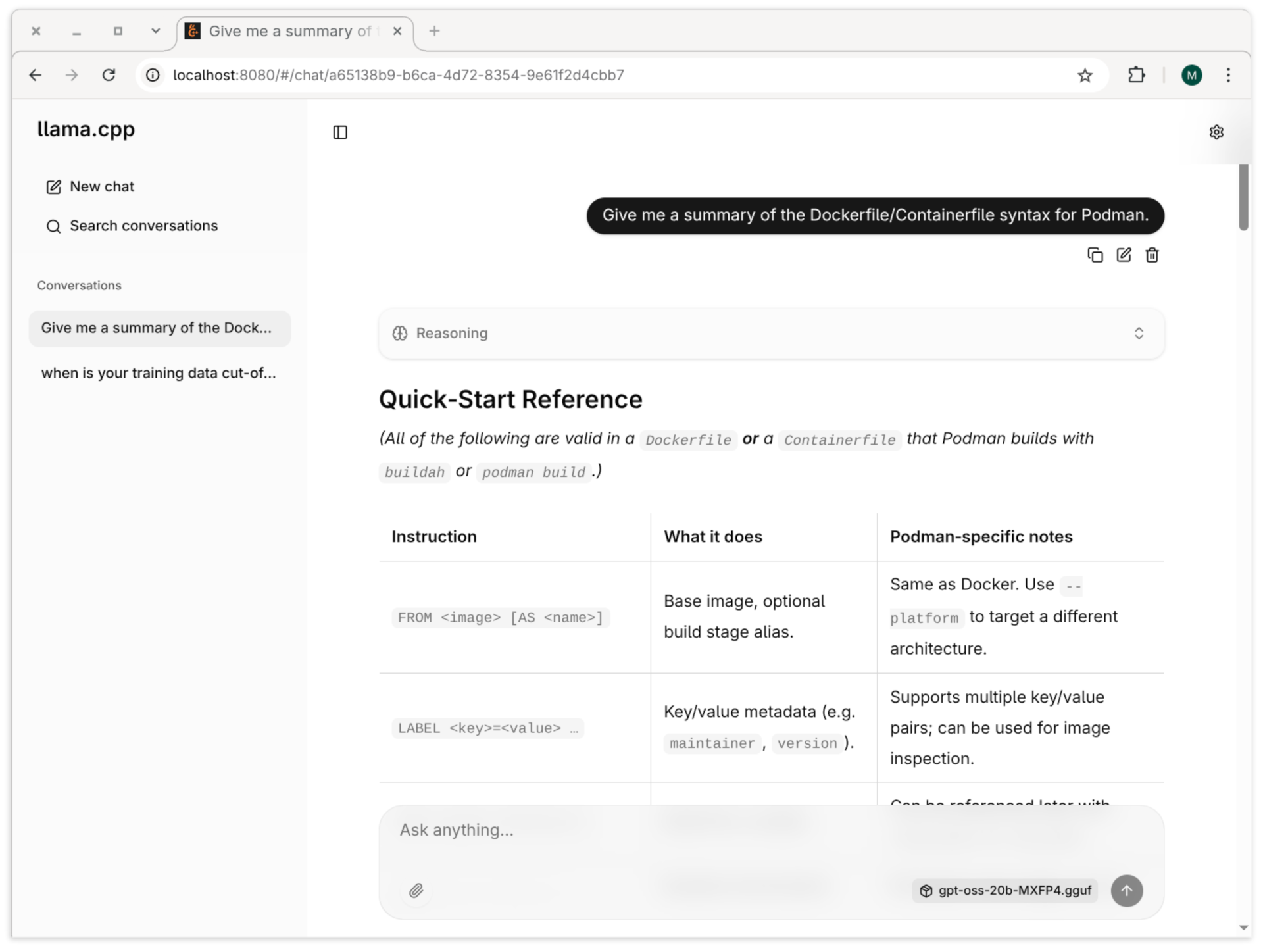
Anstatt erste Experimente in der Weboberfläche durchzuführen, können Sie mit dem folgenden Kommando einen einfachen Benchmarktest ausführen. Die pp-Ergebnisse beziehen sich auf das Prompt Processing, also die Verarbeitung des Prompts zu Input Token. tg bezeichnet die Token Generation, also die Produktion der Antwort.
llama-bench \
  -m /home/kofler/.lmstudio/.../gpt-oss-20b-MXFP4.gguf \
  -ngl 999 -fa 1

  model                       size  params ...  test   t/s
  gpt-oss 20B MXFP4 MoE  11.27 GiB   20.91     pp512  1219
  gpt-oss 20B MXFP4 MoE  11.27 GiB   20.91     tg128    78
Canonical hat mit Ubuntu 25.10 Rust-Implementierungen der GNU-Coreutils und von sudo ausgeliefert. Diese Umsetzungen sind seither von Fehlern und Sicherheitslücken geplagt.
Aktuell komme ich mit den Blog-Artikeln zu neuen Linux-Distributionen kaum mehr hinterher. Ubuntu 25.10 ist gerade fertig geworden, und zur Abwechslung gibt es deutlich mehr technische Neuerungen/Änderungen (und auch mehr Bugs) als sonst. Ich konzentriere mich hier vor allem auf die neue SSD-Verschlüsselung mit Keys im TPM. Generell ist Ubuntu 25.10 als eine Art Preview für die nächste LTS-Version 26.04 zu sehen.
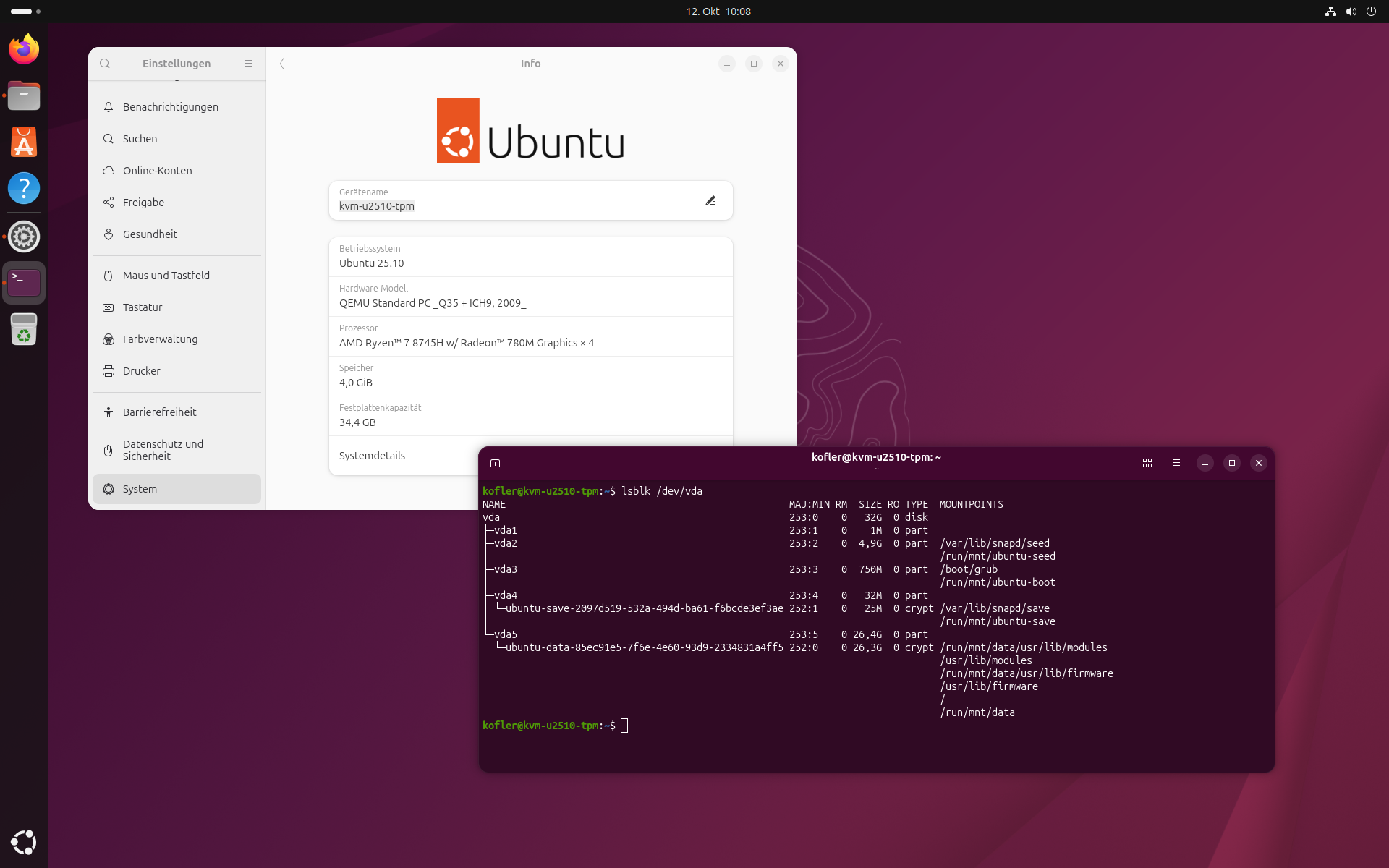
Neben den üblichen Software-Updates, auf die ich diesmal nicht im Detail eingehe (topaktueller Kernel 6.17!) gibt es vier grundlegende Neuerungen:
initramfs-Dateien mit Dracut: Ubuntu verwendet zum Erzeugen der für den Boot-Prozess erforderlichen Initial-RAM-Filesystem (umgangssprachlich der initrd-Dateien) das von Red Hat etablierte Kommando dracut und weicht damit vom Debian-Fundament ab, das weiterhin mkinitramfs verwendet. Das bewährte Kommando update-initramfs bleibt erhalten, aber dieses Script ruft nun eben dracut auf. Die Änderung gilt aktuell nur für Ubuntu Desktop, während Ubuntu Server vorerst bei mkinitramfs bleibt (mehr Details).
Rust Utilities: Nicht nur im Linux-Kernel wächst die Bedeutung der Programmiersprache Rust, auch immer mehr Standard-Utilities von Linux werden aktuell im Rahmen von uutils neu in Rust implementiert. Der entscheidende Vorteil von Rust ist eine bessere interne Speicherverwaltung, die weniger Sicherheitsprobleme verspricht (keine Buffer Overflows, keine Null Pointer). In Ubuntu 25.10 wurde sudo durch die Rust-Implementierung sudo-rs ersetzt. Analog kommen auch die Rust-Core-Utilities zum Einsatz (Paket rust-coreutils, siehe /usr/lib/cargo/bin/coreutils). Das betrifft viele oft benötigte Kommandos, z.B. cat, chmod, chown, cp, date, dd, echo, ln, mv, shaXXXsum etc. Ein Blick in /usr/bin zeigt eine Menge entsprechender Links. Sicherheitstechnisch ist die Umstellung erfreulich, aber die Neuimplementierung hat natürlich auch zu neuen Fehlern geführt. Schon während der Beta-Phase hat Phoronix über größere Probleme berichtet, und ganz ist der Ärger vermutlich noch nicht ausgestanden. Update 27.10.: Ein Fehler in date hat dazu geführt, dass automatische Updates nicht mehr funktionieren, siehe den Bugbericht im Launchpad. Dieser Fehler ist mittlerweile behoben.
TPM-Unterstützung: Bei der Installation können Sie die Keys für die Dateisystemverschlüsselung nun im TPM speichern. Auf die Details gehe ich gleich ausführlich ein.
Viel schlechte Presse haben sich die Ubuntu-Entwickler mit einem Flatpak-Bug eingehandelt. Aktuell gibt es ja zwei alternative Formate für (Desktop-)Pakete, Snap (Ubuntu) versus Flatpak (Red Hat und der Rest der Welt). Aufgrund einer AppArmor-Änderung funktionierten Flatpaks unter Ubuntu nicht mehr. Bugbericht, Behebung, fertig?
Und genau hier begann das eigentliche Fiasko. Der Bug-Bericht stammt nämlich vom 5. September. Dennoch wurde Ubuntu 23.10 fünf Wochen später mit eben diesem Bug freigegeben. Und das ist doch ein wenig peinlich, weil es den Eindruck vermitteln könnte, dass es Ubuntu nur wichtig ist, dass das eigene Paketformat funktioniert. (Und auch wenn Ubuntu ein großer Snap-Befürworter ist, gibt es eine Menge Ubuntu-Derivate, die auf Flatpaks setzen.)
Seit ein paar Tagen gibt es einen Fix, dieser wird aber noch nicht ausgeliefert. (Es kann sich nur noch um wenige Tage handeln.) Alternativ kann als Workaround das AppArmor-Profil für fusermount3 deaktiviert werden:
sudo ln -s /etc/apparmor.d/fusermount3 /etc/apparmor.d/disable/
sudo apparmor_parser -R /etc/apparmor.d/fusermount3
Natürlich ist die ganze Geschichte ein wenig der Sturm im Wasserglas, aber es ist/war definitiv ein vermeidbarer Sturm.
Zuerst eine Einordnung des Themas: Wenn Sie eine Linux-Installation mit einem verschlüsselten Dateisystem einrichten, müssen Sie während des Boot-Vorgangs zwei Passwörter eingeben: Ganz zu Beginn das Disk-Verschlüsselungspasswort (oft ‚Pass Phrase‘ genannt), und später Ihr Login-Passwort. Die beiden Passwörter sind vollkommen getrennt voneinander, und sie sollten aus Sicherheitsgründen unterschiedlich sein. Elegant ist anders.
Wenn Sie dagegen unter macOS oder Windows das Dateisystem verschlüsseln (FileVault, Bitlocker), gibt es trotzdem nur ein Login-Passwort. Analog gilt das übrigens auch für alle Android- und Apple-Smartphones und -Tablets.
Warum reicht ein Passwort? Weil der Key zur Verschlüsselung des Dateisystems in der Hardware gespeichert wird und während des Boot-Vorgangs von dort ausgelesen wird. Auf x86-Rechnern ist dafür das Trusted Platform Module zuständig. Das TPM kann kryptografische Schlüssel speichern und nur bei Einhaltung bestimmter Boot-Regeln wieder auslesen. Bei aktuellen AMD-CPUs sind die TPM-Funktionen im CPU-Package integriert, bei Intel kümmert sich der Platform Controller Hub (PCH), also ein eigenes Chipset darum. In beiden Fällen ist das TPM sehr Hardware-nah implementiert.
Der Sicherheitsgewinn bei der Verwendung des TPMs ergibt sich daraus, dass das Auslesen des Verschlüsselungs-Keys nur gelingt, solange die Verbindung zwischen Disk und CPU/Chipset besteht (die Disk also nicht in einen anderen Rechner eingebaut wurde) UND eine ganz bestimmte Boot-Sequenz eingehalten wird. Wird die Disk ausgebaut, oder wird der Rechner von einem anderen Betriebssystem gebootet, scheitert das Auslesen des Keys. (Genaugenommen enthält das TPM nicht direkt den Key, sondern den Key zum Key. Deswegen ist es möglich, den Dateisystemverschlüsselungs-Key im Notfall auch durch die Eingabe eines eigenen Codes freizuschalten.)
Die Speicherung des Keys im TPM ermöglicht es also, das Dateisystem zu verschlüsseln, OHNE die Anwender ständig zur Eingabe von zwei Schlüssel zu zwingen. Die TPM-Bindung schützt vor allen Angriffen, bei denen die SSD oder Festplatte ausgebaut wird. Wenn der gesamte Rechner entwendet wird, schützt TPM immer noch vor Angriffen, die durch das Booten von einem fremden System (Linux auf einem USB-Stick) erfolgen. Allerdings kann der Dieb den Rechner ganz normal starten. Das Dateisystem wird dabei ohne Interaktion entschlüsselt, aber ein Zugriff ist mangels Login-Passwort unmöglich. Das System ist also in erster Linie so sicher wie das Login-Passwort. Weiterhin denkbar sind natürlich Angriffe auf die auf dem Rechner laufende Software (z.B. ein Windows/Samba/SSH-Server). Kurzum: TPM macht die Nutzung verschlüsselter Dateisysteme deutlich bequemer, aber (ein bisschen) weniger sicher.
Zum Schluss noch eine Einschränkung: Ich bin kein Kryptografie-Experte und habe die Zusammenhänge hier so gut zusammengefasst (und definitiv vereinfacht), wie ich sie verstehe. Weder kann ich im letzten Detail erklären, warum es bei Windows/Bitlocker unmöglich ist, den Key auch dann auszulesen, wenn der Rechner von einem Linux-System gebootet wird, noch kann ich einschätzen, ob die von Ubuntu durchgeführte Implementierung wirklich wasserdicht und fehlerfrei ist. Aktuell ist sowieso noch Vorsicht angebracht. Die Ubuntu-Entwickler bezeichnen Ihr System nicht umsonst noch als experimentell.
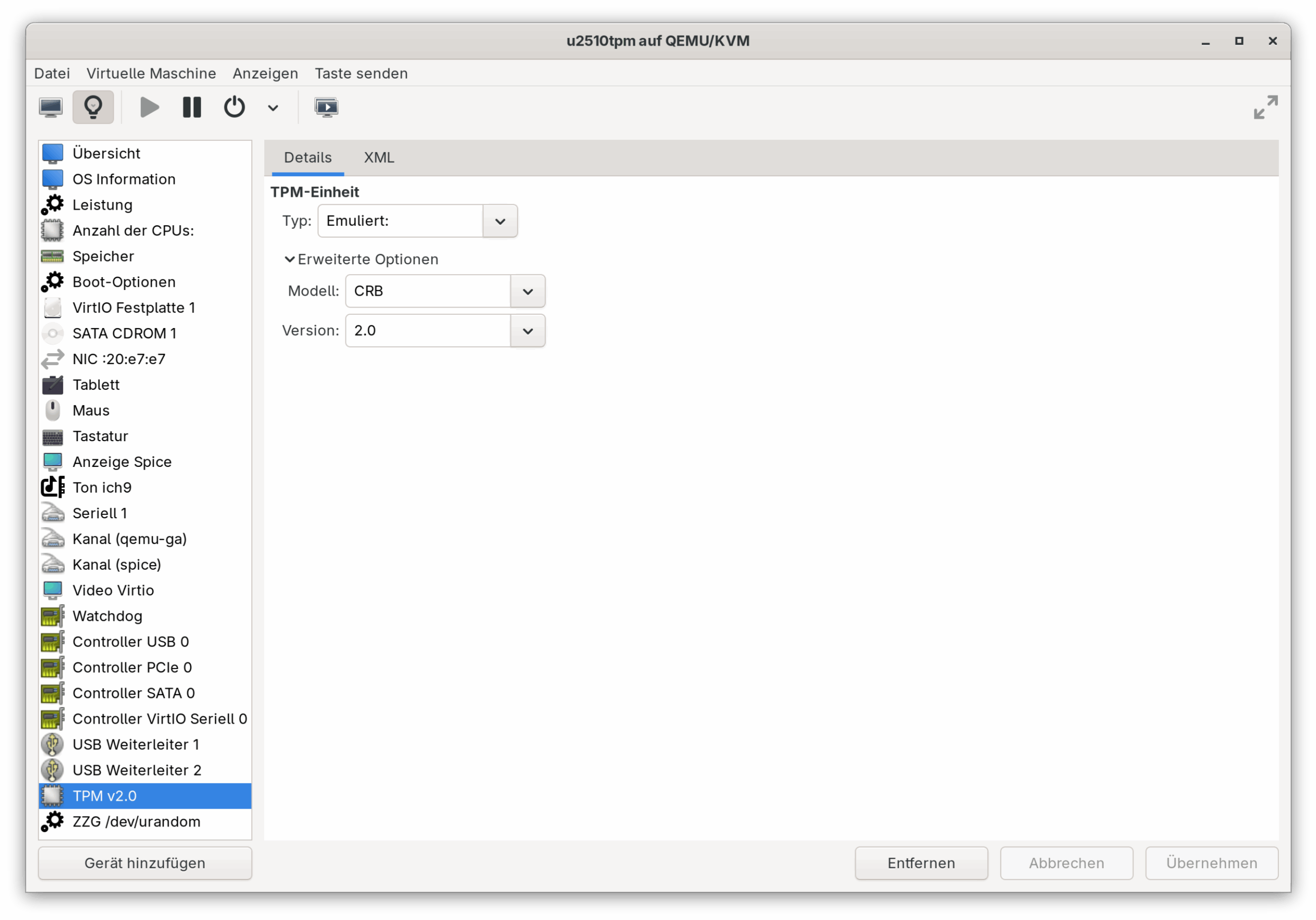
Ubuntu bezeichnet die Speicherung des Verschlüsselungs-Keys als noch experimentelles Feature. Dementsprechend habe ich meine Tests in einer virtuellen Maschine, nicht auf physischer Hardware ausgeführt. Mein Host-System war Fedora mit QEMU/KVM und virt-manager. Beim Einrichten der virtuellen Maschine sollten Sie UEFI aktivieren. Außerdem müssen Sie unbedingt ein TPM-Device zur virtuellen Maschine hinzufügen.
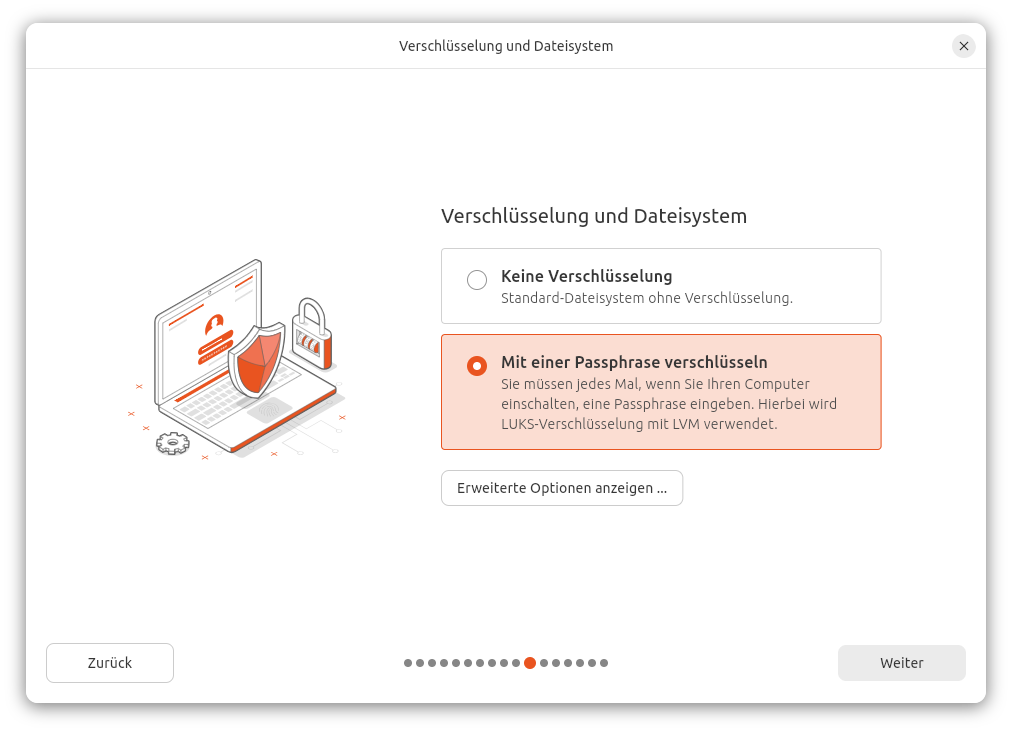
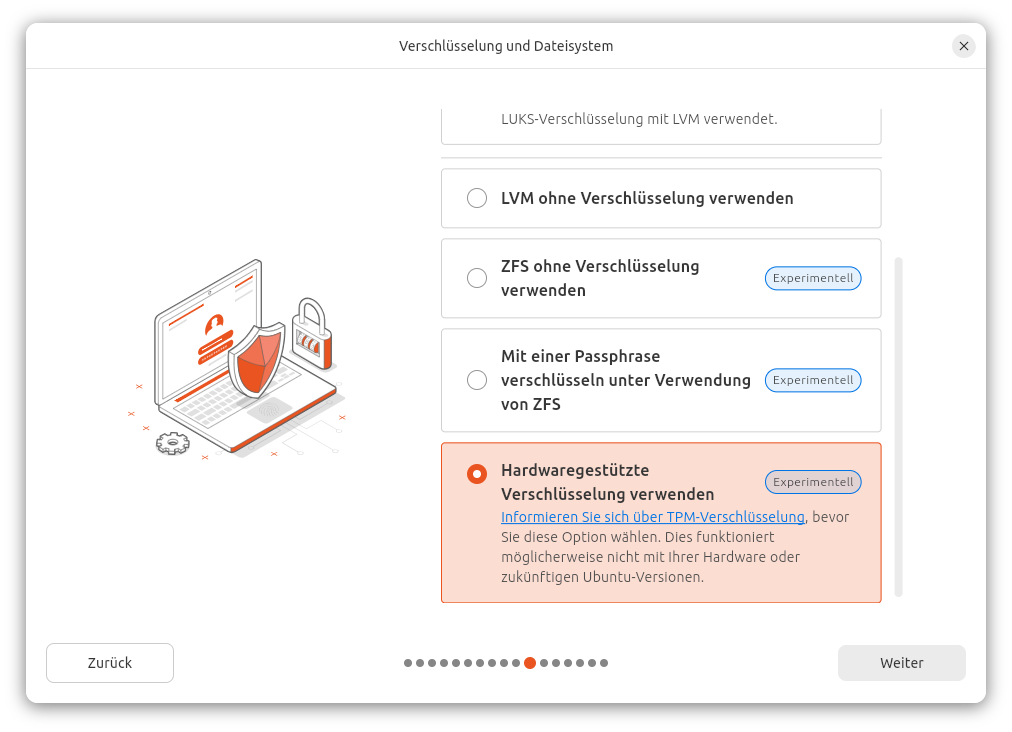
Bei der Installation entscheiden Sie sich für die Hardware-gestützte Verschlüsselung.
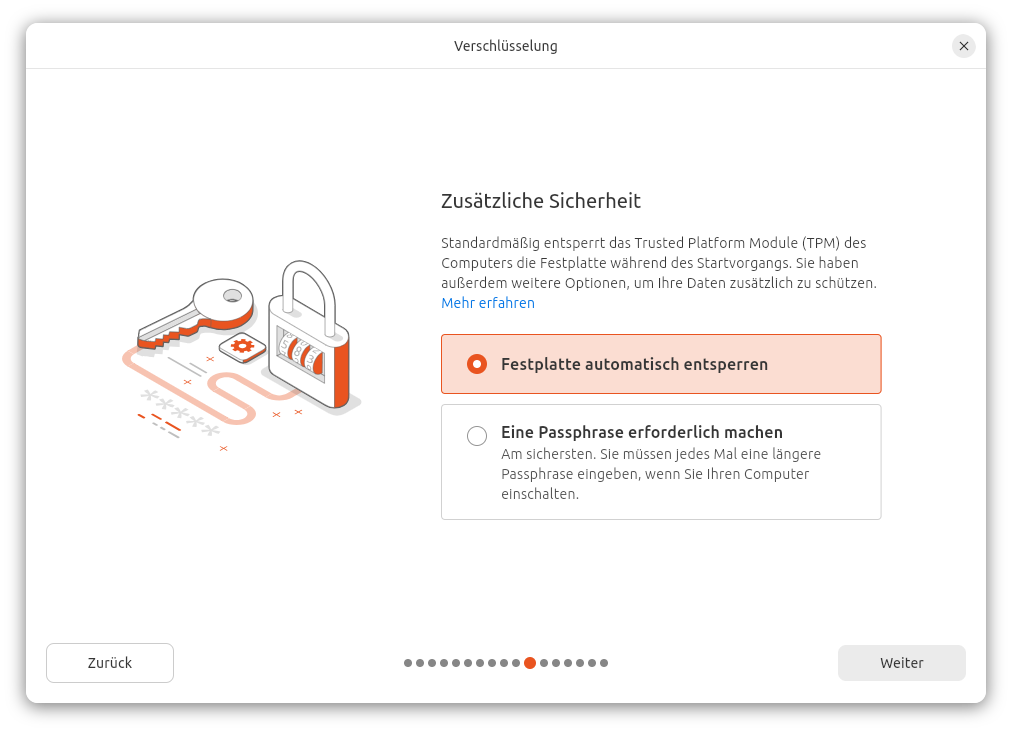
Im nächsten Dialog können Sie den Entschlüsselung des Datenträgers von einem weiteren Passwort abhängig machen. (Der Key für die Verschlüsselung ist dann mit einem TPM-Key und mit Ihrer Passphrase abgesichert.) Sicherheitstechnisch ist das die optimale Variante, aber damit erfordert der Boot-Vorgang doch wieder zwei Passworteingaben. Da können Sie gleich bei der »normalen« Verschlüsselung bleiben, wo Sie das LUKS-Passwort zum Beginn des Boot-Prozesses eingeben. Ich habe mich bei meinen Tests auf jeden Fall gegen die zusätzliche Absicherung entschieden.
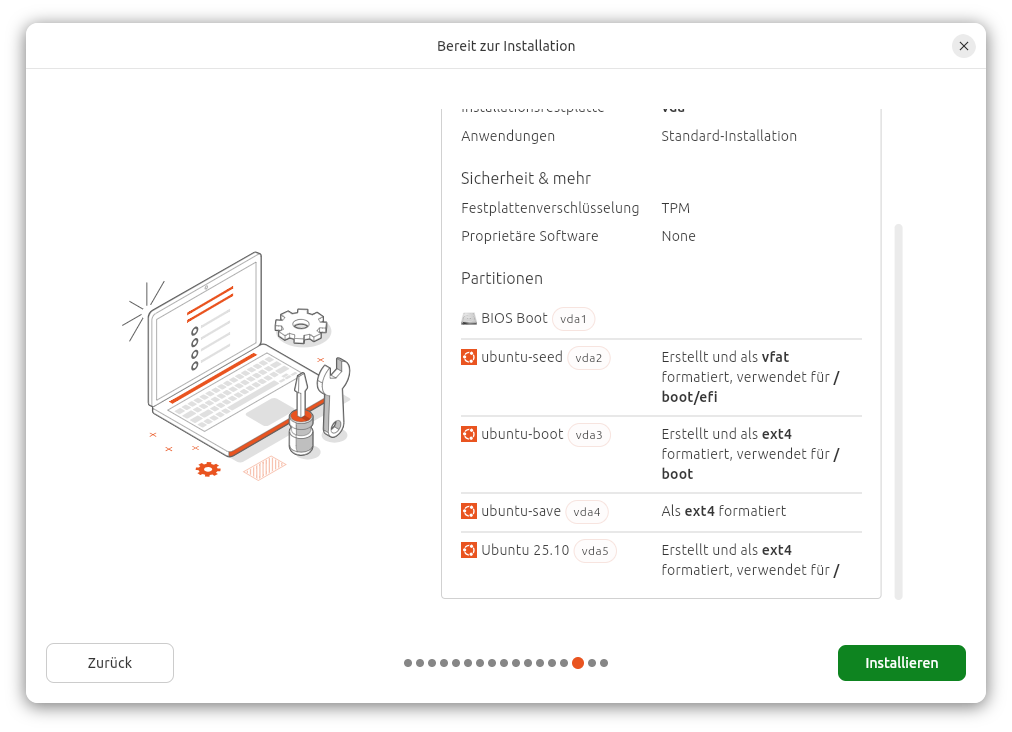
Die Zusammenfassung der Konfiguration macht schon klar, dass das Setup ziemlich komplex ist.
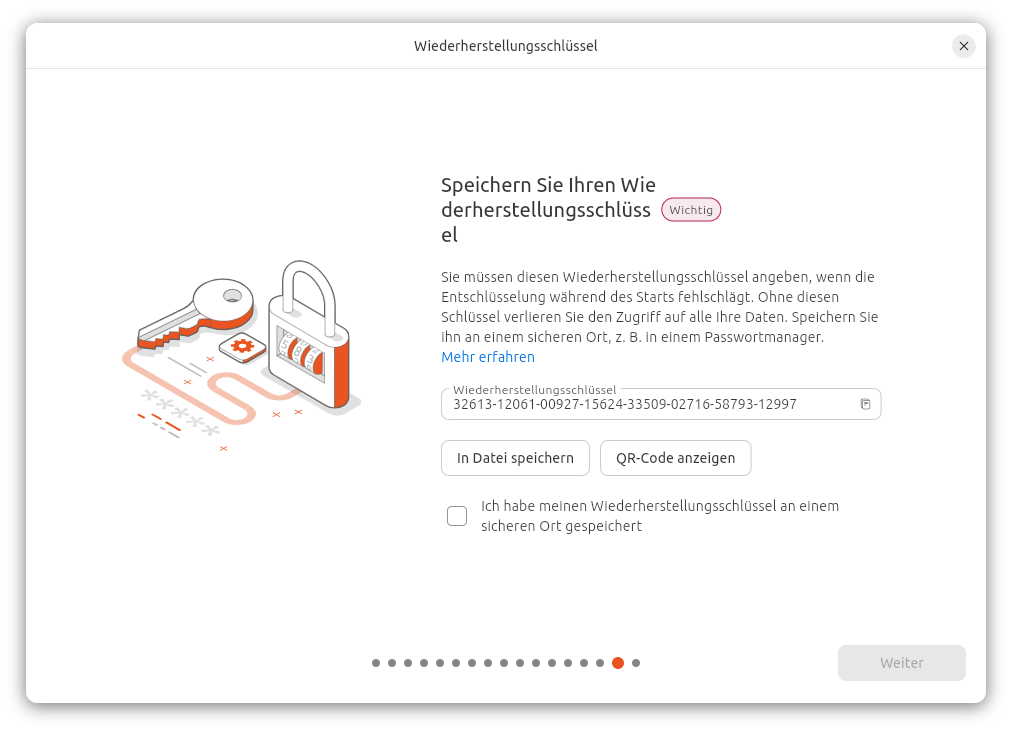
Der Key für die Verschlüsselung wird zufällig generiert. Der Installer zeigt einen Recovery-Key in Textform und als QR-Code an. Diesen Key müssen Sie unbedingt speichern! Er ist erforderlich, wenn Sie den Datenträger in einen anderen Rechner übersiedeln, aber unter Umständen auch nach größeren Ubuntu- oder BIOS/EFI-Updates. Wenn Sie den Recovery-Key dann nicht mehr haben, sind Ihre Daten verloren!
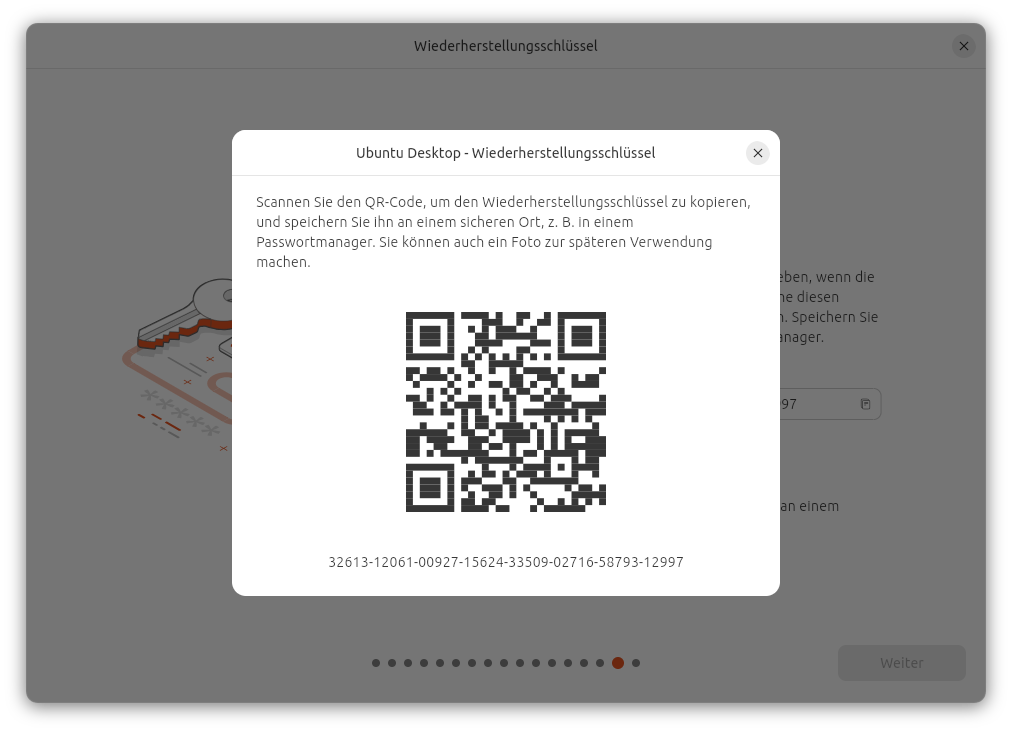
Nach dem Abschluss der Installation merken Sie beim nächsten Reboot nichts von der Verschlüsselung. Der Key zum Entschlüsseln der SSD/Festplatte wird vom TPM geladen und automatisch angewendet. Es bleibt nur der »gewöhnliche« Login.
Als nächstes habe ich mir natürlich das resultierende System näher angesehen. /etc/fstab ist sehr aufgeräumt:
cat /etc/fstab

  /run/mnt/ubuntu-boot/EFI/ubuntu /boot/grub none bind
  /swap.img none    swap    sw  0   0
Selbiges kann man von der Mount-Liste leider nicht behaupten. (Diverse Snap-Mounts habe ich weggelassen, außerdem habe ich diverse UUIDs durch xxx bzw. yyy ersetzt.)
findmnt  -t ext4,vfat

  TARGET                             SOURCE                                         FSTYPE
  /                                  /dev/mapper/ubuntu-data-xxx                    ext4
  ├─/run/mnt/ubuntu-boot             /dev/vda3                                      ext4
  ├─/run/mnt/ubuntu-seed             /dev/vda2                                      vfat
  ├─/run/mnt/data                    /dev/mapper/ubuntu-data-xxx                    ext4
  │ ├─/run/mnt/data/usr/lib/firmware /dev/mapper/ubuntu-data-xxx[/var/.../firmware] ext4
  │ └─/run/mnt/data/usr/lib/modules  /dev/mapper/ubuntu-data-xxx[/var/.../modules]  ext4
  ├─/run/mnt/ubuntu-save             /dev/mapper/ubuntu-save-yyy                    ext4
  ├─/usr/lib/firmware                /dev/mapper/ubuntu-data-xxx[/var/.../firmware] ext4
  ├─/var/lib/snapd/seed              /dev/vda2                                      vfat
  ├─/boot/grub                       /dev/vda3[/EFI/ubuntu]                         ext4
  ├─/usr/lib/modules                 /dev/mapper/ubuntu-data-xxx[/var/.../modules]  ext4
  └─/var/lib/snapd/save              /dev/mapper/ubuntu-save-yyy                    ext4

lsblk

  vda                     253:0    0    32G  0 disk
  ├─vda1                  253:1    0     1M  0 part
  ├─vda2                  253:2    0   4,9G  0 part  /var/lib/snapd/seed
  │                                                  /run/mnt/ubuntu-seed
  ├─vda3                  253:3    0   750M  0 part  /boot/grub
  │                                                  /run/mnt/ubuntu-boot
  ├─vda4                  253:4    0    32M  0 part
  │ └─ubuntu-save-yyy     252:1    0    25M  0 crypt /var/lib/snapd/save
  │                                                  /run/mnt/ubuntu-save
  └─vda5                  253:5    0  26,4G  0 part
    └─ubuntu-data-xxx     252:0    0  26,3G  0 crypt /run/mnt/data/usr/lib/modules
                                                     /usr/lib/modules
                                                     /run/mnt/data/usr/lib/firmware
                                                     /usr/lib/firmware
                                                     /
                                                     /run/mnt/data
Die Partition ubuntu-save (Mount-Punkt /run/mnt/ubuntu-save) enthält lediglich eine JSON-Datei sowie ein paar Key-Dateien (ASCII).
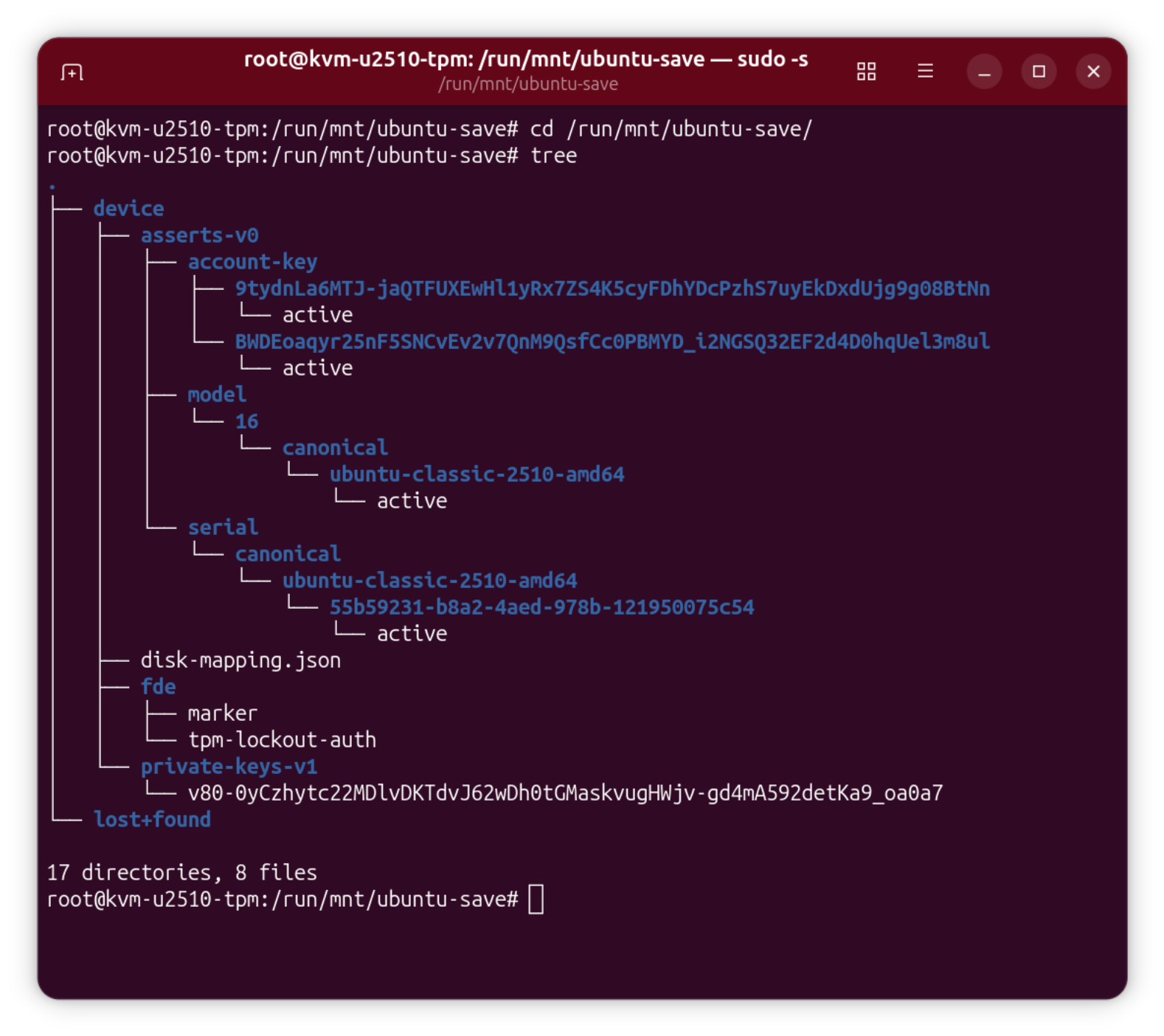
Ich bin ein großer Anhänger des KISS-Prinzips (Keep it Simple, Stupid!). Sollte bei diesem Setup etwas schief gehen, ist guter Rat teuer!
Mit virtuellen Maschinen kann man schön spielen — und das habe ich nun gemacht. Ich habe eine zweite, neue VM eingerichtet, die 1:1 der ersten entspricht. Diese VM habe ich mit dem virtuellen Datenträger der ersten VM verbunden und versucht zu booten. Erwartungsgemäß ist das gescheitert, weil ja der TPM-Speicher bei der zweiten VM keine Keys enthält. (Das Experiment entspricht also dem Ausbau der Disk aus Rechner A und den Einbau in Rechner B.)
Wichtig: Der Key ist ohne Bindestriche einzugeben. Die Eingabe erfolgt im Blindflug (ich weiß, Sicherheit), was bei 40 Ziffern aber sehr mühsam ist.
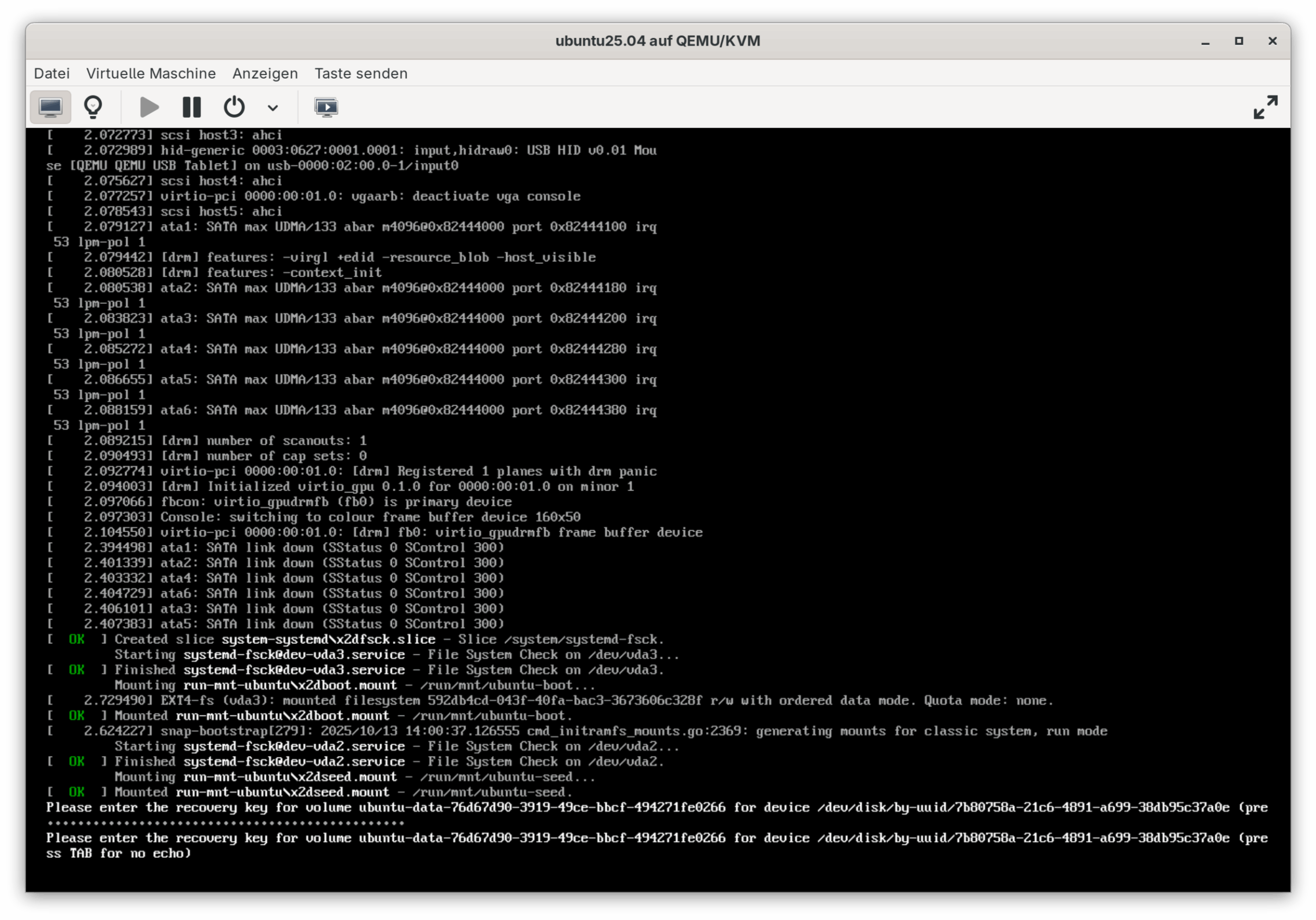
Immerhin hat der Boot-Vorgang anstandslos funktioniert — allerdings nur einmal. Beim nächsten Reboot muss der Recovery-Key neuerlich eingegeben werden. Ich habe keinen Weg gefunden, die Keys im TPM der zweiten virtuellen Maschine (Rechner B) zu verankern. Wenn sich wirklich die Notwendigkeit ergibt, die SSD in einen neuen Rechner zu migrieren, wäre das eine große Einschränkung.
Danach habe ich wieder VM 1 gebootet. Dort hat alles funktioniert wie bisher. VM 1 hat also nicht bemerkt, dass die Disk vorübergehend in einem anderen Rechner genutzt und auch verändert wurde. Ich bin mir nicht sicher, ob das wünschenswert ist.
Letztlich bleiben zwei Fragen offen:
Wie sicher ist es, dass ich an meine eigenen Daten rankomme, wenn beim Setup etwas schief geht? Aus meiner persönlichen Sichtweise ist dieser zweiter Punkt der wichtigere. Die Vorstellung, dass nach einem Update der Boot-Prozess hängenbleibt und ich keinen Zugriff mehr auf meine eigenen Daten habe, auch keinen Plan B zur manuellen Rettung, ist alptraumhaft. Es ist diese Befürchtung, weswegen ich das System gegenwärtig nie in einem produktivem Setup verwende würde.
Einfacher ist oft besser, und einfacher ist aktuell die »normale« LUKS-Verschlüsselung, auch wenn diese mit einer wenig eleganten Passwort-Eingabe bei jedem Boot-Prozess verbunden ist. Da weiß ich immerhin, wie ich zur Not auch aus einem Live-System heraus meine Daten lesen kann.
Ubuntu 25.10 ist aus meiner Sicht ein mutiges, innovatives Release. Ich kann die Kritik daran nur teilweise nachvollziehen. Die Nicht-LTS-Releases haben nun einmal einen gewissen Test-Charakter und sind insofern mit Fedora-Releases zu vergleichen, die auch gelegentlich etwas experimentell sind.
Das interessanteste neue Feature ist aus meiner Sicht definitiv die Speicherung der Crypto-Keys im TPM. Leider bin technisch nicht in der Lage, die Qualität/Sicherheit zu beurteilen. Noch hat das Feature einen experimentellen Status, aber falls TPM-Keys in Ubuntu 26.04 zu einem regulären Feature werden, würde es sich lohnen, das Ganze gründlich zu testen. Allerdings haben sich diese Mühe bisher wohl nur wenige Leute gemacht, was schade ist.
Generell hätte ich beim TPM-Keys-Feature mehr Vertrauen, wenn sich Ubuntu mit Red Hat, Debian etc. auf eine distributionsübergreifende Lösung einigen könnte.
Ich habe in den letzten Monaten aktuelle Versionen von CachyOS, Debian, Fedora, openSUSE und Ubuntu getestet. Immer wieder taucht die Frage auf, welche Distribution ich Einsteiger(inne)n empfehle. Ubuntu ist schon lange nicht mehr meine persönliche Lieblingsinstallation. Von den genannten fünf Distributionen hat Ubuntu aber definitiv das beste und einfachste Installationsprogramm. Und für den Start mit Linux ist das durchaus entscheidend …
TPM
Testberichte
systemd 256 bringt wie üblich eine Flut an Neuerungen. Eine Neuerung verdient nähere Betrachtung, will sie doch sudo den Rang ablaufen. Die Rede ist von run0.

