 Anmelden
Upgrade aller Git Repositories in einem Verzeichnis
Der Beitrag Upgrade aller Git Repositories in einem Verzeichnis erschien zuerst auf Got tty.

Der Beitrag Upgrade aller Git Repositories in einem Verzeichnis erschien zuerst auf Got tty.
Der neue Raspberry Pi 5 verfügt erstmals über eine PCIe-Schnittstelle. Leider hat man sich bei der Raspberry Pi Foundation nicht dazu aufraffen können, gleich auch einen Slot für eine PCIe-SSD vorzusehen. Gut möglich, dass es auch einfach an Platzgründen gescheitert ist. Oder wird dieser Slot das Kaufargument für den Raspberry Pi 6 sein? Egal.
Mittlerweile gibt es diverse Aufsteckplatinen für den Raspberry Pi, die den Anschluss einer PCIe-SSD ermöglichen. Sie unterscheiden sich darin, ob sie über oder unter der Hauptplatine des Raspberry Pis montiert werden, ob sie kompatibel zum Lüfter sind und in welchen Größen sie SSDs aufnehmen können. (Kleinere Aufsteckplatinen sind mit den langen 2280-er SSDs überfordert.)
Update: Im Mai 2024 stellte auch die Raspberry Pi Foundation einen SSD-Adapter vor. Vorteil: billig. Nachteil: nur für kleine SSDs geeignet (2230/2242). Siehe https://www.raspberrypi.com/news/m-2-hat-on-sale-now-for-12/
Für diesen Artikel habe ich die NVMe Base der britischen Firma Pimoroni ausprobiert (Link). Inklusive Versand kostet das Teil ca. 24 €, der Zoll kommt gegebenenfalls hinzu. Die Platine wird mit einem winzigen Kabel und einer Menge Schrauben geliefert.
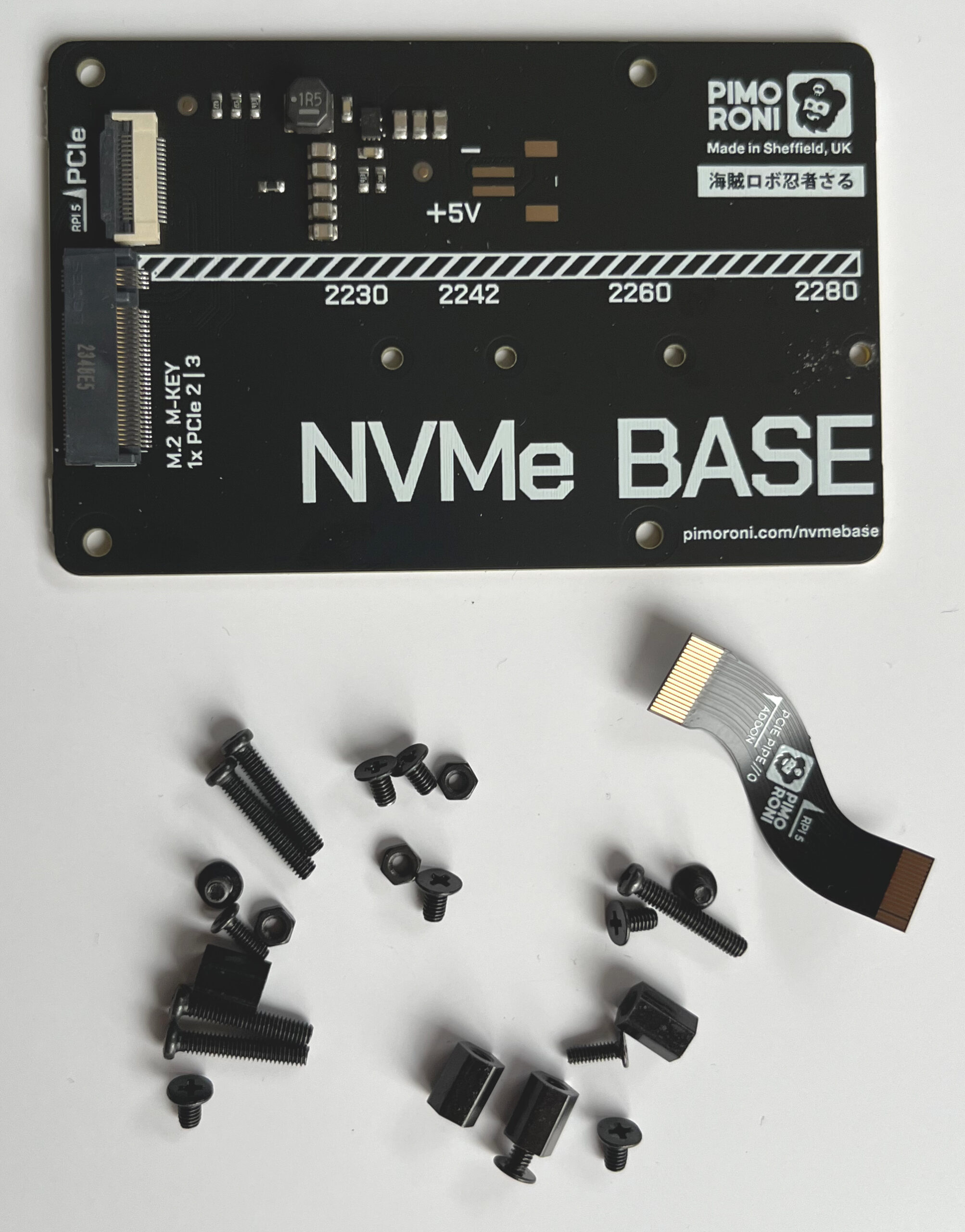
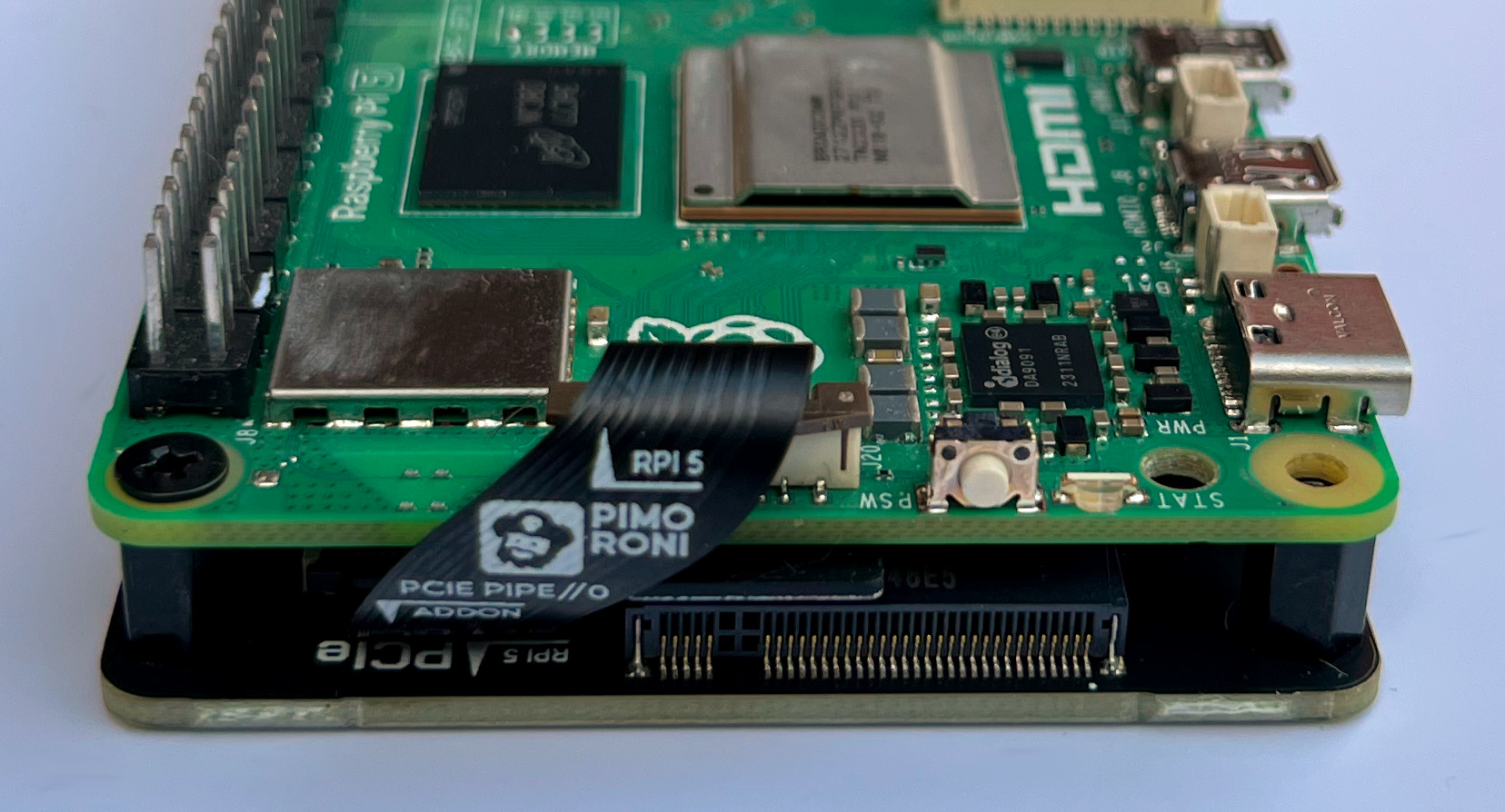
Der Zusammenbau ist fummelig, aber nicht besonders schwierig. Auf YouTube gibt es eine ausgezeichnete Anleitung. Achten Sie darauf, dass Sie wirklich eine PCIe-SSD verwenden und nicht eine alte M2-SATA-SSD, die Sie vielleicht noch im Keller liegen haben!
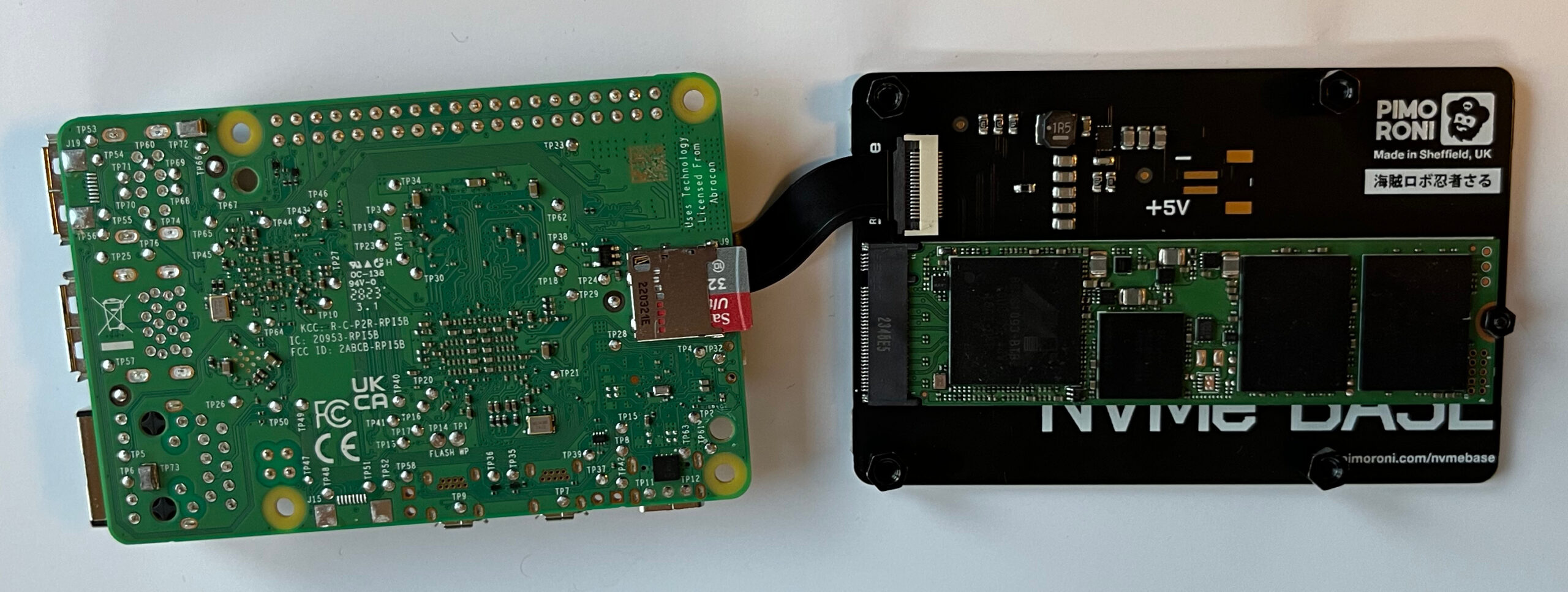
Nachdem Sie alles zusammengeschraubt haben, starten Sie Ihren Raspberry Pi neu (immer noch von der SD-Karte). Vergewissern Sie sich mit lsblk im Terminal, dass die SSD erkannt wurde! Entscheidend ist, dass die Ausgabe eine oder mehrere Zeilen mit dem Devicenamen nmve0n1* enthält.
lsblk

NAME        MAJ:MIN RM   SIZE RO TYPE MOUNTPOINTS
mmcblk0     179:0    0  29,7G  0 disk
├─mmcblk0p1 179:1    0   512M  0 part /boot/firmware
└─mmcblk0p2 179:2    0  29,2G  0 part
nvme0n1     259:0    0 476,9G  0 disk
Jetzt müssen Sie Ihre Raspberry-Pi-OS-Installation von der SD-Karte auf die SSD übertragen. Dazu starten Sie das Programm Zubehör/SD Card Copier, wählen als Datenquelle die SD-Karte und als Ziel die SSD aus.
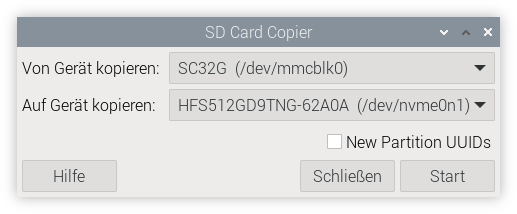
SD Card Copier kopiert das Dateisystem im laufenden Betrieb, was ein wenig heikel ist und im ungünstigen Fall zu Fehlern führen kann. Der Prozess dauert ein paar Minuten. Während dieser Zeit sollten Sie auf dem Raspberry Pi nicht arbeiten! Das Kopier-Tool passt die Größe der Partitionen und Dateisysteme automatisch an die Größe der SSD an.
Als letzten Schritt müssen Sie nun noch den Boot-Modus ändern, damit Ihr Raspberry Pi in Zukunft die SSD als Bootmedium verwendet, nicht mehr die SD-Karte. Dazu führen Sie im Terminal sudo raspi-config aus und wählen Advanced Options -> Boot Order -> NVMe/USB Boot.
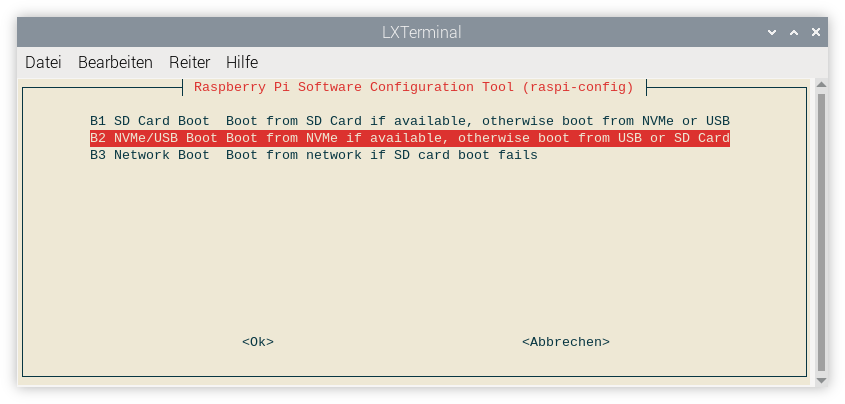
Selbst wenn alles klappt, verläuft der nächste Boot-Vorgang enttäuschend. Der Raspberry Pi lässt sich mit der Erkennung der SSD so viel Zeit, dass die Zeit bis zum Erscheinen des Desktops sich nicht verkürzt, sondern im Gegenteil ein paar Sekunden verlängert (bei meinen Tests ca. 26 Sekunden, mit SD-Karte nur 20 Sekunden). Falls Sie sich unsicher sind, ob die SSD überhaupt verwendet wird, führen Sie noch einmal lsblk aus. Der Mountpoint / muss jetzt bei einem nvme-Device stehen:
lsblk

NAME        MAJ:MIN RM   SIZE RO TYPE MOUNTPOINTS
nvme0n1     259:0    0 476,9G  0 disk
├─nvme0n1p1 259:1    0   512M  0 part /boot/firmware
└─nvme0n1p2 259:2    0 476,4G  0 part /
Wie viel die SSD an Geschwindigkeit bringt, merken Sie am ehesten beim Start großer Programme (Firefox, Chromium, Gimp, Mathematica usw.), der jetzt spürbar schneller erfolgt. Auch größere Update (sudo apt full-upgrade) gehen viel schneller vonstatten.
Ist die höhere Geschwindigkeit nur Einbildung, oder läuft der Raspberry Pi wirklich schneller? Diese Frage beantworten I/O-Benchmarktests. (I/O steht für Input/Output und bezeichnet den Transfer von Daten zu/von einem Datenträger.)
Ich habe den Pi Benchmark verwendet. Werfen Sie immer einen Blick in heruntergeladene Scripts, bevor Sie sie mit sudo ausführen!
wget https://raw.githubusercontent.com/TheRemote/ \
       PiBenchmarks/master/Storage.sh
less Storage.sh
sudo bash Storage.sh
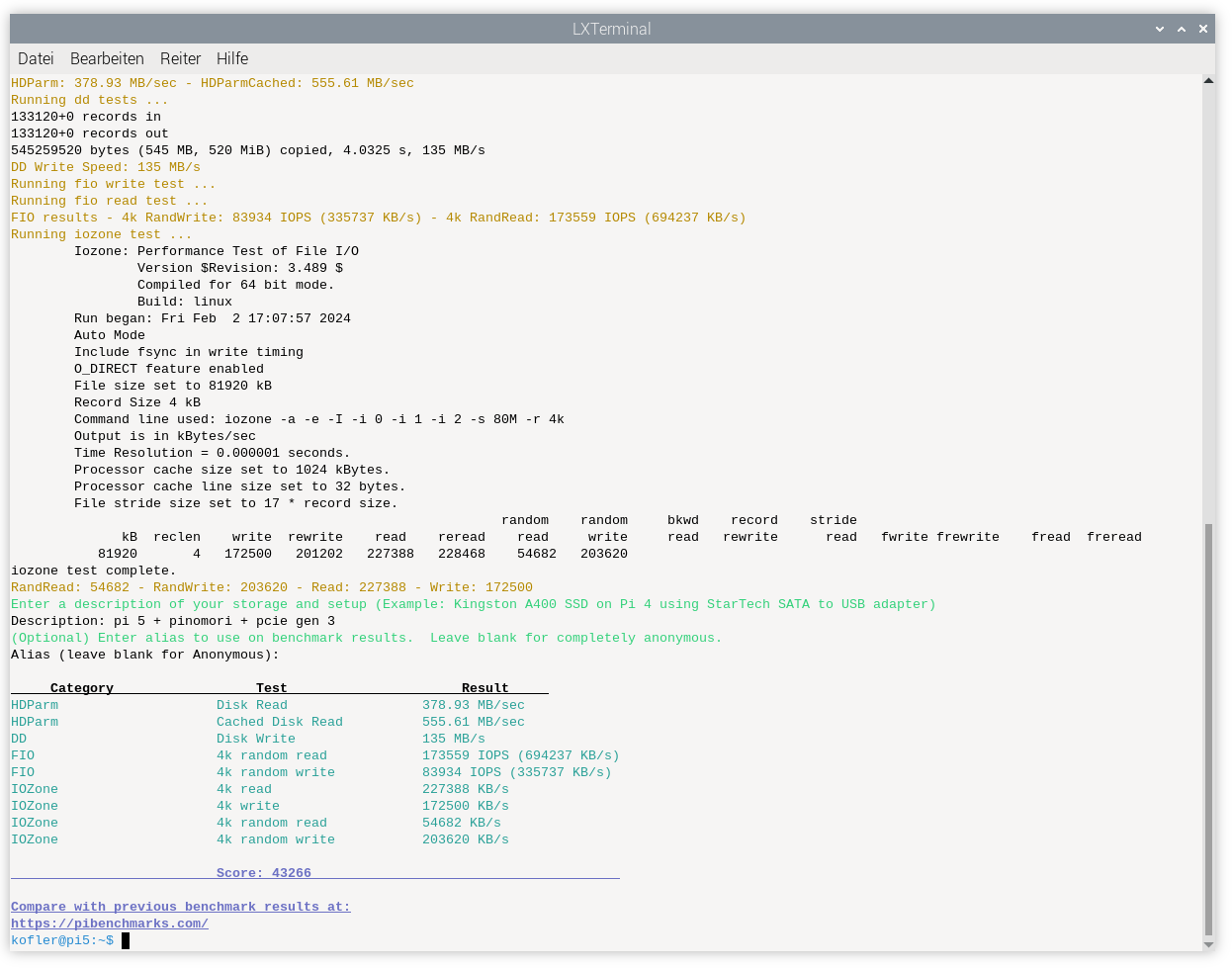
Ich habe den Test viermal ausgeführt:
Die Unterschiede sind wirklich dramatisch:
Modell                 Pi 5 + SD     Pi 5 + USB    Pi 5 + PCIe     Pi 5 + PCIe 3
-----------------    -----------  -------------  -------------   ---------------
Disk Read                73 MB/s       184 MB/s       348 MB/s          378 MB/s
Cached Disk Read         85 MB/s       186 MB/s       358 MB/s          556 MB/s
Disk Write               14 MB/s       121 MB/s       146 MB/s          135 MB/s
4k random read         3550 IOPS     32926 IOPS    96.150 IOPS      173.559 IOPS
4k random write         918 IOPS     27270 IOPS    81.920 IOPS       83.934 IOPS
4k read               15112 KB/s     28559 KB/s   175.220 KB/s      227.388 KB/s
4k write               4070 KB/s     28032 KB/s   140.384 KB/s      172.500 KB/s
4k random read        13213 KB/s     17153 KB/s    50.767 KB/s       54.682 KB/s
4k random write        2862 KB/s     27507 KB/s   160.041 KB/s      203.630 KB/s
Score                       1385           9285         34.723            43.266
Beachten Sie aber, dass das synthetische Tests sind! Im realen Betrieb fühlt sich Ihr Raspberry Pi natürlich schneller an, aber keineswegs in dem Ausmaß, den die obigen Tests vermuten lassen.
Standardmäßig verwendet der Raspberry Pi PCI Gen 2. Mit dem Einbau von zwei Zeilen Code in /boot/firmware/config.txt können Sie den erheblich schnelleren Modus PCI Gen 3 aktivieren. (Der Tipp stammt vom PCIe-Experten Jeff Geerling.)
# in /boot/firmware/config.txt
dtparam=pciex1
dtparam=pciex1_gen=3
Die obigen Benchmarktests beweisen, dass die Einstellung tatsächlich einiges an Zusatz-Performance bringt. Ehrlicherweise muss ich sagen, dass Sie davon im normalen Betrieb aber wenig spüren.
Bleibt noch die Frage, ob die Einstellung gefährlich ist. Die Raspberry Pi Foundation muss ja einen Grund gehabt haben, warum sie PCI Gen 3 nicht standardmäßig aktiviert hat. Zumindest bei meinen Tests sind keine Probleme aufgetreten. Auch dmesg hat keine beunruhigenden Kernel-Messages geliefert.
Es ist natürlich cool, den Raspberry Pi mit einer schnellen SSD zu verwenden. Für Bastelprojekte ist dies nicht notwendig, aber wenn Sie vor haben, Ihren Pi als Server, NAS etc. einzusetzen, beschleunigt die SSD I/O-Vorgänge enorm.
Schön wäre, wenn der Raspberry Pi in Zukunft einen PCIe-Slot erhält, um (zumindest kurze) SSDs ohne Zusatzplatine zu nutzen. Bis dahin sind die Erweiterungsplatinen eine Übergangslösung.
In der Community ist zuletzt die Frage aufgetaucht, ob der Raspberry Pi überhaupt noch preiswert ist. Diese Frage ist nicht unberechtigt: Die Kosten für einen neuen Pi 5 + Netzteil + Lüfter + SSD-Platine + SSD + Gehäuse gehen in Richtung 150 €. Sofern Sie ein Gehäuse finden, in dem der Pi samt SSD-Platine Platz findet … Um dieses Geld bekommen Sie auch schon komplette Mini-PCs (z.B. die Chuwi Larkbox X). Je nach Anwendung muss man fairerweise zugeben, dass ein derartiger Mini-PC tatsächlich ein besserer Deal ist.
Der »Fedora Asahi Remix« ist eine für moderne Macs (Apple Silicon) optimierte Version von Fedora 39. Ich habe mich mit Asahi Linux ja schon vor rund zwei Jahren beschäftigt. Seither hat sich viel getan. Zeit also für einen neuen Versuch! Dieser Beitrag beschreibt die Installation des Fedora Asahi Remix auf einem Mac Mini mit M1-CPU. In einem zweiten Artikel fasse ich die Konfiguration und meine praktischen Erfahrungen zusammen.
Die Projektseite von Asahi Linux empfiehlt, die Installation von Asahi Linux in einem Terminal wie folgt zu starten:
curl https://alx.sh | sh
Ich habe bei solchen Dingen immer etwas Bauchweh, zumal das Script sofort nach dem sudo-Passwort fragt. Was, wenn irgendjemand alx.sh gekapert hat und mir ein Script unterjubelt, das einen Trojaner installiert? Daher:
curl https://alx.sh -o alx.sh
less alx.sh
sh alx.sh
Die Kontrolle hilft auch nur bedingt. Das Script ist nur wenige Zeilen lang und lädt alle erdenklichen weiteren Tools herunter. Aber der Code sieht zumindest so aus, als würde er tatsächlich Asahi Linux installieren, keine Malware. Eine echte Garantie, dass das alles gefahrlos ist, gibt auch less nicht. Nun gut …
Auf meinem Mac fristet eine uralte Asahi-Installation schon seit Jahren ein Schattendasein. Ich wollte das neue Asahi Linux einfach darüber installieren — aber das Installationsprogramm bietet dazu keine Möglichkeit. Die richtige Vorgehensweise sieht so aus: Zuerst müssen die drei damals eingerichteten Partitionen gelöscht werden. Dann kann das Installationsprogramm den partitionsfreien Platz auf der SSD für eine Neuinstallation nutzen.
Dankenswerterweise hat Asahi-Chefentwickler Hector Martin auf einer eigenen Seite eine Menge Know-how zur macOS-Partitionierung zusammengefasst. Dort gibt es auch gleich ein Script, mit dem alte Asahi-Linux-Installationen entfernt werden können. Gesagt, getan!
curl -L https://github.com/AsahiLinux/asahi-installer/raw/main/tools/wipe-linux.sh -o wipe-linux.sh
less wipe-linux.sh
sh wipe-linux.sh

THIS SCRIPT IS DANGEROUS!
DO NOT BLINDLY RUN IT IF SOMEONE JUST SENT YOU HERE.
IT WILL INDISCRIMINATELY WIPE A BUNCH OF PARTITIONS
THAT MAY OR MAY NOT BE THE ONES YOU WANT TO WIPE.

You are much better off reading and understanding this guide:
https://github.com/AsahiLinux/docs/wiki/Partitioning-cheatsheet

Press enter twice if you really want to continue.
Press Control-C to exit.

Started APFS operation on disk1
Deleting APFS Container with all of its APFS Volumes
Unmounting Volumes
Unmounting Volume "Asahi Linux - Data" on disk1s1
Unmounting Volume "Asahi Linux" on disk1s2
Unmounting Volume "Preboot" on disk1s3
Unmounting Volume "Recovery" on disk1s4
Unmounting Volume "Update" on disk1s5
...
Bei meinem Test hat das Script exakt getan, was es soll. Ein kurzer Test mit diskutil zeigt, dass sich zwischen Partition 2 und 3 eine Lücke von rund 200 GiB befindet. Dort war vorher Asahi Linux, und dorthin soll das neue Asahi Linux wieder installiert werden.
Nach diesen Vorbereitungsarbeiten (natürlich habe ich vorher auch ein Backup aller wichtiger Daten erstellt, eh klar …) habe ich den zweiten Versuch gestartet.
sh alx.sh

Bootstrapping installer:
  Checking version...
  Version: v0.7.1
  Downloading...
  Extracting...
  Initializing...

The installer needs to run as root.
Please enter your sudo password if prompted.
Password:*******

Welcome to the Asahi Linux installer!

This installer will guide you through the process of setting up
Asahi Linux on your Mac.

Please make sure you are familiar with our documentation at:
  https://alx.sh/w

Press enter to continue.

Collecting system information...
  Product name: Mac mini (M1, 2020)
  SoC: Apple M1
  Device class: j274ap
  Product type: Macmini9,1
  Board ID: 0x22
  Chip ID: 0x8103
  System firmware: iBoot-10151.81.1
  Boot UUID: 284E...
  Boot VGID: 284E...
  Default boot VGID: 284E...
  Boot mode: macOS
  OS version: 14.3 (23D56)
  OS restore version: 23.4.56.0.0,0
  Main firmware version: 14.3 (23D56)
  No Fallback System Firmware / rOS
  SFR version: 23.4.56.0.0,0
  SystemRecovery version: 22.7.74.0.0,0 (13.5 22G74)
  Login user: kofler

Collecting partition information...
  System disk: disk0

Collecting OS information...
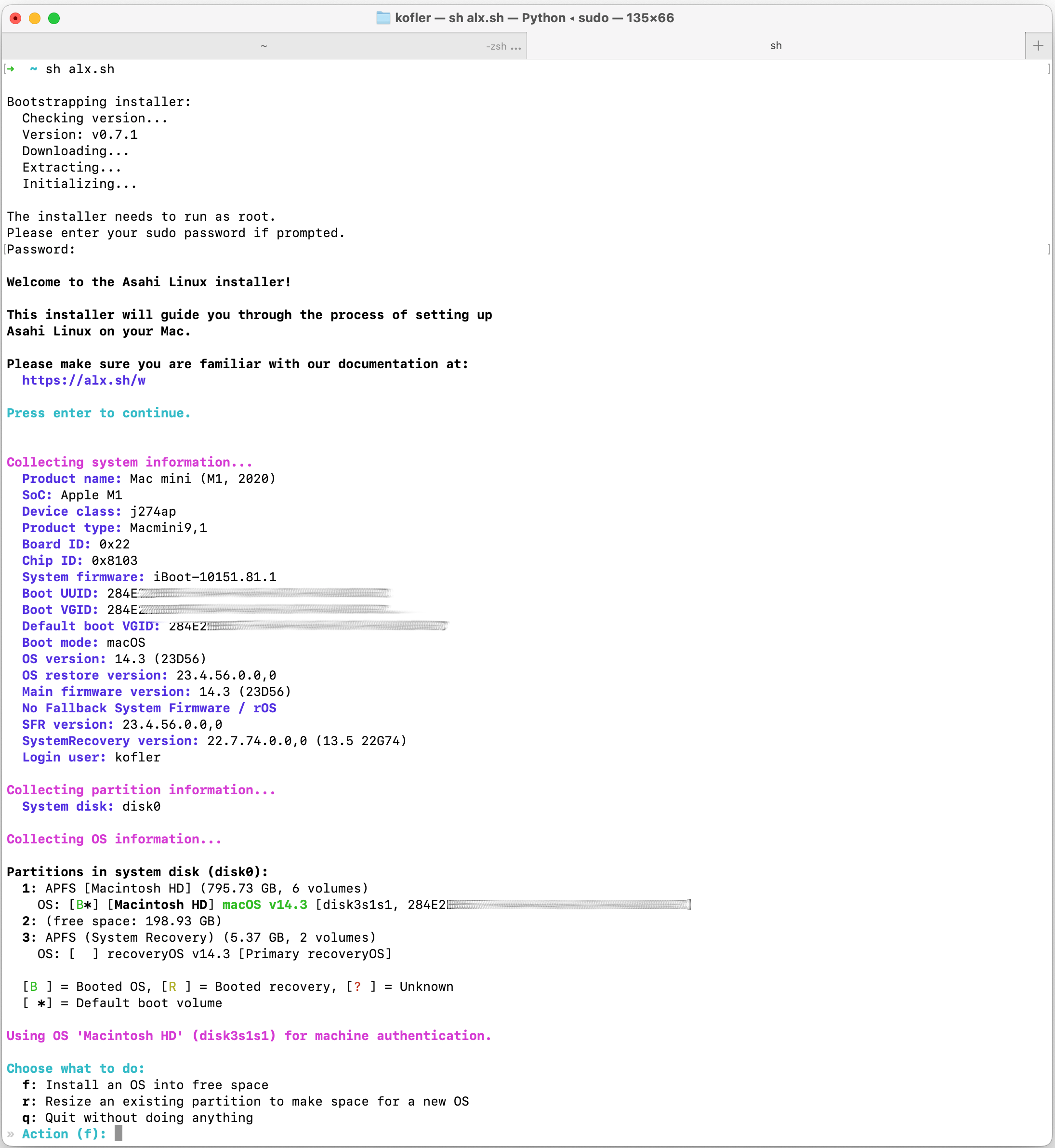
Nach der Darstellung einiger Infos ermittelt das Script eine Partitionstabelle und bietet dann an, Asahi Linux im freien Bereich der Disk zu installieren (Option f).
Partitions in system disk (disk0):
  1: APFS [Macintosh HD] (795.73 GB, 6 volumes)
    OS: [B*] [Macintosh HD] macOS v14.3 [disk3s1s1, 284E...]
  2: (free space: 198.93 GB)
  3: APFS (System Recovery) (5.37 GB, 2 volumes)
    OS: [  ] recoveryOS v14.3 [Primary recoveryOS]

  [B ] = Booted OS, [R ] = Booted recovery, [? ] = Unknown
  [ *] = Default boot volume

Using OS 'Macintosh HD' (disk3s1s1) for machine authentication.

Choose what to do:
  f: Install an OS into free space
  r: Resize an existing partition to make space for a new OS
  q: Quit without doing anything

» Action (f): f
Im nächsten Schritt haben Sie die Wahl zwischen verschiedenen Fedora-Varianten. Ich habe mich für Gnome entschieden:
Choose an OS to install:
  1: Fedora Asahi Remix 39 with KDE Plasma
  2: Fedora Asahi Remix 39 with GNOME
  3: Fedora Asahi Remix 39 Server
  4: Fedora Asahi Remix 39 Minimal
  5: UEFI environment only (m1n1 + U-Boot + ESP)

» OS: 2
Jetzt beginnt die eigentliche Installation. Leider haben Sie keine Möglichkeit, auf die Partitionierung oder Verschlüsselung Einfluss zu nehmen. Es werden zwei kleine Partitionen für /boot (500 MiB) und /boot/efi eingerichtet (1 GiB). Den restlichen Platz füllt ein btrfs-Dateisystem ohne Verschlüsselung. Immerhin können Sie bei Bedarf festlegen, dass nicht der gesamte partitionsfreie Platz von Fedora Asahi Linux genutzt wird.
Downloading OS package info...
-

Minimum required space for this OS: 14.94 GB

Available free space: 198.93 GB

How much space should be allocated to the new OS?
  You can enter a size such as '1GB', a fraction such as '50%',
  the word 'min' for the smallest allowable size, or
  the word 'max' to use all available space.

» New OS size (max): max

The new OS will be allocated 198.93 GB of space,
leaving 167.94 KB of free space.

Enter a name for your OS
» OS name (Fedora Linux with GNOME):  <return>

Using macOS 13.5 for OS firmware
Downloading macOS OS package info...
Creating new stub macOS named Fedora Linux with GNOME
Installing stub macOS into disk0s5 (Fedora Linux with GNOME)
Preparing target volumes...
Checking volumes...
Beginning stub OS install...
Setting up System volume...
Setting up Data volume...
Setting up Preboot volume...
Setting up Recovery volume...
Wrapping up...

Stub OS installation complete.

Adding partition EFI (524.29 MB)...
  Formatting as FAT...
Adding partition Boot (1.07 GB)...
Adding partition Root (194.83 GB)...
Collecting firmware...
Installing OS...
  Copying from esp into disk0s4 partition...
  Copying firmware into disk0s4 partition...
  Extracting boot.img into disk0s7 partition...
  Extracting root.img into disk0s6 partition...
Downloading extra files...
  Downloading gstreamer1-plugin-openh264-1.22.1-1.fc39.aarch64.rpm (1/3)...
  Downloading mozilla-openh264-2.3.1-2.fc39.aarch64.rpm (2/3)...
  Downloading openh264-2.3.1-2.fc39.aarch64.rpm (3/3)...
Preparing to finish installation...
Collecting installer data...

To continue the installation, you will need to enter your macOS
admin credentials.

Password for kofler: **********

Setting the new OS as the default boot volume...
Installation successful!
Install information:
  APFS VGID: 0E76...
  EFI PARTUUID: 8d47...

Help us improve Asahi Linux!
We'd love to know how many people are installing Asahi and on what
kind of hardware. Would you mind sending a one-time installation
report to us?

This will only report what kind of machine you have, the OS you're
installing, basic version info, and the rough install size.
No personally identifiable information (such as serial numbers,
specific partition sizes, etc.) is included. You can view the
exact data that will be sent.

Report your install?
  y: Yes
  n: No
  d: View the data that will be sent

» Choice (y/n/d): y

Your install has been counted. Thank you! ❤
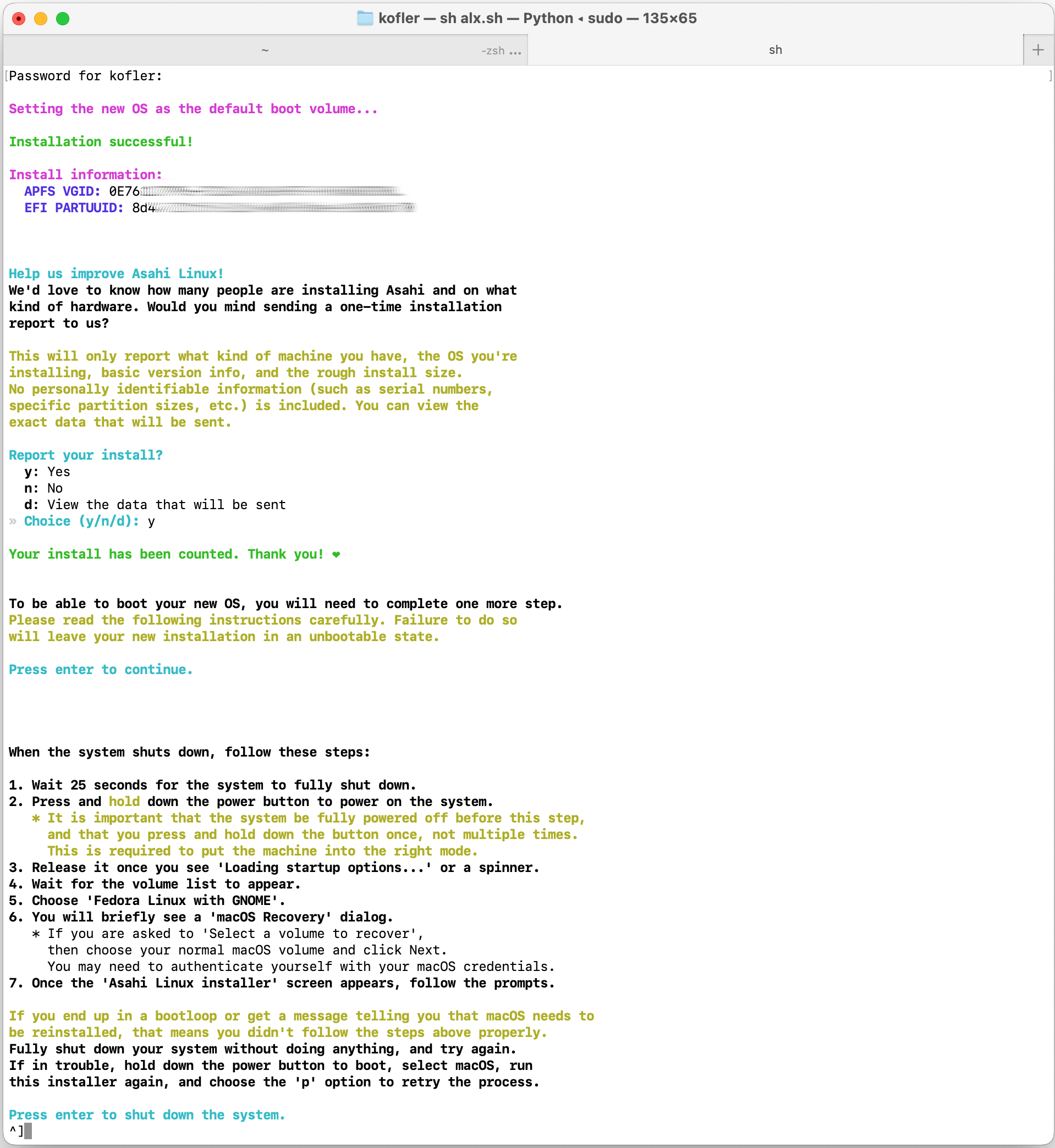
Zuletzt zeigt das Installations-Script genaue Anweisungen für den ersten Start von Asahi Linux an:
To be able to boot your new OS, you will need to complete one more step.
Please read the following instructions carefully. Failure to do so
will leave your new installation in an unbootable state.

Press enter to continue.

When the system shuts down, follow these steps:

1. Wait 25 seconds for the system to fully shut down.
2. Press and hold down the power button to power on the system.
   * It is important that the system be fully powered off before this step,
     and that you press and hold down the button once, not multiple times.
     This is required to put the machine into the right mode.
3. Release it once you see 'Loading startup options...' or a spinner.
4. Wait for the volume list to appear.
5. Choose 'Fedora Linux with GNOME'.
6. You will briefly see a 'macOS Recovery' dialog.
   * If you are asked to 'Select a volume to recover',
     then choose your normal macOS volume and click Next.
     You may need to authenticate yourself with your macOS credentials.
7. Once the 'Asahi Linux installer' screen appears, follow the prompts.

If you end up in a bootloop or get a message telling you that macOS needs to
be reinstalled, that means you didn't follow the steps above properly.
Fully shut down your system without doing anything, and try again.
If in trouble, hold down the power button to boot, select macOS, run
this installer again, and choose the 'p' option to retry the process.

Press enter to shut down the system.
Ich habe den Installationsprozess auch in Screenshots dokumentiert:
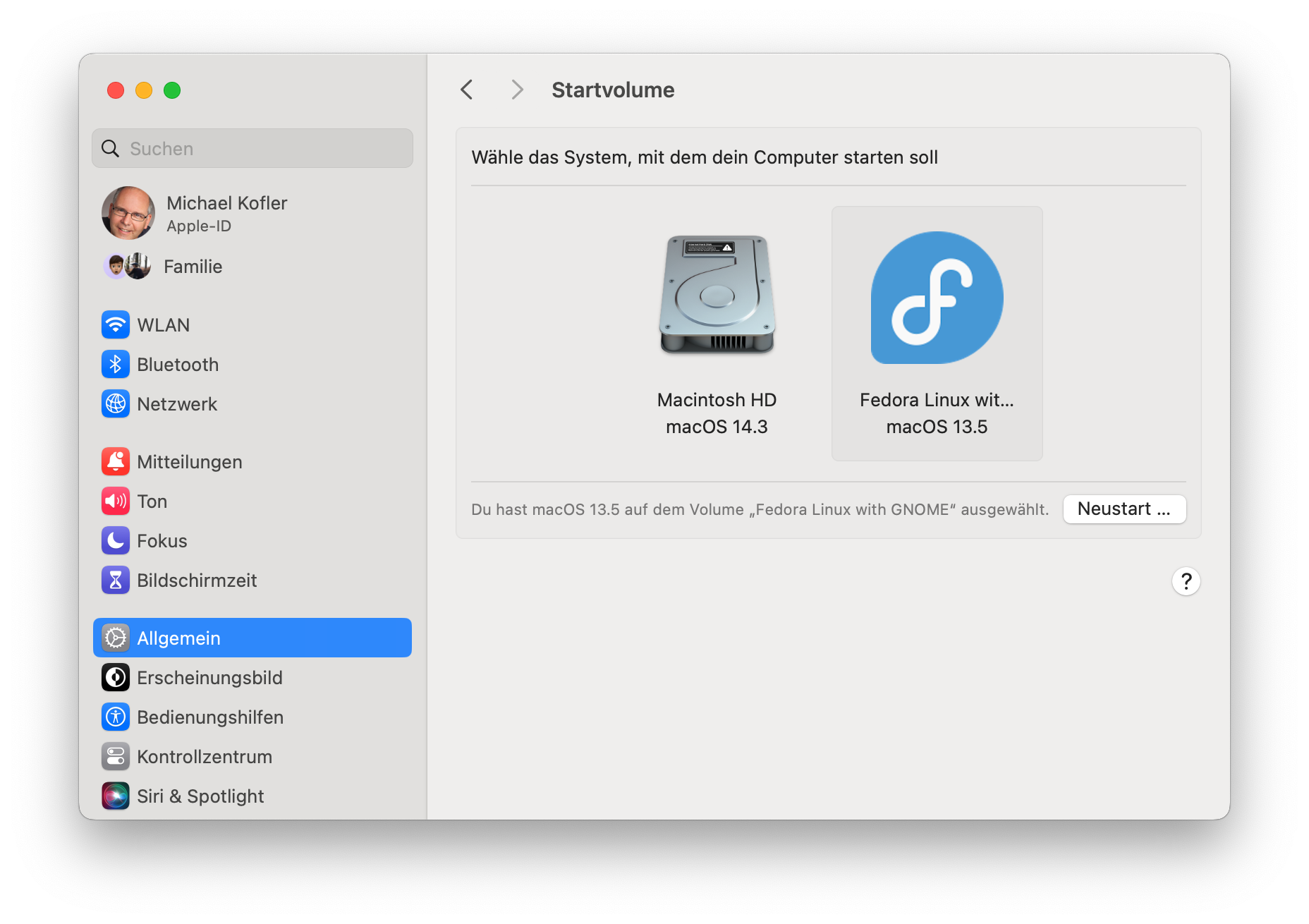
Das Script fährt nun macOS herunter. Zum Neustart drücken Sie die Power-Taste und halten diese ca. 15 Sekunden lang gedrückt, bis ein Auswahlmenü erscheint. Dort wählen Sie Asahi Linux. Dieses wird allerdings nicht gleich gestartet, vielmehr muss nun die Bootkonfiguration fertiggestellt werden. Ich habe die folgenden Schritte mit Fotos dokumentiert.
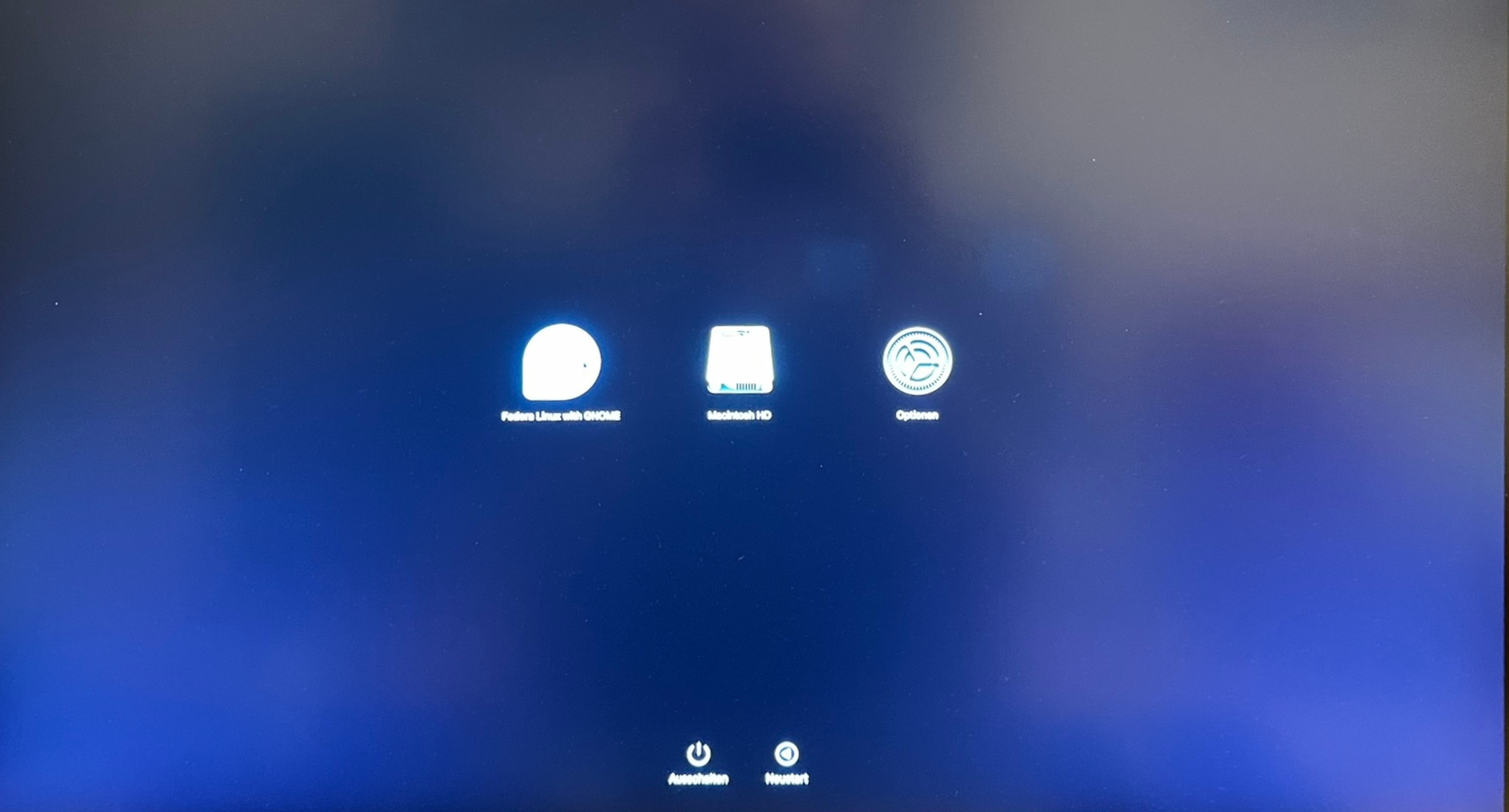
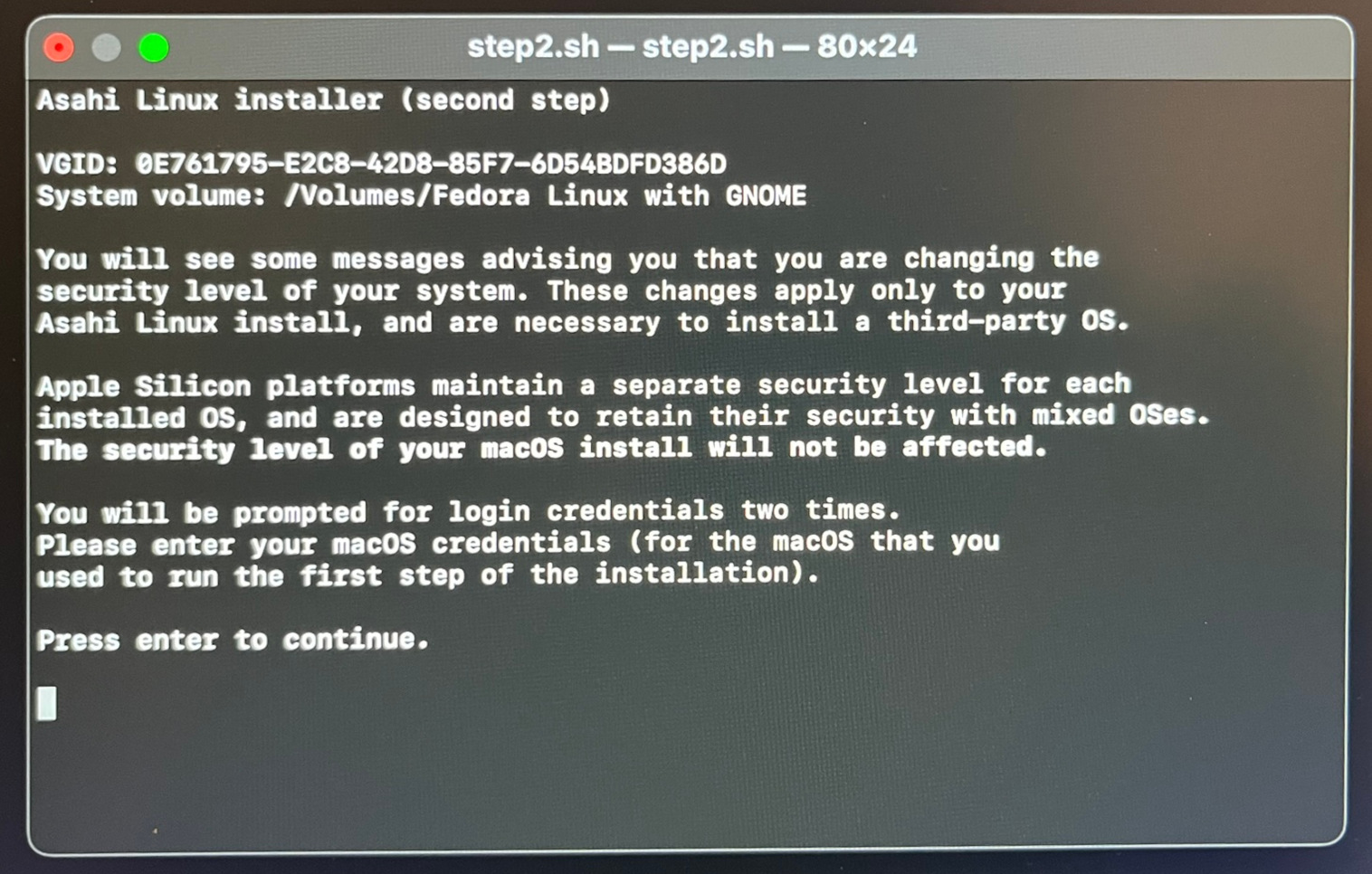
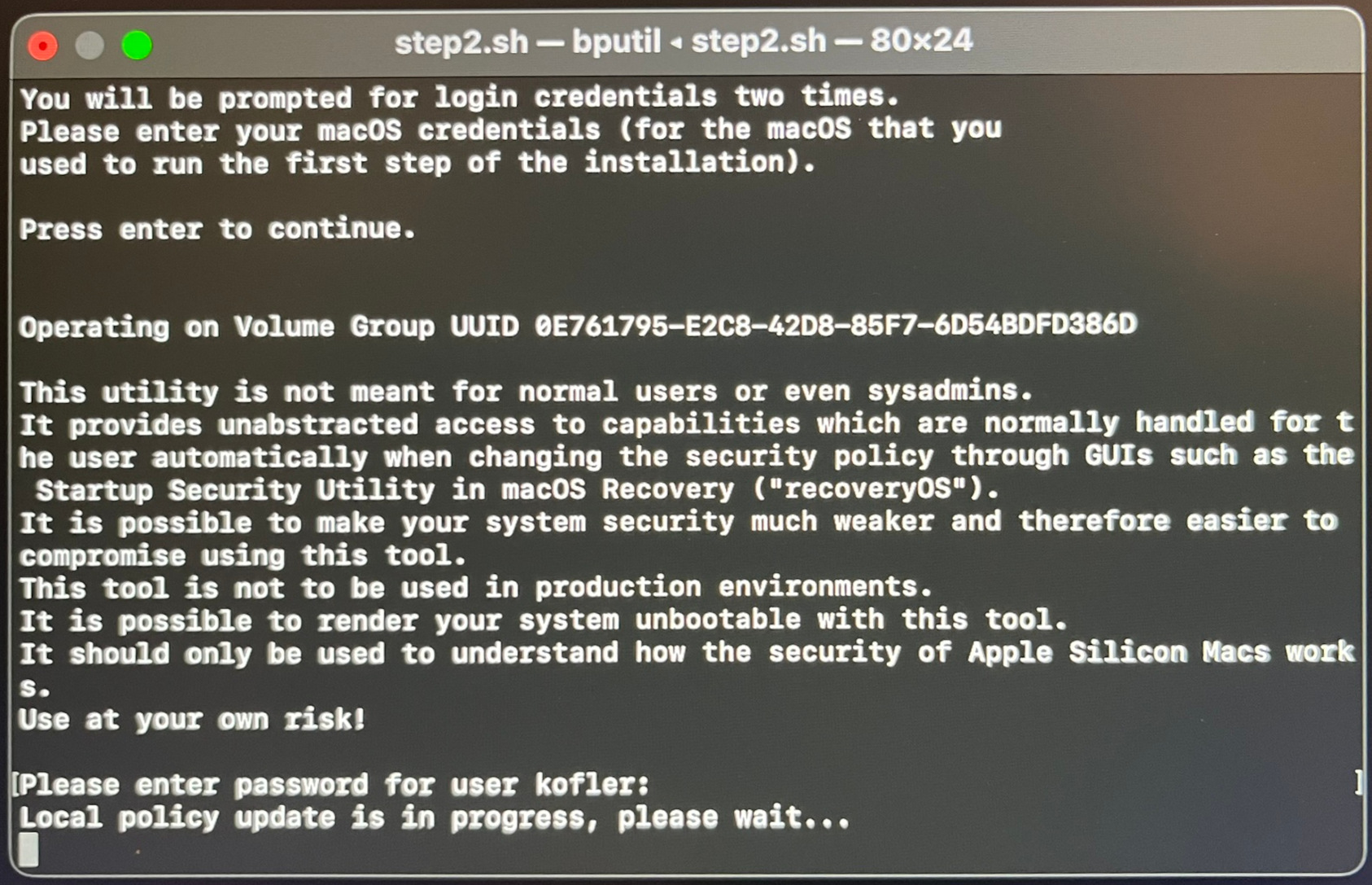
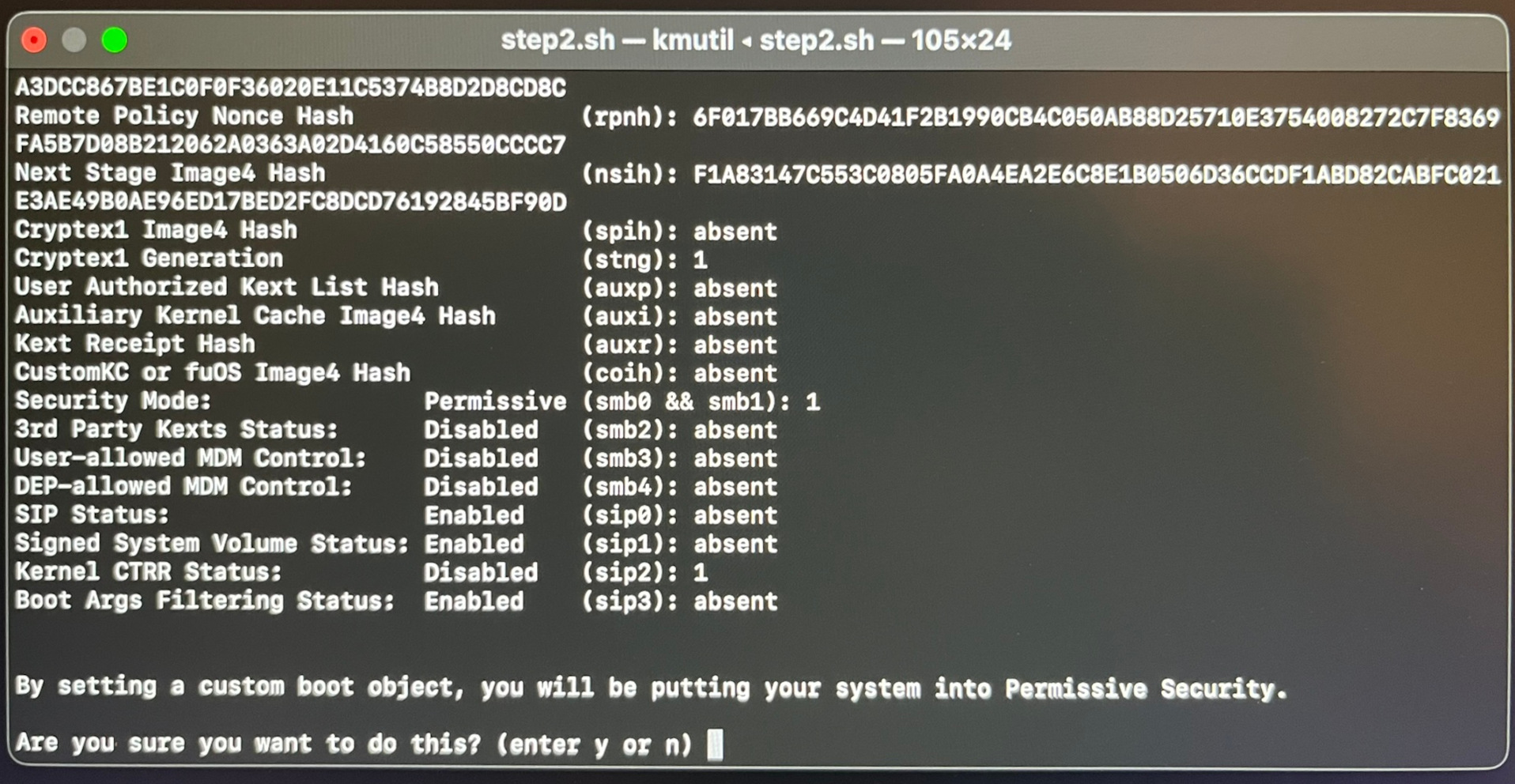
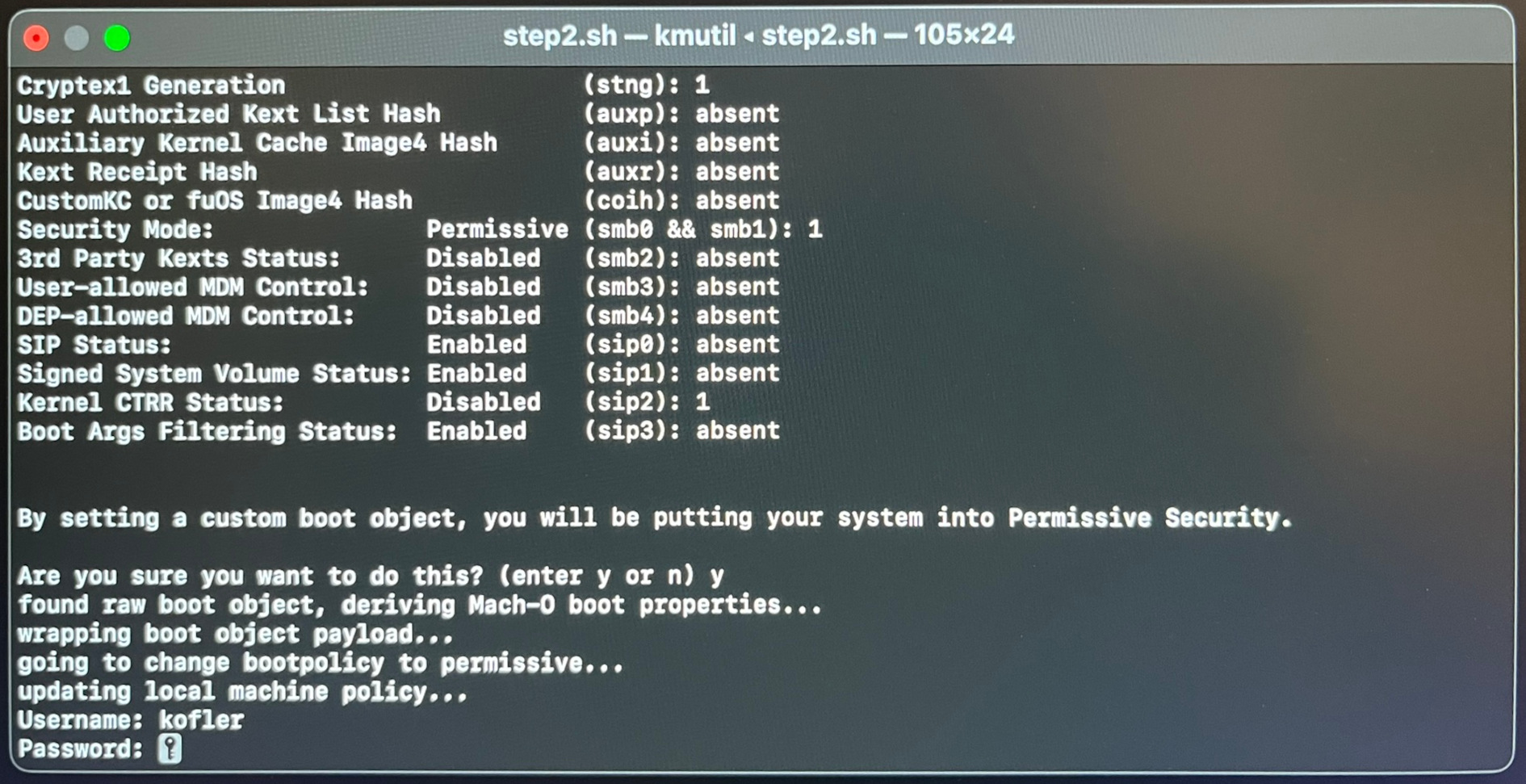
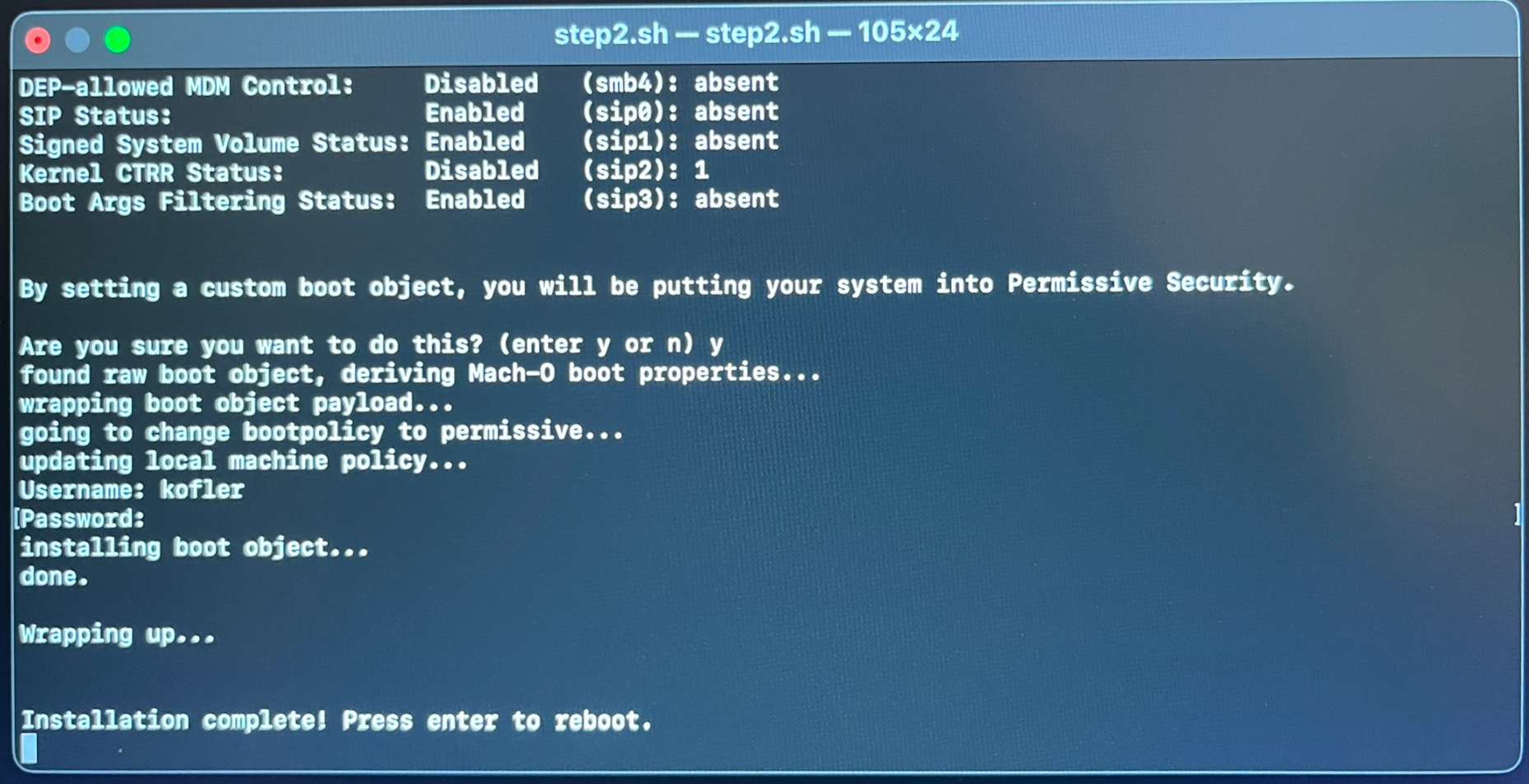
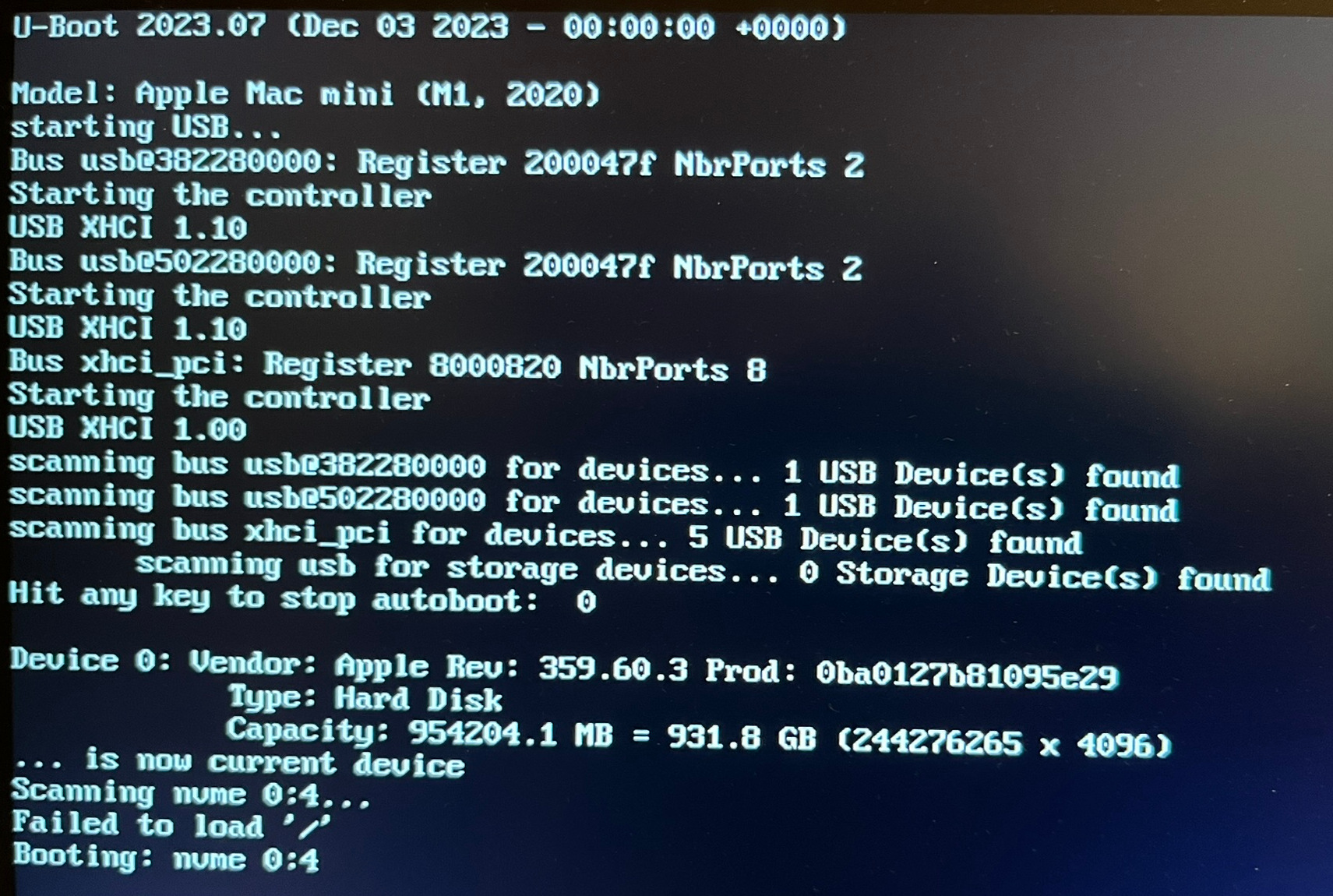
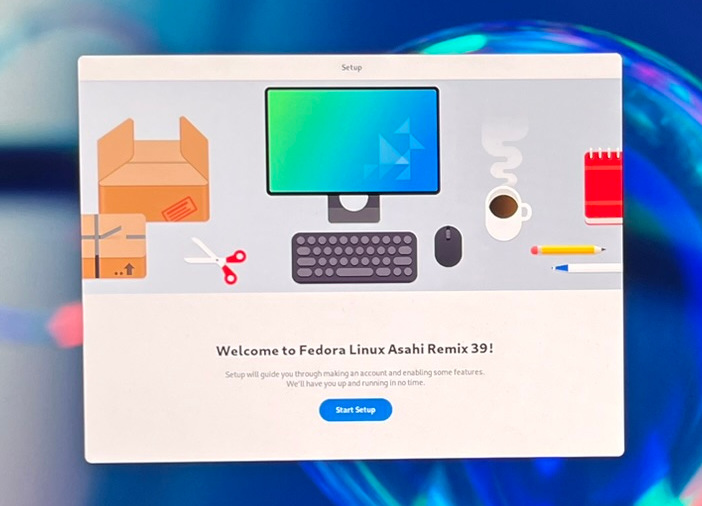
Fedora Linux läuft zum ersten Mal. Nun müssen Sie einige grundlegende Konfigurationsschritte erledigen (User-Name + Passwort, WLAN, Sprache, Tastaturlayout, Update).
Der Bootprozess ist jetzt so eingerichtet, dass bei jedem Neustart automatisch Fedora gestartet wird. Wenn Sie macOS verwenden möchten, müssen Sie den Rechner zuerst komplett herunterfahren. Dann drücken Sie wieder die Power-Taste, halten Sie ca. 15 Sekunden gedrückt, bis das OS-Menü erscheint, und wählen macOS.
Unter macOS können Sie das Default-OS voreinstellen. Es ist aber leider nicht möglich, den Mac so zu konfigurieren, dass bei jedem Bootprozess automatisch das Auswahlmenü erscheint. Sie müssen sich für eine Hauptvariante entscheiden. Jeder Bootprozess in ein anderes OS bleibt mühsam (Power-Taste 15 Sekunden drücken …).
Wie schnell ist Linux im Vergleich zu macOS? Ich habe auf meinem Mac Mini M1 Geekbench 6 jeweils unter macOS und unter Fedora Asahi ausgeführt. Das Ergebnis: im Rahmen der Messgenauigkeit etwa gleich schnell.
               Single     Multi Core
---------- ----------   ------------
macOS            2360           8050
Fedora           2357           7998
Ein MQTT-Broker ist die Schnittstelle zwischen vielen IoT-Sensoren und Geräten, die Sensordaten auswerten oder Aktoren steuern. Das MQTT-Protokoll ist offen und sehr weit verbreitet. Es findet in der Industrie Anwendungen, ist aber auch in Smart Homes ist MQTT weit verbreitet.
MQTT ist ein sehr schlankes und schnelles Protokoll. Es wird in Anwendungen mit niedriger Bandbreite gerne angewendet.
MQTT funktioniert, grob gesagt, folgendermaßen: IoT-Geräte können Nachrichten versenden, die von anderen IoT-Geräten empfangen werden. Die Vermittlungsstelle ist ein sogenannter MQTT-Broker. Dieser empfängt die Nachrichten von den Clients. Gleichzeitig können diese Nachrichten von anderen Clients abonniert werden. Die Nachrichten werden in sog. Topics eingestuft, die hierarchisch angeordnet sind, z.B. Wohnzimmer/Klima/Luftfeuchtigkeit.
Home Assistant, oder ein anderer Client, kann diesen Topic abonnieren und den Nachrichteninhalt („Payload„) auswerten (z.B. 65%).

In Home Assistant OS und Supervisor gibt es ein Addon, das einen MQTT-Broker installiert. Das ist sehr einfach, komfortabel und funktioniert wohl recht zurverlässig. In den Installationsarten Home Assistant Container und Core gibt es diese Möglichkeit nicht. Hier muss man manuell einen MQTT-Broker aufsetzen.
In diesem Artikel beschäftige ich mich damit, wie man den MQTT-Brocker Mosquitto über Docker installiert. Anschließend zeige ich, wie man die Konfigurationsdatei gestaltet und eine Verbindung zu Home Assistant herstellt. Das Ergebnis ist dann ungefähr so, als hätte man das Addon installiert. Los gehts!
Als MQTT-Broker verwende ich die weit verbreitete Software Mosquitto von Eclipse. Dieser wird auch von Home Assistant bevorzugt und ist derjenige Broker, den das Addon installieren würde.
Für diese Anleitung wird vorausgesetzt, dass Docker bereits installiert ist und eine SSH-Verbindung zum Server hergestellt werden kann.

Schritt 1: Zunächst erstellen wir ein paar Ordner, die wir später benötigen. Mosquitto wird später so konfiguriert, dass in diese Ordner alle wichtigen Dateien abgelegt werden. Dadurch kann man auf dem Filesystem des Servers Mosquitto konfigurieren und beobachten.
$ mkdir mosquitto
$ mkdir mosquitto/config
$ mkdir mosquitto/data
$ mkdir mosquitto/log
Schritt 2: Nun wird die Konfigurationsdatei für Mosquitto erstellt. Über diese Datei kann man das Verhalten von Mosquitto steuern.
$ nano config/mosquitto.conf
persistence true
persistence_location /mosquitto/data/
log_dest file /mosquitto/log/mosquitto.log
log_dest stdout
password_file /mosquitto/config/mosquitto.passwd
allow_anonymous false
listener 1883
Schritt 3: Mit dem folgenden Befehl lädt man sich das aktuelle Image von Eclipse Mosquitto auf den Server.
$ docker pull eclipse-mosquitto
Schritt 4: Mit dem folgenden Befehl wird der Docker-Container gestartet. Das ist der Schlüsselmoment, jetzt muss alles klappen.
$ docker run -it -p 1883:1883 -p 9001:9001 --name mosquitto -v /home/pi/mosquitto/config:/mosquitto/config -v /home/pi/mosquitto/data:/mosquitto/data -v /home/pi/mosquitto/log:/mosquitto/log eclipse-mosquitt
Die Flags bedeuten hierbei folgendes:
Wer lieber Docker Compose verwendet, trägt diesen Eintrag in seine *.yaml ein:
services:
    eclipse-mosquitto:
        stdin_open: true
        tty: true
        ports:
            - 1883:1883
            - 9001:9001
        restart: unless-stopped
        container_name: mosquitto
        volumes:
            - /home/pi/mosquitto/config:/mosquitto/config
            - /home/pi/mosquitto/data:/mosquitto/data
            - /home/pi/mosquitto/log:/mosquitto/log
        image: eclipse-mosquitto
Schritt 5: Checken, ob der Container ordnungsgemäß läuft. In der folgenden Liste sollte eine Zeile mit dem Mosquitto-Docker auftauchen. Dieser sollte außerdem „up“ sein. Falls nicht, nochmal versuchen den Container zu starten und kontrollieren, ob er läuft.
$ docker container ls -a
CONTAINER ID   IMAGE          COMMAND   CREATED        STATUS        PORTS    NAMES
xxxxxxxxx   eclipse-mosquitto "/init"   3 minutes ago   Up 2 minutes  [...]   mosquitto
Schritt 6: Sehr gut, der Container läuft. Es wird dringend empfohlen, den MQTT-Broker so abzusichern, dass nur angemeldete User darauf zugreifen können. Das ist ja schon in Schritt 2 in die Konfigurationsdatei geschrieben worden. Mit dem folgenden Befehl melden wir uns in der Shell innerhalb des Containers an und erstellen einen Benutzer. In diesem Beispiel mosquitto. Im Anschluss an diesen Befehl wird man zweimal gebeten, das Passwort für den User festzulegen. Ist das geschafft, läuft der MQTT-Broker auf dem Server. Herzlichen Glückwunsch!
$ docker exec -it mosquitto sh // öffnet die Shell innerhalb des Dockers
mosquitto_passwd -c /mosquitto/config/mosquitto.passwd mosquitto
Optional Schritt 7: Den MQTT-Broker bindet man in Home Assistant ein, indem man auf Einstellungen → Geräte und Dienste → + Integration hinzufügen klickt. Im Suchfenster nach „MQTT“ suchen und die Zugangsdaten eingeben.
Die Server-Adresse findet man übrigens am schnellsten über ifconfig heraus.

The post MQTT-Broker Mosquitto als Docker Container installieren first appeared on bejonet - Linux | Smart Home | Technik.
Unter dem Motto „Zeichen setzen“ finden am 16. und 17. März 2024 wieder die Chemnitzer Linux-Tage statt. Die Veranstalter hoffen wieder auf einen großen Zuspruch im Hörsaalgebäude der TU Chemnitz an der Reichenhainer Straße.
Eintrittskarten zur Veranstaltung wird es im Vorverkauf geben. Da die Anzahl der Tickets aber begrenzt ist, wird es an der Tageskasse nur Restkarten geben.
Auch 2024 haben sich die Chemnitzer Linux-Tage einen Platz an einem März-Wochenende gesucht. Also Kalender gezückt und den 16. und 17. März 2024 dick einkreisen! Es lohnt sich bestimmt.
Eintrittskarten sind an der Tageskasse erhältlich.
Wir freuen uns sehr, euch im März vor Ort in Chemnitz in gewohnter Umgebung wiederzusehen. Über unsere Pressemitteilungen, Social Media könnt ihr euch diesbezüglich auf dem Laufenden halten.
Quelle: chemnitzer.linux-tage.de
Dieser Beitrag baut auf dem Artikel „PHP7.4-fpm auf PHP8.1-fpm für Nextcloud“ auf.
Im Januar 2023 hatte ich erklärt, wie ich mein Raspberry Pi OS 11 (basierend auf Debian 11 Bullseye), durch Einbinden einer Fremdquelle, von PHP7.4-fpm auf PHP8.1-fpm aktualisiert habe. Warum ich zu diesem Zeitpunkt die Version 8.1 installiert habe, ist recht einfach zu beantworten. Die aktuelle Version Nextcloud 25 war noch nicht kompatibel zu PHP 8.2. Erst mit Nextcloud 26 war ein Upgrade möglich.
Nun habe ich mich nach der Aktualisierung auf Nextcloud 28 entschieden auf PHP 8.2 zu wechseln. Da ich den FastCGI-Prozessmanager FPM bevorzuge, unterscheidet sich das Upgrade etwas von einer herkömmlichen PHP-Installation.

Zuerst wird das System auf den aktuellen Stand gebracht.
sudo apt update && sudo apt upgrade -y
Ein Check zeigt, welche PHP-Version momentan aktiv ist.
php -v
Hier die Ausgabe:
PHP 8.1.27 (cli) (built: Dec 21 2023 20:17:59) (NTS)
Copyright (c) The PHP Group
Zend Engine v4.1.27, Copyright (c) Zend Technologies
with Zend OPcache v8.1.27, Copyright (c), by Zend Technologies
Jetzt werden alle benötigten Pakete nachinstalliert (auch das von Nextcloud 28 verlangte bz2 und der von mir eingesetzte Redis-Server).
sudo apt install php8.2 php8.2-mbstring php8.2-gd php8.2-curl php8.2-imagick php8.2-intl php8.2-bcmath php8.2-gmp php8.2-mysql php8.2-zip php8.2-xml php8.2-apcu libapache2-mod-php8.2 php8.2-bz2 php8.2-redis
Nun wird via CLI die PHP-Version von 8.1 auf 8.2 mit
sudo update-alternatives --config php
umgestellt.
sudo update-alternatives --config php
Es gibt 5 Auswahlmöglichkeiten für die Alternative php (welche /usr/bin/php bereitstellen).

  Auswahl      Pfad                  Priorität Status
------------------------------------------------------------
  0            /usr/bin/php.default   100       automatischer Modus
  1            /usr/bin/php.default   100       manueller Modus
  2            /usr/bin/php7.4        74        manueller Modus
* 3            /usr/bin/php8.1        81        manueller Modus
  4            /usr/bin/php8.2        82        manueller Modus
  5            /usr/bin/php8.3        83        manueller Modus
sudo update-alternatives --config php
Es gibt 5 Auswahlmöglichkeiten für die Alternative php (welche /usr/bin/php bereitstellen).

  Auswahl      Pfad                  Priorität Status
------------------------------------------------------------
  0            /usr/bin/php.default   100       automatischer Modus
  1            /usr/bin/php.default   100       manueller Modus
  2            /usr/bin/php7.4        74        manueller Modus
  3            /usr/bin/php8.1        81        manueller Modus
* 4            /usr/bin/php8.2        82        manueller Modus
  5            /usr/bin/php8.3        83        manueller Modus
Ein abschließender Check zeigt die aktuelle Version.
php -v
PHP 8.2.14 (cli) (built: Dec 21 2023 20:18:00) (NTS)
Copyright (c) The PHP Group
Zend Engine v4.2.14, Copyright (c) Zend Technologies
with Zend OPcache v8.2.14, Copyright (c), by Zend Technologies
Ist die Ausgabe korrekt, kann PHP8.1-fpm deaktiviert, PHP8.2-fpm installiert und aktiviert werden.
sudo a2disconf php8.1-fpm
sudo apt install php8.2-fpm
sudo a2enconf php8.2-fpm
Der Restart des Webservers führt nun die Änderungen aus.
sudo service apache2 restart
Da in der Nextcloud nun wieder die bekannten Fehlermeldungen auftauchen, heißt es, diese schrittweise abzuarbeiten. Dazu wird die neue php.ini geöffnet
sudo nano /etc/php/8.2/fpm/php.ini
und die Werte für memory_limit sowie session_lifetime wie empfohlen angepasst.
memory_limit = 512M
session.gc_maxlifetime = 3600
Der Block
opcache.enable=1
opcache.interned_strings_buffer=64
opcache.max_accelerated_files=10000
opcache.memory_consumption=256
opcache.save_comments=1
opcache.revalidate_freq=1
für den Zwischenspeicher OPchache wird ans Ende der php.ini gesetzt.
Zur Optimierung von PHP8.2-fpm werden speziell für das Modell Raspberry Pi 4 mit 4GB RAM in der Datei www.conf mit
sudo nano /etc/php/8.2/fpm/pool.d/www.conf
folgende Werte von
pm = dynamic
pm.max_children = 5
pm.start_servers = 2
pm.min_spare_servers = 1
pm.max_spare_servers = 3
auf
pm = dynamic
pm.max_children = 120
pm.start_servers = 12
pm.min_spare_servers = 6
pm.max_spare_servers = 18
angepasst und der Dienst neu gestartet.
sudo service php8.2-fpm restart
Danach muss in der apcu.ini das Command Line Interface des PHP Cache noch aktiviert werden, indem
sudo nano /etc/php/8.2/mods-available/apcu.ini
folgende Zeile am Ende eingetragen wird.
apc.enable_cli=1
Ist dies geschehen, wird der Webserver ein letztes Mal neu gestartet.
sudo service apache2 restart
Die Umstellung bringt zwar im Moment keine erkennbaren Vorteile, jedoch verschafft es wieder ein wenig Zeit und senkt den Druck das eigentliche Raspberry Pi OS 11 Bullseye durch die aktuelle Version 12 Bookworm zu ersetzen.
PHP-FPM (FastCGI Process Manager) ist eine leistungsstarke Erweiterung für den PHP-Interpreter, die die Ausführung von PHP-Skripten optimiert und verbessert. Entwickelt, um die Skalierbarkeit von PHP-basierten Webanwendungen zu erhöhen, spielt PHP-FPM eine entscheidende Rolle in modernen Webserver-Umgebungen.
Traditionell wurde PHP als Modul für Webserver wie Apache bereitgestellt. Dieser Ansatz hatte jedoch seine Einschränkungen, insbesondere wenn es um die Verwaltung von Ressourcen und die Skalierung von Webanwendungen ging. PHP-FPM wurde als Lösung für diese Herausforderungen entwickelt, indem es die FastCGI-Protokollspezifikation implementiert und PHP-Skripte als separate Prozesse ausführt.
PHP-FPM ermöglicht eine effiziente Verwaltung von Ressourcen, indem es separate Prozesse für jede Anforderung erstellt. Dadurch wird der Arbeitsspeicher besser genutzt und die Gesamtleistung der Webanwendung verbessert.
Durch die Nutzung von PHP-FPM können Webentwickler ihre Anwendungen leichter skalieren, da sie die Anzahl der gleichzeitig ausgeführten PHP-Prozesse steuern können. Dies ist besonders wichtig in Umgebungen mit starkem Datenverkehr.
Jede PHP-Anwendung wird in ihrem eigenen Prozess isoliert, wodurch Konflikte zwischen verschiedenen Anwendungen vermieden werden. Dies trägt zur Stabilität des Gesamtsystems bei.
PHP-FPM bietet eine umfangreiche Konfiguration, die es Administratoren ermöglicht, Parameter wie Prozessprioritäten, Anzahl der Kinderprozesse und andere Einstellungen zu optimieren.
Die Konfiguration von PHP-FPM erfolgt über die php-fpm.conf-Datei und optionale Pool-Konfigurationsdateien. Administratoren können Parameter anpassen, um die Leistung und Ressourcennutzung nach den Anforderungen ihrer Anwendung zu optimieren.
Die Integration von PHP-FPM in Webserver wie Nginx oder Apache erfolgt durch die Konfiguration von FastCGI-Servern. Dies ermöglicht eine reibungslose Kommunikation zwischen dem Webserver und PHP-FPM.
PHP-FPM hat sich als wesentliches Werkzeug für die Verwaltung von PHP-Anwendungen in produktiven Umgebungen etabliert. Durch die Bereitstellung von effizienter Ressourcennutzung, Skalierbarkeit und Anwendungsisolierung spielt PHP-FPM eine Schlüsselrolle bei der Gewährleistung der Leistungsfähigkeit von PHP-Webanwendungen. Bei der Entwicklung und Verwaltung von Webanwendungen ist es wichtig, die Vorteile von PHP-FPM zu verstehen und richtig zu konfigurieren, um eine optimale Leistung zu gewährleisten.
Die gestrige Veröffentlichung von Linux 6.6 bedeutet, dass das Merge-Window wieder geöffnet ist. Ein erster Kandidat wurde bereits gemerged mit einem Vorhaben, das in den vergangenen Wochen zu vielen Diskussionen geführt hat: bcachefs.
Um bcachefs zu erklären, muss ich kurz ein wenig weiter ausholen. bcachefs geht - wie der Name schon vermuten lässt - auf bcache zurück. Hierbei handelt es sich um ein Kernelmodul, das Einzug in Linux 3.10 in 2013 fand und einen Caching-Layer für Block-Devices einführte.
Daten können somit hybrid zwischen ganz schnellem Speicher (RAM), schnellem Speicher (SSDs) und langsamem Speicher (HDD) aufgeteilt werden. Werden bestimmte Blöcke häufiger abgerufen, werden sie in den schnelleren Speicher verschoben und anders herum ebenso. Dabei handelte es sich aber immer um eine Zwischenschicht, auf der ein echtes Dateisystem aufbauen musste. Während der Entwicklung fiel dem Hauptentwickler Kent Overstreet jedoch schnell auf, dass zu einem "full-fledged" Filesystem nicht mehr viel fehlte.
Ein erster Prototyp entstand bereits im Jahre 2015 und hat somit die Ära der Dateisysteme der neusten Generation eingeläutet. Auch btrfs gehört zu diesen moderneren Dateisystemen und setzt auch auf das Copy-on-Write-Prinzip. Da die Blöcke einer Datei nicht bei einer Kopie dupliziert werden, spart dies Speicherplatz und ermöglicht verzögerungsfreie Snapshots.
bcachefs mit seinen über 90.000 Zeilen Code konnte zwar - wie für ein neues Dateisystem üblich und nötig - ausgiebig getestet werden, war allerdings bisher nicht im Mainline Linux vorhanden. Mitte des Jahres ging es dann an die Einarbeitung des Codes.
Eigentlich sollte bcachefs schon in Linux 6.5 Einzug halten. Aber aufgrund andauernder Spannungen wurde auch bei Linux 6.6 aus dem Vorhaben nichts. Eines der Probleme sind die teils umfangreichen Änderungen in fremden Modulen, die den Unmut der Maintainer auf sich gezogen haben. Wer sich dafür interessiert, kann sich den großen E-Mail-Thread ansehen. Linus Torvalds stand grundsätzlich einer Übernahme positiv gegenüber, wollte aber noch einen Test in linux-next abwarten. Dies ist zwischenzeitlich geschehen.
Nun also der Merge in den Kernel. Sollten sich die Änderungen bis zum Release halten, steht somit dem Einsatz des neuen Dateisystems ab der Veröffentlichung von Linux 6.7 nicht mehr viel im Wege. Die Aufnahme in Mainline vereinfacht aber auch die Entwicklung, da diese nun nicht mehr Out-of-Tree stattfindet, was aufgrund der hohen Änderungsgeschwindigkeit im Linux-Source-Tree schnell zu aufwändigen Anpassungsarbeiten führen kann.
Weitere Informationen zu bcachefs sind auf der eigenen Homepage abrufbar. Hier ist auch eine Schnellstartanleitung für den eigenen Einsatz zu finden.
Wer sich schon einmal mit MTAs (Mail Transfer Agent) auseinandergesetzt hat, dem wird Postfix sicherlich ein Begriff sein. Postfix zählt zu den bekanntesten Mailservern im Linuxbereich, ist schnell und recht einfach zu konfigurieren, eine gewisse Grundkenntnis vorausgesetzt. Für einen sicheren Mailverkehr möchte ich hier noch einmal auf das Crypto Handbuch verweisen.
Letzte Woche war ja ein wenig Exchange Server im Programm, heute soll es aber um eine Auswertung des Mailverkehrs, welcher täglich über einen Postfix Server rauscht, gehen.
Hierfür gibt es sicherlich einige Monitoring Tools, eines davon ist Pflogsumm (Postfix Log Entry Summarizer), welches eine ausführliche Auswertung bietet, ohne, dass der Anwender viel konfigurieren muss.
Unter Ubuntu ist dieses Tool recht schnell konfiguriert und im Optimalfall erhaltet ihr am Ende eine Übersicht aller Nachrichten, egal ob gesendet, empfangen oder geblockt. Auch der Traffic, die Menge oder die Mailadressen werden ausgewertet. Bis zu dieser Statistik ist aber noch ein wenig Vorarbeit zu leisten.
sudo apt-get install pflogsumm
Ihr habt nun die Möglichkeit das Tool direkt aufzurufen und euch eine Liveauswertung geben zu lassen, um zu sehen was gerade auf dem Mailserver passiert. Pflogsumm macht nichts anderes, als auf die Logfiles des Postfix Server zurückzugreifen und diese auszuwerten. Mit einem Einzeiler lässt sich so eine Statistik in eine Datei schreiben oder per Mail versenden.
sudo pflogsumm -u 5 -h 5 --problems_first -d today /var/log/mail.log >> test oder

sudo pflogsumm -u 5 -h 5 --problems_first -d today /var/log/mail.log | mail -s "Postfix Mail Report" info@example.com
Eine IST Auswertung mag zwar interessant sein, die regelmäßige Auswertung der letzten Tage ist jedoch um einiges interessanter. Realisierbar ist dies mit den Logs des Vortages, diese werden Mittels logrotate gepackt und können danach ausgewertet werden. Zunächst muss logrotate angepasst werden, damit täglich neue Logs geschrieben werden.
sudo nano /etc/logrotate.conf

/var/log/mail.log {
    missingok
    daily
    rotate 7
    create
    compress
    start 0
    }
sudo nano /etc/logrotate.d/rsyslog

    #/var/log/mail.log
Wenn gewünscht ist, dass die Logrotation pünktlich zu einer gewissen Uhrzeit laufen soll, sagen wir um 2 Uhr Nachts , ist es nötig crontab zu editieren und dort die Laufzeit anzupassen.
sudo nano /etc/cron.daily anzupassen 0 2 * * * root test -x /usr/sbin/anacron || ( cd / && run-parts --report /etc/cron.daily )
Nun können wir unser eigenes Script zusammen stellen, welches am Schluss eine Auswertung versendet.
sudo nano mailstatistiken.sh

#!/bin/bash
#
###############
# mailstats   #
###############

PATH=/usr/local/sbin:/usr/local/bin:/usr/sbin:/usr/bin:/sbin:/bin

# Log Archive entpacken
gunzip /var/log/mail.log.1.gz

#Temporaere Datei anlegen
MAIL=/tmp/mailstats

#Etwas Text zum Anfang
echo "Taeglicher Mail Stats Report, erstellt am $(date "+%H:%M %d.%m.%y")" > $MAIL
echo "Mail Server Aktivitaeten der letzten 24h" >> $MAIL

#Pflogsumm aufrufen
/usr/sbin/pflogsumm --problems_first /var/log/mail.log.1 >> $MAIL

# Versenden der Auswertung
cat /tmp/mailstats | mail -s "Postfix Report $(date --date='yesterday')" stats@example.com

#Archiv wieder packen, damit alles seine Ordnung hat
gzip /var/log/mail.log.1
Insgesamt eine leichte Übung. Das fertige Skript noch mit "chmod +x" ausführbar machen und am besten via "crontab -e" zu einem gewünschten Zeitpunkt ausführen.
Am Ende solltet ihr jeden Tag per Mail eine ausführliche Zusammenfassung der E-Mails Statistiken erhalten.
Grand Totals

------------

messages

   4321   received

   1234   delivered

      5   forwarded

      1   deferred  (3  deferrals)

      0   bounced

      0   rejected (0%)

      0   reject warnings

      0   held

      0   discarded (0%)

   1234m  bytes received

   1234m  bytes delivered

    123   senders

    321   sending hosts/domains

   1234   recipients

    123   recipient hosts/domains

message deferral detail

-----------------------

  smtp (total: 3)

         3   invalid sender domain 'example.de' (misconfigured ...

message bounce detail (by relay): none

message reject detail: none

message reject warning detail: none

message hold detail: none

message discard detail: none

smtp delivery failures: none

Warnings: none

Fatal Errors: none

Panics: none

Master daemon messages: none

Per-Hour Traffic Summary

------------------------

    time          received  delivered   deferred    bounced     rejected

    --------------------------------------------------------------------

    0000-0100           0          0          0          0          0
.....
Vor kurzem gab es das „WinRAR | 9GAG Special Offer!“ und ich bin einer von 5449 Personen, die bei diesem Angebot zugeschlagen haben. Der Key gilt nicht nur für WinRAR, sondern auch für die...
Zwei neue adminForge Services können ab sofort genutzt werden. 1) Hat.sh ist eine Webanwendung, die eine sichere lokale Dateiverschlüsselung im Browser ermöglicht. Sie ist schnell, sicher und verwendet moderne kryptografische Algorithmen mit Chunked-AEAD-Stream-Verschlüsselung/Entschlüsselung. 2)...
by adminForge.

Der Pinecil v2 kann, wie der Pinecil v1 und andere IronOS-kompatible Lötkolben, mit einem eigenen Bootlogo versehen werden. Hierfür müssen folgende Voraussetzungen erfüllt sein: Pinecil v2 mit IronOS 2.22-rc (oder neuer) Ich für diese...
Ich habe mir mit einem Odroid HC1 ein zusätzliches NAS aufgebaut, auf welchen mein Proxmox VE Server täglich sichern soll. Sofern ihr noch keinen freigegebenen Ordner, auf welchen der Proxmox VE Server am Ende...
Heute ist die erste Beta der neuen Ubuntu Version 10.10 "Maverick Meerkat" erschienen.
Das System wurde nicht nur beim Bootvorgang optimiert, sondern hat auch Updates bei GNOME (2.31), KDE(4.5.0), Xfce(4.6.2) und MythTV(0.23.1) erfahren.
Zusätzlich wurde das Softwarecenter überarbeitet, es soll schneller geworden sein und bietet eine History an. Das ganze läuft auf dem Linux Kernel 2.6.35-19.28.
Viel Spaß beim Testen.

Bei LinuxTrends ist eine schöne Anleitung zu finden, wie man seiner aktuellen Ubuntu Installation, dass Look & Feel eines Windows 7 aufzwingt.
Dabei wird quasi ein Gnome Theme installiert, welches alle nötigen Grafiken mit sich bringt. Wer dann mit seinem Windows Look auch noch Windows Programme nutzen will, der ist mit Wine gut bedient, welches ich letzten Monat mal kurz vorgestellt hatte.

Viele, die den Einstieg in Linux noch nicht gewagt haben und es eventuell ausprobieren möchten, für die ist Ubuntu oft die erste Wahl. Diese Linuxdistribution hat sich quasi zum Standard für Anfänger gemausert. Sie ist schnell installiert, der Umstieg von Windows geht leicht von der Hand und es gibt eine große Nutzergemeinde im Netz, die für Fragen und Antworten zur Verfügung steht. Ubuntu muss nicht einmal installiert werden, sondern kann zum Testen auch direkt von CD gestartet werden oder, wie vor ein paar Tagen schon geschrieben, direkt von einem USB-Stick. So spart man sich "teure" Rohlinge.
Auf der Chip Homepage kann man nun ein kleines aber praktisches Handbuch (auf Deutsch) für Anfänger bzw. Einsteiger herunterladen. Dort wird Schritt für Schritt erklärt, was Ubuntu so zu bieten hat. Wer es etwas ausführlicher mag, der ist bei Galileo Computing bestens aufgehoben. Dort steht ein über 1000-seitiges Buch online zum Schmökern zur Verfügung. Natürlich gibt es auch jede Menge Foren im Netz, wobei es jedem selbst überlassen ist, welches einem am besten liegt.

Häufig kommt es vor, dass man auf eine Live CD angewiesen ist, sei es um einen PC von Malware oder Viren zu befreien oder um wichtige Daten vom dahinscheidenden System zu sichern. Die normale Variante wäre, eine CD zu erstellen und von dieser zu booten. Einfacher und schneller ist es jedoch das ganze auf einen USB-Stick zu packen und von diesem zu starten. Früher war das Erstellen solcher bootfähigen Sticks noch mit ein wenig mehr Aufwand verbunden. Inzwischen gibt es aber Programme, die einem die Arbeit abnehmen. Drei davon möchte ich hier vorstellen. Alle sind natürlich umsonst nutzbar. Der Aufbau der drei Programme ist sehr ähnlich. Man wählt die gewünschte Live Version aus, sucht die Quelldatei, entweder lokal oder im Internet und startet die Installation auf den Stick. Zu beachten ist, dass alle vorhandenen Daten auf dem Stick verloren gehen.
Den Anfang macht UNetbootin. Das Programm ist unter allen gängigen Windows Versionen lauffähig und unterstützt jede Menge Distributionen, die komplette Liste ist auf der Homepage einsehbar.

Zweites Programm in der Runde ist der Universal USB Installer von Pendrivelinux.
Das Programm sieht fast genauso aus wie UNetbootin und bietet eine ähnlich breite Unterstützung für Live CDs.
Von Clonezilla bis xPUD ist alles dabei.

Drittes und letztes Programm dieser Art ist der Linux Live USB Creator. Dieser kommt in einem etwas modernen Gewand und bringt mehr Farbe ins Spiel. Auf der Homepage ist eine ausführliche Liste der unterstützten Systeme zu finden, so wie eine genaue Anleitung.

Den besten Look hat wohl der Linux Live USB Creator. Wichtig ist aber die Funktionalität und darum muss jeder selbst entscheiden, welches Programm er für seine Zwecke am besten gebrauchen kann.
Wine 1.2 ist erschienen. Nach langer Entwicklung gibt es eine neue finale Version des Programms. Wine ermöglicht es Programme, die eigentlich nur für Windows geschrieben wurden, auch unter Linux laufen zu lassen.
Wichtigste Neuerung ist wohl die 64Bit Unterstützung. Der komplette Changelog ist auf der Homepage zu finden. Auf der Downloadseite sind diverse Pakete für die verschiedenen Distributionen zu finden. Sollte eigentlich für jeden Geschmack was dabei sein.

Für mich ist die Erreichbarkeit von Webseiten der von mir betreuten Webseiten und Dienste sehr wichtig. Hierfür nutze ich nicht nur Icinga2 in Verbindung mit Grafana, sondern auch ein ziemlich simples, aber auch mächtiges Werkzeug. Uptime-Kuma eine Opensource on premise Monitoringsoftware.
Der Beitrag Uptime Kuma, mein Monitoring Werkzeug erschien zuerst auf Got tty.
Am 1. April 2022 kündigten die Macher von 351ELEC über den Discord Server des Projektes einen neuen Namen an, dieses solle von nun an „PineappleELEC“, in Anlehnung an das letzte Release mit dem Codenamen...
Der Xbox One Digital TV Tuner ist mit ~15€ der günstigste DVB-T2 & DVB-C USB-Stick, welcher auch unter Linux nutzbar ist. In diesem Beitrag zeige ich euch, wie ihr den benötigten Treiber unter CoreELEC...
Smart Homes sind in aller Munde. Bei Neubauten sowieso, aber auch bestehende Immobilien werden gerne zu so genannten Smart Homes umgerüstet. Den großen Markt teilen sich natürlich kommerzielle Anbieter, aber gerade auf der Softwareseite konkurrieren auch freie und open source Software um die Kunden. Die bekanntesten Teilnehmer im open source Bereich sind FHEM, OpenHAB und Home Assistant (früher bekannt als hass.io).
Diese Software soll verschiedene smarte Geräte vereinen, so dass sie alle unter einer Haube stecken. Anstatt jeweils eine Anwendung für die Heizung, das Licht und die Energieversorgung zu verwenden, soll die Software übergeordnet sein. Sie bildet damit die Schnittstelle zwischen den Geräten und mir.
Ich möchte mein Haus mit dem Home Assistant smart machen, bzw. einige der vorhandenen Komponenten dort einbinden. In diesem Artikel möchte ich zunächst auf die Installation von Home Assistant Container eingehen.
Der mächtige Home Assistant wird gerne auf einem Raspberry Pi installiert. In der Regel verwendet man dafür gleich ein ganzes Image für das Betriebssystem. Das bedeutet, dass man statt des üblichen Raspbian das „Home Assistant Operating System“ installiert.
Der Vorteil liegt darin, dass man den Home Assistant in vollem Umfang nutzen kann. Der Nachteil ist, dass man über ein stark angepasstes OS verfügt. Möchte man noch weitere Software darauf laufen lassen, könnte das zu Konflikten führen.
In meinem Fall laufen noch andere Prozesse auf dem Raspberry. Somit kommt für mich das OS nicht infrage. Stattdessen möchte ich auf Home Assistant Container setzen. Hier läuft die Software über Docker.
Benutzt man den Home Assistant Container, muss man mit Einschränkungen leben. Es ist beispielsweise nicht möglich, Add-ons zu installieren. Der Grund liegt meines Wissens darin, dass Add-ons als (Docker-)Container installiert werden. Und das geht nicht, wenn bereits die Hauptanwendung in einem (Docker-) Container läuft. [Falls das jemand genauer weiß, gerne einen Kommentar hinterlassen!]

Was man als Vorbereitung braucht, ist ein installiertes Linux-System. In meinem Beispiel ist es Raspbian auf einem Raspberry Pi 4. Dort meldet man sich via SSH an.
Schritt 1: Docker installieren. Gegebenenfalls hat man eine alte Version bereits installiert. Diese muss man entfernen und die aktuelle Version installieren. Dazu wird das Docker-Repository hinzugefügt und die Software daraus installiert. Am Ende wird eine Benutzergruppe „docker“ erstellt (ggf. geschieht das automatisch). Der aktuelle Benutzer – hier nennt er sich pi – wird der Gruppe hinzugefügt.
sudo apt-get remove docker docker-engine docker.io containerd runc
sudo apt-get update
sudo apt-get install ca-certificates curl gnupg lsb-release
curl -fsSL https://download.docker.com/linux/debian/gpg | sudo gpg --dearmor -o /usr/share/keyrings/docker-archive-keyring.gpg
echo   "deb [arch=$(dpkg --print-architecture) signed-by=/usr/share/keyrings/docker-archive-keyring.gpg] https://download.docker.com/linux/debian \
 $(lsb_release -cs) stable" | sudo tee /etc/apt/sources.list.d/docker.list > /dev/null

sudo apt-get update
sudo apt-get install docker-ce docker-ce-cli containerd.io
sudo groupadd docker
sudo usermod -aG docker pi
Schritt 2: Home Assistant Container installieren. Der folgende Befehl holt sich das entsprechende Image aus dem Dockerhub, lädt es herunter und installiert es. Es ist wichtig, dass der Ordnerpfad für die Konfigurationsdatei korrekt angegeben wird. Wie oben bereits beschrieben, fehlt die Add-on-Funktion. Um die configuration.yaml bearbeiten zu können, muss man an diese Datei herankommen. Mit der Flag -v mountet man einen existierenden Ordner in den Docker-Container und kann damit die Datei weiterhin bearbeiten.
mkdir /home/pi/homeassistant/config
docker run -d \
  --name="homeassistant" \
  --privileged \
  --restart=unless-stopped \
  -e "TZ=Europe/Berlin"
  -v /home/pi/homeassistant:/config \
  --net=host \
  homeassistant/home-assistant:stable
Wer lieber Docker Compose verwendet, kann den folgenden Eintrag in die *.yaml eintragen:
name: smart_home_p10
services:
    home-assistant:
        container_name: homeassistant
        privileged: true
        restart: unless-stopped
        environment:
            - TZ=Europe/Berlin
        volumes:
            - /home/pi/homeassistant:/config
        network_mode: host
        image: ghcr.io/home-assistant/home-assistant:stable
Schritt 3: Docker-Image verwalten. Die gesamte Home Assistant Installation kann man über den Container starten und stoppen. Ein Update führt man ebenfalls über das Docker-Image aus. Die Befehle hierfür lauten folgendermaßen.
# Update installieren
docker pull homeassistant/home-assistant:stable
# Container stoppen und entfernen
docker stop homeassistant
docker rm homeassistantSchritt 4: Auf Home Assistant zugreifen. Ab jetzt erfolgt die Verwaltung des Home Assistant über die Weboberfläche. Mit http://<IP-Adresse des Raspberrys>:8123 kann man von einem PC des gleichen Netzwerks auf die Installation zugreifen. Änderungen an der configuration.yaml müssen weiterhin über die Systemoberfläche, also z.B. mit nano oder vim über SSH erfolgen.
nano /home/pi/homeassistant/config/configuration.yamlThe post Home Assistant Container installieren first appeared on bejonet - Linux | Smart Home | Technik.
Ich habe mir vor kurzem den „SONOFF Zigbee 3.0 USB Dongle Plus“ gekauft. Dieser wird standardmäßig mit der Z-Stack 3.x.0 Firmware Version „20210120“ ausgeliefert, die (Stand August 2024) aktuelle Z-Stack Firmware Version ist „20240710“....
Ein Abschnitt, welcher gute Dienste leisten kann. Ich hatte den Abschnitt vorübergehend immer in die Datei /etc/bash.bashrc hinzugefügt. Ich fand Ihn perfekt, wenn ein Drittanbieter auf dem Server via SSH arbeiten verrichten musste. Vorher sollte der Drittanbieter informiert werden, dass seine Arbeit überwacht wird . Funktioniert natürlich nicht, wenn mit ansible und ähnlichen gearbeitet wird ... Weiterlesen
Der Beitrag Eine komplette Sitzung in der Shell aufnehmen erschien zuerst auf Got tty.
Durch diesen Blogbeitrag auf LinuxNews bin ich auf das Tool trash-cli aufmerksam geworden. Installation: # Arch Linux sudo pacman -S trash-cli # Debian/Ubuntu sudo apt install trash-cli # Fedora sudo dnf install trash-cli Befehle:...


