Lese-Ansicht

GPIO-Ärger auf dem Raspberry Pi 5

(Aktualisiert 13.9.2024) Mit der Auslieferung des Raspberry Pi 5 im Herbst 2024 hat sich bei einigen Low-Level-Tools der GPIO-Zugriff geändert: Für die Modelle bis einschließlich Raspberry Pi 4 erfolgt der GPIO-Zugriff über chip0 bzw. /dev/gpiochip0. Beim Raspberry Pi musste dagegen chip4 bzw. /dev/gpiochip4 verwendet werden. Scripts, die universell auf alten und neuen Geräten laufen sollten, brauchten eine entsprechende Fallunterscheidung.

Mit Kernel 6.6.47, der mittlerweile standardmäßig als Update unter Raspberry Pi OS installiert wird, ändert sich wieder alles! Auch beim Raspberry Pi 5 muss nun /dev/gpiochip0 verwendet werden. Eine Referenz aller internen GPIO-Nummern gibt cat /sys/kernel/debug/gpio.

Die Änderung betrifft unter anderem:

  • Python: gpiozero, lgpio, gpiod
  • Bash: gpioset, gpioget
  • C: lgpio, libgpiod, wiringpi

Scripts, die mit diesen Modulen bzw. Bibliotheken verfasst wurden, müssen geändert werden (Umstellung von GPIO-Chip 4 auf GPIO-Chip 0). Im Folgenden habe ich diesbezüglich Anleitungen für diverse Fälle zusammengefasst.

13.9.2024: Mit dem neuesten Update von Raspberry Pi OS wird ein Link von /dev/gpiochip4 auf /dev/gpiochip0 eingerichtet, wodurch die Auswirkungen des veränderten Kernels in den meisten Fällen nicht mehr spürbar sind.

ls -l /dev/gpiochip*

crw-rw---- 1 root gpio 254,  0 13. Sep 08:39 /dev/gpiochip0
crw-rw---- 1 root gpio 254, 10 13. Sep 08:39 /dev/gpiochip10
crw-rw---- 1 root gpio 254, 11 13. Sep 08:39 /dev/gpiochip11
crw-rw---- 1 root gpio 254, 12 13. Sep 08:39 /dev/gpiochip12
crw-rw---- 1 root gpio 254, 13 13. Sep 08:39 /dev/gpiochip13
lrwxrwxrwx 1 root root       9 13. Sep 08:39 /dev/gpiochip4 -> gpiochip0

Von gpiozero gibt es mittlerweile eine aktualisierte Version, die das richtige Chip-Device erkennt.

Python-Scripts mit gpiozero

Beim Start derartiger Scripts auf dem Raspberry Pi 5 mit dem aktuellen Kernel (>= 6.6.47) tritt die Fehlermeldung can not open gpiochip auf. Das Script bricht ab. Der Fehler ist bekannt, es wird demnächst eine neue Version des Python-Modules geben. Bis dahin ist es am einfachsten, das Script wie folgt zu starten:

RPI_LGPIO_CHIP=0 ./gpiozero-led.py

Alternativ führen Sie export RPI_LGPIO_CHIP=0 aus und fügen diese Anweisung auch in /home/your-account/.bashrc ein. Eine weitere Möglichkeit ohne die externe Definition von Umgebungsvariablen besteht darin, am Beginn Ihres Python-Scripts die folgende Zeile einzubauen:

import os 
os.environ['RPI_LGPIO_CHIP']='0'

Im gpiozero-Issue ist auch von PWM-Problemen zu lesen, die sich selbst mit RPI_LGPIO_CHIP=0 nicht lösen lassen. Das kann ich nicht bestätigen. Mein PWM-Test-Script gibt zwar eine Warnung aus, funktioniert aber.

Python-Scripts mit lgpio

Wenn Sie in Ihrem Python-Script das lgpio-Modul verwenden, müssen Sie den Handle nun IMMER mit gpiochip_open(0) öffnen, also:

# alle Raspberry-Pi-Modelle mit aktuellen Kernel >= 6.6.45
handle = lgpio.gpiochip_open(0)

# Raspberry Pi 5 mit Kernel < 6.6.45
# handle = lgpio.gpiochip_open(4)

Python-Scripts mit gpiod

Wenn Sie in Ihrem Python-Script das gpiod-Modul verwenden, müssen Sie die Initialisierung nun IMMER mit 'gpiochip0' durchführen, also:

chip = gpiod.Chip('gpiochip0')     # alle Modelle mit Kernel >= 6.6.45
# chip = gpiod.Chip('gpiochip4')   # Raspberry Pi 5 mit Kernel < 6.6.45

pinout-Kommando

Auch das Kommando pinout liefert zur Zeit Fehlermeldungen (can’t connect to pigpio at localhost sowie Unable to initialize GPIO Zero). Hinter den Kulissen handelt es sich bei dem Kommando um ein Python-Script, das gpiozero verwendet. Bis dieses Modul aktualisiert wird, hilft der oben schon erwähnte Trick mit RPI_LGPIO_CHIP=0 weiter, also:

RPI_LGPIO_CHIP=0 pinout

bash-Scripts mit gpioset, gpioget und gpiomon

Bei den genannten Kommandos übergeben Sie als ersten Parameter die Chip-Nummer. Ab Kernel 6.6.45 lautet diese IMMER 0, also z.B.:

chip=0
gpioset $chip 7=1   # GPIO 7 (Pin 26) auf "high" stellen
gpioset $chip 7=0   # GPIO 7 (Pin 26) auf "low" stellen

bash-Scripts mit pinctrl

Hier ändert sich nichts. pinctrl war schon in der Vergangenheit in der Lage, die richtige Chip-Nummer selbst zu erkennen, und das funktioniert weiterhin. Großartig!

pinctrl set 7 op dh   # LED an Pin 26 ein
pinctrl set 7 op dl   # LED an Pin 26 aus

C-Programme mit lgpio

Ab Kernel 6.6.45 müssen Sie IMMER die Chip-Nummer 0 verwenden, also:

#define CHIP 0
...
h = lgGpiochipOpen(CHIP);  // open connection to I/O chip

C-Programme mit gpiod

Ab Kernel 6.6.45 müssen Sie IMMER "gpiochip0" verwenden, also:

char *chipname = "gpiochip0";
chip = gpiod_chip_open_by_name(chipname);
...

wiringpi

Die von Gordon Drogon entwickelte wiringpi-Bibliothek ist seit vielen Jahren veraltet (gilt bis Version 2.5).

2024 hat der Grazer Computer Club die Wartung der Bibliothek übernommen. Damit ist diese Bibliothek (jetzt in Version 3.0) wieder verwendbar! Weitere Informationen sowie Installationshinweise gibt es auf der GitHub-Projektseite:

https://github.com/WiringPi/WiringPi

Persönliche Anmerkung

Diese ganze Angelegenheit ist ein einziges Trauerspiel. Dass beim Raspberry Pi 5 anfänglich /dev/gpiochip4 als interne GPIO-Schnittstelle verwendet wurde (und nicht von Anfang an /dev/gpiochip0 wie bei früheren Raspberry-Pi-Modellen), war schon eine äußerst fragwürdige Entscheidung. Aber die Schnittstelle jetzt, fast ein Jahr nach dem Release des Raspberry Pi 5 und Raspberry Pi OS Bookworm, zu ändern, ist einfach irrsinnig.

Mit dem Kernel-Update funktionieren unzählige GPIO-Scripts von einen Tag auf den anderen nicht mehr. So etwas muss von vorne herein vermieden werden, und, wenn es denn gar nicht anders geht, viel viel besser kommuniziert werden. Die Maintainer der GPIO-Bibliotheken waren offenbar allesamt überrascht von der Änderung. Unprofessioneller geht’s nicht.

Hintergründe / Links

Dieser Blog-Beitrag ist ursprünglich unter https://pi-buch.info/low-level-gpio-zugriff-geaendert-mit-kernel-6-6/ erschienen. Danke an Hr. Strohmayer, der mich als erster auf dieses Problem aufmerksam gemacht hat.

  •  

📚 »Raspberry Pi« (8. Aufl.) ist erschienen

Unser Handbuch zum Raspberry Pi ist soeben in der 8. Auflage erschienen:

Umfang: 1045 Seiten
Ausstattung: Farbdruck, Hard-Cover, Fadenbindung
ISBN: 978-3-8362-9666-3
Preis: Euro 44,90 (in D inkl. MWSt.)
Autoren: Michael Kofler, Christoph Scherbeck und Charly Kühnast

pi-cover

Umfassendes Raspberry-Pi-Know-how!

  • Linux mit dem Raspberry Pi.
  • Der Raspberry Pi als Multimedia-Center und Spiele-Konsole
  • Programmierung: Einführung, Grundlagen und fortgeschrittene Techniken, Schwerpunkt Python, außerdem bash, PHP, C, Wolfram Language.
  • Elektronik und Komponenten: von LEDs zu Schrittmotoren, jede Art von Sensoren (Ultraschall, Wasserstand etc.), Bussysteme, Erweiterungen (Gertboard & Co.).
  • Projekte: Home Automation, RFID-Reader, Stromzähler auslesen, WLAN- und TOR-Router, Luftraumüberwachung, NAS etc.
  • Raspberry Pi Pico: MicroPython-Programmiertechniken, CO2-Ampel, Ultraschall-Entfernungsmessung
  • Mit Geleitwort von Eben Upton

Highlights der 8. Auflage

  • aktualisiert im Hinblick auf die neuen Modelle Raspberry Pi 5, Raspberry Pi Zero 2 und Raspberry Pico W
  • berücksichtigt Raspberry Pi OS »Bookworm«
  • PCIe-SSD statt SD-Karte
  • PXE-Boot
  • GPIO Reloaded: Neue Bibliotheken zur GPIO-Programmierung in der Bash, in Python und in C
  • Webserver auf dem Pico W realisieren
  • Home Assistant

Mehr Details zum Buch finden Sie hier.

  •  

ExpressVPN funktioniert nicht unter Raspberry Pi 5 – die Lösung

Mein Raspberry Pi 5 ist wirklich schnell und macht richtig Spaß. Bisher bin ich auch auf keine Probleme gestoßen und alle Software, die ich benutze, funktioniert. Nun habe ich allerdings angefangen, diverse VPNs auf dem Pi 5 mit Raspberry Pi OS Bookworm (Debian 12) zu testen und ExpressVPN hat gestreikt. Ich habe folgenden Fehler bekommen (bei der Desktop-Version): expressvpn: error while loading shared libraries: libresolv.so.2: ELF load command address/offset not page-aligned Zunächst dachte ich, dass das Problem an einer falschen […]

Der Beitrag ExpressVPN funktioniert nicht unter Raspberry Pi 5 – die Lösung ist von bitblokes.de.

  •  

Raspberry Pi 5 mit PCIe-SSD

Der neue Raspberry Pi 5 verfügt erstmals über eine PCIe-Schnittstelle. Leider hat man sich bei der Raspberry Pi Foundation nicht dazu aufraffen können, gleich auch einen Slot für eine PCIe-SSD vorzusehen. Gut möglich, dass es auch einfach an Platzgründen gescheitert ist. Oder wird dieser Slot das Kaufargument für den Raspberry Pi 6 sein? Egal.

Mittlerweile gibt es diverse Aufsteckplatinen für den Raspberry Pi, die den Anschluss einer PCIe-SSD ermöglichen. Sie unterscheiden sich darin, ob sie über oder unter der Hauptplatine des Raspberry Pis montiert werden, ob sie kompatibel zum Lüfter sind und in welchen Größen sie SSDs aufnehmen können. (Kleinere Aufsteckplatinen sind mit den langen 2280-er SSDs überfordert.)

Update: Im Mai 2024 stellte auch die Raspberry Pi Foundation einen SSD-Adapter vor. Vorteil: billig. Nachteil: nur für kleine SSDs geeignet (2230/2242). Siehe https://www.raspberrypi.com/news/m-2-hat-on-sale-now-for-12/

NVMe Base von Pimoroni

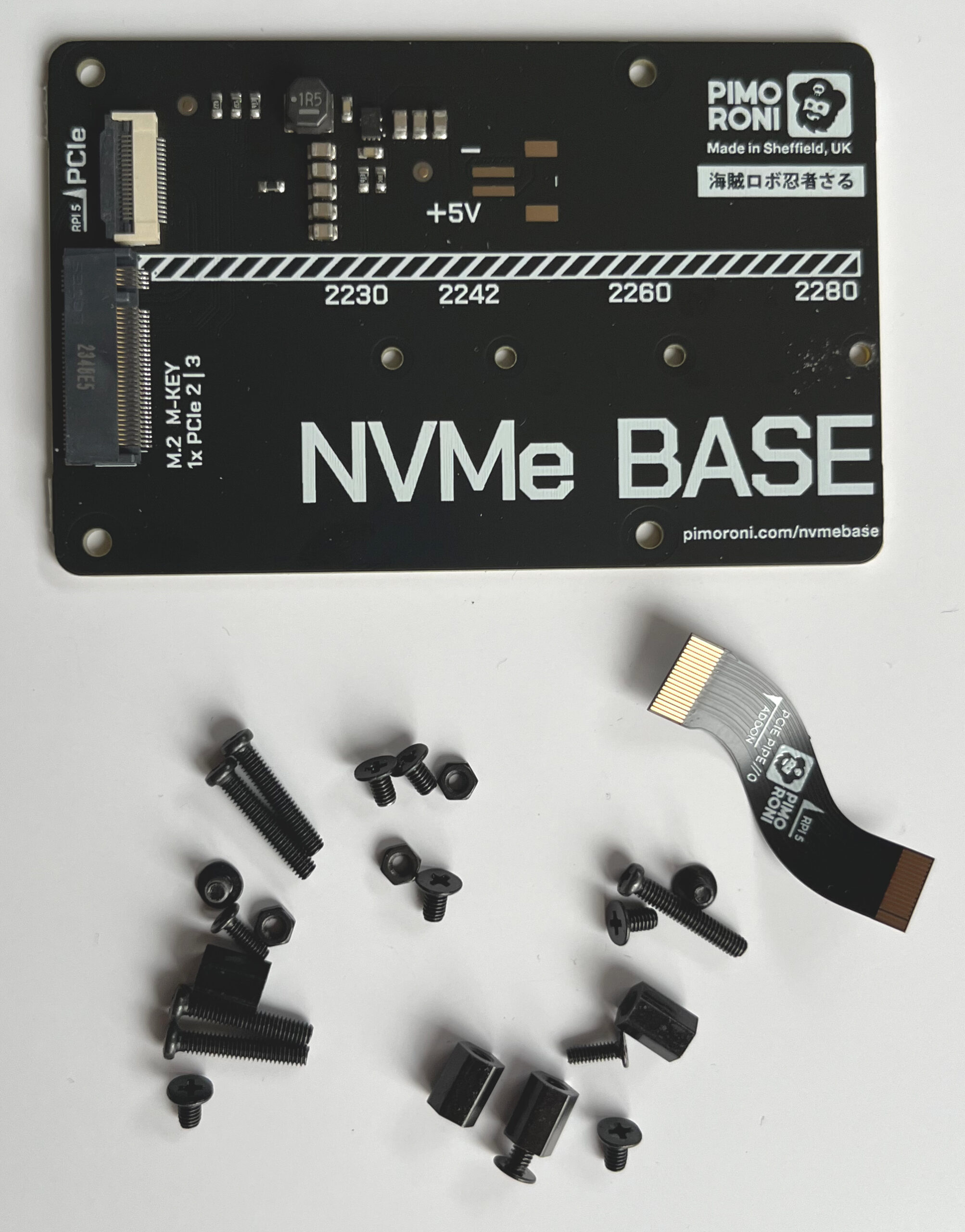
Für diesen Artikel habe ich die NVMe Base der britischen Firma Pimoroni ausprobiert (Link). Inklusive Versand kostet das Teil ca. 24 €, der Zoll kommt gegebenenfalls hinzu. Die Platine wird mit einem winzigen Kabel und einer Menge Schrauben geliefert.

Die PCIe-Platine von Pimoroni mit einem Kabel und diversen Schrauben

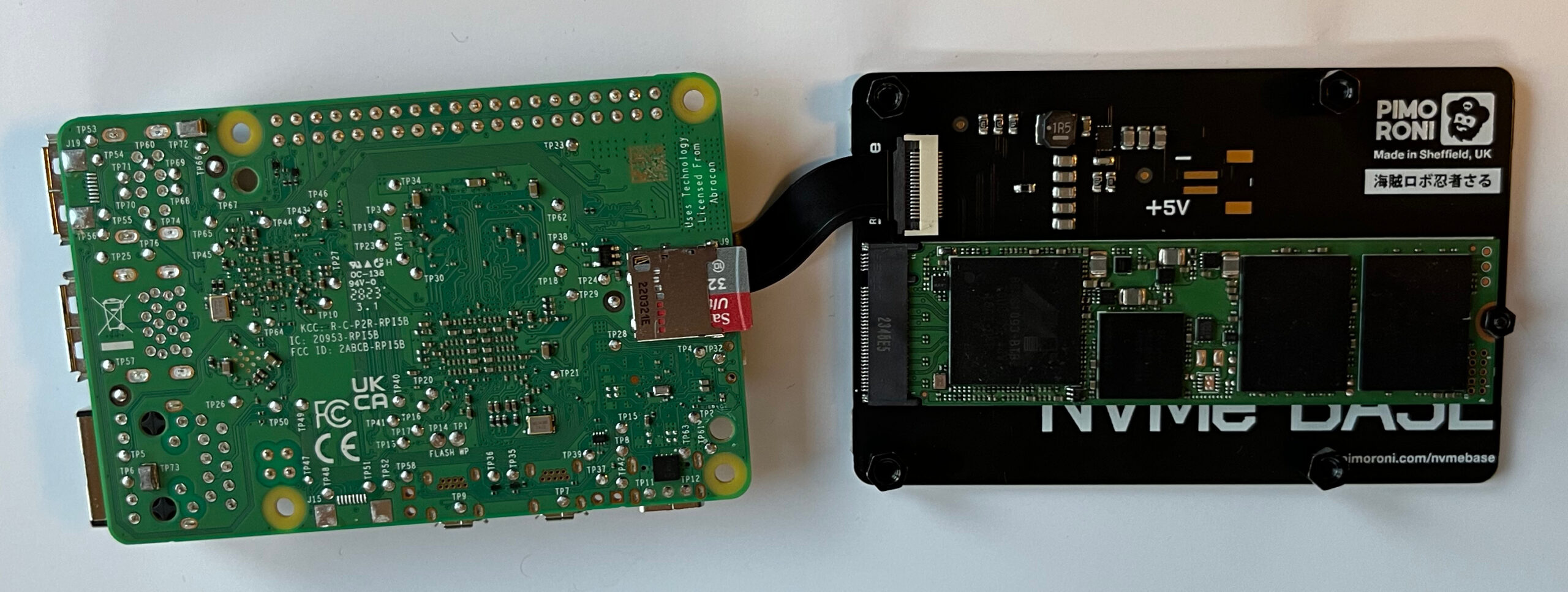
Der Zusammenbau ist fummelig, aber nicht besonders schwierig. Auf YouTube gibt es eine ausgezeichnete Anleitung. Achten Sie darauf, dass Sie wirklich eine PCIe-SSD verwenden und nicht eine alte M2-SATA-SSD, die Sie vielleicht noch im Keller liegen haben!

Raspberry Pi 5 + Pimoroni PCIe-Platine mit SSD

Nachdem Sie alles zusammengeschraubt haben, starten Sie Ihren Raspberry Pi neu (immer noch von der SD-Karte). Vergewissern Sie sich mit lsblk im Terminal, dass die SSD erkannt wurde! Entscheidend ist, dass die Ausgabe eine oder mehrere Zeilen mit dem Devicenamen nmve0n1* enthält.

lsblk

NAME        MAJ:MIN RM   SIZE RO TYPE MOUNTPOINTS
mmcblk0     179:0    0  29,7G  0 disk 
├─mmcblk0p1 179:1    0   512M  0 part /boot/firmware
└─mmcblk0p2 179:2    0  29,2G  0 part 
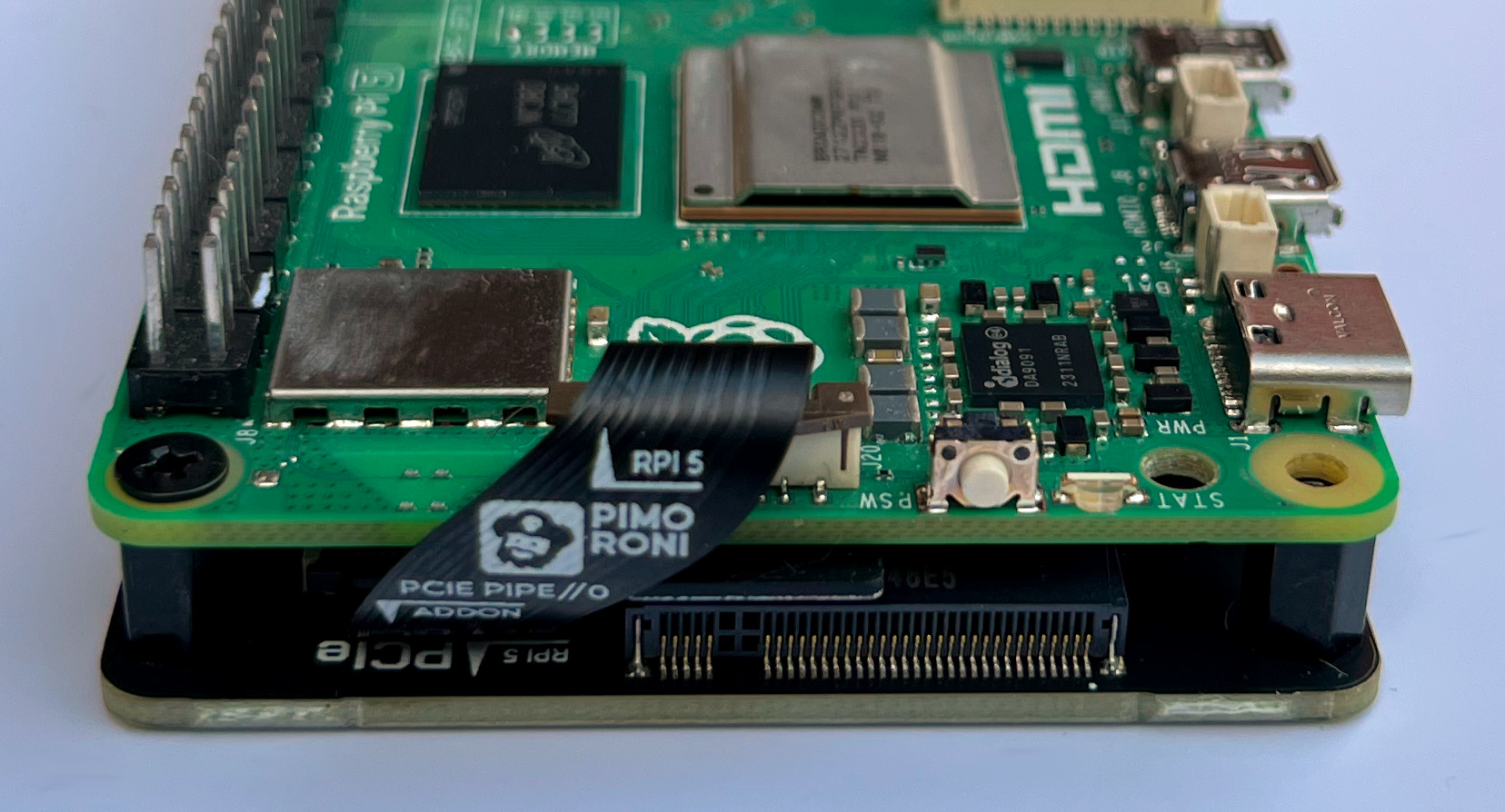
nvme0n1     259:0    0 476,9G  0 disk 
Nach der Sandwich-Montage

Raspberry-Pi-OS klonen und von der SSD booten

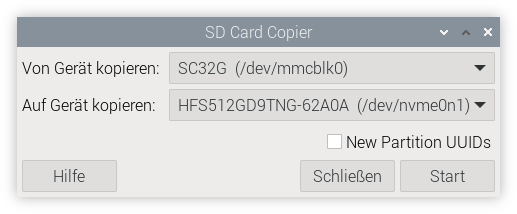
Jetzt müssen Sie Ihre Raspberry-Pi-OS-Installation von der SD-Karte auf die SSD übertragen. Dazu starten Sie das Programm Zubehör/SD Card Copier, wählen als Datenquelle die SD-Karte und als Ziel die SSD aus.

Das Bild zeigt ein Fenster des "SD Card Copier" Programms, das zur Duplizierung von Daten von einer SD-Karte auf ein anderes Speichermedium verwendet wird. Im Fenster sind zwei Dropdown-Menüs zu sehen: "Von Gerät kopieren" ist auf "SC32G (/dev/mmcblk0)" eingestellt und "Auf Gerät kopieren" zeigt "HFS512GD9TNG-62A0A (/dev/nvme0n1)". Es gibt auch eine Option für "New Partition UUIDs", die nicht ausgewählt ist, sowie "Hilfe", "Schließen" und "Start" Buttons.
Inhalt der SD-Karte auf die SSD übertragen

SD Card Copier kopiert das Dateisystem im laufenden Betrieb, was ein wenig heikel ist und im ungünstigen Fall zu Fehlern führen kann. Der Prozess dauert ein paar Minuten. Während dieser Zeit sollten Sie auf dem Raspberry Pi nicht arbeiten! Das Kopier-Tool passt die Größe der Partitionen und Dateisysteme automatisch an die Größe der SSD an.

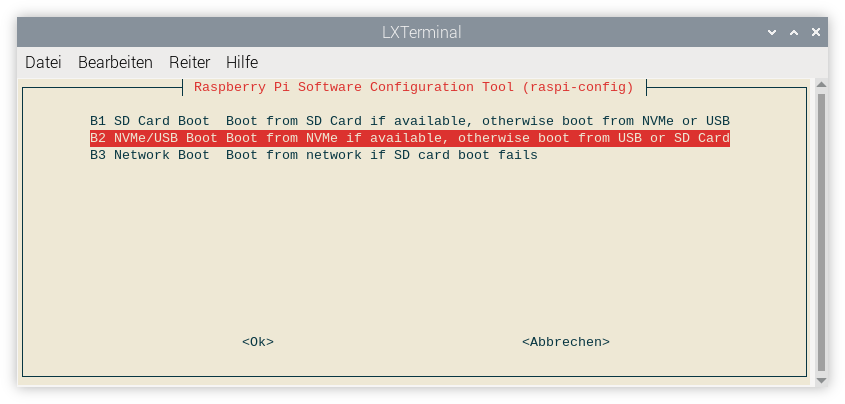
Als letzten Schritt müssen Sie nun noch den Boot-Modus ändern, damit Ihr Raspberry Pi in Zukunft die SSD als Bootmedium verwendet, nicht mehr die SD-Karte. Dazu führen Sie im Terminal sudo raspi-config aus und wählen Advanced Options -> Boot Order -> NVMe/USB Boot.

Das Bild zeigt ein geöffnetes Terminalfenster mit dem Raspberry Pi Software Configuration Tool (raspi-config). Es werden Optionen für die Boot-Konfiguration des Raspberry Pi angezeigt: B1 für den Boot von SD-Karte, B2 für den Boot von NVMe/USB und B3 für den Netzwerk-Boot. Nutzer können hier die Boot-Reihenfolge einstellen oder ändern.
Mit »raspi-config« stellen Sie den Boot-Modus um

Selbst wenn alles klappt, verläuft der nächste Boot-Vorgang enttäuschend. Der Raspberry Pi lässt sich mit der Erkennung der SSD so viel Zeit, dass die Zeit bis zum Erscheinen des Desktops sich nicht verkürzt, sondern im Gegenteil ein paar Sekunden verlängert (bei meinen Tests ca. 26 Sekunden, mit SD-Karte nur 20 Sekunden). Falls Sie sich unsicher sind, ob die SSD überhaupt verwendet wird, führen Sie noch einmal lsblk aus. Der Mountpoint / muss jetzt bei einem nvme-Device stehen:

lsblk

NAME        MAJ:MIN RM   SIZE RO TYPE MOUNTPOINTS
nvme0n1     259:0    0 476,9G  0 disk 
├─nvme0n1p1 259:1    0   512M  0 part /boot/firmware
└─nvme0n1p2 259:2    0 476,4G  0 part /

Wie viel die SSD an Geschwindigkeit bringt, merken Sie am ehesten beim Start großer Programme (Firefox, Chromium, Gimp, Mathematica usw.), der jetzt spürbar schneller erfolgt. Auch größere Update (sudo apt full-upgrade) gehen viel schneller vonstatten.

Benchmark-Tests

Ist die höhere Geschwindigkeit nur Einbildung, oder läuft der Raspberry Pi wirklich schneller? Diese Frage beantworten I/O-Benchmarktests. (I/O steht für Input/Output und bezeichnet den Transfer von Daten zu/von einem Datenträger.)

Ich habe den Pi Benchmark verwendet. Werfen Sie immer einen Blick in heruntergeladene Scripts, bevor Sie sie mit sudo ausführen!

wget https://raw.githubusercontent.com/TheRemote/ \
       PiBenchmarks/master/Storage.sh
less Storage.sh       
sudo bash Storage.sh
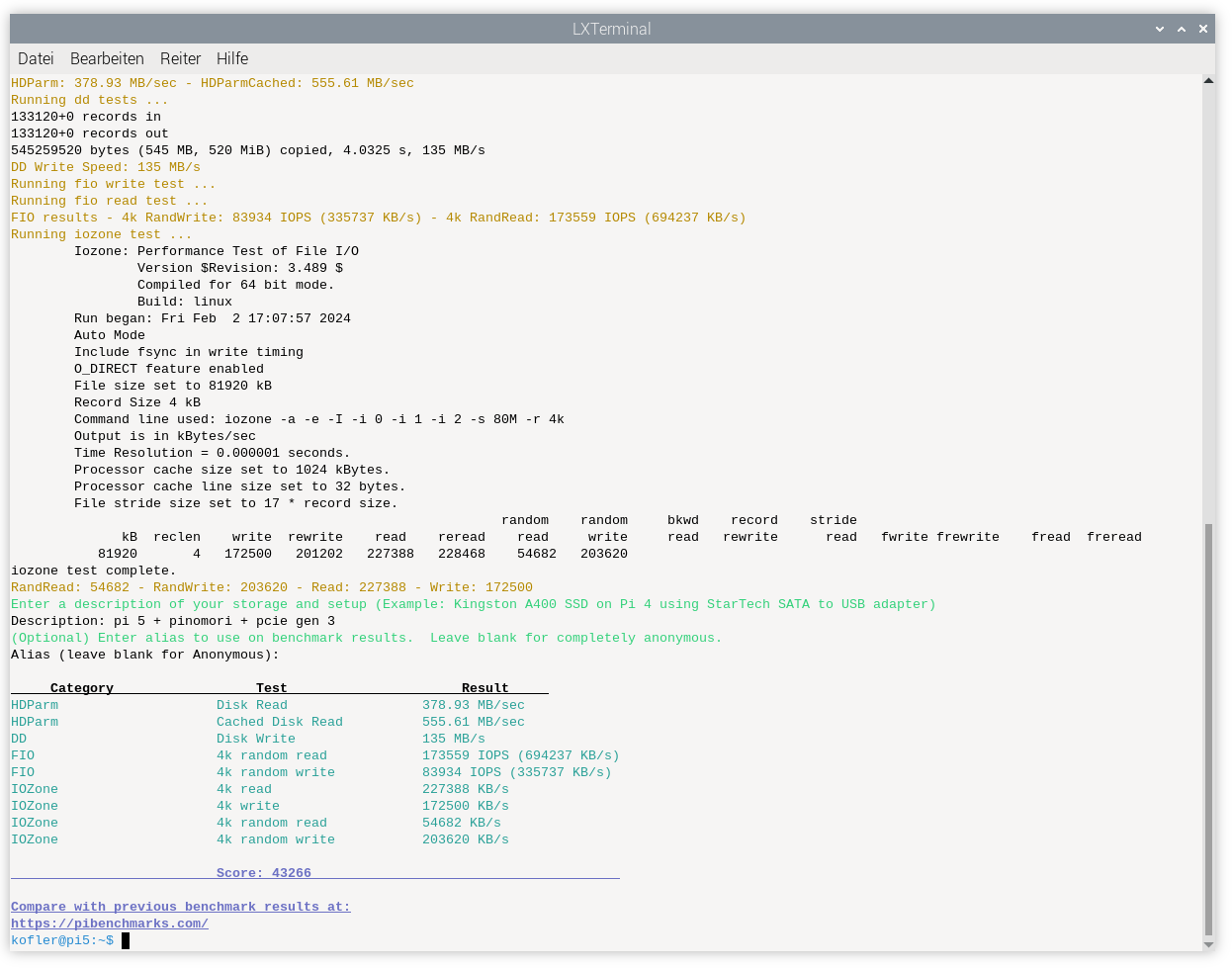
Auf dem Bild ist ein Terminalfenster zu sehen, in dem die Ergebnisse eines SSD-Benchmarktests dargestellt sind. Es zeigt verschiedene Messwerte wie die Lesegeschwindigkeit (HDparm) und die Schreibgeschwindigkeit (DD). Der Test wurde mit dem Tool `iozone` durchgeführt, das für die Messung der Dateisystemleistung verwendet wird. Unten im Fenster sind die Gesamtergebnisse des Tests in einer Tabelle zusammengefasst, wobei die Kategorie, die Testart und die entsprechenden Ergebnisse aufgelistet sind.
SSD-Benchmarktest

Ich habe den Test viermal ausgeführt:

  • Mit einer gewöhnlichen SD-Karte.
  • Mit einer SATA-SSD (Samsung 840) via USB3.
  • Mit einer PCIe-SSD (Hynix 512 GB PCIe Gen 3 HFS512GD9TNG-62A0A)
  • Mit einer PCIe-SSD (wie oben) plus PCIe Gen 3 (Details folgen gleich).

Die Unterschiede sind wirklich dramatisch:

Modell                 Pi 5 + SD     Pi 5 + USB    Pi 5 + PCIe     Pi 5 + PCIe 3
-----------------    -----------  -------------  -------------   ---------------
Disk Read                73 MB/s       184 MB/s       348 MB/s          378 MB/s
Cached Disk Read         85 MB/s       186 MB/s       358 MB/s          556 MB/s
Disk Write               14 MB/s       121 MB/s       146 MB/s          135 MB/s
4k random read         3550 IOPS     32926 IOPS    96.150 IOPS      173.559 IOPS
4k random write         918 IOPS     27270 IOPS    81.920 IOPS       83.934 IOPS
4k read               15112 KB/s     28559 KB/s   175.220 KB/s      227.388 KB/s
4k write               4070 KB/s     28032 KB/s   140.384 KB/s      172.500 KB/s   
4k random read        13213 KB/s     17153 KB/s    50.767 KB/s       54.682 KB/s
4k random write        2862 KB/s     27507 KB/s   160.041 KB/s      203.630 KB/s        
Score                       1385           9285         34.723            43.266

Beachten Sie aber, dass das synthetische Tests sind! Im realen Betrieb fühlt sich Ihr Raspberry Pi natürlich schneller an, aber keineswegs in dem Ausmaß, den die obigen Tests vermuten lassen.

PCIe Gen 3

Standardmäßig verwendet der Raspberry Pi PCI Gen 2. Mit dem Einbau von zwei Zeilen Code in /boot/firmware/config.txt können Sie den erheblich schnelleren Modus PCI Gen 3 aktivieren. (Der Tipp stammt vom PCIe-Experten Jeff Geerling.)

# in /boot/firmware/config.txt
dtparam=pciex1
dtparam=pciex1_gen=3

Die obigen Benchmarktests beweisen, dass die Einstellung tatsächlich einiges an Zusatz-Performance bringt. Ehrlicherweise muss ich sagen, dass Sie davon im normalen Betrieb aber wenig spüren.

Bleibt noch die Frage, ob die Einstellung gefährlich ist. Die Raspberry Pi Foundation muss ja einen Grund gehabt haben, warum sie PCI Gen 3 nicht standardmäßig aktiviert hat. Zumindest bei meinen Tests sind keine Probleme aufgetreten. Auch dmesg hat keine beunruhigenden Kernel-Messages geliefert.

Fazit

Es ist natürlich cool, den Raspberry Pi mit einer schnellen SSD zu verwenden. Für Bastelprojekte ist dies nicht notwendig, aber wenn Sie vor haben, Ihren Pi als Server, NAS etc. einzusetzen, beschleunigt die SSD I/O-Vorgänge enorm.

Schön wäre, wenn der Raspberry Pi in Zukunft einen PCIe-Slot erhält, um (zumindest kurze) SSDs ohne Zusatzplatine zu nutzen. Bis dahin sind die Erweiterungsplatinen eine Übergangslösung.

In der Community ist zuletzt die Frage aufgetaucht, ob der Raspberry Pi überhaupt noch preiswert ist. Diese Frage ist nicht unberechtigt: Die Kosten für einen neuen Pi 5 + Netzteil + Lüfter + SSD-Platine + SSD + Gehäuse gehen in Richtung 150 €. Sofern Sie ein Gehäuse finden, in dem der Pi samt SSD-Platine Platz findet … Um dieses Geld bekommen Sie auch schon komplette Mini-PCs (z.B. die Chuwi Larkbox X). Je nach Anwendung muss man fairerweise zugeben, dass ein derartiger Mini-PC tatsächlich ein besserer Deal ist.

Quellen/Links

  •  
❌