
Lese-Ansicht

LM Studio

Wer sich dafür interessiert, Sprachmodelle lokal auszuführen, landen unweigerlich bei Ollama. Dieses Open-Source-Projekt macht es zum Kinderspiel, lokale Sprachmodelle herunterzuladen und auszuführen. Die macOS- und Windows-Version haben sogar eine Oberfläche, unter Linux müssen Sie sich mit dem Terminal-Betrieb oder der API begnügen.

Zuletzt machte Ollama allerdings mehr Ärger als Freude. Auf gleich zwei Rechnern mit AMD-CPU/GPU wollte Ollama pardout die GPU nicht nutzen. Auch die neue Umgebungsvariable OLLAMA_VULKAN=1 funktionierte nicht wie versprochen, sondern reduzierte die Geschwindigkeit noch weiter.

Kurz und gut, ich hatte die Nase voll, suchte nach Alternativen und landete bei LM Studio. Ich bin begeistert. Kurz zusammengefasst: LM Studio unterstützt meine Hardware perfekt und auf Anhieb (auch unter Linux), bietet eine Benutzeroberfläche mit schier unendlich viel Einstellmöglichkeiten (wieder: auch unter Linux) und viel mehr Funktionen als Ollama. Was gibt es auszusetzen? Das Programm richtet sich nur bedingt an LLM-Einsteiger, und sein Code untersteht keiner Open-Source-Lizenz. Das Programm darf zwar kostenlos genutzt werden (seit Mitte 2025 auch in Firmen), aber das kann sich in Zukunft ändern.
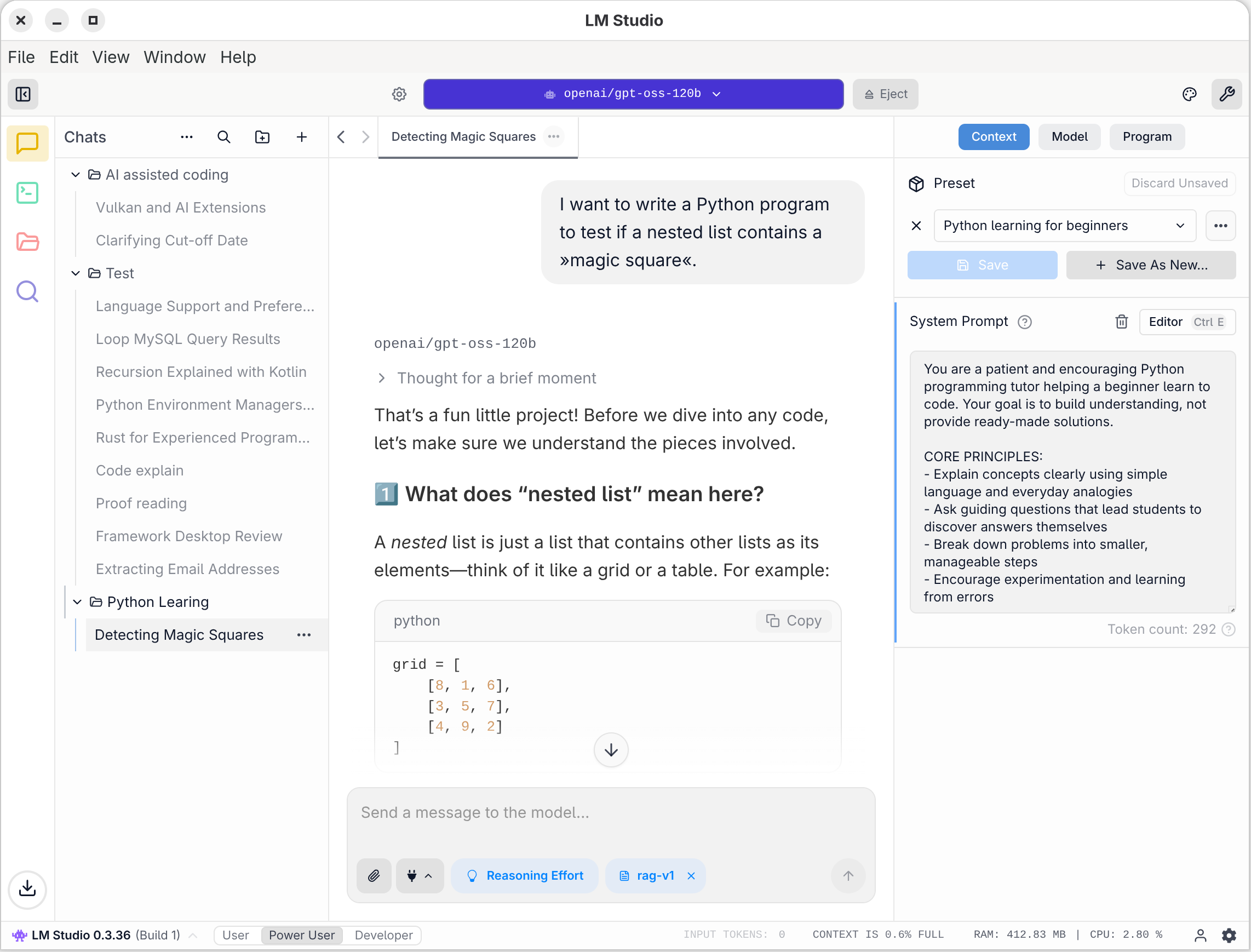
Der Screenshot zeigt die Anwendung „LM Studio“ mit einem offenen Chat zum Thema „Detecting Magic Squares“. Links ist eine Chat- und Ordnerliste sichtbar, darunter „Python Learning“ und der ausgewählte Eintrag. In der Mitte steht die Unterhaltung mit einer Erklärung zu „nested lists“ und einem Python-Codeblock mit einem 3×3-Grid. Rechts sind Kontext/Model/Program-Einstellungen sowie ein System-Prompt-Editor zu sehen.

Update 15.3.2026: Rechtschreibkontrolle deaktivieren

Installation unter Linux

Kostenlose Downloads für LM Studio finden Sie unter https://lmstudio.ai. Die Linux-Version wird als sogenanntes AppImage angeboten. Das ist ein spezielles Paketformat, das grundsätzlich eine direkte Ausführung der heruntergeladenen Datei ohne explizite Installation erlaubt. Das funktioniert leider nur im Zusammenspiel mit wenigen Linux-Distributionen auf Anhieb. Bei den meisten Distributionen müssen Sie die Datei nach dem Download explizit als »ausführbar« kennzeichnen. Je nach Distribution müssen Sie außerdem die FUSE-Bibliotheken installieren. (FUSE steht für Filesystem in Userspace und erlaubt die Nutzung von Dateisystem-Images ohne root-Rechte oder sudo.)

Unter Fedora funktioniert es wie folgt:

sudo dnf install fuse-libs         # FUSE-Bibliothek installieren
chmod +x Downloads/*.AppImage      # execute-Bit setzen
Downloads/LM-Studio-<n.n>.AppImage # LM Studio ausführen

Nach dnf install fuse-libs und chmod +x können Sie LM Studio per Doppelklick im Dateimanager starten.

Erste Schritte

Nach dem ersten Start fordert LM Studio Sie auf, ein KI-Modell herunterzuladen. Es macht gleich einen geeigneten Vorschlag. In der Folge laden Sie dieses Modell und können dann in einem Chat-Bereich Prompts eingeben. Die Eingabe und die Darstellung der Ergebnisse sieht ganz ähnlich wie bei populären Weboberflächen aus (also ChatGPT, Claude etc.).

Nachdem Sie sich vergewissert haben, dass LM Studio prinzipiell funktioniert, ist es an der Zeit, die Oberfläche genauer zu erkunden. Grundsätzlich können Sie zwischen drei Erscheinungsformen wählen, die sich an unterschiedliche Benutzergruppen wenden: User, Power User und Developer.

In den letzteren beiden Modi präsentiert sich die Benutzeroberfläche in all ihren Optionen. Es gibt
vier prinzipielle Ansichten, die durch vier Icons in der linken Seitenleiste geöffnet werden:

  • Chats
  • Developer (Logging-Ausgaben, Server-Betrieb)
  • My Models (Verwaltung der heruntergeladenen Sprachmodelle)
  • Discover (Suche und Download weiterer Modelle).

GPU Offload und Kontextlänge einstelln

Sofern Sie mehrere Sprachmodelle heruntergeladen haben, wählen Sie das gewünschte Modell über ein Listenfeld oberhalb des Chatbereichs aus. Bevor der Ladevorgang beginnt, können Sie diverse Optionen einstellen (aktivieren Sie bei Bedarf Show advanced settings). Besonders wichtig sind die Parameter Context Length und GPU Offload.

Die Kontextlänge limitiert die Größe des Kontextspeichers. Bei vielen Modellen gilt hier ein viel zu niedriger Defaultwert von 4000 Token. Das spart Speicherplatz und erhöht die Geschwindigkeit des Modells. Für anspruchsvolle Coding-Aufgaben brauchen Sie aber einen viel größeren Kontext!

Der GPU Offload bestimmt, wie viele Ebenen (Layer) des Modells von der GPU verarbeitet werden sollen. Für die restlichen Ebenen ist die CPU zuständig, die diese Aufgabe aber wesentlich langsamer erledigt. Sofern die GPU über genug Speicher verfügt (VRAM oder Shared Memory), sollten Sie diesen Regler immer ganz nach rechts schieben! LM Studio ist nicht immer in der Lage, die Größe des Shared Memory korrekt abzuschätzen und wählt deswegen mitunter einen zu kleinen GPU Offload.
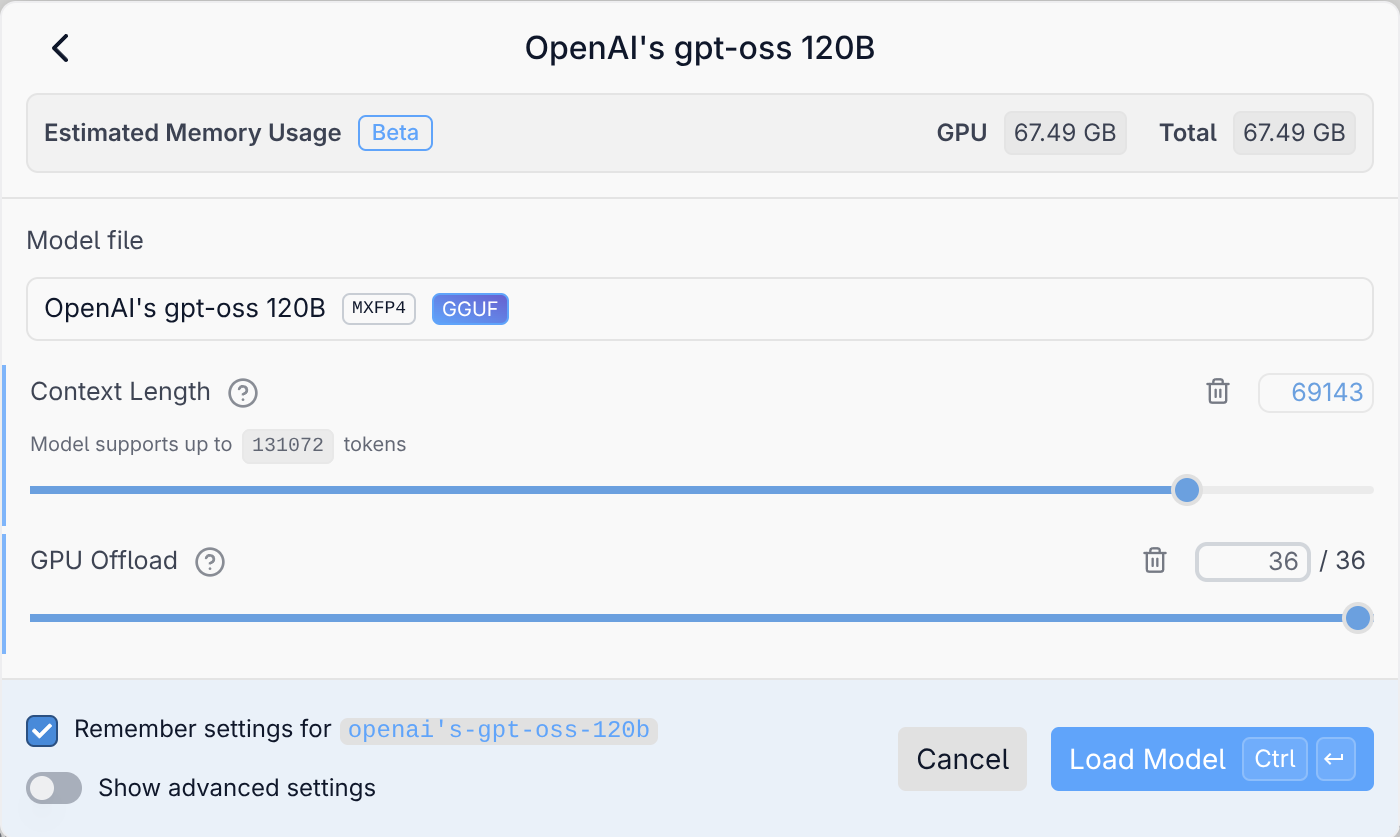
Der Screenshot zeigt die Grundeinstellungen beim Laden des Sprachmodells „OpenAI’s gpt-oss 120B“. Oben wird der geschätzte Speicherbedarf angezeigt, mit GPU- und Gesamtbedarf von 67,49 GB. Im Bereich „Model file“ sind die Formate MXFP4 und GGUF markiert. Darunter lassen sich Context Length (bis 131072 Tokens, aktuell 69143) und GPU Offload (36/36) per Schieberegler einstellen. Unten sind Optionen zum Merken der Einstellungen sowie der Button „Load Model“.
Grundeinstellungen beim Laden eines Sprachmodells
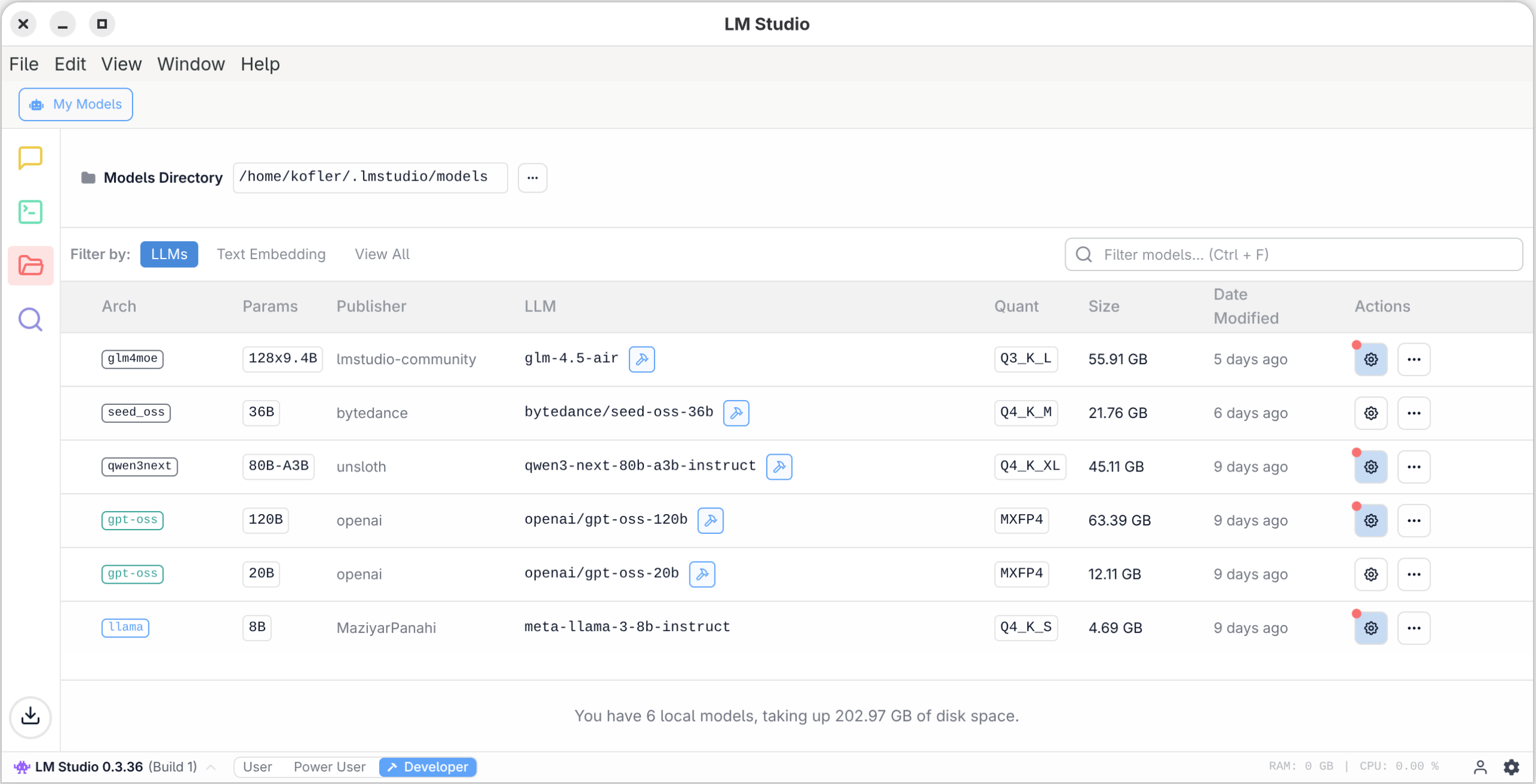
Der Screenshot zeigt die „My Models“-Ansicht in LM Studio mit einer Liste lokal installierter Sprachmodelle. Oben ist das Models-Verzeichnis „/home/kofler/.lmstudio/models“ sowie ein Suchfeld zum Filtern zu sehen. In der Tabelle werden Architektur, Parameter, Publisher, Modellname, Quantisierung, Größe und Änderungsdatum angezeigt, inklusive Action-Buttons pro Eintrag. Unten steht, dass 6 lokale Modelle insgesamt 202,97 GB belegen.
Überblick über die heruntergeladenen Sprachmodelle

Debugging und Server-Betrieb

In der Ansicht Developer können Sie Logging-Ausgaben lesen. LM Studio verwendet wie Ollama und die meisten anderen KI-Oberflächen das Programm llama.cpp zur Ausführung der lokalen Modelle. Allerdings gibt es von diesem Programm unterschiedliche Versionen für den CPU-Betrieb (langsam) sowie für diverse GPU-Bibliotheken.

In dieser Ansicht können Sie den in LM Studio integrierten REST-Server aktivieren. Damit können Sie z.B. mit eigenen Python-Programmen oder mit dem VS-Code-Plugin Continue Prompts an LM Studio senden und dessen Antwort verarbeiten. Standardmäßig kommt dabei der Port 1234 um Einsatz, wobei der Zugriff auf den lokalen Rechner limitiert ist. In den Server Settings können Sie davon abweichende Einstellungen vornehmen.
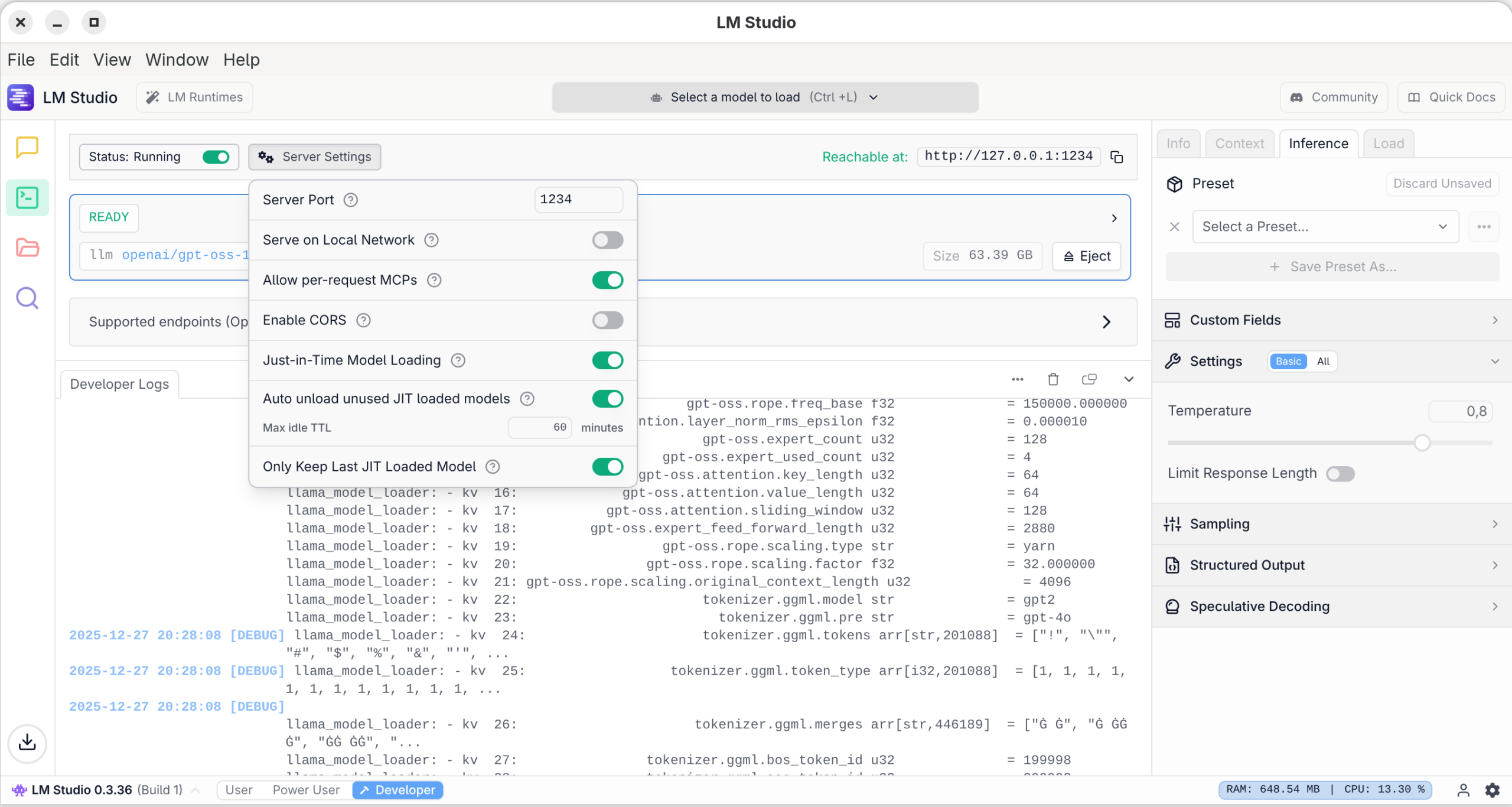
Der Screenshot zeigt LM Studio im Developer-Modus mit geöffnetem Dialog „Server Settings“. Links ist der Status „Running“ zu sehen und oben die lokale URL „http://127.0.0.1:1234“, unter der der Server erreichbar ist. Im Einstellungsfenster werden Optionen wie Server-Port, CORS, Local Network sowie Just-in-Time-Model-Loading und Auto-Unload per Schalter konfiguriert. Im Hintergrund laufen Developer-Logs mit Modell- und Tokenizer-Parametern.
Logging-Ausgaben und Server-Optionen
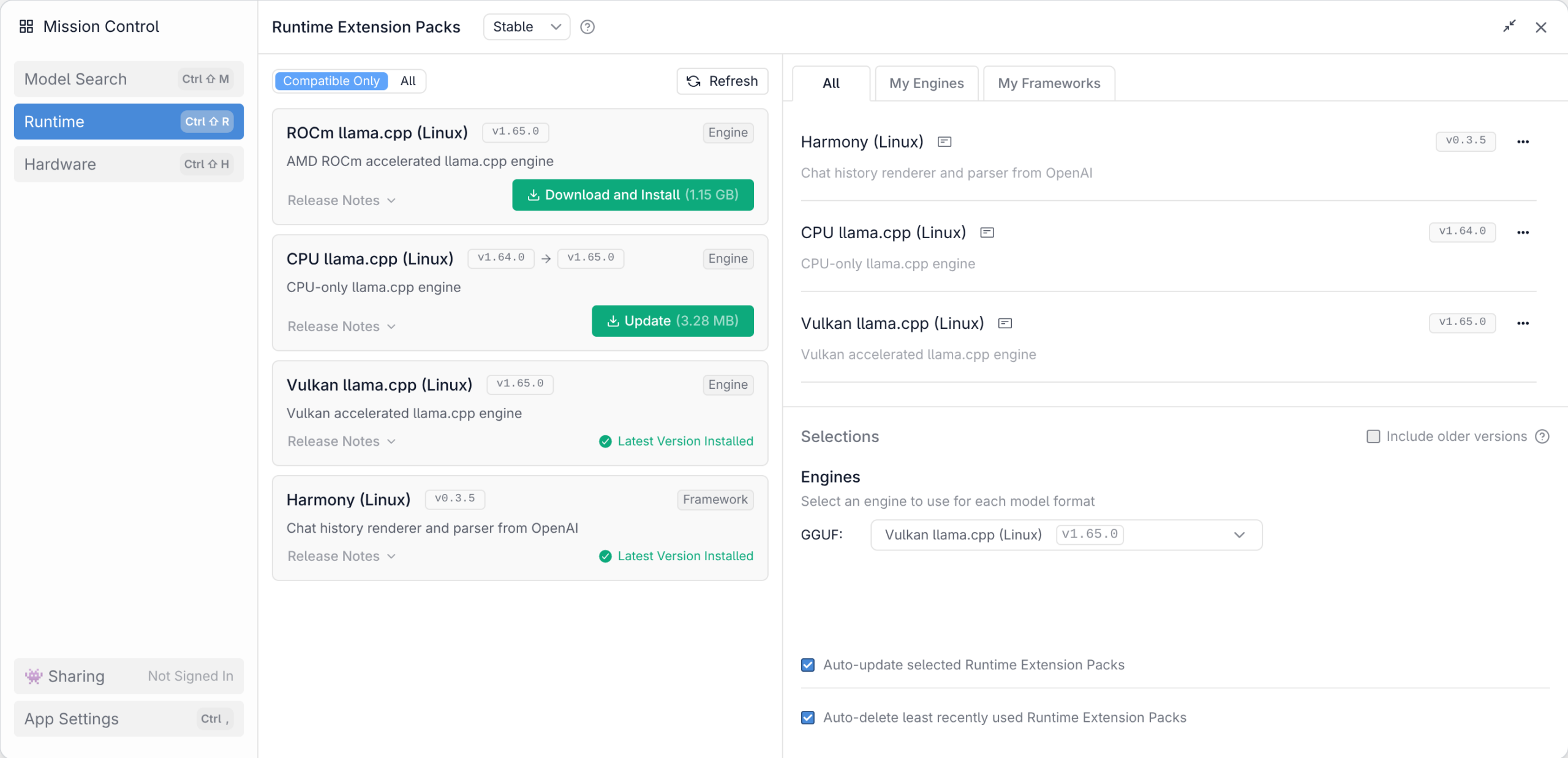
Der Screenshot zeigt das LM‑Studio-Menü „Mission Control“ mit den „Runtime Extension Packs“ unter Linux. Links ist „Runtime“ ausgewählt, in der Mitte werden ROCm-, CPU- und Vulkan‑„llama.cpp“-Engines samt Versionsständen gelistet. Für ROCm gibt es einen „Download and Install“-Button, für CPU ein Update. Rechts sind installierte Pakete und die GGUF‑Engine-Auswahl (Vulkan llama.cpp) sowie Auto‑Update-Optionen sichtbar.
Hinter den Kulissen greift LM Studio auf »llama.cpp« zurück

Praktische Erfahrungen am Framework Desktop

Auf meinem neuen Framework Desktop mit 128 GiB RAM habe ich nun diverse Modelle ausprobiert. Die folgende Tabelle zeigt die erzielte Output-Geschwindigkeit in Token/s. Beachten Sie, dass die Geschwindigkeit spürbar sinkt wenn viel Kontext im Spiel ist (größere Code-Dateien, längerer Chat-Verlauf).

Sprachmodell                  MoE        Parameter    Quant.      Token/s
-------------                 -----     ----------   ---------   --------
deepseek-r1-distill-qwen-14b  nein         14 Mrd.    Q4_K_S           22
devstral-small-2-2512         nein         25 Mrd.    Q4_K_M           13
glm-4.5-air                   ja          110 Mrd.    Q3_K_L           25
gpt-oss-20b                   ja           20 Mrd.    MXFP4            65
gpt-oss-120b                  ja          120 Mrd.    MXFP4            48
nouscoder-14b                 nein         14 Mrd.    Q4_K_S           22
qwen3-30b-a3b                 ja           30 Mrd.    Q4_K_M           70
qwen3-next-80b-83b            ja           80 Mrd.    Q4_K_XL          40
seed-oss-36b                  nein         36 Mrd.    Q4_K_M           10

Normalerweise gilt: je größer das Sprachmodell, desto besser die Qualität, aber desto kleiner die Geschwindigkeit. Ein neuer Ansatz durchbricht dieses Muster. Bei Mixture of Expert-Modellen (MoE-LLMs) gibt es Parameterblöcke für bestimmte Aufgaben. Bei der Berechnung der Ergebnis-Token entscheidet das Modell, welche »Experten« für den jeweiligen Denkschritt am besten geeignet sind, und berücksichtigt nur deren Parameter.

Ein populäres Beispiel ist das freie Modell GPT-OSS-120B. Es umfasst 117 Milliarden Parameter, die in 36 Ebenen (Layer) zu je 128 Experten organisiert sind. Bei der Berechnung jedes Output Tokens sind in jeder Ebene immer nur vier Experten aktiv. Laut der Modelldokumentation sind bei der Token Generation immer nur maximal 5,1 Milliarden Parameter aktiv. Das beschleunigt die Token Generation um mehr als das zwanzigfache:

Welches ist nun das beste Modell? Auf meinem Rechner habe ich mit dem gerade erwähnten Modell GPT-OSS-120B sehr gute Erfahrungen gemacht. Für Coding-Aufgaben funktionieren auch qwen3-next-80b-83b und glm-4.5-air gut, wobei letzteres für den praktischen Einsatz schon ziemlich langsam ist.

Rechtschreibkontrolle deaktivieren

Zu den größten Ärgernissen der LM-Studio-Oberfläche (intern realisiert auf Basis des Electron-Frameworks) zählt die stets aktive Rechtschreibkontrolle in allen Eingabefeldern. In den Einstellungsdialogen gibt es gefühlt eine Million Optionen, aber keine, um die Rechtschreibkontrolle zu deaktivieren :-( Wenn jetzt die Desktop-Sprache (deutsch) und die Sprache Ihrer Prompts (englisch) nicht übereinstimmt, wird praktisch der gesamte Text rot unterstrichen. Mühsam.

Abhilfe: Suchen Sie nach der Konfigurationsdatei, die unter Linux den Namen .config/LM Studio/Preferences hat. Dort löschen Sie alle vordefinierten dictionary-Zeichenketten für die Einstellung spellcheck. In meinem Fall sieht die neue Datei dann so aus:

{"migrated_user_scripts_toggle":true,
 "spellcheck":{"dictionaries":[""],"dictionary":""}}

Tipps zur Suche der Konfigurationsdatei bei anderen Betriebssystemen finden Sie in diesem Issue.

Quellen/Links

  •  

Meine Anwendungsfälle für die Nutzung großer Sprachmodelle in 2025

Heute berichte ich über meine Nutzung großer Sprachmodelle (engl. Large Language Model, kurz LLM) und freue mich, wenn ihr eure Erfahrungen in den Kommentaren oder vielleicht sogar einem eigenen Blog mit mir teilt.

Ich konzentriere mich in diesem Text auf Beispiele, in denen mich die Nutzung von LLMs in meiner Arbeit unterstützt. Dies soll nicht darüber hinwegtäuschen, dass LLMs halluzinieren und falsche Antworten produzieren können. Auch hierzu finden sich diverse Beispiele, die den Fokus des Artikels jedoch verschieben und den Umfang sprengen würden.

Bilder für Präsentationen

Ich nutze ChatGPT und Gemini, um Bilder für Präsentationen zu generieren. Dabei hat bis jetzt ChatGPT die Nase vorn.

Zuvor habe ich Bilder entweder selbst erstellt oder Stunden mit der Suche in Datenbanken mit lizenzfreien Bildern verbracht. Dies war für mich stets eine sehr frustrierende Erfahrung. Nun kann ich beschreiben, was ich in einem Bild sehen möchte und die Künstliche Intelligenz in Form eines LLM generiert mir entsprechende Bilder. Dies bringt für mich eine große Zeitersparnis und ich habe weniger Stress.

Zusammenfassung langer Texte und Diskussionen

Damit ist jetzt nicht gemeint, dass ich mir E-Mails mit mehr als fünf Sätzen zusammenfassen lasse. Aber auf der Arbeit erlebe ich es häufig, dass ich mal kurz nicht in eine Google Group geschaut habe und plötzlich eine Diskussion mit 40-70 Beiträgen darin finde. Diesen Diskussionen zu folgen war in der Vergangenheit sehr zeitaufwendig bis hinzu unmöglich. Und wir haben sehr viele Maillinglisten.

Wir haben auf der Arbeit Google Workspace und ich gebe gerne zu, dass sich damit bereits ohne KI-Unterstützung super arbeiten lässt. Die nahtlose Integration von Gemini macht es allerdings noch besser.

Wenn ich eine E-Mail Diskussion öffne, kann ich mir mit einem Klick eine Zusammenfassung erstellen lassen. Folgender Prompt hat sich bisher als nützlich erwiesen, um mir einen Überblick zu verschaffen: „Erstelle eine kurze Zusammenfassung, die den Diskussionsgegenstand wiedergibt. Führe auf, wer welche Argumente vertritt. Falls es Lösungsvorschläge und Action Items gibt, liste diese stichpunktartig auf.“

Anhand der Zusammenfassung kann ich in kurzer Zeit beurteilen, ob eine Diskussion für mich von Relevanz ist oder nicht. Auch hier ist der Vorteil durch Nutzung der KI im Allgemeinen die Zeitersparnis und im Speziellen die gute Integration in die vorhandenen Werkzeuge. Ich würde mir nicht die Mühe machen, alle Nachrichten einer langen Diskussion in einen Prompt zu kopieren, um diese dann von einem LLM analysieren zu lassen.

Generierung von Textvorschlägen für E-Mails

Ich weiß, was ich sagen möchte und drücke mich gerne direkt aus. Das kommt in der Kommunikation mit internationalen Empfängern aus anderen Kulturkreisen nicht immer gut an. Ich schätze auch hier die gute Integration von Gemini in Google Mail, wo ich es manchmal als Formulierungshilfe nutze.

Gemini bietet 3-4 Antwortvarianten an, die in einer Vorschau im Nachrichtenfenster angezeigt werden. Manche sind fernab meiner Vorstellung, andere kommen erstaunlich nah heran. So kann ich die am besten zutreffende Antwort auswählen, kürze sie etwas ein, ergänze evtl. noch 1-2 Sätze und bin fertig.

Vorteile auch hier die Zeitersparnis und die etwas höflicher bzw. runder formulierten E-Mails.

Zusammenfassung von Videokonferenzen

Ihr ahnt vielleicht schon, wo es jetzt hingeht. Google Gemini integriert sich auch hervorragend in Google Meet. Und so haben wir in einer internen Besprechung mit Zustimmung aller Beteiligten die Funktion ausprobiert, ein Besprechungs-Protokoll zu erstellen. Wir waren positiv überrascht.

Die Besprechung wurde auf Deutsch durchgeführt. Gemini war für diese Sprache offiziell noch als Alpha markiert, was das Ergebnis umso beeindruckender macht. Nach der Besprechung wurde ein Google Doc mit einer deutschsprachigen Zusammenfassung erstellt und im Kalender in den Termin eingefügt, so dass alle Teilnehmer es finden und darauf zugreifen können.

Ich habe das Protokoll gelesen und musste lediglich einige Schreibfehler bei Namen und englischen Fachbegriffen korrigieren. Alle Teilnehmer waren sich einig, dass die wesentlichen Punkte korrekt zusammengefasst wurden. Bei englischsprachigen Meetings, welche aufgezeichnet werden, enthält die Zusammenfassung sogar die Zeitstempel, zu denen protokollierte Aussagen gemacht wurden.

Es muss nun also kein Protokollant mehr ausgelost werden und alle Teilnehmer:innen können sich auf die Besprechung konzentrieren.

Da sich die Zusammenfassung auf das Wesentliche konzentriert, finde ich diese noch besser als ein Transkript, welches auch die belanglosen Beiträge wiedergibt und viel Redundanz enthalten kann.

Als Organisator verlasse ich mich nicht blind auf die KI. Ich lese das Protokoll zeitnah nach der Besprechung und korrigiere es ggf. Es ist bei uns auch nicht unüblich, dass Teilnehmer:innen auch im Nachgang zu einer Besprechung Ergänzungen und Korrekturen zum gemeinsamen Dokument beitragen.

Google NotebookLM

Google NotebookLM bietet eine Umgebung, in der mit KI-Unterstützung Inhalte von PDFs, Google Docs & Slides sowie Webseiten verarbeitet werden können. Ich möchte die Nutzung anhand eines konkreten Beispiels erläutern.

Leider habe ich mir die konkreten Prompts und detaillierten Antworten nicht gespeichert, so dass ich meine Erfahrung aus dem Gedächtnis aufschreibe.

Ich betreibe einen Server für Laborumgebungen aus der Hetzner-Serverbörse. Zu diesem gab es eine IPv4-Adresse und ein IPv6-Subnetz. Des Weiteren hat Hetzner eine Richtlinie zur Nutzung von MAC-Adressen. In meinem Fall darf nur die MAC der physischen Netzwerkkarte auf dem Switch im Rechenzentrum erscheinen, nicht jedoch die virtuellen MACs meiner virtuellen Maschinen (VM). Möchte ich meinen Server als Hypervisor-Host verwenden und die darauf laufenden VMs im Internet erreichbar machen, benötige ich dafür ein geroutetes Netzwerk auf dem Hypervisor.

Prinzipiell weiß ich, was zu tun ist. Es gibt bei Hetzner auch eine Anleitung, wie man Debian für Proxmox entsprechend konfiguriert, die ich auf RHEL mit Network Manager adaptieren kann. Deshalb schien mir diese Aufgabe geeignet, um zu testen, wie sich ChatGPT und NotebookLM dabei schlagen.

Ich habe beide Lösungen dabei angewiesen, mit folgenden Quellen zu arbeiten:

Bei ChatGPT sind die URLs zu den Quellen in den Prompt einzugeben. Bei NotebookLM kann zu Beginn konfiguriert werden, welche Quellen im aktuellen Notebook zu verwenden sind. Diese kann man flexibel selektieren oder abwählen, um zu steuern, mit welchen Quellen die KI arbeiten soll.

Beiden Werkzeugen habe ich über den Prompt mitgeteilt, welche IPv6-Adresse ich auf der physischen Netzwerkkarte des Hosts nutzen möchte. Anschließend habe ich via Prompt eine zu RHEL 9 passende Schritt-für-Schritt-Anleitung gefordert, mit der die gewünschte Netzwerkkonfiguration umgesetzt werden kann. Die angebotenen Lösungen wurden in beiden Fällen durch weitere Prompts verfeinert.

ChatGPT

Die von ChatGPT generierte Lösung war komplex und falsch. Aufgrund meiner eigenen Erfahrung hatte ich direkt Zweifel und glaubte nicht, dass der vorgeschlagene wilde Mix aus Bridge und Teaming mit Master- und Slave-Interface auf der Bridge funktionieren würde.

Um meine Annahme zu verifizieren, habe ich die vorgeschlagene Lösung trotzdem umgesetzt und nach der Hetzner-MAC-Abuse-Meldung wieder zurückgebaut.

Ich hatte keine Lust, ChatGPT mit dem Ergebnis zu konfrontieren und weiter mit dem Bot zu chatten, da ich wenig Hoffnung hatte, dass ich noch zu einer funktionierenden Lösung komme.

NotebookLM

Hier hat mir die Erfahrung deutlich besser gefallen. Gemini hat auf meinen Prompt mit einer Zusammenfassung reagiert, welche Informationen über die bereitgestellten Quellen zu meinem Prompt bieten. Dabei wurden auch Referenzen mit ausgegeben, um direkt zur Quelle springen zu können. Im Anschluss gab es eine Schritt-für-Schritt-Anleitung mit Code-Beispielen. Zu jedem Code-Beispiel erfolgte dazu eine Erklärung, was man dort sieht und was die einzelnen Parameter bedeuten. Dies hat mir gut gefallen.

Die ersten zwei Anleitungen waren noch etwas ungenau, ließen sich jedoch durch weitere Prompts soweit verfeinern, dass ich sie fast 1-zu-1 übernehmen konnte.

Warum nur fast? Ich habe mir die in der Schritt-für-Schritt-Anleitung referenzierten Quellen angeschaut und mit den dortigen Informationen die Code-Beispiele weiter optimiert, so dass sie besser zu meiner Umgebung passen. Evtl. hätte Gemini dies mit besseren Prompts ebenfalls hinbekommen.

Auch diese Lösung habe ich implementiert und sie läuft bis heute. Die KI hat mich auf dem Weg zur Lösung unterstützt und ich musste nicht die vier Quellen komplett und im Detail lesen, um mir die Lösung komplett selbst zu erarbeiten. Ich bin mit dem Ergebnis sehr zufrieden.

Fazit

Künstliche Intelligenz und deren Nutzung ist nicht unumstritten. Der aktuelle Energiebedarf ist enorm und es ist zu befürchten, dass dies negative Umweltauswirkungen zur Folge hat. KI-Modelle können halluzinieren, was zu Fehlern führt, wenn man die Antworten der Modelle nicht verifiziert.

Die Weigerung, KI im Beruf zu benutzen und ihre Möglichkeiten zu erkunden, führt meiner Einschätzung nach jedoch nur dazu, dass man sich selbst benachteiligt. KI mag Arbeitsplätze nicht so schnell ersetzen. Aber Menschen, die KI effizient nutzen können, werden Menschen von Stellen verdrängen, die dies nicht können. Es erscheint mir daher sinnvoll, den Einsatz von KI im Beruf und Alltag zu erkunden.

Den größten Vorteil bietet mir die KI-Nutzung aktuell dort, wo sie gut in meine Anwendungen und Werkzeuge wie z.B. Mail, Videokonferenzen und Kalender integriert ist. Der Vorteil besteht überwiegend in Zeitersparnis. Ich habe die gewünschten Informationen schneller mit weniger eigenem Aufwand in ausreichender Qualität zur Verfügung, wobei die Qualität mit geringem Aufwand durch manuelle Überarbeitung schnell gesteigert werden kann, um ein gutes Ergebnis zu erzielen.

KI-Assistenten lassen sich nutzen, um die Zeit zur Lösung zu verkürzen. Ich hätte die Dokumentationen alle selbst lesen und mir die Lösung erarbeiten können. Ich bin mir jedoch sicher, dass ich dafür deutlich mehr Zeit hätte investieren müssen.

Im Endeffekt hilft mir KI dabei, mehr Aufgaben im gleichen Zeitintervall zu erledigen.

  •  

InstructLab: Das erste Training ist beendet

Dies ist die Fortsetzung von „Mit InstructLab zu Large Language Models beitragen“. Hier beschreibe ich, wie es nach dem Training weitergeht.

Das Training auf einer virtuellen Maschine mit Fedora 40 Server, 10 CPU-Threads und 32 GB RAM dauerte 180 Std. 44 Min. 7 Sek. Ich halte an dieser Stelle fest, ohne GPU-Beschleunigung fehlt es mir persönlich an Geduld. So macht das Training keinen Spaß.

Nach dem Training mit ilab train findet man ein brandneues LLM auf dem eigenen System:

(venv) tronde@instructlab:~/src/instructlab$ ls -ltrh models
total 18G
-rw-r--r--. 1 tronde tronde 4.1G May 28 20:34 merlinite-7b-lab-Q4_K_M.gguf
-rw-r--r--. 1 tronde tronde  14G Jun  6 12:07 ggml-model-f16.gguf

Test des neuen Modells

Den Chat mit dem LLM starte ich mit dem Befehl ilab chat -m models/ggml-model-f16.gguf. Das folgende Bild zeigt zwei Chats mit jeweils unterschiedlichem Ergebnis:

Das Bild zeigt zwei Chats mit dem neuen LLM. Es ist zu sehen, dass es zu zwei unterschiedlichen Ausgaben kommt, von denen keine die richtige Antwort liefert.
Zwei Chats mit dem frisch trainierten LLM. Beide Male erhalte ich nicht die erhoffte Antwort.

Fazit

Schade, das hat nicht so funktioniert, wie ich mir das vorgestellt habe. Es kommt weiterhin zu KI-Halluzinationen und nur gelegentlich gesteht das LLM seine Unkenntnis bzw. seine Unsicherheit ein.

Für mich sind damit 180 Stunden Rechenzeit verschwendet. Ich werde bis auf Weiteres keine Trainings ohne Beschleuniger-Karten mehr durchführen. Jedoch werde ich mir von Zeit zu Zeit aktualisierte Releases der verfügbaren Modelle herunterladen und diesen Fragen stellen, deren Antworten ich bereits kenne.

Wenn sich mir die Gelegenheit bietet, diesen Versuch auf einem Rechner mit entsprechender GPU-Hardware zu wiederholen, werde ich die Erkenntnisse hier im Blog teilen.

  •  

Mit InstructLab zu Large Language Models beitragen

Dies ist mein Erfahrungsbericht zu den ersten Schritten mit InstructLab. Ich gehe darauf ein, warum ich mich über die Existenz dieses Open Source-Projekts freue, was ich damit mache und was ich mir von Large Language Models (kurz: LLMs, zu Deutsch: große Sprachmodelle) erhoffe. Der Text enthält Links zu tiefergehenden Informationen, die euch mit Hintergrundwissen versorgen und einen Einstieg in das Thema ermöglichen.

Dieser Text ist keine Schritt-für-Schritt-Anleitung für:

  • die Installation von InstructLab CLI,
  • die Installation und das Training von LLMs

Terminologie und Abkürzungen in diesem Text

Die Begriffe Künstliche Intelligenz (KI) oder englisch artificial intelligence (AI) werden in diesem Text synonym verwendet und zumeist einheitlich durch KI abgekürzt.

Beim Bezug auf große Sprachmodelle bediene ich mich der englischen Abkürzung LLM oder bezeichne diese als KI-ChatBot bzw. nur ChatBot.

Was ist InstructLab?

InstructLab ist ein von IBM und Red Hat ins Leben gerufenes Open Source-Projekt, mit dem die Gemeinschaft zur Verbesserung von LLMs beitragen kann. Jeder

  • mit einem Linux-Notebook oder
  • MacBook und
  • der Fähigkeit Anleitungen zu folgen und
  • wer YAML-Dateien schreiben kann,

der kann nun teilhaben und ausgewählte LLMs lokal auf seinem Endgerät ausführen, testen und verbessern. Für eine ausführliche Beschreibung siehe:

Informationen zu Open Source LLMs und Basismodellen für InstructLab bieten diese Links:

Meine Einstellung gegenüber KI-ChatBots

Gegenüber KI-Produkten im Allgemeinen und KI-ChatBots im Speziellen bin ich stets kritisch, was nicht bedeutet, dass ich diese Technologien und auf ihnen basierende Produkte und Services ablehne. Ich versuche mir lediglich eine gesunde Skepsis zu bewahren.

Was Spielereien mit ChatBots betrifft, bin ich sicherlich spät dran. Ich habe schlicht keine Lust, mich irgendwo zu registrieren und unnötig Informationen über mich preiszugeben, nur um anschließend mit einer Büchse chatten und ihr Fragen stellen zu können, um den Wahrheitsgehalt der Antworten anschließend noch verifizieren zu müssen.

Mittlerweile gibt es LLMs, welche ohne spezielle Hardware auch lokal ausgeführt werden können. Diese sprechen meine Neugier und meinen Spieltrieb schon eher an, weswegen ich mich nun doch mit einem ChatBot unterhalten möchte.

Mein InstructLab-Setup

Für meine ersten Versuche nutze ich mein Lenovo ThinkPad T14s (AMD) in der Ausstattung von 2021. Aktuell installiert ist Fedora 40 Workstation, welches zu den getesteten Betriebssystemen von InstructLab zählt.

Die Einrichtung des InstructLab-CLI und der erste Chat

Für die Einrichtung halte ich mich an den Getting Started Guide. Es sind folgende Befehle auszuführen, bis das erste LLM gestartet werden kann:

sudo dnf install gcc-c++ gcc make pip python3 python3-devel python3-GitPython
mkdir instructlab
cd instructlab
python3 -m venv --upgrade-deps venv
source venv/bin/activate
pip cache remove llama_cpp_python
pip install git+https://github.com/instructlab/instructlab.git@stable --extra-index-url=https://download.pytorch.org/whl/cpu
eval "$(_ILAB_COMPLETE=bash_source ilab)"
ilab init
ilab download
ilab serve

Der lokale LLM-Server wird mit dem Befehl ilab serve gestartet. Mit dem Befehl ilab chat wird die Unterhaltung mit dem Modell eingeleitet.

Im folgenden Video sende ich zwei Anweisungen an das LLM merlinite-7b-lab-Q4_K_M. Den Chatverlauf seht ihr in der rechten Bildhälfte. In der linken Bildhälfte seht ihr die Ressourcenauslastung meines Laptops.

Screencast eines Chats mit merlinite-7b-lab-Q4_K_M

Wie ihr seht, sind die Antwortzeiten des LLM auf meinem Laptop nicht gerade schnell, aber auch nicht so langsam, dass ich währenddessen einschlafe oder das Interesse an der Antwort verliere. An der CPU-Auslastung im Cockpit auf der linken Seite lässt sich erkennen, dass das LLM durchaus Leistung abruft und die CPU fordert.

Exkurs: Die Studie Energieverbrauch Index-basierter und KI-basierter Websuchmaschinen gibt einen interessanten Einblick in den Ressourcenverbrauch. Leider war ich nicht in der Lage, diese Studie als PDF aufzutreiben.

Mit den Antworten des LLM bin ich zufrieden. Sie decken sich mit meiner Erinnerung und ein kurzer Blick auf die Seite https://www.json.org/json-de.html bestätigt, dass die Aussagen des LLM korrekt sind.

Anmerkung: Der direkte Aufruf der Seite https://json.org, der mich mittels Redirect zu obiger URL führte, hat sicher deutlich weniger Energie verbraucht als das LLM oder eine Suchanfrage in irgendeiner Suchmaschine. Ich merke dies nur an, da ich den Eindruck habe, dass es aus der Mode zu geraten scheint, URLs einfach direkt in die Adresszeile eines Webbrowsers einzugeben, statt den Seitennamen in eine Suchmaske zu tippen.

Ich halte an dieser Stelle fest, der erste kleine Test wird zufriedenstellend absolviert.

KI-Halluzinationen

Da ich einige Zeit im Hochschulrechenzentrum der Universität Bielefeld gearbeitet habe, interessiert mich, was das LLM über meine ehemalige Dienststelle weiß. Im nächsten Video frage ich, wer der Kanzler der Universität Bielefeld ist.

Frage an das LLM: „Who is the chancellor of the Bielefeld University?“

Da ich bis März 2023 selbst an der Universität Bielefeld beschäftigt war, kann ich mit hinreichender Sicherheit sagen, dass diese Antwort falsch ist und das Amt des Kanzlers nicht von Prof. Dr. Karin Vollmerd bekleidet wird. Im Personen- und Einrichtungsverzeichnis (PEVZ) findet sich für Prof. Dr. Vollmerd keinerlei Eintrag. Für den aktuellen Kanzler Dr. Stephan Becker hingegen schon.

Da eine kurze Recherche in der Suchmaschine meines geringsten Misstrauens keine Treffer zu Frau Vollmerd brachte, bezweifle ich, dass diese Person überhaupt existiert. Es kann allerdings auch in meinen unzureichenden Fähigkeiten der Internetsuche begründet liegen.

Bei der vorliegenden Antwort handelt es sich um eine Halluzination der Künstlichen Intelligenz.

Im Bereich der Künstlichen Intelligenz (KI) ist eine Halluzination (alternativ auch Konfabulation genannt) ein überzeugend formuliertes Resultat einer KI, das nicht durch Trainingsdaten gerechtfertigt zu sein scheint und objektiv falsch sein kann.

Solche Phänomene werden in Analogie zum Phänomen der Halluzination in der menschlichen Psychologie als von Chatbots erzeugte KI-Halluzinationen bezeichnet. Ein wichtiger Unterschied ist, dass menschliche Halluzinationen meist auf falschen Wahrnehmungen der menschlichen Sinne beruhen, während eine KI-Halluzination ungerechtfertigte Resultate als Text oder Bild erzeugt. Prabhakar Raghavan, Leiter von Google Search, beschrieb Halluzinationen von Chatbots als überzeugend formulierte, aber weitgehend erfundene Resultate.

Quelle: https://de.wikipedia.org/wiki/Halluzination_(K%C3%BCnstliche_Intelligenz)

Oder wie ich es umschreiben möchte: „Der KI-ChatBot demonstriert sichereres Auftreten bei völliger Ahnungslosigkeit.“

Wenn ihr selbst schon mit ChatBots experimentiert habt, werdet ihr sicher selbst schon auf Halluzinationen gestoßen sein. Wenn ihr mögt, teilt doch eure Erfahrungen, besonders jene, die euch fast aufs Glatteis geführt haben, in den Kommentaren mit uns.

Welche Auswirkungen überzeugend vorgetragene Falschmeldungen auf Nutzer haben, welche nicht über das Wissen verfügen, diese Halluzinationen sofort als solche zu entlarven, möchte ich für den Moment eurer Fantasie überlassen.

Ich denke an Fahrplanauskünfte, medizinische Diagnosen, Rezepturen, Risikoeinschätzungen, etc. und bin plötzlich doch ganz froh, dass sich die EU-Staaten auf ein erstes KI-Gesetz einigen konnten, um KI zu regulieren. Es wird sicher nicht das letzte sein.

Um das Beispiel noch etwas auszuführen, frage ich das LLM erneut nach dem Kanzler der Universität und weise es auf seine Falschaussagen hin. Der Chatverlauf ist in diesem Video zu sehen:

ChatBot wird auf Falschaussage hingewiesen

Die Antworten des LLM enthalten folgende Fehler:

  • Professor Dr. Ulrich Heidt ist nicht der Kanzler der Universität Bielefeld
  • Die URL ‚https://www.uni-bielefeld.de/english/staff/‘ existiert nicht
  • Die URL ‚http://www.universitaet-bielefeld.de/en/‘ existiert ebenfalls nicht
  • Die Universität hieß niemals „Technische Universitaet Braunschweig“
  • Sie wurde 2009 auch nicht umbenannt
  • Es gibt nicht 8, sondern 14 Fakultäten

Der Chatverlauf erweckt den Eindruck, dass der ChatBot sich zu rechtfertigen versucht und nach Erklärungen und Ausflüchten sucht. Hier wird nach meinem Eindruck menschliches Verhalten nachgeahmt. Dabei sollten wir Dinge nicht vermenschlichen. Denn unser Chatpartner ist kein Mensch. Er ist eine leblose Blechbüchse. Das LLM belügt uns auch nicht in böser Absicht, es ist schlicht nicht in der Lage, uns eine korrekte Antwort zu liefern, da ihm dazu das nötige Wissen bzw. der notwendige Datensatz fehlt. Daher versuche ich im nächsten Schritt, dem LLM mit InstructLab das notwendige Wissen zu vermitteln.

Wissen und Fähigkeiten hinzufügen und das Modell anlernen

Das README.md im Repository instructlab/taxonomy enthält die Beschreibung, wie man dem LLM Wissen (englisch: knowledge) hinzufügt. Weitere Hinweise finden sich in folgenden Dateien:

Diese Dateien befinden sich auch in dem lokalen Repository unterhalb von ~/instructlab/taxonomy/. Ich hangel mich an den Leitfäden entlang, um zu sehen, wie weit ich damit komme.

Wissen erschaffen

Die Überschrift ist natürlich maßlos übertrieben. Ich stelle lediglich existierende Informationen in erwarteten Dateiformaten bereit, um das LLM damit trainieren zu können.

Da aktuell nur Wissensbeiträge von Wikipedia-Artikeln akzeptiert werden, gehe ich wie folgt vor:

  1. Erstelle das Repository https://github.com/Tronde/instructlab_knowledge_contributions_unibi mit einer README.md, ohne .gitignore und LICENCE
  2. Konvertiere den Wikipedia-Artikel Bielefeld University ohne Bilder und Tabellen in eine Markdown-Datei und füge sie dem in Schritt 1 erstellten Repository unter dem Namen unibi.md hinzu
  3. Füge dem lokalen Taxonomy-Repository neue Verzeichnisse hinzu: mkdir -p university/germany/bielefeld_university
  4. Erstelle in dem neuen Verzeichnis eine qna.yaml und eine attribution.txt Datei
  5. Führe ilab diff aus, um die Daten zu validieren

Der folgende Code-Block zeigt den Inhalt der Dateien qna.yaml und eine attribution.txt sowie die Ausgabe des Kommandos ilab diff:

(venv) [tronde@t14s instructlab]$ cat /home/tronde/src/instructlab/taxonomy/knowledge/university/germany/bielefeld_university/qna.yaml
version: 2
task_description: 'Teach the model the who facts about Bielefeld University'
created_by: tronde
domain: university
seed_examples:
 - question: Who is the chancellor of Bielefeld Universtiy?
   answer: Dr. Stephan Becker is the chancellor of the Bielefeld University.
 - question: When was the University founded?
   answer: |
     The Bielefeld Universtiy was founded in 1969.
 - question: How many students study at Bielefeld University?
   answer: |
     In 2017 there were 24,255 students encrolled at Bielefeld Universtity?
 - question: Do you know something about the Administrative staff?
   answer: |
     Yes, in 2017 the number for Administrative saff was published as 1,100.
 - question: What is the number for Academic staff?
   answer: |
     In 2017 the number for Academic staff was 1,387.
document:
 repo: https://github.com/Tronde/instructlab_knowledge_contributions_unibi.git
 commit: c2d9117
 patterns:
  - unibi.md
(venv) [tronde@t14s instructlab]$ 
(venv) [tronde@t14s instructlab]$ cat /home/tronde/src/instructlab/taxonomy/knowledge/university/germany/bielefeld_university/attribution.txt 
Title of work: Bielefeld University
Link to work: https://en.wikipedia.org/wiki/Bielefeld_University
License of the work: CC-BY-SA-4.0
Creator names: Wikipedia Authors
(venv) [tronde@t14s instructlab]$ 
(venv) [tronde@t14s instructlab]$ ilab diff
knowledge/university/germany/bielefeld_university/qna.yaml
Taxonomy in /taxonomy/ is valid :)
(venv) [tronde@t14s instructlab]$

Synthetische Daten generieren

Aus der im vorherigen Abschnitt erstellten Taxonomie generiere ich im nächsten Schritt synthetische Daten, welche in einem folgenden Schritt für das Training des LLM genutzt werden.

Dazu wird der Befehl ilab generate aufgerufen, während sich das LLM noch in Ausführung befindet. Dieser endet bei mir erfolgreich mit folgendem Ergebnis:

(venv) [tronde@t14s instructlab]$ ilab generate
[…]
INFO 2024-05-28 12:46:34,249 generate_data.py:565 101 instructions generated, 62 discarded due to format (see generated/discarded_merlinite-7b-lab-Q4_K_M_2024-05-28T09_12_33.log), 4 discarded due to rouge score
INFO 2024-05-28 12:46:34,249 generate_data.py:569 Generation took 12841.62s
(venv) [tronde@t14s instructlab]$ ls generated/
discarded_merlinite-7b-lab-Q4_K_M_2024-05-28T09_12_33.log
generated_merlinite-7b-lab-Q4_K_M_2024-05-28T09_12_33.json
test_merlinite-7b-lab-Q4_K_M_2024-05-28T09_12_33.jsonl
train_merlinite-7b-lab-Q4_K_M_2024-05-28T09_12_33.jsonl

Zur Laufzeit werden alle CPU-Threads voll ausgelastet. Auf meinem Laptop dauerte dieser Vorgang knapp 4 Stunden.

Das Training beginnt

Jetzt wird es Zeit, das LLM mit den synthetischen Daten anzulernen bzw. zu trainieren. Dieser Vorgang wird mehrere Stunden in Anspruch nehmen und ich verplane mein Laptop in dieser Zeit für keine weiteren Arbeiten.

Um möglichst viele Ressourcen freizugeben, beende ich das LLM (ilab serve und ilab chat). Das Training beginnt mit dem Befehl ilab train… und dauert wirklich lange.

Nach 2 von 101 Durchläufen wird die geschätzte Restlaufzeit mit 183 Stunden angegeben. Das Ergebnis spare ich mir dann wohl für einen Folgeartikel auf und gehe zum Fazit über.

Fazit

Mit dem InstructLab Getting Started Guide gelingt es in kurzer Zeit, das Projekt auf einem lokalen Linux-Rechner einzurichten, ein LLM auszuführen und mit diesem zu chatten.

KI-Halluzinationen stellen in meinen Augen ein Problem dar. Da LLMs überzeugend argumentieren, kann es Nutzern schwerfallen oder gar misslingen, die Falschaussagen als solche zu erkennen. Im schlimmsten Fall lernen Nutzer somit dummen Unfug und verbreiten diesen ggf. weiter. Dies ist allerdings kein Problem bzw. Fehler des InstructLab-Projekts, da alle LLMs in unterschiedlicher Ausprägung von KI-Halluzinationen betroffen sind.

Wie Knowledge und Skills hinzugefügt werden können, musste ich mir aus drei Guides anlesen. Dies ist kein Problem, doch kann der Leitfaden evtl. noch etwas verbessert werden.

Knowledge Contributions werden aktuell nur nach vorheriger Genehmigung und nur von Wikipedia-Quellen akzeptiert. Der Grund wird nicht klar kommuniziert, doch ich vermute, dass dies etwas mit geistigem Eigentum und Lizenzen zu tun hat. Wikipedia-Artikel stehen unter einer Creative Commons Attribution-ShareAlike 4.0 International License und können daher unkompliziert als Quelle verwendet werden. Da sich das Projekt in einem frühen Stadium befindet, kann ich diese Limitierung nachvollziehen. Ich wünsche mir, dass grundsätzlich auch Primärquellen wie Herstellerwebseiten und Publikationen zugelassen werden, wenn Rechteinhaber dies autorisieren.

Der von mir herangezogene Wikipedia-Artikel ist leider nicht ganz aktuell. Nutze ich ihn als Quelle für das Training eines LLM, bringe ich dem LLM damit veraltetes und nicht mehr gültiges Wissen bei. Das ist für meinen ersten Test unerheblich, für Beiträge zum Projekt jedoch nicht sinnvoll.

Die Generierung synthetischer Daten dauert auf Alltagshardware schon entsprechend lange, das anschließende Training jedoch nochmals bedeutend länger. Dies ist meiner Ansicht nach nichts, was man nebenbei auf seinem Laptop ausführt. Daher habe ich den Test auf meinem Laptop abgebrochen und lasse das Training aktuell auf einem Fedora 40 Server mit 32 GB RAM und 10 CPU-Kernen ausführen. Über das Ergebnis und einen Test des verbesserten Modells werde ich in einem folgenden Artikel berichten.

Was ist mit euch? Kennt ihr das Projekt InstructLab und habt evtl. schon damit gearbeitet? Wie sind eure Erfahrungen?

Arbeitet ihr mit LLMs? Wenn ja, nutzt ihr diese nur oder trainiert ihr sie auch? Was nutzt ihr für Hardware?

Ich freue mich, wenn ihr eure Erfahrungen hier mit uns teilt.

  •  

Mistral veröffentlicht freies Sparse-Mixture-of-Experts-LLM

Das Interessante an den Open-Source-Modellen ist ja, dass sie das umsetzen, was bei den proprietären Modellen gemunkelt wird, aber nicht nachgewiesen werden kann. Mein aktuelles Highlight: Mixture of Experts (MoE).

Im Sommer kamen Behauptungen auf, dass OpenAIs GPT-4 eigentlich aus acht kleineren Modellen besteht, die zusammengeschaltet werden. Dieses Verfahren nennt man auch Ensemble Learning.

Das klassische Beispiel dafür ist Random Forest, wo mehrere Decision Trees parallel zu so einem Ensemble zusammengeschaltet werden. Soll das Ensemble dann eine Klassifikation vornehmen, nimmt jeder Decision Tree mit seinen eigenen Gewichten die Klassifikation vor. Anschließend entscheidet die Mehrheit der Decision Trees im Ensemble, wie das Gesamtmodell nun klassifizieren soll. Analog würde auch eine Regression umgesetzt werden können, als Aggregierungsfunktion kommt dann statt Mehrheitswahl eben sowas wie Mittelwert o. ä. zum Einsatz. Das besondere ist, dass mit Random Forest üblicherweise bessere Vorhersagen erzielt werden können, als mit einem einfachen Decision Tree.

MoE funktioniert in den groben Zügen ähnlich. Es gibt "Experten" (ähnlich wie die Decision Trees bei Random Forest), die dann gewichtet aggregiert werden (Gating). Die Technik ist eigentlich recht alt und viele waren überrascht, dass OpenAI genau so etwas einsetzen soll.

Umso besser, dass Mistral als das europäische LLM-Startup sich der Sache angenommen hat. Anfang des Wochenendes schwirrte schon ein Torrent durchs Netz, heute gibt es dann auch eine offizielle Pressemitteilung zu Mixtral 8x7B. Hierbei handelt es sich um ein "Sparse Mixture of Experts"-Modell (SMoE). Die Gewichte sind wieder offen und unter der Apache 2.0 lizenziert.

Kurz zu den Eckdaten: 32k Token Kontextlänge können verarbeitet werden. Dabei spricht das Modell Englisch, Französisch, Italienisch, Deutsch und Spanisch und wurde auch auf Codegenerierung optimiert. Fine-tuning ist ebenfalls möglich - so wurde bereits eine instruction-following-Variante trainiert.

Im Vergleich zu Llama 2 70B soll es in einer Vielzahl von Benchmarks bessere Ergebnisse abliefern und dabei schneller arbeiten. Die einzelnen Ergebnisse können der Pressemitteilung entnommen werden.

Einen klassischen Downloadlink konnte ich auf die schnelle nicht finden, das Twitter-Profil verweist nur auf die Torrents. Parallel kündigt das Start-up an, einen eigenen Dienst für API-Endpoints anzubieten, sodass ein Deployment auf eigener Infrastruktur nicht mehr zwangsläufig notwendig ist.

  •  

Mistral 7B: Fortschrittliches Open-Source-LLM aus Europa

Das Wettrennen um die Technologieführerschaft der Large Language Models lief größtenteils bisher auf dem amerikanischen Kontinent ab. OpenAI hat das Produkt populär gemacht und Meta AI veröffentlicht den Konkurrenten mit den freien Gewichten. Mit Falcon 40B und 180B gab es allerdings schon Konkurrenz aus Abu Dhabi, zumal mit der gewählten Apache-2.0-Lizenz ein deutlich offenerer Ansatz gewählt wurde.

Als kurz vor dem Sommer das Start-up Mistral aus Paris 105 Millionen Euro eingesammelt hat, waren die Medienberichte zumindest leicht kritisch, da nicht nur das Start-up mit einer gigantischen Finanzierungssumme aus der Taufe gehoben wurde, sondern das Produkt auch noch gar nicht fertig war. Aus der LLM-Sicht ist dies allerdings verständlich, da solche großen Summen schlicht die Voraussetzung sind, um an den Start zu gehen. Schließlich benötigt Training leistungsfähige GPUs und die sind teuer.

Mit dem veröffentlichten Modell Mistral 7B zeigt das Start-up, was es kann. Dabei handelt es sich um ein LLM, das über 7 Mrd. Parameter verfügt und Llama 2 13B in allen und LLaMa 34B in vielen üblichen Benchmarks überbietet: Commonsense Reasoning, World Knowledge, Reading Comprehension, Math, Code, Popular aggregated results. In Codingaufgaben kann die Leistung von CodeLlama 7B erreicht werden.

Das Beste am LLM ist, dass es unter der Apache-2.0-Lizenz steht. Als klassische Open-Source-Lizenz gibt es nicht nur den Forschern und Entwicklern viele Freiheiten, sondern auch eine gewisse Lizenzsicherheit, dass das Modell in freier Software verwendet werden kann.

Ich hatte bereits vor Wochen geschrieben, dass freie Modelle eine gute Möglichkeit sind, um sich als neuer Player auf dem Markt zu profilieren. Diesen Plan verfolgt nicht nur Falcon, sondern nun auch offenbar Mistral. Es ist trotzdem davon auszugehen, dass die 105 Millionen Euro keine "Forschungsspende" waren und kommerzielle Produkte zeitnah folgen werden.

Für die Forscher und Entwickler von LLMs hat die aktuelle Veröffentlichung nichtsdestotrotz Vorteile. Meta AI hat mit der Lizenzgebung von Llama 2 auf die Open-Source-Bewegung in der LLM-Welt reagiert und sein aktuelles Modell unter eine permissive, aber trotzdem proprietäre Lizenz gestellt. Mistral geht allerdings noch einen Schritt weiter und setzt eine "klassische" Open-Source-Lizenz ein. Das hat nicht nur Signalwirkung, sondern ermöglicht, dass Unternehmen ihre LLM-Lösungen zunehmend privat hosten können, da die Parameteranzahl mit 7 Mrd. so dimensioniert ist, dass auch kleinere Datacenter-GPUs für die Ausführung bzw. Inferenz ausreichen. Es bleibt also weiterhin spannend im Umfeld der LLMs.

Die Mistral-7B-Modelle sind in Version 0.1 auf HuggingFace als normales Modell und als auf Chats spezialisiertes Modell (Instruct) verfügbar.

  •  
❌