Lese-Ansicht

Toolbx

Beim Experimentieren mit KI-Sprachmodellen bin ich über das Projekt »Toolbx« gestolpert. Damit können Sie unkompliziert gekapselte Software-Umgebungen erzeugen und ausführen.

Toolbx hat große Ähnlichkeiten mit Container-Tools und nutzt deren Infrastruktur, unter Fedora die von Podman. Es gibt aber einen grundlegenden Unterschied zwischen Docker/Podman auf der einen und Toolbx auf der anderen Seite: Docker, Podman & Co. versuchen die ausgeführten Container sicherheitstechnisch möglichst gut vom Host-System zu isolieren. Genau das macht Toolbx nicht! Im Gegenteil, per Toolbx ausgeführte Programme können auf das Heimatverzeichnis des aktiven Benutzers sowie auf das /dev-Verzeichnis zugreifen, Wayland nutzen, Netzwerkschnittstellen bedienen, im Journal protokollieren, die GPU nutzen usw.

Toolbx wurde ursprünglich als Werkzeug zur Software-Installation in Distributionen auf der Basis von OSTree konzipiert (Fedora CoreOS, Siverblue etc.). Dieser Artikel soll als eine Art Crash-Kurs dienen, wobei ich mit explizit auf Fedora als Host-Betriebssystem beziehe. Grundwissen zu Podman/Docker setze ich voraus.

Mehr Details gibt die Projektdokumentation. Beachten Sie, dass die offizielle Bezeichnung des Projekts »Toolbx« ohne »o« in »box« lautet, auch wenn das zentrale Kommando toolbox heißt und wenn die damit erzeugten Umgebungen üblicherweise Toolboxes genannt werden.

Hello, Toolbx!

Das Kommando toolbox aus dem gleichnamigen Paket wird ohne sudo ausgeführt. In der Minimalvariante erzeugen Sie mit toolbox <name> eine neue Toolbox, die als Basis ein Image Ihrer Host-Distribution verwendet. Wenn Sie also wie ich in diesen Beispielen unter Fedora arbeiten, fragt toolbox beim ersten Aufruf, ob es die Fedora-Toolbox herunterladen soll:

toolbox create test1

  Image required to create Toolbx container.
  Download registry.fedoraproject.org/fedora-toolbox:43 (356.7MB)? [y/N]: y
  Created container: test1

Wenn Sie als Basis eine andere Distribution verwenden möchten, geben Sie den Distributionsnamen und die Versionsnummer in zwei Optionen an:

toolbox create --distro rhel --release 9.7 rhel97

Das Kommando toolbox list gibt einen Überblick, welche Images Sie heruntergeladen haben und welche Toolboxes (in der Podman/Docker-Nomenklatur: welche Container) Sie erzeugt haben:

toolbox list

  IMAGE ID      IMAGE NAME                                    CREATED
  f06fdd638830  registry.access.redhat.com/ubi9/toolbox:9.7   3 days ago
  b1cc6a02cef9  registry.fedoraproject.org/fedora-toolbox:43  About an hour ago

  CONTAINER ID  CONTAINER NAME     CREATED         STATUS   IMAGE NAME
  695e17331b4a  llama-vulkan-radv  2 days ago      exited   docker.io/kyuz0/amd-strix-halo-toolboxes:vulkan-radv
  dc8fd94977a0  rhel97             22 seconds ago  created  registry.access.redhat.com/ubi9/toolbox:9.7
  dd7d51c65852  test1              18 minutes ago  created  registry.fedoraproject.org/fedora-toolbox:43

Um eine Toolbox aktiv zu nutzen, aktivieren Sie diese mit toolbox enter. Damit starten Sie im Terminal eine neue Session. Sie erkennen nur am veränderten Prompt, dass Sie sich nun in einer anderen Umgebung befinden. Sie haben weiterhin vollen Zugriff auf Ihr Heimatverzeichnis; die restlichen Verzeichnisse stammen aber überwiegend von Toolbox-Container. Hinter den Kulissen setzt sich der in der Toolbox sichtbare Verzeichnisbaum aus einer vollkommen unübersichtlichen Ansammlung von Dateisystem-Mounts zusammen. findmnt liefert eine über 350 Zeilen lange Auflistung!

toolbox enter test1

[kofler@toolbx ~]$ cat /etc/os-release 

  NAME="Fedora Linux"
  VERSION="43 (Toolbx Container Image)"
  RELEASE_TYPE=stable
  ID=fedora
  VERSION_ID=43
  ...

[kofler@toolbx ~]$ findmnt | wc -l

  359

Innerhalb einer Fedora-Toolbox können Sie wie üblich mit rpm und dnf Pakete verwalten. Standardmäßig ist nur ein relativ kleines Subset an Paketen installiert.

[kofler@toolbx ~]$ rpm -qa | wc -l

  340

Innerhalb der Toolbox können Sie mit sudo administrative Aufgaben erledigen, z.B. sudo dnf install <pname>. Dabei ist kein Passwort erforderlich.

ps ax listet alle Prozesse auf, sowohl die der Toolbox als auch alle anderen des Hostsystems!

Mit exit oder Strg+D verlassen Sie die Toolbox. Sie können Sie später mit toolbox enter <name> wieder reaktivieren. Alle zuvor durchgeführten Änderungen gelten weiterhin. (Hinter den Kulissen verwendet das Toolbx-Projekt einen Podman-Container und speichert Toolbox-lokalen Änderungen in einem Overlay-Dateisystem.)

Bei ersten Experimenten mit Toolbx ist mitunter schwer nachzuvollziehen, welche Dateien/Einstellungen Toolbox-lokal sind und welche vom Host übernommen werden. Beispielsweise ist /etc/passwd eine Toolbox-lokale Datei. Allerdings wurden beim Erzeugen dieser Datei die Einstellungen Ihres lokalen Accounts von der Host-weiten Datei /etc/passwd übernommen. Wenn Sie also auf Host-Ebene Fish als Shell verwenden, ist /bin/fish auch in der Toolbox-lokalen passwd-Datei enthalten. Das ist insofern problematisch, als im Standard-Image für Fedora und RHEL zwar die Bash enthalten ist, nicht aber die Fish. In diesem Fall erscheint beim Start der Toolbox eine Fehlermeldung, die Bash wird als Fallback verwendet:

toolbox enter test1

  bash: Zeile 1: /bin/fish: Datei oder Verzeichnis nicht gefunden
  Error: command /bin/fish not found in container test1
  Using /bin/bash instead.

Es spricht aber natürlich nichts dagegen, die Fish zu installieren:

[kofler@toolbx ~]$ sudo dnf install fish

Auf Host-Ebene liefern die Kommandos podman ps -a und podman images sowohl herkömmliche Podman-Container und -Images als auch Toolboxes. Aus Podman-Sicht gibt es keinen Unterschied. Der Unterschied zwischen einem Podman-Container und einer Toolbox ergibt sich erst durch die Ausführung (bei Podman mit sehr strenger Isolierung zwischen Container und Host, bei Toolbox hingegen ohne diese Isolierung).

Eigene Toolboxes erzeugen

Eigene Toolboxes richten Sie ein wie eigene Podman-Images. Die Ausgangsbasis ist ein Containerfile, das die gleiche Syntax wie ein Dockerfile hat:

# Datei my-directory/Containerfile
FROM registry.fedoraproject.org/fedora-toolbox:43

# Add metadata labels
ARG NAME=my-toolbox
ARG VERSION=43
LABEL com.github.containers.toolbox="true" \
      name="$NAME" \
      version="$VERSION" \
      usage="This image is meant to be used with the toolbox(1) command" \
      summary="Custom Fedora Toolbx with joe and fish"

# Install your software
RUN dnf --assumeyes install \
    fish \
    joe

# Clean up
RUN dnf clean all

Mit podman build erzeugen Sie das entsprechende lokale Image:

cd my-directory

podman build --squash --tag localhost/my-dev-toolbox:43 .

Jetzt können Sie auf dieser Basis eine eigene Toolbox einrichten:

toolbox create --image localhost/my-toolbox:43 test2

toolbox enter test2

KI-Sprachmodelle mit Toolbx ausführen

Das Toolbx-Projekt bietet eine großartige Basis, um GPU-Bibliotheken und KI-Programme auszuprobieren, ohne die erforderlichen Bibliotheken auf Systemebene zu installieren. Eine ganze Sammlung von KI-Toolboxes zum Test diverser Software-Umgebungen für llama.cpp finden Sie auf GitHub, beispielsweise hier:

https://github.com/kyuz0/amd-strix-halo-toolboxes

toolbox create erzeugt eine Toolbox mit dem Namen llama-vulkan-radv auf Basis des Images vulkan-radv, das der Entwickler kyuz0 im Docker Hub hinterlegt hat. Das alleinstehende Kürzel -- trennt die toolbox-Optionen von denen für Podman/Docker. Die folgenden drei Optionen sind erforderlich, um der Toolbox direkten Zugriff auf das Device der GPU zu geben.

toolbox create llama-vulkan-radv \
  --image docker.io/kyuz0/amd-strix-halo-toolboxes:vulkan-radv \
  -- --device /dev/dri \
     --group-add video \
     --security-opt seccomp=unconfined

Mit toolbox enter starten Sie die Toolbox. Innerhalb der Toolbox steht das Kommando llama-cli zur Verfügung. In einem ersten Schritt können Sie testen, ob diese Bibliothek zur Ausführung von Sprachmodellen eine GPU findet.

toolbox enter llama-vulkan-radv

llama-cli --list-devices

  ggml_vulkan: Found 1 Vulkan devices:
  ggml_vulkan: 0 = Radeon 8060S Graphics (RADV GFX1151) (radv) | 
    uma: 1 | fp16: 1 | bf16: 0 | warp size: 64 | 
    shared memory: 65536 | int dot: 1 | matrix cores: KHR_coopmat
  Available devices:
    Vulkan0: Radeon 8060S Graphics (RADV GFX1151) 
    (107008 MiB, 99195 MiB free)

Wenn Sie auf Ihrem Rechner noch keine Sprachmodelle heruntergeladen haben, finden Sie geeignete Modelle unter https://huggingface.co. Ich habe stattdessen im folgenden Kommando ein Sprachmodell ausgeführt, das ich zuvor in LM Studio heruntergeladen haben. Wie gesagt: In der Toolbox haben Sie vollen Zugriff auf alle Dateien in Ihrem Home-Verzeichnis!

llama-server \
  -m  /home/kofler/.lmstudio/models/lmstudio-community/gpt-oss-20b-GGUF/gpt-oss-20b-MXFP4.gguf \
  -c 32000 -ngl 999 -fa 1 --no-mmap

Dabei gibt -c die maximale Kontextgröße an. -ngl bestimmt die Anzahl der Layer, die von der GPU verarbeitet werden sollen (alle). -fa 1 aktiviert Flash Attention. Das ist eine Grundvoraussetzung für eine effiziente Ausführung moderner Modelle. --no-mmap bewirkt, dass das ganze Modell zuerst in den Arbeitsspeicher geladen wird. (Die Alternative wären ein Memory-Mapping der Datei.) Der Server kann auf der Adresse localhost:8080 über eine Weboberfläche bedient werden.
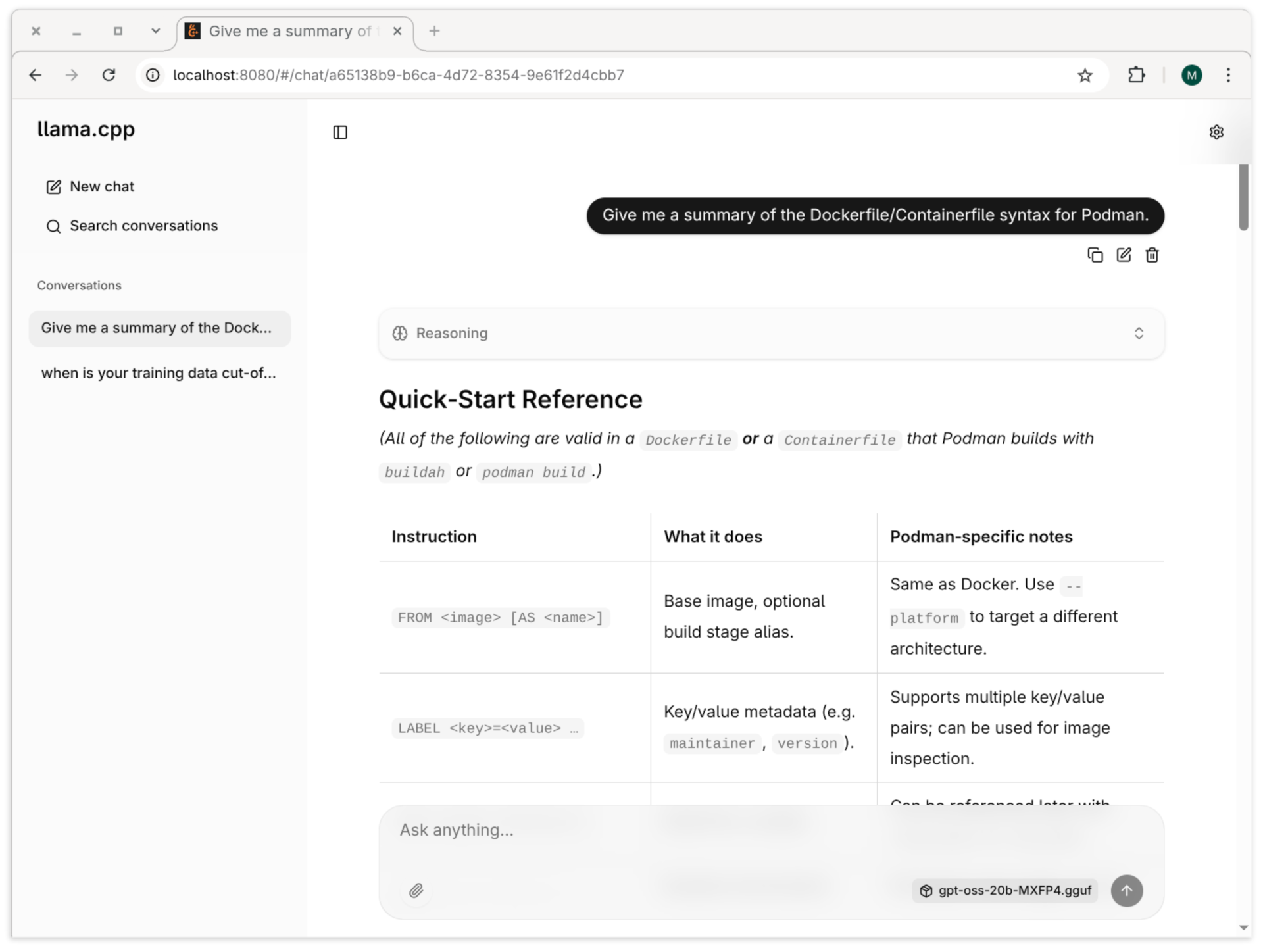
Weboberfläche zu llama.cpp. Dieses Programm wird in einer Toolbox ausgeführt.

Anstatt erste Experimente in der Weboberfläche durchzuführen, können Sie mit dem folgenden Kommando einen einfachen Benchmarktest ausführen. Die pp-Ergebnisse beziehen sich auf das Prompt Processing, also die Verarbeitung des Prompts zu Input Token. tg bezeichnet die Token Generation, also die Produktion der Antwort.

llama-bench \
  -m /home/kofler/.lmstudio/.../gpt-oss-20b-MXFP4.gguf \
  -ngl 999 -fa 1

  model                       size  params ...  test   t/s
  gpt-oss 20B MXFP4 MoE  11.27 GiB   20.91     pp512  1219
  gpt-oss 20B MXFP4 MoE  11.27 GiB   20.91     tg128    78

Quellen/Links

  •  

Der My-IT-Brain Jahresrückblick 2025

Zum Jahresende möchte ich kurz zurückblicken und reflektieren, wie dieses Jahr für meinen kleinen Blog verlaufen ist.

Anzahl veröffentlichter Artikel

In Summe: 32 Artikel.

Behandelte Themen

Thematisch haben sich fast alle Artikel mit Freier Software und Open Source beschäftigt oder waren daran angelehnt. Wie auch in den vorangegangenen Jahren habe ich keine bewussten Themenschwerpunkte gesetzt, sonder über die Themen geschrieben, dich mich in der jeweiligen Zeit interessierten und mich beschäftigt haben.

Zu Beginn des Jahres habe ich noch einmal zur Thema „Dokumentation für den Notfall“ geschrieben. Diese ist für die Angehörigen gedacht, falls der Nerd mal nicht mehr verfügbar ist. Dieses Thema wird mich auch 2026 wieder beschäftigen, wenn ich meine Dokumentation aktualisiere.

Ich habe mit vier Beiträgen zu den Blogwochen 2025 beigetragen, zu denen Benedikt, Dirk und Robert anlässlich der Geburtstage ihrer Blogs aufgerufen hatten. Dies war meine erste Blogparade und mir gefällt die Idee, dass sich Blogs auf diesem Wege vernetzen. So konnte ich einige neue Blogs in meinen Feedreader aufnehmen.

Fazit

Ich stelle fest, mir bereitet das Bloggen immer noch Freude, so dass ihr euch auch in 2026 auf neue Text in diesem Blog freuen dürft.

Mit diesem Beitrag geht mein Blog in die Jahreswechselpause. Ich bedanke mich bei allen Lesenden für euer Interesse an meinen Beiträgen und wünsche euch fröhliche Weihnachten und einen guten Rutsch ins Jahr 2026.

  •  

Neues über Ubuntu Touch - Linux auf dem Smartphone! [Ubuntu Touch Vorstellung]

💾

In diesem Video zeigt Jean eine Alternative zum Android-Betriebssystem - Ubuntu Touch! Was gibt es Neues im Jahr 2025 und wem kann es empfohlen werden?
Wenn Du das Video unterstützen willst, dann gib bitte eine Bewertung ab, und schreibe einen Kommentar. Vielen Dank!

Links:
-------------------------------------
- Stand Dezember 2022: Ubuntu Touch getestet - Für wen ist es geeignet? Was hat sich in den letzten Jahren getan? https://youtu.be/olNfttuk5yU
- Stand Januar 2023: Ubuntu Touch auf Fairphone 2 installieren - Wie einfach ist es? https://youtu.be/RT0L17Irzs8
- Unterstützte Geräte: https://devices.ubuntu-touch.io/

- Linux-Guides Merch*: https://linux-guides.myspreadshop.de/
- Professioneller Linux Support*: https://www.linuxguides.de/linux-support/
- Linux-Arbeitsplatz für KMU & Einzelpersonen*: https://www.linuxguides.de/linux-arbeitsplatz/
- Linux Mint Kurs für Anwender*: https://www.linuxguides.de/kurs-linux-mint-fur-anwender/
- Offizielle Webseite: https://www.linuxguides.de
- Forum: https://forum.linuxguides.de/
- Unterstützen: http://unterstuetzen.linuxguides.de
- Mastodon: https://mastodon.social/@LinuxGuides
- X: https://twitter.com/LinuxGuides
- Instagram: https://www.instagram.com/linuxguides/
- Kontakt: https://www.linuxguides.de/kontakt/

Inhaltsverzeichnis:
-------------------------------------
00:00 Über Ubuntu Touch
03:30 Bedienung allgemein
07:48 Eigene Apps und OpenStore
22:00 Webber (Webapps erstellen)
27:18 Waydroid (Android-Emulator)
36:55 Kamera und Fotoqualität
39:55 Unterstützte Geräte und Installation
43:50 Fazit und Empfehlung

Haftungsausschluss:
-------------------------------------
Das Video dient lediglich zu Informationszwecken. Wir übernehmen keinerlei Haftung für in diesem Video gezeigte und / oder erklärte Handlungen. Es entsteht in keinem Moment Anspruch auf Schadensersatz oder ähnliches.

*) Werbung

#linuxguides #linux #ubuntu #smartphone #security #ubuntutouch
  •  

Firefox 146.0.1 für Android bringt anpassbares App-Symbol

Mozilla hat Firefox 146.0.1 für Android veröffentlicht. Nach Installation des Updates können Nutzer das App-Symbol anpassen. 

Download Firefox für Android im Google Play Store

Neuerungen von Firefox 146.0.1 für Android

Normalerweise bringen Firefox-Updates, welche die Versionsnummer an dritter Stelle ändern, nur Korrekturen und Verbesserungen unter der Haube. Auch das finden Nutzer in Firefox 146.0.1 für Android wieder. Doch schenkt Mozilla seinen Nutzern kurz vor Weihnachten und nur wenige Tage nach dem Feature-Update auf Firefox 146 noch ein neues Feature, auf welche diese sonst bis ins kommende Jahr warten müssten.

Anpassbares App-Symbol

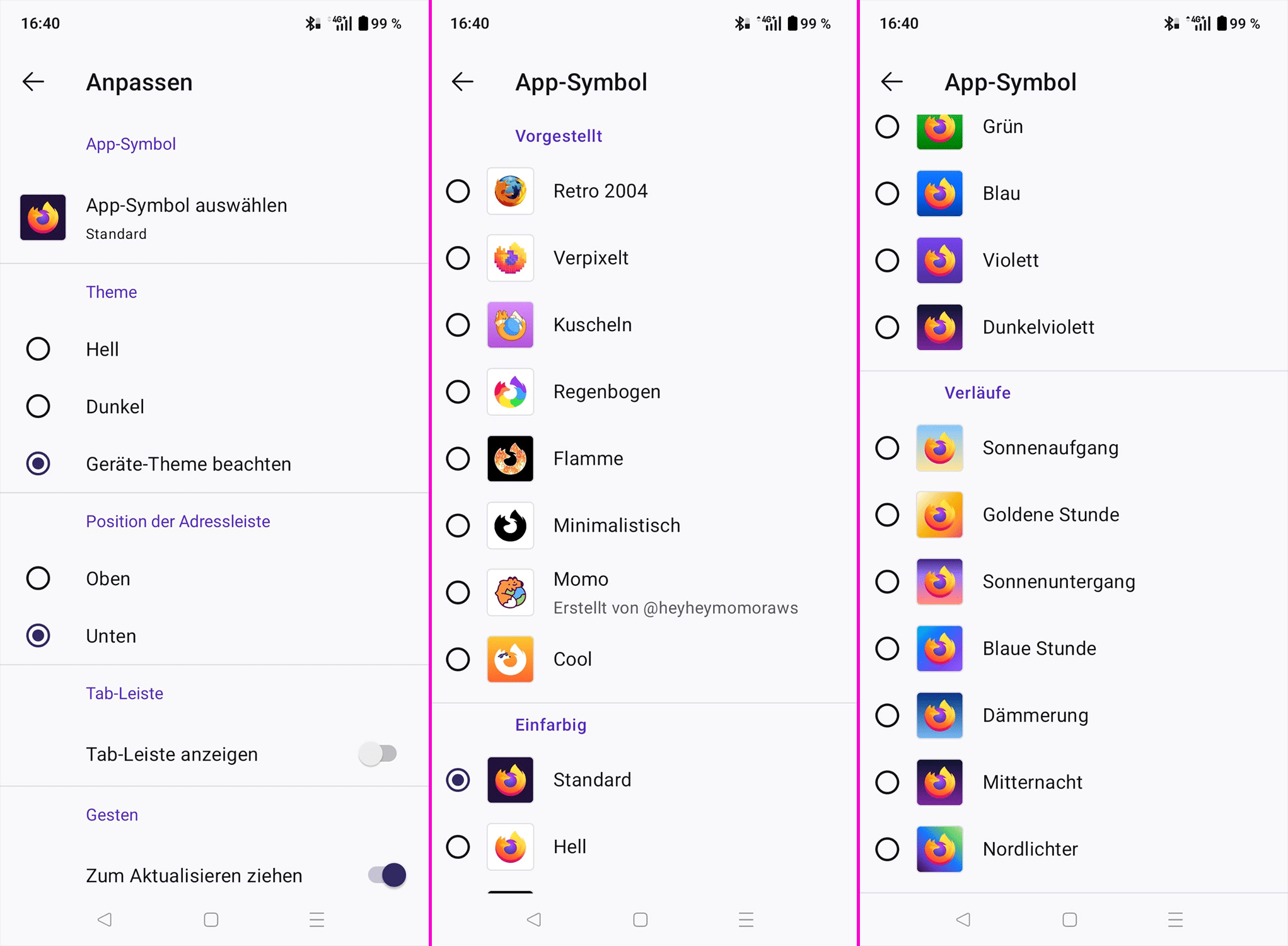
Das App-Symbol von Firefox, welches im Android-Launcher angezeigt wird, kann ab sofort angepasst werden. Zur Auswahl stehen derzeit 23 verschiedene App-Symbole, wobei sich der Großteil auf eine Änderung des Hintergrunds in Form einer Farbe oder eines Verlaufs beschränkt. Allerdings gibt es auch ausgefallenere App-Symbole wie das alte Firefox-Logo aus dem Jahr 2004, ein verpixeltes Firefox-Logo, ein minimalistisches Firefox-Logo oder auch ein an die Comic-Reihe heyheymomo angelehntes Firefox-Logo.

Anpassbares App-Symbol in Firefox 146.0.1 für Android

Nutzer von Apple iOS, die ihr App-Symbol anpassen wollen, können dies übrigens bereits seit Firefox 137 für iOS.

Neue Onboarding-Bildschirme

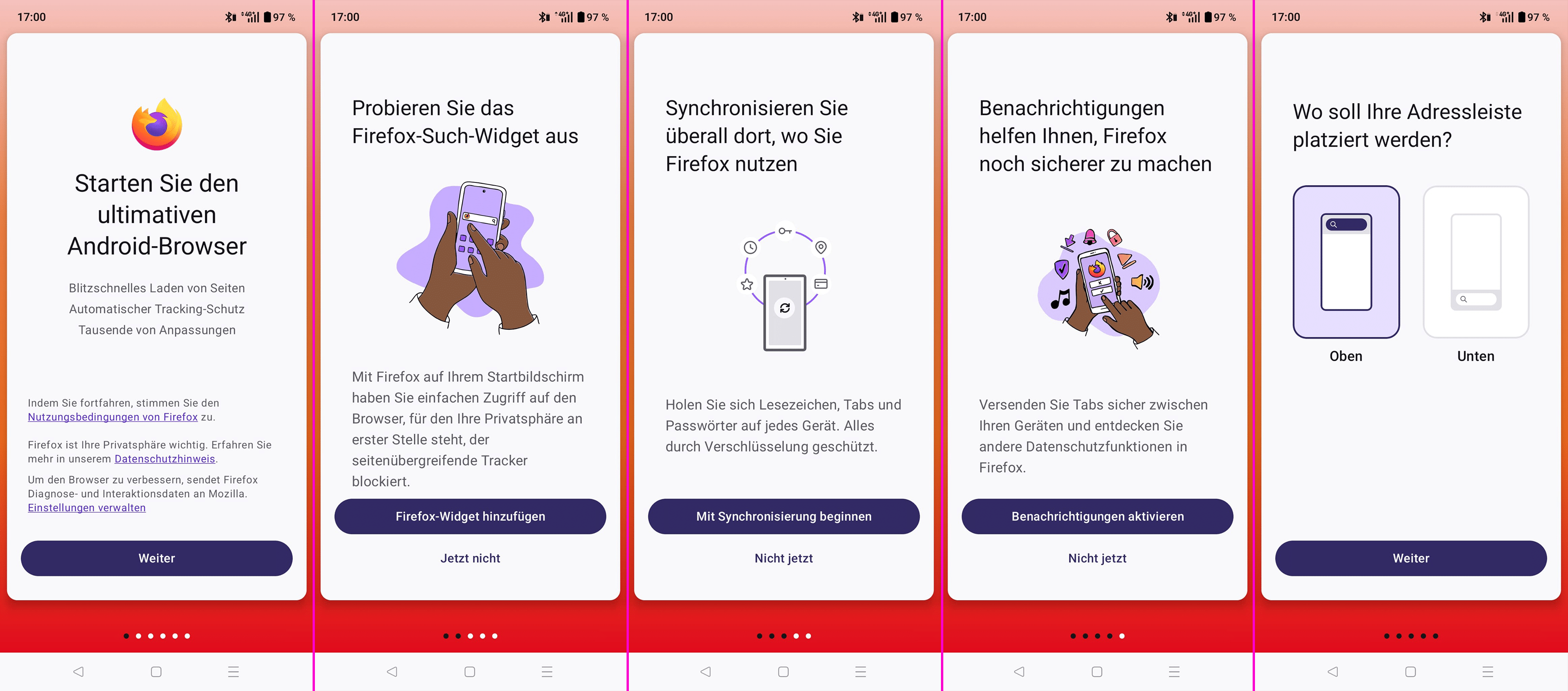
Eine weitere sichtbare Neuerung von Firefox 146.0.1 betrifft die Onboarding-Bildschirme, welche neue Nutzer zu Gesicht bekommen. Diese wurden inhaltlich wie auch optisch neu gestaltet.

Onboarding in Firefox 146.0.1 für Android

Der Beitrag Firefox 146.0.1 für Android bringt anpassbares App-Symbol erschien zuerst auf soeren-hentzschel.at.

  •  

Mozilla veröffentlicht Sicherheits-Update Firefox 146.0.1

Mozilla hat Firefox 146.0.1 veröffentlicht und behebt damit mehrere Probleme der Vorgängerversion. Auch Sicherheitslücken wurden behoben.

Download Mozilla Firefox 146.0.1

Mozilla hat Firefox 146.0.1 für Windows, macOS und Linux veröffentlicht und behebt damit mehrere Sicherheitslücken sowie diverse potenzielle Absturzursachen.

Mehrere Verbesserungen gab es für die in Firefox 146 schrittweise neu eingeführte Backup-Funktion.

Ein Kontrastproblem in der Sidebar für Nutzer mit vertikalen Tabs in Kombination mit bestimmten Themes wurde behoben.

Die Performance von WebExtensions, welche via Native Messaging mit einer auf dem System installierten Anwendung kommunizieren, wurde verbessert.

Ein Webkompatibilitätsproblem wurde umgangen, bei dem das Teilen des gesamten Bildschirms in Microsoft Teams nicht funktionierte.

Der Beitrag Mozilla veröffentlicht Sicherheits-Update Firefox 146.0.1 erschien zuerst auf soeren-hentzschel.at.

  •  

Framework Desktop

Die Kinder bekommen ihre Weihnachtsgeschenke am 24.12., bei mir war diesmal zufällig schon eine Woche vorher Bescherung. Direkt von Taiwan versendet traf gestern ein Framework Desktop ein (Batch 17). Wobei von »Geschenk« keine Rede ist, ich habe den Rechner ganz regulär bestellt und bezahlt. Über das Preis/Leistungs-Verhältnis darf man gar nicht nachdenken … Aber für die Überarbeitung des Buchs Coding mit KI will ich nun mal moderat große Sprachmodelle (z.B. gpt-oss-120b) selbst lokal ausführen.

Dieser Blog-Beitrag fasst meine ersten Eindrücke zusammen. In den nächsten Wochen werden wohl noch ein paar Artikel rund um Ollama und llama.cpp folgen.

Framework Desktop

Auswahl

Ich war auf der Suche nach einem Rechner mit 128 GByte RAM, das von der GPU genutzt werden kann. Dafür gibt es aktuell drei Plattformen (Intel glänzt durch Abwesenheit):

  • AMD Ryzen AI Max+ 395 (»Strix Halo«): Dieser Prozessor kombiniert 16 Zen-5-CPU-Cores und 40 GPU-Cores (Radeon 8060S). Die Speicherbandbreite (LPDDR5X) beträgt bis zu 250 GiB/s. Desktop-PCs mit 2 TB SSD kosten zwischen 2.000 und 3.000 €, Notebooks ca. 4.000 €.
  • Apple Max CPUs: Der Prozessor M4 Max vereint 16 CPU-Cores mit 40 GPU-Cores. Die Speicherbandbreite erreicht beeindruckende 550 GiB/s. Ein entsprechender Mac Studio mit 2 TB SSD kostet ca. 5000 €, ein MacBook mit vergleichbarer Ausstattung ca. 6000 €.

  • NVIDIA DGX Spark: Diese Plattform besteht aus einer 20-Core ARM-CPU plus NVIDIA Blackwell GPU mit 48 Compute Units. Wegen des LPDDR5X-RAMs ist die Speicherbandbreite wie bei Strix Halo auf ca. 250 GiB/s limitiert. Komplettsysteme kosten ca. 4000 € (Asus, Dell, NVIDIA).

Was die Rechenleistung betrifft, spielen alle drei Plattformen in der gleichen Liga, vielleicht mit kleinen Vorteilen bei Apple, vor allem was Effizienz und Lautstärke betrifft. Gegen die NVIDIA-Lösung spricht, dass diese Rechner dezidiert für KI-Aufgaben gedacht sind; eine »normale« Desktop-Nutzung ist nur mit großen Einschränkungen möglich.

Generell darf man sich von der KI-Geschwindigkeit der aufgezählten Geräten keine Wunder erwarten: GPU-Leistung und Speicherbandbreite sind nur mittelprächtig. Praktisch jede dezidierte Grafikkarte kann kleine Sprachmodelle schneller ausführen — aber nur, solange das Sprachmodell komplett im dezidierten VRAM Platz hat. (Bei Desktop-PCs können Sie mehrere Grafikkarten einbauen und kombinieren, aber das ist teuer und kostet viel Strom.) Die oben aufgezählten CPUs mit integrierter GPU können dagegen das gesamten RAM nutzen. Das ist langsamer als bei dezidierten GPUs, aber es macht immerhin die Ausführung von relativ großen Modellen möglich.

Apple ist wie üblich bei vergleichbarer Ausstattung am teuersten. Umgekehrt muss man anerkennen, dass von allen hier aufgezählten Geräten ein Mac Studio vermutlich der einzige Computer ist, der in drei Jahren noch einen nennenswerten Wiederverkaufswert hat.

Am anderen Ende des Preisspektrums befindet sich die AMD-Variante. Es gibt diverse chinesische Mini-PCs mit der AMD-395-CPU: z.B. Bosgame (aktuell am billigsten), GMKtec EVO-X2, Beelink GTR9 (instabil, Probleme mit Intel-Netzwerkadapter) und Minisforum MS-S1 MAX. HP bietet den Z2 Mini G1a zu einem relativ vernünftigen Preis an, aber das Gerät ist anscheinend sehr laut. Schließlich gibt es den Framework Desktop, der ansprechend aussieht, in Tests gut abgeschnitten hat und die beste/leiseste Kühlung hat (leider ein Irrtum, siehe unten).

Ich habe mich nach wochenlanger Recherche für das Framework-Angebot entschieden. Das Konzept der Framework-Geräte ist sympathisch. Außerdem gibt es eine große Community rund um das Gerät. Zum Zeitpunkt der Bestellung kostete der Rechner mit 128 GByte RAM, ein paar Adaptern, Kacheln und Lüfter knapp 2.500 € (inkl. USt). Eine SSD habe ich anderswo besorgt.

Lieferung

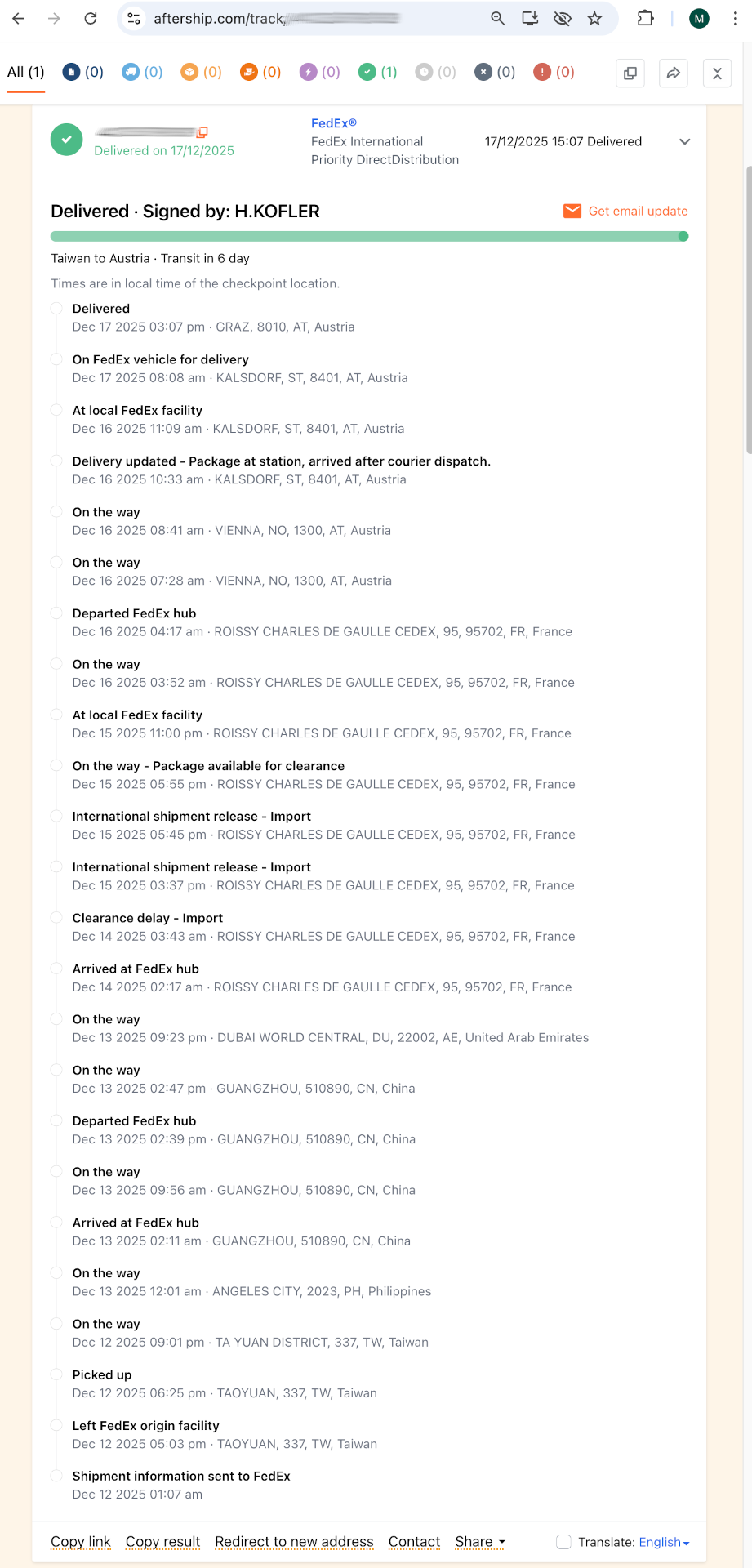
Der Rechner wurde am 12.12. von Taiwan versendet und kam sechs Tage später bei mir an. Faszinierend. (Ich habe noch nie bei Temu & Co. bestellt, habe diesbezüglich auch keine Ambitionen. Insofern war die Verfolgung des Pakets rund um die halbe Welt für mich Neuland.)

In sechs Tagen um die halbe Welt. Ökologisch ein Alptraum, logistisch ein Wunder.

Bis zum Schluss wusste ich nicht, ob nun Zoll zu zahlen ist oder nicht. Offenbar nicht. Ich kann nicht sagen, ob sich Framework bei EU-Lieferungen um die ganze Abwicklung kümmert oder ob es Zufall/Glück war. (Das Gerät ist weiß Gott auch ohne Zoll teuer genug …)

Der Zusammenbau ist unkompliziert und gelingt in einer halben Stunde. Ich habe dann Fedora 43 installiert (weitere zehn Minuten). Alles funktionierte auf Anhieb, das Gerät lief die erste halbe Stunde praktisch lautlos.

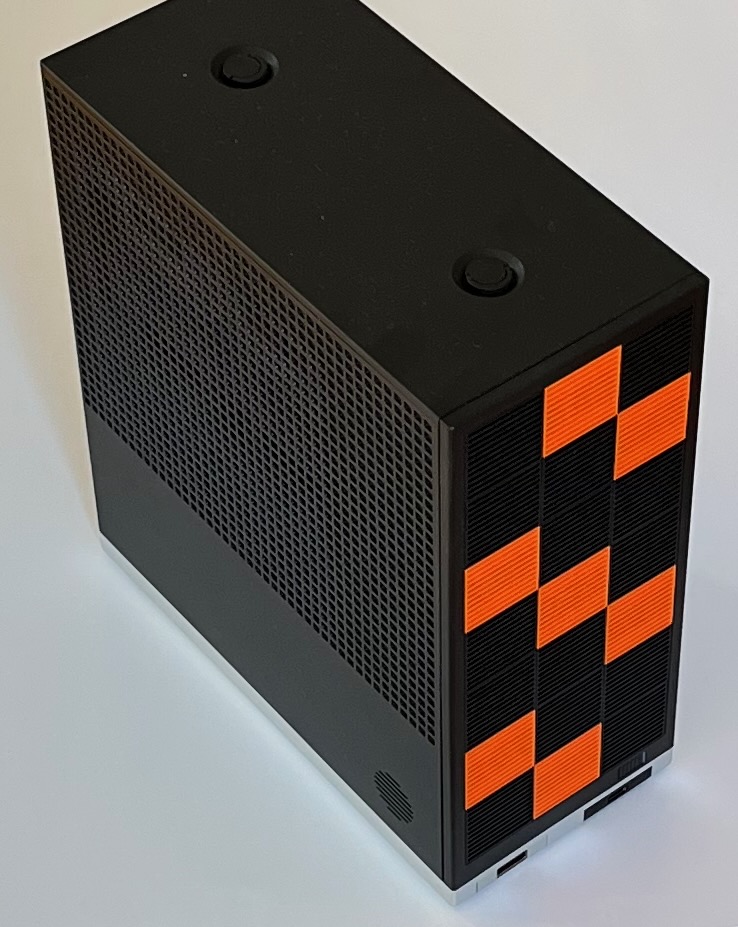
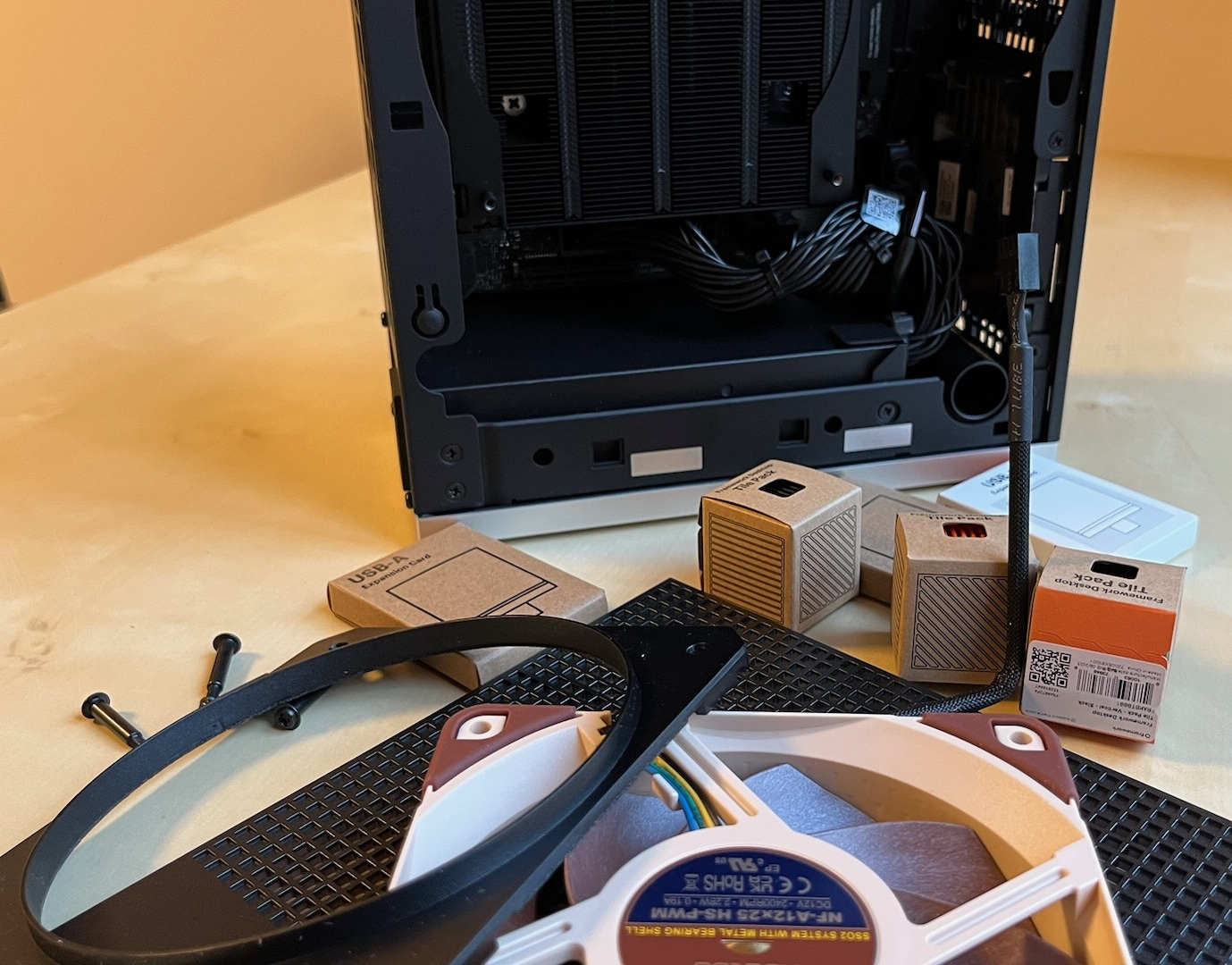
Der Framework Desktop wird als Bastel-Set geliefert
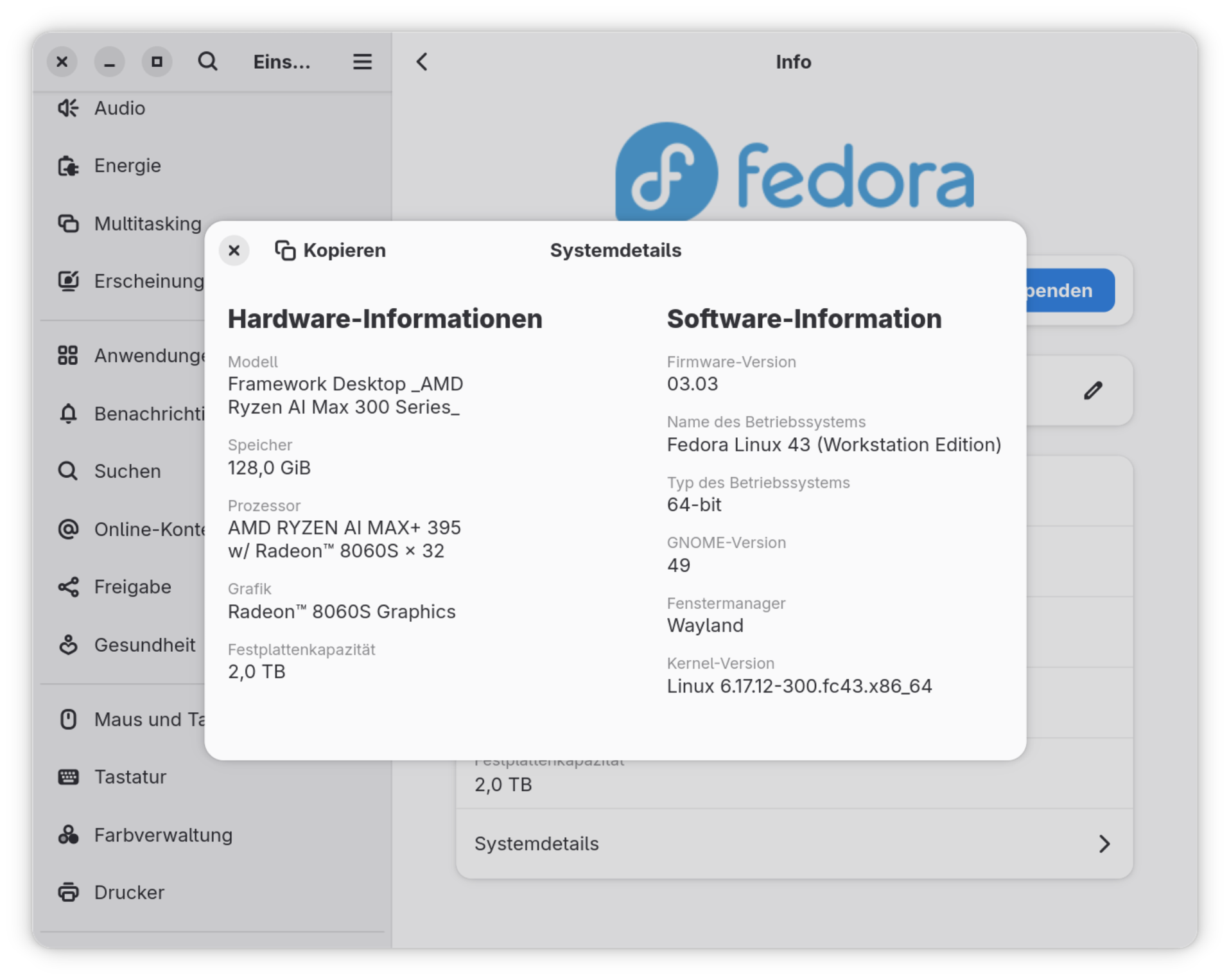
Systemzusammenfassung von Gnome

Benchmark-Tests

Ich habe mich nicht lange mit Benchmark-Tests aufgehalten. BIOS in Grundzustand, Fedora 43 mit Gnome im Energiemodus Ausgeglichen.

Geekbench lieferte 2790 Single / 20.700 Multi-Core

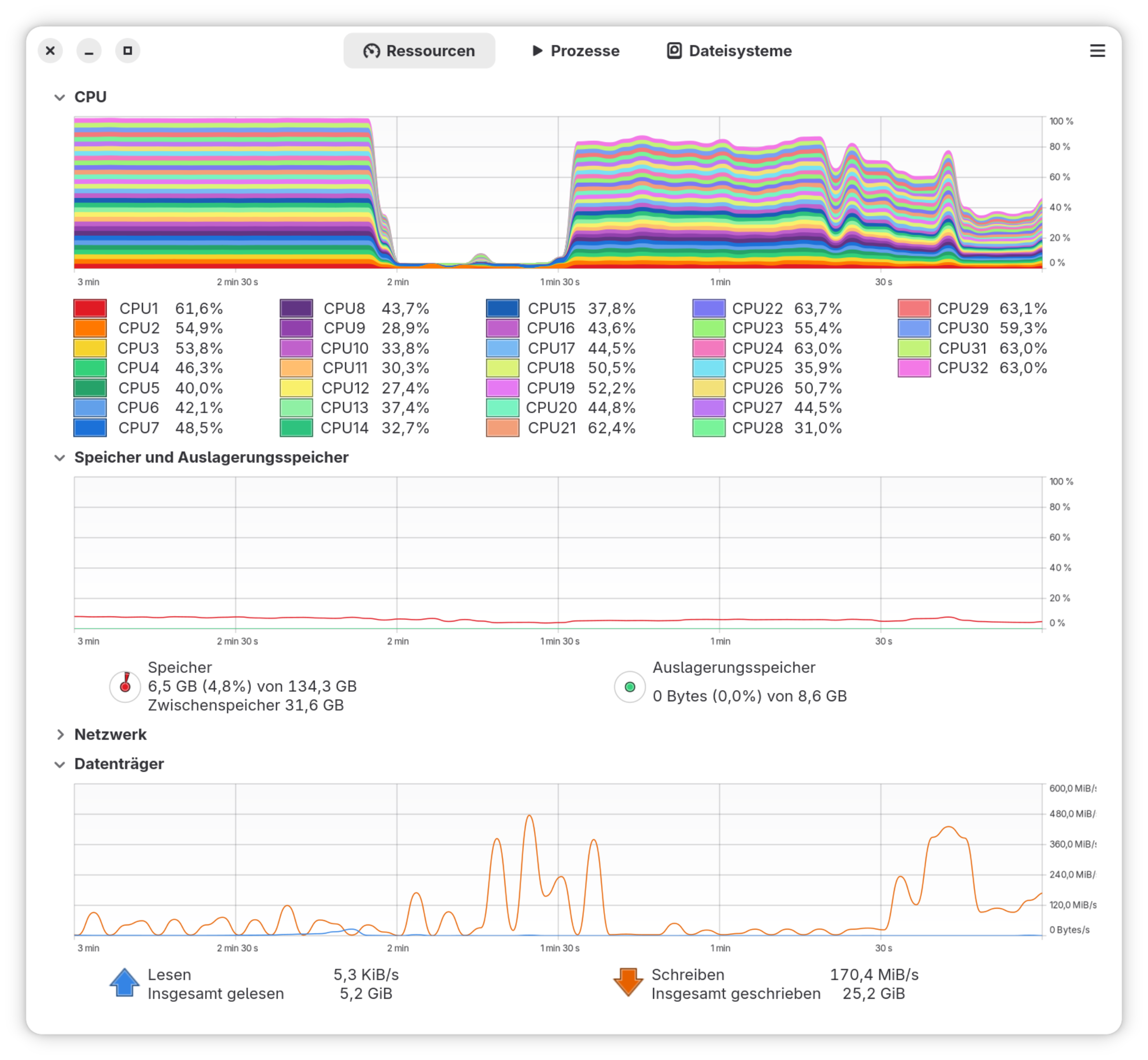
Kernel kompilieren (Version 6.18.1): 9:08 Minuten

Systemüberwachung während der Kernel kompiliert wird

BIOS

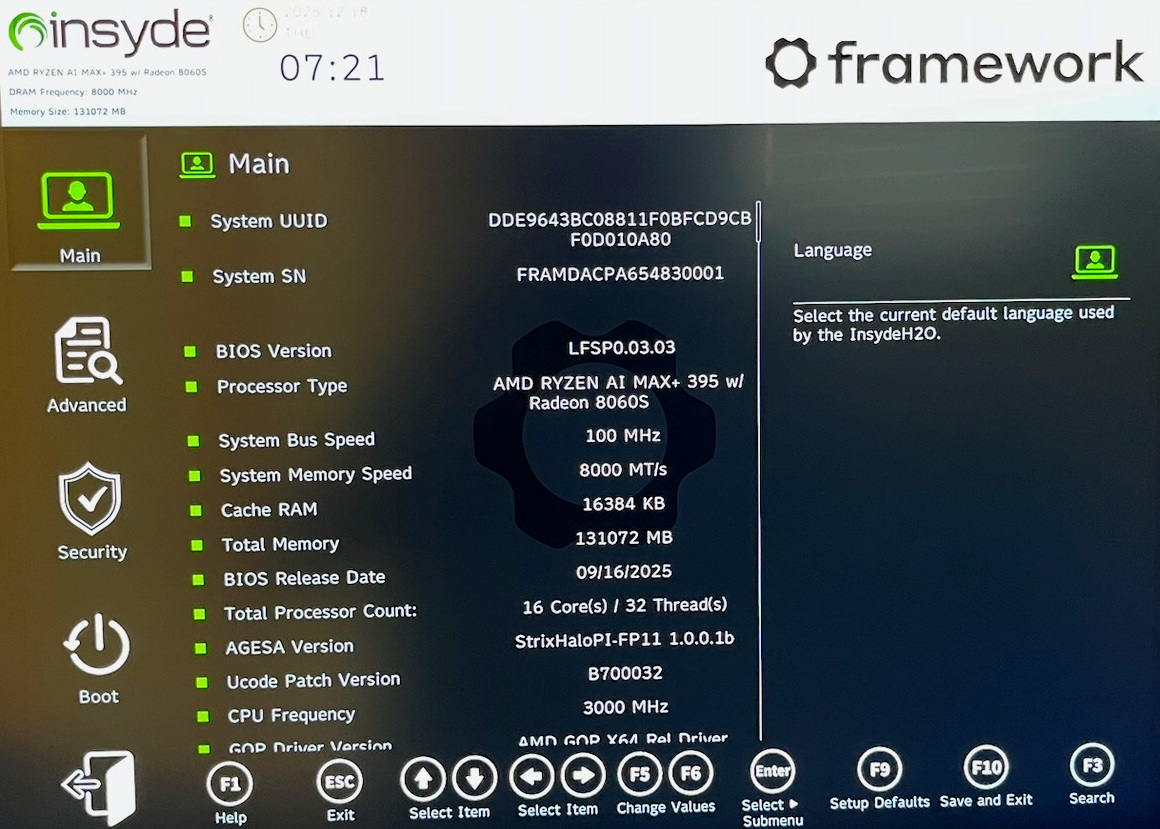
F2 bzw. je nach Tastatur Fn+F2 führt in die BIOS/EFI-Einstellungen. Dort gibt es eine Menge Optionen zur Steuerung des CPU-Lüfters. Der GPU kann ein fixer Speicher (bis zu 96 GiB) zugewiesen werden. Für die meisten Anwendungen ist das aber nicht sinnvoll. Viele Bibliotheken sind in der Lage, den GPU-Speicher dynamisch anzufordern. Insofern ist es zweckmäßig, den fix reservierten GPU-Speicher möglichst klein einzustellen.

Es gibt keine Optionen, die die CPU/GPU-Leistung beeinflussen.

Achtung: Es gibt ein BIOS-Update von Version 0.03.03 auf 0.03.04. Gnome Software bietet das Update zur Installation an. Allerdings bereitet die neue BIOS-Version Probleme und verlangsamt den Boot-Prozess massiv. Das Update sollte daher nicht installiert werden!

Mit F2 gelangen Sie in die BIOS-Einstellungen

Stromverbrauch

Ich habe den Stromverbrauch am Netzstecker mit einem uralten Haushalts-Strommessgerät gemessen. Dessen Genauigkeit ist sicher nicht großartig, aber die Größenordnung meiner Messwerte klingt plausibel: Demnach beträgt die Leistungsaufnahme im Ruhezustand ca. 12 bis 13 Watt (wieder: Fedora mit Gnome Desktop, Energie-Modus ausgeglichen, keine rechenintensiven Vorgänge, BIOS im Grundzustand). Beim Kompilieren des Kernels steigt die Leistung kurz auf 160 Watt und pendelt sich dann ziemlich stabil rund um 140 Watt ein.

Geräuschentwicklung

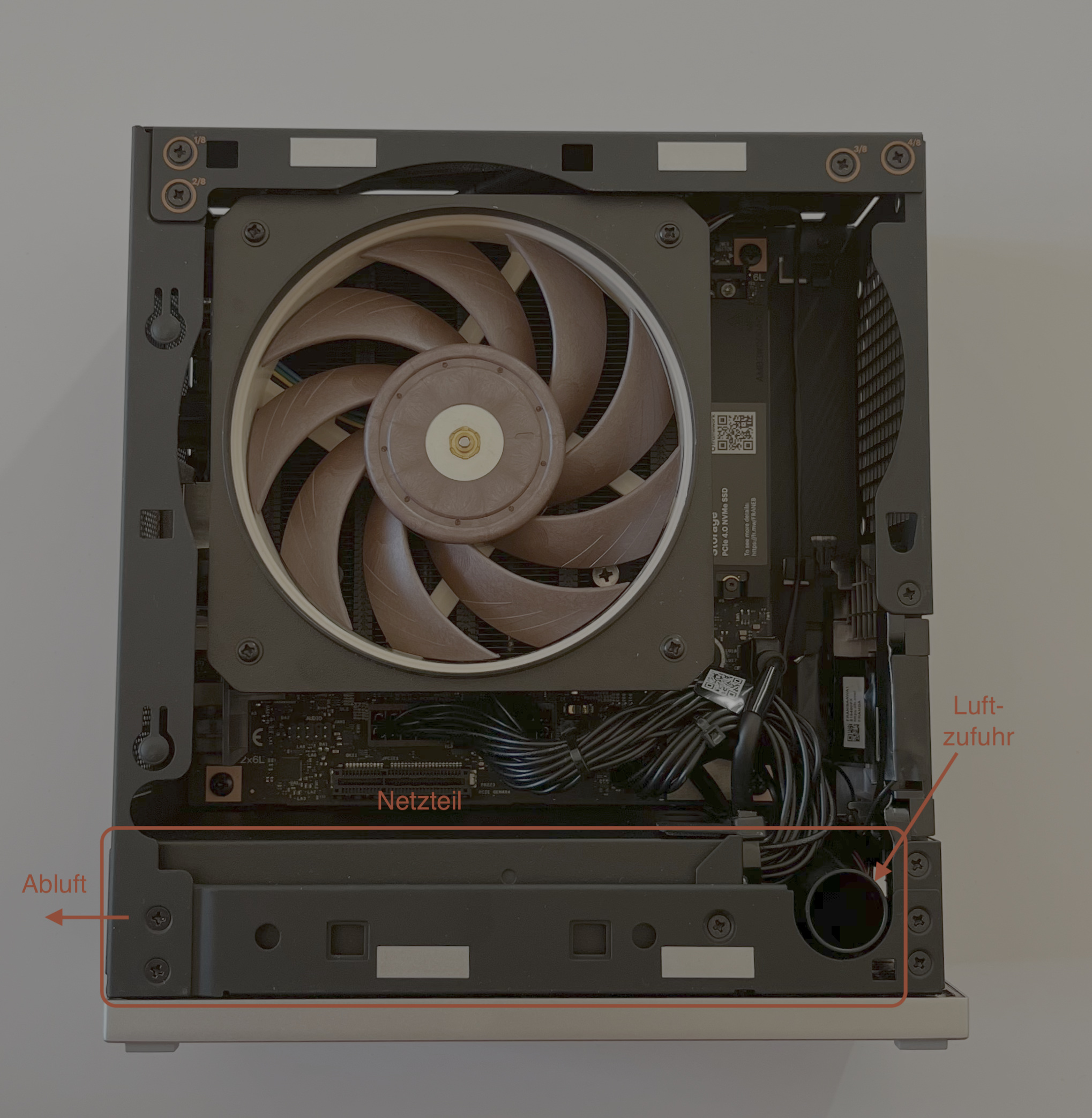
Der Rechner hat zwei Lüfter: einen großen für die CPU (kann beim Bestellprozess konfiguriert werden, ich habe mich für das etwas teurere Noctua-Modell entschieden) und einen kleinen, der unsichtbar aber unüberhörbar im Netzteil am Boden des Rechners eingebaut ist.

Der CPU-Lüfter läuft standardmäßig nur unter Last und produziert dann ein gut erträgliches Geräusch (mehr Brummen als Surren). Die Steuerung des CPU-Lüfters kann im BIOS verändert werden. Ich habe probeweise einen Dauerbetrieb mit 25 % eingestellt. Der Lüfter bleibt dann für meine Ohren bei knapp einem Meter Abstand immer noch lautlos, sorgt aber für eine stetige leichte Kühlung.

Das Problem ist das äußerst schmale Netzteil, das sich im unteren Teil des Gehäuses befindet. Framework ist auf das Netzteil ziemlich stolz, aber viele Desktop-Besitzer können diese Begeisterung nicht teilen. Ein schier endloser Forum-Thread dokumentiert den Frust über das Netzteil. Im Prinzip ist es einfach:

  • Das Netzteil ist komplett gekapselt. Der große CPU-Lüfter kann es daher nicht kühlen.
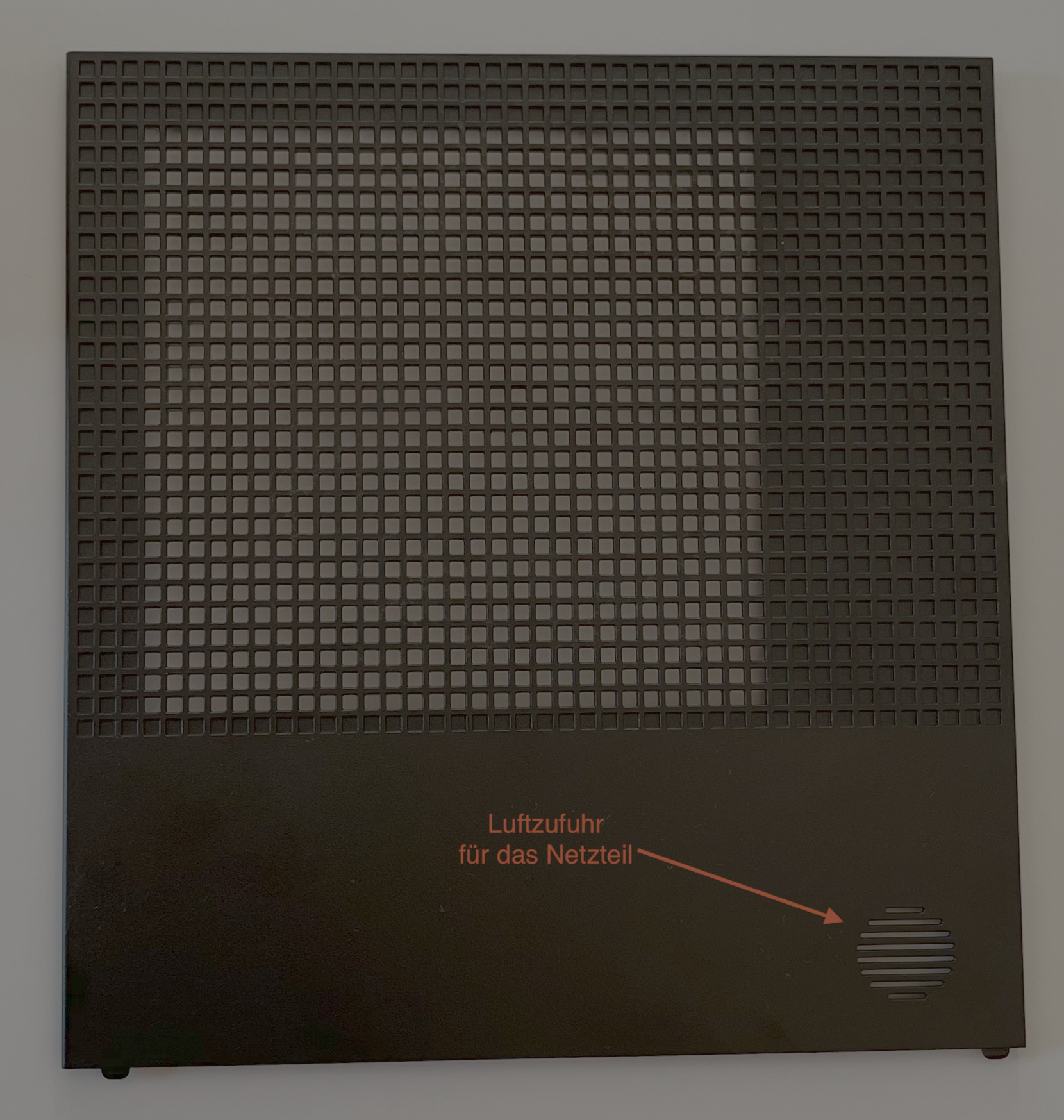
  • Die Luftzufuhr wird durch eine enge Röhre und das Gitter des Gehäuses enorm behindert.

  • Das Netzteil ist mit 80 Plus Silver nur mäßig effizient, was sich vermutlich im Leerlaufbetrieb besonders stark auswirkt.

  • Im Netzteil steht die Luft. Dieses wird durch die Abwärme immer heißer.

  • Ca. 1/2 h nach dem Einschalten wird eine kritische Temperatur erreicht. Nun startet unvermittelt der winzige Lüfter. Eine halbe Minute reicht, um das Netzteil mit frischer Luft etwas abzukühlen — aber nach ca. 10 Minuten beginnt das Spiel von neuem. (Unter Last läuft natürlich auch der Netzteillüfter häufiger.)

Das Geräusch des Netzteil-Lüfters ist leider wesentlich unangenehmer als das des CPU-Lüfters. Der kleine Lüfter hat eine unangenehme Frequenz, und das regelmäßige Ein/Aus stört. Eine BIOS-Steuerung ist nicht vorgesehen. Vermutlich wäre es gescheiter, den Netzteil-Lüfter ständig bei niedriger Frequenz laufen zu lassen, um ohne viel Lärm einen andauernden Luftaustausch zu gewährleisten. Aber diese Möglichkeit besteht nicht.

Blick in das Innenleben. Der große Lüfter kühlt die CPU. Das Netzteil ist ganz unten und hat einen weiteren, nicht sichtbaren Lüfter
Die Luftzufuhr wird durch die Abdeckung weiter behindert

Um es klar zu stellen: Selbst wenn der Netzteillüfter läuft, ist das Gerät nicht wirklich laut — und vermutlich immer noch leiser als Konkurrenzprodukte (die ich aber nicht ausprobiert habe). Und dass der Computer unter Last nicht lautlos ist, war sowieso zu erwarten.

Ärgerlich ist, dass das Gerät trotz seines ausgezeichneten CPU-Kühler-Designs im Leerlauf bzw. bei geringer Belastung nicht leiser ist. Technisch wäre das möglich. Da wurde rund um das Netzteil viel Potenzial verschenkt.

Fazit

Der Framework Desktop wurde offensichtlich mit viel Liebe zum Detail entwickelt. Der Rechner ist optisch ansprechend und liegt preislich im Vergleich zu seinen Konkurrenzprodukten im Mittelfeld. (Generell ist leider zu befürchten, dass die Preise von Computern in den nächsten Monaten steigen werden, weil sowohl RAM als auch SSDs fast täglich teurer werden.)

Die CPU-Kühlung ist vermutlich die beste aller aktuellen Strix-Halo-Angebote. Bei meinen bisherigen Tests lief der Rechner absolut stabil.

Extrem schade, dass das Netzteil so ein Murks ist. Wenn das Netzteil intelligenter gekühlt würde, wäre im Leerlauf bzw. bei moderater Nutzung ein weitgehend lautloser Betrieb möglich. Stattdessen nervt das Gerät mit einem hochfrequenten Gesurre, das alle paar Minuten startet und eine halbe Minute später wieder aufhört. Ärgerlich!

Quellen/Links

Netzteil

Andere Geräte

  •  

Thunderbird 146.0.1 veröffentlicht

Die MZLA Technologies Corporation hat mit Thunderbird 146.0.1 ein Update für seinen Open Source E-Mail-Client veröffentlicht.

Neuerungen von Thunderbird 146.0.1

Mit Thunderbird 146.0.1 hat die MZLA Technologies Corporation ein Update für seinen Open Source E-Mail-Client veröffentlicht und nimmt damit eine Änderung aus Thunderbird 144 zurück, welche zu nicht übersetzten Ordnernamen für manche Nutzer führte.

Der Beitrag Thunderbird 146.0.1 veröffentlicht erschien zuerst auf soeren-hentzschel.at.

  •  

Anthony Enzor-DeMeo ist neuer CEO der Mozilla Corporation

Mozilla hat bekannt gegeben, dass Anthony Enzor-DeMeo der neue CEO der Mozilla Corporation ist. Darüber hinaus gab es weitere Veränderungen in der Führungs-Etage.

Anthony Enzor-DeMeo ist neuer CEO

Mozilla besetzt die höchste Position der Mozilla Corporation neu, welche unter anderem für die Entwicklung von Firefox verantwortlich ist. Nachdem Laura Chambers im Februar 2024 die Position interimsweise übernommen hatte und auf Mozilla-Urgestein Mitchell Baker folgte, wurde die CEO-Position nun langfristig neu besetzt.

Anthony Enzor-DeMeo ist bereits seit Dezember 2024 bei Mozilla und war seitdem dafür verantwortlich, die Vision und Strategie der Organisation zu leiten sowie das Geschäftswachstum voranzutreiben. Zuvor war er CPO und CTO des Fintech-Unternehmens Roofstock.

Unter der Führung von Enzor-DeMeo hat Mozilla die Firefox-Roadmap beschleunigt, die begonnene KI-Integration in Firefox mitgestaltet und die Firefox-Nutzung auf dem Desktop stabilisiert sowie auf mobilen Endgeräten um 13 Prozent gesteigert.

Die Ziele von Anthony Enzor-DeMeo

Enzor-DeMeo hat keine geringere Ambition, als in einer Zeit, in der das Vertrauen der Öffentlichkeit in Technologie erheblich schwindet, aus Mozilla das vertrauenswürdigste Softwareunternehmen der Welt zu machen. Dabei soll die finanzielle Abhängigkeit von Suchmaschinen in Firefox weiter reduziert werden.

In diesem Zusammenhang sieht Mozillas Portfolio-Strategie für die Jahre 2026 bis 2028 weitere Investitionen in KI vor, welche in Einklang mit Mozillas Manifest steht. Firefox wird weiterhin Mozillas wichtigstes Produkt bleiben, sich aber zu einem modernen KI-Browser entwickeln, um welches ein breiteres Ökosystem vertrauenswürdiger Produkte entsteht. Gleichzeitig soll jedes von Mozilla entwickelte Produkt den Nutzern Einfluss darauf geben, wie es funktioniert. Datenschutz, Datennutzung und KI müssen klar und verständlich sein. Das schließt ein, dass die Nutzer wissen, warum eine Funktion so funktioniert, wie sie funktioniert, und welchen Nutzen sie daraus ziehen. KI sollte dabei immer eine Option sein – also etwas, was man leicht ausschalten kann. Auf Vertrauen setzt Enzor-DeMeo auch beim Geschäftsmodell. Mozilla soll durch transparente Monetarisierung wachsen, was von den Nutzern erkannt und geschätzt wird. Indem Mozilla seine Unabhängigkeit stärkt, neue Branchen-Standards für vertrauenswürdige Software schafft und neue Zielgruppen erschließt, soll Mozilla relevant bleiben.

Weitere Veränderungen in der Führungsebene

Ajit Varma, der ebenfalls im Dezember 2024 das Führungsteam verstärkt hat, um die Firefox-Strategie zu entwickeln und dafür zu sorgen, dass diese weiterhin die sich entwickelnden Bedürfnisse der heutigen und zukünftigen Nutzer erfüllt, wurde zum Head of Firefox befördert, womit dieser noch mehr Verantwortung erhält. Varma, der auch schon für Square und Google arbeitete, war vor Mozilla bei Meta für die Monetarisierung von WhatsApp verantwortlich und beaufsichtigte die Business-Messaging-Plattform von Meta.

John Solomon ist ein erfahrener Markenentwickler mit Erfahrungen bei Therabody, Apple sowie Beats und wurde in die Liste der Forbes’ Most Entrepreneurial CMOs for 2025 aufgenommen. Er wurde als neuer Chief Marketing Officer von Mozilla geholt.

Laura Chambers bleibt Mozilla erhalten und kehrt in den Verwaltungsrat der Mozilla Corporation zurück.

Der Beitrag Anthony Enzor-DeMeo ist neuer CEO der Mozilla Corporation erschien zuerst auf soeren-hentzschel.at.

  •  

Pop!_OS 24.04 mit COSMIC

COSMIC, der komplett neue Desktop der Firma system76 ist fertig! COSMIC ist integraler Teil von Pop!_OS. Diese ebenfalls von system76 entwickelte Distribution basiert auf Ubuntu, zeichnet sich aber durch viele Eigenheiten ab. Weil ich mir COSMIC ansehen wollte, habe ich die aktuelle Version von Pop!_OS auf meinen MiniPC installiert. Dieser Artikel fasst ganz kurz meine Beobachtungen zusammen.

Der COSMIC-Desktop im Light Mode und mit Dock auf der linken Seite

Installation

Die Installation erfolgt aus einem Live-System. Der einzig spannende Punkt ist die Partitionierung der SSD. Sofern Sie sich für die manuelle Partitionierung entscheiden, zeigt das Installationsprogramm einen Überblick über die vorhandenen Disks und Partitionen aus. Sie können nun die Partitionen, die Sie einbinden (EFI) oder mit einem Dateisystem ausstatten möchten (zumindest die Systempartition) per Maus aktivieren. Wenn Sie die Partitionierung verändern wollen (Modify Partitions), startet das Installationsprogramm einfach das Programm gparted. Das ist ein pragmatischer Ansatz, mit dem fortgeschrittene Benutzer ans Ziel kommen. Wer verschlüsselte LVM-Setups will, muss selbst Hand anlegen und die erforderlichen Schritte vorweg selbst erledigen.

Auswahl der aktiven Partitionen

COSMIC Desktop

Der COSMIC Desktop besteht aus dem Fenstermanager/Compositor mit den üblichen Desktop-Elementen (Panel, Dock) sowie einigen COSMIC-spezifischen Programmen: Dateimanager, Terminal, Systemeinstellungen, Paketverwaltung, Texteditor und Media-Player. Bei den sonstigen Programmen greift COSMIC auf die üblichen Linux- (Firefox, Thunderbird, LibreOffice, Gimp) oder Gnome-Apps zurück (Systemüberwachung, Laufwerke).

Bei der Fensterverwaltung unterscheidet COSMIC zwischen dem Standardmodus, der im Prinzip wie unter Gnome oder KDE funktioniert, und einem Tiling-Modus mit halbautomatischer Fensteranordnung, wobei stets alle Fenster sichtbar sind. Zwischen den beiden Modi kann über ein Icon im Panel oder mit Super+Y gewechselt werden.

Im Tiling-Modus werden alle Fenster nebeneinander platziert.
Die Systemeinstellungen wirken übersichtlicher als bei Gnome oder KDE

Die Bedienung ist intuitiv und funktioniert zumeist problemlos. Aber natürlich (Version 1.0!) gibt es noch kleinere Ungereimtheiten. Um ein paar zu nennen:

  • Während sich echte COSMIC-Programme perfekt in den Desktop integrieren, wirken KDE- oder Gnome-Programme ein wenig wie Fremdkörper. Dieses Problem haben natürlich auch andere Desktop-Systeme.
  • Obwohl ich Deutsch als Sprache eingestellt habe, bleibt es im Panel bei Workspaces und Applications, der Dateimanager zeigt das Änderungsdatum der Dateien mit AM/PM an usw. Wiederum: Ähnliche Probleme gibt es auch bei anderen Desktops.

  • Drag&Drop zwischen Dateimanager und Webbrowser funktioniert unzuverlässig. (Diesem Wayland-Problem bin ich in den vergangenen Jahren auch schon oft begegnet, zuletzt aber immer seltener.)

  • Das Erstellen von Screenshots in die Zwischenablage funktioniert unzuverlässig.

  • Beim Verschieben von Icons im Dock hatte ich mehrfach Probleme. Manche Icons werden gar nicht oder mit falschen Symbolen angezeigt (z.B. Google Chrome).

  • Die Tiling-Steuerung erfordert eine längere Eingewöhnung, erlaubt dann aber eine Bedienung weitgehend ohne Maus. Für Tiling- bzw. COSMIC-Einsteiger wäre hier mehr Dokumentation bzw. ein gutes Video hilfreich.

  • Die Kennzeichnung des gerade aktiven Fensters durch einen farbigen Rahmen ist funktionell, aber nicht besonders ästhetisch.

  • Im Dateimanager gibt es keine Funktion, um mehrere Dateien umzubenennen.

Letztlich sind das alles Kleinigkeiten. Meine Tests verliefen absturzfrei, ich konnte mit COSMIC gut und stabil arbeiten. Der Desktop hinterließ dabei einen sehr schnellen, flüssigen Eindruck — aber das ist eine eher subjektive Feststellung, die ich nicht durch Benchmark-Tests untermauern kann.

Meine Lieblingseinstellungen (Dock links, Light Mode, Maus mit Natural Scrolling, 4k-Monitor mit 150%-Skalierung) habe ich mühelos in den gut organisierten Systemeinstellungen gefunden. Anders als unter Gnome musste ich dazu keine Extensions installieren :-)

Paketverwaltung

Pop!_OS basiert auf Ubuntu, verwendet aber eigene Paketquellen und weicht nicht nur beim Desktop vom Original ab (z.B. beim Boot-System, siehe unten). Anstelle von Snap-Paketen setzt Pop!_OS auf Flatpaks. Flathub ist per Default eingerichtet, Flatpaks können mühelos aus dem COSMIC Store installiert werden.

Der COSMIC Store basiert auf Flatpak
Installation von VS Code als Flatpak

Boot-System

Pop!_OS verwendet systemd_boot (nicht GRUB). Die erforderlichen Kernel- und Initrd-Dateien werden direkt in der EFI-Partition gespeichert (Verzeichnis /boot/efi/EFI/Pop-OS-xxx, Platzbedarf ca. 140 MByte). Auf meinem Testrechner erfolgt der Bootvorgang ohne die Anzeige eines Auswahlmenüs blitzschnell. Einige Hintergründe zur Konfiguration inklusive Reparatur-Tipps sind hier in einem Support-Artikel beschrieben.

Fazit

Für ein 1.0-Release funktioniert COSMIC sehr gut. Dafür muss man system76 einfach Respekt zollen! Einen kompletten Desktop neu zu implementieren (in der Programmiersprache Rust, noch ein Pluspunkt!) — das ist einfach bemerkenswert. system76 hat damit ein Fundament geschaffen, aus dem in den nächsten Jahren ein echter Mainstream-Desktop werden könnte, auf einer Stufe mit Gnome oder KDE.

Dessen ungeachtet verspüre ich aktuell keine Versuchung, auf COSMIC umzusteigen. Für meine Zwecke funktioniert Gnome mit ein paar Erweiterungen zufriedenstellend. Auch mit KDE kann ich gut arbeiten. Mein Leidensdruck, einen anderen Desktop zu suchen, ist gering. Meine Linux-Probleme haben selten mit dem Desktop zu tun. Für Linux-Einsteiger betrachte ich weiterhin Gnome als den besten Startpunkt.

system76 sieht hingegen primär Entwickler und fortgeschrittene Entwickler als Zielgruppe. Die Rechnung könnte aufgehen, insbesondere für Tiling-Fans.

Heute auf Pop!_OS 24.04 umzusteigen wirkt wenig attraktiv — in nur vier Monaten wird es mit Ubuntu 26.04 ein von Grund auf modernisiertes Fundament geben, wenig später vermutlich die entsprechende Pop!_OS-Version 26.04 mit sicher schon etwas verbesserten COSMIC-Paketen. Im Übrigen steht COSMIC als echtes Open-Source-Projekt auf für andere Distributionen zur Verfügung, z.B. in Form des durchaus attraktiven Fedora Spins.

Quellen/Links

  •  

Website-Builder Solo 2.0.1 von Mozilla fertiggestellt

Solo ist ein Website-Builder von Mozilla, der auf Künstliche Intelligenz (KI) und einen maximal einfachen Erstellungsprozess setzt. Nun steht Solo 2.0.1 bereit.

Jetzt Website-Builder Solo von Mozilla testen

Mozilla hat Solo 2.0.1 fertiggestellt. Ab sofort können Nutzer der kostenlosen Version bis zu drei statt nur einer Website veröffentlichen. Nutzer von Solo Pro können bis zu fünf statt bis zu drei Websites veröffentlichen. Außerdem können Nutzer der kostenlosen Version jetzt bis zu 25 statt nur zehn Bilder hochladen. Für Nutzer von Solo Pro bleibt es bei bis zu 100 Bildern. Dazu kommen noch weitere kleinere Verbesserungen.

Der Beitrag Website-Builder Solo 2.0.1 von Mozilla fertiggestellt erschien zuerst auf soeren-hentzschel.at.

  •  

Programmiersprache: Rust 1.92 steht bereit

Kurz notiert: Die Programmiersprache Rust steht ab sofort in Version 1.92 bereit.

Die Programmiersprache Rust wurde planmäßig in Version 1.92 veröffentlicht. Wer sich für alle Highlights der neuen Version interessiert, findet wie immer in der offiziellen Release-Ankündigung weitere Informationen.

Der Beitrag Programmiersprache: Rust 1.92 steht bereit erschien zuerst auf soeren-hentzschel.at.

  •  

Hacking & Security: Das umfassende Handbuch

Hacking & Security: Das umfassende Handbuch“ von Michael Kofler, Roland Aigner, Klaus Gebeshuber, Thomas Hackner, Stefan Kania, Frank Neugebauer, Peter Kloep, Tobias Scheible, Aaron Siller, Matthias Wübbeling, Paul Zenker und André Zingsheim ist 2025 in der 4., aktualisierten und erweiterten Auflage im Rheinwerk Verlag erschienen und umfasst 1271 Seiten.

Ein Buchtitel, der bereits im Namen zwei gegensätzliche Extreme vereint: Hacking und Security. Dieser Lesestoff richtet sich nicht an ein breites Publikum, wohl aber an all jene, die Wert auf digitale Sicherheit legen – sei es im Internet, auf Servern, PCs, Notebooks oder mobilen Endgeräten. Gleichzeitig kann dieses umfassende Nachschlagewerk auch als Einstieg in eine Karriere im Bereich Ethical Hacking dienen.

Das Buch ist in drei inhaltlich spannende und klar strukturierte Teile gegliedert.

TEIL I – Einführung und Tools erläutert, warum es unerlässlich ist, sich sowohl mit Hacking als auch mit Security auseinanderzusetzen. Nur wer versteht, wie Angreifer vorgehen, kann seine Systeme gezielt absichern und Sicherheitsmaßnahmen umsetzen, die potenzielle Angriffe wirksam abwehren.

Behandelt werden unter anderem praxisnahe Übungsmöglichkeiten sowie Penetrationstests auf speziell dafür eingerichteten Testsystemen. Ziel ist es, typische Angriffsabläufe nachzuvollziehen und daraus wirksame Schutzkonzepte abzuleiten. Einen zentralen Stellenwert nimmt dabei das speziell für Sicherheitsanalysen entwickelte Betriebssystem Kali Linux ein, das in diesem Zusammenhang ausführlich vorgestellt wird.

Kali Linux – Simulation eines erfolgreichen Angriffs auf SSH

TEIL II – Hacking und Absicherung widmet sich intensiv den beiden zentralen Themenbereichen Hacking und Security. Es werden unterschiedliche Angriffsszenarien analysiert und typische Schwachstellen aufgezeigt. Besonders hervorgehoben wird dabei die Bedeutung der Festplattenverschlüsselung, um den unbefugten Zugriff auf sensible Daten zu verhindern.

Auch der Einsatz starker Passwörter in Kombination mit Zwei-Faktor-Authentifizierung (2FA) gehört heute zum Sicherheitsstandard. Dennoch lauern Gefahren im Alltag: Wird ein Rechner unbeaufsichtigt gelassen oder eine Sitzung nicht ordnungsgemäß beendet, kann etwa ein präparierter USB-Stick mit Schadsoftware gravierende Schäden verursachen.

Server-Betreiber stehen zudem unter permanentem Druck durch neue Bedrohungen aus dem Internet. Das Buch bietet praxisnahe Anleitungen zur Härtung von Windows- und Linux-Servern – beispielsweise durch den Einsatz von Tools wie Fail2Ban, das automatisiert Brute-Force-Angriffe erkennt und unterbindet.

Ein weiteres Kernthema ist die Verschlüsselung von Webverbindungen. Moderne Browser weisen inzwischen deutlich auf unsichere HTTP-Verbindungen hin. Die Übertragung sensibler Daten ohne HTTPS birgt erhebliche Risiken – etwa durch Man-in-the-Middle-Angriffe, bei denen Informationen abgefangen oder manipuliert werden können.

Man-in-the-Middle-Angriff

Abgerundet wird das Kapitel durch eine ausführliche Betrachtung von Angriffsmöglichkeiten auf weit verbreitete Content-Management-Systeme (CMS) wie WordPress, inklusive praxisnaher Hinweise zur Absicherung.

TEIL III – Cloud, Smartphones, IoT widmet sich der Sicherheit von Cloud-Systemen, mobilen Endgeräten und dem Internet of Things (IoT). Unter dem Leitsatz „Die Cloud ist der Computer eines anderen“ wird aufgezeigt, wie stark Nutzerinnen und Nutzer bei der Verwendung externer Dienste tatsächlich abhängig sind. Besonders bei Cloud-Angeboten amerikanischer Anbieter werden bestehende geopolitische Risiken oft unterschätzt – obwohl sie spätestens seit den Enthüllungen von Edward Snowden nicht mehr zu ignorieren sind.

Selbst wenn Rechenzentren innerhalb Europas genutzt werden, ist das kein Garant für Datenschutz. Der Zugriff durch Dritte – etwa durch Geheimdienste – bleibt unter bestimmten Umständen möglich. Als datenschutzfreundliche Alternative wird in diesem Kapitel Nextcloud vorgestellt: ein in Deutschland entwickeltes Cloud-System, das sich auf eigenen Servern betreiben lässt. Hinweise zur Installation und Konfiguration unterstützen den Einstieg in die selbstbestimmte Datenverwaltung.

Wer sich für mehr digitale Souveränität entscheidet, übernimmt zugleich Verantwortung – ein Aspekt, dem im Buch besondere Aufmerksamkeit gewidmet wird. Ergänzend werden praxisnahe Empfehlungen zur Absicherung durch Zwei- oder Multi-Faktor-Authentifizierung (2FA/MFA) gegeben.

Ein weiteres Thema sind Sicherheitsrisiken bei mobilen Geräten und IoT-Anwendungen. Besonders kritisch: schlecht gewartete IoT-Server, die oft im Ausland betrieben werden und ein hohes Angriffspotenzial aufweisen. Auch hier werden konkrete Gefahren und Schutzmaßnahmen anschaulich dargestellt.

Das Buch umfasst insgesamt 24 Kapitel.

  • Einführung
  • Kali Linux
  • Hacking-Tools
  • Hacking lernen
  • Bug-Bounty-Programme
  • Offline Hacking
  • Passwörter
  • IT-Forensik
  • WLAN, Bluetooth und SDR
  • Angriffsvektor USB-Schnittstelle
  • Externe Sicherheitsüberprüfungen
  • Penetration-Testing
  • Windows Server absichern
  • Active Directory
  • Linux absichern
  • Sicherheit bei Samba-Fileservern
  • Sicherheit von Webanwendungen
  • Intrusion-Detection-Systeme
  • Software-Exploitation
  • Sichere KI-Anwendungen
  • Sicherheit in der Cloud
  • Microsoft 365 sicher betreiben
  • Mobile Security
  • IoT-Sicherheit

Leseprobe

Fazit

Das Buch bietet einen fundierten und praxisnahen Einstieg in die Welt von IT-Sicherheit und Hacking. Es richtet sich gleichermaßen an interessierte Einsteiger als auch an fortgeschrittene Anwender, die ihre Kenntnisse vertiefen möchten. Besonders gelungen ist die Verbindung technischer Grundlagen mit konkreten Anwendungsszenarien – vom Einsatz sicherer Tools über das Absichern von Servern bis hin zur datenschutzfreundlichen Cloud-Lösung.

Wer sich ernsthaft mit Sicherheitsaspekten in der digitalen Welt auseinandersetzen möchte, findet in diesem Werk einen gut strukturierten Leitfaden, der nicht nur Wissen vermittelt, sondern auch zum eigenständigen Handeln motiviert. Ein empfehlenswertes Nachschlagewerk für alle, die digitale Souveränität nicht dem Zufall überlassen wollen.

Der Beitrag Hacking & Security: Das umfassende Handbuch erschien zuerst auf intux.de.

  •  

Mozilla veröffentlicht Firefox 146 für Apple iOS mit Übersetzungsfunktion

Mozilla hat Firefox 146 für Apple iOS veröffentlicht. Dieser Artikel beschreibt die Neuerungen von Firefox 146, darunter eine Übersetzungsfunktion für Websites.

Die Neuerungen von Firefox 146 für iOS

Mozilla hat Firefox 146 für das iPhone, iPad sowie iPod touch veröffentlicht. Die neue Version steht im Apple App Store zum Download bereit.

Was Nutzer von Firefox für Desktop-Betriebssysteme und Firefox für Android bereits kennen, gibt es jetzt auch in Firefox für iOS: Eine Funktion zur Übersetzung von Websites, welche lokal arbeitet, die zu übersetzenden Inhalte dafür also nicht an einen Cloud-Anbieter wie Google senden muss. Das verspricht nicht nur einen besseren Datenschutz, sondern ermöglicht Übersetzungen auch im Offline-Betrieb.

Das Feature wird schrittweise im Laufe der kommenden Wochen ausgerollt. Wer nicht warten möchte, kann das Feature manuell aktivieren, indem in den Firefox-Einstellungen fünf Mal auf den Eintrag mit der Firefox-Versionsnummer getippt wird. Anschließend stehen zusätzliche Einstellungen zur Verfügung. Ganz unten gibt es die „Feature Flags” und dort das Feature „Translations”.

Dazu kommen wie immer Detail-Verbesserungen, Fehlerbehebungen sowie Optimierungen unter der Haube.

Der Beitrag Mozilla veröffentlicht Firefox 146 für Apple iOS mit Übersetzungsfunktion erschien zuerst auf soeren-hentzschel.at.

  •  

Mozilla veröffentlicht Firefox Klar 146 für Android

Firefox Klar ist ein spezialisierter Privatsphäre-Browser. Nun hat Mozilla Firefox Klar 146 für Android veröffentlicht.

Download Mozilla Firefox Klar für Google Android

Mozilla hat Firefox Klar 146 (internationaler Name: Firefox Focus 146) für Android veröffentlicht.

Die Neuerungen von Firefox Klar 146 für Android

Bei Firefox Klar 146 handelt es sich um ein Wartungs-Update, bei welchem der Fokus auf Fehlerbehebungen und Verbesserungen unter der Haube lag. Dazu kommen wie immer neue Plattform-Features der aktuellen GeckoView-Engine sowie geschlossene Sicherheitslücken.

Der Beitrag Mozilla veröffentlicht Firefox Klar 146 für Android erschien zuerst auf soeren-hentzschel.at.

  •  

LMDE: Unterschiede zu Linux Mint 22.2

💾

In diesem Video zeigt Jean die Unterschiede zwischen Linux Mint und LMDE, der Linux Mint Debian Edition. Am Ende des Videos erfährst du, welche Version du nutzen solltest.
Wenn Du das Video unterstützen willst, dann gib bitte eine Bewertung ab, und schreibe einen Kommentar. Vielen Dank!

Links:
-------------------------------------
- Linux-Guides Merch*: https://linux-guides.myspreadshop.de/
- Professioneller Linux Support*: https://www.linuxguides.de/linux-support/
- Linux-Arbeitsplatz für KMU & Einzelpersonen*: https://www.linuxguides.de/linux-arbeitsplatz/
- Linux Mint Kurs für Anwender*: https://www.linuxguides.de/kurs-linux-mint-fur-anwender/
- Offizielle Webseite: https://www.linuxguides.de
- Forum: https://forum.linuxguides.de/
- Unterstützen: http://unterstuetzen.linuxguides.de
- Mastodon: https://mastodon.social/@LinuxGuides
- X: https://twitter.com/LinuxGuides
- Instagram: https://www.instagram.com/linuxguides/
- Kontakt: https://www.linuxguides.de/kontakt/

Inhaltsverzeichnis:
-------------------------------------
00:00 Begrüßung
00:27 Entstehung von LMDE
04:12 Kernel-Strategie
07:06 Treiber und Software
09:49 Performance
11:24 schlechte Features durch Ubuntu?
16:34 Meine Empfehlung
22:10 Verabschiedung

Haftungsausschluss:
-------------------------------------
Das Video dient lediglich zu Informationszwecken. Wir übernehmen keinerlei Haftung für in diesem Video gezeigte und / oder erklärte Handlungen. Es entsteht in keinem Moment Anspruch auf Schadensersatz oder ähnliches.

*) Werbung
  •  

Mozilla veröffentlicht Firefox 146 für Android

Mozilla hat Firefox 146 für Android veröffentlicht. Dieser Artikel beschreibt die Neuerungen von Firefox 146 für Android.

Download Firefox für Android im Google Play Store

Neuerungen von Firefox 146 für Android

Vervollständigung und Synchronisation von Adressen

Das Speichern und Vervollständigen von Adressen wurde zusätzlich zu den USA und Kanada jetzt auch für Nutzer in Deutschland, Großbritannien, Frankreich, Spanien, Japan und Brasilien aktiviert. Außerdem können die Adressen jetzt geräteübergreifend synchronisiert werden.

Verbesserte Streaming-Kompatibilität

Firefox unterstützt nebem dem Widevine CDM jetzt auch das ClearKey CDM von Android, womit die Wiedergabe DRM-geschützter Videos auf diversen Websites funktioniert, auf denen es bislang in Firefox nicht möglich war.

Sonstige Neuerungen von Firefox 146 für Android

Auf dem Startbildschirm gibt es neben der Überschrift „Geschichten” einen neuen Link für einen eigenen Bildschirm, der empfohlene Artikel anzeigt. Während dieser aktuell einfach nur eine größere Darstellung der gleichen Artikel beinhaltet, sollen hier in Zukunft mehr Artikel angezeigt werden.

Die standardmäßig ausgelieferten Verknüpfungen auf dem Startbildschirm können sich jetzt je nach Region des Anwenders unterscheiden.

Bei Uploadfeldern auf Websites, welche keinen expliziten Dateitypen angegeben haben, kann der Nutzer nun wahlweise eine Datei auswählen, ein Foto aufnehmen oder Audio aufzeichnen.

Die Vibration für die Textauswahl wurde verbessert, wenn haptisches Feedback in den Android-Einstellungen aktiviert ist.

Das Feature, um ein Problem auf einer Website zu melden, wurde um eine Vorschau für die Meldung erweitert.

Dazu kommen weitere neue Plattform-Features der aktuellen GeckoView-Engine, diverse Fehlerbehebungen, geschlossene Sicherheitslücken sowie Verbesserungen unter der Haube.

Der Beitrag Mozilla veröffentlicht Firefox 146 für Android erschien zuerst auf soeren-hentzschel.at.

  •  

Thunderbird 146 veröffentlicht

Die MZLA Technologies Corporation hat mit Thunderbird 146 eine neue Version seines Open Source E-Mail-Clients für Windows, Apple macOS und Linux veröffentlicht.

Neuerungen von Thunderbird 146

Mit Thunderbird 146 hat die MZLA Technologies Corporation ein Update für seinen Open Source E-Mail-Client veröffentlicht.

Bestehende Anmeldungen wurden migriert, um eine modernere AES-Verschlüsselung zu nutzen. OpenPGP-Schlüsselserver können jetzt über die Einstellungsoberfläche konfiguriert werden. Dazu kommen wie immer diverse Fehlerkorrekturen und Verbesserungen unter der Haube, welche sich in den Release Notes (engl.) nachlesen lassen. Auch Sicherheitslücken wurden behoben.

Der Beitrag Thunderbird 146 veröffentlicht erschien zuerst auf soeren-hentzschel.at.

  •  

Mozilla veröffentlicht Firefox 146

Mozilla hat Firefox 146 für Windows, Apple macOS und Linux veröffentlicht. Dieser Artikel fasst die wichtigsten Neuerungen zusammen – wie immer auf diesem Blog weit ausführlicher als auf anderen Websites.

Download Mozilla Firefox für Microsoft Windows, Apple macOS und Linux

Backup-Funktion für Nutzer von Windows

Mozilla hat eine Backup-Funktion in Firefox integriert, um wichtige Daten auch ohne Synchronisation auf einfache Weise von einem Gerät auf ein anderes übertragen zu können. Zum Sichern sensibler Daten wie Passwörter und Kreditkarten-Daten muss ein Passwort konfiguriert werden, welches zur Verschlüsselung der Daten verwendet wird.

Die Hauptzielgruppe in der ersten Phase der Feature-Ausrollung sind Nutzer von Windows 10, welche sich einen neuen Computer mit Windows 11 kaufen, da die offizielle Sicherheits-Unterstützung von Windows 10 durch Microsoft kürzlich ausgelaufen ist und nicht jedes System mit Windows 10 auf Windows 11 aktualisiert werden kann. Aus diesem Grund ist die Funktion zur Sicherung in Firefox 146 ausschließlich auf Geräten mit Windows 10 standardmäßig aktiviert, während die Wiederherstellen-Funktion sowohl auf Windows 10 als auch auf Windows 11 aktiviert ist. Standardmäßig ist das OneDrive-Verzeichnis als Speicherort für die Backups ausgewählt, sodass auf dem neuen Gerät direkt auf das Backup zugegriffen werden kann. Der Speicherort kann aber auch manuell verändert werden.

Auch wenn die Backup-Funktion komplett unabhängig von der Firefox-Synchronisation ist, ist die Funktion derzeit im Abschnitt „Sychronisation” der Firefox-Einstellungen platziert.

Geplant ist, die Backup-Funktion im Laufe der kommenden Monate auf alle Systeme zu bringen.

Profile: Desktop-Verknüpfungen, Kopierfunktion und Senden von Tabs an andere Profile

Auf Windows können für die Profile optional jetzt auch Desktop-Verknüpfungen erstellt werden. Außerdem wurde eine Funktion zum Kopieren von Profilen hinzugefügt und über das Kontextmenü der Tabs können diese in anderen Profilen geöffnet werden.

Automatischer Wetter-Standort per Opt-in

Die automatische Standort-Erkennung für die Wetterfunktion auf der Firefox-Startseite erfolgt für Nutzer in der Europäischen Union sowie manchen weiteren Ländern jetzt per Opt-in. Diese Neuerung wird schrittweise im Laufe der kommenden Wochen ausgerollt werden.

Firefox Labs auch für Nutzer ohne aktivierte Telemetrie

Der Abschnitt „Firefox Labs” in den Firefox-Einstellungen erlaubt die Aktivierung experimenteller Funktionen durch den Anwender. Bislang war die Aktivierung von Telemetrie und Teilnahme an Studien zwingende Voraussetzung, damit „Firefox Labs” zur Verfügung steht. Dies wird nicht länger vorausgesetzt.

Mehr Sicherheit für Firefox-Nutzer

Auch in Firefox 146 wurden wieder mehrere Sicherheitslücken geschlossen. Alleine aus Gründen der Sicherheit ist ein Update auf Firefox 146 daher für alle Nutzer dringend empfohlen.

Firefox unterstützt nun ML-KEM für WebRTC, indem es während des DTLS 1.3-Handshakes einen Post-Quantum-Schlüssel (PQ) sendet. ML-KEM ist ein Public-Key-Kryptosystem der nächsten Generation, das als sicher gegen Angreifer mit großen Quantencomputern gilt.

Sonstige Endnutzer-Neuerungen in Firefox 146

Die dünnen Scrollbalken auf Windows haben jetzt auch Schaltflächen zum nach oben und nach unten Scrollen.

Die von Firefox verwendete Grafikbibliothek Skia wurde aktualisiert, um die Rendering-Performance und Kompatibilität zu verbessern. Die Unterstützung für die alte Grafikschnittstelle Direct2D unter Windows wurde entfernt.

Auf auf macOS nutzt Firefox jetzt einen dedizierten GPU-Prozess für seine Grafik-Engine WebRender, WebGL und WebGPU. Schwerwiegende Fehler im Grafik-Code lassen damit nicht länger den kompletten Browser abstürzen.

Firefox unterstützt jetzt nativ fraktionierte Skalierungen auf Linux (Wayland), wodurch die Darstellung effektiver wird.

Die automatische Spracherkennung für die Übersetzungsfunktion wurde verbessert. Außerdem gab es mehrere Verbesserungen, um die Übersetzung aus und in Sprachen mit unterschiedlicher Schreibrichtung zu verbessern.

Für Nutzer in den USA kann die Adressleiste jetzt auch Auskünfte zur Flugzeiten und Sportergebnisse anzeigen. Diese Neuerung wird schrittweise im Laufe der kommenden Wochen ausgerollt werden.

Das Erweiterungs-Panel zeigt im Fehlerbehebungsmodus jetzt einen Hinweis an, dass aus diesem Grund sämtliche Erweiterungen deaktiviert sind.

Ein Import von Daten aus dem Internet Explorer wird nicht länger unterstützt.

In der Regelansicht des Inspektor-Entwicklerwerkzeugs werden unbenutzte benutzerdefinierte CSS-Eigenschaften nun standardmäßig ausgeblendet. Dies verbessert die Übersichtlichkeit und beschleunigt in manchen Fällen auch die Darstellung des Inspektor-Panels.

Verbesserungen der Webplattform

Firefox 146 unterstützt die CSS Funktion contrast-color, welche einen Farbwert entgegen nimmt und eine Kontrastfarbe zurück gibt. Die Funktion gewährleistet in der Regel den Mindestkontrast gemäß WCAG AA. Aktuell gibt die Funktion gemäß Spezifikation entweder Schwarz oder Weiß zurück. Diese Einschränkung soll in Zukunft aber entfallen.

Ebenfalls unterstützt wird jetzt das veraltete Schlüsselwort -webkit-fill-available als Wert für die CSS-Eigenschaften width und height. Dies verbessert die Darstellung von Inhalten auf Websites, die diesen Wert verwenden. Dieses Schlüsselwort ist ein Alias für das kürzlich standardisierte Schlüsselwort stretch, das von Firefox noch nicht unterstützt wird.

Die @scope-Regel in CSS wird nun unterstützt, sodass Autoren das Styling auf einen Teilbaum des DOM beschränken können. Dadurch muss nicht mehr auf übermäßig spezifische Selektoren zurückgegriffen werden.

Mittels text-decoration-inset kann in CSS der Start- und Endpunkt für Text-Unterstreichungen festgelegt werden.

Für den Zeit-Picker bei Verwendung von <input type="time"> pder <input type="datetime-local"> gibt es nun eine vollständige Unterstützung für Tastaturen und assistive Technologien.

Weitere Verbesserungen der Webplattform und für Erweiterungsentwickler lassen sich wie immer in den MDN Web Docs nachlesen.

Der Beitrag Mozilla veröffentlicht Firefox 146 erschien zuerst auf soeren-hentzschel.at.

  •  

GuideOS BETA - Die Community hat ein eigenes Linux gebaut! Schauen wir uns es an :)

💾

Heute Abend klären wieder Hauke und Jean Deine Fragen live!
Wenn Du das Video unterstützen willst, dann gib bitte eine Bewertung ab, und schreibe einen Kommentar. Vielen Dank!

--------------------

Links:

GuideOS: https://guideos.de/
Frage stellen: https://ask.linuxguides.de

Forum: https://forum.linuxguides.de/
Haukes Webseite: https://goos-habermann.de/index.php
Nicht der Weisheit letzter Schluß: youtube.com/@nichtderweisheit
Linux Guides Admin: https://www.youtube.com/@LinuxGuidesAdmin

Professioneller Linux Support*: https://www.linuxguides.de/linux-support/
Linux Mint Kurs für Anwender*: https://www.linuxguides.de/kurs-linux-mint-fur-anwender/
Ubuntu Kurs für Anwender*: https://www.linuxguides.de/ubuntu-kurs-fuer-anwender/
Linux für Fortgeschrittene*: https://www.linuxguides.de/linux-kurs-fuer-fortgeschrittene/
Offizielle Webseite: https://www.linuxguides.de
Tux Tage: https://www.tux-tage.de/
Forum: https://forum.linuxguides.de/
Unterstützen: http://unterstuetzen.linuxguides.de
Twitter: https://twitter.com/LinuxGuides
Mastodon: https://mastodon.social/@LinuxGuides
Matrix: https://matrix.to/#/+linuxguides:matrix.org
Discord: https://www.linuxguides.de/discord/
Kontakt: https://www.linuxguides.de/kontakt/
BTC-Spende: 1Lg22tnM7j56cGEKB5AczR4V89sbSXqzwN


Haftungsausschluss:
-------------------------------------
Das Video dient lediglich zu Informationszwecken. Wir übernehmen keinerlei Haftung für in diesem Video gezeigte und / oder erklärte Handlungen. Es entsteht in keinem Moment Anspruch auf Schadensersatz oder ähnliches.

*): Werbung
  •  

🎄🎁 Weihnachten steht vor der Tür – Produkte von Mozilla als Geschenkidee

Weihnachten steht vor der Tür. Wer noch auf der Suche nach einem passenden Geschenk ist, findet möglicherweise auch im Produkt-Portfolio oder im Merchandise-Shop von Mozilla die eine oder andere Idee. Dieser Artikel fasst ein paar Geschenkideen zusammen.

🎁 Mozilla VPN

💡 Produkt-Beschreibung

Mit dem Mozilla VPN bietet Mozilla in Zusammenarbeit mit Mullvad sein eigenes Virtual Private Network an und verspricht neben einer sehr einfachen Bedienung eine durch das moderne und schlanke WireGuard-Protokoll schnelle Performance, Sicherheit sowie Privatsphäre: Weder werden Nutzungsdaten geloggt noch mit einer externen Analysefirma zusammengearbeitet, um Nutzungsprofile zu erstellen.

Ein VPN kann nicht nur die Privatsphäre durch Verschleierung des realen Aufenthaltsortes verbessern, es kann auch bei der Umgehung von Geo-Restriktionen beispielsweise bei Live-Übertragungen oder Video-Streams helfen. In Kombination mit der kostenlosen Browser-Erweiterung besteht für Firefox-Nutzer außerdem die einzigartige Möglichkeit, in unterschiedlichen Tabs über jeweils unterschiedliche Länder verbunden zu sein.

💶 Preis

Das Mozilla VPN kostet 9,99 € pro Monat bei nur einem Monat Bindung respektive 59,88 € pro Jahr, was einer Ersparnis von 50 Prozent entspricht.

🔗 Zur Produktseite vom Mozilla VPN


🎁 Firefox Relay Premium

💡 Produkt-Beschreibung

E-Mail-Adressen sind gleichzusetzen mit einer persönlichen Adresse. Sie sind einmalig und viele Nutzer besitzen nur eine einzige E-Mail-Adresse, die sie teilweise auf dutzenden, wenn nicht gar auf hunderten Websites verwenden. Findet auf einer Website, auf der man mit seiner E-Mail-Adresse registriert ist, ein Datendiebstahl statt, wird damit in vielen Fällen auch die persönliche E-Mail-Adresse offengelegt. Und haben Spammer erstmal eine E-Mail-Adresse in ihrem System, darf man sich auf viele unerwünschte E-Mails ohne realistische Hoffnung einstellen, dass der Spam abnehmen wird.

Mit Firefox Relay können sogenannte Masken als Alias-Adressen angelegt werden, die der Nutzer für Newsletter-Anmeldungen und Website-Registrierungen angeben kann. Firefox Relay leitet diese E-Mails dann an die persönliche E-Mail-Adresse weiter. Außerdem kann Firefox Relay bekannte Tracking-Scripts aus E-Mails entfernen.

Firefox Relay ist kostenlos. Es gibt aber auch eine kostenpflichtige Premium-Version, welche unendlich viele Masken anstelle von nur fünf sowie eine eigene E-Mail-Domain erlaubt. Außerdem können in Firefox Relay Premium auf weitergeleitete E-Mails geantwortet und Werbe-Mails automatisch blockiert werden.

💶 Preis

Firefox Relay Premium kostet 1,99 € pro Monat bei nur einem Monat Bindung respektive 11,88 € pro Jahr, was einer Ersparnis von 50 Prozent entspricht.

Nutzer in den USA und Kanada können optional auch noch eine Telefonnummer-Maskierung als optionales Zusatzpaket dazu buchen. Wer sich dafür entscheidet, erhält ein Kontingent von 50 Sprachminuten für eingehende Anrufe sowie 75 Text-Nachrichten pro Monat. Die Kosten dafür liegen bei 4,99 USD pro Monat respektive 47,88 USD pro Jahr, was einer Ersparnis von 20 Prozent entspricht.

Ebenfalls in den USA und Kanada möglich ist eine Bündelung mit dem Mozilla VPN. In dem Fall bezahlt man nur 83,88 USD statt 107,76 USD und erhält dafür beide Produkte für ein komplettes Jahr.

🔗 Zur Produktseite von Firefox Relay Premium


🎁 Solo Pro

💡 Produkt-Beschreibung

Solo ist ein Website-Builder von Mozilla, der auf Künstliche Intelligenz (KI) und einen einfachen Erstellungsprozess setzt. Neben der kostenlosen Version gibt es auch eine Pro-Version mit zusätzlichen Vorteilen.

Mit Solo Pro kann man bis zu fünf statt bis zu drei Websites veröffentlichen, bis zu 25 statt nur drei Entwürfe speichern und bis zu drei statt nur einer Domain verbinden. Eine benutzedefinierte Domain bis zu einem Wert von 12 USD pro Jahr ist inklusive. Wem 25 Bilder-Uploads pro Website nicht ausreichen, kann bis zu 100 Bilder hochladen und es können bis zu fünf Personen an einer Website arbeiten. Pro-Nutzer können Websites duplizieren und auch im <head>-Bereich der Website benutzerdefinierten Code hinzufügen. Außerdem berechtigt die Nutzung der Pro-Version zum Entfernen des Solo-Logos in der rechten unteren Ecke der erstellten Websites.

💶 Preis

Solo Pro kostet 25 USD pro Monat bei nur einem Monat Bindung respektive 240 USD pro Jahr, was einer Ersparnis von 20 Prozent entspricht.

🔗 Zur Produktseite von Mozilla Solo Pro


🎁 MDN Plus

💡 Produkt-Beschreibung

Die kostenfreie Entwickler-Dokumentation MDN Web Docs, ehemals Mozilla Developer Network, dürfte vermutlich jedem bekannt sein, der bereits mit dem Thema Webentwicklung in Berührung kam. Immerhin ist dies wohl für viele die Anlaufstelle Nummer Eins, wenn es um Themen wie HTML, CSS und JavaScript geht. MDN Plus bietet zusätzliche Funktionen für Nutzer.

Mit den „Updates“ besitzen die MDN Web Docs eine tabellarische Auflistung von Dokumentations-Änderungen in Zusammenhang mit Browser-Updates. Nutzer von MDN Plus erhalten zusätzliche Funktionen zum Filtern und Sortieren sowie zum direkten Speichern in einer eigenen Sammlung.

Seiten können mit MDN Plus zu sogenannten Sammlungen hinzugefügt und damit an einem zentralen Ort gesammelt und außerdem mit Notizen versehen werden.

MDN Playgrounds erlauben das Experimentieren mit Code. Nutzer von MDN Plus können ihre Playgrounds mit anderen Nutzern teilen. Außerdem haben Nutzer von MDN Plus Beta-Zugriff auf einen KI-Assistenten, der Fragen in Echtzeit auf Basis der MDN-Inhalte beantwortet.

💶 Preis

Mozilla bietet MDN Plus in mehreren Preisstufen an. Eine kostenlose Registrierung bietet Zugriff auf alle oben genannten Vorteile. Dabei sind die Sammlungen auf maximal drei Stück und der KI-Assistent auf bis zu fünf Fragen pro Tag limitiert.

MDN Plus 5 bietet alle Vorteile in unbegrenzter Form, zusätzlich die Möglichkeit zur Offline-Speicherung von Artikeln sowie komplette Werbefreiheit und kostet 5,00 € pro Monat bei nur einem Monat Bindung respektive 50,00 € pro Jahr, was einer Ersparnis von knapp 17 Prozent entspricht.

MDN Supporter 10 bietet die gleichen Leistungen wie MDN Plus 5 und gewährt zusätzlich frühen Zugriff auf neue Features. Vor allem aber richtet sich diese Option an all jene, welche den Betrieb der kostenlosen MDN Web Docs noch mehr unterstützen wollen. Denn diese Option kostet mit 10,00 € pro Monat bei nur einem Monat Bindung das Doppelte, respektive 100,00 € pro Jahr, was erneut einer Ersparnis von knapp 17 Prozent entspricht.

🔗 Zur Produktseite von MDN Plus


🎁 Merchandise-Artikel von Mozilla

T-Shirts, Pullover, Mützen, Taschen, Tassen und mehr gibt es im offiziellen Merchanise-Shop von Mozilla. Dabei stehen Designs von Mozilla, Firefox, Thunderbird, Pocket, Mozilla Hubs sowie dem Mozilla Festival zur Verfügung. Hier gibt es auch schon Artikel mit Kit, dem neuen Maskottchen von Mozilla.

🔗 Zum Merchandise-Shop von Mozilla


🎁 Spenden an die Mozilla Foundation

Während die Entwicklung von Firefox sowie der kommerziellen Produkte in die Zuständigkeit der Mozilla Corporation fällt, gibt es auch noch die gemeinnützige Stiftung, welche auf den Namen Mozilla Foundation hört. Deren Arbeit, welche weit über die Produktentwicklung hinausgeht und unter anderem Themen wie Internet-Politik betrifft, wird durch Spenden finanziert.

🔗 Für die Mozilla Foundation spenden


🎁 Spenden für Thunderbird

Auch der kostenfreie E-Mail-Client Thunderbird nimmt eine besondere Position ein, da dieser weder ein Produkt der Mozilla Corporation noch der Mozilla Foundation ist, sondern von der MZLA Technologies Corporation, einer weiteren Mozilla-Tochter, entwickelt und komplett durch Spenden finanziert wird.

🔗 Für Thunderbird spenden


🎁 Bonus: Spenden für den ehrenamtlichen Firefox-Support

Diesen Punkt möchte ich als Bonuspunkt anführen, da dieser nicht Mozilla selbst betrifft. Die Unterstützung bei Problemen mit Firefox und anderen kostenlosen Mozilla-Produkten geschieht auf ehrenamtlicher Basis. Ich bin nicht nur der Betreiber von soeren-hentzschel.at, sondern gleichzeitig auch von camp-firefox.de, der größten Support-Plattform zu Firefox im deutschsprachigen Raum. Der Betrieb einer solchen Plattform verursacht Kosten und zwar jährlich in hoher dreistelliger Höhe, an erster Stelle für den Server sowie für benötigte Software. Arbeitskosten sind dabei noch gar nicht mit einberechnet. Wer den langfristigen Betrieb dieser wichtigen Support-Plattform für Firefox unterstützen möchte, kann auch für camp-firefox.de spenden.

🔗 Für camp-firefox.de spenden

Der Beitrag 🎄🎁 Weihnachten steht vor der Tür – Produkte von Mozilla als Geschenkidee erschien zuerst auf soeren-hentzschel.at.

  •  

Das Feature haben wir gebraucht! - Wann kommt Wayland? [Ausblick auf Linux Mint 22.3]

💾

In diesem Video zeigt Jean alle neuen Funktionen von Linux Mint 22.3 "Zana". Das neue Update wird voraussichtlich um Weihnachten erscheinen.
Wenn Du das Video unterstützen willst, dann gib bitte eine Bewertung ab, und schreibe einen Kommentar. Vielen Dank!

Links:
-------------------------------------
- alle Linux Mint Neuigkeiten hier: https://blog.linuxmint.com/
- Linux-Guides Merch*: https://linux-guides.myspreadshop.de/
- Professioneller Linux Support*: https://www.linuxguides.de/linux-support/
- Linux-Arbeitsplatz für KMU & Einzelpersonen*: https://www.linuxguides.de/linux-arbeitsplatz/
- Linux Mint Kurs für Anwender*: https://www.linuxguides.de/kurs-linux-mint-fur-anwender/
- Offizielle Webseite: https://www.linuxguides.de
- Forum: https://forum.linuxguides.de/
- Unterstützen: http://unterstuetzen.linuxguides.de
- Mastodon: https://mastodon.social/@LinuxGuides
- X: https://twitter.com/LinuxGuides
- Instagram: https://www.instagram.com/linuxguides/
- Kontakt: https://www.linuxguides.de/kontakt/

Inhaltsverzeichnis:
-------------------------------------
00:00 Begrüßung
00:48 Neues Startmenü
02:33 Systeminformation mit Geräteanzeige
05:03 Grub-Konfigurator
07:38 LMDE 6 end of life
08:36 Neues Iconthema
09:06 Wayland-Problematik

Haftungsausschluss:
-------------------------------------
Das Video dient lediglich zu Informationszwecken. Wir übernehmen keinerlei Haftung für in diesem Video gezeigte und / oder erklärte Handlungen. Es entsteht in keinem Moment Anspruch auf Schadensersatz oder ähnliches.

*) Werbung

#linuxguides #linux #opensource #linuxmint
  •  

Linux Q&A - Hauke und Jean beantworten Eure Fragen! - Live

💾

Heute Abend klären wieder Hauke und Jean Deine Fragen live!
Wenn Du das Video unterstützen willst, dann gib bitte eine Bewertung ab, und schreibe einen Kommentar. Vielen Dank!

--------------------

Links:

Frage stellen: https://ask.linuxguides.de

Forum: https://forum.linuxguides.de/
Haukes Webseite: https://goos-habermann.de/index.php
Nicht der Weisheit letzter Schluß: youtube.com/@nichtderweisheit
Linux Guides Admin: https://www.youtube.com/@LinuxGuidesAdmin

Professioneller Linux Support*: https://www.linuxguides.de/linux-support/
Linux Mint Kurs für Anwender*: https://www.linuxguides.de/kurs-linux-mint-fur-anwender/
Ubuntu Kurs für Anwender*: https://www.linuxguides.de/ubuntu-kurs-fuer-anwender/
Linux für Fortgeschrittene*: https://www.linuxguides.de/linux-kurs-fuer-fortgeschrittene/
Offizielle Webseite: https://www.linuxguides.de
Tux Tage: https://www.tux-tage.de/
Forum: https://forum.linuxguides.de/
Unterstützen: http://unterstuetzen.linuxguides.de
Twitter: https://twitter.com/LinuxGuides
Mastodon: https://mastodon.social/@LinuxGuides
Matrix: https://matrix.to/#/+linuxguides:matrix.org
Discord: https://www.linuxguides.de/discord/
Kontakt: https://www.linuxguides.de/kontakt/
BTC-Spende: 1Lg22tnM7j56cGEKB5AczR4V89sbSXqzwN


Haftungsausschluss:
-------------------------------------
Das Video dient lediglich zu Informationszwecken. Wir übernehmen keinerlei Haftung für in diesem Video gezeigte und / oder erklärte Handlungen. Es entsteht in keinem Moment Anspruch auf Schadensersatz oder ähnliches.

*): Werbung
  •  

KDE stellt auf Wayland um

Die Desktopumgebung KDE hat angekündigt, ab Plasma 6.8 vollständig auf Wayland zu setzen und die Unterstützung für X11 einzustellen. Mit dem Erscheinen dieser Version Anfang 2027 endet damit dort nach rund 30 Jahren die Ära des klassischen X-Fenstersystems.

KDE folgt damit anderen großen Projekten wie GNOME oder Distributionen wie Fedora, die X11 bereits zugunsten von Wayland aufgegeben haben. Erste technische Vorbereitungen erfolgten bereits mit Plasma 6.4, als die X11- und Wayland-Releases von KWin separiert wurden.

Ein kurzer Überblick

Wayland wird seit 2008 entwickelt und verfolgt das Ziel, den in die Jahre gekommenen X-Server abzulösen. Unter X11 versteht man sowohl das zugehörige Netzwerkprotokoll als auch dessen Referenzimplementierung. Als Fenstersystem implementiert X11 eine vollständige Client-Server-Architektur für die Verwaltung grafischer Objekte, die Synchronisation von Eingaben und die Aushandlung von Rendering-Pfaden, wobei es als Bindeglied zwischen Anwendungen, Grafiktreibern und der eigentlichen Display-Hardware fungiert. Das System blickt auf eine über 40-jährige Geschichte zurück und entstand in einer Zeit, in der grafische Unix-Desktops noch kaum verbreitet waren.

Diese historische Last führte zu hoher Komplexität im Protokoll und einer sehr großzügigen Vertrauensarchitektur: Viele Komponenten dürfen ohne separate Berechtigungsprüfung auf Eingabe- und Ausgabedaten zugreifen. Genau dieses Modell ist heutzutage ein Sicherheitsrisiko, etwa weil Malware unter X11 vergleichsweise leicht Tastatureingaben auslesen kann.

Wayland setzt deshalb auf ein strengeres Sicherheitsmodell und eine klare Trennung der Zuständigkeiten. Funktionen wie Screencasts oder globale Hotkeys, die Zugriff auf Bildschirm- oder Tastaturdaten benötigen, müssen unter Wayland explizit und prüfbar autorisiert werden. Das macht die Plattform sicherer, aber bringt auch einen Migrationsaufwand für Anwendungen mit sich.

Programme können entweder nativ auf Wayland portiert werden oder die Kompatibilitätsschicht Xwayland nutzen, die X11-Anwendungen unter Wayland lauffähig macht. Beide Wege sind in der Praxis jedoch mit Einschränkungen verbunden, sodass bestimmte Funktionen noch nicht vollständig abgebildet werden. Diese technische Herausforderung erklärt, warum der Wechsel zu Wayland bereits seit über zehn Jahren andauert.

Praktische Auswirkungen

Bei mir ist es speziell die Anwendung OBS für Screencasts, weshalb ich die letzten Jahre bei X11 geblieben bin. Aber auch hier hat sich die Unterstützung für Wayland verbessert.

Die KDE-Entwickler möchten jetzt ihre Arbeit auf Wayland konzentrieren und die doppelte Codebasis der beiden aktuell unterstützten Fenstersysteme reduzieren. Das wird sicherlich gelingen, es wird aber auch eine Umstellung sein, die aufgrund der vielen Sonderfälle ähnlich tiefgreifend wie der Wechsel zu systemd werden kann. Bis dahin ist aber noch gut ein Jahr Zeit.

  •