Lese-Ansicht

PowerShell-Tuning

Glücklicherweise muss ich nicht allzu oft unter Windows arbeiten. Aber hin und wieder — aktuell für die Überarbeitung meines Scripting-Buchs — lässt es sich nicht vermeiden. Wenn schon Windows, dann wenigstens so komfortabel wie möglich! Und so habe ich in den vergangenen Wochen mein Terminal/PowerShell-Setup optimiert:

  • Nerdfont installiert
  • informativen Prompt eingerichtet (Oh My Posh)
  • bessere Tastaturunterstützung im Terminal (Emacs-Tastenkürzel)
  • Editor für den Textmodus installiert (je nach Geschmack: Edit, nano, Emacs, NeoVim)
  • sudo aktiviert

Dieser Artikel liefert dazu ein paar Details. Der Text beweist gleichzeitig, dass man selbst unter Windows mit relativ wenig Mühe ein produktives Setup einrichten kann. Das erforderliche Fundament liefert Microsoft direkt aus: das Windows Terminal mit vielen High-end-Funktionen inklusive GPU-Rendering, die PowerShell sowie das Paketverwaltungskommando winget.
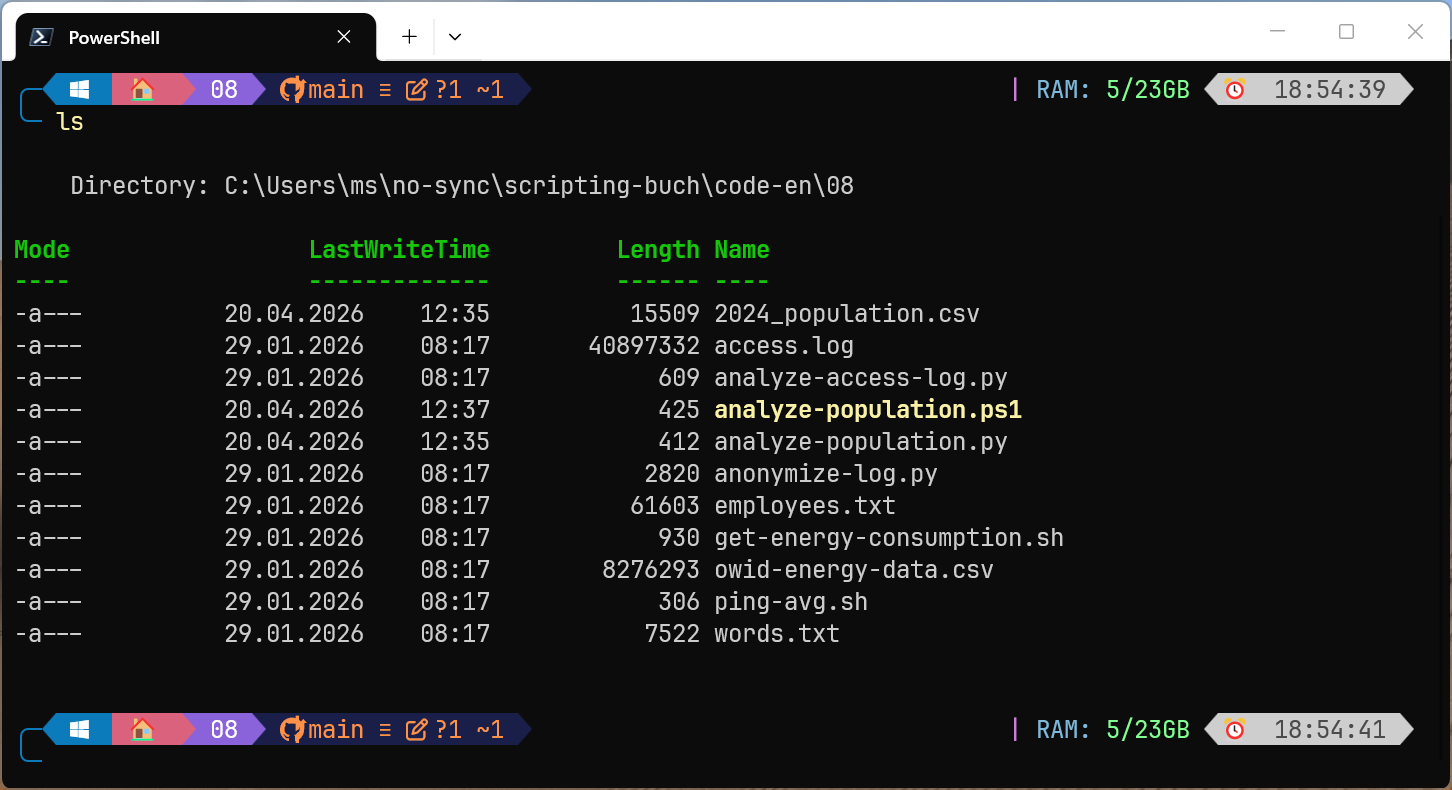
PowerShell in einem Windows Terminal mit den JetBrains Nerd Font und »Oh My Posh«

Nerdfonts

Moderne CLI-Tools stellen im Terminal alle erdenklichen Zeichen und Symbole dar, um auf Dateitypen, den Git-Status oder Fehlerursachen hinzuweisen. In »gewöhnlichen« Fonts fehlen diese Zeichen; im Terminal wird dann ein Rechteck, ein Fragezeichen oder ein anderes Ersatzzeichen angezeigt. Das lässt den Charme moderner Kommandos und Prompt-Frameworks ins Leere laufen. Abhilfe schafft die Installation eines Fonts, der einen Coding-Zeichensatz um Tausende Symbole und Sonderzeichen ergänzt.

Auf der Seite https://nerdfonts.com stehen ca. 100 geeignete Fonts zum freien Download zur Auswahl. Aber welcher Font ist der beste? Wenn Sie sich nicht entscheiden können, ist der beliebte JetBrainsMono Nerd Font eine gute Wahl für erste Experimente. Er basiert auf dem freien Mono-Font der Firma JetBrains (IntelliJ, PyCharm etc.). Dieser Font hat noch einen Vorteil: Er lässt sich im Handumdrehen mit winget installieren. Sie sollten die Installation in einem Terminal mit Admin-Rechten durchführen, damit die Fonts auch dann zur Verfügung stehen, wenn Sie in einem Admin-Terminal arbeiten.

# in einem Admin-Terminal
winget install -e --id DEVCOM.JetBrainsMonoNerdFont

Oh My Posh

Die Fish oder die Zsh mit der Erweiterung »Oh My Zsh« zeigen im Prompt alle erdenklichen Kontextinformationen an: den Hostnamen, den Verzeichnisnamen, den Git-Zweig und -Status etc. Genau das kann auch Oh My Posh, eine Plattform- und Shell-unabhängiges Prompt-Framework. Die Installation gelingt unter Windows am schnellsten mit winget:

winget install JanDeDobbeleer.OhMyPosh -s winget

Damit Oh My Posh in interaktiven PowerShell-Sessions aktiviert wird, bauen Sie die folgenden Anweisungen in die Profile-Datei ein (notepad $Profile, wobei Sie notepad durch Ihren Lieblingseditor ersetzen):

# Datei Documents/PowerShell/Microsoft.PowerShell_profile.ps1
# Oh My Posh nur in interaktiven PowerShell-Sessions verwenden
if (-not [Console]::IsInputRedirected -and 
  (Get-Module -Name PSReadLine -ErrorAction SilentlyContinue)) 
{
  oh-my-posh init pwsh | Invoke-Expression
}

Wenn Sie jetzt ein neues PowerShell-Tab öffnen, wird Oh My Posh erstmals aktiv. Sie werden von einem informativen und mehrfarbigen Default-Prompt begrüßt. Unter https://ohmyposh.dev/docs/themes stehen über 100 weitere Prompt-Themen zur Wahl. Zur Aktivierung bauen Sie den Themennamen in das oh-my-posh-Init-Kommando in der Profile-Datei ein, z.B. so:

# Datei Documents/PowerShell/Microsoft.PowerShell_profile.ps1
oh-my-posh init pwsh --config "easy-term" | Invoke-Expression

Um die neue Konfiguration zu aktivieren, lesen Sie die Profile-Datei neu ein:

. $PROFILE

Starship Eine Alternative zu Oh My Posh ist das Framework Starship. Es wurde in Rust entwickelt und ist schneller/effizienter als Oh My Posh. Dafür gibt es aber weniger vordefinierte Themen; generell ist die Konfiguration sperriger. Ich habe beide Frameworks ausprobiert, bin dann aber bei Oh My Posh geblieben.

Tastenkürzel in der PowerShell

In der PowerShell unterstützt Sie das Modul PSReadLine bei der Kommandoeingabe (siehe auch die Dokumentation zu Set-PSReadLineOption). Standardmäßig schlägt PSReadLine das letzte Kommando mit den selben Anfangsbuchstaben zur Vervollständigung durch Cursor rechts vor. Tab bewirkt, dass begonnenen Dateinamen oder Schlüsselwörter komplettiert werden.

Das Verhalten von PSReadLine kann durch Optionen in der Profile-Datei beeinflusst werden. Diese Datei öffnen Sie am bequemsten mit notepad $Profile, wobei Sie notepad durch Ihren Lieblingseditor ersetzen. Damit die Änderungen wirksam werden, laden Sie die Datei mit . $Profile neu.

Das folgende Listing schlägt einige Änderungen/Verbesserungen vor. Gleich das erste Kommando bewirkt den größten Unterschied: Nach der Eingabe der ersten Buchstaben haben Sie die Wahl zwischen mehreren ähnlichen zuletzt ausgeführten Kommandos, die Sie mit den Cursortasten aus einer Liste wählen. Mit F2 können Sie zwischen der Listenansicht und dem Defaultverhalten (InlineView) umschalten.
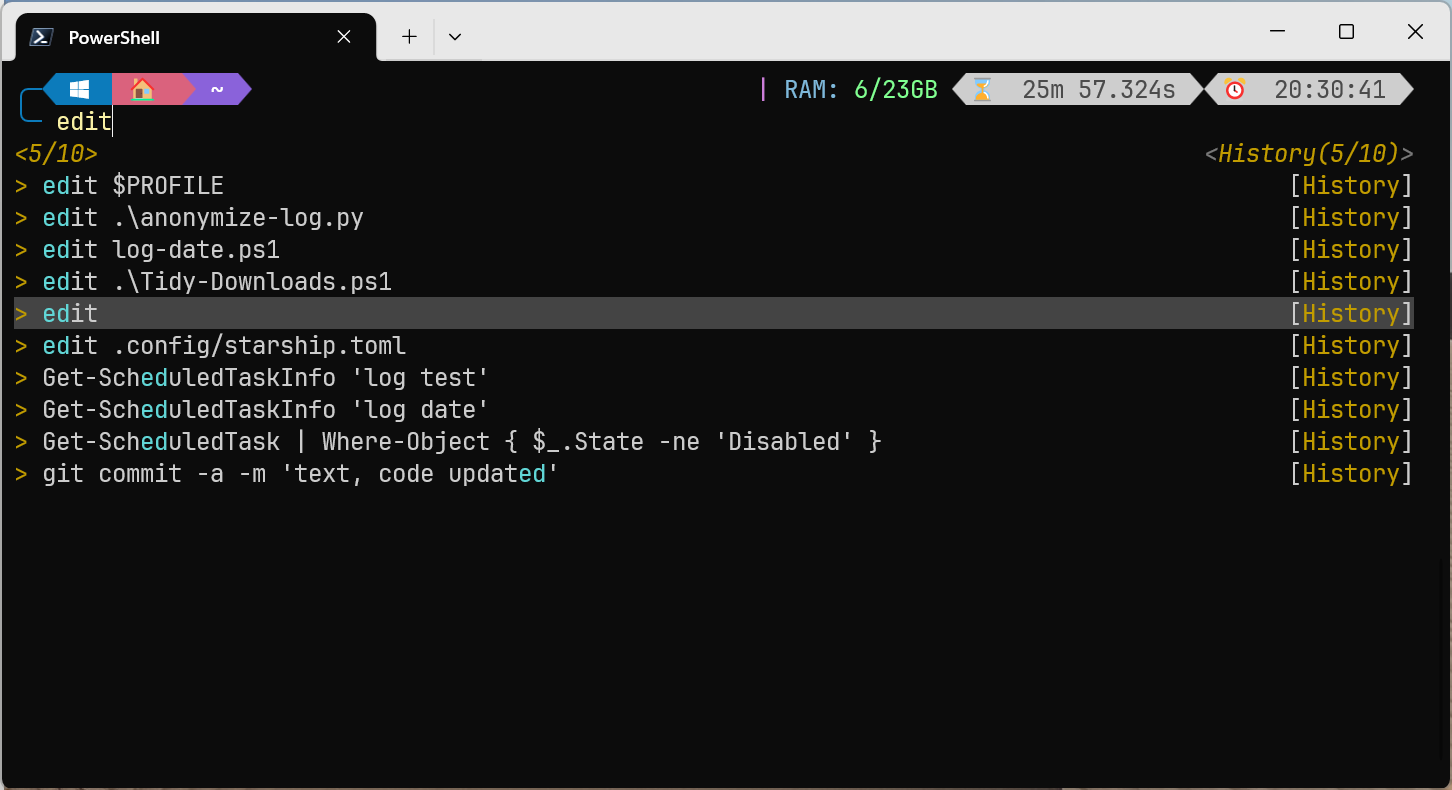
Auswahl aus zuletzt ausgeführten Kommandos, die die Buchstaben »ed« enthalten

Falls Sie bei InlineView bleiben wollen, sollten Sie zumindest die beiden HistorySearch-Kommandos in Erwägung ziehen. Normalerweise blättern Cursor auf und Cursor ab durch alle bisherigen Kommandos. Mit den hier vorgeschlagenen Einstellungen können Sie dagegen git eingeben und dann durch die bisherigen git-Kommandos blättern.

Emacs- und Vi-Fans werden begeistert sein, dass die PowerShell per EditMode die vertrauten Tastenkürzel akzeptiert. Die if-Abfrage im folgenden Listing stellt sicher, dass die Einstellungen nur in interaktiven Sessions gelten, aber z.B. nicht, wenn die PowerShell ein einzelnes Kommando via SSH ausführt.

# Ergänzungen in der Profile-Datei
if (-not [Console]::IsInputRedirected -and 
  (Get-Module -Name PSReadLine -ErrorAction SilentlyContinue)) 
{
  # zeigt Vervollständigungsliste an, Auswahl per Cursortasten
  Set-PSReadLineOption -PredictionViewStyle ListView

  # Cursor auf/ab berücksichtigen die bisherige Eingabe
  Set-PSReadLineKeyHandler -Key UpArrow ` 
                           -Function HistorySearchBackward
  Set-PSReadLineKeyHandler -Key DownArrow `
                           -Function HistorySearchForward

  # Emacs- oder Vi-Tastenkürzel (per Default: Windows-Tastenkürzel)
  Set-PSReadLineOption -EditMode Emacs
  Set-PSReadLineOption -EditMode Vi

  # besser sichtbare Farbe für Inline-Vervollständigung
  Set-PSReadLineOption -Colors @{ InlinePrediction = '#884488' }

  # keine Duplikate in der Kommando-History speichern
  Set-PSReadLineOption -HistoryNoDuplicates
}

Terminal-Editoren

An GUI-Editoren herrscht unter Windows kein Mangel — die Palette reicht von notepad.exe über Notepad++ bis hin zu VS Code und anderen KI-tauglichen Programmen/IDEs. Aber oft wollen Sie einfach nur ein paar Zeilen Text ändern, eine Konfigurationsdatei vervollständigen etc. — und zwar, ohne das Terminal zu verlassen. (Das gilt insbesondere, wenn Sie via SSH remote arbeiten!) Dazu brauchen Sie einen Editor, der im Terminal ausgeführt werden kann.

edit: Durchaus nicht die schlechteste Wahl ist edit. Mitte 2025 hat Microsoft diesen Mini-Editor vorgestellt — als GitHub-Projekt in der Programmiersprache Rust! Damit liegt Microsoft voll im Zeitgeist. Zur Installation führen Sie winget install microsoft.edit aus. In der Folge lädt edit <file> die gewünschte Datei.

Bemerkenswert an edit ist die intuitive, einfache Bedienung. Text wird mit den Cursortasten markiert, mit Strg+C und Strg+V kopiert und wieder eingefügt etc. Die Cursorposition kann mit der Maus verändert werden, auch das lokalisierte Menü lässt sich per Maus bedienen und gibt IT-Veteranen ein wenig Turbo-Pascal-Vibes. Fortgeschrittene Funktionen fehlen allerdings: kein Syntaxhighlighting, keine Code-Vervollständigung, keine Einstellungen …
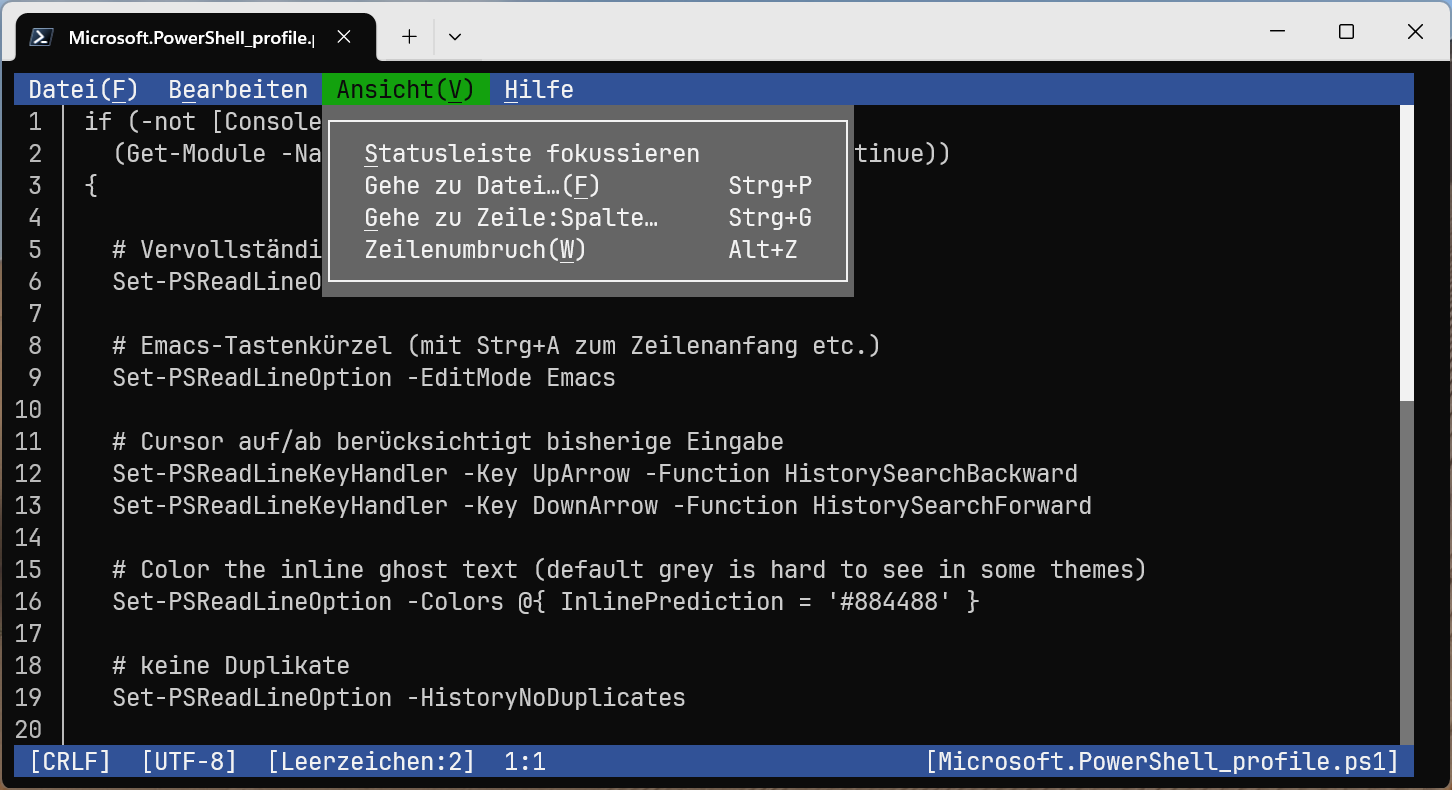
Der relativ neue CLI-Editor »Edit«

nano: In der Linux-Welt ist nano das Gegenstück zu edit. Der Editor hat zwar nur relativ wenige Funktionen, ist dafür aber einfach zu bedienen. Praktischerweise zeigt das Programm alle erforderlichen Tastenkürzel gleich in der Statusleiste an. Die Installation gelingt unkompliziert mit winget install -e --id GNU.Nano.

vi/NeoVim: Die einen lieben ihn, andere hassen ihn — das Editor-Urgestein vi. Vi-Fans verwenden unter Windows am besten die Variante NeoVim (siehe https://neovim.io). NeoVim ist aber nur die Basis: Damit das Programm sein ganzes Potential ausschöpfen kann, brauchen Sie diverse Erweiterungen (Git, LSP, Fuzzy Finding usw.) und Konfigurationseinstellungen. Das Setup gelingt am schnellsten mit Frameworks wie LazyVim oder AstroNvim.

Emacs: Mich hat der Vi nie überzeugen können, ich bin im Emacs-Lager. Unter Windows ist das allerdings ein Abenteuer. Von abgespeckten Emacs-Klonen wie mg, zile oder jmacs gibt es keine Windows-Ports, die im Terminal funktionieren. Also muss es die Vollversion sein: winget install -e --id GNU.Emacs. winget kümmert sich leider nicht darum, das Emacs-Installationsverzeichnis zum Path hinzuzufügen. Sie müssen sich selbst um diesen Schritt kümmern. Die ausführbare Datei befindet sich üblicherweise in C:\Program Files\Emacs\emacs-<n.n>\bin.

Beim Start des Editors müssen Sie an die Option -nw denken (no window), sonst erscheint der Emacs in einem eigenen Fenster statt im Terminal. Noch eine Besonderheit betrifft die Konfigurationsdatei ~/.emacs. Die Windows-Version des Emacs liest diese Datei normalerweise (abhängig von der HOME-Umgebungsvariablen) nicht aus C:\Users\name\.emacs, sondern aus C:\Users\name\AppData\Roaming\.emacs. Wenn Emacs Unicode-Zeichen fehlerhaft anzeigt, bauen Sie die folgenden Anweisungen in .emacs ein:

# Datei C:\Users\<name>\AppData\Roaming\.emacs
(prefer-coding-system 'utf-8)
(set-default-coding-systems 'utf-8)
(set-terminal-coding-system 'utf-8)
(set-keyboard-coding-system 'utf-8)
(set-language-environment "UTF-8")

sudo

Um unter Windows ein Kommando mit Administratorrechten auszuführen, müssen Sie zuerst umständlich ein Terminal mit Admin-Rechten öffnen. Unter Linux und macOS klappt das mit sudo viel unkomplizierter.

Ab Version 11 / 24H2 gibt es sudo auch unter Windows. Microsoft hat das Kommando komplett neu implementiert und nur den Namen übernommen. Die Funktionsweise und Optionen sind anders als unter Linux oder macOS. Insbesondere gibt es keine (Passwort-)Authentifizierung; stattdessen erscheint vor sudo-Aktivitäten nur der UAC-Bestätigungsdialog (User Account Control).

sudo muss zuerst aktiviert werden. Sie finden die Option in den Einstellungen unter System / Erweitert / Terminal.
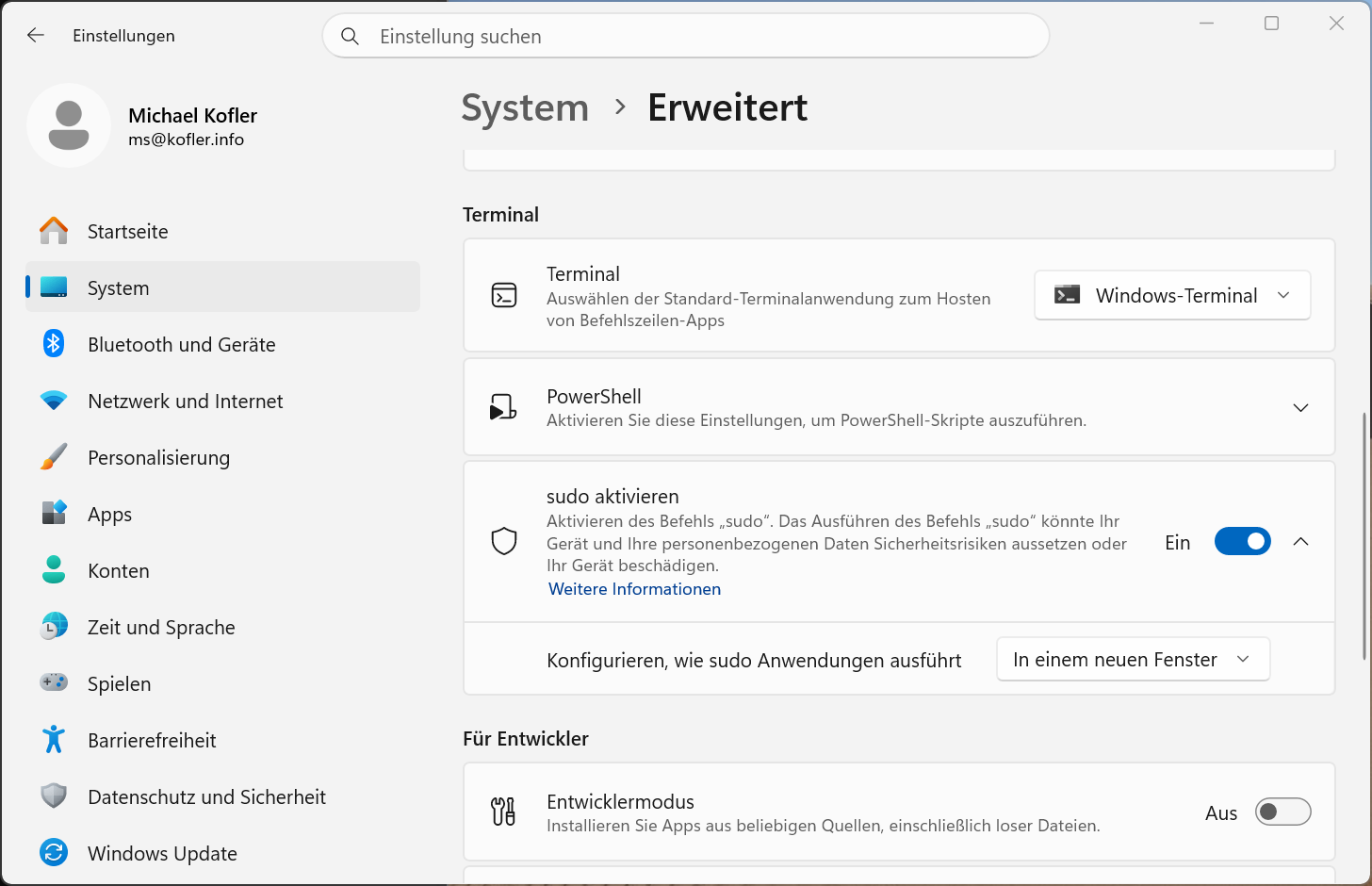
sudo unter Windows aktivieren

Es gibt drei Arten, wie sudo-Kommandos ausgeführt werden können: in einem neuen Fenster (gilt per Default, forceNewWindow), mit deaktivierter Eingabe (disableInput, die Standardeingabe wird blockiert) oder inline (normal, also wie unter Linux mit der Möglichkeit, direkt im Terminal mit dem ausgeführten Kommando zu interagieren). Statt in den Einstellungen können Sie sudo auch in einem Terminal mit Admin-Rechten aktivieren:

sudo config --enable forceNewWindow|disableInput|normal

Sobald sudo zur Verfügung steht, können Sie das Kommando wie in den folgenden Beispielen anwenden. (Das erste Kommando setzt voraus, dass das Programm edit installiert ist.)

sudo edit C:\Windows\System32\drivers\etc\hosts
sudo notepad C:\Windows\System32\drivers\etc\hosts
sudo winget upgrade --all
sudo pwsh -c "Restart-Service -Name Spooler"

Beachten Sie, dass sudo Restart-Service -Name Spooler nicht funktioniert! sudo kann nur »echte« Kommandos (Executables) ausführen, keine CmdLets. Für CmdLets müssen Sie den Umweg über eine neue PowerShell-Instanz nehmen.

Der Windows-Implementierung von sudo fehlt auch die Option -s, um eine neue Shell zu starten. Stattdessen führt sudo pwsh zum Ziel.

Sicherheitsbedenken: Microsoft warnt davor, sudo ohne unmittelbare Notwendigkeit zu aktivieren. Die Warnung bezieht sich insbesondere auf die Inline-Variante. In der sudo-Implementierung von Linux wurden über den Verlauf von Jahrzehnten immer neue Sicherheitsprobleme gefunden und behoben. Vor diesem Hintergrund rate ich dazu, die Warnungen Microsofts ernst zu nehmen. sudo ist eine vergleichsweise neue, bislang eher selten genutzte Funktion.

gsudo: Eine Alternative sudo ist das schon länger verfügbare Kommando gsudo. Dieses Open-Source-Projekt bietet mehr Features als die Microsoft-Implementierung.

Quellen/Links

Editoren

sudo

  •  

Trixie ohne SSH

Die im Oktober 2025 erschienene Neuauflage des Raspberry Pi OS, basierend auf Debian 13 „Trixie“, dürfte einige Nutzer überrascht haben. In den Medien wurde darüber nur wenig berichtet – auch an mir war die Veröffentlichung zunächst vorbeigegangen.

Trotzdem habe ich nicht gezögert, das neue System mithilfe des Raspberry Pi Imager auf eine microSD-Karte zu schreiben. Ziel war es wie gewohnt, eine sogenannte headless-Installation vorzubereiten – also ohne Monitor und Tastatur. Die weitere Einrichtung sollte anschließend bequem per SSH (Secure Shell) erfolgen.

Der Vorgang wurde auf einem Notebook mit Ubuntu 24.04 LTS und dem über die Paketverwaltung installierten Raspberry Pi Imager (Version 1.8.5) durchgeführt. Nach dem Flashen wurden die Karte in den Raspberry Pi eingesetzt und das System gestartet. Doch eine Verbindung per SSH war danach nicht möglich.

Ursache und Lösung

Die Ursache für dieses Verhalten war schnell gefunden: Raspberry Pi OS 13 erfordert für die korrekte Vorkonfiguration den Raspberry Pi Imager in Version 2.0 oder höher. Und genau hier beginnt das Problem – zumindest für Linux-Nutzer.

Während Windows-Nutzer den neuen Imager bereits komfortabel nutzen können, hinkt die Linux-Unterstützung deutlich hinterher. Bislang steht weder ein aktuelles .deb-Paket noch eine Snap-Version zur Verfügung. Das sorgt in der Linux-Community verständlicherweise für Kopfschütteln – gerade bei einem Projekt wie dem Raspberry Pi, das tief in der Open-Source-Welt verwurzelt ist.

AppImage als Ausweg

Glücklicherweise bietet der Entwickler ein AppImage des neuen Imagers an. Dieses lässt sich unter Ubuntu und anderen Distributionen unkompliziert starten – ganz ohne Installation. Damit ist es wie gewohnt möglich, WLAN-Zugangsdaten und SSH vor dem ersten Start zu konfigurieren.

Fazit

Wer Raspberry Pi OS 13 „Trixie“ headless nutzen möchte, sollte sicherstellen, dass der Imager in Version 2.0 oder neuer verwendet wird. Für Linux-Nutzer führt der Weg aktuell nur über das bereitgestellte AppImage. Es bleibt zu hoffen, dass die offizielle Paketunterstützung für Linux bald nachgereicht wird.

Der Beitrag Trixie ohne SSH erschien zuerst auf intux.de.

  •  

KVM-Konflikte mit VirtualBox unter Ubuntu 24.04 dauerhaft lösen

Seit einiger Zeit treten unter Ubuntu 24.04 LTS Probleme beim Ausführen von VirtualBox auf. Diese lassen sich zwar temporär durch das Entladen eines KVM-Moduls beheben, tauchen jedoch nach einem Neustart wieder auf.

KVM steht für Kernel-based Virtual Machine und ist eine Virtualisierungstechnologie für Linux auf x86-Hardware.

Temporäre Lösung

Abhängig vom verwendeten Prozessor kann das jeweilige KVM-Modul aus dem laufenden Kernel mit folgendem Befehl entfernt werden:

sudo modprobe -r kvm_intel

bei AMD-Systemen:

sudo modprobe -r kvm_amd

Diese Methode ist jedoch nicht dauerhaft, da das Modul nach einem Neustart wieder geladen wird.

Bei der Recherche zu diesem Thema bin ich auf zwei Lösungsansätze gestoßen, die das Problem dauerhaft beheben sollten. Zum einen geht es um das Hinzufügen einer Boot-Option in GRUB, zum anderen um die Erstellung einer Blacklist der entsprechenden KVM-Module für VirtualBox.

1. Ansatz – Eingriff in den Bootloader (GRUB)

In der Datei /etc/default/grub wird der Eintrag

GRUB_CMDLINE_LINUX=

um folgenden Parameter (siehe Screenshot) ergänzt:

"kvm.enable_virt_at_load=0"

Anschließend muss die GRUB-Konfiguration aktualisiert werden:

sudo update-grub

⚠ Wichtiger Hinweis:
Ein fehlerhafter Eintrag in der GRUB-Konfiguration kann dazu führen, dass das System nicht mehr startet. Unerfahrene Nutzer könnten in eine schwierige Situation geraten. Daher ist ein vollständiges System-Backup vor dem Eingriff unbedingt empfehlenswert.

GRUB-Konfiguration (Entleerung des KVM-Moduls)
GRUB-Konfiguration

2. Ansatz – Blacklisting des KVM-Moduls

Ein sichererer und eleganterer Weg ist das Blacklisting des Moduls. Dazu wird eine neue Konfigurationsdatei angelegt:

sudo nano /etc/modprobe.d/blacklist-kvm.conf

Dort fügt man folgende Zeilen hinzu:

blacklist kvm
blacklist kvm_intel

Nach einem Neustart des Systems wird das jeweilige KVM-Modul nicht mehr geladen und VirtualBox sollte wie gewohnt funktionieren.

Fazit

Die zweite Methode ist risikoärmer und benutzerfreundlicher. Dennoch empfiehlt es sich, vor jeder Änderung am System ein Backup anzulegen.

Viel Erfolg beim Virtualisieren!

Der Beitrag KVM-Konflikte mit VirtualBox unter Ubuntu 24.04 dauerhaft lösen erschien zuerst auf intux.de.

  •  

Diversifizierung von ETF im Portfolio checken mit Portfolio Performance

Spätestens seitdem Neobroker mit hohem Werbebudget den Markt auffrischen, ist für viele Menschen das Thema Geldanlage präsent geworden. Noch vor ein paar Jahren war der Erwerb von Wertpapieren mit solchen großen Hürden verbunden, dass sich viele Menschen nicht auf den Kapitalmarkt trauten. Inzwischen ist es auch für nicht-Finanzgurus wie mich möglich, sich unkompliziert Aktien und andere Anlageformen zuzulegen. Die Apps der Banken und Broker sind inzwischen recht benutzerfreundlich, was die Hürde weiter senkt. Wenn man sich der Sache wieder etwas ernster annähern möchte, kommt man mit den Apps aber schnell an seine Grenzen. Um besser den Überblick über meine Finanzen zu behalten, habe ich mich auf die Suche nach einer Software gemacht, die mich dabei unterstützt. Und ich bin in der Open Source Community fündig geworden.

Meine Fragestellung war folgende: Wie diversifiziert ist mein Portfolio eigentlich? In welchen Regionen und Branchen bin ich wie stark präsent? Welches sind meine Top-Firmen? Wie teilt sich mein Vermögen auf Aktien, ETFs und Cash auf? Wie stark bin ich in Small-Caps investiert? Wann und bei welchen Kurswerten habe ich gekauft und verkauft? Wie viele Dividenden habe ich inzwischen erhalten, usw.? Bisher habe ich das mit Excel lösen können. Die Fact-Sheets der ETF sind im Netz zu finden, dort sind die Verteilungen auf Regionen, Branchen usw. nachzulesen. Mit viel Tipparbeit holt man sich die aktuellen Verteilungen in die Datei, gewichtet sie nach aktuellem Wert im Portfolio und lässt es sich als Diagramm anzeigen. Aber: Das ist sehr aufwendig.

Portfolio Performance: Das mächtige Open Source Finanztool

Portfolio Performance ist hier einfacher. Nach der Installation kann man die PDF-Dateien seiner Bank und Broker importieren. Einfach den Kontoauszug und die Kauf- bzw. Verkaufsnachweise, Dividendenausschüttungen usw. in das Programm laden, und schon hat man den perfekten Überblick. Das Programm läuft lokal, was die Frage nach Datensicherheit vollkommen entschärft. Niemand hat Zugriff darauf, niemand kann sich die Daten ansehen. Meine Daten bleiben bei mir.

Neben dem PDF-Import der Bankdaten gibt es noch etliche weitere Importmöglichkeiten. Am gängigsten ist vermutlich das CSV-Format, das sich über einen tollen Assistenten gut importieren lässt.

Historische Kursdaten sind erstmal nicht vorhanden. Man kann sie sich über mehrere Wege ins Programm holen. Für mich am einfachsten ist der Weg über die Datenbank von Portfolio Performance selbst. Dort muss man ein kostenloses Benutzerkonto anlegen, dann kann man auf die historischen Daten dort zugreifen. Etliche andere Finanzportale sind ebenfalls kompatibel. Am Ende geht hier auch wieder CSV.

ETF- und Portfolio-Diversifikation anzeigen lassen

Über die Diagramme „Berichte → Vermögensaufstellung“ kann man sich anzeigen lassen, über welche Anlageklassen man zu welchen Teilen verfügt. Eine der Hauptfragen meinerseits war jedoch: Wie sieht es mit meiner ETF-Diversifikation aus?. Das geht derzeit noch nicht nativ in Portfolio Performance. Hierfür braucht man einen Drittanbieter.

Glücklicherweise gibt es findige Leute in der sehr aktiven Community, die sich die gleichen Fragen gestellt haben und eine Lösung zur Verfügung stellen. Über ein Skript des Users Alfonso1Qto12 kann man sich beispielsweise die Zusammensetzung der ETF über die Morningstar-API direkt in sein Portfolio Performance schreiben lassen.

Hinweis: Dieses Skript ist nach Aussage des Entwicklers experimentell und sollte nur mit einer Kopie der echten Daten benutzt werden! Stand September 2025 muss man den alternativen Branch wechseln, weil main noch auf eine alte API zugreift.

git clone https://github.com/Alfons1Qto12/pp-portfolio-classifier.git
git checkout new-api-branch
python3 portfolio-classifier.py -top_holdings 50 ./portfolio.xml ./portfolio-classified.xml

Über die Flag top_holdings 50 lasse ich mir aus den ETF die 50 wertvollsten Firmen ausgeben. Empfohlen wird, auf weniger als 100 Firmen zu gehen, um die Performance des Programms nicht zu gefährden.

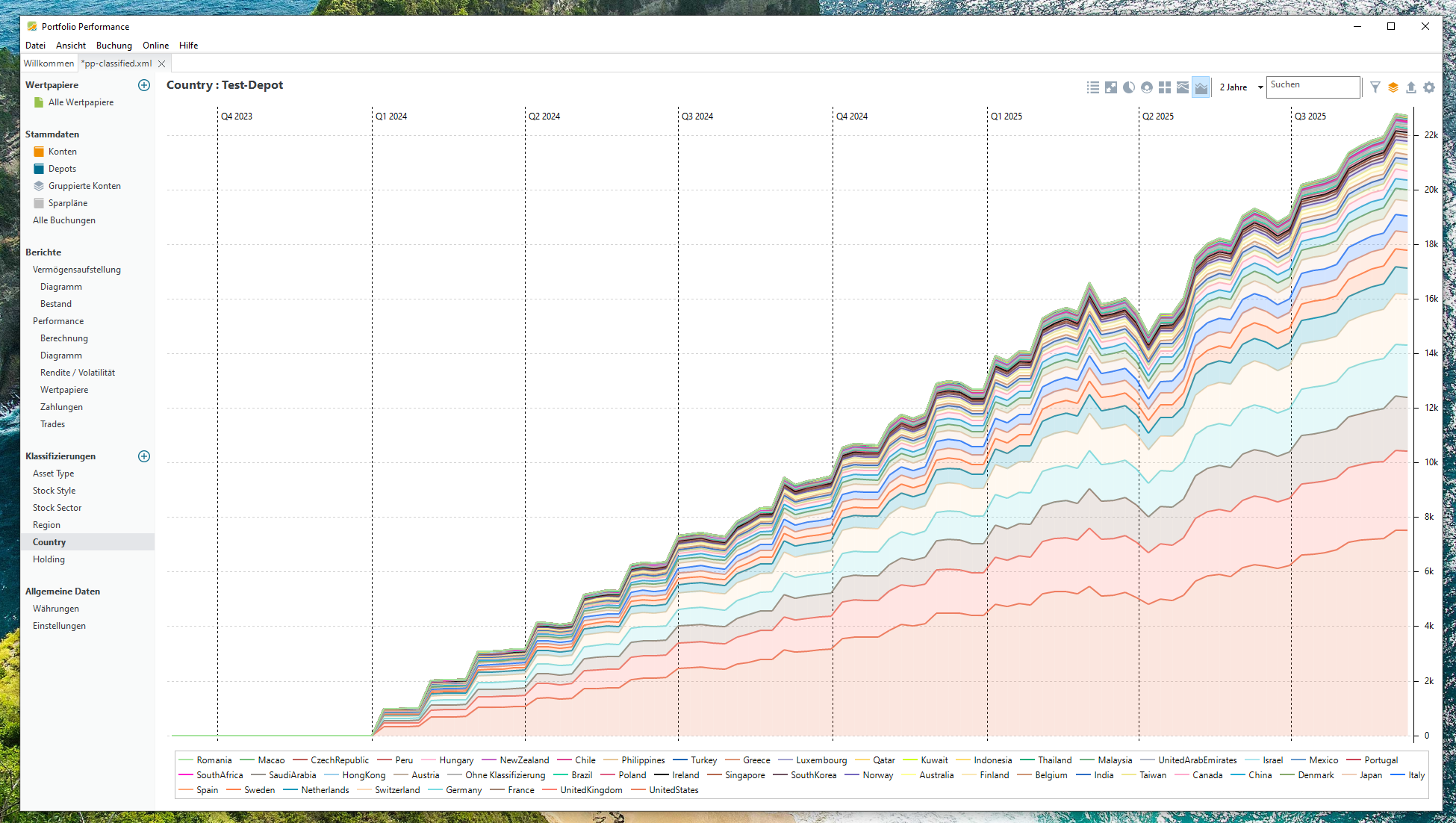
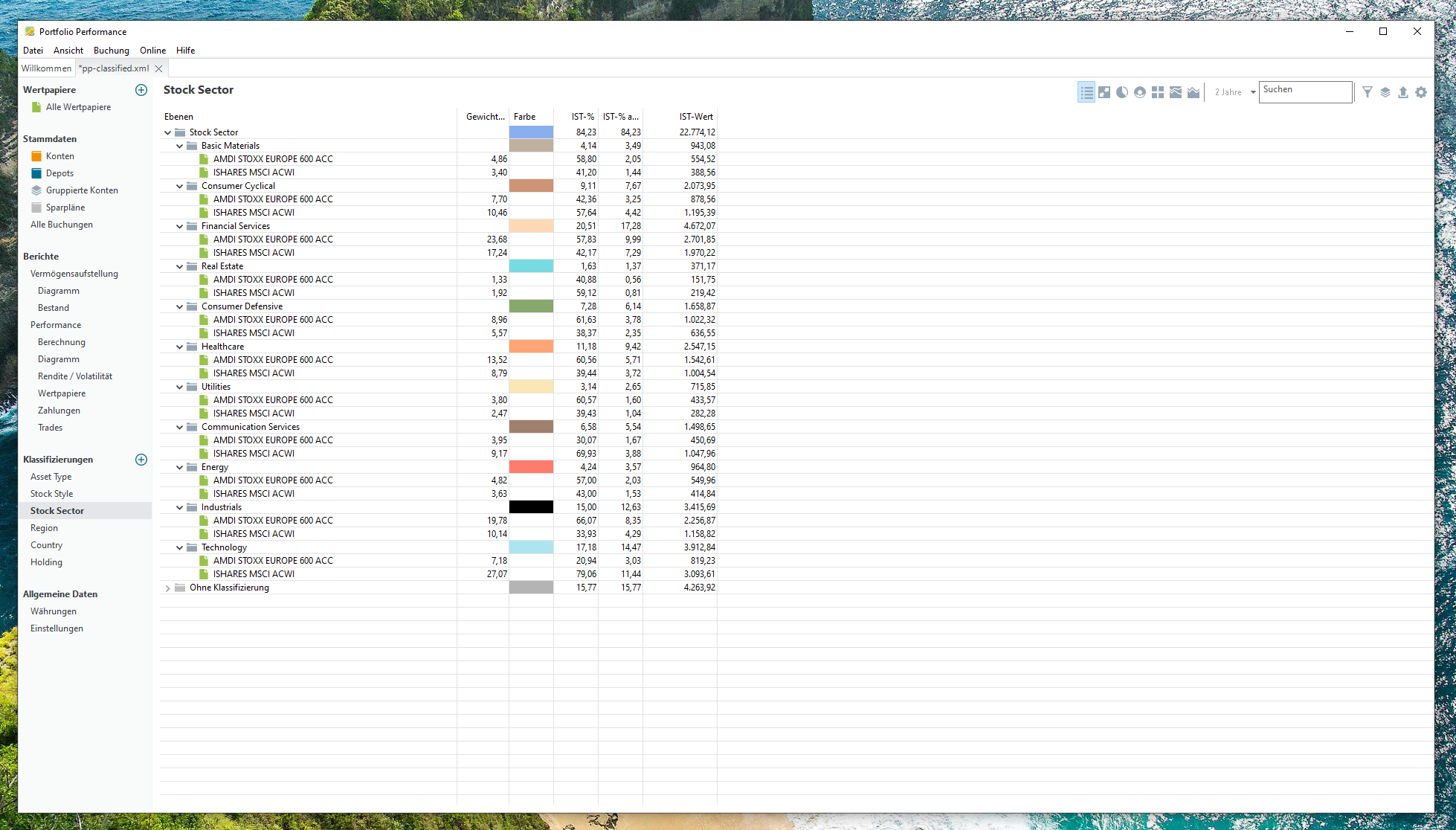
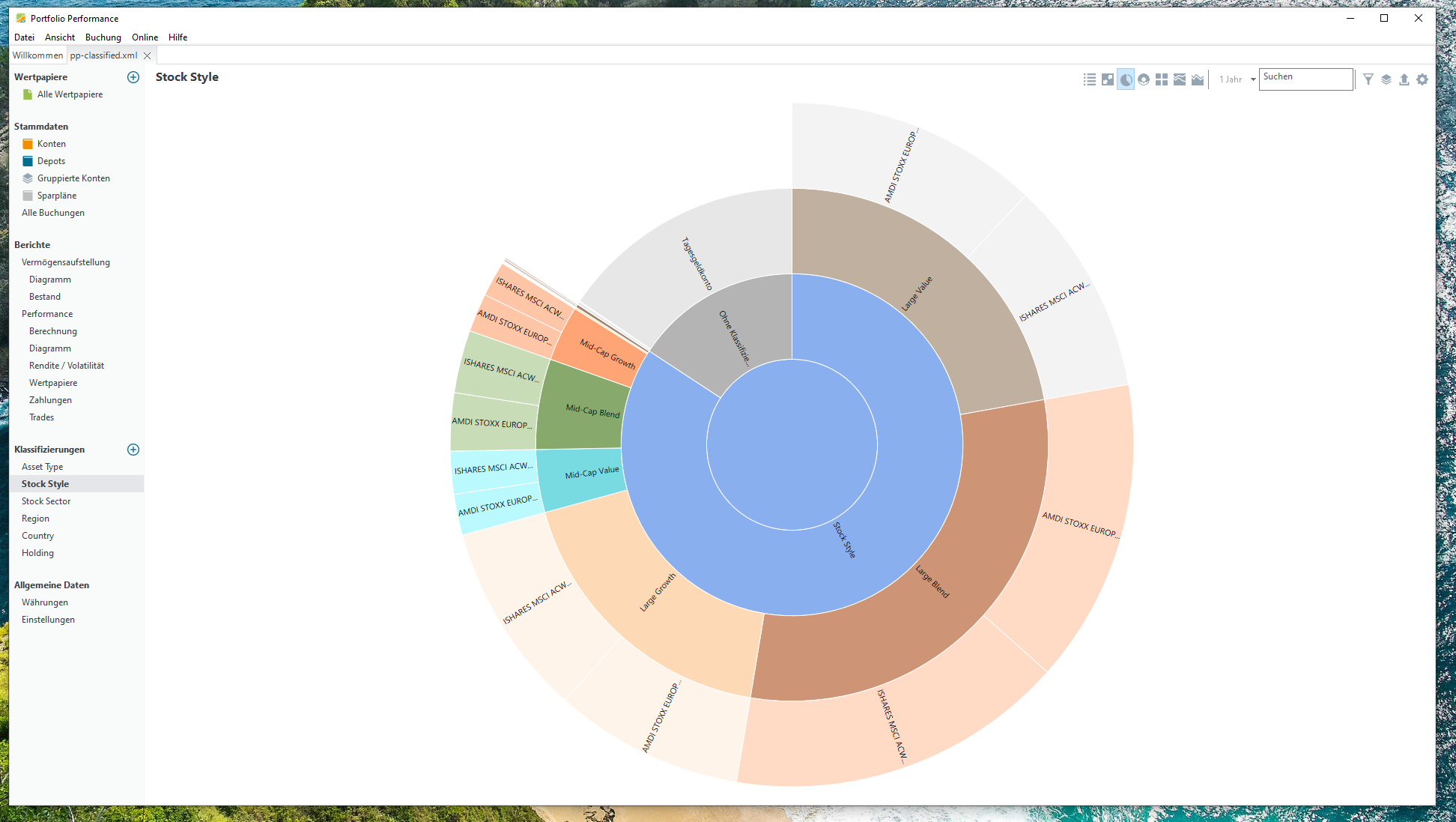
Mit diesem Skript werden die Wertpapiere ihren Ländern, Regionen, Holdings usw. anteilsweise zugeordnet. Diese Daten werden direkt in die XML-Datei geschrieben und lassen sich anschließend in Portfolio Performance unter den „Klassifizierungen“ betrachten. Es gibt verschiedene Visualisierungsarten, am übersichtlichsten finde ich die Tabelle, das Kreis- und das Flächendiagramm.

Weitere Schritte und Lehren aus den Daten

Mit Portfolio Performance erhält man eine tolle Übersicht über seine Finanzen. Wie der Name schon verrät, kann man sich hier tolle Dashboards bauen, um die Performance im eigenen Portfolio zu überwachen. Alle gängigen Kriterien sind vorhanden und können in Dashboards oder vielfältige Diagramme eingebaut und visualisiert werden.

Die Daten lassen ein Rebalancing zu, dafür gibt es eigens eingebaute Funktionen. Über eine Smartphone-App lassen sich die Daten sogar auf dem Handy anzeigen. Die Synchronisation muss hier über Cloudanbieter durchgeführt werden, also zum Beispiel über die Nextcloud oder Dropbox. Daten einpflegen lassen sich übers Smartphone allerdings nicht.

Zusammengefasst: Wer eine sehr mächtige Open Source Software sucht, mit der man

  • sein Portfolio im Blick behalten kann,
  • das Daten aus vielen Quellen (inkl. PDFs von Banken und Brokern) verarbeiten kann,
  • Hilfestellung beim Rebalancing bietet,
  • auf einer aktiven Community aufbaut,
  • die sensiblen Daten lokal auf dem PC hält,
  • eine Datenaufbereitung fürs Smartphone bietet und
  • viele Hilfestellungen im Netz bereithält,

der ist bei Portfolio Performance gut aufgehoben.

The post Diversifizierung von ETF im Portfolio checken mit Portfolio Performance first appeared on bejonet - Linux | Smart Home | Technik.

  •  

Plattformübergreifend arbeiten

Im digitalen Arbeitsumfeld sind heterogene IT-Strukturen längst zur Realität geworden. Man arbeitet heute in Teams, die Geräte mit unterschiedlichen Betriebssystemen nutzen – Windows, Linux und macOS koexistieren zunehmend selbstverständlich. Dabei stellt sich weniger die Frage, welches System das beste ist, sondern vielmehr, wie man plattformübergreifend sichere Arbeitsbedingungen schafft. Denn jedes Betriebssystem bringt eigene Stärken mit, aber auch spezifische Schwachstellen. Besonders im Kontext verteilter Arbeitsplätze, hybrider Teams und cloudbasierter Prozesse ist es entscheidend, Sicherheitsmaßnahmen nicht isoliert, sondern systemübergreifend zu denken. Nur wenn man versteht, wie die jeweiligen Architekturen funktionieren und wie sie auf technischer wie organisatorischer Ebene zusammenspielen, kann man Risiken minimieren. Der Zugriff auf sensible Daten, Authentifizierungsmethoden oder der Einsatz von Monitoring-Tools – all diese Bereiche müssen strategisch aufeinander abgestimmt werden.

Unterschiedliche Sicherheitsmodelle verstehen – wie man systembedingte Schwächen ausgleicht

Jedes Betriebssystem folgt einer eigenen Sicherheitsphilosophie. Um ein sicheres Zusammenspiel zu gewährleisten, muss man diese zunächst durchdringen. Windows setzt traditionell auf eine zentrale Benutzerverwaltung über Active Directory und nutzt Gruppenrichtlinien zur Durchsetzung von Sicherheitsvorgaben. macOS orientiert sich stark am UNIX-Prinzip der Benutzertrennung und bringt mit Gatekeeper und System Integrity Protection eigene Schutzmechanismen mit. Linux hingegen ist durch seine Offenheit und Modularität geprägt, was eine hohe Anpassbarkeit ermöglicht – aber auch eine größere Verantwortung beim Anwender voraussetzt.

Man darf sich nicht auf die scheinbare „Stärke“ eines Systems verlassen, sondern muss die jeweiligen Lücken kennen. Während Windows anfällig für Malware über unsichere Dienste sein kann, sind bei Linux-Konfigurationen oft Fehlbedienungen ein Einfallstor. macOS wiederum schützt zuverlässig gegen viele Schadprogramme, ist aber nicht gegen Zero-Day-Exploits immun. Die Lösung liegt in der wechselseitigen Kompensation: Man etabliert Prozesse, die die Schwächen eines Systems durch die Stärken eines anderen abfedern. Etwa durch zentrale Netzwerksegmentierung oder rollenbasierte Zugriffskonzepte. Auch einfache Maßnahmen – wie das sichere Hinterlegen und regelmäßige Erneuern eines Windows 11 Keys – tragen ihren Teil dazu bei, potenzielle Angriffsflächen zu minimieren. Wer das Sicherheitsprofil jedes Systems im Detail kennt, kann systemübergreifend robuste Schutzmechanismen implementieren.

Gemeinsame Standards etablieren – wie man durchrichtlinienübergreifende Policies implementiert

In einer Umgebung mit mehreren Betriebssystemen stößt man schnell auf ein Problem: Sicherheitseinstellungen greifen oft nur innerhalb ihrer nativen Plattform. Um dennoch einheitliche Schutzkonzepte umzusetzen, ist es erforderlich, Richtlinienbetrieb systemübergreifend zu denken. Hier kommen sogenannte Cross-Platform-Policies ins Spiel. Diese Sicherheitsrichtlinien sind nicht an ein bestimmtes Betriebssystem gebunden, sondern basieren auf übergeordneten Prinzipien wie Zero Trust, Least Privilege oder Multi-Faktor-Authentifizierung.

Man beginnt mit einer Analyse aller eingesetzten Systeme und deren zentraler Sicherheitsfunktionen. Anschließend definiert man Kernanforderungen – etwa zur Passwortsicherheit, zum Patch-Zyklus oder zur Verschlüsselung von Daten – und setzt diese mithilfe von Tools wie Microsoft Intune, Jamf oder Open Source-Pendants auf allen Plattformen durch. Dabei ist darauf zu achten, dass die Auslegung der Richtlinien nicht zu rigide erfolgt, da gerade bei Linux-Systemen individuelle Konfigurationen notwendig sein können.

Ein praktisches Beispiel ist der Umgang mit Administratorrechten. Unter Windows nutzt man Gruppenrichtlinien, unter Linux sudo-Berechtigungen, unter macOS rollenbasierte Nutzerprofile. Einheitliche Richtlinien sorgen dafür, dass man die Kontrolle über Rechtevergabe und Systemzugriffe auch bei gemischten Umgebungen nicht verliert. Selbst die Lizenzverwaltung, etwa die Zuweisung eines Windows 11 Keys, kann zentral über Plattform-Managementlösungen erfolgen – sicher, nachvollziehbar und auditierbar.

Authentifizierung, Verschlüsselung, Rechtevergabe – worauf man in gemischten Umgebungen achten muss

Die Authentifizierung bildet die erste Sicherheitsbarriere jedes Systems – unabhängig vom Betriebssystem. In einem plattformübergreifenden Setup muss man sicherstellen, dass alle eingesetzten Mechanismen ein gleich hohes Sicherheitsniveau bieten. Single Sign-On (SSO) über Identity Provider wie Azure AD oder Okta hilft, zentrale Identitäten zu verwalten und Systemzugriffe nachvollziehbar zu gestalten. Entscheidend ist, dass man auch Geräte außerhalb der Windows-Welt – etwa unter Linux oder macOS – nahtlos einbindet.

Verschlüsselung ist der zweite Eckpfeiler. Während Windows mit BitLocker arbeitet, setzen viele Linux-Distributionen auf LUKS, und macOS verwendet FileVault. Diese Tools unterscheiden sich in Funktion und Konfiguration, verfolgen jedoch dasselbe Ziel: die Integrität sensibler Daten auf Systemebene zu gewährleisten. Ein ganzheitliches Verschlüsselungskonzept stellt sicher, dass Daten unabhängig vom Endgerät geschützt sind – selbst wenn der physische Zugriff durch Dritte erfolgt.

Rechtevergabe schließlich muss nicht nur sicher, sondern auch nachvollziehbar sein. Unter Windows spielt das Active Directory eine Schlüsselrolle, unter Linux helfen Access Control Lists (ACL), während macOS ebenfalls fein abgestufte Rollenmodelle erlaubt. Die Herausforderung liegt darin, diese Mechanismen so zu verzahnen, dass keine Lücken entstehen.

Endpoint Management und Monitoring – wie man mit zentralen Tools die Kontrolle behält

In modernen Arbeitsumgebungen verlässt man sich nicht mehr auf stationäre IT-Strukturen. Notebooks, Tablets und mobile Geräte bewegen sich außerhalb klassischer Unternehmensnetzwerke. Das macht effektives Endpoint Management zur unverzichtbaren Sicherheitskomponente. Dabei steht man vor der Aufgabe, unterschiedliche Betriebssysteme gleichzeitig zu verwalten – ohne dass die Kontrolle über Konfiguration, Updates oder Zugriffsrechte verloren geht.

Man setzt auf zentrale Managementlösungen wie Microsoft Endpoint Manager, VMware Workspace ONE oder plattformunabhängige Open-Source-Ansätze wie Munki oder Ansible. Diese Tools ermöglichen es, Sicherheitsrichtlinien über Systemgrenzen hinweg auszurollen, Patches zeitnah zu verteilen und Geräte bei Auffälligkeiten sofort zu isolieren. Auch das Monitoring wird damit skalierbar und konsistent. Man erkennt unautorisierte Zugriffe, veraltete Softwarestände oder kritische Konfigurationsabweichungen – unabhängig davon, ob es sich um ein Windows-Notebook, ein Linux-Server-Device oder ein macOS-Arbeitsgerät handelt.

Ein strukturierter Lifecycle-Ansatz gehört ebenfalls dazu. Vom ersten Boot bis zum Offboarding eines Geräts muss nachvollziehbar dokumentiert werden, welche Zugriffe gewährt, welche Daten gespeichert und welche Updates durchgeführt wurden. Selbst administrative Elemente wie das Einpflegen eines Windows 11 Keys lassen sich über diese Plattformen verwalten – revisionssicher, automatisiert und zuverlässig. So wahrt man in komplexen IT-Landschaften jederzeit die Übersicht und bleibt handlungsfähig.

Der Beitrag Plattformübergreifend arbeiten erschien zuerst auf intux.de.

  •  

Nextcloud-Kalender in Thunderbird einbinden

Einen Nextcloud-Kalender in Thunderbird einzubinden, ist nicht sehr schwer. Wie das Ganze funktioniert, zeige ich in diesem Artikel.

Vorbereitung in der Nextcloud

Zuerst meldet man sich über die Weboberfläche der Nextcloud an. Dort navigiert man zum Kalender und weiter unten links auf die Kalender-Einstellungen.

Nextcloud – Kalender-Einstellungen

Dort wird dann die Primäre CalDAV-Adresse, wie im Screenshot zu sehen, kopiert.

Nextcloud –- CalDAV-Adresse
Nextcloud – CalDAV-Adresse

Vorbereitung in Thunderbird

In Thunderbird wählt man den Kalender aus, klickt auf Neuer Kalender, wählt Im Netzwerk und fügt den Benutzernamen des Nextcloud-Accounts sowie die zuvor kopierte CalDAV-Adresse ein.

Thunderbird – Neuen Kalender erstellen
Thunderbird – Netzwerk-Kalender
Thunderbird – Netzwerk-Kalender -> Adresse eingeben

Nun bestätigt man den Vorgang mit dem Passwort des Nextcloud-Accounts.

Anschließend werden die Kalender der Nextcloud angezeigt und man wählt den zu integrierenden CalDAV-Kalender aus.

Thunderbird – Netzwerk-Kalender -> Kalender auswählen

Ist dies erledigt, wird der Kalender in Thunderbird angezeigt. Nach der automatischen Synchronisation, die eine Weile dauern kann, sind auch die ersten Einträge – wie im Screenshot zu sehen – sichtbar.

Thunderbird – Kalender

Viel Spaß!

Der Beitrag Nextcloud-Kalender in Thunderbird einbinden erschien zuerst auf intux.de.

  •  

GIMP 3: Das umfassende Handbuch

GIMP 3: Das umfassende Handbuch“ von Jürgen Wolf ist 2025 in der 4., aktualisierten und überarbeiteten Auflage im Rheinwerk Verlag erschienen und umfasst 782 Seiten.

Viele Anwender haben lange darauf gewartet – GIMP ist nach fast sechs Jahren Entwicklungszeit in Version 3 erschienen. Dieses Release bringt einen komplett überarbeiteten Kern mit sich und setzt nun auf das GTK3-Toolkit. Das Buch „GIMP 3: Das umfassende Handbuch“ bietet – wie der Name schon verrät – ein umfassendes Nachschlagewerk zum GNU Image Manipulation Program, kurz: GIMP.

Das Buch ist in sieben Teile gegliedert.

Teil I – Grundlagen widmet sich, wie der Titel schon sagt, den grundlegenden Funktionen von GIMP. Der Autor erläutert die Oberfläche des Grafikprogramms und stellt dabei heraus, dass sich Nutzer auch in der neuen Version schnell zurechtfinden – ein Hinweis, der mögliche Bedenken beim Umstieg zerstreuen dürfte. Die Aussage „GIMP ist nicht Photoshop“ von Jürgen Wolf ist prägnant und unterstreicht, dass es sich bei GIMP um ein eigenständiges, leistungsfähiges Programm handelt, das keinen direkten Vergleich mit kommerzieller Software scheuen muss – oder sollte. Zahlreiche Workshops mit umfangreichem Zusatzmaterial begleiten die einzelnen Kapitel. Neben der Benutzeroberfläche werden in Teil I auch Werkzeuge und Dialoge ausführlich erklärt. Darüber hinaus wird beschrieben, wie RAW-Aufnahmen in GIMP importiert und weiterverarbeitet werden können. Ebenso finden sich Anleitungen zum Speichern und Exportieren fertiger Ergebnisse sowie Erläuterungen zu den Unterschieden zwischen Pixel- und Vektorgrafiken (siehe Grafik). Auch Themen wie Farben, Farbmodelle und Farbräume werden behandelt – Letzteres wird im dritten Teil des Buches noch einmal vertieft.

Eine Gegenüberstellung von einer Vektorgrafik und einer Pixelgrafik
Vektorgrafik vs. Pixelgrafik

Teil II – Die Bildkorrektur behandelt schwerpunktmäßig die Anpassung von Helligkeit, Kontrast und anderen grundlegenden Bildeigenschaften. Ein wesentlicher Abschnitt widmet sich der Verarbeitung von RAW-Aufnahmen, wobei das Zusammenspiel von GIMP mit Darktable im Mittelpunkt steht. Zahlreiche Beispiele und praxisnahe Bearbeitungshinweise unterstützen den Leser bei der Umsetzung am eigenen Bildmaterial.

Teil III – Rund um Farbe und Schwarzweiß beschreibt den Umgang mit Farben und erläutert grundlegende Konzepte dieses Themenbereichs. Dabei wird auch der Einsatz von Werkzeugen wie Pinsel, Stift und Sprühpistole behandelt. Darüber hinaus zeigt das Kapitel, wie Farben verfremdet und Schwarzweißbilder erstellt werden können.

Teil IV – Auswahlen und Ebenen führt den Leser in die Arbeit mit Auswahlen und Ebenen ein. Besonders faszinierend ist dabei das Freistellen von Objekten und die anschließende Bildmanipulation – eine Disziplin, die GIMP hervorragend beherrscht. Auch hierzu bietet das Buch eine Schritt-für-Schritt-Anleitung in Form eines Workshops.

Teil V – Kreative Bildgestaltung und Retusche erklärt, was sich hinter Bildgröße und Auflösung verbirgt und wie sich diese gezielt anpassen lassen. Techniken wie der „Goldene Schnitt“ werden vorgestellt und angewendet, um Motive wirkungsvoll in Szene zu setzen. Außerdem zeigt das Kapitel, wie sich Objektivfehler – etwa tonnen- oder kissenförmige Verzeichnungen – sowie schräg aufgenommene Horizonte korrigieren lassen. Die Bildverbesserung und Retusche werden ausführlich behandelt. Vorgestellte Techniken wie die Warptransformation sind unter anderem in der Nachbearbeitung von Werbefotografie unverzichtbar.

Warptransformation mit GIMP
Retusche – Warptransformation

Teil VI – Pfade, Text, Filter und Effekte beschäftigt sich mit den vielfältigen Möglichkeiten, die GIMP für die Arbeit mit Pixel- und Vektorgrafiken bietet. So lassen sich beispielsweise Pixelgrafiken nachzeichnen, um daraus Vektoren bzw. Pfade für die weitere Bearbeitung zu erzeugen. Eine weitere Übung, die sich mit der im Handbuch beschriebenen Methode leicht umsetzen lässt, ist der sogenannte Andy-Warhol-Effekt.

Andy-Warhol-Effekt mit GIMP 3 erzeugt
Andy-Warhol-Effekt

Teil VII – Ausgabe und Organisation zeigt, wie der Leser kleine Animationen im WebP- oder GIF-Format erstellen kann. Auch worauf beim Drucken und Scannen zu achten ist, wird in diesem Kapitel ausführlich erläutert. Jürgen Wolf geht zudem noch einmal umfassend auf die verschiedenen Einstellungen in GIMP ein. Besonders hilfreich ist die Auflistung sämtlicher Tastaturkürzel, die die Arbeit mit dem Grafikprogramm spürbar erleichtern.

Das Buch umfasst insgesamt 28 Kapitel und deckt damit alle wichtigen Bereiche der Bildbearbeitung mit GIMP 3 ab.

  • Die Arbeitsoberfläche
  • Umgang mit Dateien
  • Praktische Hilfsmittel
  • Grundlagen der Bildbearbeitung
  • Grundlegendes zur Bildkorrektur
  • Tonwerte anpassen
  • Farbkorrekturen
  • Darktable: Raw-Bilder bearbeiten
  • Mit Farben malen
  • Farbverfremdung
  • Schwarzweißbilder
  • Auswahlen
  • Bildbereiche freistellen mit Auswahlen
  • Ebenen-Grundlagen
  • Ebenentechniken
  • Ebenenmasken
  • Ebenenmodus
  • Bildgröße und Auflösung ändern
  • Die Bildkomposition optimieren
  • Bildstörungen beheben (und hinzufügen)
  • Retusche-Techniken
  • Schärfen und Weichzeichnen
  • Die Arbeit mit Pfaden
  • Text und Texteffekte
  • Die Filter von GIMP
  • Ausgabe für das Internet
  • Drucken und Scannen mit GIMP
  • Die Arbeit mit GIMP organisieren

Leseproben und Downloads

Fazit

GIMP 3: Das umfassende Handbuch“ von Jürgen Wolf überzeugt durch eine klare Struktur, verständliche Erklärungen und praxisnahe Workshops. Sowohl Einsteiger als auch fortgeschrittene Anwender finden hier ein zuverlässiges Nachschlagewerk rund um die Bildbearbeitung mit GIMP. Besonders hervorzuheben sind die zahlreichen Beispiele sowie die umfassende Behandlung aller relevanten Themenbereiche. Wer ernsthaft mit GIMP arbeiten möchte, findet in diesem Buch eine uneingeschränkte Kaufempfehlung.

Der Beitrag GIMP 3: Das umfassende Handbuch erschien zuerst auf intux.de.

  •  

Die Nextcloud – die sichere und flexible Alternative zur Cloudspeicherung

In einer Zeit, in der immer mehr Daten digital gespeichert werden, ist es wichtiger denn je, sich Gedanken über die Sicherheit und den Schutz der eigenen Daten zu machen. Cloudspeicherung bietet eine bequeme Möglichkeit, Daten zu sichern und von überall aus darauf zuzugreifen. Doch viele Nutzer sind besorgt über die Sicherheit ihrer Daten in der Cloud und suchen nach einer Alternative, die ihnen mehr Kontrolle über ihre Daten gibt. Die Nextcloud ist eine solche Alternative, die Sicherheit, Flexibilität und Datenschutz bietet.

Was ist Nextcloud?

Nextcloud ist eine Open-Source-Plattform für die Speicherung und Synchronisierung von Daten. Sie wurde im Jahr 2016 als Abspaltung von OwnCloud ins Leben gerufen und wird von einer Community von Entwicklern und Benutzern ständig weiterentwickelt. Nextcloud bietet ähnliche Funktionen wie andere Cloudspeicherlösungen, darunter die Möglichkeit, Dateien hochzuladen, zu teilen und zu synchronisieren, Kalender und Kontakte zu verwalten und vieles mehr.

Sicherheit und Datenschutz

Einer der Hauptvorteile von Nextcloud ist die Sicherheit, die sie bietet. Da Nextcloud eine Self-Hosted-Lösung ist, haben Benutzer die volle Kontrolle über ihre Daten und können selbst entscheiden, wo sie gespeichert werden. Dies bedeutet, dass Benutzer ihre Daten auf ihren eigenen Servern speichern können, anstatt sie einem Drittanbieter anvertrauen zu müssen. Darüber hinaus bietet Nextcloud Verschlüsselungsoptionen, um die Sicherheit der Daten zu gewährleisten.

Nextcloud legt großen Wert auf Datenschutz. Die Plattform bietet Funktionen wie End-to-End-Verschlüsselung, um sicherzustellen, dass sowohl die Datenübertragung als auch die Speicherung der Daten sicher sind. Nextcloud ermöglicht es Benutzern auch, ihre eigenen Nutzungsbedingungen festzulegen und zu kontrollieren, wer Zugriff auf ihre Daten hat. Dies gibt Benutzern ein hohes Maß an Kontrolle und Privatsphäre über ihre Daten.

Flexibilität und Integration

Nextcloud zeichnet sich auch durch ihre Flexibilität aus. Die Plattform bietet eine Vielzahl von Apps und Erweiterungen, die es Benutzern ermöglichen, die Funktionalität von Nextcloud nach ihren individuellen Bedürfnissen anzupassen. Dies reicht von der Integration mit anderen Diensten und Anwendungen bis hin zur Anpassung des Benutzeroberfläche. Benutzer können auch Nextcloud mit verschiedenen Plugins erweitern, um zusätzliche Funktionen hinzuzufügen.

Nextcloud ist auch in der Lage, mit verschiedenen Geräten und Betriebssystemen zu interagieren. Benutzer können Nextcloud auf verschiedenen Geräten wie Desktop-Computern, Tablets und Smartphones verwenden und von überall aus auf ihre Daten zugreifen. Die Plattform bietet auch Unterstützung für verschiedene Betriebssysteme wie Windows, macOS und Linux.

Fazit

Die Nextcloud ist eine sichere und flexible Alternative zur Cloudspeicherung, die Benutzern mehr Kontrolle über ihre Daten bietet. Mit Funktionen wie Verschlüsselung, Datenschutz und flexiblen Erweiterungsmöglichkeiten ist Nextcloud die ideale Lösung für alle, die ihre Daten sicher und privat speichern möchten. Nextcloud ist eine Open-Source-Lösung, die von einer großen Community von Entwicklern und Benutzern unterstützt wird, so dass Benutzer sicher sein können, dass ihre Daten in guten Händen sind. Wenn man auf der Suche nach einer sicheren und flexiblen Cloudspeicherlösung ist, ist Nextcloud die richtige Wahl.

  •  

Tor Browser 13.0.14 – Mullvad Browser 13.0.14

Ab sofort kannst Du Tor Browser 13.0.14 herunterladen oder bestehende Installationen aktualisieren. Aktuelle Versionen des Browsers aktualisieren sich selbst. Hier siehst Du, wie das bei mir abläuft. Tor Browser 13.0.14 bringt wichtige Sicherheits-Updates bezüglich Firefox mit sich. Ein Bugfix beschäftigt sich mit Fingerprinting, beziehungsweise ist eine Schutzmaßnahme gegen Fingerprinting. Bei der neuesten Version wurde Tor auf 0.4.8.11 aktualisiert. Für Linux, macOS und Windows basiert Tor Browser 13.0.14 auf Firefox 115.10.0esr. Für Android wurde die Software auf GeckoView 115.10.0esr aktualisiert. Für […]

Der Beitrag Tor Browser 13.0.14 – Mullvad Browser 13.0.14 ist von bitblokes.de.

  •  

SD-Karten mit 4 TByte Speicher angekündigt

Western Digital hat auf der NAB 2024 einige neue und spannende Technologien sowie Storage-Lösungen angekündigt. Ziemlich beeindruckend finde ich die Ankündigungen von microSD-Karten mit 2 TByte Speicher und SD-Karten mit 4 TByte Platz. Ein Raspberry Pi 5 mit so viel Speicherplatz ist fast schon ein vollwertiger Computer. Wobei man hier anmerken muss, dass es microSD-Karten mit 1,5 TByte bereits gibt und das ebenfalls ordentlich viel Platz ist. Genügend Platz kann man allerdings nie haben und daher ist die Ankündigung von […]

Der Beitrag SD-Karten mit 4 TByte Speicher angekündigt ist von bitblokes.de.

  •  

Ausgewählten Text mit Firefox übersetzen – selbst getestet

Das Team von Mozilla Firefox arbeitet an einer schicken neuen Übersetzungsfunktion. Damit kannst Du ausgewählte Texte schnell und lokal in andere Sprachen übersetzen. Firefox-User wissen, dass es seit Version 118 eine datenschutzfreundliche Funktion zur Übersetzung von Websites gibt. Die Übersetzung findet lokal statt. Vielleicht kommt es aber vor, dass Du nur einen kleinen Teil einer Website übersetzen möchtest, was den Vorgang natürlich auch entsprechend beschleunigt. Künftig wirst Du Textabschnitte mit dem Cursor markieren und sie gezielt übersetzen lassen können. Du […]

Der Beitrag Ausgewählten Text mit Firefox übersetzen – selbst getestet ist von bitblokes.de.

  •  

Kodi 21 Omega ist veröffentlicht

Das Entwickler-Team hat Kodi 21 Omega zur Verfügung gestellt. Seit der Veröffentlichung von Version 20.0 Nexus am 15. Januar 2023 wurden mehr als 3.750 Änderungen vorgenommen. Erwartungsgemäß gibt es natürlich einige wichtige und nennenswerte Änderungen. FFmpeg 6 in Kodi 21 Kodi setzt stark auf FFmpeg. Laut eigenen Angaben haben in den vergangenen 15 Monaten viele Personen dazu beigetragen, das Projekt an die neueren FFmpeg-Versionen anzupassen. Zunächst war das FFmpeg 5 und später dann FFmpeg 6. DolbyVision On-the-Fly-Profilkonvertierung Androis User dürfen […]

Der Beitrag Kodi 21 Omega ist veröffentlicht ist von bitblokes.de.

  •  

Bing-Anzeige für NordVPN führt zu SecTopRAT (Trojaner)

Malwarebytes hat eine sogenannte Malwertising-Kampagne auf Bing entdeckt, die einen Trojaner auf den Geräten der User einschmuggeln sollte. Dabei tarnt sich die bösartige Kampagne als die VPN-Software NordVPN. Laut den Security-Experten ist Bing neben Google wohl auch ein lukratives Ziel, da die Microsoft-Suchmaschine mit Windows und dem Browser Edge verknüpft ist. Fällt ein User auf die bösartige Werbung herein, landet er auf einer Website, die dem Original täuschen ähnlich sieht. Laut Malwarebytes gingen die Cyberkriminellen aber noch einen Schritt weiter. […]

Der Beitrag Bing-Anzeige für NordVPN führt zu SecTopRAT (Trojaner) ist von bitblokes.de.

  •  

Steam unter Linux kratzt wieder an den 2 %

Nach einem kleinen Rücksetzer im Februar ist Steam auf Linux im März 2024 wieder knapp an die 2 % herangerückt. Nun muss man dazu sagen, dass diese Umfragen mit Vorsicht zu genießen sind, da nicht alle Steam-User gefragt werden und nicht alle, die gefragt werden, teilnehmen müssen. Dennoch sind die Steam-Statistiken ein guter Indikator, wie es um Linux und Spiele steht. Die Umfrage im März hat einen Marktanteil von 1,94 % ergeben (Februar 2024 1,76 %). Damit ist Steam unter […]

Der Beitrag Steam unter Linux kratzt wieder an den 2 % ist von bitblokes.de.

  •  

LibreOffice 24.2.2 Community und 7.6.6 veröffentlicht

The Document Foundation hat gleich zwei Bugfix-Releases gemeinsam veröffentlicht. Das sind genauer gesagt LibreOffice 24.2.2 Community sowie LibreOffice 7.6.6 Community. Beides sind Wartungsversionen, die Bugs ausbessern, um die Qualität und Kompatibilität zu verbessern. Bei LibreOffice 24.2.2 wurden insgesamt 77 Bugs ausgebessert. Du findest beide Versionen ab sofort im Download-Bereich der Projektseite. TDF rät allen Usern, sobald wie möglich zu aktualisieren. Bezüglich Betriebssysteme benötigst Du mindestens Microsoft Windows 7 SP1 und Apple macOS 10.15. Bei Linux kommt es darauf an, ob […]

Der Beitrag LibreOffice 24.2.2 Community und 7.6.6 veröffentlicht ist von bitblokes.de.

  •  

Simon the Sorcerer Origins – bald auch für Linux

Ich bin alt genug, um das Original des Point-and-click Adventures Simon the Sorcerer zu kennen. Nun gibt es bald eine Neuauflage und Simon the Sorcerer Origins wird für Linux, Mac und Windows erscheinen. Möglich macht es das Team von Smallthing Studios. Das Spiel wird bald auf Steam erscheinen. Bei Simon the Sorcerer Origins handelt es sich um ein Prequel. Es sieht wirklich gut aus und das Video macht Lust auf mehr. Es ist bereits 30 Jahre her, dass Simon sein […]

Der Beitrag Simon the Sorcerer Origins – bald auch für Linux ist von bitblokes.de.

  •  

Tor Browser 13.0.12 ist veröffentlicht

Ab sofort kannst Du Tor Browser 13.0.12 für Linux, Android, Windows und macOS benutzen. Verwendest Du eine relativ aktuelle Version der Software, aktualisiert sie sich automatisch. Bei mir hat das jedenfalls funktioniert. Die neueste Version bringt wichtige Updates für Firefox. Der Mozilla Browser ist die Basis. Unter Linux, Windows und macOS basiert Tor Browser 13.0.12 auf Firefox 115.9esr. Unter Android wurde GeckoView auf 115.9.0esr aktualisiert. Entfernung der automatischen Priorisierung von .onion-Websites in Tor Browser 13.0.12 Das Tor-Projekt wurde kürzlich auf […]

Der Beitrag Tor Browser 13.0.12 ist veröffentlicht ist von bitblokes.de.

  •  

digiKam 8.3 – Tags mit KI automatisch hinzufügen

Ab sofort kannst Du die Open-Source-Fotoverwaltungs-Software digiKam 8.3 herunterladen. Es gibt 250 Bugfixes, aber auch interessante Neuerungen. Es gibt etwa ein Tool, womit Du Fotos und Bildern automatisch Tags zuweisen kannst. Dafür wird ein neuronales Netzwerk für Deep Learning benutzt. Du findest hier genaue Details zu dieser Funktion. Du findest die Funktion unter Extras > Wartung > Auto tags. Die Funktion mit dem automatischen Zuordnen von Tags ist auch im QueueManager verfügbar. Ebenso gibt es im QueueManager ein neues Tool, […]

Der Beitrag digiKam 8.3 – Tags mit KI automatisch hinzufügen ist von bitblokes.de.

  •  

Proton Mail Desktop-App – auch für Linux verfügbar

Das Team hinter Proton Mail hat eine Desktop-App für Linux, macOS und Windows veröffentlicht. Benutzt Du eine E-Mail-Adresse von Proton, dann musst Du ab sofort keinen Webbrowser mehr benutzen, wenn Du das nicht möchtest. Du kannst Deine E-Mails nun mit der neuen Desktop-App empfangen, lesen und versenden. Mit der App bekommst Du auch den Zugriff auf den Kalender. Ich bin mir absolut sicher, dass die technisch versierten Leser dieses Blog Proton kennen. Das Unternehmen wurde von Leuten ins Leben gerufen, […]

Der Beitrag Proton Mail Desktop-App – auch für Linux verfügbar ist von bitblokes.de.

  •  

VLC mit über fünf Milliarden Downloads & bald Vision Pro App

Im wöchentlichen Lowpass-Newsletter berichtet Janko Roettgers von einem historischen Meilenstein für VLC. Der kostenlose Multimedia-Player übertrifft fünf Milliarden Downloads und bereitet Vision Pro App vor. Der Open-Source-Videoplayer VLC hat in den vergangenen Tagen die Marke von fünf Milliarden Downloads auf Desktop- und mobilen Plattformen geknackt. Der Präsident von Videolan, Jean-Baptiste Kempf, hat zudem angedeutet, dass das Ende der Fahnenstange noch lange nicht erreicht ist. Das Videolan-Team arbeitet weiterhin an VLC 4.0 und ist gerade dabei, VLC auf das Vision-Pro-Headset von […]

Der Beitrag VLC mit über fünf Milliarden Downloads & bald Vision Pro App ist von bitblokes.de.

  •  

WebTunnel von Tor-Projekt vorgestellt – Zensur umgehen

Am Welttag gegen Internetzensur (12. März) stellt das Anti-Zensur-Team des Tor-Projekts WebTunnel offiziell vor. Es ist eine neue Art Tor-Brücke, womit sich Nutzer in stark zensierten Regionen mit dem Tor-Netzwerk verbinden können. WebTunnel gibt es ab sofort in der stabilen Version des Tor-Browsers. Es ist eine weitere Option, womit Du Zensur umgehen kannst. Die Technologie wird vom Tor-Projekt entwickelt und natürlich auch gepflegt. Das Team gibt an, dass die Entwicklung verschiedener Arten von Brücken entscheidend ist, um Tor widerstandsfähiger gegen […]

Der Beitrag WebTunnel von Tor-Projekt vorgestellt – Zensur umgehen ist von bitblokes.de.

  •  

KeePassXC 2.7.7 ist veröffentlicht

Ab sofort ist KeePassXC 2.7.7 verfügbar. Die neueste Version bietet einige interessante Neuerungen sowie Verbesserungen. Die aktuelle Variante verbessert Deinen Arbeitsablauf sowie die Integration mit modernen Authentifizierungsdiensten. Zu den Highlights gehören Passkey-Unterstützung und ein Import-Assistent: Passkeys-Unterstützung in KeePassXC 2.7.7 Diese Version bietet die offizielle Implementierung von Passkeys für KeePassXC. Ein Jahr lang wurde die Funktion entwickelt. Sie nutzt den bestehenden Browser-Integrationsdienst, um Passkeys für die Authentifizierung zu speichern und zu verwenden. Passkeys sind eine Alternative zu Passwörtern, die sehr sicher […]

Der Beitrag KeePassXC 2.7.7 ist veröffentlicht ist von bitblokes.de.

  •  

The Dark Mod 2.12 wurde veröffentlicht

Laut eigenen Angaben ist The Dark Mod 2.12 ist ein großer Schritt nach vorn für Leute, die Missionen designen! Das Culling-System wurde umfassend überarbeitet, um sicherzustellen, dass Deine CPU und Deine GPU keine Ressourcen für das Rendern unsichtbarer Geometrie, Lichter und Schatten verschwenden. Einige der besten Kartenoptimierungsexperten haben ähnliche Leistungssteigerungen erreicht, wie es beim neuen Culling-System zu finden ist. Allerdings ist das laut eigenen Angaben eine seltene Fähigkeit. Das Team hat es sogar geschafft, die Leistung von Missionen zu verbessern, […]

Der Beitrag The Dark Mod 2.12 wurde veröffentlicht ist von bitblokes.de.

  •  

Passwort vergessen, was ist zu tun

Bei der Menge an Passwörtern, die man heute im alltäglichen Gebrauch benötigt, kann es schon mal vorkommen, dass man sein Passwort vergisst oder nicht mehr richtig zusammenbekommt. Es gibt verschiedene Möglichkeiten, um Passwörter auszulesen oder zurückzusetzen. Wenn ihr euch also mal nicht mehr bei Windows einloggen könnt oder sich eure Mails nicht mehr abrufen lassen, nicht gleich in Panik geraten, es könnte noch was zu retten sein.

Nehmen wir als Erstes den Windows Fall, ihr habt euer Passwort vergessen oder es wurde zufälligerweise geändert. Ein praktisches Tool, welches gut funktioniert, ist der Offline NT Password & Registry Editor. Dieses Tool ist sehr einfach zu verwenden. Dazu lädt man einfach die .zip Datei herunter, entpackt diese und brennt die .iso auf eine CD. Nun bootet man das betroffene System von der CD und folgt den Anweisungen (Walkthrough). Im Normalfall setzt das Tool euer Benutzerkonto zurück und ihr könnt euch wieder bei Windows anmelden. Bei einem Mac ist das ganze noch einfacher, dort ist auf der Installation-DVD ein Tool vorhanden, das Passwörter zurücksetzen kann. Also einfach von DVD booten ("C" drücken) und unter "Dienstprogramm" "Kennwort zurücksetzen" auswählen.

NT Offline

Jetzt könnt ihr euch wieder an eurem System anmelden, jedoch fehlen euch noch die Passwörter für Thunderbird und Outlook. Auch dafür gibt es Abhilfe. Mit dem Programm Mail Password View sollte es kein Problem sein, die Kontodaten eures Mailprogramms auszulesen. Sogar speziell für die Outlook *.pst Dateien steht ein Tool zur Verfügung. Die Mails lassen sich jetzt wieder abrufen, nur mit dem Browsen klappt es noch nicht, da im Browser auch wichtige Daten hinterlegt sind, auf die der Zugriff fehlt. Auch hier gibt es für jeden Browser eine Lösung. Sei es Firefox, InternetExplorer, Opera oder Chrome, für jeden ist etwas dabei, das den alten Zustand wiederherstellt.

Nun sollte man sich auf seinem eigenen PC wieder frei bewegen können und eventuell die Passwörter besser sichern oder anders abspeichern. Ein gutes Tool dafür ist Keypass, das ist ein Passwortcontainer, in dem ihr eure Passwörter hinterlegen könnt. Diese werden verschlüsselt abgespeichert und sind mit einem Masterpasswort bzw. mit einem Keyfile abrufbar.

  •  
❌