Mozilla hat Firefox 147.0.2 für Windows, macOS und Linux veröffentlicht und behebt damit mehrere Sicherheitslücken, diverse potenzielle Absturzursachen sowie mehrere Webkompatibilitätsprobleme, darunter eines, welches unerwartete WebAuthn-Anfragen verursachen konnte.
Websites konnten vom Safe Browsing-Schutz unter Umständen fälschlicherweise als schädlich erkannt werden.
Mehrere Probleme wurden auch in Zusammenhang mit der Unterstützung für die XDG Base Directory-Spezifikation unter Linux behoben.
Außerdem zeigten Zertifikats-Fehlerseiten in manchen Fällen den Port doppelt an.
Dieser Artikel fasst die Veröffentlichungstermine für Firefox und Firefox ESR im Jahr 2026 übersichtlich zusammen.
Neue Major-Releases von Firefox erscheinen in der Regel alle vier Wochen. Auf diese Weise erreichen Neuerungen schneller den Endnutzer und man muss nicht viele Monate auf bereits implementierte Funktionen warten. Dies sind die Veröffentlichungstermine von Firefox für das Jahr 2026.
Das sind die Firefox Release-Termine 2026
Firefox 147, Firefox ESR 140.7, Firefox ESR 115.32 13. Januar 2026 (5 Wochen nach Firefox 146)
Firefox 148, Firefox ESR 140.8, Firefox ESR 115.33 24. Februar 2026 (6 Wochen nach Firefox 147)
Firefox 149, Firefox ESR 140.9 24. März 2026 (4 Wochen nach Firefox 148)
Firefox 150, Firefox ESR 140.10 21. April 2026 (4 Wochen nach Firefox 149)
Firefox 151, Firefox ESR 140.11 19. Mai 2026 (4 Wochen nach Firefox 150)
Firefox 152, Firefox ESR 140.12 16. Juni 2026 (4 Wochen nach Firefox 151)
Firefox 153, Firefox ESR 153.0, Firefox ESR 140.13 21. Juli 2026 (5 Wochen nach Firefox 152)
Firefox 154, Firefox ESR 153.1, Firefox ESR 140.14 18. August 2026 (4 Wochen nach Firefox 153)
Firefox 155, Firefox ESR 153.2, Firefox ESR 140.15 15. September 2026 (4 Wochen nach Firefox 154)
Firefox 156, Firefox ESR 153.3 13. Oktober 2026 (4 Wochen nach Firefox 155)
Firefox 157, Firefox ESR 153.4 10. November 2026 (4 Wochen nach Firefox 156)
Firefox 158, Firefox ESR 153.5 8. Dezember 2026 (4 Wochen nach Firefox 157)
Firefox 159, Firefox ESR 153.6 19. Januar 2027 (6 Wochen nach Firefox 158)
Mozilla stellt Firefox Nightly ab sofort auch als .rpm-Paket für Linux zur Verfügung.
Wer Firefox auf Linux nutzen möchte, hat dazu verschiedene Möglichkeiten: Neben Archiven von Mozilla und möglicherweise der Paketverwaltung der genutzten Distribution gibt es auch noch Snap, Flatpak sowie .deb-Pakete für Debian-basierte Distributionen. In Zukunft kommt noch eine weitere Option dazu.
Die Nightly-Version von Firefox liegt ab sofort auch als .rpm-Paket vor. RPM steht für Red Hat Package Manager. Linux-Distributionen, welche RPM nutzen, sind unter anderem Fedora, openSUSE, CentOS oder RHEL. Die .rpm-Pakete bieten die gleichen Vorteile wie die .tar.xz-Archive, die man via mozilla.org herunterladen kann und damit im Vergleich zum Firefox aus einer traditionellen Paketverwaltung unter Linux dank Mozillas Compiler-Optimierungen eine bessere Performance und Sicherheit bieten und außerdem Updates, die den Nutzer schneller erreichen.
Nach einer Testphase sollen die .rpm-Pakete natürlich auch für Firefox Beta sowie die finalen Firefox-Veröffentlichungen und Firefox ESR zur Verfügung stehen.
Informationen zur Installation der .deb-Pakete von Firefox hat Mozilla in seinem Blog (engl.) zusammengefasst.
Ich könnte den Spiess ja umdrehen, wieso nutzt Du Keepass und nimmst die Unbequemlichkeit in Kauf?
Aus einem privaten Matrix-Chat mit einer Person im Internet.
Nun gut, ich möchte dieser Person den Artikel nicht schuldig bleiben. ;-)
Warum ich KeePass benutze
Dies hat wie so oft historische Gründe. Die erste Referenz zu KeePass in diesem Blog ist vom 8. Januar 2011. Etwas später, am 20.01.2011, hatte ich dem Thema einen eigenen Artikel gewidmet: Sichere Passwörter und wie man sie verwaltet. Der Artikel hat in meinen Augen nicht an Aktualität verloren, mit zwei kleinen Ausnahmen:
Ich benutze heute keine Windows mehr, sondern KeePassXC unter Linux.
Bei der Wahl der KeePass-Projekte habe ich mich von diesem Artikel von Mike Kuketz beeinflussen lassen.
Ich bin privat dabei geblieben, weil ich die Nutzung gewohnt bin und bisher keinen Grund zu einem Wechsel sehe. Beruflich nutze ich inzwischen Bitwarden, da dies von meinem Arbeitgeber zur Verfügung gestellt wird und ich somit ein offiziell geprüftes und genehmigtes Werkzeug für dienstliche Zwecke verwende. Darüber hinaus finde ich Bitwarden genauso gut wie KeePassXC.
Wie ich KeePass benutze
KeePassXC ist auf allen meinen Geräten des Typs Laptop, Desktop-PC/Heimserver installiert. Auf meinem Tablet und Smartphone nutze ich KeePassDX, welcher auch im F-Droid-Store verfügbar ist.
Die KeePass-Datenbank halte ich mit einer selbstgehosteten Nextcloud auf allen Geräten synchron bzw. stelle sie dort zur Verfügung. Auf PC und Laptop ist dabei permanent eine lokale Kopie der Datenbank verfügbar. Auf dem Smartphone/Tablet steht diese nur zeitlich begrenzt zur Verfügung, nämlich bis der Android-Dateimanager der KeePassDX-App den Zugriff auf die gecachte KeePass-Datenbank-Datei entzieht bzw. diese aus dem Cache entfernt wird. Schaut für weitere Hinweise hierzu bitte in die englischsprachige FAQ des Projekts.
Der Ablauf auf dem Smartphone sieht bei mir so aus:
Nextcloud-App öffnen.
KeePass-Datenbank auswählen und mit KeePassDX öffnen.
Datenbank-Passwort eingeben und mit der üblichen Nutzung fortfahren.
Sollte ich mein Telefon oder Tablet mal verlieren, widerrufe ich den Access-Token in meiner Nextcloud, womit das jeweilige Gerät den Zugriff auf die Nextcloud und damit auf die KeePass-Datenbank verliert. Wichtig: Dies minimiert das Risiko, dass mir eine Kopie der KeePass-Datenbank verloren geht, bietet aber keinen 100%-igen Schutz. Bei der Offline-Funktionalität von Bitwarden schätze ich das Risiko ähnlich ein.
Um die Sicherheit noch etwas zu steigern, kann ich eine Funktion zur Fernlöschung nutzen, mit der die Inhalte von meinem Gerät gelöscht werden. Achtung: Dies funktioniert nur, wenn das Gerät mit dem Internet verbunden ist.
Aktuell entsperre ich die KeePass-Datenbank nur mit einem Passwort. Ich habe mir angesehen, wie man einen YubiKey als zusätzlichen Faktor nutzen kann. Leider wurde mein YubiKey in der Kombination YubiKey 5 NFC, Fedora 43 und KeePassXC nicht erkannt. Ich habe das Troubleshooting nach kurzer Zeit abgebrochen und beschlossen, dass der YubiKey und die dazugehörige Software für Linux aus der Hölle kommen und das Thema in eine Schublade zur E-Mail-Verschlüsselung gesperrt. Falls euch diese Problem bekannt vorkommt und ihr eine einfache Lösung dafür habt, bitte lasst mich wissen, welchen Zauber ihr gewirkt habt.
Browsererweiterung vs. Zwischenablage
Ich nutze die KeePassXC-Browser-Erweiterung, um mir das Leben etwas zu erleichtern und Login-Formulare per Klick ausfüllen zu lassen. Natürlich besteht hierbei das Restrisiko, dass durch eine Schwachstelle im Browser oder der Erweiterung die Login-Informationen abgefangen werden können. Dessen bin ich mir bewusst.
100%-ige Sicherheit gibt es nicht. Wenn sich ein Keylogger auf meinem System befindet oder eine Schadsoftware, welche die Zwischenablage mitschneidet, verliere ich die Informationen ebenfalls.
Da ich dank Passwort-Manager für alle Dienste unterschiedliche Passwörter und wo möglich Mehrfaktor-Authentisierung verwende, hält sich der Schaden selbst dann in Grenzen, wenn einzelne Passwörter kompromittiert werden.
Da ich kein IT-Sicherheitsexperte bin, möchte ich es hiermit aber auch gut sein lassen.
Viele Grüße ins Internet und an die Personen an den heimischen Datensichtgeräten.
Viele von uns kennen die Webseiten, auf denen man live den Flugverkehr beobachten kann. Das sind Karten, auf denen angezeigt wird, welche Flugzeuge sich gerade bewegen. Allein das reine Betrachten übt eine große Faszination aus. Egal auf welcher Zoomstufe man ist, überall gibt es etwas zu entdecken. Global etwa, wo befinden sich gerade die Flugrouten zwischen den Ländern oder Kontinenten. Man erkennt spielerisch die Ballungsräume der Menschheit, wo zieht es die Menschen hin. Oder man zoomt auf seinen eigenen Aufenthaltsort. Dort kann man dann mit dem „echten Himmel“ abgleichen, welche Flugzeuge sich gerade über einem befinden. Oder die Einzelansicht der Flugzeuge fasiziert mich. Wie schnell fliegt es, wie hoch ist es? Auch die Metadaten: Startflughafen, Ziel und Airline sind spannende Informationen, die ich mir gerne ansehe.
Wie spannend wäre das, wenn man das nicht nur über globale Webseiten sehen könnte? Ich möchte herausfinden, ob ich vielleicht mit einfachen Mitteln in der Lage bin, die Flugzeugdaten zu erhalten. Die erfreuliche Antwort vorneweg: Das geht tatsächlich, ist nicht kompliziert und die Hardware hierzu ist bezahlbar. Vielleicht habt ihr sie sogar schon zuhause!
Technischer Hintergrund: Was ist ADS-B?
ADS-B steht für Automatic Dependent Surveillance – Broadcast und ist ein modernes Überwachungsverfahren in der Luftfahrt. „Automatic“ bedeutet, dass die Aussendung ohne Eingriff des Piloten erfolgt, „Dependent“, dass das System auf bordeigene Navigationsdaten (meist GPS) angewiesen ist, und „Broadcast“, dass die Informationen ungezielt an alle Empfänger im Empfangsbereich gesendet werden.
Ein mit ADS-B ausgestattetes Luftfahrzeug überträgt in regelmäßigen Abständen unter anderem seine Position, Höhe, Geschwindigkeit, Flugrichtung und eine Kennung. Diese Daten werden typischerweise auf 1090 MHz ausgesendet und können sowohl von Flugsicherungsstellen als auch von anderen Flugzeugen und zivilen Empfängern am Boden empfangen werden.
Warum sind ADS-B-Signale unverschlüsselt?
ADS-B ist bewusst als offenes, unverschlüsseltes Broadcast-System konzipiert. Der Hauptgrund dafür liegt in der Flugsicherheit: Alle relevanten Teilnehmer – Bodenstationen, andere Flugzeuge, Kollisionswarnsysteme (TCAS), aber auch mobile oder kostengünstige Empfänger – müssen die Signale ohne vorherige Authentifizierung empfangen können. Eine Verschlüsselung würde zusätzliche Infrastruktur, Schlüsselverwaltung und Latenz erfordern und damit die Zuverlässigkeit und Interoperabilität des Systems beeinträchtigen.
Dieses offene Design ist kein Versehen, sondern ein zentraler Bestandteil des Konzepts. ADS-B soll klassische Radarsysteme ergänzen oder teilweise ersetzen und dabei weltweit einheitlich funktionieren – unabhängig von Hersteller, Staat oder Betreiber. Dass die Signale auch von Privatpersonen mit einfacher Hardware empfangen werden können, ist eine direkte Folge dieser Offenheit.
Seit wann gibt es ADS-B?
Die Grundlagen von ADS-B wurden bereits in den 1990er-Jahren entwickelt. Erste praktische Einführungen erfolgten Anfang der 2000er-Jahre, zunächst ergänzend zu Sekundärradar und Mode-S-Transpondern. Verbindliche Vorschriften kamen jedoch deutlich später:
USA: ADS-B-Out-Pflicht seit 1. Januar 2020
Europa: schrittweise Einführung, weitgehend verpflichtend für IFR-Verkehr und größere Luftfahrzeuge seit den späten 2010er-Jahren
weltweit: ICAO empfiehlt ADS-B als Standardüberwachungssystem, nationale Umsetzungen variieren
Welche Flugzeuge müssen ADS-B senden – und welche nicht?
Zur Aussendung von ADS-B-Signalen („ADS-B Out“) verpflichtet sind in der Regel:
Verkehrsflugzeuge (Airliner)
Gewerbliche Luftfahrzeuge
IFR-Flüge in kontrolliertem Luftraum
Flugzeuge oberhalb bestimmter Lufträume und Höhen
Nicht oder nur eingeschränkt verpflichtet sind dagegen:
Militärische und staatliche Luftfahrzeuge
Segelflugzeuge, Ballone, Ultraleichtflugzeuge
ältere allgemeine Luftfahrt (GA) ohne Nachrüstpflicht
Luftfahrzeuge in unkontrolliertem Luftraum (abhängig vom Land)
Vorbereitung: Die Hardware besorgen
Was man braucht, ist eine USB-Antenne. Es gibt von der Firma Realtek einen Chip, der sich RTL2832U nennt. Das ist im Wesentlichen ein Analog-Digital-Wandler, mit dem man das Antennensignal aufnehmen und am PC verarbeiten kannt. Das nennt sich dann SDR (Software Defined Radio). Also, besorgt euch so einen Stick. Es gibt mehrere Hersteller aber einer sticht in der Szene heraus, weil er wohl sehr weit verbreitet ist. Ich habe einen anderen bestellt, der ebenfalls gut funktioniert. Hauptsache er erhält den richtigen Chip RTL2832U – um den geht es.
Ich hatte in meiner Wühlkiste noch einen alten DVB-T-Stick für den Laptop. Der ist mehr als 10 Jahre alt, enhält aber den besagten Chip.
Ein DAB-T-Stick enthält meistens den Realtek RTL2832U-Chip und ist für dieses Projekt geeignet
Schritt 0: Treiber installieren mit Zadig
Es klingt etwas merkwürdig, aber unter Windows 11 wurde der Chip nicht erkannt. Wie bereits zur wilden Zeit von Windows XP muss man sich „irgendwo“ einen Treiber besorgen und diesen installieren. Ich bin auf die Software Zadig gestoßen, die mir für den USB-Stick einen allgemeinen Treiber installiert hat. Ich fand diese Aktion etwas shady, aber was soll ich sagen? – es hat funktioniert. Also, installiert den Treiber, falls der Stick nicht erkannt wird.
Mit der Software Zadig können USB-Treiber installiert werden. Bei meinem DAB-T-Stick war das notwendig. Hierzu wählt man im Dropdown-Menü den Eintrag aus und klickt auf „Install Driver“.
Schritt 1: Die Software SDRangel
Aus der großartigen Open Source-Community ist eine Software namens SDRangel hervorgegangen. Diese lässt sich unter Windows und Linux installieren und verwenden. Mit ihr kann man diesen Chip sehr ausführlich verwenden, denn sie stellt verschiedene Dekodierer zur Verfügung. Man kann auch Digitalradio dekodieren und viele anderen Dinge, mit denen ich mich nicht auskenne. Wer hier Lust hat, sich mal richtig nach Herzenslust auszutoben, dessen Herz wird höher schlagen!
Schritt 2: ADS-B empfangen mit SDRangel
Für den Empfang der Signale holt man sich zunächst einen Receiver Rx ins Programm. Oben auf das entsprechendes Symbol klicken und nach RTLSDR in der Liste suchen. Taucht dein Empfänger hier nicht auf? Dann nochmal unter Schritt 0 nachsehen, ob der Treiber installiert wurde.
Zum Hinzufügen eines Receivers wird der entsprechende Button angeklickt
Ist der richtige Receiver ausgewählt, kann jetzt der Empfang konfiguriert werden. Hierzu müssen folgende Werte eingestellt werden:
Frequenz: 1.090.000 Hz
Samplerate: 2.400.000 S/s
Verstärkung: automatisch (AGC)
In SDRangel müssen nach dem Hinzufürgen des Receivers verschiedene Einstellungen vorgenommen werden. Die Frequenz, Samplerate und Verstärkung (Gain) gehören dazu. Am Ende wird ein Demodulator hinzugefügt (Pfeil).
Über den kleinen Button, auf den der Pfeil im Screenshot zeigt, kann der Demodulator eingefügt werden. Es erscheint eine lange Liste, aus der man den richtigen Demodulator auswählen darf. Wir wählen ADS-B.
Um das Fenster noch ein bisschen aufzuräumen, können wir in der oberen Leiste noch die Ansicht anpassen. Für mich hat die Spaltenansicht ganz gut gepasst.
Es gibt vorgefertigte Ansichten, bei denen die Fenster angeordnet werden. Sie sind unterschiedlich gut geeignet, am Besten probiert es jeder einmal für sich aus, welche Ansicht am übersichtlichsten erscheint.
Die Vorbereitungen sind damit auch schon abgeschlossen. Durch klicken auf den Play-Button oben links können wir starten.
Schritt 3: Flugzeuge orten und Antennenposition varrieren
Mit etwas Glück sieht man jetzt schon die ersten Ergebnisse. Je nach Fluglage um euren Standort herum, füllt sich die Liste der Flugzeuge sofort oder nach ein paar Minuten. Die Fenster lassen sich nun natürlich noch ein bisschen verschieben und den persönlichen Wünschen anpassen. Über die kleinen Button oberhalb der Tabelle lässt sich das Verhalten auf der Karte steuern.
Sollte nach einiger Zeit weiterhin nichts kommen, obwohl auf einschlägigen Radarseiten zu sehen ist, dass Flugzeuge in unmittelbarer Nähe vorbeifliegen, muss noch etwas optimiert werden. Am häufigsten liegt es wohl an der Antenne bzw. deren Position. Verschiebt sie so gut es geht an ein Fenster, das freien Blick auf den Himmel hat. Die Antenne muss zwingend stehend (also vertikal ausgerichtet) sein, da die Signale polarisiert sind. Weiterhin kann man am Schwellwert (Threshold) oben rechts noch etwas verstellen.
Schritt 4: Was kann man sonst noch machen?
Es gibt Schnittstellen des Programms. Wer also Lust hat, seine gefundenen Flugzeuge an einen Dienst zu melden, hat hier die Möglichkeit dazu.
Außerdem gibt es eine ganz coole 3D-Ansicht. Oben in der Leiste müsst ihr dort auf „Add Feature“ klicken und die Map hinzufügen. Dort erhält man eine 2D-Karte von OpenStreetMap, und auch eine 3D-Karte, über die man auch die Höheninformation der Flugzeuge live verarbeitet sieht. Das ist ein richtig nices Feature!
1: zuerst muss das Feature „Map“ hinzugefügt werden. 2: Über die Einstellungen lassen sich die 3D-Daten herunterladen. 3: 3D-Daten müssen heruntergeladen werden.
Ausblick: Was kann man noch machen mit SDRangel?
Natürlich lassen sich jetzt noch viele weitere Signale empfangen und demodulieren. Ich habe beispielsweise Digitalradio empfangen. Hier muss man die Frequenz wieder anpassen und einen anderen Demodulator auswählen. Unter Preferences -> Configurations sind auch schon manche Dinge vorgefertigt. Für DAB gibt es bei mir beispielsweise schon eine fertige Ansicht. Man muss „nur noch“ in der rechten Spalte die „Channel“ durchgehen, und schon füllt sich die Liste der Programme.
Mozilla hat Firefox 147 für Android veröffentlicht. Dieser Artikel beschreibt die Neuerungen von Firefox 147 für Android. Größtes Highlight: Eine Website-Isolation für mehr Sicherheit.
„Fission” – Sicherheits-Feature jetzt auch auf Android
Unter dem Entwicklungsnamen „Fission” hatte Mozilla nach mehreren Jahren Entwicklung Ende 2021 eine Erweiterung der Multiprozess-Architektur für den Desktop-Firefox ausgeliefert. Firefox 147 bringt das Sicherheits-Feature auch auf Android.
Vereinfacht gesagt bedeutet dies, dass damit jeder Tab in einem eigenen Prozess läuft. Genauer wäre zu sagen, dass es einen Prozess pro Ursprung gibt, sprich zwei Tabs von der selben Domain können sich einen Prozess teilen. Auf der anderen Seite kann ein einzelner Tab auch mehrere Prozesse beanspruchen, nämlich dann, wenn auf der Seite Frames von anderen Domains eingebettet sind. Fission schützt auch vor Attacken wie Spectre.
Sonstige Neuerungen von Firefox 147 für Android
Für den Schutz vor potenziell gefährlichen Websites und unerwünschter Software verwendet Firefox jetzt Version 5 von Google Safe Browsing.
Nach langem Tippen auf das Firefox-Symbol auf dem Android-Startbildschirm und Auswahl des Eintrages „Passwörter” öffnet jetzt direkt die Liste der gespeicherten Zugangsdaten, statt noch einen weiteren Klick zu benötigen. Selbstverständlich ist der Zugriff weiterhin via Biometrie geschützt.
Der Startbildschirm für den privaten Modus, in dem keine Surf-Spuren zurückbleiben, wurde neu gestaltet.
Bei Klick auf den Link „Alle Geschichten” auf dem Firefox-Startbildschirm erscheinen jetzt 30 und damit deutlich mehr Artikel als bisher.
Dazu kommen weitere neue Plattform-Features der aktuellen GeckoView-Engine, diverse Fehlerbehebungen, geschlossene Sicherheitslücken sowie Verbesserungen unter der Haube.
Mit dem Update auf Firefox 147.0.1 behebt Mozilla mehrere Webkompatibilitätsprobleme. Unter anderem wurde die neu hinzugefügte Unterstützung für die Compression Dictionaries-Technologie vorerst wieder deaktiviert, nachdem diese Probleme auf ChatGPT verursacht hat. Ein Bug in der aktuellen Version der CLDR-Bibliothek wurde umgangen, von dem auch Chromium-basierte Browser betroffen sind und der dafür sorgt, dass das Parsen der Ausgabe von formatierten Stunden-Angaben auf einigen Websites nicht mehr wie erwartet funktioniert. Darüber hinaus wurde ein Workaround für die Website si.com implementiert, welche in einer endlosen Reload-Schleife hängen bleiben konnte.
Ein Problem wurde behoben, bei dem Sprachpakete in manchen Fällen unmittelbar nach einem Major-Update von Firefox deaktiviert werden konnten, womit die Oberfläche von Firefox dann in englischer statt der gewünschten Sprache war. Während dieser Fall grundsätzlich auf allen Betriebssystemen auftreten konnte, waren davon vor allem Linux-Nutzer betroffen, da unter Linux häufig keine lokalisierten Builds, sondern englischsprachige Builds mit Sprachpaketen genutzt werden.
Firefox unterstützt seit Version 147 unter Linux die XDG Base Directory-Spezifikation, hat in diesem Zusammenhang aber immer noch ein leeres Verzeichnis ~/.mozilla/ erstellt, was jetzt nicht länger geschieht. Außerdem konnte Firefox unter Linux unter Umständen nicht gestartet werden, wenn das Wayland-Farbprotokoll v2+ vorhanden ist.
Schließlich wurden noch mehrere potenzielle Absturzursachen behoben, wobei einer dieser Abstürze von der Sicherheits-Software Trellix verursacht worden ist.
Festplatten unterliegen einem natürlichen Verschleiß. Mit der Zeit können sogenannte Bad Sektoren entstehen – fehlerhafte Speicherbereiche, die nicht mehr zuverlässig gelesen oder beschrieben werden können. Eine regelmäßige Überprüfung kann helfen, Datenverlust frühzeitig zu erkennen und entsprechende Maßnahmen einzuleiten.
Was sind Bad Sektoren?
Bad Sektoren sind physisch oder logisch beschädigte Bereiche auf einem Datenträger. Physische Defekte entstehen durch Abnutzung, mechanische Schäden oder Produktionsfehler. Logische Bad Sektoren hingegen resultieren meist aus Softwareproblemen oder Stromausfällen und lassen sich mitunter korrigieren.
Analysewerkzeuge unter Linux
Linux bietet verschiedene Werkzeuge zur Analyse und Erkennung defekter Sektoren. Eines der bekanntesten Tools ist badblocks.
Ein einfacher Check lässt sich wie folgt durchführen:
sudo badblocks -vsn /dev/sdX
Ersetzt man dabei /dev/sdX durch das entsprechende Gerät, erhält man einen Überblick über den Zustand der Sektoren. Hierbei sucht badblocks gezielt nach defekten Blöcken der Festplatte.
Dabei sollte beachtet werden, dass dieser Vorgang – je nach Größe des Datenträgers – einige Zeit in Anspruch nehmen kann.
Fazit
Die regelmäßige Analyse auf Bad Sektoren ist ein wichtiger Bestandteil der Systempflege. Frühzeitig erkannte Fehler ermöglichen rechtzeitige Backups und gegebenenfalls den Austausch der betroffenen Hardware. Open-Source-Werkzeuge wie badblocks bieten unter Linux zuverlässige Möglichkeiten zur Diagnose – ganz ohne proprietäre Software.
Mozilla hat Firefox 147 für Windows, Apple macOS und Linux veröffentlicht. Dieser Artikel fasst die wichtigsten Neuerungen zusammen – wie immer auf diesem Blog weit ausführlicher als auf anderen Websites.
Der sogenannte Bild-im-Bild-Modus erlaubt es, Videos von der Website loszulösen und über andere Tabs und sogar Anwendungen zu legen. Innerhalb des losgelösten Video-Fensters kann die Wiedergabe pausiert und wieder gestartet werden, man sieht den Wiedergabe-Fortschritt und kann an eine andere Stelle des Videos springen, ein Wechsel in den Vollbildmodus ist möglich, der Ton kann aus- und wieder eingeschaltet werden, die Lautstärke kann geändert werden und auch Untertitel werden auf vielen Plattformen unterstützt.
Eine neue Option wurde in den Einstellungen hinzugefügt, um für aktive Videos automatisch den Bild-im-Bild-Modus zu starten, wenn der Tab gewechselt wird. Sobald man wieder in den ursprünglichen Tab zurückkehrt, wird der Bild-im-Bild-Modus ebenso automatisch wieder beendet.
Änderung von Tastenkombinationen
Über die Seite about:keyboard können diverse Tastenkombinationen von Firefox geändert werden. Einen direkten Einstiegspunkt über die Firefox-Oberfläche gibt es bislang bewusst nicht. Mozilla weist direkt am Anfang der Seite darauf hin, dass diese Funktion noch experimentell ist und möglicherweise nicht wie erwartet funktioniert. Auch fehlt es noch an einem richtigen Design für die Seite und es werden auch noch nicht alle Tastenkombinationen unterstützt, die Firefox anbietet. Aber für immerhin bereits 67 Funktionen wie zum Beispiel dem Öffnen eines neuen Tabs kann eine andere Tastatur-Belegung konfiguriert werden.
Mehr Sicherheit für Firefox-Nutzer
Auch in Firefox 147 wurden wieder mehrere Sicherheitslücken geschlossen. Alleine aus Gründen der Sicherheit ist ein Update auf Firefox 147 daher für alle Nutzer dringend empfohlen.
Sonstige Endnutzer-Neuerungen in Firefox 147
Das Kopieren eines Firefox-Profils ist jetzt auch über die Einstellungen möglich.
Die Performance der Video-Wiedergabe auf Geräten mit Grafikchip von AMD wurde durch eine Maßnahme verbessert, welche für Geräte mit Grafikchip von Nvidia und Intel bereits seit längerem Anwendung findet.
Für den Schutz vor potenziell gefährlichen Websites und unerwünschter Software verwendet Firefox jetzt Version 5 von Google Safe Browsing.
Websites, welche auf Geräte im lokalen Netzwerk (zum Beispiel Router oder Drucker) zugreifen wollen, lösen bei Verwendung des strengen Schutzes vor Aktivitätenverfolgung jetzt eine Berechtigungs-Nachfrage aus. Diese Neuerung wird schrittweise im Laufe der kommenden Wochen ausgerollt.
Firefox unterstützt jetzt die XDG Base Directory-Spezifikation. Diese definiert, wo Anwendungsdatendateien, Konfigurationsdateien und andere Dateien im Home-Verzeichnis des Benutzers abgelegt werden sollen.
Das Konzept Race Cache With Network (RCWN) sollte ursprünglich die Ladezeiten von Webseiten verkürzen, indem Firefox parallel eine Anfrage an das Netzwerk sendet, wenn Firefox merkt, dass der Festplatten-Zugriff für den Cache langsam ist, und dann die Ressource aus der Quelle nutzt, welche zuerst ein Ergebnis liefert. In Zeiten von SSDs bringt dieses Feature keinen nennenswerten Vorteil mehr. Darum wurde RCWN für Geräte mit SSD deaktiviert.
Verbesserungen der Webplattform
Firefox verwendet jetzt dieselben Qualitätswerte (q-Werte) in Accept-Language-Headern wie andere Browser. Die zweitwichtigste Spracheinstellung wird nun als q=0,9 statt als q=0,5 gesendet, wobei die nachfolgenden Spracheinstellungen jeweils um 0,1 abnehmen (Minimum 0,1). Diese Änderung behebt Kompatibilitätsprobleme mit einigen Servern, die Anfragen mit niedrigeren Qualitätswerten fälschlicherweise abgelehnt haben.
Nachdem die WebGPU-API bereits auf Windows sowie auf Geräten mit Apple Silicon und macOS 26 und höher unterstützt wurde, werden jetzt alle Geräte mit Apple Silicon unterstützt, unabhängig von der macOS-Version.
Firefox 147 bringt Unterstützung für Version 17 des Unicode-Standards (und damit unter anderem für die neusten Emojis), CSS Anchor Positioning, die Navigation API, ES-Module in Service Workers sowie CSS Module Scripts.
Weitere Verbesserungen der Webplattform und für Erweiterungsentwickler lassen sich wie immer in den MDN Web Docs nachlesen.
Manch ein Leser kennt das vielleicht: Das CMS WordPress, mit dem man sich eigentlich gut auskennt, verhält sich plötzlich ganz anders als gewohnt. Meist hat das natürlich einen Grund.
Nachdem das erledigt war, habe ich das Bildmaterial in die Mediathek der Webseite hochgeladen. Dabei fiel mir auf, dass die Bezeichnungen der Bilder nicht den neuen Dateinamen entsprachen. Stattdessen trugen sie die Bezeichnung der Veranstaltung, bei der sie aufgenommen wurden. Ein Löschen und erneutes Hochladen der Fotos konnte das Problem nicht beheben.
Schnell lag der Verdacht nahe, dass in den Bilddateien selbst noch Informationen gespeichert waren, die von WordPress beim Hochladen automatisch übernommen wurden. Im konkreten Fall handelte es sich um Metadaten in der IPTC-Kopfzeile. Bei knapp 100 Bildern wäre es sehr aufwendig gewesen, diese Angaben manuell zu entfernen. Eine Lösung über eine Stapelverarbeitung war daher naheliegend, am besten direkt über das Terminal unter Ubuntu.
Glücklicherweise gibt es eine einfache Möglichkeit, solche eingebetteten Informationen automatisch aus den Dateien zu entfernen.
Zuvor muss allerdings das Paket libimage-exiftool-perl installiert werden.
sudo apt install libimage-exiftool-perl
Danach wird folgender Befehl im Verzeichnis, in dem die zu bearbeitenden Bilder liegen, ausgeführt:
exiftool -all= *.jpg
Dieser sorgt dafür, dass die Dateiendungen der Originalbilder in .jpg_original geändert und die Metadaten aus den eigentlichen Bilddateien entfernt werden.
Beim anschließenden Upload in WordPress wurden die Bildbezeichnungen wie gewünscht angezeigt – also die neuen Dateinamen mit passender Nummerierung.
Die im Oktober 2025 erschienene Neuauflage des Raspberry Pi OS, basierend auf Debian 13 „Trixie“, dürfte einige Nutzer überrascht haben. In den Medien wurde darüber nur wenig berichtet – auch an mir war die Veröffentlichung zunächst vorbeigegangen.
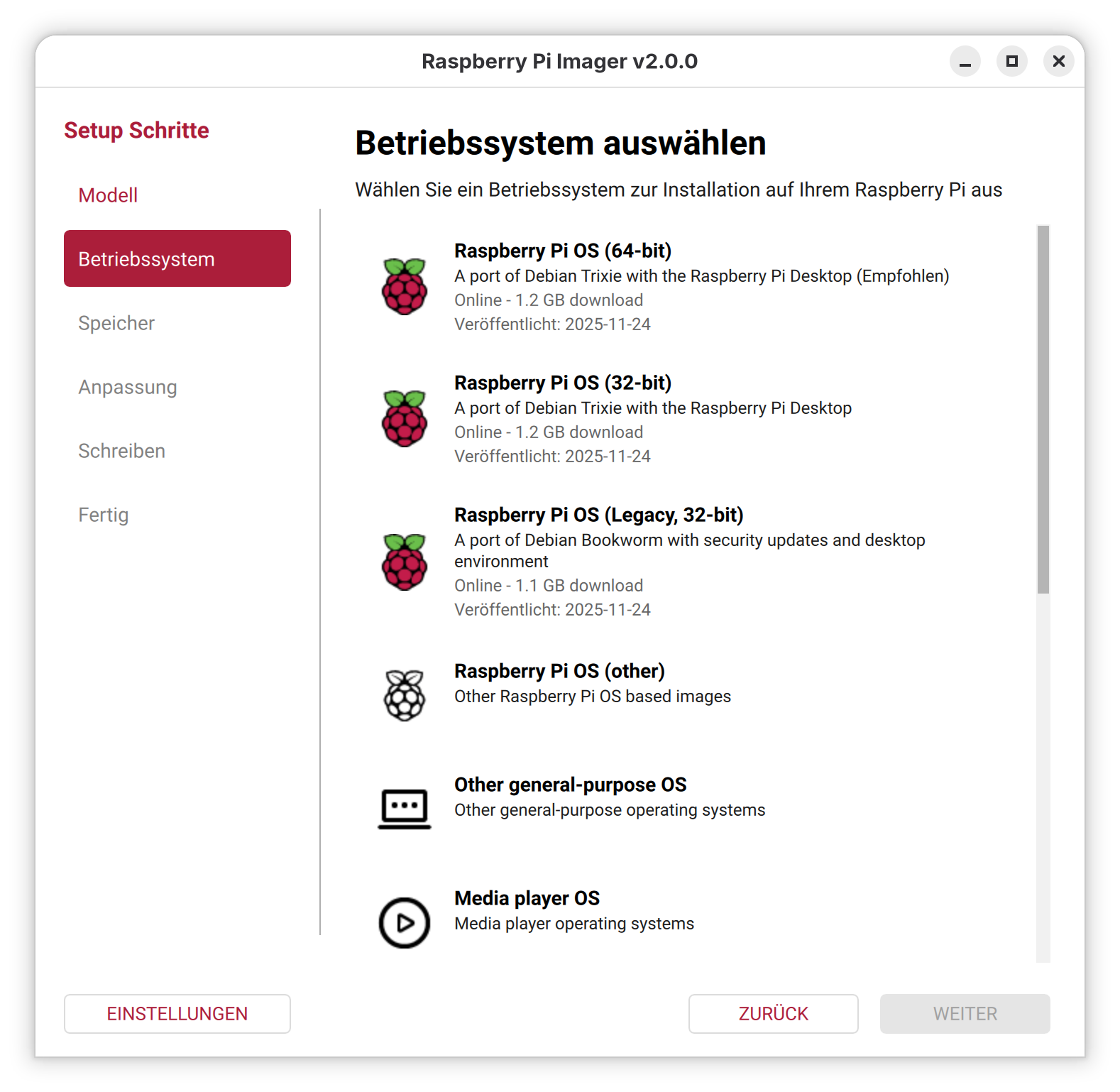
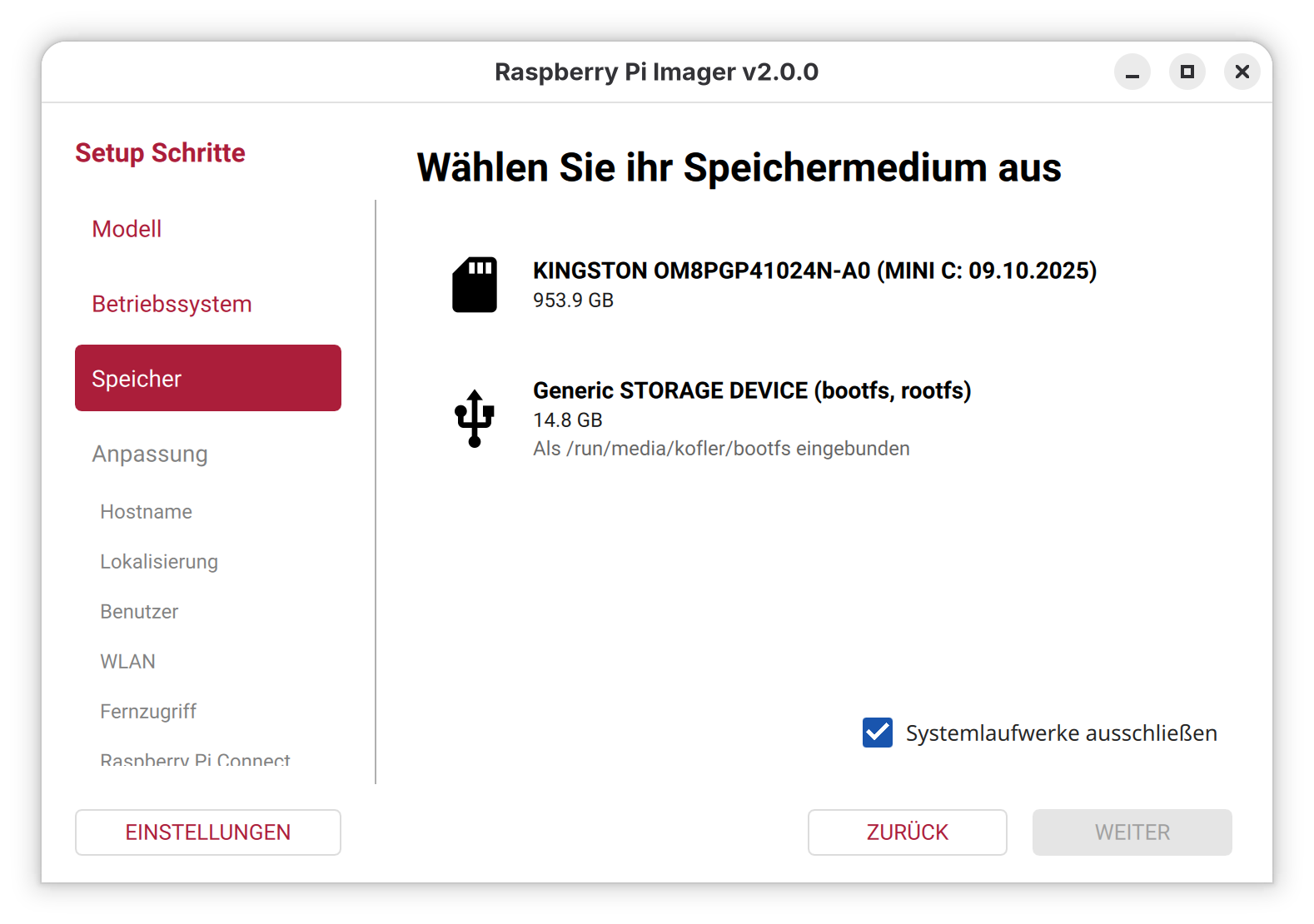
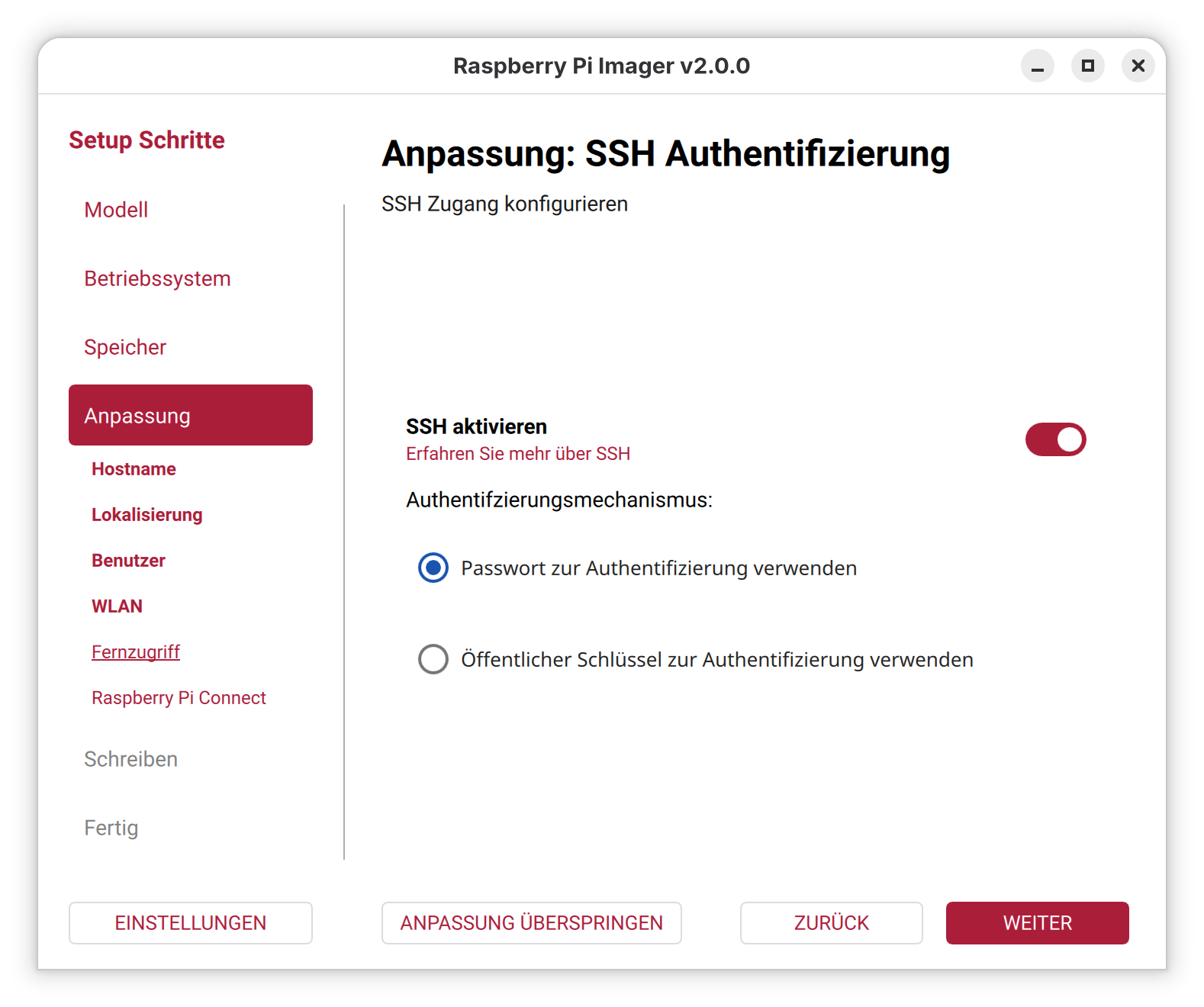
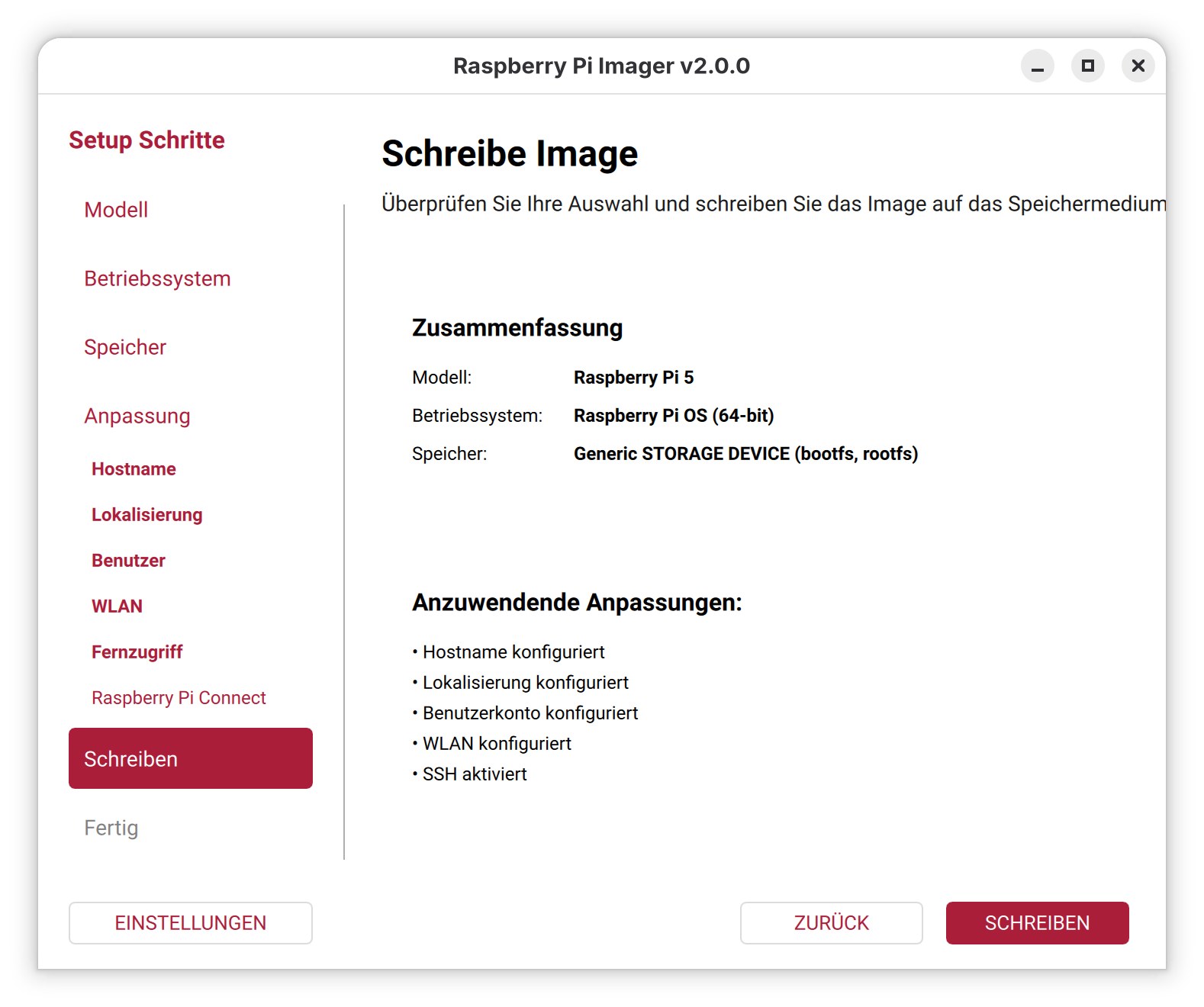
Trotzdem habe ich nicht gezögert, das neue System mithilfe des Raspberry Pi Imager auf eine microSD-Karte zu schreiben. Ziel war es wie gewohnt, eine sogenannte headless-Installation vorzubereiten – also ohne Monitor und Tastatur. Die weitere Einrichtung sollte anschließend bequem per SSH (Secure Shell) erfolgen.
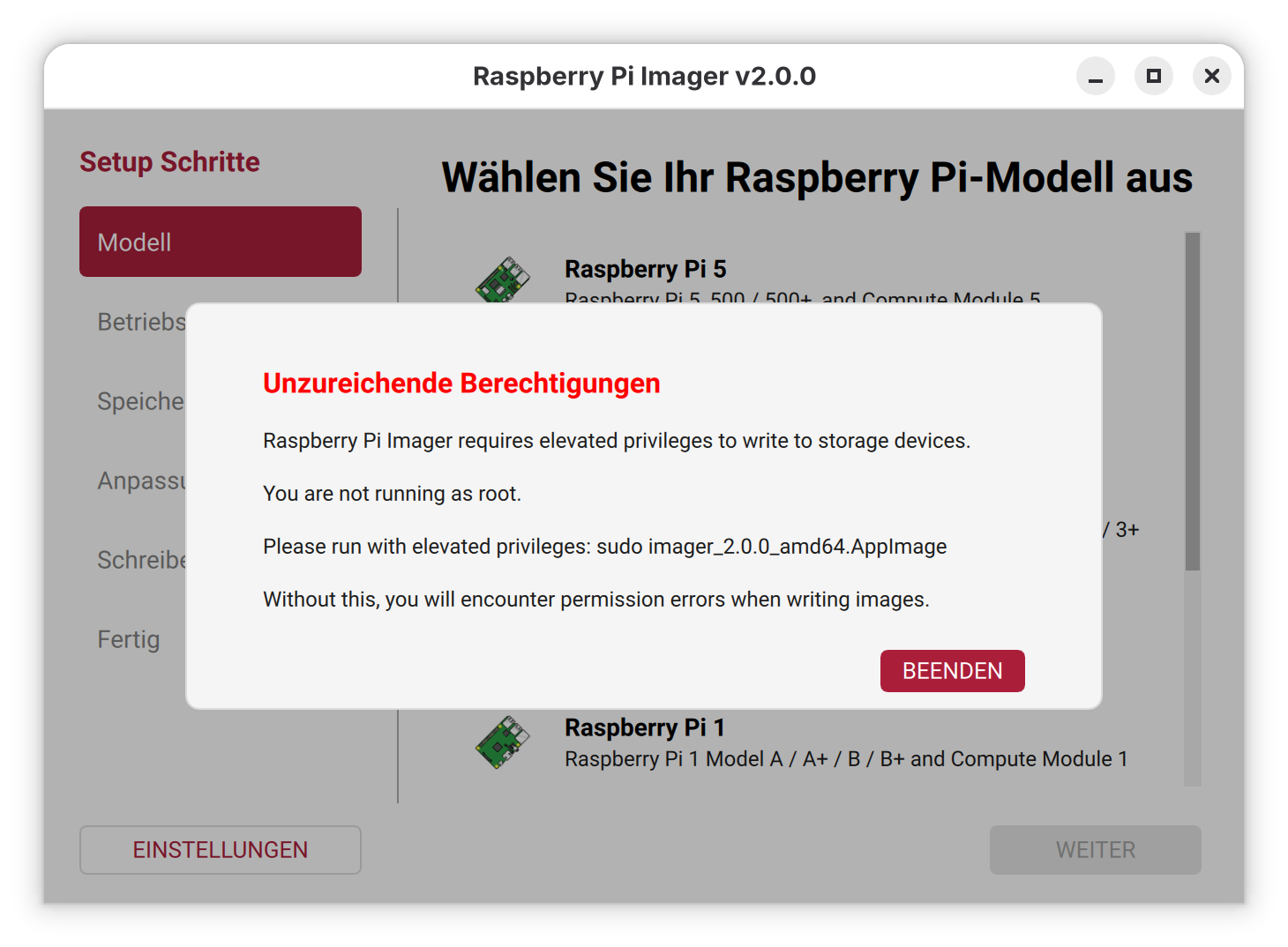
Der Vorgang wurde auf einem Notebook mit Ubuntu 24.04 LTS und dem über die Paketverwaltung installierten Raspberry Pi Imager (Version 1.8.5) durchgeführt. Nach dem Flashen wurden die Karte in den Raspberry Pi eingesetzt und das System gestartet. Doch eine Verbindung per SSH war danach nicht möglich.
Ursache und Lösung
Die Ursache für dieses Verhalten war schnell gefunden: Raspberry Pi OS 13 erfordert für die korrekte Vorkonfiguration den Raspberry Pi Imager in Version 2.0 oder höher. Und genau hier beginnt das Problem – zumindest für Linux-Nutzer.
Während Windows-Nutzer den neuen Imager bereits komfortabel nutzen können, hinkt die Linux-Unterstützung deutlich hinterher. Bislang steht weder ein aktuelles .deb-Paket noch eine Snap-Version zur Verfügung. Das sorgt in der Linux-Community verständlicherweise für Kopfschütteln – gerade bei einem Projekt wie dem Raspberry Pi, das tief in der Open-Source-Welt verwurzelt ist.
AppImage als Ausweg
Glücklicherweise bietet der Entwickler ein AppImage des neuen Imagers an. Dieses lässt sich unter Ubuntu und anderen Distributionen unkompliziert starten – ganz ohne Installation. Damit ist es wie gewohnt möglich, WLAN-Zugangsdaten und SSH vor dem ersten Start zu konfigurieren.
Fazit
Wer Raspberry Pi OS 13 „Trixie“ headless nutzen möchte, sollte sicherstellen, dass der Imager in Version 2.0 oder neuer verwendet wird. Für Linux-Nutzer führt der Weg aktuell nur über das bereitgestellte AppImage. Es bleibt zu hoffen, dass die offizielle Paketunterstützung für Linux bald nachgereicht wird.
In diesem Jahr hat Mozilla seinen Browser Firefox mit Tab-Gruppen sowie vertikalen Tabs um zwei neue Tab-Funktionen erweitert, welche sich von vielen Nutzern gewünscht worden sind. Weitere Verbesserungen der Tabs sind in Vorbereitung: Für den Desktop kommen geteilte Tabs sowie Notizen für Tabs. Firefox für Android bekommt Tab-Gruppen.
Die Möglichkeit, Tabs in Gruppen zu organisieren, war das meistgewünschte Feature der Firefox-Community. Vertikale Tabs als Alternative zur horizontalen Tableiste standen auf Platz 3. Beide Features hat Mozilla in diesem Jahr ausgeliefert. An zwei weiteren Tab-Funktionen für den Desktop arbeitet Mozilla bereits, welche Nutzer einer Nightly-Version von Firefox auch schon testen können.
Geteilte Tabs
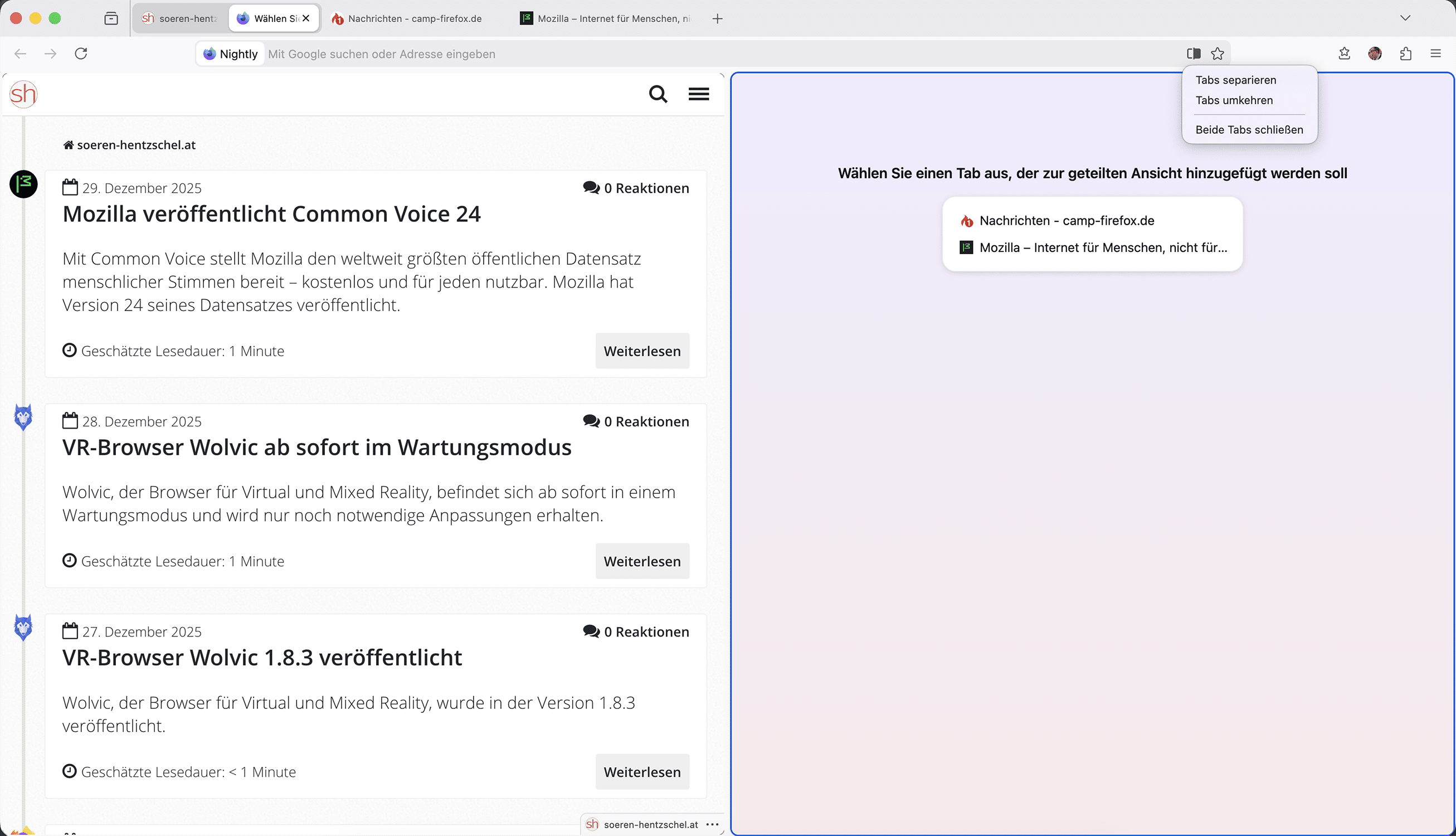
Geteilte Tabs beschreiben die Möglichkeit, zwei Tabs gleichzeitig nebeneinander darzustellen. Eine geteilte Ansicht kann ganz einfach über das Kontextmenü eines Tabs erstellt werden. In der zweiten Fensterhälfte steht dann eine Liste aller bereits geöffneten Tabs zur Verfügung. Ansonsten ist natürlich auch eine direkte Eingabe über die Adressleiste oder das Öffnen eines Lesezeichens möglich – ganz gleich, wie man sonst auch Websites öffnet. Oder man wählt direkt zwei Tabs aus und wählt dann den entsprechenden Kontextmenü-Eintrag. Die Breite der jeweiligen Teilfenster kann beliebig verändert werden.
Das Feature ist in der Nightly-Version von Firefox bereits aktiviert. Die dazugehörige Option in about:config heißt browser.tabs.splitView.enabled. Natürlich ist zu bedenken, dass die Implementierung zu diesem Zeitpunkt noch nicht abgeschlossen ist.
Tab-Notizen
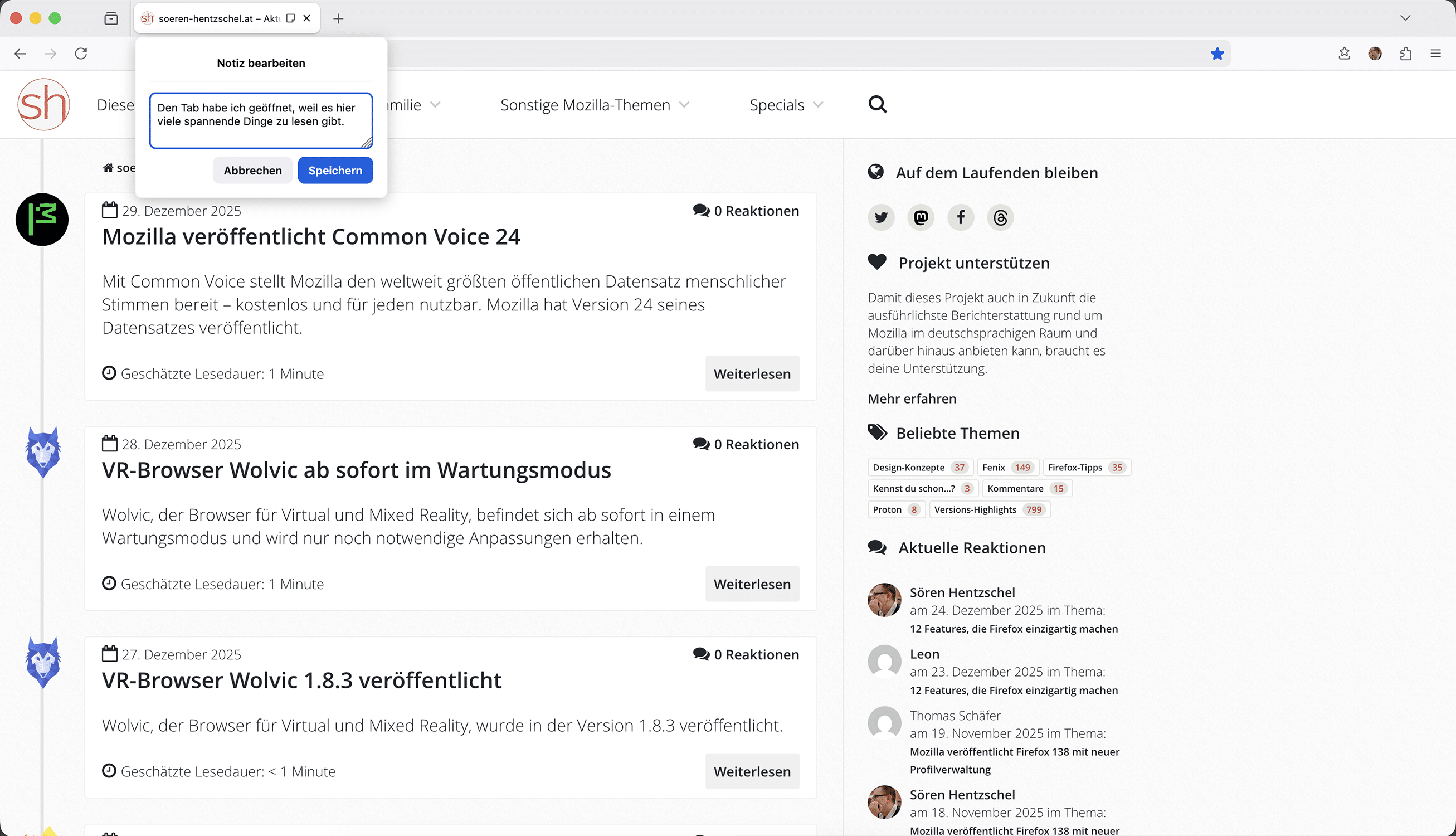
Eine weitere Neuerung ist die Möglichkeit, Notizen zu Tabs zu hinterlegen. Auch dies erfolgt über das Kontextmenü eines Tabs. Anschließend zeigt ein zusätzliches Symbol im Tab an, dass es eine Notiz für diesen Tab gibt. Diese wird angezeigt, wenn man mit der Maus über den Tab fährt.
Auch dieses Feature ist in der Nightly-Version von Firefox bereits aktiviert. Die dazugehörige Option in about:config heißt browser.tabs.notes.enabled. Hier ist genauso zu bedenken, dass die Implementierung zu diesem Zeitpunkt noch nicht abgeschlossen ist.
Tab-Gruppen für Android
Die anfangs erwähnten Tab-Gruppen wird es in Zukunft auch in Firefox für Android geben. Hier gibt es allerdings noch nichts zu testen, die Arbeiten daran werden mit dem neuen Jahr starten.
Beim Experimentieren mit KI-Sprachmodellen bin ich über das Projekt »Toolbx« gestolpert. Damit können Sie unkompliziert gekapselte Software-Umgebungen erzeugen und ausführen.
Toolbx hat große Ähnlichkeiten mit Container-Tools und nutzt deren Infrastruktur, unter Fedora die von Podman. Es gibt aber einen grundlegenden Unterschied zwischen Docker/Podman auf der einen und Toolbx auf der anderen Seite: Docker, Podman & Co. versuchen die ausgeführten Container sicherheitstechnisch möglichst gut vom Host-System zu isolieren. Genau das macht Toolbx nicht! Im Gegenteil, per Toolbx ausgeführte Programme können auf das Heimatverzeichnis des aktiven Benutzers sowie auf das /dev-Verzeichnis zugreifen, Wayland nutzen, Netzwerkschnittstellen bedienen, im Journal protokollieren, die GPU nutzen usw.
Toolbx wurde ursprünglich als Werkzeug zur Software-Installation in Distributionen auf der Basis von OSTree konzipiert (Fedora CoreOS, Siverblue etc.). Dieser Artikel soll als eine Art Crash-Kurs dienen, wobei ich mit explizit auf Fedora als Host-Betriebssystem beziehe. Grundwissen zu Podman/Docker setze ich voraus.
Mehr Details gibt die Projektdokumentation. Beachten Sie, dass die offizielle Bezeichnung des Projekts »Toolbx« ohne »o« in »box« lautet, auch wenn das zentrale Kommando toolbox heißt und wenn die damit erzeugten Umgebungen üblicherweise Toolboxes genannt werden.
Hello, Toolbx!
Das Kommando toolbox aus dem gleichnamigen Paket wird ohne sudo ausgeführt. In der Minimalvariante erzeugen Sie mit toolbox <name> eine neue Toolbox, die als Basis ein Image Ihrer Host-Distribution verwendet. Wenn Sie also wie ich in diesen Beispielen unter Fedora arbeiten, fragt toolbox beim ersten Aufruf, ob es die Fedora-Toolbox herunterladen soll:
toolbox create test1

  Image required to create Toolbx container.
  Download registry.fedoraproject.org/fedora-toolbox:43 (356.7MB)? [y/N]: y
  Created container: test1
Wenn Sie als Basis eine andere Distribution verwenden möchten, geben Sie den Distributionsnamen und die Versionsnummer in zwei Optionen an:
toolbox create --distro rhel --release 9.7 rhel97
Das Kommando toolbox list gibt einen Überblick, welche Images Sie heruntergeladen haben und welche Toolboxes (in der Podman/Docker-Nomenklatur: welche Container) Sie erzeugt haben:
toolbox list

  IMAGE ID      IMAGE NAME                                    CREATED
  f06fdd638830  registry.access.redhat.com/ubi9/toolbox:9.7   3 days ago
  b1cc6a02cef9  registry.fedoraproject.org/fedora-toolbox:43  About an hour ago

  CONTAINER ID  CONTAINER NAME     CREATED         STATUS   IMAGE NAME
  695e17331b4a  llama-vulkan-radv  2 days ago      exited   docker.io/kyuz0/amd-strix-halo-toolboxes:vulkan-radv
  dc8fd94977a0  rhel97             22 seconds ago  created  registry.access.redhat.com/ubi9/toolbox:9.7
  dd7d51c65852  test1              18 minutes ago  created  registry.fedoraproject.org/fedora-toolbox:43
Um eine Toolbox aktiv zu nutzen, aktivieren Sie diese mit toolbox enter. Damit starten Sie im Terminal eine neue Session. Sie erkennen nur am veränderten Prompt, dass Sie sich nun in einer anderen Umgebung befinden. Sie haben weiterhin vollen Zugriff auf Ihr Heimatverzeichnis; die restlichen Verzeichnisse stammen aber überwiegend von Toolbox-Container. Hinter den Kulissen setzt sich der in der Toolbox sichtbare Verzeichnisbaum aus einer vollkommen unübersichtlichen Ansammlung von Dateisystem-Mounts zusammen. findmnt liefert eine über 350 Zeilen lange Auflistung!
Innerhalb einer Fedora-Toolbox können Sie wie üblich mit rpm und dnf Pakete verwalten. Standardmäßig ist nur ein relativ kleines Subset an Paketen installiert.
[kofler@toolbx ~]$ rpm -qa | wc -l

  340
Innerhalb der Toolbox können Sie mit sudo administrative Aufgaben erledigen, z.B. sudo dnf install <pname>. Dabei ist kein Passwort erforderlich.
ps ax listet alle Prozesse auf, sowohl die der Toolbox als auch alle anderen des Hostsystems!
Mit exit oder Strg+D verlassen Sie die Toolbox. Sie können Sie später mit toolbox enter <name> wieder reaktivieren. Alle zuvor durchgeführten Änderungen gelten weiterhin. (Hinter den Kulissen verwendet das Toolbx-Projekt einen Podman-Container und speichert Toolbox-lokalen Änderungen in einem Overlay-Dateisystem.)
Bei ersten Experimenten mit Toolbx ist mitunter schwer nachzuvollziehen, welche Dateien/Einstellungen Toolbox-lokal sind und welche vom Host übernommen werden. Beispielsweise ist /etc/passwd eine Toolbox-lokale Datei. Allerdings wurden beim Erzeugen dieser Datei die Einstellungen Ihres lokalen Accounts von der Host-weiten Datei /etc/passwd übernommen. Wenn Sie also auf Host-Ebene Fish als Shell verwenden, ist /bin/fish auch in der Toolbox-lokalen passwd-Datei enthalten. Das ist insofern problematisch, als im Standard-Image für Fedora und RHEL zwar die Bash enthalten ist, nicht aber die Fish. In diesem Fall erscheint beim Start der Toolbox eine Fehlermeldung, die Bash wird als Fallback verwendet:
toolbox enter test1

  bash: Zeile 1: /bin/fish: Datei oder Verzeichnis nicht gefunden
  Error: command /bin/fish not found in container test1
  Using /bin/bash instead.
Es spricht aber natürlich nichts dagegen, die Fish zu installieren:
[kofler@toolbx ~]$ sudo dnf install fish
Auf Host-Ebene liefern die Kommandos podman ps -a und podman images sowohl herkömmliche Podman-Container und -Images als auch Toolboxes. Aus Podman-Sicht gibt es keinen Unterschied. Der Unterschied zwischen einem Podman-Container und einer Toolbox ergibt sich erst durch die Ausführung (bei Podman mit sehr strenger Isolierung zwischen Container und Host, bei Toolbox hingegen ohne diese Isolierung).
Eigene Toolboxes erzeugen
Eigene Toolboxes richten Sie ein wie eigene Podman-Images. Die Ausgangsbasis ist ein Containerfile, das die gleiche Syntax wie ein Dockerfile hat:
# Datei my-directory/Containerfile
FROM registry.fedoraproject.org/fedora-toolbox:43

# Add metadata labels
ARG NAME=my-toolbox
ARG VERSION=43
LABEL com.github.containers.toolbox="true" \
      name="$NAME" \
      version="$VERSION" \
      usage="This image is meant to be used with the toolbox(1) command" \
      summary="Custom Fedora Toolbx with joe and fish"

# Install your software
RUN dnf --assumeyes install \
    fish \
    joe

# Clean up
RUN dnf clean all
Mit podman build erzeugen Sie das entsprechende lokale Image:
cd my-directory

podman build --squash --tag localhost/my-dev-toolbox:43 .
Jetzt können Sie auf dieser Basis eine eigene Toolbox einrichten:
toolbox create --image localhost/my-toolbox:43 test2

toolbox enter test2
KI-Sprachmodelle mit Toolbx ausführen
Das Toolbx-Projekt bietet eine großartige Basis, um GPU-Bibliotheken und KI-Programme auszuprobieren, ohne die erforderlichen Bibliotheken auf Systemebene zu installieren. Eine ganze Sammlung von KI-Toolboxes zum Test diverser Software-Umgebungen für llama.cpp finden Sie auf GitHub, beispielsweise hier:
toolbox create erzeugt eine Toolbox mit dem Namen llama-vulkan-radv auf Basis des Images vulkan-radv, das der Entwickler kyuz0 im Docker Hub hinterlegt hat. Das alleinstehende Kürzel -- trennt die toolbox-Optionen von denen für Podman/Docker. Die folgenden drei Optionen sind erforderlich, um der Toolbox direkten Zugriff auf das Device der GPU zu geben.
Mit toolbox enter starten Sie die Toolbox. Innerhalb der Toolbox steht das Kommando llama-cli zur Verfügung. In einem ersten Schritt können Sie testen, ob diese Bibliothek zur Ausführung von Sprachmodellen eine GPU findet.
Wenn Sie auf Ihrem Rechner noch keine Sprachmodelle heruntergeladen haben, finden Sie geeignete Modelle unter https://huggingface.co. Ich habe stattdessen im folgenden Kommando ein Sprachmodell ausgeführt, das ich zuvor in LM Studio heruntergeladen haben. Wie gesagt: In der Toolbox haben Sie vollen Zugriff auf alle Dateien in Ihrem Home-Verzeichnis!
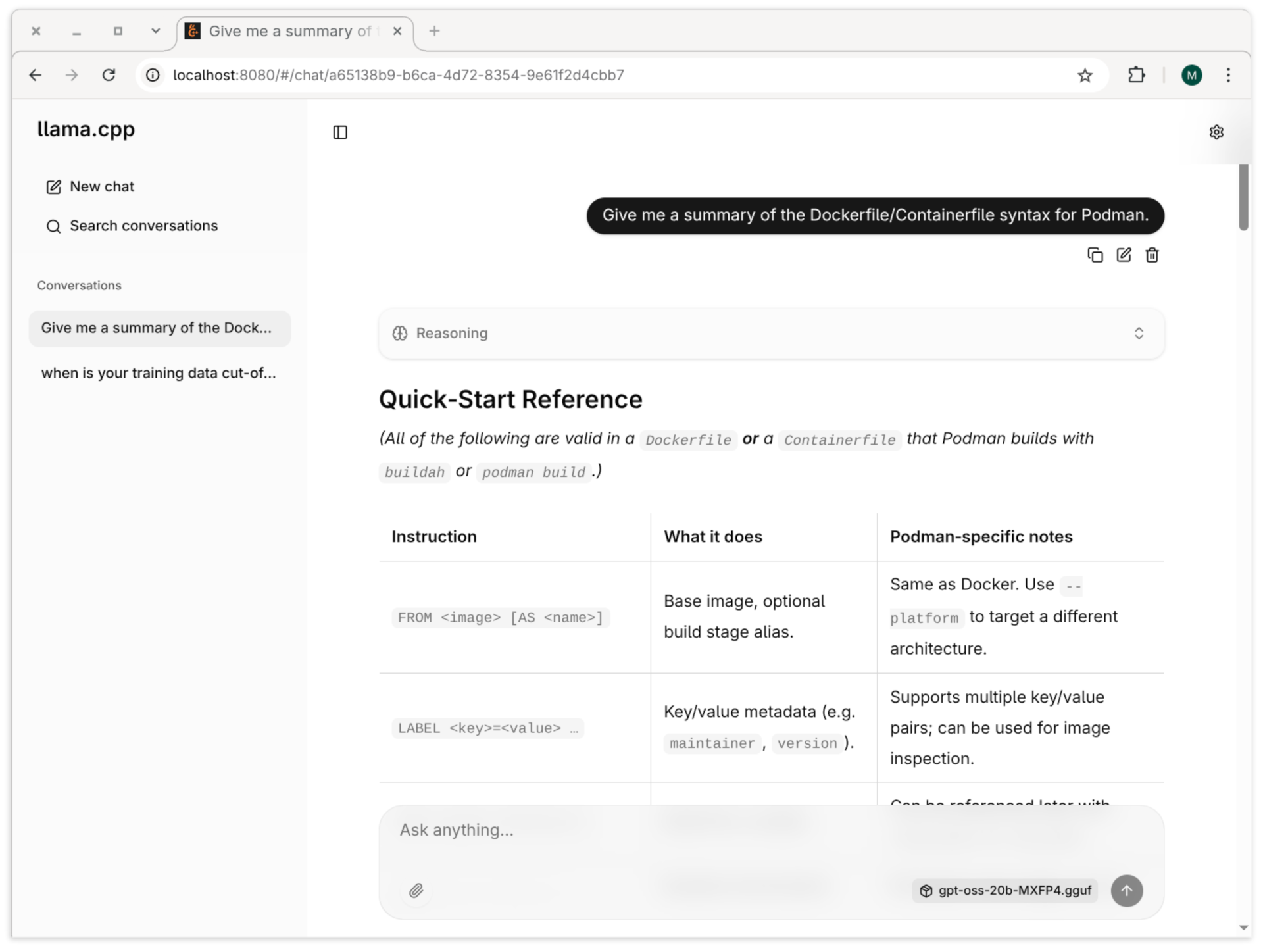
Dabei gibt -c die maximale Kontextgröße an. -ngl bestimmt die Anzahl der Layer, die von der GPU verarbeitet werden sollen (alle). -fa 1 aktiviert Flash Attention. Das ist eine Grundvoraussetzung für eine effiziente Ausführung moderner Modelle. --no-mmap bewirkt, dass das ganze Modell zuerst in den Arbeitsspeicher geladen wird. (Die Alternative wären ein Memory-Mapping der Datei.) Der Server kann auf der Adresse localhost:8080 über eine Weboberfläche bedient werden.
Weboberfläche zu llama.cpp. Dieses Programm wird in einer Toolbox ausgeführt.
Anstatt erste Experimente in der Weboberfläche durchzuführen, können Sie mit dem folgenden Kommando einen einfachen Benchmarktest ausführen. Die pp-Ergebnisse beziehen sich auf das Prompt Processing, also die Verarbeitung des Prompts zu Input Token. tg bezeichnet die Token Generation, also die Produktion der Antwort.
Seit Version 137 gibt es im Firefox die Option, einen KI-Chatbot zu etwas zu befragen. Wen diese Option stört, kann diese in den erweiterten Einstellungen wie folgt deaktivieren: Startet euren Firefox, gebt in der...
Normalerweise bringen Firefox-Updates, welche die Versionsnummer an dritter Stelle ändern, nur Korrekturen und Verbesserungen unter der Haube. Auch das finden Nutzer in Firefox 146.0.1 für Android wieder. Doch schenkt Mozilla seinen Nutzern kurz vor Weihnachten und nur wenige Tage nach dem Feature-Update auf Firefox 146 noch ein neues Feature, auf welche diese sonst bis ins kommende Jahr warten müssten.
Anpassbares App-Symbol
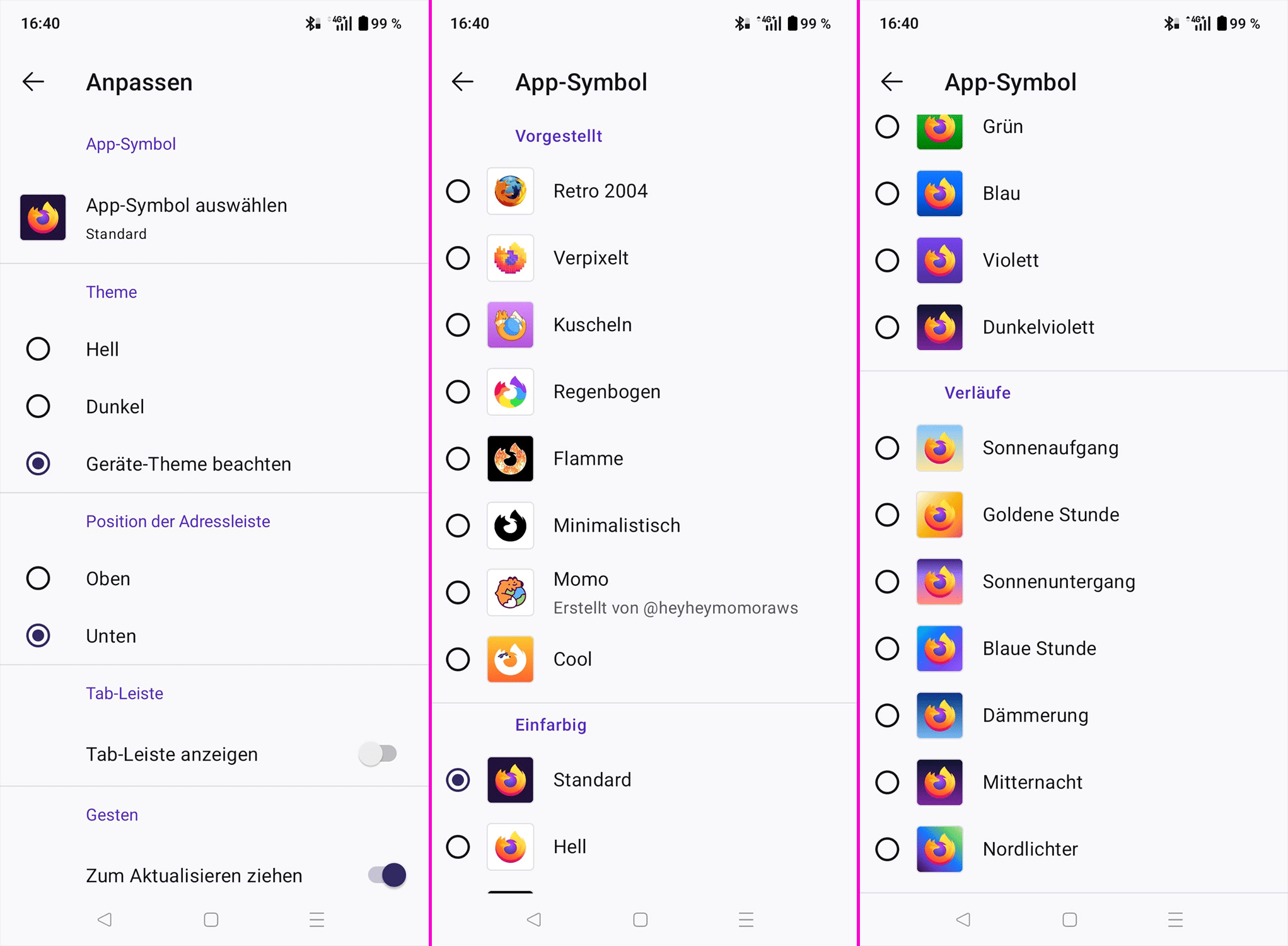
Das App-Symbol von Firefox, welches im Android-Launcher angezeigt wird, kann ab sofort angepasst werden. Zur Auswahl stehen derzeit 23 verschiedene App-Symbole, wobei sich der Großteil auf eine Änderung des Hintergrunds in Form einer Farbe oder eines Verlaufs beschränkt. Allerdings gibt es auch ausgefallenere App-Symbole wie das alte Firefox-Logo aus dem Jahr 2004, ein verpixeltes Firefox-Logo, ein minimalistisches Firefox-Logo oder auch ein an die Comic-Reihe heyheymomo angelehntes Firefox-Logo.
Nutzer von Apple iOS, die ihr App-Symbol anpassen wollen, können dies übrigens bereits seit Firefox 137 für iOS.
Neue Onboarding-Bildschirme
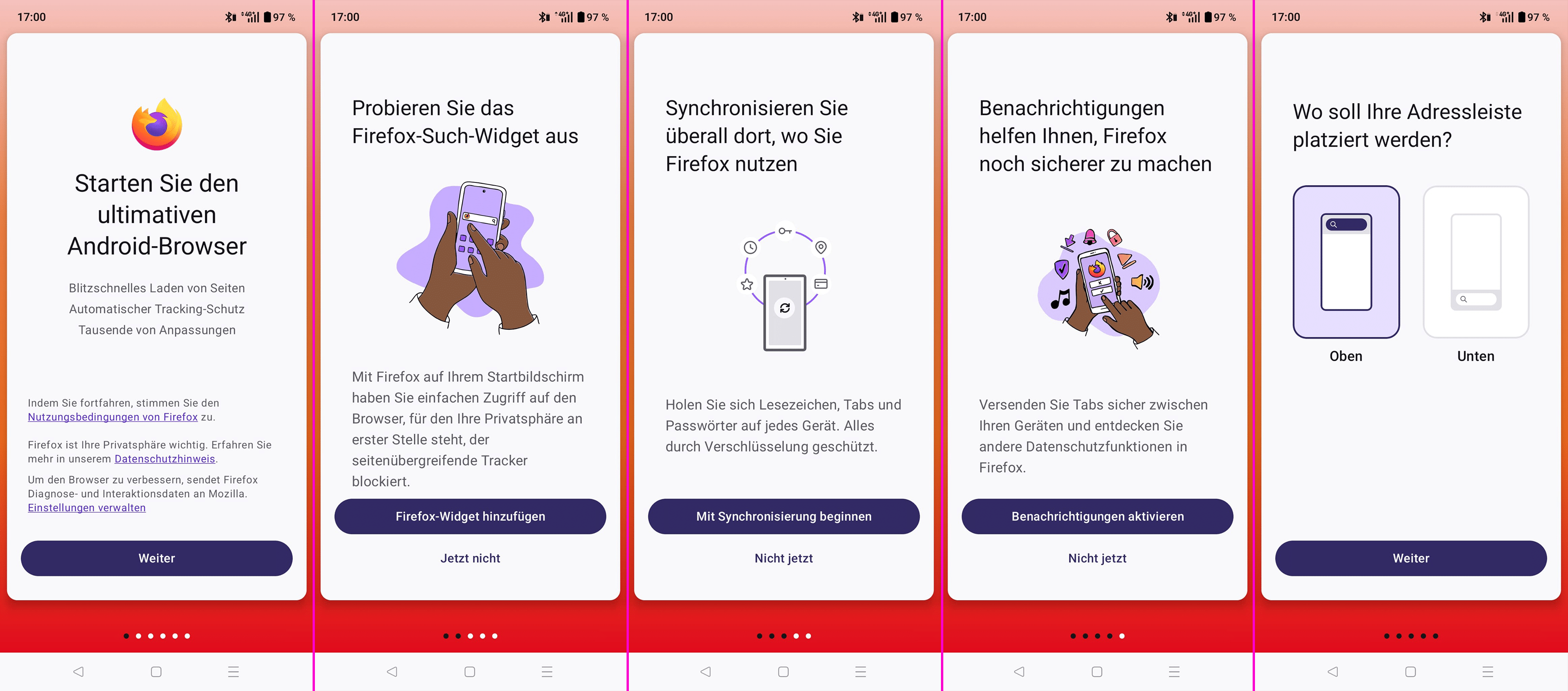
Eine weitere sichtbare Neuerung von Firefox 146.0.1 betrifft die Onboarding-Bildschirme, welche neue Nutzer zu Gesicht bekommen. Diese wurden inhaltlich wie auch optisch neu gestaltet.
Mozilla hat Firefox 146.0.1 für Windows, macOS und Linux veröffentlicht und behebt damit mehrere Sicherheitslücken sowie diverse potenzielle Absturzursachen.
Mehrere Verbesserungen gab es für die in Firefox 146 schrittweise neu eingeführte Backup-Funktion.
Ein Kontrastproblem in der Sidebar für Nutzer mit vertikalen Tabs in Kombination mit bestimmten Themes wurde behoben.
Die Performance von WebExtensions, welche via Native Messaging mit einer auf dem System installierten Anwendung kommunizieren, wurde verbessert.
Ein Webkompatibilitätsproblem wurde umgangen, bei dem das Teilen des gesamten Bildschirms in Microsoft Teams nicht funktionierte.
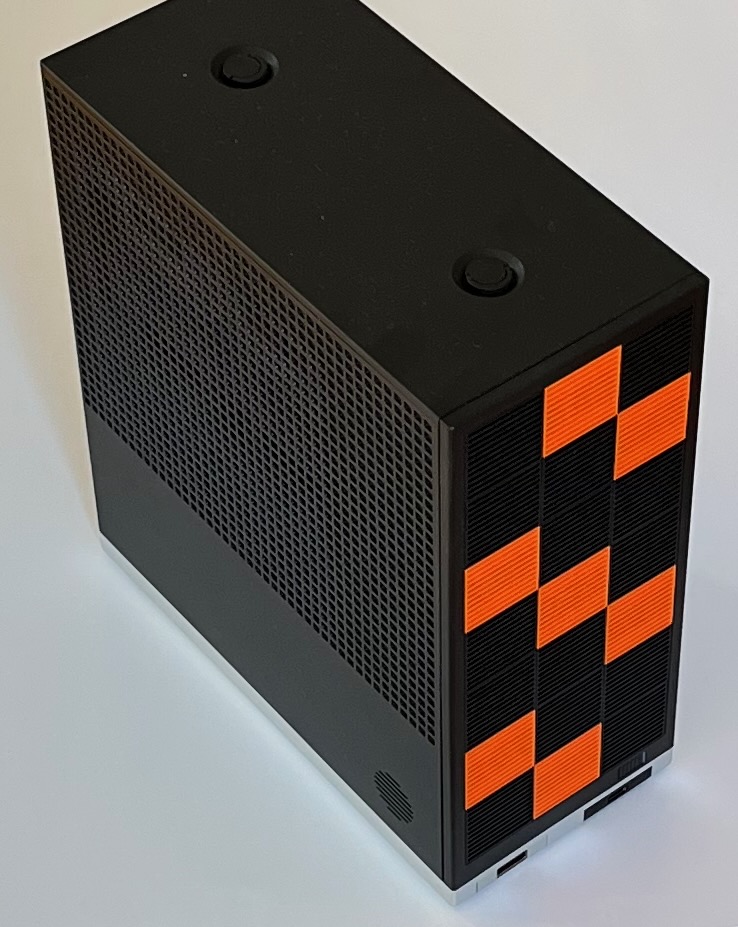
Die Kinder bekommen ihre Weihnachtsgeschenke am 24.12., bei mir war diesmal zufällig schon eine Woche vorher Bescherung. Direkt von Taiwan versendet traf gestern ein Framework Desktop ein (Batch 17). Wobei von »Geschenk« keine Rede ist, ich habe den Rechner ganz regulär bestellt und bezahlt. Über das Preis/Leistungs-Verhältnis darf man gar nicht nachdenken … Aber für die Überarbeitung des Buchs Coding mit KI will ich nun mal moderat große Sprachmodelle (z.B. gpt-oss-120b) selbst lokal ausführen.
Dieser Blog-Beitrag fasst meine ersten Eindrücke zusammen. In den nächsten Wochen werden wohl noch ein paar Artikel rund um Ollama und llama.cpp folgen.
Framework Desktop
Auswahl
Ich war auf der Suche nach einem Rechner mit 128 GByte RAM, das von der GPU genutzt werden kann. Dafür gibt es aktuell drei Plattformen (Intel glänzt durch Abwesenheit):
AMD Ryzen AI Max+ 395 (»Strix Halo«): Dieser Prozessor kombiniert 16 Zen-5-CPU-Cores und 40 GPU-Cores (Radeon 8060S). Die Speicherbandbreite (LPDDR5X) beträgt bis zu 250 GiB/s. Desktop-PCs mit 2 TB SSD kosten zwischen 2.000 und 3.000 €, Notebooks ca. 4.000 €.
Apple Max CPUs: Der Prozessor M4 Max vereint 16 CPU-Cores mit 40 GPU-Cores. Die Speicherbandbreite erreicht beeindruckende 550 GiB/s. Ein entsprechender Mac Studio mit 2 TB SSD kostet ca. 5000 €, ein MacBook mit vergleichbarer Ausstattung ca. 6000 €.
NVIDIA DGX Spark: Diese Plattform besteht aus einer 20-Core ARM-CPU plus NVIDIA Blackwell GPU mit 48 Compute Units. Wegen des LPDDR5X-RAMs ist die Speicherbandbreite wie bei Strix Halo auf ca. 250 GiB/s limitiert. Komplettsysteme kosten ca. 4000 € (Asus, Dell, NVIDIA).
Was die Rechenleistung betrifft, spielen alle drei Plattformen in der gleichen Liga, vielleicht mit kleinen Vorteilen bei Apple, vor allem was Effizienz und Lautstärke betrifft. Gegen die NVIDIA-Lösung spricht, dass diese Rechner dezidiert für KI-Aufgaben gedacht sind; eine »normale« Desktop-Nutzung ist nur mit großen Einschränkungen möglich.
Generell darf man sich von der KI-Geschwindigkeit der aufgezählten Geräten keine Wunder erwarten: GPU-Leistung und Speicherbandbreite sind nur mittelprächtig. Praktisch jede dezidierte Grafikkarte kann kleine Sprachmodelle schneller ausführen — aber nur, solange das Sprachmodell komplett im dezidierten VRAM Platz hat. (Bei Desktop-PCs können Sie mehrere Grafikkarten einbauen und kombinieren, aber das ist teuer und kostet viel Strom.) Die oben aufgezählten CPUs mit integrierter GPU können dagegen das gesamten RAM nutzen. Das ist langsamer als bei dezidierten GPUs, aber es macht immerhin die Ausführung von relativ großen Modellen möglich.
Apple ist wie üblich bei vergleichbarer Ausstattung am teuersten. Umgekehrt muss man anerkennen, dass von allen hier aufgezählten Geräten ein Mac Studio vermutlich der einzige Computer ist, der in drei Jahren noch einen nennenswerten Wiederverkaufswert hat.
Am anderen Ende des Preisspektrums befindet sich die AMD-Variante. Es gibt diverse chinesische Mini-PCs mit der AMD-395-CPU: z.B. Bosgame (aktuell am billigsten), GMKtec EVO-X2, Beelink GTR9 (instabil, Probleme mit Intel-Netzwerkadapter) und Minisforum MS-S1 MAX. HP bietet den Z2 Mini G1a zu einem relativ vernünftigen Preis an, aber das Gerät ist anscheinend sehr laut. Schließlich gibt es den Framework Desktop, der ansprechend aussieht, in Tests gut abgeschnitten hat und die beste/leiseste Kühlung hat (leider ein Irrtum, siehe unten).
Ich habe mich nach wochenlanger Recherche für das Framework-Angebot entschieden. Das Konzept der Framework-Geräte ist sympathisch. Außerdem gibt es eine große Community rund um das Gerät. Zum Zeitpunkt der Bestellung kostete der Rechner mit 128 GByte RAM, ein paar Adaptern, Kacheln und Lüfter knapp 2.500 € (inkl. USt). Eine SSD habe ich anderswo besorgt. (Update 15.1.2026: Der Framework Desktop ist mittlerweile leider noch teurer geworden.)
Lieferung
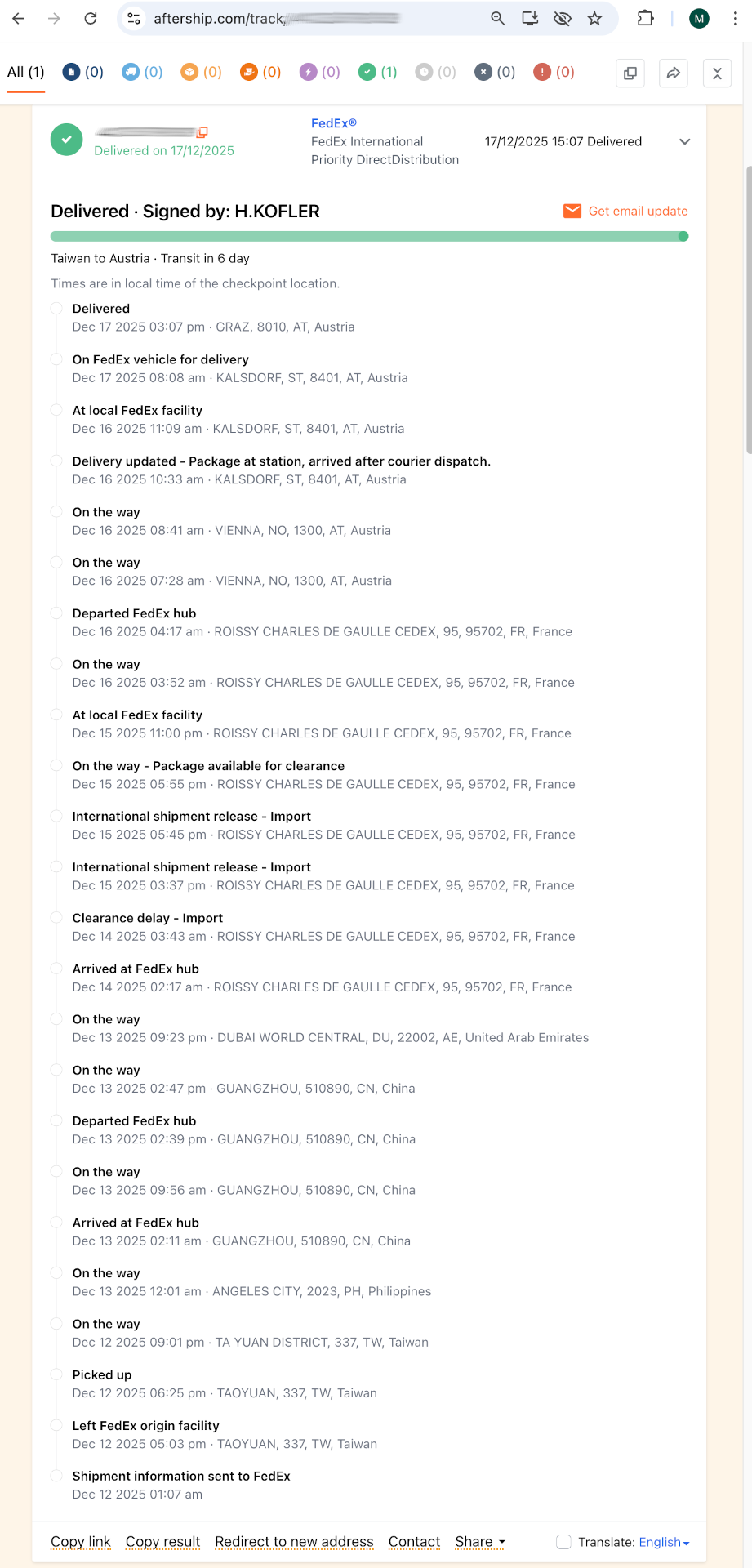
Der Rechner wurde am 12.12. von Taiwan versendet und kam sechs Tage später bei mir an. Faszinierend. (Ich habe noch nie bei Temu & Co. bestellt, habe diesbezüglich auch keine Ambitionen. Insofern war die Verfolgung des Pakets rund um die halbe Welt für mich Neuland.)
In sechs Tagen um die halbe Welt. Ökologisch ein Alptraum, logistisch ein Wunder.
Bis zum Schluss wusste ich nicht, ob nun Zoll zu zahlen ist oder nicht. Offenbar nicht. Ich kann nicht sagen, ob sich Framework bei EU-Lieferungen um die ganze Abwicklung kümmert oder ob es Zufall/Glück war. (Das Gerät ist weiß Gott auch ohne Zoll teuer genug …)
Der Zusammenbau ist unkompliziert und gelingt in einer halben Stunde. Ich habe dann Fedora 43 installiert (weitere zehn Minuten). Alles funktionierte auf Anhieb, das Gerät lief die erste halbe Stunde praktisch lautlos.
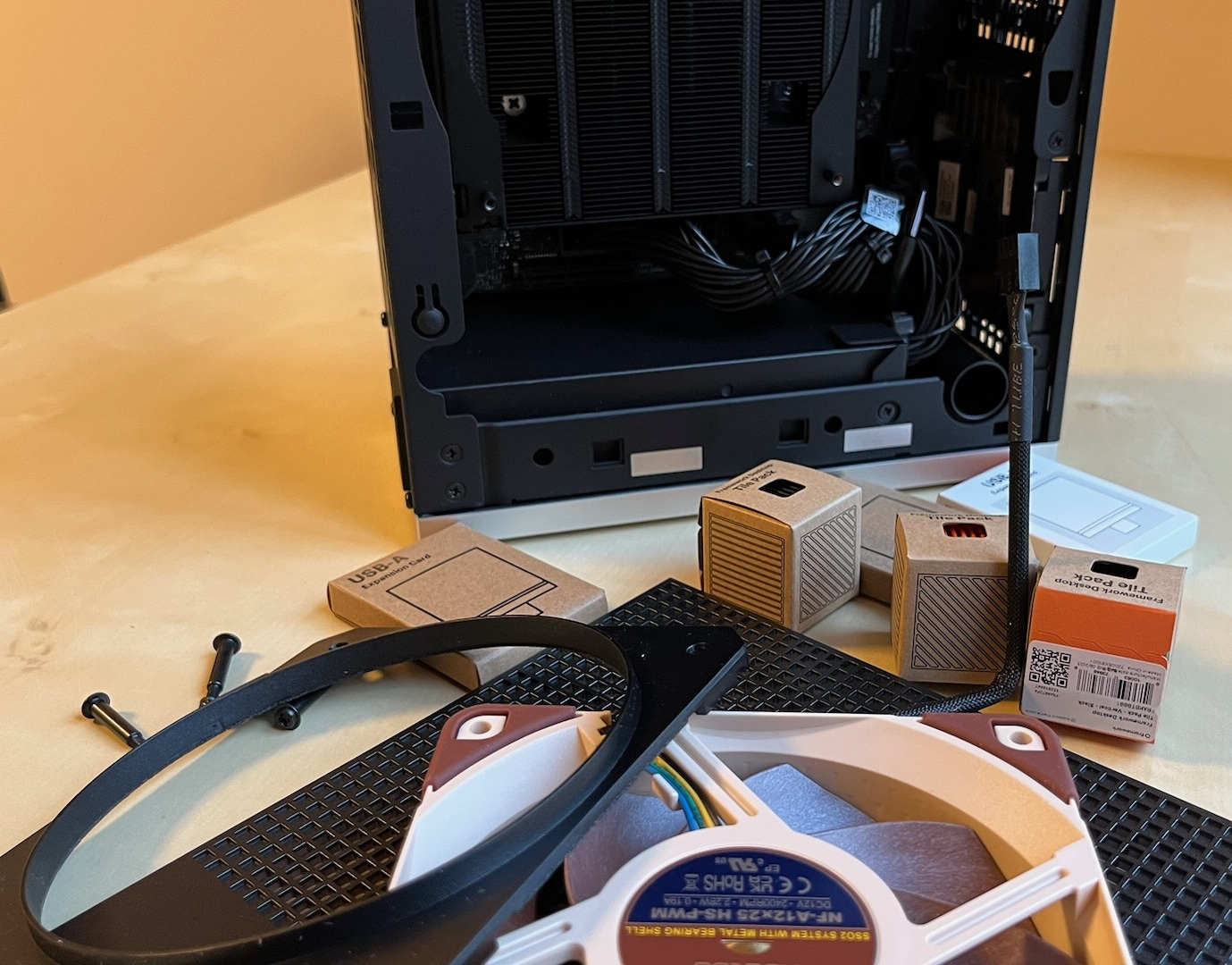
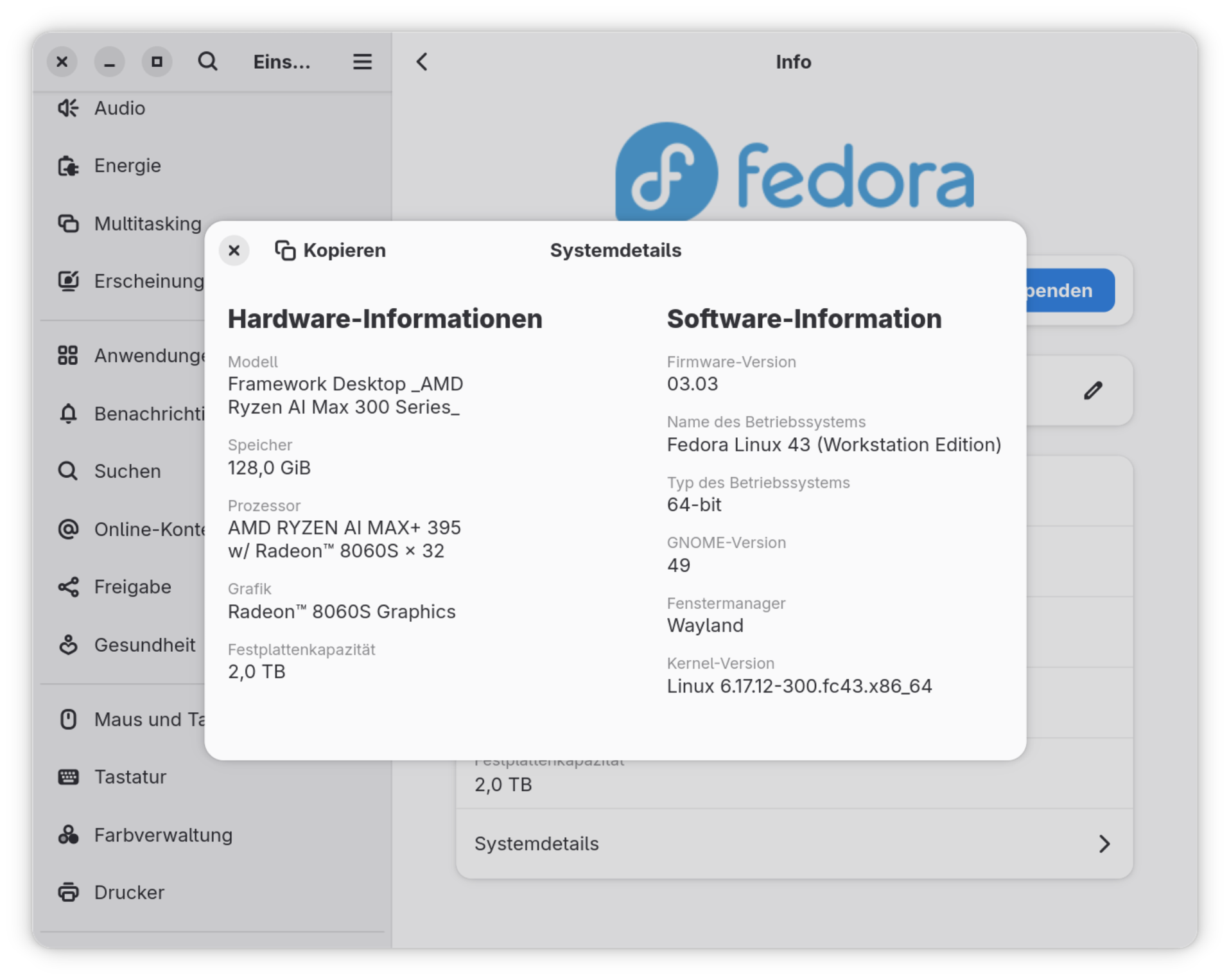
Der Framework Desktop wird als Bastel-Set geliefertSystemzusammenfassung von Gnome
Benchmark-Tests
Ich habe mich nicht lange mit Benchmark-Tests aufgehalten. BIOS in Grundzustand, Fedora 43 mit Gnome im Energiemodus Ausgeglichen.
Geekbench lieferte 2790 Single / 20.700 Multi-Core
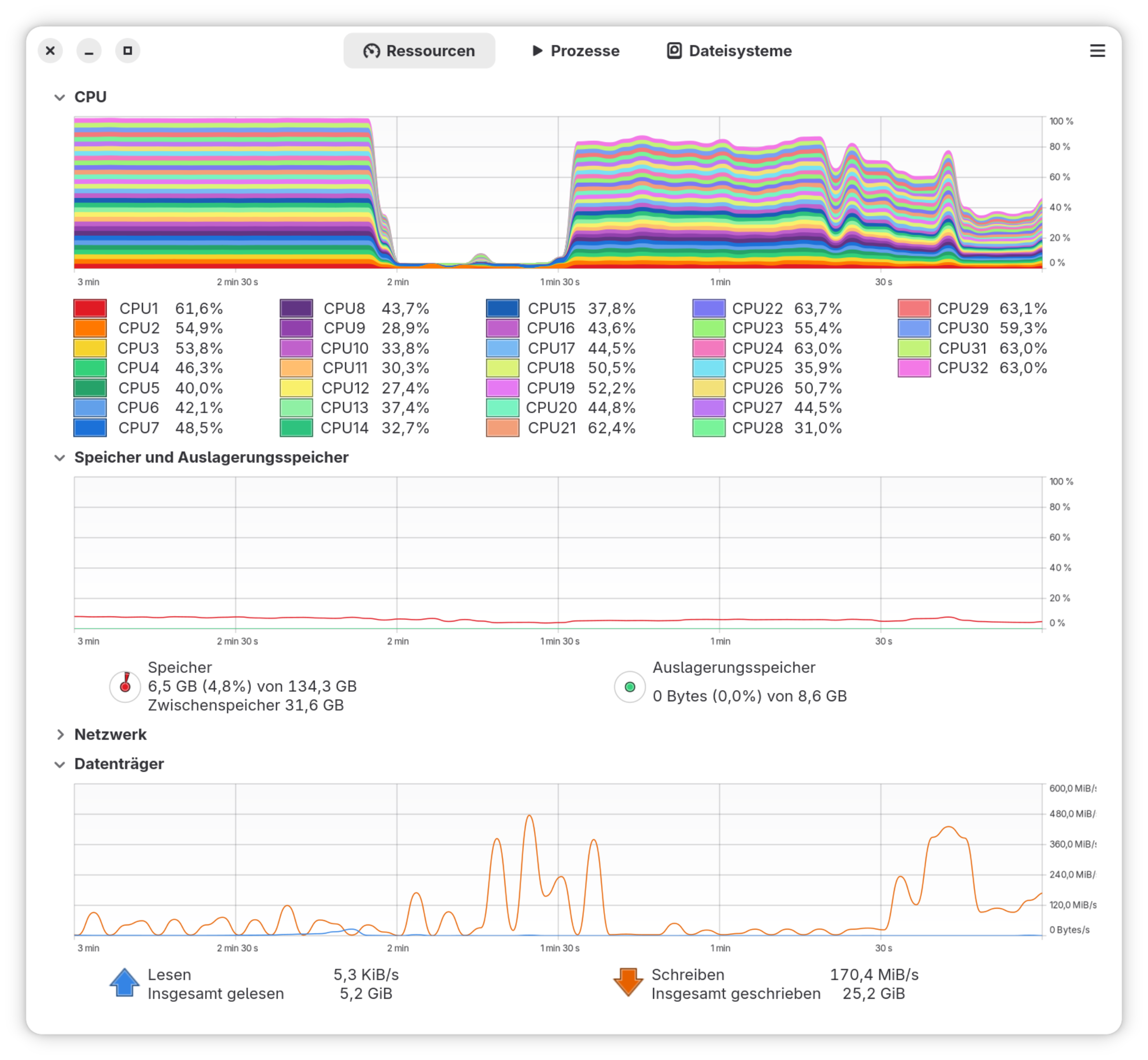
Kernel kompilieren (Version 6.18.1): 9:08 Minuten
Systemüberwachung während der Kernel kompiliert wird
BIOS
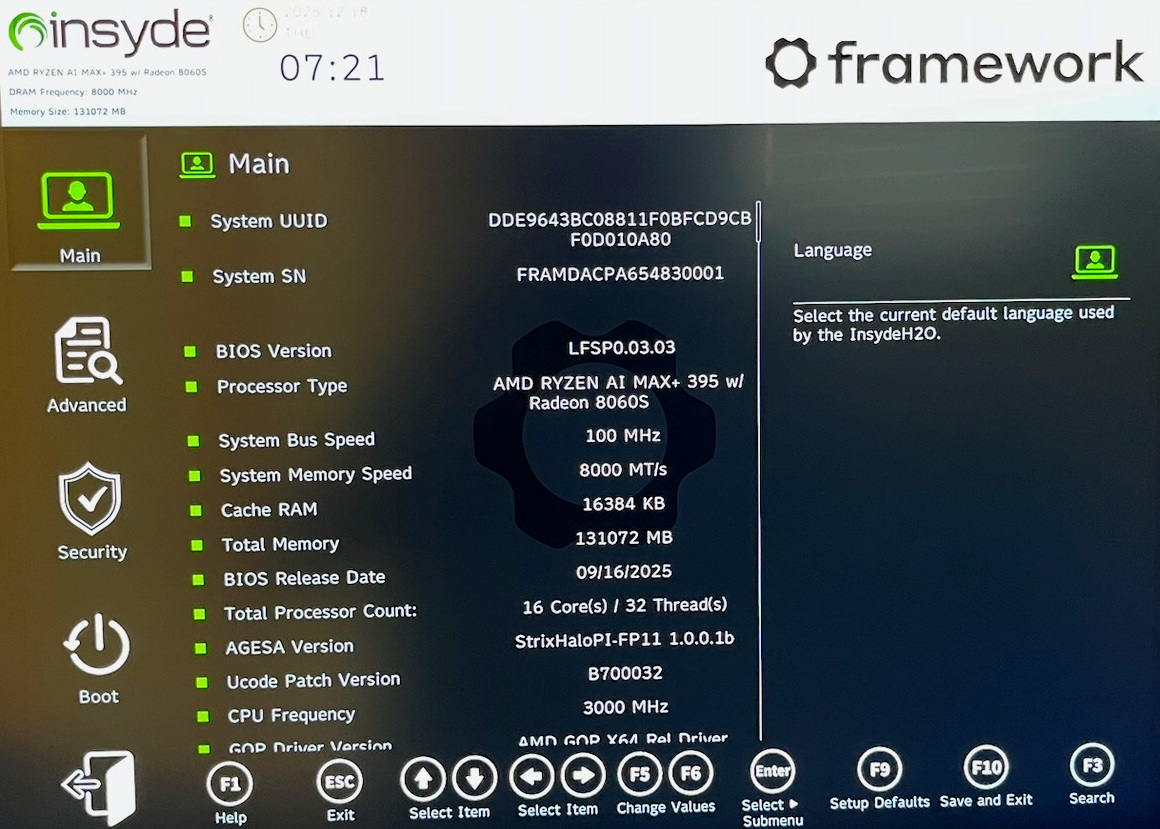
F2 bzw. je nach Tastatur Fn+F2 führt in die BIOS/EFI-Einstellungen. Dort gibt es eine Menge Optionen zur Steuerung des CPU-Lüfters. Der GPU kann ein fixer Speicher (bis zu 96 GiB) zugewiesen werden. Für die meisten Anwendungen ist das aber nicht sinnvoll. Viele Bibliotheken sind in der Lage, den GPU-Speicher dynamisch anzufordern. Insofern ist es zweckmäßig, den fix reservierten GPU-Speicher möglichst klein einzustellen.
Es gibt keine Optionen, die die CPU/GPU-Leistung beeinflussen.
Achtung: Es gibt ein BIOS-Update von Version 0.03.03 auf 0.03.04. Gnome Software bietet das Update zur Installation an. Allerdings bereitet die neue BIOS-Version Probleme und verlangsamt den Boot-Prozess massiv. Das Update sollte daher nicht installiert werden!
Mit F2 gelangen Sie in die BIOS-Einstellungen
Stromverbrauch
Ich habe den Stromverbrauch am Netzstecker mit einem uralten Haushalts-Strommessgerät gemessen. Dessen Genauigkeit ist sicher nicht großartig, aber die Größenordnung meiner Messwerte klingt plausibel: Demnach beträgt die Leistungsaufnahme im Ruhezustand ca. 12 bis 13 Watt (wieder: Fedora mit Gnome Desktop, Energie-Modus ausgeglichen, keine rechenintensiven Vorgänge, BIOS im Grundzustand). Beim Kompilieren des Kernels steigt die Leistung kurz auf 160 Watt und pendelt sich dann ziemlich stabil rund um 140 Watt ein.
Geräuschentwicklung
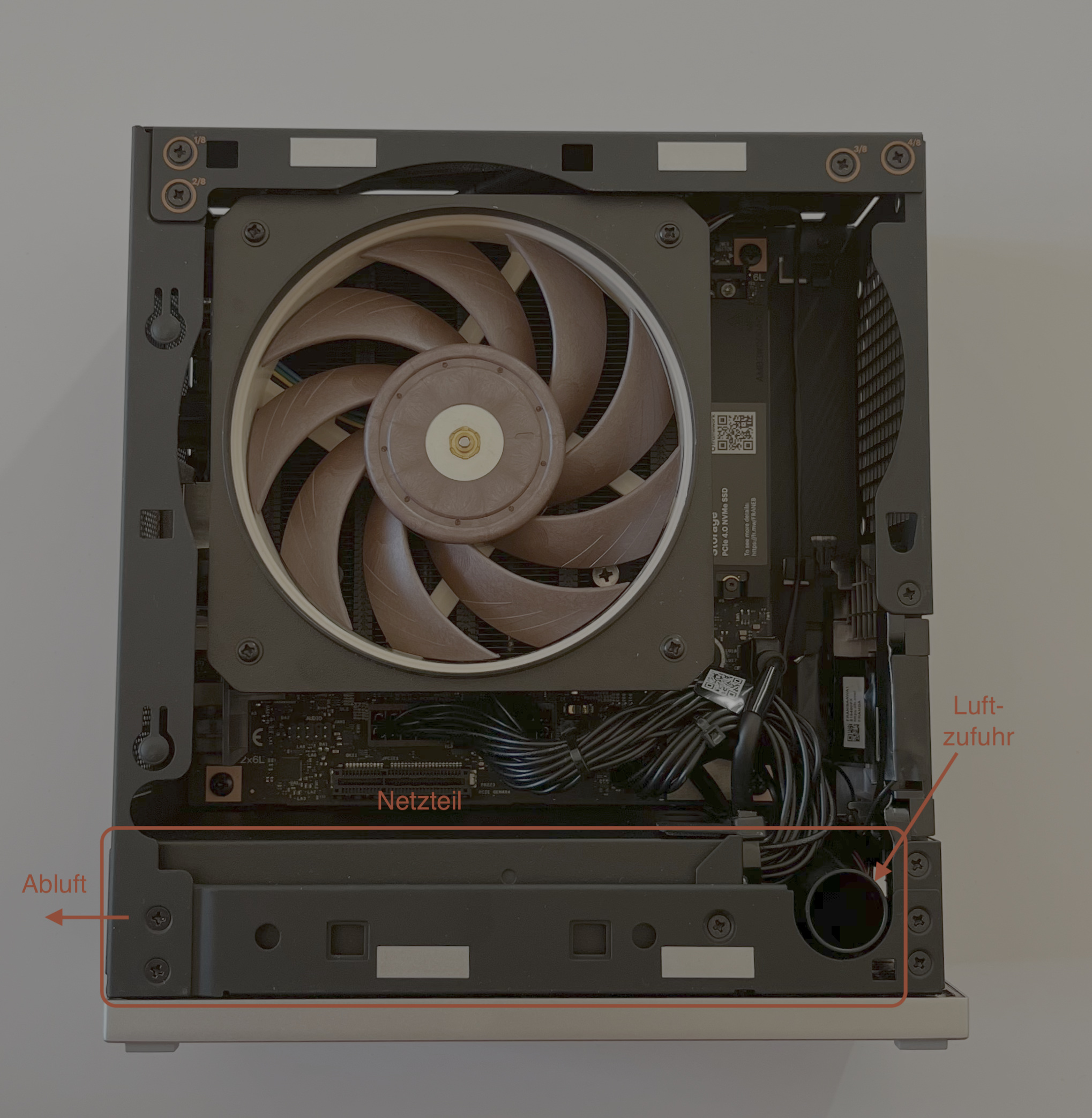
Der Rechner hat zwei Lüfter: einen großen für die CPU (kann beim Bestellprozess konfiguriert werden, ich habe mich für das etwas teurere Noctua-Modell entschieden) und einen kleinen, der unsichtbar aber unüberhörbar im Netzteil am Boden des Rechners eingebaut ist.
Der CPU-Lüfter läuft standardmäßig nur unter Last und produziert dann ein gut erträgliches Geräusch (mehr Brummen als Surren). Die Steuerung des CPU-Lüfters kann im BIOS verändert werden. Ich habe probeweise einen Dauerbetrieb mit 25 % eingestellt. Der Lüfter bleibt dann für meine Ohren bei knapp einem Meter Abstand immer noch lautlos, sorgt aber für eine stetige leichte Kühlung.
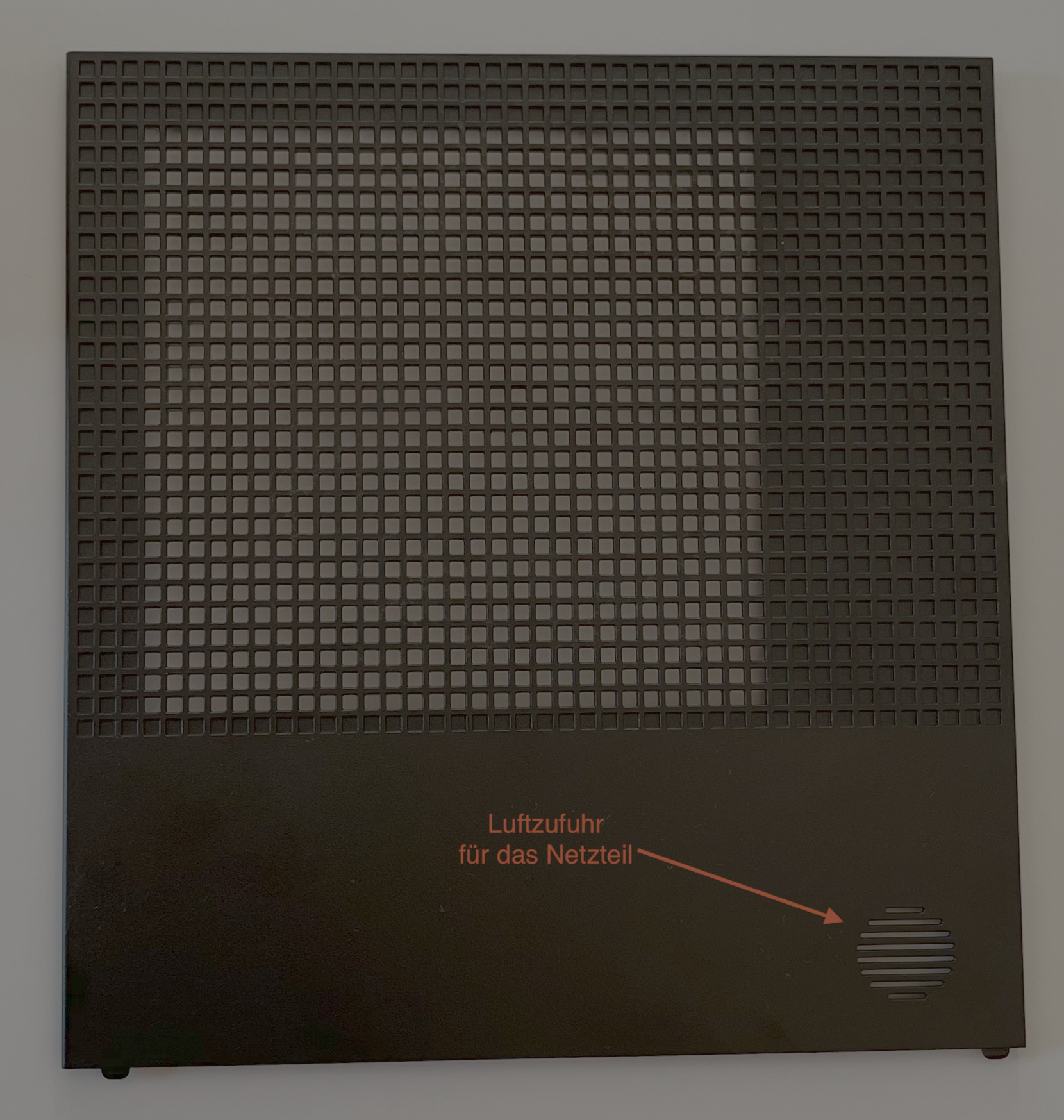
Das Problem ist das äußerst schmale Netzteil, das sich im unteren Teil des Gehäuses befindet. Framework ist auf das Netzteil ziemlich stolz, aber viele Desktop-Besitzer können diese Begeisterung nicht teilen. Ein schier endloser Forum-Thread dokumentiert den Frust über das Netzteil. Im Prinzip ist es einfach:
Das Netzteil ist komplett gekapselt. Der große CPU-Lüfter kann es daher nicht kühlen.
Die Luftzufuhr wird durch eine enge Röhre und das Gitter des Gehäuses enorm behindert.
Das Netzteil ist mit 80 Plus Silver nur mäßig effizient, was sich vermutlich im Leerlaufbetrieb besonders stark auswirkt.
Im Netzteil steht die Luft. Dieses wird durch die Abwärme immer heißer.
Ca. 1/2 h nach dem Einschalten wird eine kritische Temperatur erreicht. Nun startet unvermittelt der winzige Lüfter. Eine halbe Minute reicht, um das Netzteil mit frischer Luft etwas abzukühlen — aber nach ca. 10 Minuten beginnt das Spiel von neuem. (Unter Last läuft natürlich auch der Netzteillüfter häufiger.)
Das Geräusch des Netzteil-Lüfters ist leider wesentlich unangenehmer als das des CPU-Lüfters. Der kleine Lüfter hat eine unangenehme Frequenz, und das regelmäßige Ein/Aus stört. Eine BIOS-Steuerung ist nicht vorgesehen. Vermutlich wäre es gescheiter, den Netzteil-Lüfter ständig bei niedriger Frequenz laufen zu lassen, um ohne viel Lärm einen andauernden Luftaustausch zu gewährleisten. Aber diese Möglichkeit besteht nicht.
Blick in das Innenleben. Der große Lüfter kühlt die CPU. Das Netzteil ist ganz unten und hat einen weiteren, nicht sichtbaren LüfterDie Luftzufuhr wird durch die Abdeckung weiter behindert
Um es klar zu stellen: Selbst wenn der Netzteillüfter läuft, ist das Gerät nicht wirklich laut — und vermutlich immer noch leiser als Konkurrenzprodukte (die ich aber nicht ausprobiert habe). Und dass der Computer unter Last nicht lautlos ist, war sowieso zu erwarten.
Ärgerlich ist, dass das Gerät trotz seines ausgezeichneten CPU-Kühler-Designs im Leerlauf bzw. bei geringer Belastung nicht leiser ist. Technisch wäre das möglich. Da wurde rund um das Netzteil viel Potenzial verschenkt.
Fazit
Der Framework Desktop wurde offensichtlich mit viel Liebe zum Detail entwickelt. Der Rechner ist optisch ansprechend und liegt preislich im Vergleich zu seinen Konkurrenzprodukten im Mittelfeld. (Generell ist leider zu befürchten, dass die Preise von Computern in den nächsten Monaten steigen werden, weil sowohl RAM als auch SSDs fast täglich teurer werden.)
Die CPU-Kühlung ist vermutlich die beste aller aktuellen Strix-Halo-Angebote. Bei meinen bisherigen Tests lief der Rechner absolut stabil.
Extrem schade, dass das Netzteil so ein Murks ist. Wenn das Netzteil intelligenter gekühlt würde, wäre im Leerlauf bzw. bei moderater Nutzung ein weitgehend lautloser Betrieb möglich. Stattdessen nervt das Gerät mit einem hochfrequenten Gesurre, das alle paar Minuten startet und eine halbe Minute später wieder aufhört. Ärgerlich!
COSMIC, der komplett neue Desktop der Firma system76 ist fertig! COSMIC ist integraler Teil von Pop!_OS. Diese ebenfalls von system76 entwickelte Distribution basiert auf Ubuntu, zeichnet sich aber durch viele Eigenheiten ab. Weil ich mir COSMIC ansehen wollte, habe ich die aktuelle Version von Pop!_OS auf meinen MiniPC installiert. Dieser Artikel fasst ganz kurz meine Beobachtungen zusammen.
Der COSMIC-Desktop im Light Mode und mit Dock auf der linken Seite
Installation
Die Installation erfolgt aus einem Live-System. Der einzig spannende Punkt ist die Partitionierung der SSD. Sofern Sie sich für die manuelle Partitionierung entscheiden, zeigt das Installationsprogramm einen Überblick über die vorhandenen Disks und Partitionen aus. Sie können nun die Partitionen, die Sie einbinden (EFI) oder mit einem Dateisystem ausstatten möchten (zumindest die Systempartition) per Maus aktivieren. Wenn Sie die Partitionierung verändern wollen (Modify Partitions), startet das Installationsprogramm einfach das Programm gparted. Das ist ein pragmatischer Ansatz, mit dem fortgeschrittene Benutzer ans Ziel kommen. Wer verschlüsselte LVM-Setups will, muss selbst Hand anlegen und die erforderlichen Schritte vorweg selbst erledigen.
Auswahl der aktiven Partitionen
COSMIC Desktop
Der COSMIC Desktop besteht aus dem Fenstermanager/Compositor mit den üblichen Desktop-Elementen (Panel, Dock) sowie einigen COSMIC-spezifischen Programmen: Dateimanager, Terminal, Systemeinstellungen, Paketverwaltung, Texteditor und Media-Player. Bei den sonstigen Programmen greift COSMIC auf die üblichen Linux- (Firefox, Thunderbird, LibreOffice, Gimp) oder Gnome-Apps zurück (Systemüberwachung, Laufwerke).
Bei der Fensterverwaltung unterscheidet COSMIC zwischen dem Standardmodus, der im Prinzip wie unter Gnome oder KDE funktioniert, und einem Tiling-Modus mit halbautomatischer Fensteranordnung, wobei stets alle Fenster sichtbar sind. Zwischen den beiden Modi kann über ein Icon im Panel oder mit Super+Y gewechselt werden.
Im Tiling-Modus werden alle Fenster nebeneinander platziert.Die Systemeinstellungen wirken übersichtlicher als bei Gnome oder KDE
Die Bedienung ist intuitiv und funktioniert zumeist problemlos. Aber natürlich (Version 1.0!) gibt es noch kleinere Ungereimtheiten. Um ein paar zu nennen:
Während sich echte COSMIC-Programme perfekt in den Desktop integrieren, wirken KDE- oder Gnome-Programme ein wenig wie Fremdkörper. Dieses Problem haben natürlich auch andere Desktop-Systeme.
Obwohl ich Deutsch als Sprache eingestellt habe, bleibt es im Panel bei Workspaces und Applications, der Dateimanager zeigt das Änderungsdatum der Dateien mit AM/PM an usw. Wiederum: Ähnliche Probleme gibt es auch bei anderen Desktops.
Drag&Drop zwischen Dateimanager und Webbrowser funktioniert unzuverlässig. (Diesem Wayland-Problem bin ich in den vergangenen Jahren auch schon oft begegnet, zuletzt aber immer seltener.)
Das Erstellen von Screenshots in die Zwischenablage funktioniert unzuverlässig.
Beim Verschieben von Icons im Dock hatte ich mehrfach Probleme. Manche Icons werden gar nicht oder mit falschen Symbolen angezeigt (z.B. Google Chrome).
Die Tiling-Steuerung erfordert eine längere Eingewöhnung, erlaubt dann aber eine Bedienung weitgehend ohne Maus. Für Tiling- bzw. COSMIC-Einsteiger wäre hier mehr Dokumentation bzw. ein gutes Video hilfreich.
Die Kennzeichnung des gerade aktiven Fensters durch einen farbigen Rahmen ist funktionell, aber nicht besonders ästhetisch.
Im Dateimanager gibt es keine Funktion, um mehrere Dateien umzubenennen.
Letztlich sind das alles Kleinigkeiten. Meine Tests verliefen absturzfrei, ich konnte mit COSMIC gut und stabil arbeiten. Der Desktop hinterließ dabei einen sehr schnellen, flüssigen Eindruck — aber das ist eine eher subjektive Feststellung, die ich nicht durch Benchmark-Tests untermauern kann.
Meine Lieblingseinstellungen (Dock links, Light Mode, Maus mit Natural Scrolling, 4k-Monitor mit 150%-Skalierung) habe ich mühelos in den gut organisierten Systemeinstellungen gefunden. Anders als unter Gnome musste ich dazu keine Extensions installieren :-)
Paketverwaltung
Pop!_OS basiert auf Ubuntu, verwendet aber eigene Paketquellen und weicht nicht nur beim Desktop vom Original ab (z.B. beim Boot-System, siehe unten). Anstelle von Snap-Paketen setzt Pop!_OS auf Flatpaks. Flathub ist per Default eingerichtet, Flatpaks können mühelos aus dem COSMIC Store installiert werden.
Der COSMIC Store basiert auf FlatpakInstallation von VS Code als Flatpak
Boot-System
Pop!_OS verwendet systemd_boot (nicht GRUB). Die erforderlichen Kernel- und Initrd-Dateien werden direkt in der EFI-Partition gespeichert (Verzeichnis /boot/efi/EFI/Pop-OS-xxx, Platzbedarf ca. 140 MByte). Auf meinem Testrechner erfolgt der Bootvorgang ohne die Anzeige eines Auswahlmenüs blitzschnell. Einige Hintergründe zur Konfiguration inklusive Reparatur-Tipps sind hier in einem Support-Artikel beschrieben.
Fazit
Für ein 1.0-Release funktioniert COSMIC sehr gut. Dafür muss man system76 einfach Respekt zollen! Einen kompletten Desktop neu zu implementieren (in der Programmiersprache Rust, noch ein Pluspunkt!) — das ist einfach bemerkenswert. system76 hat damit ein Fundament geschaffen, aus dem in den nächsten Jahren ein echter Mainstream-Desktop werden könnte, auf einer Stufe mit Gnome oder KDE.
Dessen ungeachtet verspüre ich aktuell keine Versuchung, auf COSMIC umzusteigen. Für meine Zwecke funktioniert Gnome mit ein paar Erweiterungen zufriedenstellend. Auch mit KDE kann ich gut arbeiten. Mein Leidensdruck, einen anderen Desktop zu suchen, ist gering. Meine Linux-Probleme haben selten mit dem Desktop zu tun. Für Linux-Einsteiger betrachte ich weiterhin Gnome als den besten Startpunkt.
system76 sieht hingegen primär Entwickler und fortgeschrittene Entwickler als Zielgruppe. Die Rechnung könnte aufgehen, insbesondere für Tiling-Fans.
Heute auf Pop!_OS 24.04 umzusteigen wirkt wenig attraktiv — in nur vier Monaten wird es mit Ubuntu 26.04 ein von Grund auf modernisiertes Fundament geben, wenig später vermutlich die entsprechende Pop!_OS-Version 26.04 mit sicher schon etwas verbesserten COSMIC-Paketen. Im Übrigen steht COSMIC als echtes Open-Source-Projekt auf für andere Distributionen zur Verfügung, z.B. in Form des durchaus attraktiven Fedora Spins.
„Hacking & Security: Das umfassende Handbuch“ von Michael Kofler, Roland Aigner, Klaus Gebeshuber, Thomas Hackner, Stefan Kania, Frank Neugebauer, Peter Kloep, Tobias Scheible, Aaron Siller, Matthias Wübbeling, Paul Zenker und André Zingsheim ist 2025 in der 4., aktualisierten und erweiterten Auflage im Rheinwerk Verlag erschienen und umfasst 1271 Seiten.
Ein Buchtitel, der bereits im Namen zwei gegensätzliche Extreme vereint: Hacking und Security. Dieser Lesestoff richtet sich nicht an ein breites Publikum, wohl aber an all jene, die Wert auf digitale Sicherheit legen – sei es im Internet, auf Servern, PCs, Notebooks oder mobilen Endgeräten. Gleichzeitig kann dieses umfassende Nachschlagewerk auch als Einstieg in eine Karriere im Bereich Ethical Hacking dienen.
Das Buch ist in drei inhaltlich spannende und klar strukturierte Teile gegliedert.
TEIL I – Einführung und Tools erläutert, warum es unerlässlich ist, sich sowohl mit Hacking als auch mit Security auseinanderzusetzen. Nur wer versteht, wie Angreifer vorgehen, kann seine Systeme gezielt absichern und Sicherheitsmaßnahmen umsetzen, die potenzielle Angriffe wirksam abwehren.
Behandelt werden unter anderem praxisnahe Übungsmöglichkeiten sowie Penetrationstests auf speziell dafür eingerichteten Testsystemen. Ziel ist es, typische Angriffsabläufe nachzuvollziehen und daraus wirksame Schutzkonzepte abzuleiten. Einen zentralen Stellenwert nimmt dabei das speziell für Sicherheitsanalysen entwickelte Betriebssystem Kali Linux ein, das in diesem Zusammenhang ausführlich vorgestellt wird.
Kali Linux – Simulation eines erfolgreichen Angriffs auf SSH
TEIL II – Hacking und Absicherung widmet sich intensiv den beiden zentralen Themenbereichen Hacking und Security. Es werden unterschiedliche Angriffsszenarien analysiert und typische Schwachstellen aufgezeigt. Besonders hervorgehoben wird dabei die Bedeutung der Festplattenverschlüsselung, um den unbefugten Zugriff auf sensible Daten zu verhindern.
Auch der Einsatz starker Passwörter in Kombination mit Zwei-Faktor-Authentifizierung (2FA) gehört heute zum Sicherheitsstandard. Dennoch lauern Gefahren im Alltag: Wird ein Rechner unbeaufsichtigt gelassen oder eine Sitzung nicht ordnungsgemäß beendet, kann etwa ein präparierter USB-Stick mit Schadsoftware gravierende Schäden verursachen.
Server-Betreiber stehen zudem unter permanentem Druck durch neue Bedrohungen aus dem Internet. Das Buch bietet praxisnahe Anleitungen zur Härtung von Windows- und Linux-Servern – beispielsweise durch den Einsatz von Tools wie Fail2Ban, das automatisiert Brute-Force-Angriffe erkennt und unterbindet.
Ein weiteres Kernthema ist die Verschlüsselung von Webverbindungen. Moderne Browser weisen inzwischen deutlich auf unsichere HTTP-Verbindungen hin. Die Übertragung sensibler Daten ohne HTTPS birgt erhebliche Risiken – etwa durch Man-in-the-Middle-Angriffe, bei denen Informationen abgefangen oder manipuliert werden können.
Abgerundet wird das Kapitel durch eine ausführliche Betrachtung von Angriffsmöglichkeiten auf weit verbreitete Content-Management-Systeme (CMS) wie WordPress, inklusive praxisnaher Hinweise zur Absicherung.
TEIL III – Cloud, Smartphones, IoT widmet sich der Sicherheit von Cloud-Systemen, mobilen Endgeräten und dem Internet of Things (IoT). Unter dem Leitsatz „Die Cloud ist der Computer eines anderen“ wird aufgezeigt, wie stark Nutzerinnen und Nutzer bei der Verwendung externer Dienste tatsächlich abhängig sind. Besonders bei Cloud-Angeboten amerikanischer Anbieter werden bestehende geopolitische Risiken oft unterschätzt – obwohl sie spätestens seit den Enthüllungen von Edward Snowden nicht mehr zu ignorieren sind.
Selbst wenn Rechenzentren innerhalb Europas genutzt werden, ist das kein Garant für Datenschutz. Der Zugriff durch Dritte – etwa durch Geheimdienste – bleibt unter bestimmten Umständen möglich. Als datenschutzfreundliche Alternative wird in diesem Kapitel Nextcloud vorgestellt: ein in Deutschland entwickeltes Cloud-System, das sich auf eigenen Servern betreiben lässt. Hinweise zur Installation und Konfiguration unterstützen den Einstieg in die selbstbestimmte Datenverwaltung.
Wer sich für mehr digitale Souveränität entscheidet, übernimmt zugleich Verantwortung – ein Aspekt, dem im Buch besondere Aufmerksamkeit gewidmet wird. Ergänzend werden praxisnahe Empfehlungen zur Absicherung durch Zwei- oder Multi-Faktor-Authentifizierung (2FA/MFA) gegeben.
Ein weiteres Thema sind Sicherheitsrisiken bei mobilen Geräten und IoT-Anwendungen. Besonders kritisch: schlecht gewartete IoT-Server, die oft im Ausland betrieben werden und ein hohes Angriffspotenzial aufweisen. Auch hier werden konkrete Gefahren und Schutzmaßnahmen anschaulich dargestellt.
Das Buch bietet einen fundierten und praxisnahen Einstieg in die Welt von IT-Sicherheit und Hacking. Es richtet sich gleichermaßen an interessierte Einsteiger als auch an fortgeschrittene Anwender, die ihre Kenntnisse vertiefen möchten. Besonders gelungen ist die Verbindung technischer Grundlagen mit konkreten Anwendungsszenarien – vom Einsatz sicherer Tools über das Absichern von Servern bis hin zur datenschutzfreundlichen Cloud-Lösung.
Wer sich ernsthaft mit Sicherheitsaspekten in der digitalen Welt auseinandersetzen möchte, findet in diesem Werk einen gut strukturierten Leitfaden, der nicht nur Wissen vermittelt, sondern auch zum eigenständigen Handeln motiviert. Ein empfehlenswertes Nachschlagewerk für alle, die digitale Souveränität nicht dem Zufall überlassen wollen.
Vervollständigung und Synchronisation von Adressen
Das Speichern und Vervollständigen von Adressen wurde zusätzlich zu den USA und Kanada jetzt auch für Nutzer in Deutschland, Großbritannien, Frankreich, Spanien, Japan und Brasilien aktiviert. Außerdem können die Adressen jetzt geräteübergreifend synchronisiert werden.
Verbesserte Streaming-Kompatibilität
Firefox unterstützt nebem dem Widevine CDM jetzt auch das ClearKey CDM von Android, womit die Wiedergabe DRM-geschützter Videos auf diversen Websites funktioniert, auf denen es bislang in Firefox nicht möglich war.
Sonstige Neuerungen von Firefox 146 für Android
Auf dem Startbildschirm gibt es neben der Überschrift „Geschichten” einen neuen Link für einen eigenen Bildschirm, der empfohlene Artikel anzeigt. Während dieser aktuell einfach nur eine größere Darstellung der gleichen Artikel beinhaltet, sollen hier in Zukunft mehr Artikel angezeigt werden.
Die standardmäßig ausgelieferten Verknüpfungen auf dem Startbildschirm können sich jetzt je nach Region des Anwenders unterscheiden.
Bei Uploadfeldern auf Websites, welche keinen expliziten Dateitypen angegeben haben, kann der Nutzer nun wahlweise eine Datei auswählen, ein Foto aufnehmen oder Audio aufzeichnen.
Die Vibration für die Textauswahl wurde verbessert, wenn haptisches Feedback in den Android-Einstellungen aktiviert ist.
Das Feature, um ein Problem auf einer Website zu melden, wurde um eine Vorschau für die Meldung erweitert.
Dazu kommen weitere neue Plattform-Features der aktuellen GeckoView-Engine, diverse Fehlerbehebungen, geschlossene Sicherheitslücken sowie Verbesserungen unter der Haube.
Mozilla hat Firefox 146 für Windows, Apple macOS und Linux veröffentlicht. Dieser Artikel fasst die wichtigsten Neuerungen zusammen – wie immer auf diesem Blog weit ausführlicher als auf anderen Websites.
Mozilla hat eine Backup-Funktion in Firefox integriert, um wichtige Daten auch ohne Synchronisation auf einfache Weise von einem Gerät auf ein anderes übertragen zu können. Zum Sichern sensibler Daten wie Passwörter und Kreditkarten-Daten muss ein Passwort konfiguriert werden, welches zur Verschlüsselung der Daten verwendet wird.
Die Hauptzielgruppe in der ersten Phase der Feature-Ausrollung sind Nutzer von Windows 10, welche sich einen neuen Computer mit Windows 11 kaufen, da die offizielle Sicherheits-Unterstützung von Windows 10 durch Microsoft kürzlich ausgelaufen ist und nicht jedes System mit Windows 10 auf Windows 11 aktualisiert werden kann. Aus diesem Grund ist die Funktion zur Sicherung in Firefox 146 ausschließlich auf Geräten mit Windows 10 standardmäßig aktiviert, während die Wiederherstellen-Funktion sowohl auf Windows 10 als auch auf Windows 11 aktiviert ist. Standardmäßig ist das OneDrive-Verzeichnis als Speicherort für die Backups ausgewählt, sodass auf dem neuen Gerät direkt auf das Backup zugegriffen werden kann. Der Speicherort kann aber auch manuell verändert werden.
Auch wenn die Backup-Funktion komplett unabhängig von der Firefox-Synchronisation ist, ist die Funktion derzeit im Abschnitt „Sychronisation” der Firefox-Einstellungen platziert.
Geplant ist, die Backup-Funktion im Laufe der kommenden Monate auf alle Systeme zu bringen.
Profile: Desktop-Verknüpfungen, Kopierfunktion und Senden von Tabs an andere Profile
Auf Windows können für die Profile optional jetzt auch Desktop-Verknüpfungen erstellt werden. Außerdem wurde eine Funktion zum Kopieren von Profilen hinzugefügt und über das Kontextmenü der Tabs können diese in anderen Profilen geöffnet werden.
Automatischer Wetter-Standort per Opt-in
Die automatische Standort-Erkennung für die Wetterfunktion auf der Firefox-Startseite erfolgt für Nutzer in der Europäischen Union sowie manchen weiteren Ländern jetzt per Opt-in. Diese Neuerung wird schrittweise im Laufe der kommenden Wochen ausgerollt werden.
Firefox Labs auch für Nutzer ohne aktivierte Telemetrie
Der Abschnitt „Firefox Labs” in den Firefox-Einstellungen erlaubt die Aktivierung experimenteller Funktionen durch den Anwender. Bislang war die Aktivierung von Telemetrie und Teilnahme an Studien zwingende Voraussetzung, damit „Firefox Labs” zur Verfügung steht. Dies wird nicht länger vorausgesetzt.
Mehr Sicherheit für Firefox-Nutzer
Auch in Firefox 146 wurden wieder mehrere Sicherheitslücken geschlossen. Alleine aus Gründen der Sicherheit ist ein Update auf Firefox 146 daher für alle Nutzer dringend empfohlen.
Firefox unterstützt nun ML-KEM für WebRTC, indem es während des DTLS 1.3-Handshakes einen Post-Quantum-Schlüssel (PQ) sendet. ML-KEM ist ein Public-Key-Kryptosystem der nächsten Generation, das als sicher gegen Angreifer mit großen Quantencomputern gilt.
Sonstige Endnutzer-Neuerungen in Firefox 146
Die dünnen Scrollbalken auf Windows haben jetzt auch Schaltflächen zum nach oben und nach unten Scrollen.
Die von Firefox verwendete Grafikbibliothek Skia wurde aktualisiert, um die Rendering-Performance und Kompatibilität zu verbessern. Die Unterstützung für die alte Grafikschnittstelle Direct2D unter Windows wurde entfernt.
Auf auf macOS nutzt Firefox jetzt einen dedizierten GPU-Prozess für seine Grafik-Engine WebRender, WebGL und WebGPU. Schwerwiegende Fehler im Grafik-Code lassen damit nicht länger den kompletten Browser abstürzen.
Firefox unterstützt jetzt nativ fraktionierte Skalierungen auf Linux (Wayland), wodurch die Darstellung effektiver wird.
Die automatische Spracherkennung für die Übersetzungsfunktion wurde verbessert. Außerdem gab es mehrere Verbesserungen, um die Übersetzung aus und in Sprachen mit unterschiedlicher Schreibrichtung zu verbessern.
Für Nutzer in den USA kann die Adressleiste jetzt auch Auskünfte zur Flugzeiten und Sportergebnisse anzeigen. Diese Neuerung wird schrittweise im Laufe der kommenden Wochen ausgerollt werden.
Das Erweiterungs-Panel zeigt im Fehlerbehebungsmodus jetzt einen Hinweis an, dass aus diesem Grund sämtliche Erweiterungen deaktiviert sind.
Ein Import von Daten aus dem Internet Explorer wird nicht länger unterstützt.
In der Regelansicht des Inspektor-Entwicklerwerkzeugs werden unbenutzte benutzerdefinierte CSS-Eigenschaften nun standardmäßig ausgeblendet. Dies verbessert die Übersichtlichkeit und beschleunigt in manchen Fällen auch die Darstellung des Inspektor-Panels.
Verbesserungen der Webplattform
Firefox 146 unterstützt die CSS Funktion contrast-color, welche einen Farbwert entgegen nimmt und eine Kontrastfarbe zurück gibt. Die Funktion gewährleistet in der Regel den Mindestkontrast gemäß WCAG AA. Aktuell gibt die Funktion gemäß Spezifikation entweder Schwarz oder Weiß zurück. Diese Einschränkung soll in Zukunft aber entfallen.
Ebenfalls unterstützt wird jetzt das veraltete Schlüsselwort -webkit-fill-available als Wert für die CSS-Eigenschaften width und height. Dies verbessert die Darstellung von Inhalten auf Websites, die diesen Wert verwenden. Dieses Schlüsselwort ist ein Alias für das kürzlich standardisierte Schlüsselwort stretch, das von Firefox noch nicht unterstützt wird.
Die @scope-Regel in CSS wird nun unterstützt, sodass Autoren das Styling auf einen Teilbaum des DOM beschränken können. Dadurch muss nicht mehr auf übermäßig spezifische Selektoren zurückgegriffen werden.
Mittels text-decoration-inset kann in CSS der Start- und Endpunkt für Text-Unterstreichungen festgelegt werden.
Für den Zeit-Picker bei Verwendung von <input type="time"> pder <input type="datetime-local"> gibt es nun eine vollständige Unterstützung für Tastaturen und assistive Technologien.
Weitere Verbesserungen der Webplattform und für Erweiterungsentwickler lassen sich wie immer in den MDN Web Docs nachlesen.
Die Docker Engine 29 unter Linux unterstützt erstmals Firewalls auf nftables-Basis. Die Funktion ist explizit noch experimentell, aber wegen der zunehmenden Probleme mit dem veralteten iptables-Backend geht für Docker langfristig kein Weg daran vorbei. Also habe ich mir gedacht, probiere ich das Feature einfach einmal aus. Mein Testkandidat war Fedora 43 (eine reale Installation auf einem x86-Mini-PC sowie eine virtuelle Maschine unter ARM).
Inbetriebnahme
Das nft-Backend aktivieren Sie mit der folgenden Einstellung in der Datei /etc/docker/daemon.json:
{
  "firewall-backend": "nftables"
}
Diese Datei existiert normalerweise nicht, muss also erstellt werden. Die Syntax ist hier zusammengefasst.
Die Docker-Dokumentation weist darauf hin, dass Sie außerdem IP-Forwarding erlauben müssen. Alternativ können Sie Docker anweisen, auf Forwarding zu verzichten ("ip-forward": false in daemon.json) — aber dann funktionieren grundlegende Netzwerkfunktionen nicht.
sysctl --system aktiviert die Änderungen ohne Reboot.
Die Docker-Dokumentation warnt allerdings, dass dieses Forwarding je nach Anwendung zu weitreichend sein und Sicherheitsprobleme verursachen kann. Gegebenenfalls müssen Sie das Forwarding durch weitere Firewall-Regeln wieder einschränken. Die Dokumentation gibt ein Beispiel, um auf Rechnern mit firewalld unerwünschtes Forwarding zwischen eth0 und eth1 zu unterbinden. Alles in allem wirkt der Umgang mit dem Forwarding noch nicht ganz ausgegoren.
Praktische Erfahrungen
Mit diesen Einstellungen lässt sich die Docker Engine prinzipiell starten (systemctl restart docker, Kontrolle mit docker version oder systemctl status docker). Welches Firewall-Backend zum Einsatz kommt, verrät docker info:
docker info | grep 'Firewall Backend'

 Firewall Backend: nftables+firewalld
Ich habe dann ein kleines Compose-Setup bestehend aus MariaDB und WordPress gestartet. Soweit problemlos:
Auch wenn ich kein nft-Experte bin, wollte ich mir zumindest einen Überblick verschaffen, wie die Regeln hinter den Kulissen funktionieren und welchen Umfang sie haben:
# ohne Docker (nur firewalld)
nft list tables

  table inet firewalld

nft list ruleset | wc -l

    374

# nach Start der Docker Engine (keine laufenden Container)
nft list tables

  table inet firewalld
  table ip docker-bridges
  table ip6 docker-bridges

nft list ruleset | wc -l

    736
Im Prinzip richtet Docker also zwei Regeltabellen docker-bridges ein, je eine für IPv4 und für IPv6. Die zentralen Regeln für IPv4 sehen so aus (hier etwas kompakter als üblich formatiert):
nft list table ip docker-bridges

table ip docker-bridges {
  map filter-forward-in-jumps {
    type ifname : verdict
      elements = { "docker0" : jump filter-forward-in__docker0 }
  }
  map filter-forward-out-jumps {
    type ifname : verdict
      elements = { "docker0" : jump filter-forward-out__docker0 }
  }
  map nat-postrouting-in-jumps {
    type ifname : verdict
      elements = { "docker0" : jump nat-postrouting-in__docker0 }
  }
  map nat-postrouting-out-jumps {
    type ifname : verdict
      elements = { "docker0" : jump nat-postrouting-out__docker0 }
  }
  chain filter-FORWARD {
    type filter hook forward priority filter; policy accept;
    oifname vmap @filter-forward-in-jumps
      iifname vmap @filter-forward-out-jumps
  }
  chain nat-OUTPUT {
    type nat hook output priority dstnat; policy accept;
    ip daddr != 127.0.0.0/8 fib daddr type local counter packets 0 bytes 0 jump nat-prerouting-and-output
  }
  chain nat-POSTROUTING {
    type nat hook postrouting priority srcnat; policy accept;
    iifname vmap @nat-postrouting-out-jumps
      oifname vmap @nat-postrouting-in-jumps
  }
  chain nat-PREROUTING {
    type nat hook prerouting priority dstnat; policy accept;
    fib daddr type local counter packets 0 bytes 0 jump nat-prerouting-and-output
  }
  chain nat-prerouting-and-output {
  }
  chain raw-PREROUTING {
    type filter hook prerouting priority raw; policy accept;
  }
  chain filter-forward-in__docker0 {
    ct state established,related counter packets 0 bytes 0 accept
      iifname "docker0" counter packets 0 bytes 0 accept comment "ICC"
      counter packets 0 bytes 0 drop comment "UNPUBLISHED PORT DROP"
  }
  chain filter-forward-out__docker0 {
    ct state established,related counter packets 0 bytes 0 accept
      counter packets 0 bytes 0 accept comment "OUTGOING"
  }
  chain nat-postrouting-in__docker0 {
  }
  chain nat-postrouting-out__docker0 {
    oifname != "docker0" ip saddr 172.17.0.0/16 counter packets 0 bytes 0 masquerade comment "MASQUERADE"
  }
}
Diese Tabelle richtet NAT-Hooks für Pre- und Postrouting ein, die über Verdict-Maps (Datenstrukturen zur Zuordnung von Aktionen) später dynamisch auf bridge-spezifische Chains weiterleiten können. Für das Standard-Docker-Bridge-Netzwerk (docker0, 172.17.0.0/16) sind bereits Filter-Chains vorbereitet, die etablierte Verbindungen akzeptieren, Inter-Container-Kommunikation erlauben würden und nicht veröffentlichte Ports blocken, sowie eine Masquerading-Regel für ausgehenden Traffic von Containern, damit diese über die Host-IP auf das Internet zugreifen können. Die meisten Chains sind vorerst leer oder inaktiv (nat-prerouting-and-output, raw-PREROUTING, nat-postrouting-in__docker0). Wenn Docker Container ausführt, interne Netzwerk bildet etc., kommen weitere Regeln innerhalb von ip docker-bridges hinzu.
Zusammenspiel mit libvirt/virt-manager
Vor ca. einem halben Jahr bin ich das erste Mal über das nicht mehr funktionierende Zusammenspiel von Docker mit iptables und libvirt mit nftables gestolpert (siehe hier). Zumindest bei meinen oberflächlichen Tests klappt das jetzt: libvirt muss nicht auf iptables zurückgestellt werden sondern kann bei der Defaulteinstellung nftables bleiben. Dafür muss Docker wie in diesem Beitrag beschrieben ebenfalls auf nftables umgestellt werden. Nach einem Neustart (erforderlich, damit alte iptables-Docker-Regeln garantiert entfernt werden!) kooperieren Docker und libvirt so wie sie sollen. libvirt erzeugt für seine Netzwerkfunktionen zwei weitere Regeltabellen:
nft list tables

table inet firewalld
table ip docker-bridges
table ip6 docker-bridges
table ip libvirt_network
table ip6 libvirt_network
Einschränkungen und Fazit
Die Docker-Dokumentation weist darauf hin, dass das nftables-Backend noch keine Overlay-Regeln erstellt, die für den Betrieb von Docker Swarm notwendig sind. Docker Swarm funktioniert also aktuell nicht, wenn Sie Docker auf nftables umstellen. Für mich ist das kein Problem, weil ich Docker Swarm ohnedies nicht brauche.
Ich habe meine Tests nur unter Fedora durchgeführt. (Meine Zeit ist auch endlich.) Es ist anzunehmen, dass RHEL plus Klone analog funktionieren, aber das bleibt abzuwarten. Debian + Ubuntu wären auch zu testen …
Ich habe nur einfache compose-Setups ausprobiert. Natürlich kein produktiver Einsatz.
Meine nftables- und Firewall-Kenntnisse reichen nicht aus, um eventuelle Sicherheitsimplikationen zu beurteilen, die sich aus der Umstellung von iptables auf nftables ergeben.
Losgelöst von den Docker-spezifischen Problemen zeigt dieser Blog-Beitrag auch, dass das Zusammenspiel mehrerer Programme (firewalld, Docker, libvirt, fail2ban, sonstige Container- und Virtualisierungssysteme), die jeweils ihre eigenen Firewall-Regeln benötigen, alles andere als trivial ist. Es würde mich nicht überraschen, wenn es in naher Zukunft noch mehr unangenehme Überraschungen gäbe, dass also der gleichzeitige Betrieb der Programme A und B zu unerwarteten Sicherheitsproblemen führt. Warten wir es ab …
Insofern ist die Empfehlung, beim produktiven Einsatz von Docker auf dem Host möglichst keine anderen Programme auszuführen, nachvollziehbar. Im Prinzip ist das Konzept ja nicht neu — jeder Dienst (Web, Datenbank, Mail usw.) bekommt möglichst seinen eigenen Server bzw. seine eigene Cloud-Instanz. Für große Firmen mit entsprechender Server-Infrastruktur sollte dies ohnedies selbstverständlich sein. Bei kleineren Server-Installationen ist die Auftrennung aber unbequem und teuer.
Die Raspberry Pi Foundation hat vor einigen Tagen eine komplett reorganisierte Implementierung Ihres Raspberry Pi OS Imager vorgestellt. Das Programm hilft dabei, Raspberry Pi OS oder andere Distributionen auf SD-Karten für den Raspberry Pi zu schreiben. Mit der vorigen Version hatte ich zuletzt Ärger. Aufgrund einer Unachtsamkeit habe ich Raspberry Pi OS über die Windows-Installation auf der zweite SSD meines Mini-PCs geschrieben. Führt Version 2.0 ebenso leicht in die Irre?
Installation unter Linux
Der Raspberry Pi Imager steht für Windows als EXE-Datei und für macOS als DMG-Image zur Verfügung. Installation und Ausführung gelingen problemlos.
Unter Linux ist die Sache nicht so einfach. Die Raspberry Pi Foundation stellt den Imager als AppImage zur Verfügung. AppImages sind ein ziemlich geniales Format zur Weitergabe von Programmen. Selbst Linux Torvalds war begeistert (und das will was sagen!): »This is just very cool.« Leider setzt Ubuntu auf Snap-Pakete und die Red-Hat-Welt auf Flatpaks. Dementsprechend mau ist die Unterstützung für das AppImage-Format.
Ich habe meine Tests unter Fedora 43 durchgeführt. Der Versuch, den heruntergeladenen Imager einfach zu starten, führt sowohl aus dem Webbrowser als auch im Gnome Dateimanager in das Programm Gnome Disks. Fedora erkennt nicht, dass es sich um eine App handelt und bietet stattdessen Hilfe an, in die Image-Datei hineinzusehen. Abhilfe: Sie müssen zuerst das Execute-Bit setzen:
chmod +x Downloads/imager_2.2.0.amd64.AppImage
Aber auch der nächste Startversuch scheitert. Das Programm verlangt sudo-Rechte.
Der Raspberry Pi Imager muss mit sudo ausgeführt werden
Mit sudo funktioniert es schließlich:
sudo Downloads/imager_2.2.0.amd64.AppImage
Tipp: Beim Start mit sudo müssen Sie imager_n.n.AppImage unbedingt einen Pfad voranstellen! Wenn Sie zuerst mit cd Downloads in das Downloads-Verzeichnis wechseln und dann sudo imager_n.n.AppImage ausführen, lautet die Fehlermeldung Befehl nicht gefunden. Hingegen funktioniert sudo ./imager_n.n.AppImage.
Bedienung
Ist der Start einmal geglückt, lässt sich das Programm einfach bedienen: Sie wählen zuerst Ihr Raspberry-Pi-Modell aus, dann die gewünschte, dazu passende Distribution und schließlich das Device der SD-Karte aus. Vorsicht!! Wie schon bei der alten Version des Programms sind die Icons irreführend. In meinem Fall (PC mit zwei zwei SSDs und einer SD-Karte) wird das SD-Karten-Icon für die zweite SSD verwendet, das USB-Icon dagegen für die SD-Karte. Passen Sie auf, dass Sie nicht das falsche Laufwerk auswählen!! Ich habe ein entsprechendes GitHub-Issue verfasst.
DistributionsauswahlDie Icons zur Auswahl der SD-Karte sind irreführend. Der obere Eintrag ist eine SSD mit meiner Windows-Installation, der untere Eintrag ist die SD-Karte!
In den weiteren Schritten können Sie eine Vorabkonfiguration von Raspberry Pi OS vornehmen, was vor allem dann hilfreich ist, wenn Sie den Raspberry Pi ohne Tastatur und Monitor (»headless«) in Betrieb nehmen und sich direkt per SSH einloggen möchten.
Diverse Parameter können vorkonfiguriert werden
Bei den Zusammenfassungen wäre die Angabe des Device-Namens der SD-Karte eine große Hilfe.
In der Zusammenfassung fehlt der Device-Name der SD-Karte
Fazit
Die Oberfläche des Raspberry Pi Imager wurde überarbeitet und ist ein wenig übersichtlicher geworden. An der Funktionalität hat sich nichts geändert. Leider kann es weiterhin recht leicht passieren, das falsche Device auszuwählen. Bedienen Sie das Programm also mit Vorsicht!
Mit dem Update auf Firefox 145.0.2 behebt Mozilla Probleme, welche vor allem eine Nutzung der chinesischen Suchmaschine Baidu erschwerten. Außerdem wurde eine Webkompatibilitäts-Intervention ausgeliefert, damit auch Firefox-Nutzer Rennen auf Formula1 TV streamen können.
Darüber hinaus gab es eine Korrektur für die Windows UI Automation Barrierefreiheits-Schnittstelle, eine Telemetrie-Korrektur für die Erkennung von Enterprise-Installationen sowie aktualisierte Übersetzungen für eine neue Backup-Funktion, welche bald ausgerollt werden soll.

 Anmelden