Die Raspberry Pi Foundation hat vor einigen Tagen eine komplett reorganisierte Implementierung Ihres Raspberry Pi OS Imager vorgestellt. Das Programm hilft dabei, Raspberry Pi OS oder andere Distributionen auf SD-Karten für den Raspberry Pi zu schreiben. Mit der vorigen Version hatte ich zuletzt Ärger. Aufgrund einer Unachtsamkeit habe ich Raspberry Pi OS über die Windows-Installation auf der zweite SSD meines Mini-PCs geschrieben. Führt Version 2.0 ebenso leicht in die Irre?
Installation unter Linux
Der Raspberry Pi Imager steht für Windows als EXE-Datei und für macOS als DMG-Image zur Verfügung. Installation und Ausführung gelingen problemlos.
Unter Linux ist die Sache nicht so einfach. Die Raspberry Pi Foundation stellt den Imager als AppImage zur Verfügung. AppImages sind ein ziemlich geniales Format zur Weitergabe von Programmen. Selbst Linux Torvalds war begeistert (und das will was sagen!): »This is just very cool.« Leider setzt Ubuntu auf Snap-Pakete und die Red-Hat-Welt auf Flatpaks. Dementsprechend mau ist die Unterstützung für das AppImage-Format.
Ich habe meine Tests unter Fedora 43 durchgeführt. Der Versuch, den heruntergeladenen Imager einfach zu starten, führt sowohl aus dem Webbrowser als auch im Gnome Dateimanager in das Programm Gnome Disks. Fedora erkennt nicht, dass es sich um eine App handelt und bietet stattdessen Hilfe an, in die Image-Datei hineinzusehen. Abhilfe: Sie müssen zuerst das Execute-Bit setzen:
chmod +x Downloads/imager_2.2.0.amd64.AppImage
Aber auch der nächste Startversuch scheitert. Das Programm verlangt sudo-Rechte.
Der Raspberry Pi Imager muss mit sudo ausgeführt werden
Mit sudo funktioniert es schließlich:
sudo Downloads/imager_2.2.0.amd64.AppImage
Tipp: Beim Start mit sudo müssen Sie imager_n.n.AppImage unbedingt einen Pfad voranstellen! Wenn Sie zuerst mit cd Downloads in das Downloads-Verzeichnis wechseln und dann sudo imager_n.n.AppImage ausführen, lautet die Fehlermeldung Befehl nicht gefunden. Hingegen funktioniert sudo ./imager_n.n.AppImage.
Bedienung
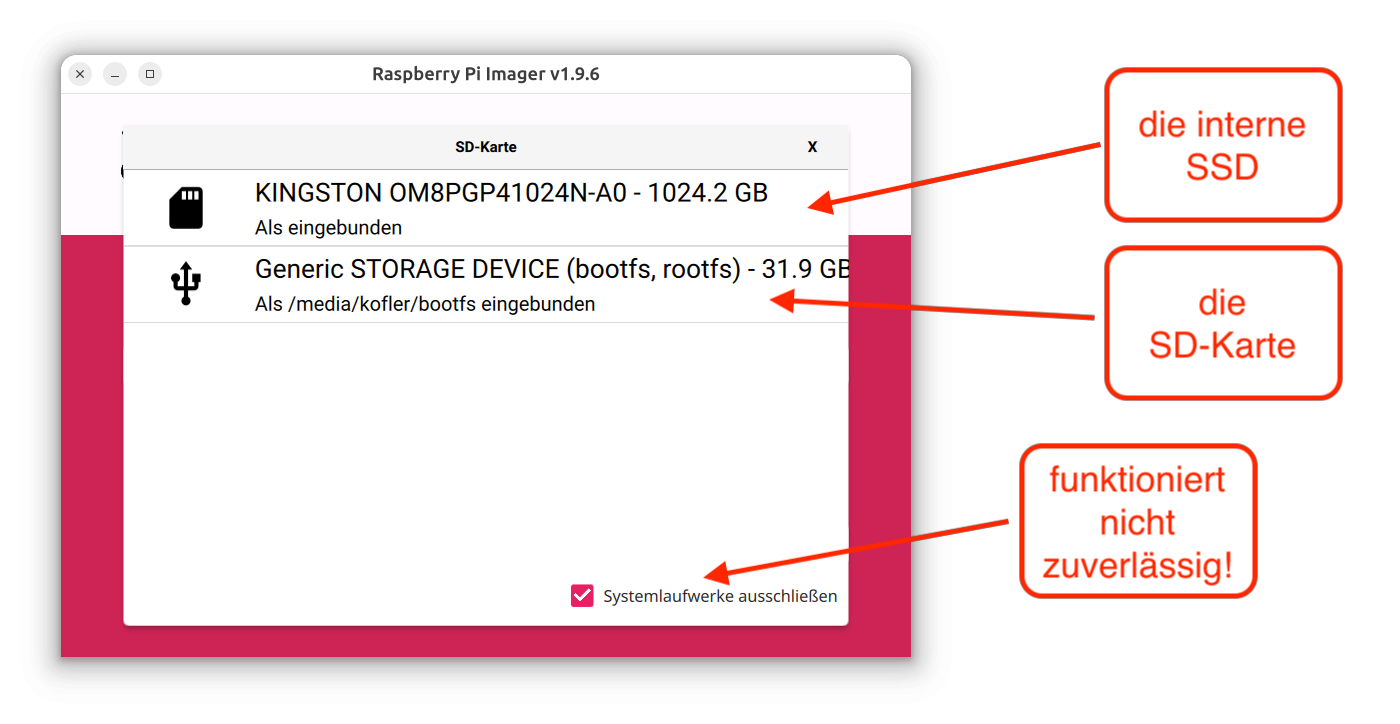
Ist der Start einmal geglückt, lässt sich das Programm einfach bedienen: Sie wählen zuerst Ihr Raspberry-Pi-Modell aus, dann die gewünschte, dazu passende Distribution und schließlich das Device der SD-Karte aus. Vorsicht!! Wie schon bei der alten Version des Programms sind die Icons irreführend. In meinem Fall (PC mit zwei zwei SSDs und einer SD-Karte) wird das SD-Karten-Icon für die zweite SSD verwendet, das USB-Icon dagegen für die SD-Karte. Passen Sie auf, dass Sie nicht das falsche Laufwerk auswählen!! Ich habe ein entsprechendes GitHub-Issue verfasst.
DistributionsauswahlDie Icons zur Auswahl der SD-Karte sind irreführend. Der obere Eintrag ist eine SSD mit meiner Windows-Installation, der untere Eintrag ist die SD-Karte!
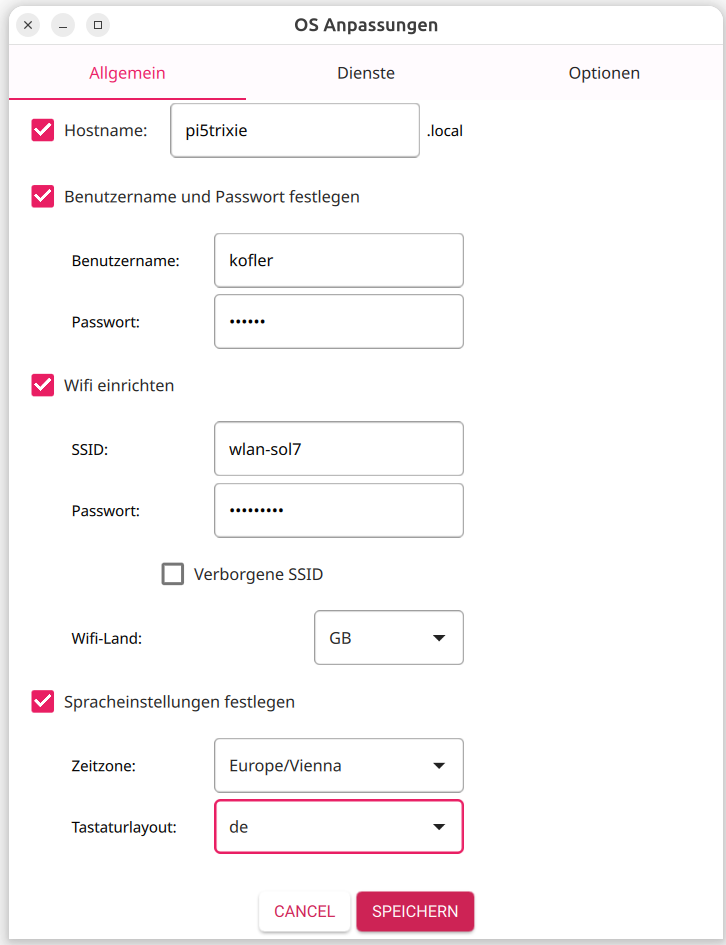
In den weiteren Schritten können Sie eine Vorabkonfiguration von Raspberry Pi OS vornehmen, was vor allem dann hilfreich ist, wenn Sie den Raspberry Pi ohne Tastatur und Monitor (»headless«) in Betrieb nehmen und sich direkt per SSH einloggen möchten.
Diverse Parameter können vorkonfiguriert werden
Bei den Zusammenfassungen wäre die Angabe des Device-Namens der SD-Karte eine große Hilfe.
In der Zusammenfassung fehlt der Device-Name der SD-Karte
Fazit
Die Oberfläche des Raspberry Pi Imager wurde überarbeitet und ist ein wenig übersichtlicher geworden. An der Funktionalität hat sich nichts geändert. Leider kann es weiterhin recht leicht passieren, das falsche Device auszuwählen. Bedienen Sie das Programm also mit Vorsicht!
Mit dem Update auf Firefox 145.0.2 behebt Mozilla Probleme, welche vor allem eine Nutzung der chinesischen Suchmaschine Baidu erschwerten. Außerdem wurde eine Webkompatibilitäts-Intervention ausgeliefert, damit auch Firefox-Nutzer Rennen auf Formula1 TV streamen können.
Darüber hinaus gab es eine Korrektur für die Windows UI Automation Barrierefreiheits-Schnittstelle, eine Telemetrie-Korrektur für die Erkennung von Enterprise-Installationen sowie aktualisierte Übersetzungen für eine neue Backup-Funktion, welche bald ausgerollt werden soll.
Seit einiger Zeit treten unter Ubuntu 24.04 LTS Probleme beim Ausführen von VirtualBox auf. Diese lassen sich zwar temporär durch das Entladen eines KVM-Moduls beheben, tauchen jedoch nach einem Neustart wieder auf.
KVM steht für Kernel-based Virtual Machine und ist eine Virtualisierungstechnologie für Linux auf x86-Hardware.
Temporäre Lösung
Abhängig vom verwendeten Prozessor kann das jeweilige KVM-Modul aus dem laufenden Kernel mit folgendem Befehl entfernt werden:
sudo modprobe -r kvm_intel
bei AMD-Systemen:
sudo modprobe -r kvm_amd
Diese Methode ist jedoch nicht dauerhaft, da das Modul nach einem Neustart wieder geladen wird.
Bei der Recherche zu diesem Thema bin ich auf zwei Lösungsansätze gestoßen, die das Problem dauerhaft beheben sollten. Zum einen geht es um das Hinzufügen einer Boot-Option in GRUB, zum anderen um die Erstellung einer Blacklist der entsprechenden KVM-Module für VirtualBox.
1. Ansatz – Eingriff in den Bootloader (GRUB)
In der Datei /etc/default/grub wird der Eintrag
GRUB_CMDLINE_LINUX=
um folgenden Parameter (siehe Screenshot) ergänzt:
"kvm.enable_virt_at_load=0"
Anschließend muss die GRUB-Konfiguration aktualisiert werden:
sudo update-grub
Wichtiger Hinweis: Ein fehlerhafter Eintrag in der GRUB-Konfiguration kann dazu führen, dass das System nicht mehr startet. Unerfahrene Nutzer könnten in eine schwierige Situation geraten. Daher ist ein vollständiges System-Backup vor dem Eingriff unbedingt empfehlenswert.
GRUB-Konfiguration
2. Ansatz – Blacklisting des KVM-Moduls
Ein sichererer und eleganterer Weg ist das Blacklisting des Moduls. Dazu wird eine neue Konfigurationsdatei angelegt:
sudo nano /etc/modprobe.d/blacklist-kvm.conf
Dort fügt man folgende Zeilen hinzu:
blacklist kvm
blacklist kvm_intel
Nach einem Neustart des Systems wird das jeweilige KVM-Modul nicht mehr geladen und VirtualBox sollte wie gewohnt funktionieren.
Fazit
Die zweite Methode ist risikoärmer und benutzerfreundlicher. Dennoch empfiehlt es sich, vor jeder Änderung am System ein Backup anzulegen.
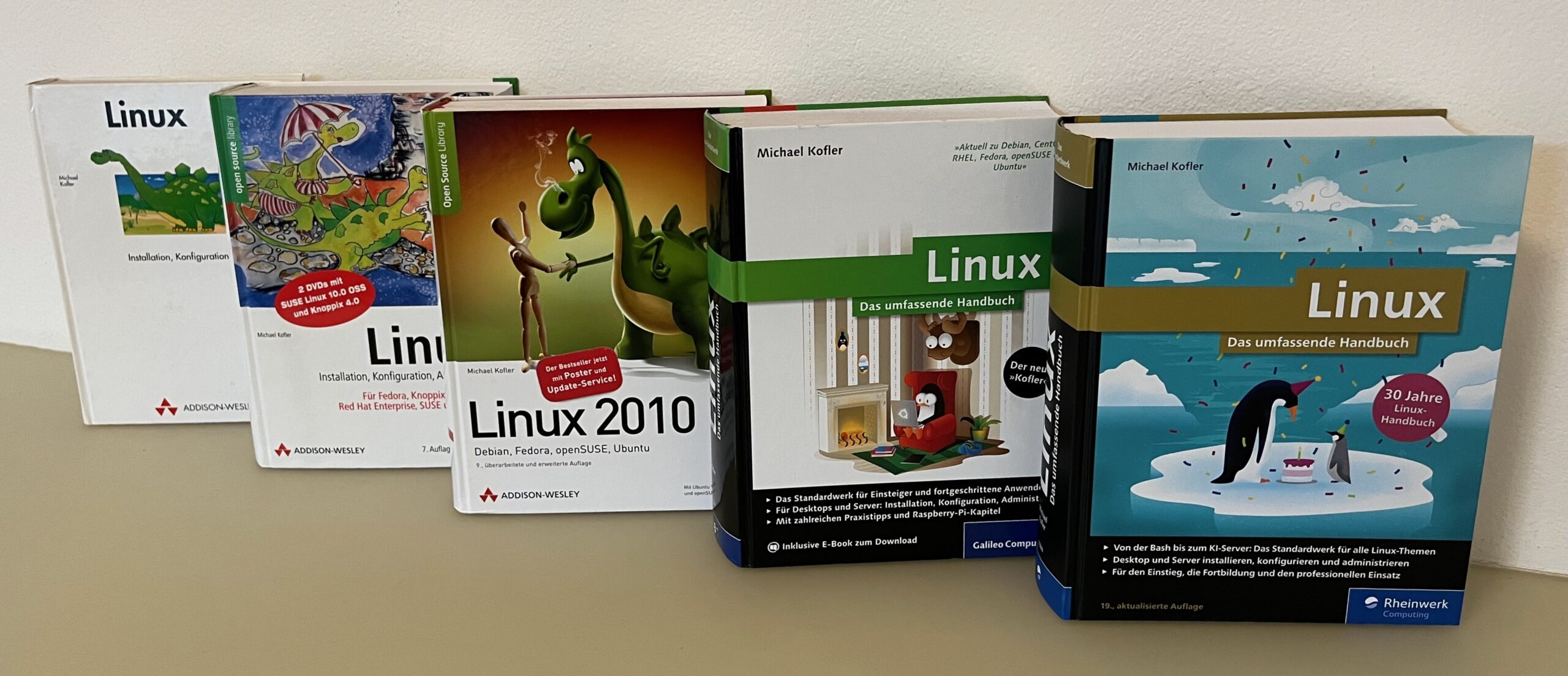
Ende November erscheint die 19. Auflage meines Linux-Buchs und markiert damit ein denkwürdiges Jubiläum: Das Buch ist jetzt 30 Jahre alt!
Das Linux-Buch: 1995, 2004, 2010, 2014, 2025
Gleichzeitig ist das Buch so modern wie nie zuvor. Bei der Überarbeitung habe ich das Buch an vielen Stellen gestrafft und von Altlasten befreit. Das hat Platz für neue Inhalte gemacht, z.B. rund um die folgenden Themen:
Die Shell fish (neues Kapitel)
Swap on ZRAM
Geoblocking mit nft (neuer Abschnitt)
Samba im Zusammenspiel mit Windows 11 24H2
Monitoring mit Prometheus und Grafana (neues Kapitel, Docker-Setup mit Traefik)
KI-Sprachmodelle ausführen (neues Kapitel)
Berücksichtigung von CachyOS
Umfang: 1429 Seiten
ISBN: 978-3-367-11069-8
Preis: Euro 49,90 (in D inkl. MWSt.)
Sowohl Linux als auch mein Buch haben sich in den vergangenen 30 Jahren natürlich dramatisch verändert. Die folgenden Absätze stammen aus dem Vorwort. Das gesamte Vorwort befindet sich in der Leseprobe (PDF) zum Buch.
Als ich an der ersten Auflage dieses Buchs schrieb, hatten die meisten Privatanwenderinnen und -anwender noch gar keinen Internetzugang, und wenn doch, dann über ein unzuverlässiges Modem. Das World Wide Web war gerade im Entstehen. In der ersten Auflage des Buchs habe ich Mosaic als Linux-tauglichen Webbrowser empfohlen. Erst in der zweiten Auflage konnte ich auf Netscape eingehen, der damals als erster »richtiger« Browser kostenlos für Linux zur Verfügung stand. (Aus Netscape wurde später Mozilla Firefox.)
Das wichtigste Medium zur Verbreitung von Linux war in den 90er-Jahren die CD. Die ersten Auflagen dieses Buchs enthielten deswegen CDs (später DVDs) mit Linux-Distributionen. Der Siegeszug des Internets veränderte den Charakter dieses Buchs: Es war nicht mehr notwendig, alle Optionen diverser Kommandos bis ins letzte Detail zu beschreiben; jetzt reicht ein Link auf eine Webseite mit vertiefenden Informationen.
In den Vordergrund des Buchs rückte die Vermittlung von Unix/Linux-Grundlagen. Ja, alles steht im Internet, aber Leserinnen und Leser schätzen den geordneten Überblick über Linux, die strukturierte Sammlung von Basiswissen so sehr, dass sich regelmäßige Neuauflagen lohnen. Die altmodische, aber werbefreie Präsentation auf Papier (oder in einem E-Book), frei von blinkenden Bannern und lästigen Werbevideos, ist ein entscheidender Vorteil.
Parallel zur Entwicklung des Internets bekam dieses Buch einen neuen inhaltlichen Fokus. Immer mehr Organisationen und Firmen betreiben selbst Linux-Server, sei es zu Hause, auf gemieteten Root-Servern oder in virtuellen Maschinen (Cloud-Instanzen). Dementsprechend erklärt dieses Buch, wie Sie selbst SSH-, Web-, Mail- und Datenbank-Server einrichten und sicher betreiben.
Ein weiterer Meilenstein der Linux-Geschichte war die Vorstellung des Raspberry Pi vor gut einem Jahrzehnt. Dieser preisgünstige Linux-basierte Mini-Computer bietet viele Anwendungen, von elektronischen Bastelprojekten bis zur Basisstation für die eigene Home Automation.
Seit 2022 zeichnet sich eine weitere IT-Zeitenwende ab: Mit ChatGPT wird der erste brauchbare KI-Chatbot frei verfügbar. Es lässt sich trefflich darüber streiten, wie »intelligent« dieses und konkurrierende Systeme sind. Fest steht, dass KI-Tools eine großartige Hilfe bei Linux-Problemen aller Art sind.
Nachdem ich mich vor zwei Jahrzehnten gefragt habe, ob das Internet IT-Bücher obsolet macht, stellt sich diese Frage jetzt wieder. Und neuerlich glaube ich, dass dies nicht der Fall sein wird. KI-Tools helfen (auch) bei der Lösung von Linux-Problemen. Dennoch brauchen Sie einiges an Grundwissen, um funktionierende Prompts zu formulieren. Und noch mehr Wissen zur Abschätzung, ob die Antworten von ChatGPT & Co. plausibel, veraltet oder frei erfunden sind. Genau dieses Wissen vermittle ich hier — seit 30 Jahren!
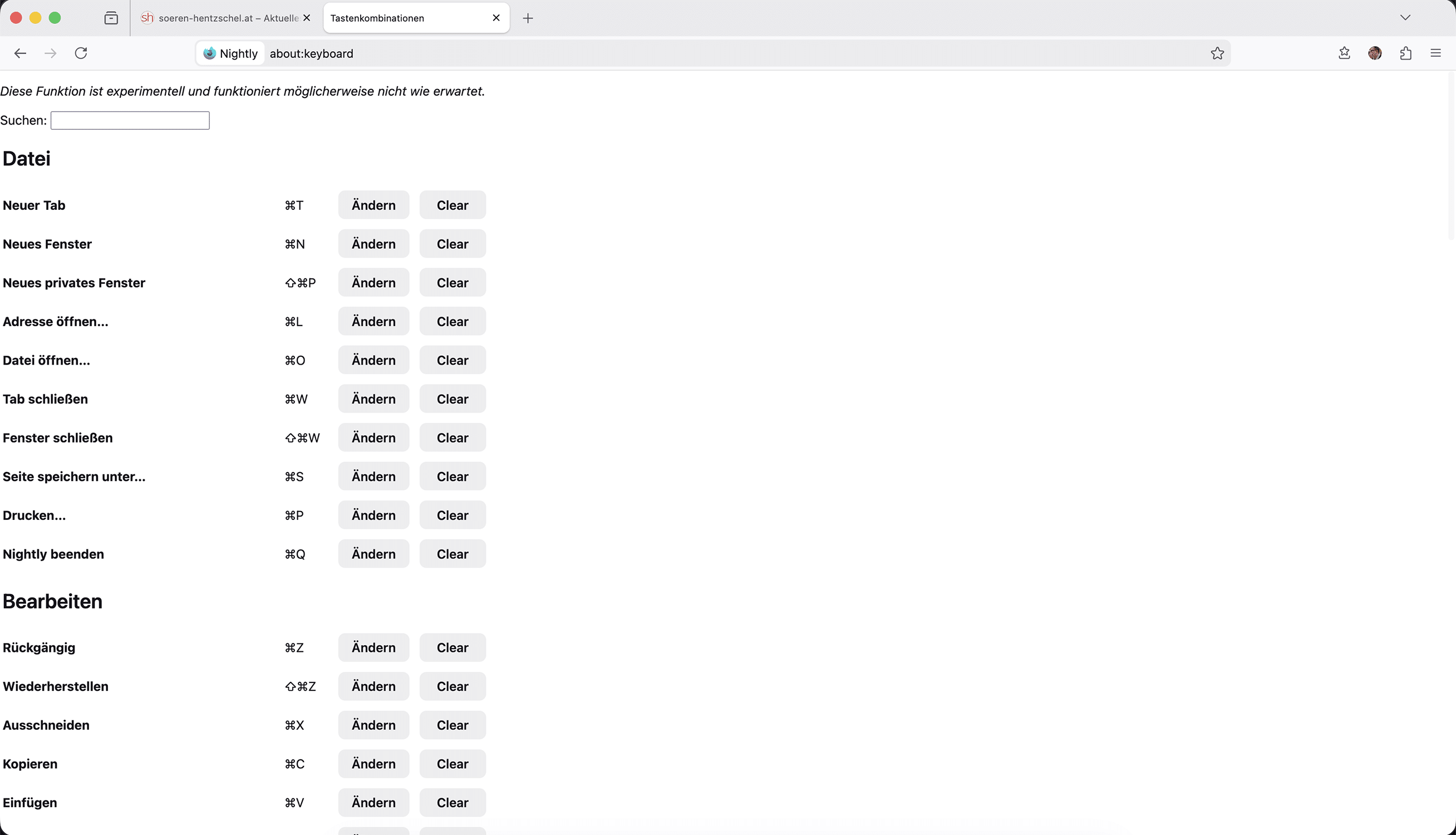
Mozilla hat Firefox 147 um die experimentelle Unterstützung einer Oberfläche zur Änderung von Tastenkombinationen erweitert.
Nutzer einer Nightly-Version von Firefox 147 können ab sofort über die Seite about:keyboard eine Reihe von Tastenkombinationen ändern. Einen direkten Einstiegspunkt über die Firefox-Oberfläche gibt es bislang bewusst nicht. Mozilla weist direkt am Anfang der Seite darauf hin, dass diese Funktion noch experimentell ist und möglicherweise nicht wie erwartet funktioniert. Auch fehlt es noch an einem richtigen Design für die Seite und es werden auch noch nicht alle Tastenkombinationen unterstützt, die Firefox anbietet. Aber für immerhin bereits 67 Funktionen wie zum Beispiel dem Öffnen eines neuen Tabs kann eine andere Tastatur-Belegung konfiguriert werden.
Mit dem Update auf Firefox 145.0.1 wird die Übersetzungsfunktion nicht länger als „Beta” gekennzeichnet.
In veralteten Versionen von Windows 10 war es nicht möglich, Firefox über den Desktop-Launcher zu starten.
In der seit Firefox 145 neuen Sidebar für Passwörter waren die maskierten Passwort-Zeichen für einen kurzen Augenblick zu sehen, wenn beim Bearbeiten das Passwort-Feld geleert und der Eintrag dann gespeichert werden sollte.
Mehrere Webkompatibilitätsprobleme wurden behoben. Außerdem war mit den Entwicklerwerkzeugen nicht länger das Speichern aller Anfragen als HAR möglich.
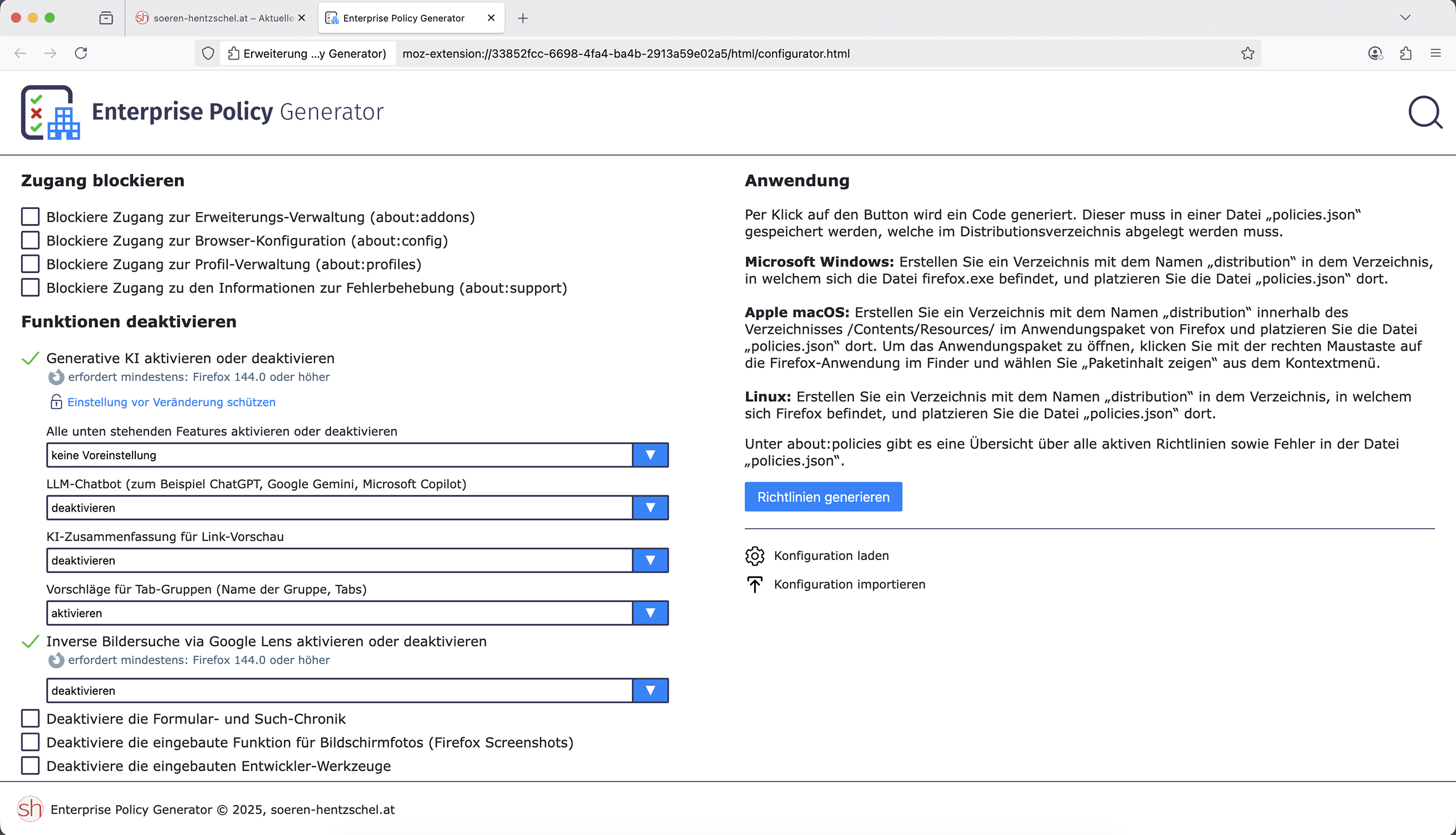
Der Enterprise Policy Generator richtet sich an Administratoren von Unternehmen und Organisationen, welche Firefox konfigurieren wollen. Mit dem Enterprise Policy Generator 7.2 ist nun ein Update erschienen.
Die Enterprise Policy Engine erlaubt es Administratoren, Firefox über eine Konfigurationsdatei zu konfigurieren. Der Vorteil dieser Konfigurationsdatei gegenüber Group Policy Objects (GPO) ist, dass diese Methode nicht nur auf Windows, sondern plattformübergreifend auf Windows, Apple macOS sowie Linux funktioniert.
Der Enterprise Policy Generator hilft bei der Zusammenstellung der sogenannten Enterprise Policies, sodass kein tiefergehendes Studium der Dokumentation und aller möglichen Optionen notwendig ist und sich Administratoren die gewünschten Enterprise Policies einfach zusammenklicken können.
Neuerungen vom Enterprise Policy Generator 7.2
Der Enterprise Policy Generator 7.2 bringt Unterstützung für die BrowserDataBackup-Richtlinie, welche in Firefox 145 und höher genutzt werden kann, um die Verwendung eines neuen Features für Firefox-Backups zu aktivieren respektive zu deaktivieren.
Außerdem kann über die Preferences-Richtlinie jetzt auch die Option security.webauthn.always_allow_direct_attestation gesetzt werden.
Entwicklung unterstützen
Wer die Entwicklung des Add-ons unterstützen möchte, kann dies tun, indem er der Welt vom Enterprise Policy Generator erzählt und die Erweiterung auf addons.mozilla.org bewertet. Auch würde ich mich sehr über eine kleine Spende freuen, welche es mir ermöglicht, weitere Zeit in die Entwicklung des Add-on zu investieren, um zusätzliche Features zu implementieren.
Aktuell schreibe ich hier mehr zu Docker als mir lieb ist. Es ist eigentlich absurd: Ich verwende Docker seit Jahren täglich und in der Regel ohne irgendwelche Probleme. Aber in den letzten Wochen prasseln Firewall-Inkompatibilitäten und anderer Ärger förmlich über Docker-Anwender herein.
Konkret geht es in diesem Beitrag um zwei Dinge:
Mit dem Update auf containerd 1.7.28 hat Docker eine Sicherheitslücke durch eine zusätzliche AppArmor-Regel behoben. Das ist eigentlich gut, allerdings führt diese Sicherheitsmaßnahme zu Ärger im Zusammenspiel mit gewissen Containern (z.B. immich) unter Host-Systemen mit AppArmor (Ubuntu, Proxmox etc.)
Docker Engine 29 verlangt die API-Version 1.44 oder neuer. Programme, die eine ältere API-Version verwenden, produzieren dann den Fehler Client Version 1.nnn is too old. Betroffen ist/war unter anderem das im Docker-Umfeld weit verbreitete Programm Traefik.
Im Anfang war der Bug, in diesem Fall CVE-2025-52881. Ein Angreifer kann runc (das wiederum Teil von containerd.io ist) mit Shared Mounts dazu bringen, /proc-Schreibvorgänge auf andere procfs-Dateien umzuleiten. Das ist wiederum sicherheitstechnisch ziemlich ungünstig (Severity ist High). Docker hat das Problem mit containerd 1.7.28-2 behoben — aber jetzt spießt es sich mit AppArmor, das nicht mehr den kompletten Pfad sieht und deswegen eingreift. Der Docker-Security-Fix kann auf Hosts mit AppArmor also dazu führen, dass auch korrekte Zugriffe blockiert werden. Die beste Beschreibung gibt dieser Blog-Beitrag.
Ich kann aus eigener Erfahrung nicht viel zu diesem Problem sagen. Ich betreibe aktuell kein System, das betroffen ist. Besonders oft tritt der Bug in Kombination mit Proxmox oder LXC auf (siehe dieses containerd Issue). Aber auch die weit verbreitete immich.app zum Foto-Management ist betroffen (siehe diese Diskussion).
Die in den verlinkten Beiträgen präsentierten Lösungsvorschläge sind leider allesamt wenig überzeugend: Das Docker-Update nicht durchführen/blockieren, eine alte Docker-Version re-installieren, AppArmor-Regeln ändern etc.
Client Version too old
Vollkommen unabhängig vom ersten Probem, aber fast zeitgleich aufgetreten ist der Fehler Client Version 1.nnn too old. Er resultiert daraus, dass die Docker Engine ab Version 29 für die API-Steuerung zumindest die API-Version 1.44 voraussetzt. (Bis zur Docker Enginge 28 reichte die API-Version 1.24.)
docker version

  ...
  Server: Docker Desktop 4.51.0 (210443)
   Engine:
     Version:          29.0.0
     API version:      1.52 (minimum version 1.44)    <------
  ...
Wenn nun ein Programm eine ältere API-Version nutzt, kommt es zum in der Überschrift genannten Fehler. Betroffen ist davon Traefik. (Das ist ein HTTP-Reverse-Proxy für Microservices und Container-Umgebungen.) Dort ist das Problem bekannt und wurde vorgestern mit Traefik Version 3.6.1 behoben.
Wenn Sie also ein Update auf die neueste Docker-Version durchführen, müssen Sie in compose.yaml für die Traefik-Version 3.6.1 oder einfach 3 oder latest angeben. Denken Sie daran, vor einem Neustart der Container ein Update des Traefek-Images mit docker pull traefik zu erledigen!
sudo apt full-upgrade -y
cd /mein/projekt/verzeichnis
docker pull traefik
docker compose down
docker compose up -d
Firefox erzwingt nun die sogenannte „Certificate Transparency“ und verlangt von Webservern einen ausreichenden Nachweis, dass ihre Zertifikate öffentlich bekannt gegeben wurden, bevor sie als vertrauenswürdig eingestuft werden. Dies betrifft nur Server, welche Zertifikate verwenden, die von einer Zertifizierungsstelle in Mozillas Stammzertifikats-Programm ausgestellt wurden.
Firefox ist der erste und einzige Browser, der eine schnelle und umfassende Überprüfung von Zertifikatswiderrufen durchführt, ohne dass dabei die Browsing-Aktivitäten an Dritte (nicht einmal an Mozilla) weitergegeben werden. Dazu nutzt Firefox seinen CRLite-Mechanismus. Gegenüber OCSP resultiert bringt dies außerdem eine Verbesserung der Zeiten für den TLS-Handshake. Außerdem spart Mozillas Implementierung Traffic: Im Vergleich mit Google Chrome wird nur die Hälfte der Bandbreite benötigt, obwohl die Häufigkeit der Updates doppelt so hoch ist, während dennoch alle Wiederrufe enthalten sind. Im Übrigen stellt Mozilla sein CRLite-Backend als Open Source auch für andere Anwendungen zur Verfügung.
Firefox 145 für Android unterstützt außerdem ML-KEM (mlkem768x25519) in TLS 1.3 und HTTP/3, einem Ansatz der nächsten Generation zum Schutz vor zukünftigen Quantenangriffen.
Verbesserungen der Übersetzungsfunktion
Firefox besitzt eine Übersetzungsfunktion für Websites, welche im Gegensatz zu Cloud-Übersetzern wie Google Translate lokal arbeitet, die eingegebenen Texte also nicht an einen fremden Server sendet.
Die Übersetzungsmodelle werden nun mittels zstd komprimiert, womit diese weniger Platz benötigen und schneller heruntergeladen werden können.
Verbessert wurden auch die Übersetzungen in Sprachen mit zur Quellsprache entgegengesetzter Schreibrichtung.
Sonstige Neuerungen von Firefox 145 für Android
Firefox für Android verwendet jetzt einen modernen Rust-basierten Netzwerk-Stack für QUIC und HTTP/3, der schnellere, zuverlässigere Verbindungen und eine verbesserte Gesamtleistung bietet.
Lesezeichen-Ordner können auf Wunsch jetzt auch alphabetisch sortiert werden.
Dazu kommen weitere neue Plattform-Features der aktuellen GeckoView-Engine, diverse Fehlerbehebungen, geschlossene Sicherheitslücken sowie Verbesserungen unter der Haube. Unter anderem wurde das Verhalten von :hover beim langen Drücken auf einen Link an das Verhalten von Chrome auf Android und Safari auf iOS angeglichen. Außerdem können jetzt auch <hr>-Elemente innerhalb eines <select>-Elements dargestellt werden.
Mozilla hat Firefox 145 für Windows, Apple macOS und Linux veröffentlicht. Dieser Artikel fasst die wichtigsten Neuerungen zusammen – wie immer auf diesem Blog weit ausführlicher als auf anderen Websites.
Basierend auf Mozillas Forschung zur Reduzierung des digitalen Fingerabdrucks hat Mozilla die nächste Stufe seines Fingerprinting-Schutzes im strengen Modus des Schutzes vor Aktivitätenverfolgung sowie in privaten Fenstern aktiviert. In Zukunft sollen die neuen Maßnahmen für alle Nutzer aktiviert werden.
Die neuen Schutzmaßnahmen reduzieren den Prozentsatz der als einzigartig angesehenen Nutzer fast um die Hälfte. Nach Angaben von Mozilla ist Firefox dank der neuen Abwehrmaßnahmen der erste Browser mit einem solch tiefen Einblick in Fingerprinting und der Browser mit den wirksamsten Maßnahmen zur Reduzierung des Fingerabdrucks.
Ebenfalls neu im strengen Schutz vor Aktivitätenverfolgung ist der zustandslose Modus des Bounce-Tracking-Schutzes, um fortgeschrittene Tracking-Methoden zu blockieren, die auf Weiterleitungen basieren.
Zugriff auf gespeicherte Zugangsdaten über Sidebar
Neben dem Zugriff auf gespeicherte Passwörter via about:logins kann jetzt auch über eine neue Sidebar auf die Zugangsdaten zugegriffen werden, die parallel zur aktiven Website sichtbar ist.
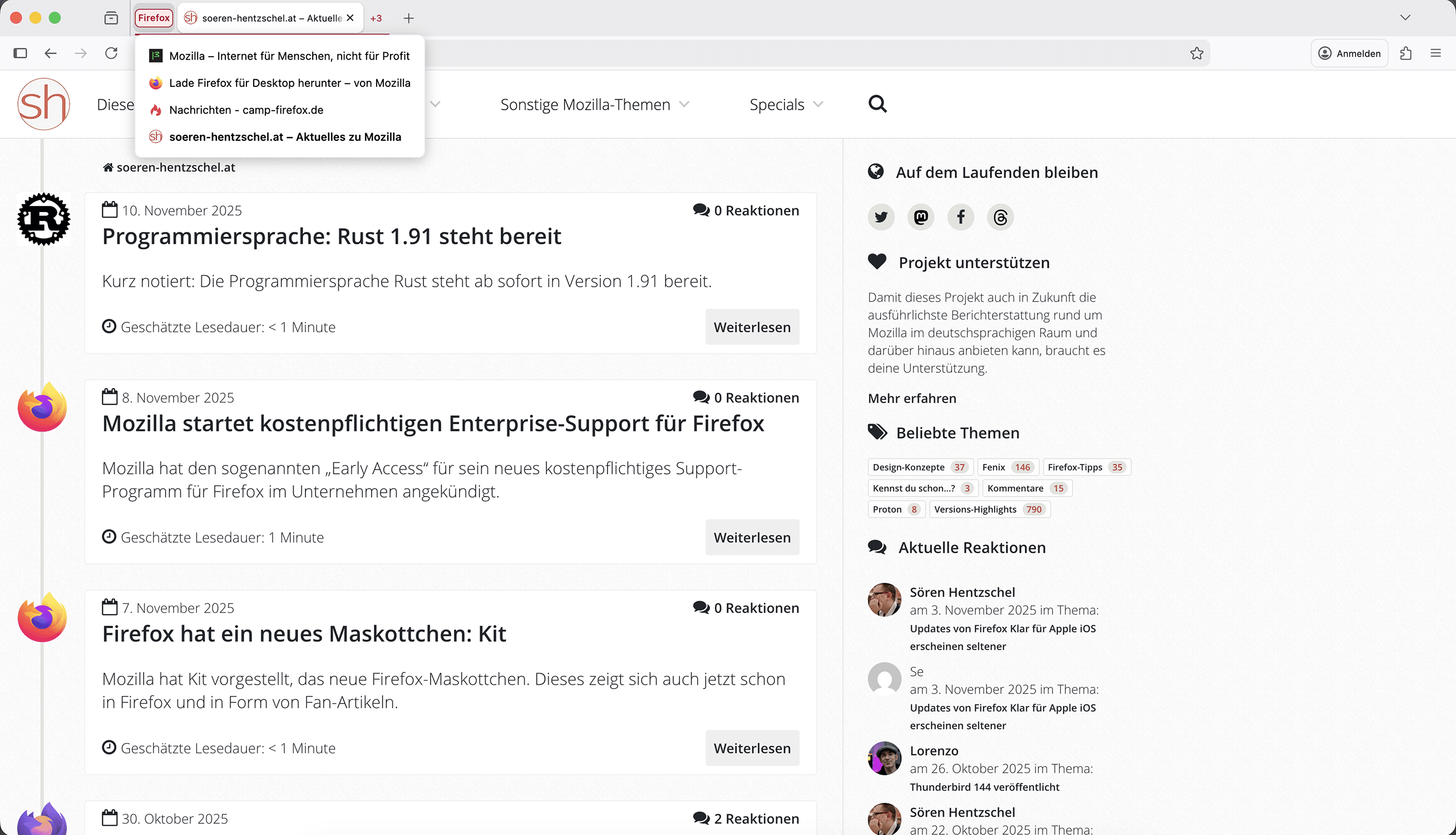
Überblick über Tabs in geschlossenen Tab-Gruppen
Wird mit der Maus über eine geschlossene Tab-Gruppe gefahren, sieht man nun alle Tabs aufgelistet, welche sich in dieser Tab-Gruppe befinden.
Kommentare in PDF-Dateien
Der integrierte PDF-Betrachter wurde um die Möglichkeit erweitert, Textstellen zu kommentieren. Neben einer farblichen Markierung der entsprechenden Textstelle kann der jeweilige Kommentar über eine Schaltfläche ein- oder ausgeblendet werden. Über eine Schaltfläche in der Symbolleiste können alle Kommentare der PDF-Datei angezeigt und direkt zu diesen gesprungen werden.
Verbesserungen der Übersetzungsfunktion
Firefox besitzt eine Übersetzungsfunktion für Websites, welche im Gegensatz zu Cloud-Übersetzern wie Google Translate lokal arbeitet, die eingegebenen Texte also nicht an einen fremden Server sendet. Mit Firefox 145 hat Mozilla den dafür benötigten RAM-Bedarf erheblich verbessert.
Die Übersetzungsmodelle werden nun mittels zstd komprimiert, womit diese weniger Platz benötigen und schneller heruntergeladen werden können.
Verbessert wurden auch die Übersetzungen in Sprachen mit zur Quellsprache entgegengesetzter Schreibrichtung.
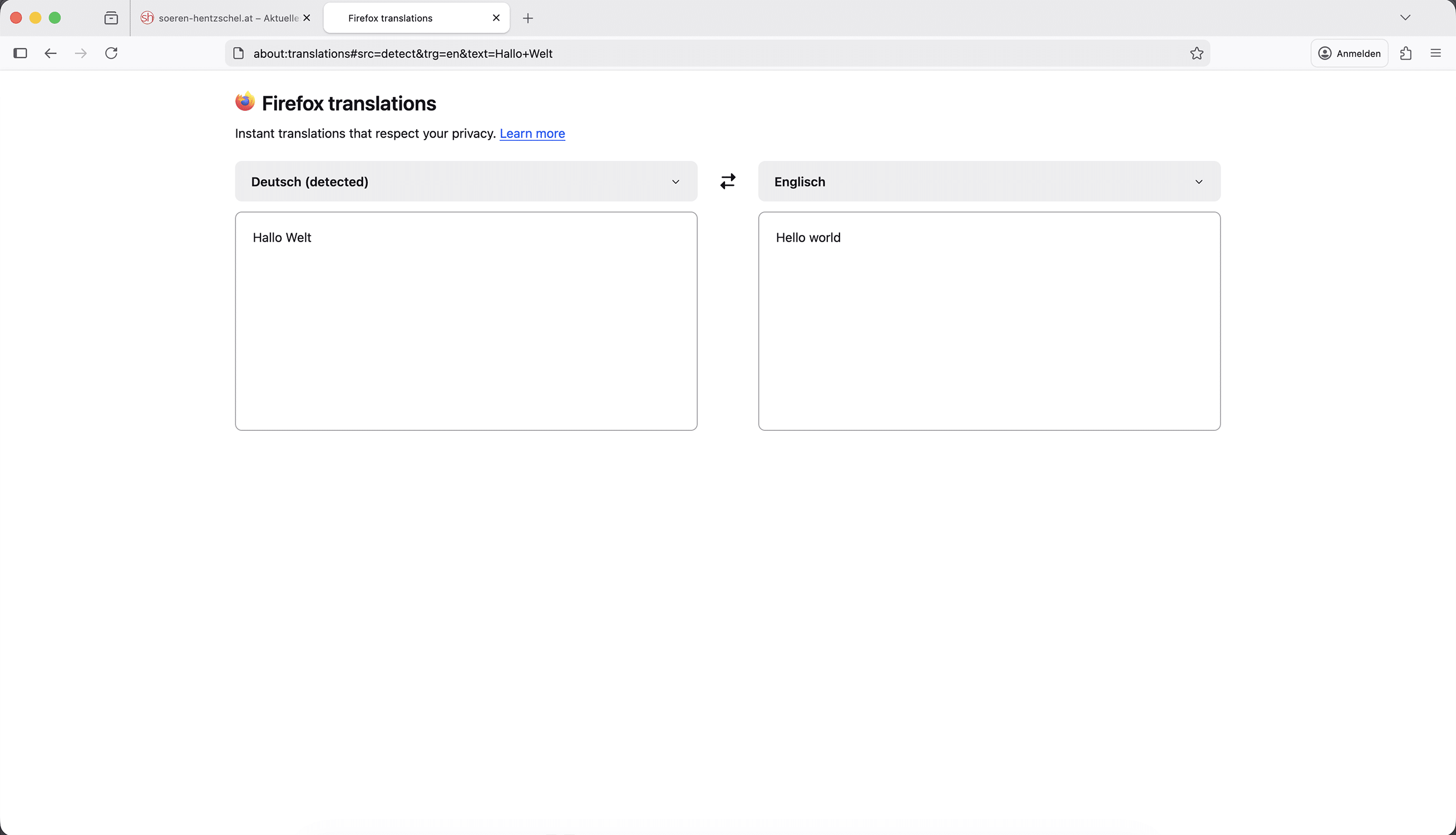
Außerdem wurde die Seite about:translations, über welche es möglich ist, beliebigen Text in ein Textfeld einzugeben und sich diesen dann von Firefox übersetzen zu lassen, verbessert. Das Design wurde überarbeitet und das Eingabefeld wird bei viel Text nun automatisch größer.
Link zur Hervorhebung kopieren
Auf einen bestimmten Abschnitt einer Website zu verlinken, ist über einen sogenannten Ankerlink (example.com#anker) kein Problem. Voraussetzung dafür ist, dass das zu verlinkende Element eine ID im Code hat, welche als Ankername verwendet werden kann. Was auf den etwas sperrigen Namen „URL Fragment Text Directives“ hört, bietet weitaus mehr Flexibilität. Nicht nur, dass man damit auch ohne ID im Code, sondern rein über den Inhalt der Website auf eine beliebige Stelle verlinken kann, der Browser hebt die verlinkte Stelle auch noch optisch hervor.
Bereits seit Firefox 137 unterstützt Mozillas Browser dieses Feature. Firefox 145 ergänzt einen Kontextmenü-Eintrag für markierten Text, um selbst einen solchen Link zu erzeugen.
Mehr Sicherheit für Firefox-Nutzer
Auch in Firefox 145 wurden wieder mehrere Sicherheitslücken geschlossen. Alleine aus Gründen der Sicherheit ist ein Update auf Firefox 145 daher für alle Nutzer dringend empfohlen.
Wird Firefox zum Beispiel über eine Umgebungsvariable mit deaktivierter Sandbox gestartet, zeigt Firefox nach dem Start jetzt eine Benachrichtigung darüber an. Außerdem wurde eine Sandbox für den GPU-Prozess auf macOS aktiviert.
Sonstige Endnutzer-Neuerungen in Firefox 145
Firefox 145 bringt eine minimale Anpassung des Browser-Designs, indem diverse Elemente der Oberfläche wie die Tabs, die Adressleiste und Buttons etwas runder wurden.
Eine neue Einstellung „Links aus Apps neben Ihrem aktiven Tab öffnen“ wurde hinzugefügt, um Links aus anderen Anwendungen neben dem aktiven Tab statt am Ende der Tableiste öffnen.
Sind keine Erweiterungen installiert, wird bei Klick auf das Erweiterungs-Symbol in der Navigations-Symbolleiste nun eine Meldung angezeigt, dass Erweiterungen das Surferlebnis verbessern können.
Wenn Firefox so konfiguriert ist, dass keine Chronik gespeichert wird, was einem „permanenten privaten Modus” entspricht, ist bei der Installation neuer Erweiterungen die Checkbox, um Erweiterung in privaten Fenstern auszuführen, nun standardmäßig aktiviert.
Für Windows-Nutzer wurde die bestehende Desktop-Verknüpfung mit einem neuen Desktop-Launcher ersetzt. Dieser startet Firefox, sofern installiert, und ermöglicht ansonsten die Installation von Firefox. Damit sollen Nutzer, die einen neuen Windows-Computer kaufen (zum Beispiel, weil sie von Windows 10 auf Windows 11 umsteigen wollen) und ihren Desktop über Microsoft OneDrive oder eine vergleichbare Lösung sichern, einen einfachen und von der Synchronisation unabhängigen Weg haben, um auch auf dem neuen Computer Firefox zu nutzen.
Das Debugger-Entwicklerwerkzeug formatiert minifizierten Quellcode nun automatisch lesbar.
Verbesserungen der Webplattform und für Erweiterungs-Entwickler
Firefox unterstützt jetzt das Matroska-Containerformat für die Codecs AVC, HEVC, VP8, VP9, AV1, AAC, Opus und Vorbis.
Neu ist auch die Unterstützung der WebGPU-API auf Geräten mit Apple Silicon und macOS 26 und höher. Auf Windows wird diese Schnittstelle bereits seit Firefox 141 unterstützt.
Über den Integrity-Policy-Header kann eine Website die Integrität von Unterressourcen für Skripte gewährleisten.
Weitere Verbesserungen der Webplattform und für Erweiterungsentwickler lassen sich wie immer in den MDN Web Docs nachlesen.
Firefox erscheint nicht länger für 32-Bit-Linux
Firefox 145 und höher unterstützen nicht länger Linux-Systeme mit 32-Bit-CPU. Eine 64-Bit-CPU wird also vorausgesetzt. Die meisten Linux-Distributionen und Browser unterstützen solche Systeme schon seit langer Zeit nicht mehr. Firefox ESR 140, die Firefox-Version mit Langzeit-Unterstützung, wird weiterhin und bis mindestens September 2026 auf Linux-Systemen mit 32-Bit-CPU laufen.
Ca. seit 2020 kommt nftables (Kommando nft) per Default als Firewall-Backend unter Linux zum Einsatz. Manche Distributionen machten den Schritt noch früher, andere folgten ein, zwei Jahre später. Aber mittlerweile verwenden praktisch alle Linux-Distributionen nftables.
Alte Firewall-Scripts mit iptables funktionieren dank einer Kompatibilitätsschicht zum Glück größtenteils weiterhin. Viele wichtige Firewall-Tools und -Anwendungen (von firewalld über fail2ban bis hin zu den libvirt-Bibliotheken) brauchen diese Komaptibilitätsschicht aber nicht mehr, sondern wurden auf nftables umgestellt.
Welches Programm ist säumig? Docker! Und das wird zunehmend zum Problem.
Update 11.11.2025: In naher Zukunft wird mit Engine Version 29.0 nftables als experimentelles Firewall-Backend ausgeliefert. (Aktuell gibt es den rc3, den ich aber nicht getestet habe. Meine lokalen Installationen verwenden die Engine-Version 28.5.1.) Ich habe den Artikel diesbezüglich erweitert/korrigiert. Sobald die Engine 29 ausgeliefert wird, werde ich das neue Backend ausprobieren und einen neuen Artikel verfassen.
Docker versus libvirt/virt-manager
Auf die bisher massivsten Schwierigkeiten bin ich unter Fedora >=42 und openSUSE >= 16 gestoßen: Wird zuerst Docker installiert und ausgeführt, funktioniert in virtuellen Maschinen, die mit libvirt/virt-manager gestartet werden, das NAT-Networking nicht mehr. Und es bedarf wirklich einiger Mühe, den Zusammenhang mit Docker zu erkennen. Die vorgebliche »Lösung« besteht darin, die libvirt-Firewall-Funktionen von nftables zurück auf iptables zu stellen. Eine echte Lösung wäre es, wenn Docker endlich nftables unterstützen würde.
# in der Datei /etc/libvirt/network.conf
firewall_backend = "iptables"
Weil Docker iptables verwendet, ist es mit nftables oder firewalld nicht möglich, Container mit offenen Ports nach außen hin zu blockieren. Wenn Sie also docker run -p 8080:80 machen oder in compose.yaml eine entsprechende Ports-Zeile einbauen, ist der Port 8080 nicht nur auf dem lokalen Rechner sichtbar, sondern für die ganze Welt! nftables- oder firewalld-Regeln können dagegen nichts tun!
Deswegen ist es wichtig, dass Docker-Container möglichst in internen Netzwerken miteinander kommunizieren bzw. dass offene Ports unbedingt auf localhost limitiert werden:
# Port 8080 ist nur für localhost zugänglich.
docker run -p localhost:8080:80 ...
Ihre Optionen in compose.yaml sehen so aus:
```bash
# compose.yaml
# Ziel: myservice soll mit anderem Container
# in compose.yaml über Port 8888 kommunizieren
services:
  myservice:
    image: xxx
    ports:
      # unsicher!
      # - "8888:8888"
      # besser (Port ist für localhost sichtbar)
      # - "127.0.0.1:8888:8888"
      # noch besser (Port ist nur Docker-intern offen)
      - "8888"
  otherservice:
    ...
Die sicherste Lösung besteht darin, die Container ausschließlich über ein Docker-internes Netzwerk miteinander zu verbinden (siehe backend_network im folgenden schablonenhaften Beispiel). Die Verbindung nach außen für die Ports 80 und 443 erfolgt über ein zweites Netzwerk (frontend_network). Die Angabe des drivers ist optional und verdeutlicht hier nur den Default-Netzwerktyp.
# compose.yaml
# am besten: die beiden Services myservice und
# nginx kommunizieren über das interne Netzwerk
# miteinander
services:
  myservice:
    build: .
    ports:
      - "8888:8888"
    networks:
     - backend_network
  nginx:
    image: nginx:alpine
    ports:
      - "80:80"
      - "443:443"
    volumes:
      - ./nginx.conf:/etc/nginx/nginx.conf
      - /etc/mycerts/fullchain.pem:/etc/nginx/ssl/nginx.crt
      - /etc/mycerts/privkey.pem:/etc/nginx/ssl/nginx.key
    depends_on:
      - myservice
    networks:
      - frontend_network
      - backend_network
networks:
  # Verbindung zum Host über eine Bridge
  frontend_network:
    driver:   bridge
  # Docker-interne Kommunikation zwischen den Containern
  backend_network:
    driver:   bridge
    internal: true
If you use ufw or firewalld to manage firewall settings, be aware that when you expose container ports using Docker, these ports bypass your firewall rules. For more information, refer to Docker and ufw.
Docker is only compatible with iptables-nft and iptables-legacy. Firewall rules created with nft are not supported on a system with Docker installed. Make sure that any firewall rulesets you use are created with iptables or ip6tables, and that you add them to the DOCKER-USER chain, see Packet filtering and firewalls.
Finally, if you run Docker on a server, it is recommended to run exclusively Docker on the server, and move all other services within containers controlled by Docker. Of course, it is fine to keep your favorite admin tools (probably at least an SSH server), as well as existing monitoring/supervision processes, such as NRPE and collectd.
Salopp formuliert: Verwenden Sie für das Docker-Deployment ausschließlich für diesen Zweck dezidierte Server und/oder verwenden Sie bei Bedarf veraltete iptable-Firewalls. Vor fünf Jahren war dieser Standpunkt noch verständlich, aber heute geht das einfach gar nicht mehr. Die Praxis sieht ganz oft so aus, dass auf einem Server diverse »normale« Dienste laufen und zusätzlich ein, zwei Docker-Container Zusatzfunktionen zur Verfügung stellen. Sicherheitstechnisch wird dieser alltägliche Wunsch zum Alptraum.
Land in Sicht?
Bei Docker weiß man natürlich auch, dass iptables keine Zukunft hat. Laut diesem Issue sind 10 von 11 Punkte für die Umstellung von iptables auf nftables erledigt. Aber auch dann ist unklar, wie es weiter gehen soll: Natürlich ist das ein massiver Eingriff in grundlegende Docker-Funktionen. Die sollten vor einem Release ordentlich getestet werden. Einen (offiziellen) Zeitplan für den Umstieg auf nftables habe ich vergeblich gesucht.
Docker ist als Plattform-überschreitende Containerlösung für Software-Entwickler fast konkurrenzlos. Aber sobald man den Sichtwinkel auf Linux reduziert und sich womöglich auf Red-Hat-ähnliche Distributionen fokussiert, sieht die Lage anders aus: Podman ist vielleicht nicht hundertprozentig kompatibel, aber es ist mittlerweile ein sehr ausgereiftes Container-System, das mit Docker in vielerlei Hinsicht mithalten kann. Installationsprobleme entfallen, weil Podman per Default installiert ist. Firewall-Probleme entfallen auch. Und der root-less-Ansatz von Podman ist sicherheitstechnis sowieso ein großer Vorteil (auch wenn er oft zu Netzwerkeinschränkungen und Kompatibilitätsproblemen führt, vor allem bei compose-Setups).
Für mich persönlich war Docker immer die Referenz und Podman die nicht ganz perfekte Alternative. Aber die anhaltenden Firewall-Probleme lassen mich an diesem Standpunkt zweifeln. Die Firewall-Inkompatibilität ist definitiv ein gewichtiger Grund, der gegen den Einsatz der Docker Engine auf Server-Installationen spricht. Docker wäre gut beraten, iptables ENDLICH hinter sich zu lassen!
Update 11.11.2025: Als ich diesen Artikel im Oktober 2025 verfasst und im November veröffentlicht habe, ist mir entgangen, dass die Docker-Engine in der noch nicht ausgelieferten Version 29 tatsächlich bereits ein experimentelles nftables-Backend enthält!
Version 29 liegt aktuell als Release Candidate 3 vor. Ich warte mit meinen Tests, bis die Version tatsächlich ausgeliefert wird. Hier sind die Release Notes, hier die neue Dokumentationsseite. Vermutlich wird es ein, zwei weitere Releases brauchen, bis das nftables-Backend den Sprung von »experimentell« bis »stabil« schafft, aber immerhin ist jetzt ganz konkret ein Ende der Firewall-Misere in Sicht.
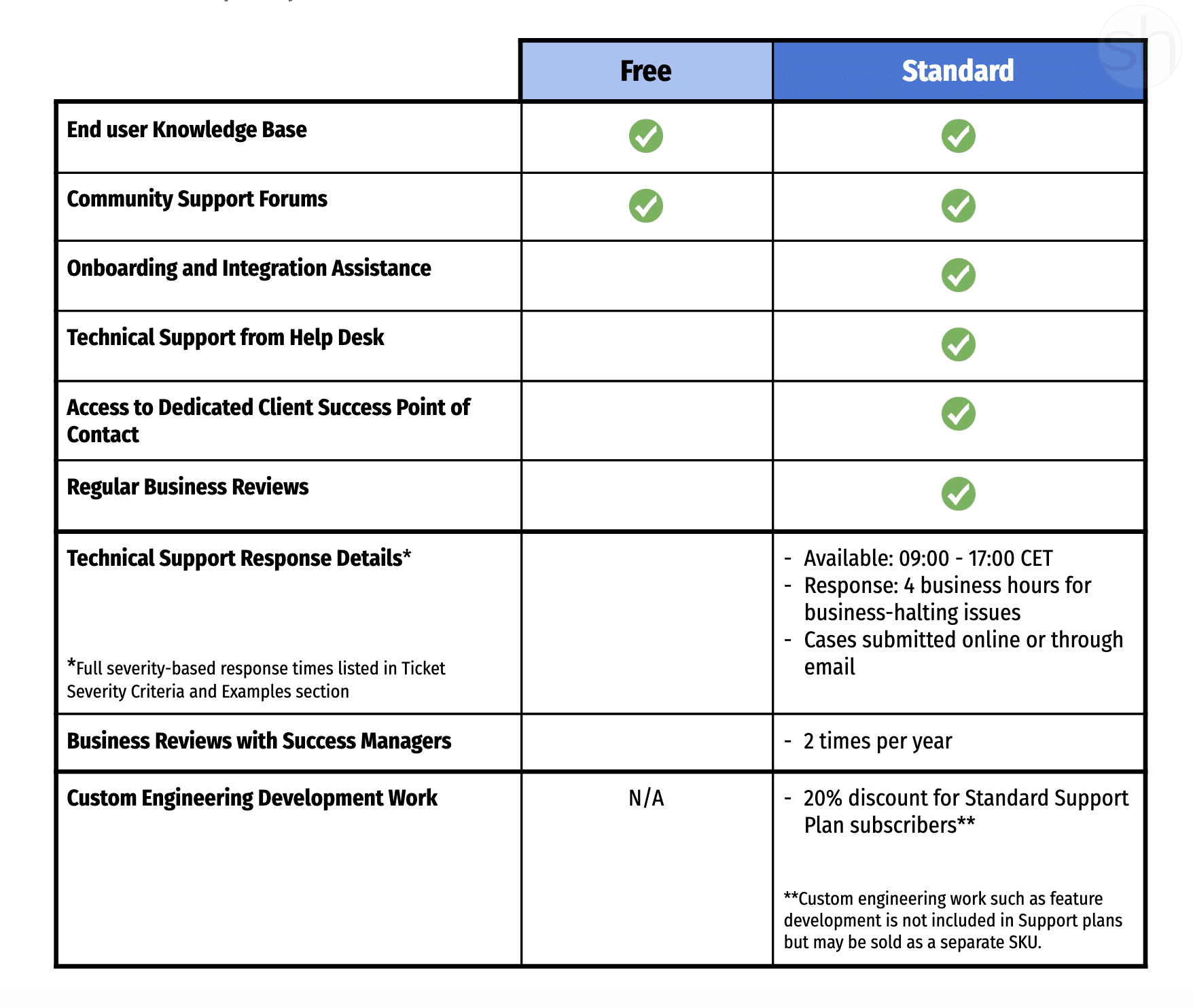
Mozilla hat den sogenannten „Early Access“ für sein neues kostenpflichtiges Support-Programm für Firefox im Unternehmen angekündigt.
Ab Januar 2026 wird Mozilla einen kostenpflichtigen Support für Firefox im Unternehmen anbieten. Bereits jetzt können sich Unternehmen hierfür anmelden. Dies hat Mozilla auf seinem Blog angekündigt.
Der sogenannte Enterprise Support für Firefox besteht aus den folgenden Komponenten:
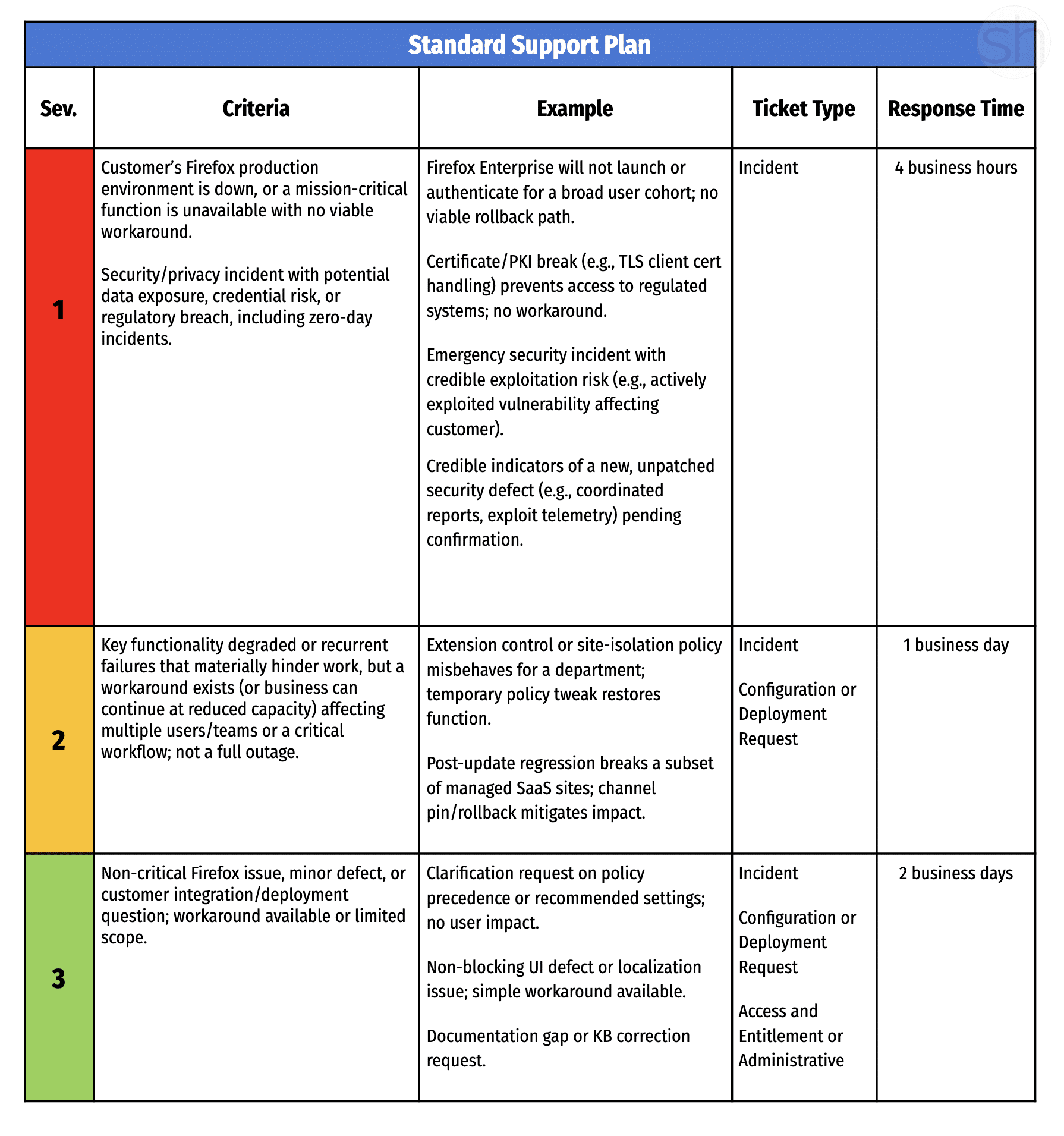
Privater Support-Kanal: Über ein Support-System können private Tickets eröffnet werden, um Unterstützung von erfahrenen Support-Mitarbeitern zu erhalten. Probleme werden nach Schweregrad bewertet, mit festgelegten Reaktionszeiten und klaren Eskalationswegen, um eine zeitnahe Lösung zu gewährleisten.
Rabatte auf kundenspezifische Entwicklungen: Für Entwicklungsarbeiten an Integrationsprojekten, Kompatibilitätstests oder umgebungsspezifische Anforderungen erhalten Kunden des Enterprise-Supports 20 Prozent Rabatt. Mit kundenspezifischen Entwicklungen als zusätzliche bezahlte Erweiterung für die Support-Pläne kann Firefox an die Infrastruktur und Updates von Drittanbietern angepasst werden.
Strategische Zusammenarbeit: Kunden des Enterprise Supports erhalten frühzeitig Einblicke in bevorstehende Entwicklungen und können so dabei helfen, die Enterprise-Roadmap durch Zusammenarbeit mit Mozillas Team zu gestalten.
Mozilla hat Kit vorgestellt, das neue Firefox-Maskottchen. Dieses zeigt sich auch jetzt schon in Firefox und in Form von Fan-Artikeln.
Auf einer neuen Landing Page der Firefox-Website hat Mozilla Kit mit den folgenden Worten vorgestellt:
Neuer Freund an Bord
Firefox bekommt einen frischen Look und du siehst es zuerst. Kit ist unser neues Maskottchen und dein Begleiter durch ein Internet, das privat, offen und wirklich deins ist.
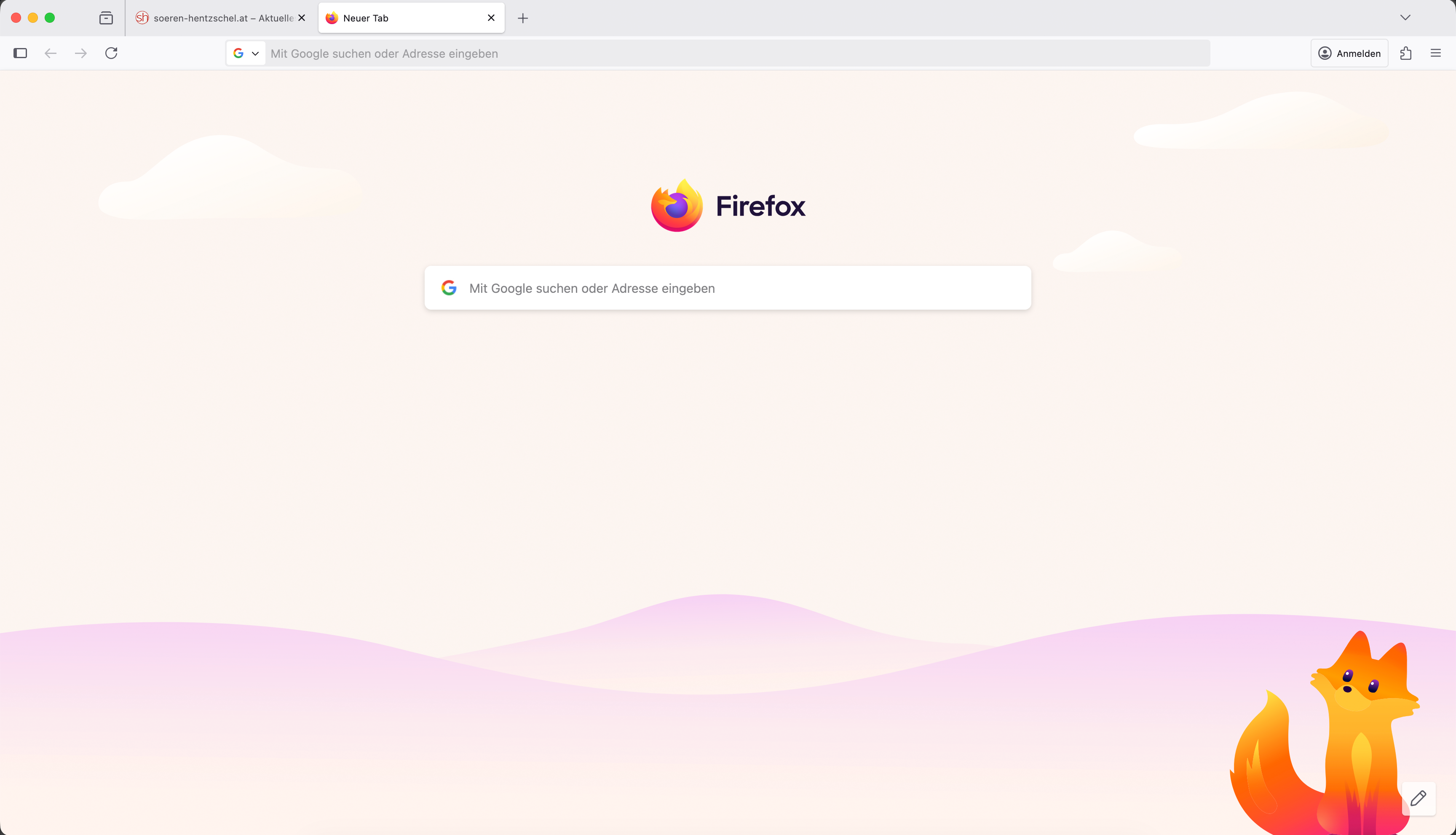
Wer das Hintergrund-Bild der Firefox-Startseite anpassen möchte, findet bereits jetzt eine neue Firefox-Kategorie mit sechs neuen Hintergrundbildern, die auch Kit zeigen. Diese wurden via Remote-Einstellungen unabhängig von einem bestimmten Firefox-Update aktiviert. Außerdem wurde Mozillas Merchandise-Shop um Artikel mit Kit erweitert.
Das Ganze steht in Zusammenhang mit einem „Brand Refresh“ (Link 1, Link 2), der im Februar 2026 mit Erscheinen von Firefox 148 umgesetzt werden soll.
Ein E-Mail-Umzug von einem Server auf einen anderen gehört zu den Aufgaben, die oft unterschätzt werden. Wer schon einmal versucht hat, ein E-Mail-Konto auf einen neuen Mailserver zu übertragen, kennt die typischen Probleme: unterschiedliche IMAP-Server, abweichende Login-Methoden, große Postfächer oder das Risiko, E-Mails doppelt oder gar nicht zu übertragen.
Für eine saubere und zuverlässige E-Mail-Migration gibt es jedoch ein bewährtes Open-Source-Tool: imapsync. Mit imapsync lassen sich komplette IMAP-Konten effizient und sicher von einem Server auf einen anderen synchronisieren – ohne Datenverlust und mit minimaler Ausfallzeit. Ob beim Providerwechsel, beim Umzug auf einen eigenen Mailserver oder beim Zusammenführen mehrerer Postfächer: imapsync bietet eine stabile und flexible Lösung für jede Art von Mailserver-Migration.
In diesem Artikel zeige ich Schritt für Schritt, wie imapsync funktioniert, welche Parameter in der Praxis wichtig sind und wie du deinen E-Mail-Umzug stressfrei und automatisiert durchführen kannst.
Die Open Source Software Imapsync vorgestellt
So einem Umzug von einem E-Mail-Server zu einem anderen mit einem Terminal-Programm zu machen, klingt etwas verrückt. In Wirklichkeit ist das aber eine große Stärke, da imapsync während der Übertragung bereits wertvolle Statusmeldungen ausgibt und man die Statistik im Blick behält.
Theoretisch lässt sich das Programm via Eingabe verschiedener Flags bedienen. Für mich hat sich aber bewährt, dass man es mit einem einfachen Skript ausführt. In aller Regel zieht man ja kein einzelnes Postfach um, sondern mehrere E-Mail-Konten. Motivation könnte zum Beispiel eine Änderung der Domain oder der Wechsel des Hosters sein. Aber selbst bei Einzelkonten empfehle ich die Benutzung des Skripts, weil sich hier die Zugangsdaten übersichtlich verwalten lassen.
Was imapsync jetzt macht, ist ziemlich straight-forward: Es meldet sich auf dem ersten Host („alter Server“) an, checkt erstmal die Ordnerstruktur, zählt die E-Mails und verschafft sich so einen Überblick. Hat man bereits die Zugangsdaten für den zweiten Host („neuer Server“), tut er das gleiche dort. Danach überträgt die Software die E-Mails von Host 1 auf Host 2. Bereits übertragene Mails werden dabei berücksichtigt. Man kann den Umzug also mehrfach starten, es werden nur die noch nicht übertragenen Mails berücksichtigt.
Die Webseite von imapsync ist auf den ersten Blick etwas ungewöhnlich, worauf der Entwickler auch stolz ist. Wenn man aber genauer hinsieht, merkt man die gute Dokumentation. Es werden auch Spezialfälle wie Office 365 von Microsoft oder Gmail behandelt.
Die Statistik von imapsync gibt bereits einen guten Überblick, wie gut der Umzug geklappt hat
Installation von imapsync
Die Software gibt es für Windows, Mac und Linux. Die Installation unter Ubuntu ist für geübte Benutzer recht einfach, auch wenn die Software nicht in den Paketquellen vorkommt. Github sei Dank.
Die Installation ist nun fertig und systemweit verfügbar.
E-Mail-Postfach von einem Server zum anderen umziehen
Für den Umzug von einem Server zum anderen braucht man – wenig überraschend – jeweils die Zugangsdaten. Diese beinhalten IMAP-Server, Benutzername und Passwort. Das wars. Es empfiehlt sich, mit einem echten Host 1 zu starten, als Host 2 aber erstmal einen Testaccount zu verwenden.
Ich orientiere mich an den Empfehlungen des Programmierers und erstelle zunächst eine Datei mit den jeweiligen Zugangsdaten. Genau wie im Beispielskript verwende ich eine siebte, unnötige Spalte. Sie endet die Zeilen ordentlich ab, ohne dass man ein Problem mit den Zeilenumbruch zu erwarten hat.
Wir nennen die Datei file.txt. Jeweils die Einträge 1 bis 3 sind die Quelle, Spalten 4 bis 6 sind das Ziel.
Mit ein wenig Verspätung ist Fedora 43 fertig. Ich habe in den letzten Monaten schon viel mit der Beta gearbeitet und war schon damit überwiegend zufrieden. Fedora 43 ist das erste weitgehend X-freie Release (X wie X Window System, nicht wie Twitter …), es gibt nur noch XWayland zur Ausführung von X-Programmen unter Wayland. Relativ neu ist das Installationsprogramm, auf das ich gleich näher eingehe. Es ist schon seit Fedora 42 verfügbar, aber diese Version habe ich in meinem Blog übersprungen.
Die folgenden Ausführungen beziehen sich auf Fedora 43 Workstation mit Gnome.
Fedora 43 mit Gnome in einer virtuellen Maschine
Installation
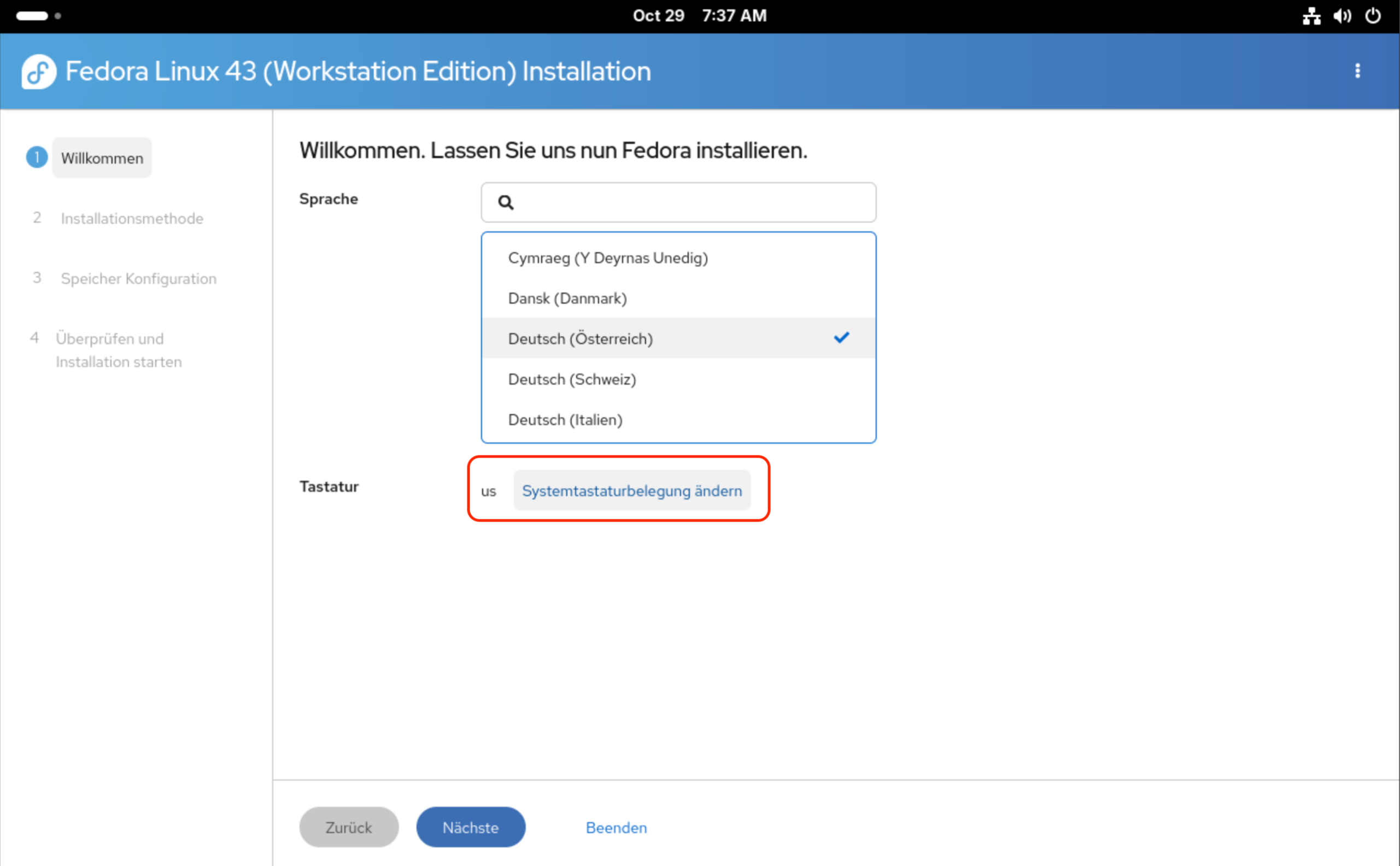
Das Installationsprogramm beginnt aus deutschsprachiger Sicht gleich mit einem Ärgernis: Zwar kann die Sprache mühelos auf Deutsch umgestellt werden, nicht aber das Tastaturlayout. Dazu verweist das Installationsprogramm auf die Systemeinstellungen. Dort müssen Sie nicht nur das gewünschte Layout hinzufügen, sondern auch das vorhandene US-Layout entfernen — vorher ist das Installationsprogramm nicht zufrieden. Das ist einigermaßen umständlich.
Die Einstellung des Tastaturlayouts muss in den Gnome-Systemeinstellungen erfolgen
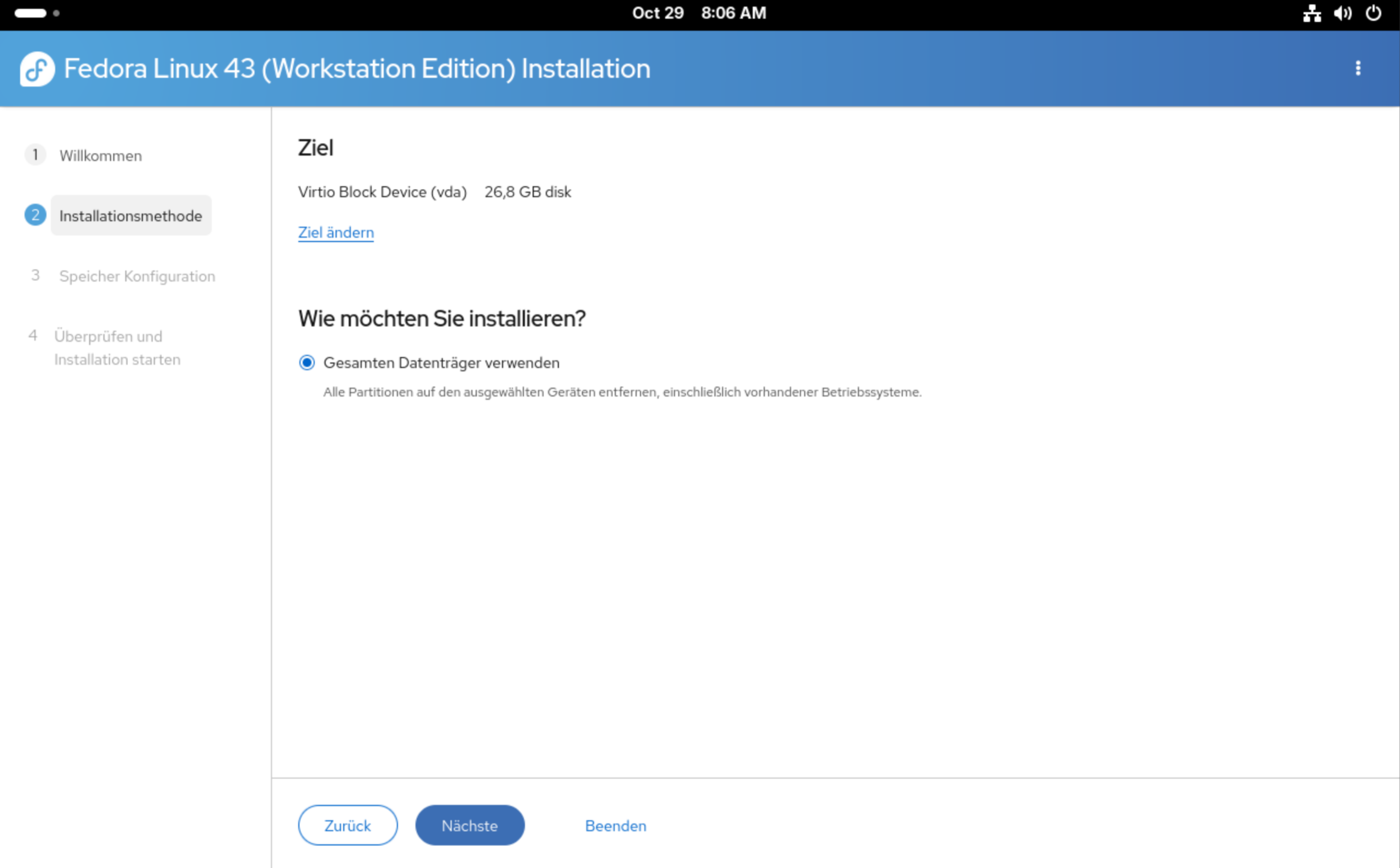
In virtuellen Maschinen wird bei der Installationsmethode (gemeint ist die Partitionierung des Datenträgers und das Einrichten der Dateisysteme) nur eine Option angezeigt: Gesamten Datenträger verwenden. Damit haben Sie weder Einfluss auf die Größe der Partitionen noch auf den Dateisystemtyp oder dessen Optionen. Das Standardlayout lautet: EFI-Partition (vfat), Boot-Partition (ext4) und Systempartition (btrfs mit zwei Subvolumes für / und /home und aktiver Komprimierung). Eine Swap-Partition gibt es nicht, Fedora verwendet schon seit einiger Zeit Swap on ZRAM.
Bei der Installation von Fedora in eine Virtuelle Maschine sind auf den ersten Blick nur wenig Optionen erkennbar …
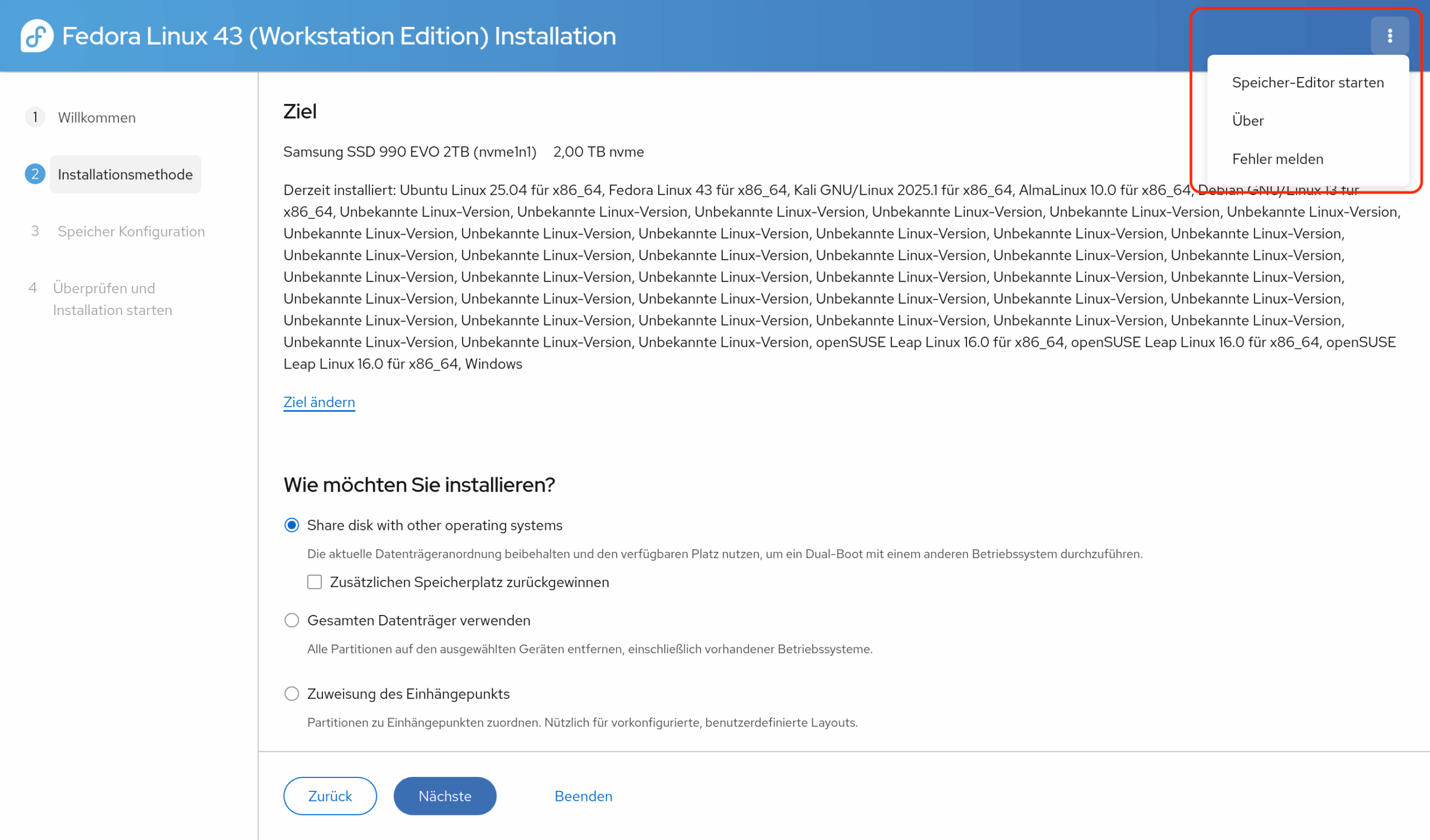
Wenn Sie die Installation auf einem Rechner durchführen, auf dem schon Windows oder andere Linux-Distributionen installiert sind, wird die Auswahl größer:
Die Option Share disk with other operation systems (vielleicht wird der Text bei späteren Versionen noch übersetzt) erscheint, wenn das Setup-Programm Windows oder andere Linux-Distributionen auf der SSD erkennt. In diesem Fall nutzt Fedora den verbleibenden freien Platz auf der SSD und richtet dort eine Boot- und eine Systempartition ein. Wenn es auf der SSD keinen oder zu wenig Platz gibt, sollten Sie zusätzlich die Option Zusätzlichen Speicherplatz zurückgewinnen aktivieren. Sie können dann in einem weiteren Dialog einzelne Partitionen löschen oder verkleinern.
Gesamten Datenträger verwenden löscht alle vorhandene Partitionen und richtet dann wie oben beschreiben EFI-, Boot- und Systempartition ein.
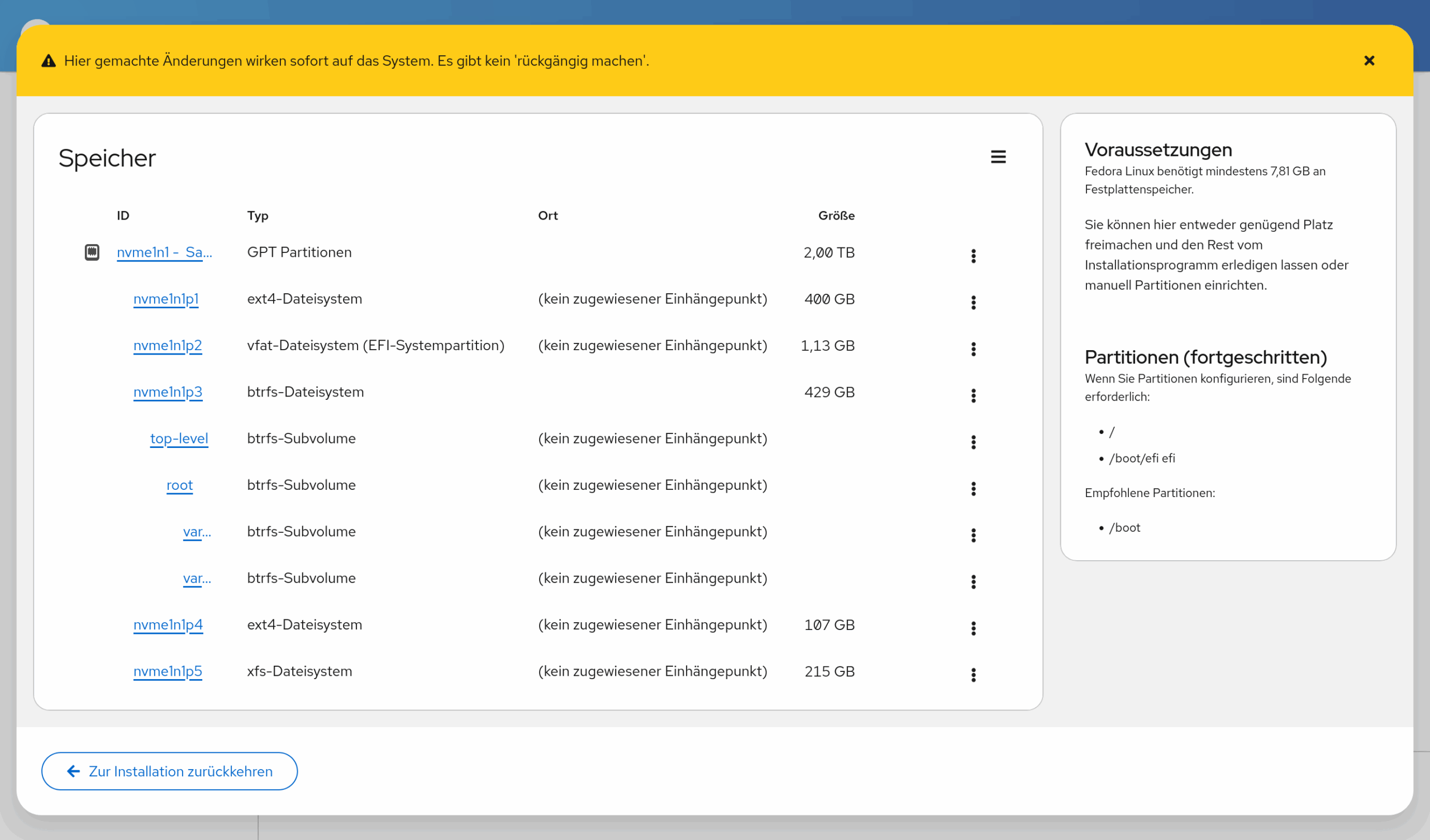
Zuweisung des Einhängepunkts bietet Linux-Profis die Möglichkeit, schon vorhandene Dateisysteme zu nutzen. Es gibt zwei Möglichkeiten, diese Dateisysteme einzurichten. Eine bietet der über den unscheinbaren Menü-Button erreichbare Speicher-Editor. Dort können Sie Partitionen, Logical Volumes, RAID-Setup und Dateisysteme samt Verschlüsselung einrichten. Es mangelt nicht an Funktionen, aber leider ist die Bedienung sehr unübersichtlich. Alle hier initiierten Aktionen werden sofort durchgeführt und können nicht rückgängig gemacht werden. Alternativ können Sie vorweg in einem Terminal mit parted Partitionen einrichten und dann mit mkfs.xxx darin die gewünschten Dateisysteme anlegen. Falls das Dateisystem verschlüsselt werden soll, müssen Sie sich auch darum selbst kümmern (Kommando cryptsetup). Das erfordert ein solides Linux-Vorwissen.
Das Setup-Programm wirkt mit den bereits installierten Distributionen überfordert. (Es sind in Wirklichkeit nur sechs Distributionen, nicht mehrere Dutzend …) Manuelle Partitions-Setups müssen über den »Speichereditor« durchgeführt werden.Der »Speichereditor« zur manuellen Partitionierung listet alle Subvolumes aller btrfs-Dateisysteme auf und ist auch sonst extrem unübersichtlich in seiner Bedienung
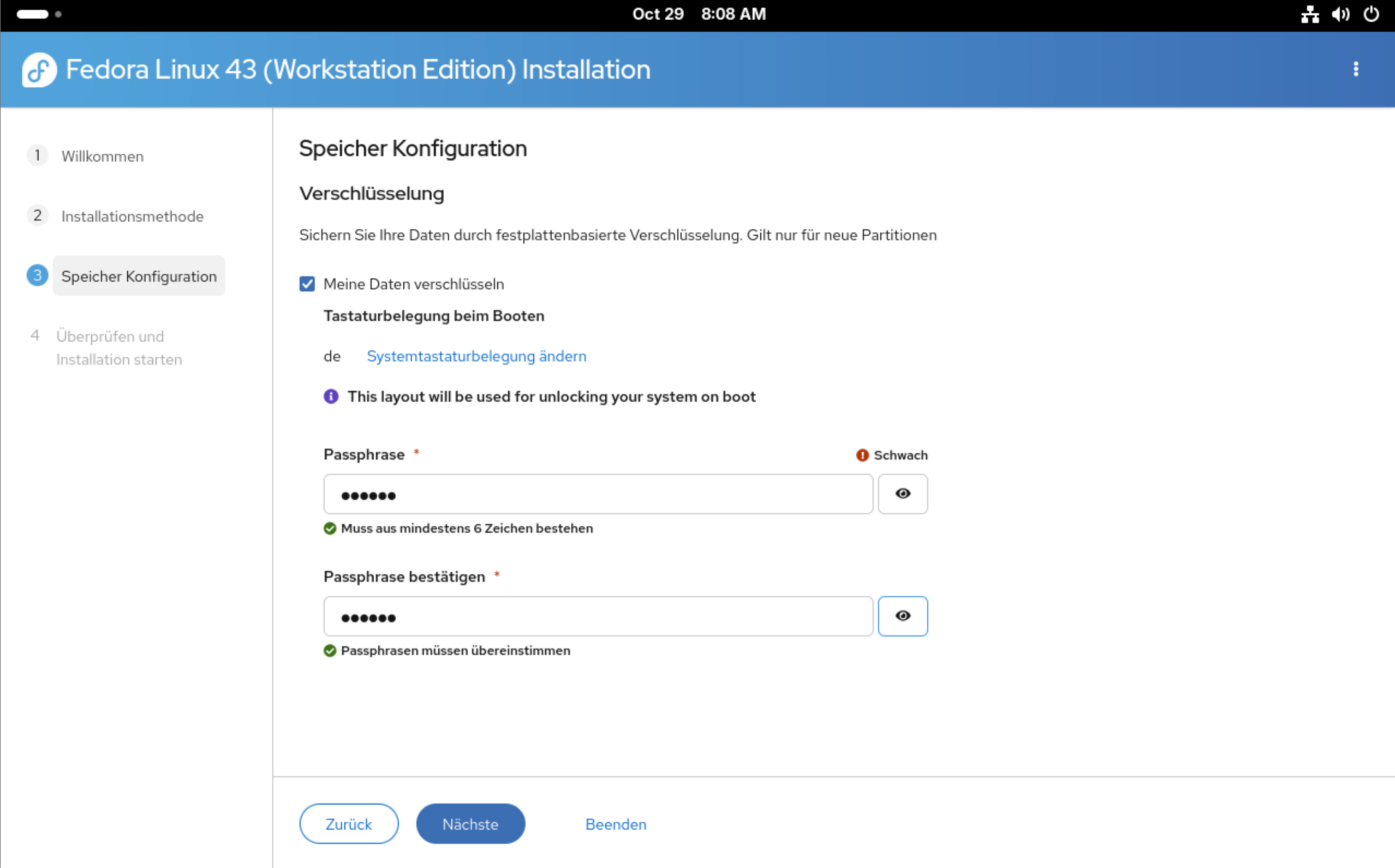
In der Speicher-Konfiguration können Sie das Dateisystem verschlüsseln (außer Sie haben sich im vorigen Schritt für die Zuweisung des Einhängepunkts entschieden). Zur Verschlüsselung geben Sie zweimal das Passwort an und stellen ein, welches Tastaturlayout beim Bootvorgang für die Eingabe dieses Passworts gelten soll.
Die Verschlüsselung des Dateisystems gelingt nur problemlos, sofern Sie im vorigen Schritt keine manuelles Setup eingerichtet haben
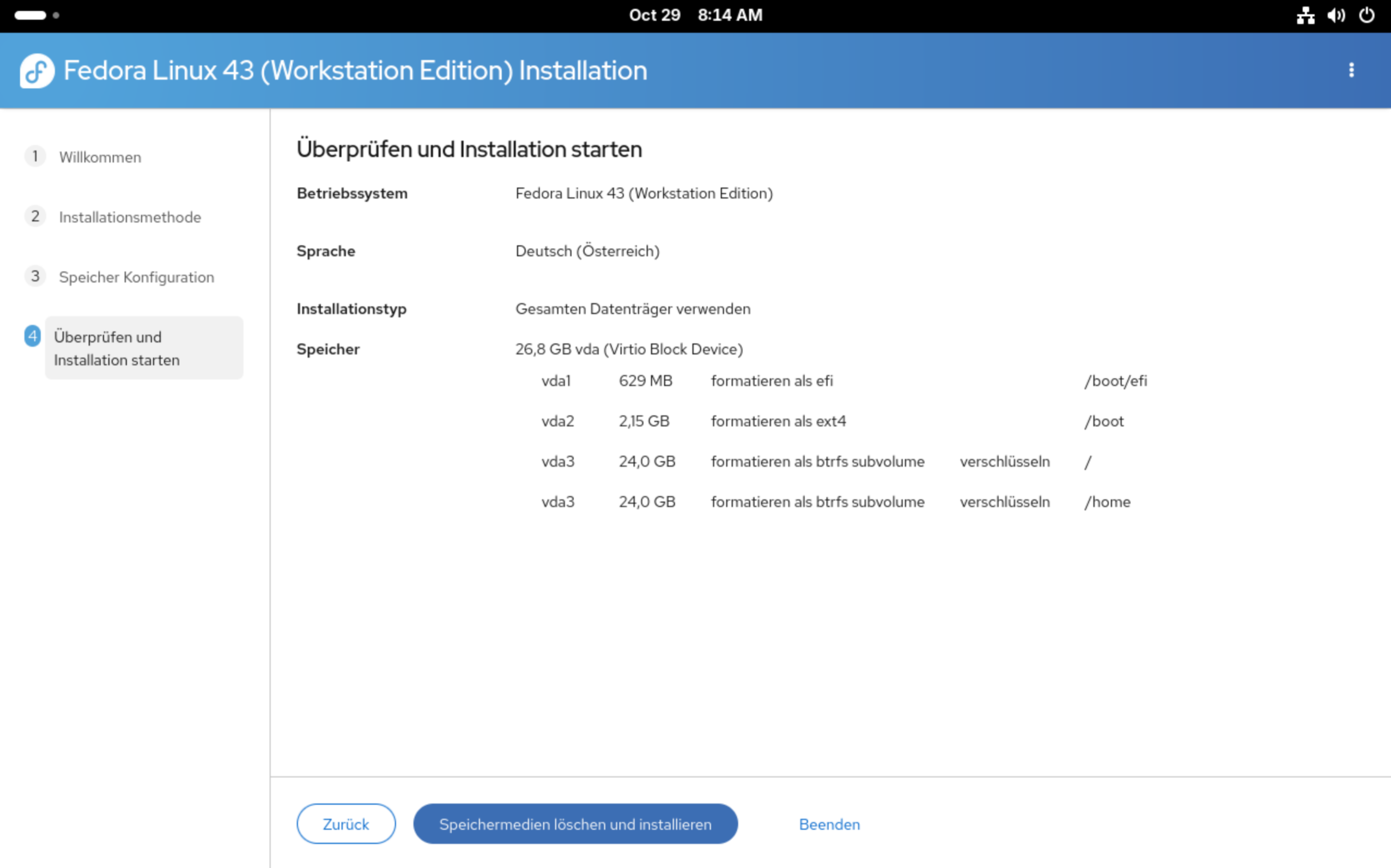
Zuletzt zeigt das Installationsprogramm eine Zusammenfassung der Einstellungen ein. Ein Benutzeraccount samt Passwort wird erst später beim ersten Start von Gnome eingerichtet.
Zusammenfassung des Setups
Alles in allem ist die Bedienung des neuen Programms zwar einfach, sie bietet aber zu wenig Optionen für eine technisch orientierte Distribution. Der aktuelle Trend vieler Distributionen besteht darin, den Installationsprozess auf Web-basierte Tools umzustellen. Die Sinnhaftigkeit erschließt sich für mich nicht, schon gar nicht, wenn dabei auch noch die Funktionalität auf der Strecke bleibt. Muss das Rad wirklich immer wieder neu erfunden werden?
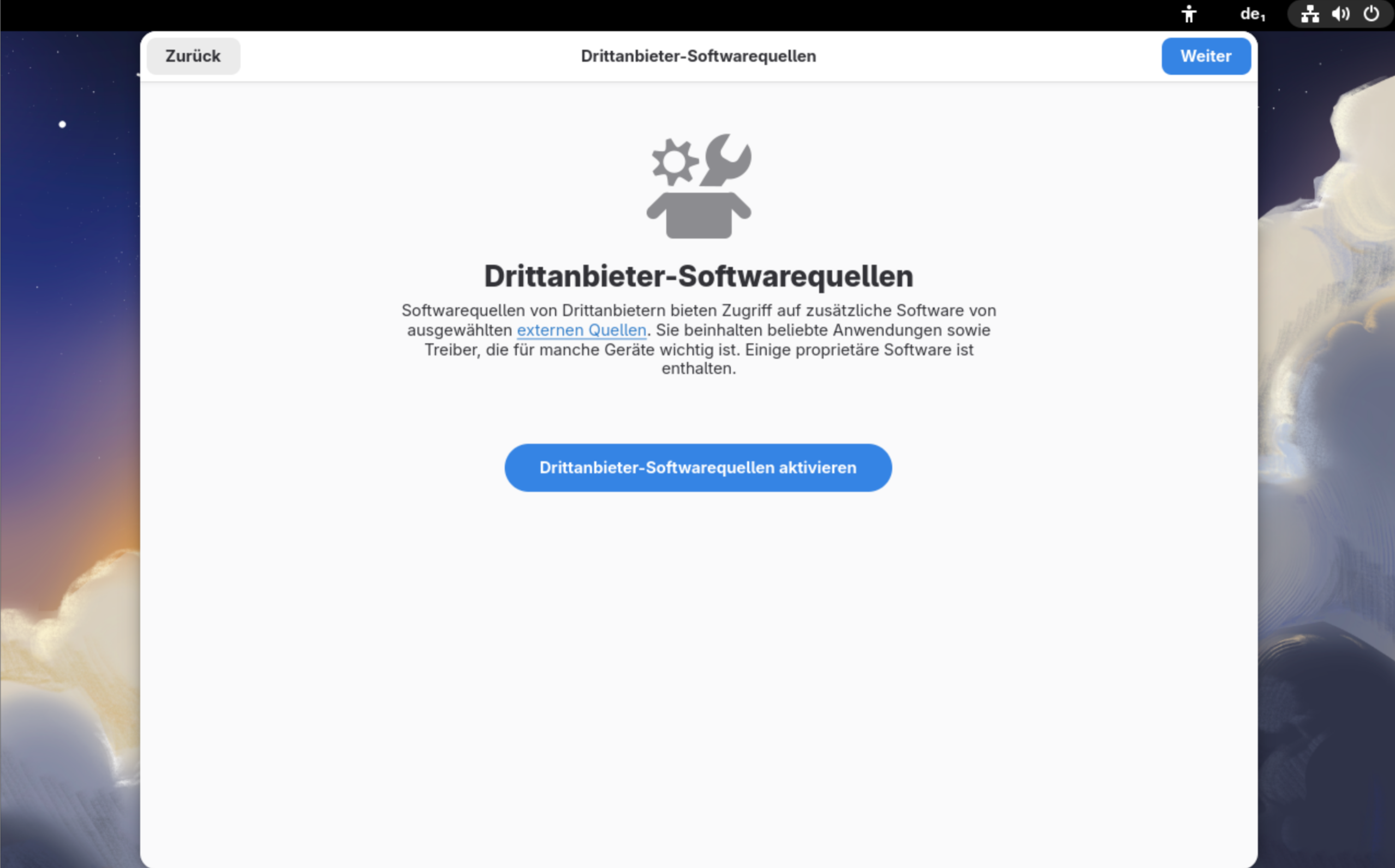
Nach dem Neustart landen Sie in einen Assistenten, der bei der Grundkonfiguration von Gnome hilft: Sprache und Tastaturlayout noch einmal bestätigen, Zeitzone einstellen etc. Vollkommen missglückt ist das Dialogblatt zur Aktivierung von Drittanbieter-Softwarequellen. Gemeint sind damit die RPM-Fusion-Paketquellen mit Paketen und Treibern (z.B. für NVIDIA-Grafikkarten), die nicht dem Open-Source-Modell entsprechen. Im Zentrum des Bildschirms befindet sich ein Toggle-Button mit den Zuständen aktivieren oder deaktivieren. Es ist unmöglich zu erkennen, ob Sie den Button zur Aktivierung drücken müssen oder ob dieser den Zustand »bereits aktiv« ausdrückt. (Auflösung: Sie müssen ihn nicht drücken. Wenn mit blauem Hintergrund »aktivieren« angezeigt wird, werden die zusätzlichen Paketquellen mit Weiter eingerichtet.)
Klicken Sie nicht auf »Drittanbieter-Softwarequellen aktivieren«! Das würde die Option deaktivieren. (Ein Meisterbeispiel für GUI Fails …)
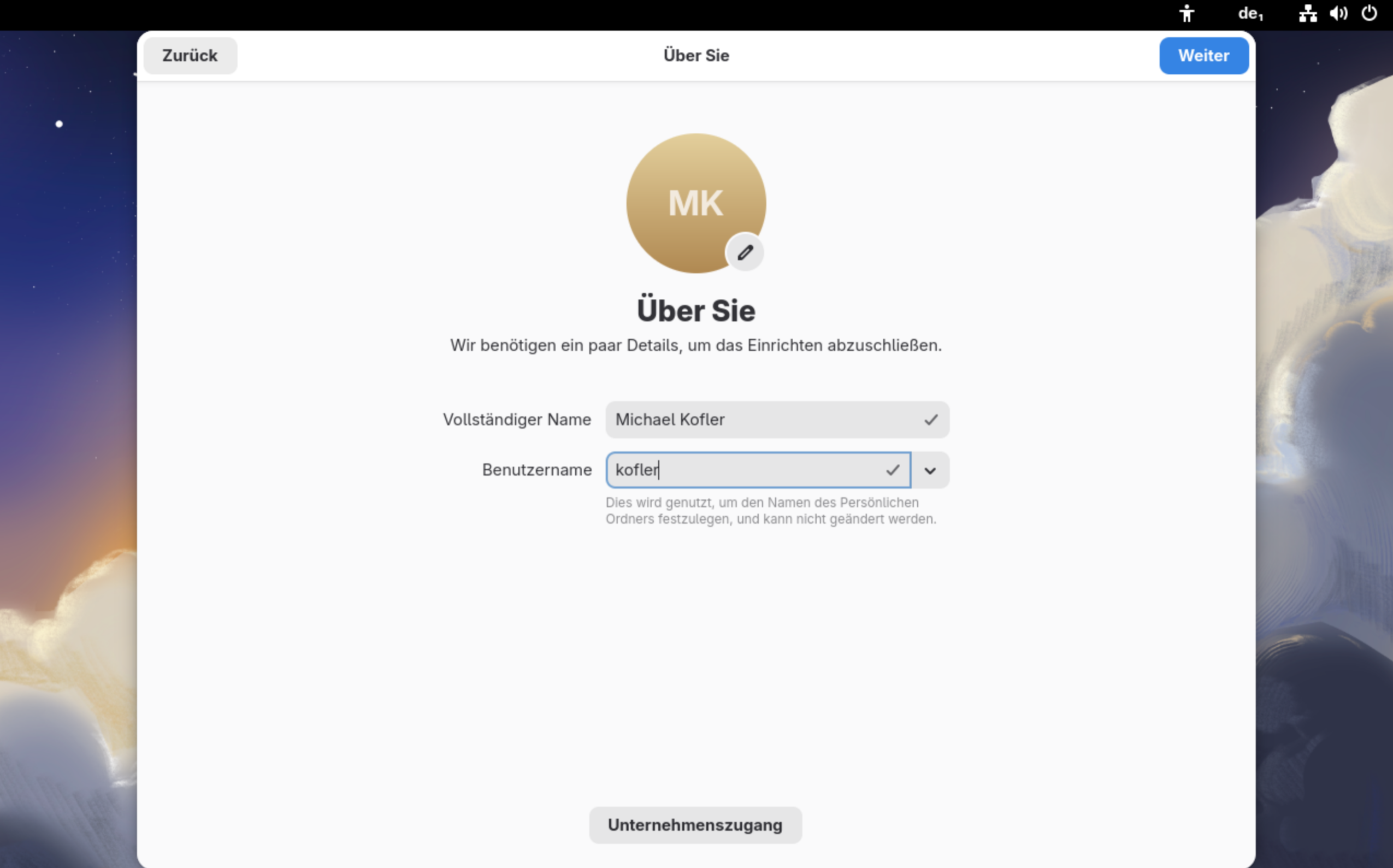
Erst jetzt werden Sie dazu aufgefordert, einen Benutzer einzurichten, der dann auch sudo-Rechte erhält. Sobald Sie alle Daten samt Passwort festgelegt haben, können Sie sich einloggen und mit Fedora loslegen.
Erst ganz zum Schluss richten Sie den Benutzer-Account ein
Um den Hostname hat sich weder das Installationsprogramm noch der Setup-Assistent gekümmert. Außerdem sollten Sie gleich ein erstes Update durchführen:
Die einzige Auffälligkeit ist die komplett veraltete MariaDB-Version. Aktuell ist 12.0, Debian verwendet immerhin 11.8. Die von Fedora eingesetzte Version 10.11 wurde im Februar 2023 (!!) veröffentlicht.
Dafür enthält Fedora mit Version 8.4 eine ganz aktuelle MySQL-Version. Generell steht MySQL erst seit Fedora 41 wieder regulär in Fedora zur Verfügung; ältere Versionen waren MariaDB-only.
Neuerungen
Wenn man von durch Software-Updates verbundenen optischen Änderungen absieht (z.B. in Gnome), gibt es relativ wenig technische Änderungen, und noch weniger davon sind sichtbar.
Gnome und gdm sind seit Version 49 Wayland-only. Darüber wurde in den letzten Wochen schon viel geschrieben. Seit die NVIDIA-Treiber endlich Wayland-kompatibel sind, ist der Abschied von X nicht mehr aufzuhalten. (Persönlich vermisse ich X nicht. Die meisten Linux-Anwender werden keinen Unterschied bemerken bzw. arbeiten ohnedies schon seit zwei, drei Releases mit Wayland, ohne es zu wissen …)
Fedora 43 verwendet erstmals RPM 6.0 als Basis zur Verpackung von Software-Paketen. Daraus ergeben sich neue Möglichkeiten beim Signieren von Paketen, aber an der Anwendung des rpm-Kommandos (das Sie ohnedies selten benötigen werden, es gibt ja dnf) ändert sich nichts.
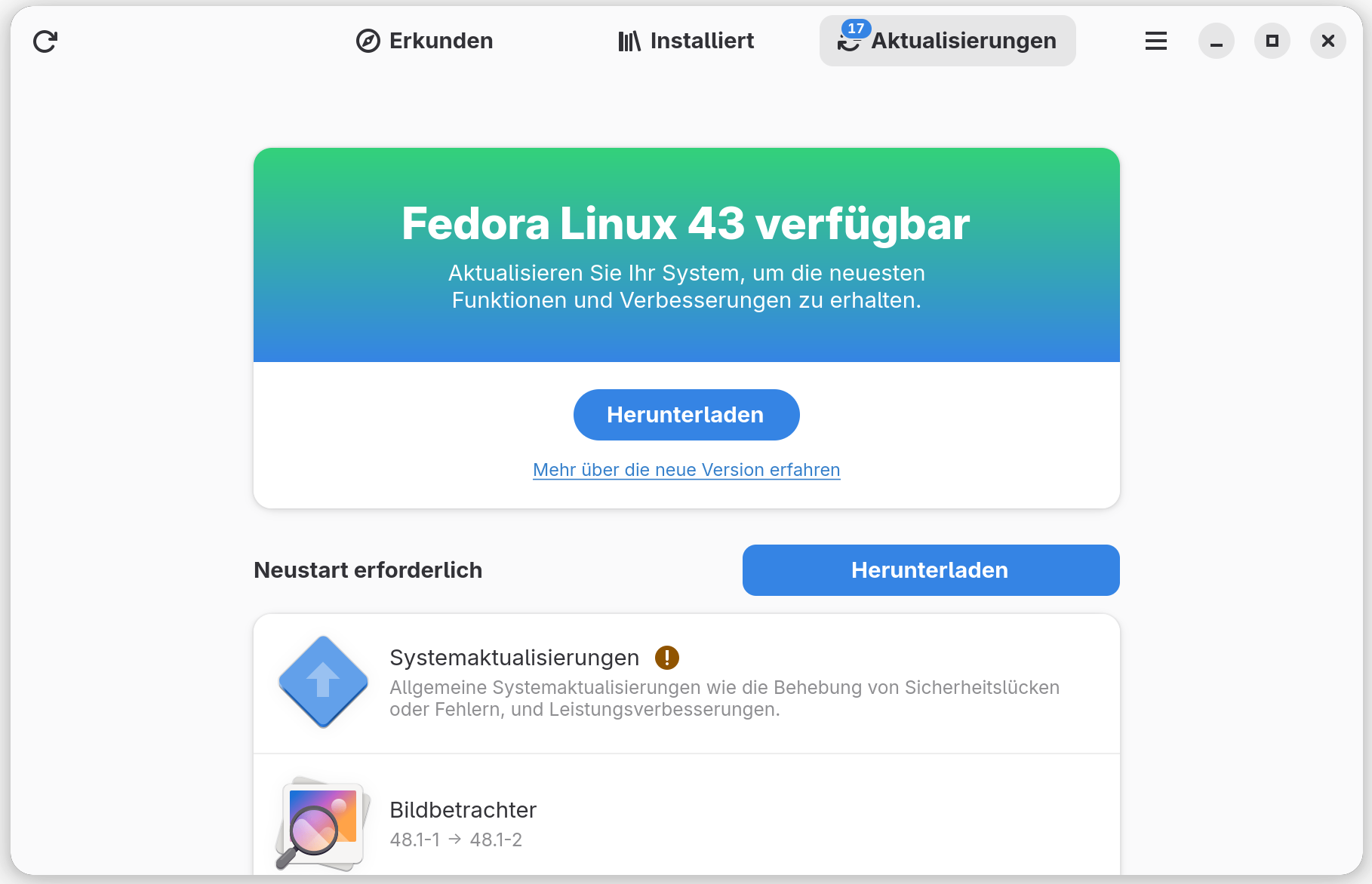
Distributions-Upgrades auf die neue Fedora-Version können Sie jetzt äußerst komfortabel direkt im Gnome-Programm Software starten.
Distributions-Upgrade in Gnome »Software« starten
Wie bisher können Sie natürlich auch auf die folgende Kommandoabfolge zurückgreifen:
Auf UEFI-Systemen setzt das Installationsprogramm nun eine GPT-Partitionierung voraus (nicht MBR).
Die /boot-Partition wird mit 2 GiB großzügiger als bisher dimensioniert, um Platz für zukünftige neue Boot-Systeme zu schaffen.
dnf module gibt es nicht mehr, weil das Modularity-Projekt eingestellt wurde. Bei Fedora ist das weniger schade als bei RHEL, wo ich dieses Feature wirklich vermisse.
dracut, das Tool zum Erzeugen von initramfs-Dateien, verwendet nun zstd statt xz zum Komprimieren der Dateien. Das macht die Boot-Dateien größer, aber den Boot-Vorgang schneller.
Fazit
Ich habe in den letzten Monaten sehr viel unter Fedora gearbeitet. Fedora ist dabei zu meiner zweiten Lieblingsdistribution geworden (neben Arch Linux). Im Betrieb gab es eigentlich nichts auszusetzen. Auch die Distributions-Upgrades haben mehrfach gut funktioniert: Ich habe zuletzt eine physische Installation von Fedora 41 auf 42 und vorgestern auf 43 aktualisiert. Zwischenzeitlich hat sich sogar der Rechner geändert, d.h. ich habe die SSD bei einem Rechner aus- und bei einem anderen Rechner wieder eingebaut. Hat alles klaglos funktioniert.
Das neue Installationsprogramm (neu schon seit der vorigen Version, also Fedora 42) ist aber definitiv ein Rückschritt — und das alte war schon keine Offenbarung. Bevor der Installer in Zukunft unter RHEL 11 zum Einsatz kommen kann, muss Red Hat noch viel nacharbeiten. Wie soll damit ein für den Server-Einsatz übliches RAID- oder LVM-Setup gelingen?
Der oft gehörten Empfehlung, Fedora sei durchaus für Einsteiger geeignet, kann ich deswegen nur teilweise zustimmen. Im Betrieb ist Fedora in der Tat so unkompliziert und stabil wie vergleichbare Distributionen (Debian, Ubuntu etc.). Für die Installation gilt dies aber nur, wenn Sie den gesamten Datenträger — z.B. eine zweite SSD — für Fedora nutzen möchten und mit dem vorgegebenen Default-Layout einverstanden sind. Unkompliziert ist natürlich auch die Installation in eine virtuelle Maschine. Aber jeder Sonderwunsch — ext4 statt btrfs, eine getrennte /home-Partition etc. — wird sofort zum Abenteuer. Schade.
Mozilla hat Firefox 144.0.2 für Windows, macOS und Linux veröffentlicht. Firefox 144.0.1 wurde für diese Plattformen übersprungen, da diese Versionsnummer einem Android-Update vorbehalten war.
Mehrere Verbesserungen wurden vorgenommen, um die Kompatibilität mit Apple macOS zu verbessern, darunter ein Problem, bei dem die Emoji-Auswahl-Tastenkombination sowie der Menüeintrag nach dem Wechsel zwischen Apps nicht mehr funktionierten. Auch das Ziehen von Bildern in Anwendungen von Drittanbietern wie „Vorschau“ konnte fehlschlagen. Nach dem Update auf macOS 26 konnte es außerdem zum einem Aufhängen des Browsers kommen, wenn Lesezeichenordner Schleifen oder wiederholte Verweise auf sich selbst enthielten, und ein Performance-Problem bei der Video-Wiedergabe unter hoher Systemlast nach dem neuesten macOS-Update wurde behoben.
Ein möglicher Absturz bei Systemstart unter Window, der unter anderem durch die Sicherheits-Software von Avast ausgelöst worden ist, wurde behoben.
Die Liste der verfügbaren Sprachen in den Einstellungen konnte mehr Sprachen enthalten, als heruntergeladen wurden oder derzeit unterstützt werden.
Die Tastatur-Bedienung der Suchmaschinen in der Adressleiste wurde verbessert.
Ein Problem wurde behoben, von dem Microsoft OneDrive betroffen war und bei dem kuratierte Fotosammlungen auf der Seite „Für Sie“ nicht geladen werden konnten.
Das Öffnen neuer Fenster hat unter bestimmten Umständen nicht mehr korrekt funktioniert.
Für manche Nutzer mit aktivierter Telemetrie wurden die Telemetrie-Daten nicht mehr übertragen.
Der Einstellungs-Button für die Seitenleiste war nicht mehr an den unteren Fensterrand fixiert.
Dazu kommen noch Korrekturen für mehrere weitere potenzielle Absturzursachen.
Solche Aufgaben können notwendig werden, wenn die Dateien aus unterschiedlichen Quellen stammen – so wie im folgenden Beispiel: Ich hatte vier verschiedene Zuarbeiten mit jeweils eigenen Benennungsregeln erhalten. Um die insgesamt 95 Dateien einheitlich in eine bestehende Webseite einzubinden, mussten sie alle nach einem gemeinsamen Schema umbenannt werden.
Umsetzung
Auf einem Ubuntu-System erfolgt die Mehrfachumbenennung ganz einfach: Zunächst wird das Verzeichnis geöffnet, in dem sich alle zu verarbeitenden Bilder befinden.
Dateien – Ansicht Bilder (ungeordnet)
Im Dateimanager „Dateien“ (früher „Nautilus“) werden mit Strg + A alle Dateien markiert.
Dateien – Ansicht Bilder (alle ausgewählt)
Mit einem Rechtsklick lässt sich nun die Option „Umbenennen“ auswählen. Hier wird „[Ursprünglicher Dateiname]“ durch den endgültigen Dateinamen ersetzt und über „+ Hinzufügen“ der neue Suffix ausgewählt.
Die Mehrfachumbenennung unter GNOME ist ein einfaches, aber äußerst praktisches Werkzeug – besonders in Kombination mit einer automatischen Skalierung, wie im zuvor genannten Artikel beschrieben. So lässt sich die Verarbeitung großer Bildmengen deutlich effizienter gestalten und viel Zeit sparen.
In meinem Arbeitsalltag wimmelt es von virtuellen Linux-Maschinen, die ich primär mit zwei Programmen ausführe:
virtual-machine-manager alias virt-manager (KVM/QEMU) unter Linux
UTM (QEMU + Apple Virtualization) unter macOS
Dabei treten regelmäßig zwei Probleme auf:
Bei Neuinstallationen funktioniert der Datenaustausch über die Zwischenablage zwischen Host und VM (= Gast) funktioniert nicht.
Die Uhrzeit in der VM ist falsch, nachdem der Host eine Weile im Ruhestand war.
Diese Ärgernisse lassen sich leicht beheben …
Anmerkung: Ich beziehe mich hier explizit auf die Desktop-Virtualisierung. Ich habe auch VMs im Server-Betrieb — da brauche ich keine Zwischenablage (Text-only, SSH-Administration), und die Uhrzeit macht wegen des dauerhaften Internet-Zugangs auch keine Probleme.
Zwischenablage mit Spice als Grafik-Protokoll
Wenn das Virtualisierungssystem das Grafiksystem mittels Simple Protocol for Independent Computing Environments (SPICE) überträgt (gilt per Default im virtual-machine-manager und in UTM), funktioniert die Zwischenablage nur, wenn in der virtuellen Maschine das Paket spice-vdagent installiert ist. Wenn in der virtuellen Maschine Wayland läuft, was bei immer mehr Distributionen standardmäßig funktioniert, brauchen Sie außerdem wl-clipboard. Also:
Nach der Installation müssen Sie sich in der VM aus- und neu einloggen, damit die Programme auch gestartet werden. Manche, virtualisierungs-affine Distributionen installieren die beiden winzigen Pakete einfach per Default. Deswegen funktioniert die Zwischenablage bei manchen Linux-Gästen sofort, bei anderen aber nicht.
Synchronisierung der Uhrzeit
Grundsätzlich beziehen sowohl die virtuellen Maschine als auch der Virtualisierungs-Host die Uhrzeit via NTP aus dem Internet. Das klappt problemlos.
Probleme treten dann auf, wenn es sich beim Virtualisierungs-Host um ein Notebook oder einen Desktop-Rechner handelt, der hin- und wieder für ein paar Stunden inaktiv im Ruhezustand schläft. Nach der Reaktivierung wird die Zeit im Host automatisch gestellt, in den virtuellen Maschinen aber nicht.
Vielleicht denken Sie sich: Ist ja egal, so wichtig ist die Uhrzeit in den virtuellen Maschinen ja nicht. So einfach ist es aber nicht. Die Überprüfung von Zertifikaten setzt die korrekte Uhrzeit voraus. Ist diese Voraussetzung nicht gegeben, können alle möglichen Problem auftreten (bis hin zu Fehlern bei der Software-Installation bzw. bei Updates).
Für die lokale Uhrzeit in den virtuellen Maschinen ist das Programm chrony zuständig. Eigentlich sollte es in der Lage sein, die Zeit automatisch zu justieren — aber das versagt, wenn die Differenz zwischen lokaler und echter Zeit zu groß ist. Abhilfe: starten Sie chronyd neu:
sudo systemctl restart chronyd
Um die automatische Einstellung der Uhrzeit nach der Wiederherstellung eines Snapshots kümmert sich der qemu-guest-agent (z.B. im Zusammenspiel mit Proxmox). Soweit das Programm nicht automatisch installiert ist:
Im August letzten Jahres habe ich euch gezeigt, was auf meinem Home Server so alles läuft und ich dachte mir, ich liefere euch über ein Jahr später mal einen aktualisierten Einblick. Der Unterbau des...
Das Panel mit Informationen zur Verbindungssicherheit und blockierten Trackern, welches nach Tippen des Schild-Symbols in der Adressleiste erscheint, wurde komplett neu gestaltet.
Firefox zeigt jetzt in Form einer Leiste an, wenn die durch Firefox erfolgte Übersetzung einer Website dargestellt wird.
Der QR-Code-Scanner hat eine Zurück-Schaltfläche erhalten, um das Verlassen dieser Ansicht zu erleichtern, wenn die System-Buttons von Android nicht dargestellt werden.
Der Lesezeichen-Bildschirm zeigt nun für alle Ordner an, wie viele Lesezeichen sich darin befinden.
Dazu kommen weitere neue Plattform-Features der aktuellen GeckoView-Engine, diverse Fehlerbehebungen, geschlossene Sicherheitslücken sowie Verbesserungen unter der Haube.
Keine Unterstützung mehr für sehr alte Geräte
Firefox 144 läuft nicht länger auf Geräten mit Android 5 bis Android 7 als Betriebssystem sowie auf Geräten mit einer 32-Bit x86-CPU.
Firefox für Android in Huawei AppGallery verfügbar
Firefox für Android ist für Nutzer eines Huawei-Smartphones ab sofort auch in der Huawei AppGallery verfügbar.
Seit über 30 Jahren nutze ich Linux, und knapp 25 Jahre davon war die bash meine Shell. Ein eigener Prompt, der das aktuelle Verzeichnis farbig anzeigte, was das Maß der Dinge :-)
Mein Umstieg auf die zsh hatte mit Git zu tun: Die zsh in Kombination mit der Erweiterung Oh my zsh gibt im Prompt direktes Feedback über den Zustand des Repositories (aktiver Zweig, offene Änderungen). Außerdem agiert die zsh in vielen Details »intelligenter« (ein viel strapazierter Begriff, ich weiß) als die bash. Es macht ein wenig Arbeit, bis alles so funktioniert wie es soll, aber ich war glücklich mit meinem Setup.
Seit ein paar Monaten habe ich die Default-Shell meiner wichtigsten Linux-Installationen neuerlich gewechselt. Ich gehöre jetzt zum rasch wachsenden Lager der fish-Fans. fish steht für Friendly Interactive Shell, und die Shell wird diesem Anspruch wirklich gerecht. fish bietet von Grund auf eine Menge Features, die zsh plus diverse Plugins inklusive Oh my zsh erst nach einer relativ mühsamen Konfiguration beherrschen. Die Inbetriebnahme der fish dauert bei den meisten Distributionen weniger als eine Minute — und die Defaultkonfiguration ist so gut, dass weitere Anpassungen oft gar nicht notwendig sind. Und sollte das doch der Fall sein, öffnet fish_config einen komfortablen Konfigurationsdialog im Webbrowser (außer Sie arbeiten in einer SSH-Session).
Die Stärken der fish im Vergleich zu bash und zsh haben aus meiner Sicht wenig mit der Funktionalität zu tun; einige Features der fish lassen sich auch mit bash-Hacks erreichen, fast alle mit zsh-Plugins. Der entscheidende Vorteil ist vielmehr, dass die fish out of the box zufriedenstellend funktioniert. Für mich ist das deswegen entscheidend, weil ich viele Linux-Installationen verwende und keine Zeit dafür habe, mich jedesmal mit dem Shell-Setup zu ärgern. Deswegen hatte ich in der Vergangenheit auf meinen wichtigsten Installationen zsh samt einer maßgeschneiderten Konfiguration, auf allen anderen aber der Einfachheit halber die bash oder eine unkonfigurierte zsh-Installation.
Auf den ersten Blick sieht die »fish« aus wie jede andere Shell
Installation
Die Installation ist schnell erledigt. Alle gängigen Distributionen stellen fish als Paket zur Verfügung. Also apt/dnf install fish, danach:
chsh -s $(which fish)
Aus- und neu einloggen, fertig.
Falls Ihnen die fish doch nicht zusagt, ist die bisherige Shell ebenso schnell mit chsh -s $(which bash) oder chsh -s $(which zsh) reaktiviert.
Features
Im Prinzip verhält sich die fish wie jede andere Shell. Insbesondere gelten die üblichen Mechanismen zum Start von Kommandos, zur Ein- und Ausgabeumleitung mit < und >, zur Bildung von Pipes mit | sowie zur Verarbeitung von Kommandoergebnissen mit $(cmd). Was ist also neu?
Während der Eingabe verwendet die fish Farben, um verschiedene Bestandteile Ihres Kommandos (z.B. Zeichenketten) zu kennzeichnen. Das sieht nett aus, der entscheidende Vorteil ist aber, dass Sie oft Tippfehler erkennen, bevor Sie Return drücken: Kommandos, die es gar nicht gibt, werden rot hervorgehoben, ebenso nicht geschlossene Zeichenketten. (Die Farben sind vom aktiven Farbschema abhängig.)
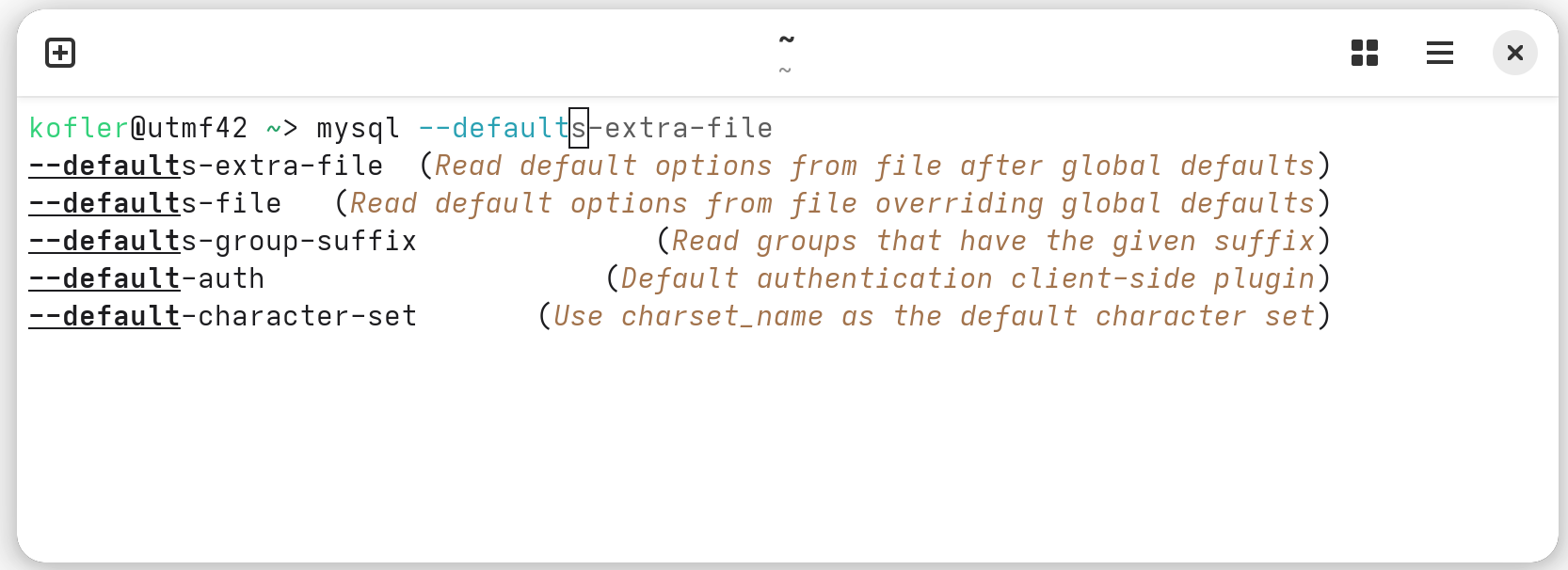
Die Vervollständigung von Kommandos, Optionen, Datei- und Variablennamen mit der Tabulator-Taste ist noch »intelligenter« als bei bash und zsh. fish greift dazu auf über 1000 *.fish-Dateien im Verzeichnis /usr/share/fish/completions zurück, die Regeln für alle erdenklichen Fälle enthalten und mit jeder fish-Version erweitert werden. Die fish zeigt sogar kurze Hilfetexte an (siehe die folgende Abbildung). Wenn es viele mögliche Vervollständigungen gibt, zeigt fish diese in mehreren Spalten an. Sie können mit den Cursortasten das gewünschte Element auswählen.
Bei der Eingabe von Kommandos durchsucht die fish die History, also eine Datei, in der alle zuletzt ausgeführten Kommandos gespeichert wurden. In etwas blasserer Schrift schlägt es das passendste Kommando vor. Die fish berücksichtigt dabei auch den Kontext (welches Verzeichnis ist aktiv, welche Kommandos wurden vorher ausgeführt) und schlägt oft — fast schon ein wenig unheimlich — das richtige Kommando vor. Wenn Sie dieses Kommando ausführen möchten, vervollständigen Sie die Eingabe mit Cursor rechts (nicht Tabulator!) und drücken dann Return. Durch ähnliche Kommandos können Sie mit den Cursortasten blättern.
Alternativ können Sie auch mit Strg+R suchmuster nach früher ausgeführten Kommandos suchen. Die fish sucht nach dem Muster nicht nur in den Anfangsbuchstaben, sondern in den gesamten Zeichenketten der History.
Wenn das aktuelle Verzeichnis Teil eines Git-Repositories ist, zeigt fish den Namen des aktuellen Zweigs in Klammern an. (Wenn Sie mehr Git-Infos sehen wollen, ändern Sie die Prompt-Konfiguration.)
Die »fish« zeigt Hilfetexte zu allen »mysql«-Optionen an, die mit »–default« beginnen.
Globbing-Eigenheiten
In Shells wird die Umwandlung von *.txt in die Liste passender Dateinamen als »Globbing« bezeichnet. Die fish verhält sich dabei fast gleich wie die bash — aber mit einem kleinen Unterschied: Wenn es keine passenden Dateien gibt (z.B. keine einzige Datei mit der Endung .txt), löst die fish einen Fehler aus. Die bash übergibt dagegen das Muster — also *.txt — an das Kommando und überlässt diesem die Auswertung. In der Regel tritt der Fehler dann dort auf. Also kein großer Unterschied?
Es gibt Sonderfälle, in denen das Verhalten der bash günstiger ist. Stellen Sie sich vor, Sie wollen mit scp alle *.png-Dateien von einem externen Rechner auf Ihren lokalen Rechner übertragen:
scp externalhost:*.png .
In der bash funktioniert das wie gewünscht. Die fish kann aber mit externalhost:*.png nichts anfangen und löst einen Fehler aus. Abhilfe: Sie müssen das Globbing-Muster in Anführungszeichen stellen, also:
scp "externalhost:*.png" .
Analoge Probleme können auch beim Aufruf von Paketkommandos auftreten. apt install php8-* funktioniert nicht, wohl aber apt install "php8-*". Hintergründe zum Globbing-Verhalten können Sie hier nachlesen:
Tastenkürzel
Grundsätzlich gelten in der fish dieselben Tastenkürzel wie in der bash. In der fish gibt es darüberhinaus weitere Kürzel, von denen ich die wichtigsten hier zusammengestellt habe. bind oder fish_config (Dialogblatt bindings) liefert eine wesentlich längerer Liste aller Tastenkürzel. Beachten Sie, dass es vom Desktopsystem und vom Terminal abhängt, ob die Alt-Tastenkürzel wirklich funktionieren. Wenn die Kürzel vom Terminal oder dem Desktopsystem verarbeitet werden, erreichen Sie die fish nicht.
Kürzel              Bedeutung
------------------  -------------------------------------------------------
Alt+Cursor links    führt zurück ins vorige Verzeichnis (prevd)
Alt+Cursor rechts   macht die obige Aktion rückgängig (nextd)
Alt+E               öffnet den Dateinamen mit $EDITOR
Alt+H oder F1       zeigt die man-Seite zum eingegebenen Kommando an (Help)
Alt+L               führt ls aus
Alt+P               fügt der Eingabe &| less hinzu (Pager)
Alt+S               fügt sudo am Beginn der Eingabe ein
Alt+W               zeigt Aliasse und eine Beschreibung des Kommandos (What is?)
Noch eine Anmerkung zu Alt+S: In meiner Praxis kommt es ständig vor, dass ich sudo vergesse. Ich führen also dnf install xy aus und erhalte die Fehlermeldung, dass meine Rechte nicht ausreichen. Jetzt drücke ich einfach Alt+S und Return. Die fish stellt sudo dem vorigen, fehlgeschlagenen Kommando voran und führt es aus.
Konfiguration
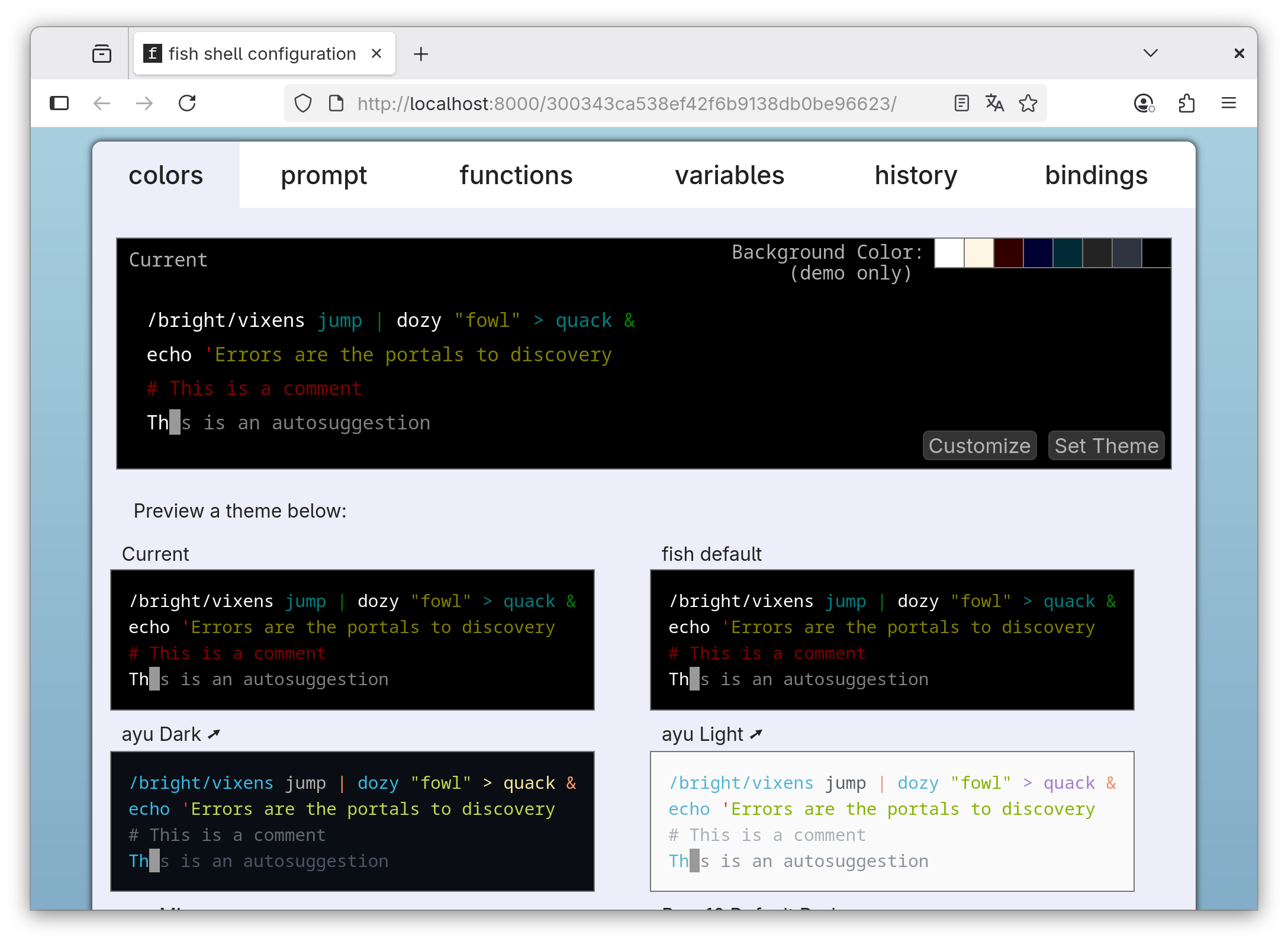
Das Kommando fish_config öffnet einen Konfigurationsdialog im Webbrowser. Falls Ihr Webbrowser gerade minimiert ist, müssen Sie das Fenster selbst in den Vordergrund bringen. Im Browser können Sie nun ein Farbenschema auswählen, noch mehr Informationen in den Prompt integrieren, die Tastenkürzel nachlesen etc.
In SSH-Sessions scheitert der Start eines Webbrowsers. In diesem Fall können Sie mit fish_config prompt bzw. fish_config theme das Promptaussehen und das Farbschema direkt im Textmodus verändern.
fish-Konfiguration im Webbrowser
Wenn Sie Änderungen durchführen, werden diese im Terminal mit set -U fish_xxx newvalue ausgeführt und in Konfigurationsdateien in .config/fish gespeichert, insbesondere in:
Das Gegenstück zu .bashrc oder .zshrc ist die Datei .config/fish/config.fish. Das ist der richtige Ort, um eigene Abkürzungen zu definieren, den PATH zu erweitern etc. config.fish enthält einen vordefinierten if-Block für Einstellungen, die nur für interaktive fish-Sessions relevant sind. Alle anderen Einstellungen, die z.B. in Scripts gelten sollen, führen Sie außerhalb durch. Das folgende Listing zeigt ein paar typische Einstellungen:
# Datei .config/fish/config.fish
...

# PATH ändern
fish_add_path ~/bin
fish_add_path ~/.local/bin

# keine fish-Welcome-Nachricht
set -U fish_greeting ""

# Einstellungen nur für die interaktive Nutzung
if status is-interactive
    # abr statt alias
    abbr -a ls eza
    abbr -a ll 'eza -la'
    abbr -a gc 'git commit'

    # Lieblingseditor
    set -gx EDITOR /usr/bin/jmacs
end
Das obige Listing zeigt schon, das die fish gängige Einstellungen anders handhabt als bash und zsh:
Abkürzungen: Anstelle von alias sieht die fish das Kommando abbr vor. alias steht auch zur Verfügung, von seinem Einsatz wird aber abgeraten. abbr unterscheidet sich durch ein paar Details von alias: Die Expansion in das Kommando erfolgt bereits, wenn Sie Return drücken. Sie sehen daher, welches Kommando wirklich ausgeführt wird, und dieses Kommando (nicht die Abkürzung) wird in der History gespeichert.
PATH-Änderungen: Sie müssen die PATH-Variable nicht direkt verändern, sondern können stattdessen fish_add_path aufrufen. Ihr Pfad wird am Ende hinzugefügt, wobei die Funktion sicherstellt, dass es keine Doppelgänger gibt.
Variablen (set): Die Optionen des set-Kommandos zur Einstellung von Variablen funktionieren anders als in der bash:
-g: Die Variable ist in der gesamten fish-Session zugänglich (Global Scope), nicht nur in einer Funktion oder einem Block.
-x: Die Variable wird an Subprozesse weitergegeben (Export).
-U: Die Variable wird dauerhaft in .config/fish/fish_variables gespeichert und gilt daher auch für künftige fish-Sessions (Universal). Sie wird aber nicht exportiert, es sei denn, Sie verwenden -Ux.
-l: Definiert eine lokale Variable, z.B. innerhalb einer Funktion.
Zusätzliche eingebaute Kommandos
Jede Shell hat eine Menge integrierter Kommandos wie cd, if oder set. In der fish können Sie mit builtin -n alle derartigen Kommandos auflisten. Die meisten Kommandos entsprechen exakt den bash- und zsh-Vorgaben. In der fish gibt es aber einige originelle Erweiterungen: math führt einfache Berechnungen aus, random produziert ganzzahlige Zufallszahlen, string manupuliert Zeichenketten ohne die umständliche Parametersubstitution, path extrahiert Komponenten aus einem zusammengesetzten Dateinamen, count zählt Objekte (vergleichbar mit wc -l etc. Das folgende Listing zeigt die Anwendung dieser Kommandos:
math "2.5 * 3.8"

  9.5

string split " "  "lorem ipsum dolor est"

  lorem
  ipsum
  dolor
  est

string replace ".png" ".jpg" file1.png file2.png file3.png

  file1.jpg
  file2.jpg
  file3.jpg

string sub -s 4 -e 8 "abcdefghijkl"   # Start und Ende inklusive

  defgh

path basename /home/kofler/images/img_234.png

  img_234.png

path dirname /home/kofler/images/img_234.png

  /home/kofler/images

path extension /home/kofler/images/img_234.png

  .png

random 1 100

  13

random choice a b c

  c

count *          # das aktuelle Verzeichnis hat
                 # 32 Dateien/Verzeichnisse
  32

ps ax | count    # gerade laufen 264 Prozesse

  264
Programmierung
Die Bezeichnung Friendly Interactive Shell weist schon darauf hin: Die fish ist für die interaktive Nutzung optimiert, nicht für die Programmierung. Die fish unterstützt aber sehr wohl auch die Script-Programmierung. Diese ist insofern attraktiv, weil die fish-Entwickler auf maximale Kompatibilität verzichtet haben und die schlimmsten Syntaxungereimtheiten der bash behoben haben. fish-Scripts sind daher ungleich leichter zu verstehen als bash-Scripts. Umgekehrt heißt das leider: fish-Scripts sind inkompatibel zu bash und zsh und können nur ausgeführt werden, wo die fish zur Verfügung steht. Für mich ist das zumeist ein Ausschlusskriterium.
Anstelle einer systematischen Einführung will ich Ihnen hier anhand eines Beispiels die Vorteile der fish beim Programmieren nahebringen. Das Script ermittelt die Anzahl der Zeilen für alle *.txt-Dateien im aktuellen Verzeichnis. (Ich weiß, wc -l *.txt wäre einfacher; es geht hier nur darum, diverse Syntaxeigenheiten in wenig Zeilen Code zu verpacken.) Die bash-Variante könnte so aussehen:
#!/bin/bash
files=(*.txt)
if [ ${#files[@]} -eq 0 ]; then
    echo "No .txt files found"
    exit 1
fi
for file in "${files[@]}"; do
    if [ -f "$file" ]; then
        lines=$(wc -l < "$file")
        echo "$file: $lines lines"
    fi
done
Das äquivalente fish-Script ist deutlich besser lesbar:
#!/usr/bin/env fish
set files *.txt
if not count $files > /dev/null
    echo "No .txt files found"
    exit 1
end
for file in $files
    if test -f $file
        echo "$file: "(count < $file)" lines"
    end
end
Auf ein paar Details möchte ich hinweisen:
Kontrollstrukturen werden generell mit end abgeschlossen, nicht mit fi für if oder mit esac für case.
Bedingungen für if, for etc. müssen weder in eckige Klammern gestellt noch mit einem Strichpunkt abgeschlossen werden.
Die fish verarbeitet Variablen korrekt selbst wenn sie Dateinamen mit Leerzeichen enthalten. Es ist nicht notwendig, sie in Anführungszeichen zu stellen (wie bei "$file" im bash-Script).
Wenn Sie in eigenen Scripts Optionen und andere Parameter verarbeiten möchten, hilft Ihnen dabei das Builtin-Kommando argparse. Eine gute Zusammenstellung aller Syntaxunterschiede zwischen bash und fish gibt die fish-Dokumentation.
Paketmanager fisher
Das Versprechen von fish ist ja, dass fast alles out-of-the-box funktioniert, dass die Installation von Zusatzfunktionen und deren Konfiguration ein Thema der Vergangenheit ist. Aber in der Praxis tauchen trotzdem immer Zusatzwünsche auf. Mit dem Paketmanager fisher können Zusatzmodule installiert werden. Eine Sammlung geeigneter Plugins finden Sie hier.
Die Geschichte von fish
Die fish ist erst in den letzten Jahren so richtig populär geworden. Das zeigt, dass es auch in der Linux-Welt Modetrends gibt. fish ist nämlich alles andere als neu. Die erste Version erschien bereits 2005.
fish wurde ursprünglich in C entwickelt, dann nach C++ und schließlich nach Rust portiert. Erst seit Version 4.0 (erschienen im Februar 2025) besteht fish ausschließlich aus Rust-Code sowie in fish selbst geschriebenen Erweiterungen.
Fazit
Die fish punktet durch die gut durchdachte Grundkonfiguration und die leichte Zugänglichkeit (Konfiguration und Hilfe im Webbrowser). Es gibt nicht das eine Feature, mit dem sich die fish von anderen Shells abhebt, es ist vielmehr die Summe vieler, gut durchdachter Kleinigkeiten und Detailverbesserungen. Das Arbeiten in der fish ist intuitiver als bei anderen Shells und macht mehr Spaß. Probieren Sie es aus!
Bei der Programmierung ist die fish inkompatibel zu anderen Shells und insofern kein Ersatz (auch wenn die fish-eigenen Features durchaus spannend sind). Zur Ausführung traditioneller Shell-Scripts brauchen Sie weiterhin eine traditionelle Shell, am besten die bash.
Mozilla hat Firefox 144 für Windows, Apple macOS und Linux veröffentlicht. Dieser Artikel fasst die wichtigsten Neuerungen zusammen – wie immer auf diesem Blog weit ausführlicher als auf anderen Websites.
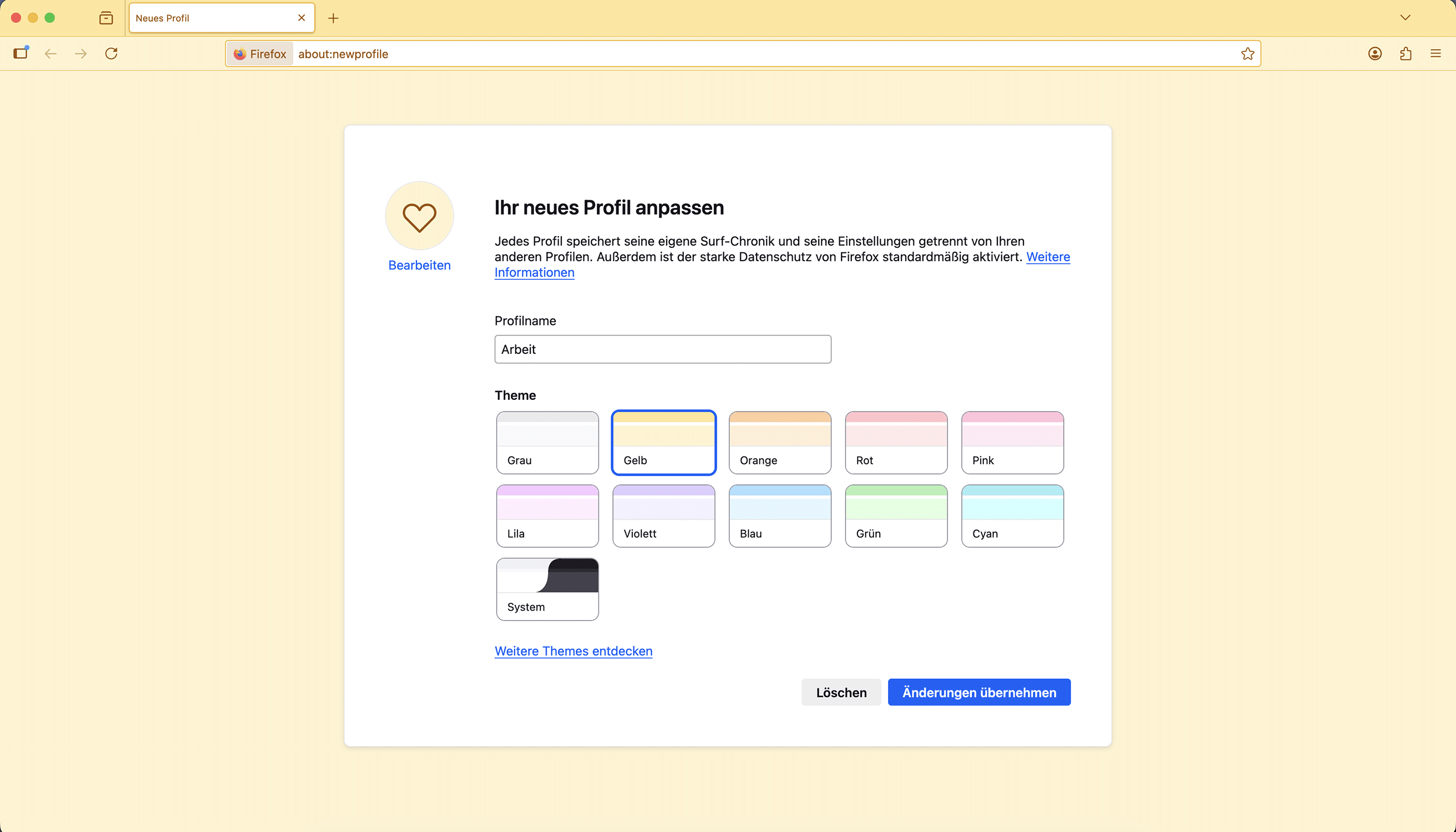
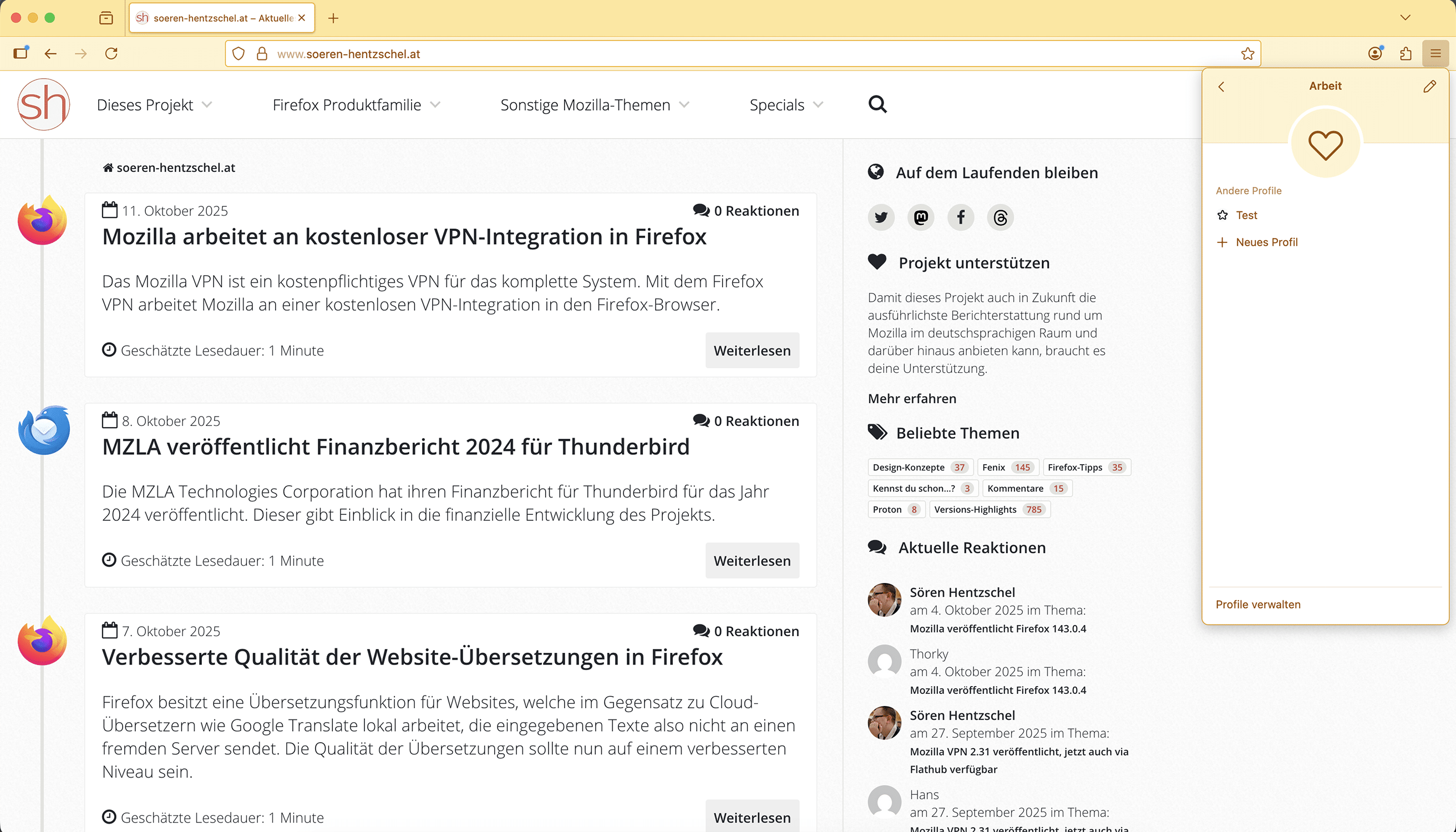
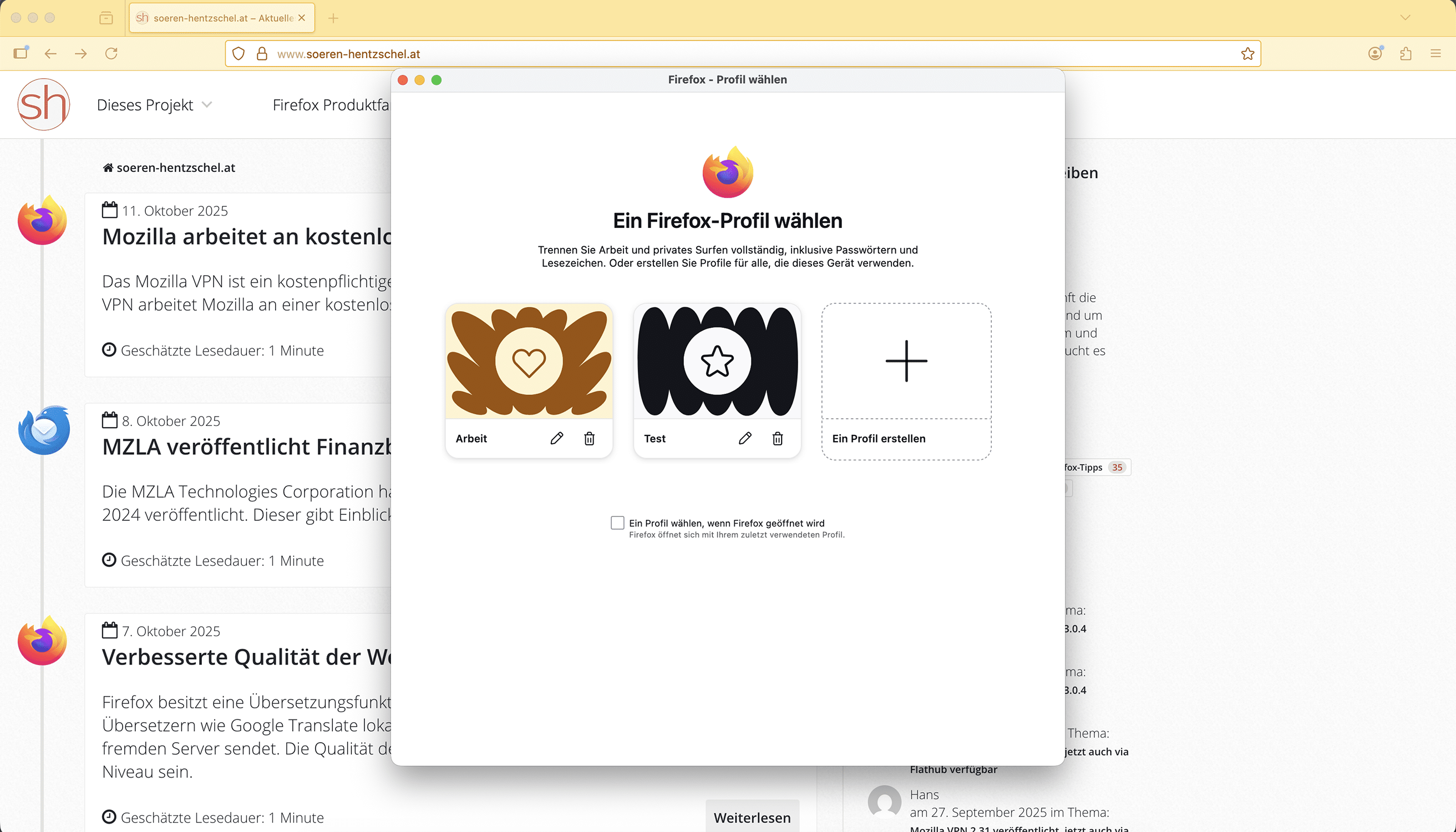
Chronik, Lesezeichen, Passwörter und mehr speichert Firefox in einem sogenannten Profil. Während Firefox das Konzept von Profilen bereits seit der allerersten Version kennt, handelte es sich dabei immer eher um ein Detail im Hintergrund. Mit den neuen Profilen samt neuer Profilverwaltung macht Mozilla dieses Feature sichtbarer und erlaubt einen schnellen Wechsel über das Menü. Dies kann zum Beispiel praktisch für Nutzer sein, die ihren Arbeits- von ihrem Privat-Firefox trennen wollen.
Im Gegensatz zu den „traditionellen“ Profilen kann den neuen Profilen ein Profilbild zugeordnet werden, welches in der Taskleiste über das Firefox-Symbol gelegt wird, was das parallele Arbeiten mit mehreren Profilen erleichtert. Außerdem bietet die neue Profilverwaltung direkt beim Erstellen eines neuen Profils eine Theme-Auswahl zwecks besserer Unterscheidung an. Optional kann Firefox auch mit einer Profilauswahl statt mit einem festgelegten Standard-Profil starten.
Bereits seit Firefox 138 rollt Mozilla dieses Feature aus, allerdings erst für einen sehr kleinen Teil der Firefox-Nutzer. In der Zwischenzeit gab es weitere Verbesserungen. Ab Firefox 144 und über die kommenden Wochen soll eine flächendeckende Ausrollung für Nutzer von Windows 11, macOS und Linux erfolgen. Nutzer von Windows 10 müssen länger auf dieses Feature warten.
KI-Suchmaschine Perplexity
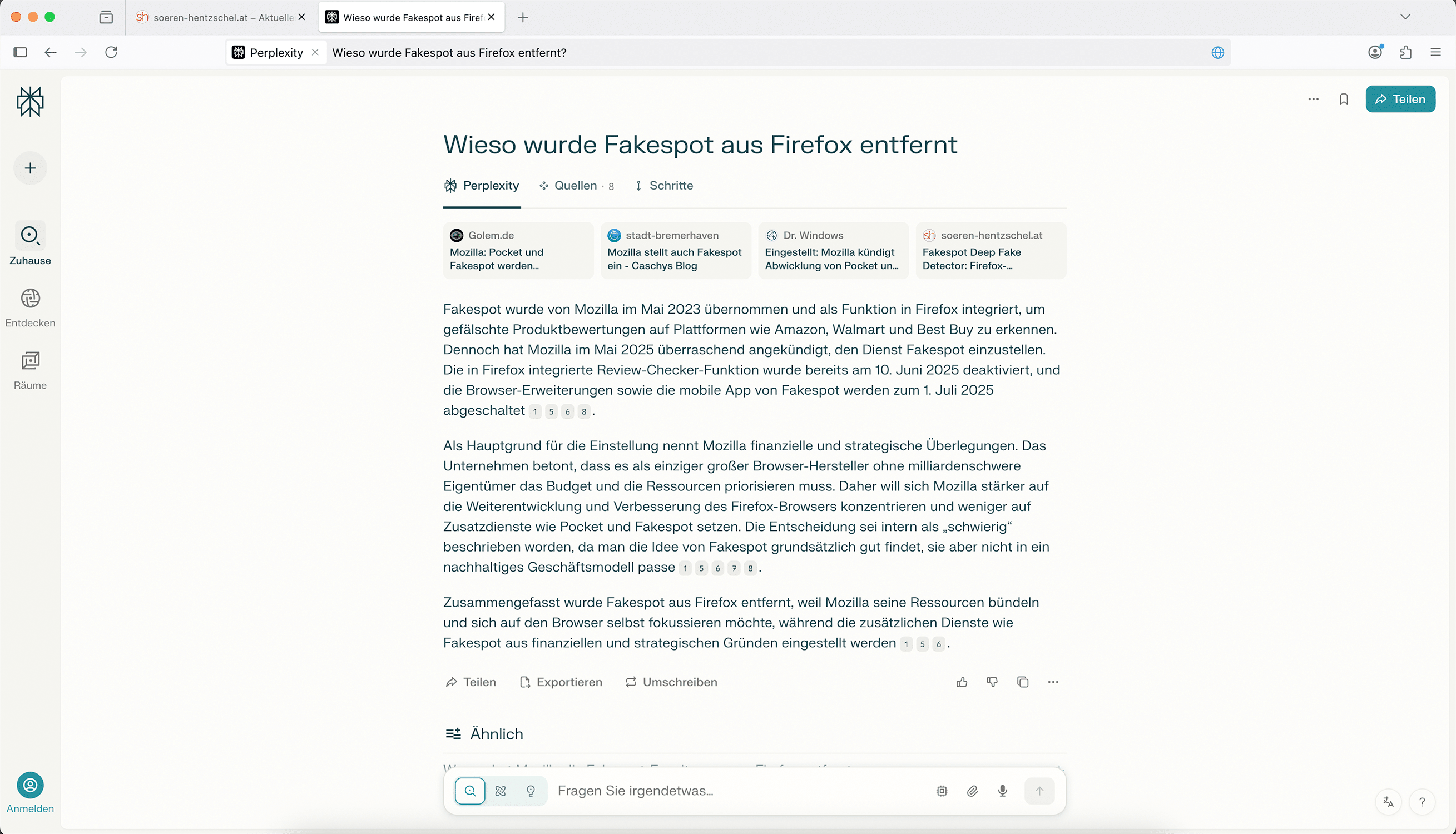
Seit Firefox 139 rollt Mozilla Perplexity als Suchmaschine in Firefox aus – allerdings erst für 25 Prozent der Nutzer in Deutschland, den USA sowie Großbritannien. Im Laufe der kommenden Wochen soll Perplexity flächendeckend für alle Nutzer ausgerollt werden.
Perplexity unterscheidet sich von traditionellen Suchmaschinen dadurch, dass man nicht seitenweise Listen als Ergebnis erhält, sondern KI-basierte Antworten in natürlicher Sprache.
Verbesserungen der Übersetzungsfunktion
Es ist nicht direkt eine Verbesserung von Firefox 144, weil die Ausrollung unabhängig von Firefox-Versionen erfolgt. Da es zeitlich aber ungefähr zusammenfällt, sei an dieser Stelle erwähnt, dass Mozilla durch neu trainierte Sprachmodelle die Qualität zahlreicher Sprachen für die Übersetzung von Websites verbessert hat. Mit Isländisch, Aserbaidschanisch und Bengali werden außerdem drei weitere Sprachen unterstützt.
Mehr Sicherheit für Firefox-Nutzer
Firefox nutzt nicht länger den 3DES-CBC-Algorithmus zum Speichern von Passwörtern, sondern das modernere AES-256-CBC, was die Sicherheit der lokal gespeicherten Daten deutlich erhöht.
Auch wurden in Firefox 144 wieder mehrere Sicherheitslücken geschlossen. Alleine aus Gründen der Sicherheit ist ein Update auf Firefox 144 daher für alle Nutzer dringend empfohlen.
Sonstige Endnutzer-Neuerungen in Firefox 144
Der aktive Tab ist nun immer sichtbar, auch wenn sich dieser in einer zusammengeklappten Tab-Gruppe befindet. Außerdem können Tabs nun in eine zusammengeklappte Tab-Gruppe verschoben werden, ohne, dass diese sich automatisch öffnet.
Der Bild-im-Bild-Modus für Videos kann jetzt auch beendet werden, ohne das Video zu pausieren. Dafür muss die Schließen-Schaltfläche geklickt oder die ESC-Taste betätigt werden, während die Shift-Taste gehalten wird.
Unter Windows verwendet Firefox beim Öffnen eines Links aus einer anderen Anwendung nur ein Fenster auf dem aktuellen virtuellen Desktop oder öffnet bei Bedarf ein neues Fenster.
Deaktivierung von KI-Funktionen und Google Lens
Firefox 144 unterstützt neue Unterehmensrichtlinien zur Deaktivierung diverser KI-Funktionen sowie zur Deaktivierung der inversen Bildersuche via Google Lens. Diese Richtlinien werden bereits vom Enterprise Policy Generator unterstützt.
Verbesserungen der Entwicklerwerkzeuge
Im Inspektor ist es in der Anzeige der CSS-Deklarationen nun möglich, über ein Symbol neben CSS-Variablen direkt zur Definition der jeweiligen Variable zu springen.
Im Events-Tooltip des Inspektors werden benutzerdefinierte Events nun entsprechend gekennzeichnet, um sie leichter von nativen DOM-Events unterscheiden zu können.
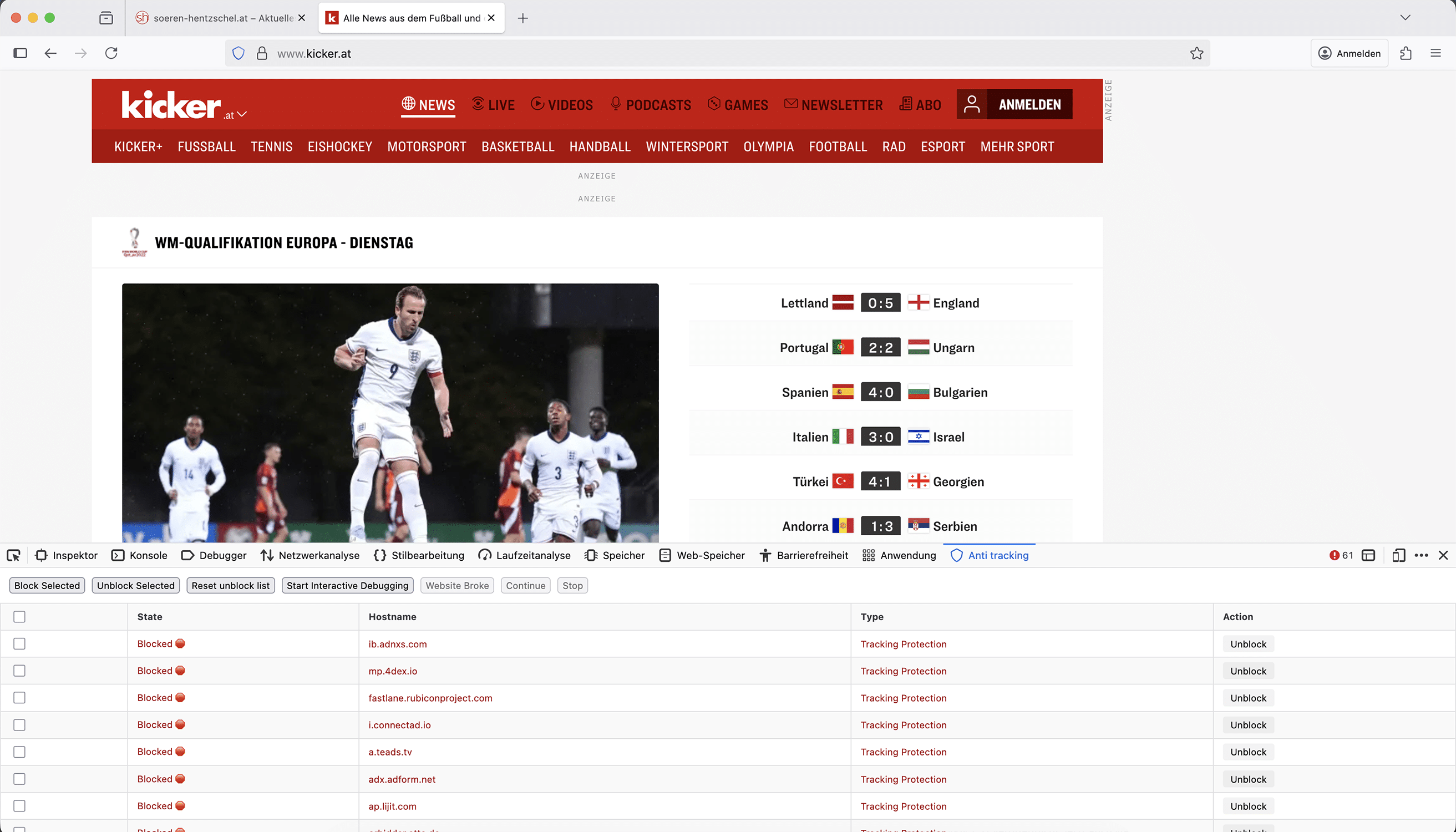
Wird über about:config die Option devtools.anti-tracking.enabled auf true gesetzt, kann in den Entwicklerwerkzeugen ein neues „Anti tracking“-Panel genutzt werden, welches die Ressourcen anzeigt, welche durch den Tracking-Schutz von Firefox blockiert worden sind. Diese können dann individuell auch entblockt und wieder geblockt werden.
Verbesserungen der Webplattform und für Erweiterungs-Entwickler
Firefox unterstützt jetzt die View Transitions API Level 1. Die View Transitions API bietet einen Mechanismus zum einfachen Erstellen animierter Übergänge zwischen verschiedenen Website-Ansichten.
Weitere Verbesserungen der Webplattform und für Erweiterungsentwickler lassen sich wie immer in den MDN Web Docs nachlesen.
Letzte Version für 32-Bit-Linux
Firefox 144 ist die letzte Firefox-Version, welche auf Linux-Systemen mit 32-Bit-CPU verwendet werden kann. Die meisten Linux-Distributionen und Browser unterstützen solche Systeme schon seit langer Zeit nicht mehr. Wenn am 11. November 2025 Firefox 145 erscheinen wird, wird für Linux-Nutzer eine 64-Bit-CPU vorausgesetzt. Firefox ESR 140, die Firefox-Version mit Langzeit-Unterstützung, wird weiterhin und bis mindestens September 2026 auf Linux-Systemen mit 32-Bit-CPU laufen.
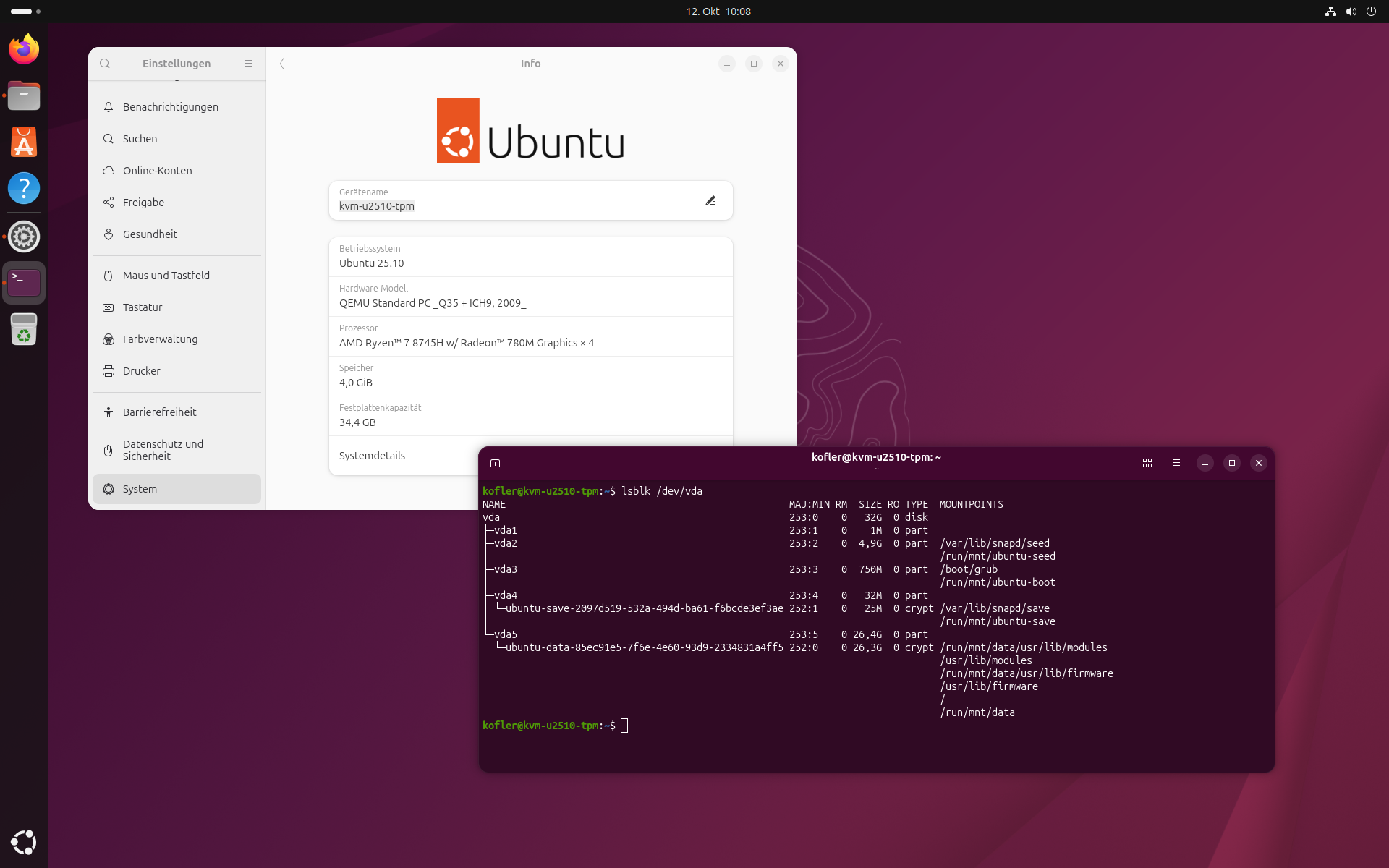
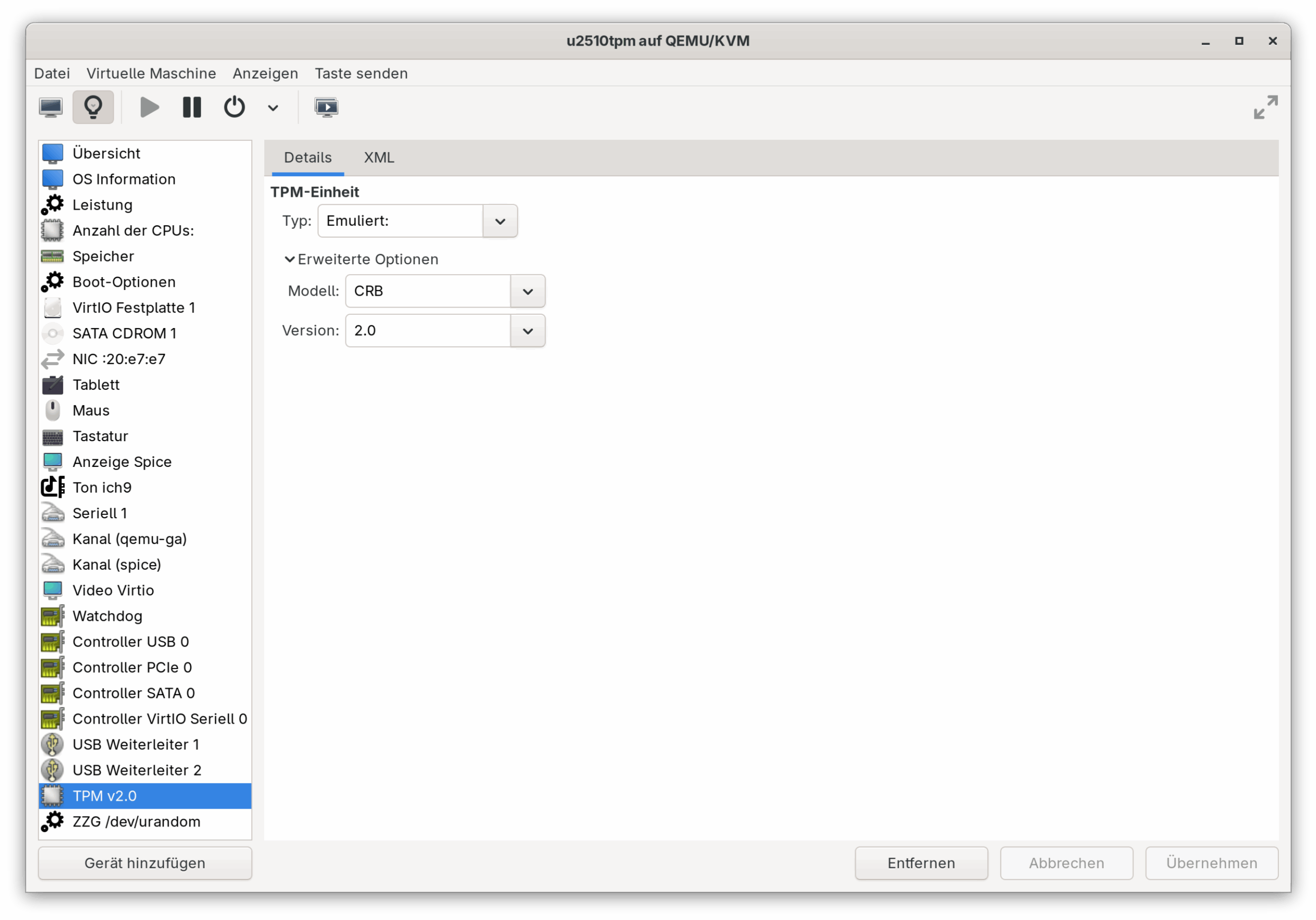
Aktuell komme ich mit den Blog-Artikeln zu neuen Linux-Distributionen kaum mehr hinterher. Ubuntu 25.10 ist gerade fertig geworden, und zur Abwechslung gibt es deutlich mehr technische Neuerungen/Änderungen (und auch mehr Bugs) als sonst. Ich konzentriere mich hier vor allem auf die neue SSD-Verschlüsselung mit Keys im TPM. Generell ist Ubuntu 25.10 als eine Art Preview für die nächste LTS-Version 26.04 zu sehen.
Ubuntu 25.10 mit Gnome 49 und Wayland
Neuerungen
Neben den üblichen Software-Updates, auf die ich diesmal nicht im Detail eingehe (topaktueller Kernel 6.17!) gibt es vier grundlegende Neuerungen:
Gnome unterstützt nur noch Wayland als Grafiksystem. Diese Neuerung hat das Gnome-Projekt vorgegeben, und die Ubuntu-Entwickler mussten mitziehen. Ich kann nicht sagen, ob mit Überzeugung — immerhin ist das ja auch eine Vorentscheidung für Ubuntu 26.04. Die Alternative wäre gewesen, sowohl für dieses als auch für das kommende Release bei Gnome 48 zu bleiben. Persönlich läuft Gnome + Wayland für mich in allen erdenklichen echten und virtuellen Hardware-Umgebungen gut, d.h. ich trauere X nicht nach. (Über XWayland können natürlich weiterhin einzelne X-Programme ausgeführt werden — wichtig für Programme, die noch nicht auf Wayland-kompatible Bibliotheken portiert sind. Aber der Desktop als Ganzes und der Display Manager müssen jetzt Wayland verwenden.)
initramfs-Dateien mit Dracut: Ubuntu verwendet zum Erzeugen der für den Boot-Prozess erforderlichen Initial-RAM-Filesystem (umgangssprachlich der initrd-Dateien) das von Red Hat etablierte Kommando dracut und weicht damit vom Debian-Fundament ab, das weiterhin mkinitramfs verwendet. Das bewährte Kommando update-initramfs bleibt erhalten, aber dieses Script ruft nun eben dracut auf. Die Änderung gilt aktuell nur für Ubuntu Desktop, während Ubuntu Server vorerst bei mkinitramfs bleibt (mehr Details).
Rust Utilities: Nicht nur im Linux-Kernel wächst die Bedeutung der Programmiersprache Rust, auch immer mehr Standard-Utilities von Linux werden aktuell im Rahmen von uutils neu in Rust implementiert. Der entscheidende Vorteil von Rust ist eine bessere interne Speicherverwaltung, die weniger Sicherheitsprobleme verspricht (keine Buffer Overflows, keine Null Pointer). In Ubuntu 25.10 wurde sudo durch die Rust-Implementierung sudo-rs ersetzt. Analog kommen auch die Rust-Core-Utilities zum Einsatz (Paket rust-coreutils, siehe /usr/lib/cargo/bin/coreutils). Das betrifft viele oft benötigte Kommandos, z.B. cat, chmod, chown, cp, date, dd, echo, ln, mv, shaXXXsum etc. Ein Blick in /usr/bin zeigt eine Menge entsprechender Links. Sicherheitstechnisch ist die Umstellung erfreulich, aber die Neuimplementierung hat natürlich auch zu neuen Fehlern geführt. Schon während der Beta-Phase hat Phoronix über größere Probleme berichtet, und ganz ist der Ärger vermutlich noch nicht ausgestanden. Update 27.10.: Ein Fehler in date hat dazu geführt, dass automatische Updates nicht mehr funktionieren, siehe den Bugbericht im Launchpad. Dieser Fehler ist mittlerweile behoben.
TPM-Unterstützung: Bei der Installation können Sie die Keys für die Dateisystemverschlüsselung nun im TPM speichern. Auf die Details gehe ich gleich ausführlich ein.
Flatpak-Probleme
Viel schlechte Presse haben sich die Ubuntu-Entwickler mit einem Flatpak-Bug eingehandelt. Aktuell gibt es ja zwei alternative Formate für (Desktop-)Pakete, Snap (Ubuntu) versus Flatpak (Red Hat und der Rest der Welt). Aufgrund einer AppArmor-Änderung funktionierten Flatpaks unter Ubuntu nicht mehr. Bugbericht, Behebung, fertig?
Und genau hier begann das eigentliche Fiasko. Der Bug-Bericht stammt nämlich vom 5. September. Dennoch wurde Ubuntu 23.10 fünf Wochen später mit eben diesem Bug freigegeben. Und das ist doch ein wenig peinlich, weil es den Eindruck vermitteln könnte, dass es Ubuntu nur wichtig ist, dass das eigene Paketformat funktioniert. (Und auch wenn Ubuntu ein großer Snap-Befürworter ist, gibt es eine Menge Ubuntu-Derivate, die auf Flatpaks setzen.)
Seit ein paar Tagen gibt es einen Fix, dieser wird aber noch nicht ausgeliefert. (Es kann sich nur noch um wenige Tage handeln.) Alternativ kann als Workaround das AppArmor-Profil für fusermount3 deaktiviert werden:
Natürlich ist die ganze Geschichte ein wenig der Sturm im Wasserglas, aber es ist/war definitiv ein vermeidbarer Sturm.
Dateisystem-Verschlüsselung mit Keys im TPM
Zuerst eine Einordnung des Themas: Wenn Sie eine Linux-Installation mit einem verschlüsselten Dateisystem einrichten, müssen Sie während des Boot-Vorgangs zwei Passwörter eingeben: Ganz zu Beginn das Disk-Verschlüsselungspasswort (oft ‚Pass Phrase‘ genannt), und später Ihr Login-Passwort. Die beiden Passwörter sind vollkommen getrennt voneinander, und sie sollten aus Sicherheitsgründen unterschiedlich sein. Elegant ist anders.
Wenn Sie dagegen unter macOS oder Windows das Dateisystem verschlüsseln (FileVault, Bitlocker), gibt es trotzdem nur ein Login-Passwort. Analog gilt das übrigens auch für alle Android- und Apple-Smartphones und -Tablets.
Warum reicht ein Passwort? Weil der Key zur Verschlüsselung des Dateisystems in der Hardware gespeichert wird und während des Boot-Vorgangs von dort ausgelesen wird. Auf x86-Rechnern ist dafür das Trusted Platform Module zuständig. Das TPM kann kryptografische Schlüssel speichern und nur bei Einhaltung bestimmter Boot-Regeln wieder auslesen. Bei aktuellen AMD-CPUs sind die TPM-Funktionen im CPU-Package integriert, bei Intel kümmert sich der Platform Controller Hub (PCH), also ein eigenes Chipset darum. In beiden Fällen ist das TPM sehr Hardware-nah implementiert.
Der Sicherheitsgewinn bei der Verwendung des TPMs ergibt sich daraus, dass das Auslesen des Verschlüsselungs-Keys nur gelingt, solange die Verbindung zwischen Disk und CPU/Chipset besteht (die Disk also nicht in einen anderen Rechner eingebaut wurde) UND eine ganz bestimmte Boot-Sequenz eingehalten wird. Wird die Disk ausgebaut, oder wird der Rechner von einem anderen Betriebssystem gebootet, scheitert das Auslesen des Keys. (Genaugenommen enthält das TPM nicht direkt den Key, sondern den Key zum Key. Deswegen ist es möglich, den Dateisystemverschlüsselungs-Key im Notfall auch durch die Eingabe eines eigenen Codes freizuschalten.)
Die Speicherung des Keys im TPM ermöglicht es also, das Dateisystem zu verschlüsseln, OHNE die Anwender ständig zur Eingabe von zwei Schlüssel zu zwingen. Die TPM-Bindung schützt vor allen Angriffen, bei denen die SSD oder Festplatte ausgebaut wird. Wenn der gesamte Rechner entwendet wird, schützt TPM immer noch vor Angriffen, die durch das Booten von einem fremden System (Linux auf einem USB-Stick) erfolgen. Allerdings kann der Dieb den Rechner ganz normal starten. Das Dateisystem wird dabei ohne Interaktion entschlüsselt, aber ein Zugriff ist mangels Login-Passwort unmöglich. Das System ist also in erster Linie so sicher wie das Login-Passwort. Weiterhin denkbar sind natürlich Angriffe auf die auf dem Rechner laufende Software (z.B. ein Windows/Samba/SSH-Server). Kurzum: TPM macht die Nutzung verschlüsselter Dateisysteme deutlich bequemer, aber (ein bisschen) weniger sicher.
Zum Schluss noch eine Einschränkung: Ich bin kein Kryptografie-Experte und habe die Zusammenhänge hier so gut zusammengefasst (und definitiv vereinfacht), wie ich sie verstehe. Weder kann ich im letzten Detail erklären, warum es bei Windows/Bitlocker unmöglich ist, den Key auch dann auszulesen, wenn der Rechner von einem Linux-System gebootet wird, noch kann ich einschätzen, ob die von Ubuntu durchgeführte Implementierung wirklich wasserdicht und fehlerfrei ist. Aktuell ist sowieso noch Vorsicht angebracht. Die Ubuntu-Entwickler bezeichnen Ihr System nicht umsonst noch als experimentell.
Ubuntu mit TPM-Verschlüsselung einrichten
Ubuntu bezeichnet die Speicherung des Verschlüsselungs-Keys als noch experimentelles Feature. Dementsprechend habe ich meine Tests in einer virtuellen Maschine, nicht auf physischer Hardware ausgeführt. Mein Host-System war Fedora mit QEMU/KVM und virt-manager. Beim Einrichten der virtuellen Maschine sollten Sie UEFI aktivieren. Außerdem müssen Sie unbedingt ein TPM-Device zur virtuellen Maschine hinzufügen.
Virtuelle Maschine mit TPM-Device einrichten
Bei der Installation entscheiden Sie sich für die Hardware-gestützte Verschlüsselung.
Zuerst aktivieren Sie die Verschlüsselung …… und dann die Variante »Hardwaregestützte Verschlüsselung« auswählen
Im nächsten Dialog können Sie den Entschlüsselung des Datenträgers von einem weiteren Passwort abhängig machen. (Der Key für die Verschlüsselung ist dann mit einem TPM-Key und mit Ihrer Passphrase abgesichert.) Sicherheitstechnisch ist das die optimale Variante, aber damit erfordert der Boot-Vorgang doch wieder zwei Passworteingaben. Da können Sie gleich bei der »normalen« Verschlüsselung bleiben, wo Sie das LUKS-Passwort zum Beginn des Boot-Prozesses eingeben. Ich habe mich bei meinen Tests auf jeden Fall gegen die zusätzliche Absicherung entschieden.
Eine zusätzliche Passphrase macht das System noch sicherer, der Bequemlichkeits-Gewinn durch TPM geht aber verloren.
Die Zusammenfassung der Konfiguration macht schon klar, dass das Setup ziemlich komplex ist.
Der Installer richtet vier Partitionen ein: /boot/efi, /boot, / sowie eine zusätzliche Partition mit Seed-Daten
Der Key für die Verschlüsselung wird zufällig generiert. Der Installer zeigt einen Recovery-Key in Textform und als QR-Code an. Diesen Key müssen Sie unbedingt speichern! Er ist erforderlich, wenn Sie den Datenträger in einen anderen Rechner übersiedeln, aber unter Umständen auch nach größeren Ubuntu- oder BIOS/EFI-Updates. Wenn Sie den Recovery-Key dann nicht mehr haben, sind Ihre Daten verloren!
Sie müssen den Recovery-Key unbedingt speichern oder aufschreiben!Dieser QR-Code enthält einfach den darunter dargestellten Zahlencode. (Es handelt sich nicht um einen Link.)
Nach dem Abschluss der Installation merken Sie beim nächsten Reboot nichts von der Verschlüsselung. Der Key zum Entschlüsseln der SSD/Festplatte wird vom TPM geladen und automatisch angewendet. Es bleibt nur der »gewöhnliche« Login.
Als nächstes habe ich mir natürlich das resultierende System näher angesehen. /etc/fstab ist sehr aufgeräumt:
Selbiges kann man von der Mount-Liste leider nicht behaupten. (Diverse Snap-Mounts habe ich weggelassen, außerdem habe ich diverse UUIDs durch xxx bzw. yyy ersetzt.)
Die Partition ubuntu-save (Mount-Punkt /run/mnt/ubuntu-save) enthält lediglich eine JSON-Datei sowie ein paar Key-Dateien (ASCII).
Die Partition »ubuntu-save« enthält lediglich einige Key-Dateien
Ich bin ein großer Anhänger des KISS-Prinzips (Keep it Simple, Stupid!). Sollte bei diesem Setup etwas schief gehen, ist guter Rat teuer!
Mit virtuellen Maschinen kann man schön spielen — und das habe ich nun gemacht. Ich habe eine zweite, neue VM eingerichtet, die 1:1 der ersten entspricht. Diese VM habe ich mit dem virtuellen Datenträger der ersten VM verbunden und versucht zu booten. Erwartungsgemäß ist das gescheitert, weil ja der TPM-Speicher bei der zweiten VM keine Keys enthält. (Das Experiment entspricht also dem Ausbau der Disk aus Rechner A und den Einbau in Rechner B.)
Wichtig: Der Key ist ohne Bindestriche einzugeben. Die Eingabe erfolgt im Blindflug (ich weiß, Sicherheit), was bei 40 Ziffern aber sehr mühsam ist. Wird die Disk ausgebaut bzw. von einer anderen virtuellen Maschine genutzt, muss der Recovery-Key mühsam eingegeben werden.
Immerhin hat der Boot-Vorgang anstandslos funktioniert — allerdings nur einmal. Beim nächsten Reboot muss der Recovery-Key neuerlich eingegeben werden. Ich habe keinen Weg gefunden, die Keys im TPM der zweiten virtuellen Maschine (Rechner B) zu verankern. Wenn sich wirklich die Notwendigkeit ergibt, die SSD in einen neuen Rechner zu migrieren, wäre das eine große Einschränkung.
Danach habe ich wieder VM 1 gebootet. Dort hat alles funktioniert wie bisher. VM 1 hat also nicht bemerkt, dass die Disk vorübergehend in einem anderen Rechner genutzt und auch verändert wurde. Ich bin mir nicht sicher, ob das wünschenswert ist.
Letztlich bleiben zwei Fragen offen:
Wie sicher sind die Daten, wenn das Notebook in falsche Hände gerät?
Wie sicher ist es, dass ich an meine eigenen Daten rankomme, wenn beim Setup etwas schief geht? Aus meiner persönlichen Sichtweise ist dieser zweiter Punkt der wichtigere. Die Vorstellung, dass nach einem Update der Boot-Prozess hängenbleibt und ich keinen Zugriff mehr auf meine eigenen Daten habe, auch keinen Plan B zur manuellen Rettung, ist alptraumhaft. Es ist diese Befürchtung, weswegen ich das System gegenwärtig nie in einem produktivem Setup verwende würde.
Einfacher ist oft besser, und einfacher ist aktuell die »normale« LUKS-Verschlüsselung, auch wenn diese mit einer wenig eleganten Passwort-Eingabe bei jedem Boot-Prozess verbunden ist. Da weiß ich immerhin, wie ich zur Not auch aus einem Live-System heraus meine Daten lesen kann.
Fazit
Ubuntu 25.10 ist aus meiner Sicht ein mutiges, innovatives Release. Ich kann die Kritik daran nur teilweise nachvollziehen. Die Nicht-LTS-Releases haben nun einmal einen gewissen Test-Charakter und sind insofern mit Fedora-Releases zu vergleichen, die auch gelegentlich etwas experimentell sind.
Das interessanteste neue Feature ist aus meiner Sicht definitiv die Speicherung der Crypto-Keys im TPM. Leider bin technisch nicht in der Lage, die Qualität/Sicherheit zu beurteilen. Noch hat das Feature einen experimentellen Status, aber falls TPM-Keys in Ubuntu 26.04 zu einem regulären Feature werden, würde es sich lohnen, das Ganze gründlich zu testen. Allerdings haben sich diese Mühe bisher wohl nur wenige Leute gemacht, was schade ist.
Generell hätte ich beim TPM-Keys-Feature mehr Vertrauen, wenn sich Ubuntu mit Red Hat, Debian etc. auf eine distributionsübergreifende Lösung einigen könnte.
Post Scriptum am 5.11.2025
Ich habe in den letzten Monaten aktuelle Versionen von CachyOS, Debian, Fedora, openSUSE und Ubuntu getestet. Immer wieder taucht die Frage auf, welche Distribution ich Einsteiger(inne)n empfehle. Ubuntu ist schon lange nicht mehr meine persönliche Lieblingsinstallation. Von den genannten fünf Distributionen hat Ubuntu aber definitiv das beste und einfachste Installationsprogramm. Und für den Start mit Linux ist das durchaus entscheidend …
Das Mozilla VPN ist ein kostenpflichtiges VPN für das komplette System. Mit dem Firefox VPN arbeitet Mozilla an einer kostenlosen VPN-Integration in den Firefox-Browser.
Mit dem Mozilla VPN bietet Mozilla in Zusammenarbeit mit Mullvad sein eigenes Virtual Private Network an und verspricht neben einer sehr einfachen Bedienung eine durch das moderne und schlanke WireGuard-Protokoll schnelle Performance, Sicherheit sowie Privatsphäre: Weder werden Nutzungsdaten geloggt noch mit einer externen Analysefirma zusammengearbeitet, um Nutzungsprofile zu erstellen.
Firefox VPN: Kostenlose VPN-Integration in Firefox
Mozilla arbeitet an einer VPN-Integration in Firefox. Im Laufe der kommenden Monate wird Mozilla diese für einen kleinen Teil der Nutzer testweise aktivieren. Aktuell ist der Funktionsumfang noch sehr reduziert, soll im Laufe der Zeit aber erweitert werden. Die langfristige Vision formuliert Mozilla selbstbewusst: Man wolle den besten Browser mit integriertem VPN auf dem Markt bauen.
Das Mozilla VPN soll weiterhin als kostenpflichtiges Abonnement-Produkt bestehen bleiben, welches das komplette System abdeckt und auf bis zu fünf Geräten gleichzeitig genutzt werden kann. Das Firefox VPN soll ausschließlich den Firefox-Browser abdecken und kostenlos bleiben.
Einige Wochen nach dem Release von Debian 13 »Trixie« hat die Raspberry Pi Foundation auch Raspberry Pi OS aktualisiert. Abseits der Versionsnummern hat sich wenig geändert.
Der Raspberry Pi Desktop »PIXEL« sieht bis auf das Hintergrundbild ziemlich unverändert aus.
Raspberry Pi Imager
Die »Installation« von Raspberry Pi OS funktioniert wie eh und je: Sie laden die für Ihr Betriebssystem passende Version des Raspberry Pi Imagers herunter und wählen in drei Schritten Ihr Raspberry-Pi-Modell, die gewünschte Distribution und schließlich das Device Ihrer SD-Karte aus. Einfacher kann es nicht sein, würde man denken. Dennoch habe ich es geschafft, auf einem Rechner mit zwei SSDs (einmal Linux, diese SSD war aktiv in Verwendung, einmal Windows) die Installationsdaten auf die Windows-SSD statt auf die SD-Karte zu schreiben. Schuld war ich natürlich selbst, weil ich nur auf das Pictogram gesehen und nicht den nebenstehenden Text gelesen habe. Der Imager hat die SSD mit dem SD-Karten-Icon garniert.
Vorsicht bei der Bedienung des Raspberry Pi Imagers!
Wenn Sie möchten, können Sie im Imager eine Vorweg-Konfiguration durchführen. Das ist vor allem für den Headless-Betrieb praktisch, erspart aber auch erste Konfigurationsschritte im Assistenten, der beim ersten Start erscheint.
Die Vorab-Konfiguration ist vor allem für den Headless-Betrieb (also ohne Tastatur und Monitor) praktisch.
Versionsnummern
Raspberry Pi OS Trixie profitiert mit dem Versionssprung vom neueren Software-Angebot in Debian Trixie. Die aktuelleren Versionsnummern sind gleichzeitig das Hauptargument, auf Raspberry Pi OS Trixie umzusteigen.
Die größte Änderung am Desktop »PIXEL« (vom Hintergrundbild abgesehen) betrifft die Konfiguration: Das Control Center umfasst nun auch Desktop-Einstellungen, die Bildschirm-Konfiguration und die Drucker-Konfiguration. Das ist definitiv ein Fortschritt im Vergleich zur bisher recht willkürlichen Aufteilung der Konfiguration über diverse Programme mit recht uneinheitlichem Erscheinungsbild.
Das Konfigurationsprogramm umfasst nun wesentlich mehr Module
gpioset
Die Syntax von gpioset hat sich geändert (vermutlich schon vor einiger Zeit, aber mir ist es erst im Rahmen meiner Tests mit Raspberry Pi OS Trixie aufgefallen):
Der gewünschte Chip (Nummer oder Device) muss mit der Option -c angegeben werden.
Das Kommando läuft per Default endlos, weil es nur so den eingestellten Status der GPIOs garantieren kann. Wenn Sie wie bisher ein sofortiges Ende wünschen, übergeben Sie die Option -t 0. Beachten Sie, dass -t nicht die Zeit einstellt, sondern für ein regelmäßiges Ein- und Ausschalten gedacht ist (toggle). Ich habe die Logik nicht verstanden, aber -t 0 führt auf jeden Fall dazu, dass das Kommando sofort beendet wird.
Alternativ kann das Kommando mit -z im Hintergrund fortgesetzt werden.
Das folgende Kommando gilt für Chip 0 (/dev/gpiochip0) und somit für die »gewöhnlichen« GPIOs. Dank -t 0 wird das Kommando sofort beendet.
Verwenden Sie besser das Kommando pinctrl, wenn Sie GPIOs im Terminal oder in bash-Scripts verändern wollen!
Sonstiges
Raspberry Pi OS verwendet nun per Default Swap on ZRAM. Nicht benötigte Speicherblöcke werden also komprimiert und in einer RAM-Disk gespeichert. Besonders gut funktioniert das bei Raspberry-Pi-Modellen mit viel RAM.
Raspberry Pi OS wird keine Probleme mit dem Jahr 2038 haben. Die zugrundeliegenden Änderungen stammen von Debian und wurden einfach übernommen.
Dank neuer Meta-Pakete ist es einfacher, von Raspberry Pi OS Lite auf die Vollversion umzusteigen. Das ist aus Entwicklersicht sicher erfreulich, der praktische Nutzen hält sich aber in Grenzen.
Mathematica steht aktuell noch nicht zur Verfügung, die Pakete sollen aber bald nachgeliefert werden.
Auch die Software für einige HATs (KI- und TV-Funktionen) müssen erst nachgereicht werden.
Fazit
Alles in allem ist das Raspberry-Pi-OS-Release unspektakulär. Das hat aber auch damit zu tun, dass Raspberry Pi OS bereits in den letztes Releases umfassend modernisiert wurde. Zur Erinnerung: Raspberry Pi OS verwendet Wayland, PipeWire, den NetworkManager etc., verhält sich also mittlerweile ganz ähnlich wie »normale« Linux-Distributionen. Diesmal gab es einfach weniger zu tun :-)
Bei meinen bisherigen Tests sind mir keine Probleme aufgefallen. Umgekehrt gibt es aber auch so wenig Neuerungen, dass ich bei einem vorhandenen Projekt dazu rate, die Vorgängerversion Raspberry Pi OS »Bookworm« einfach weiterlaufen zu lassen. Die Raspberry Pi Foundation rät von Distributions-Updates ab, und der Nutzen einer Neuinstallation steht in keinem Verhältnis zum Aufwand. Und es nicht auszuschließen, dass mit den vielen Versions-Updates doch die eine oder andere Inkompatibilität verbunden ist.

 Anmelden
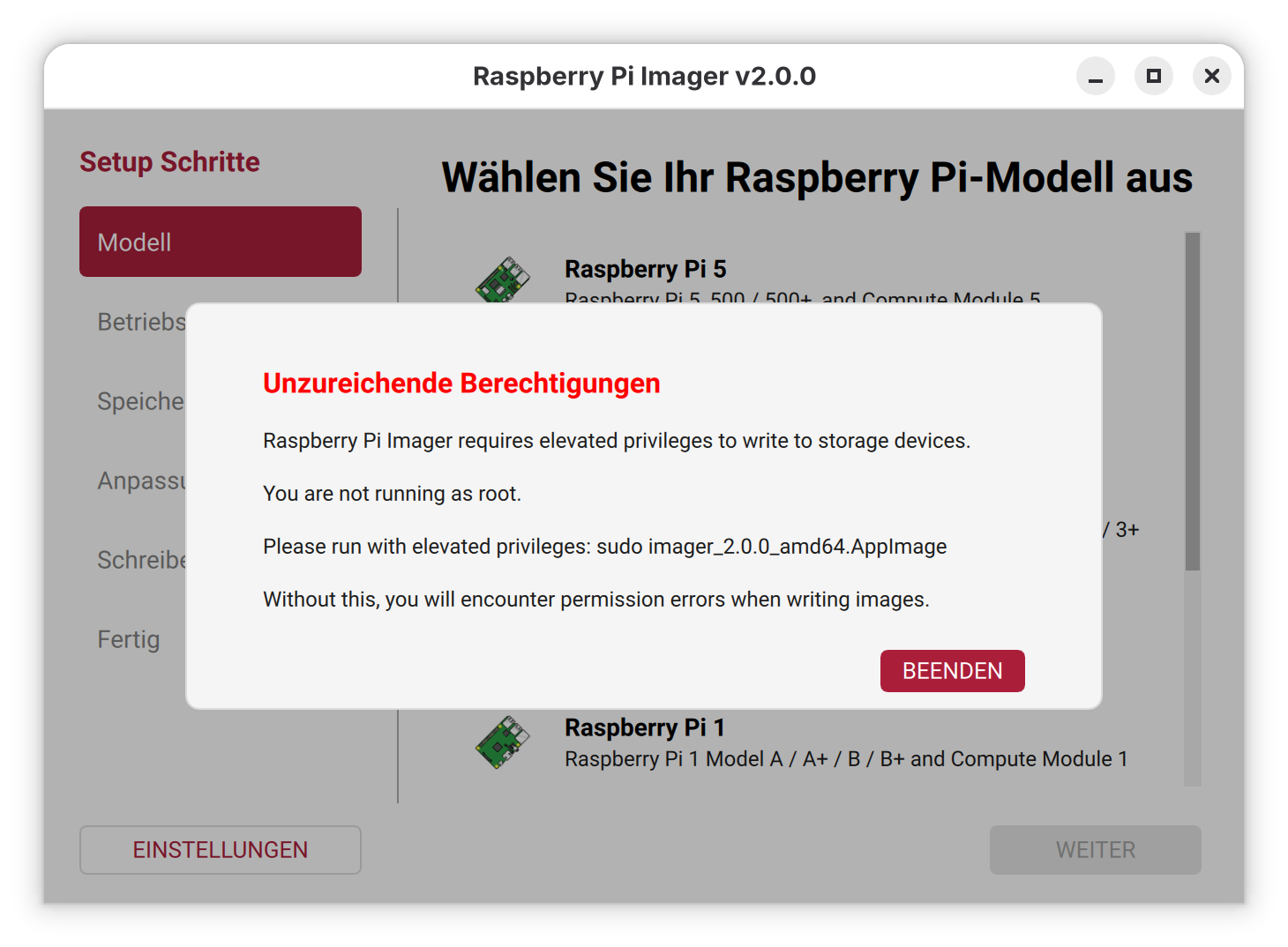
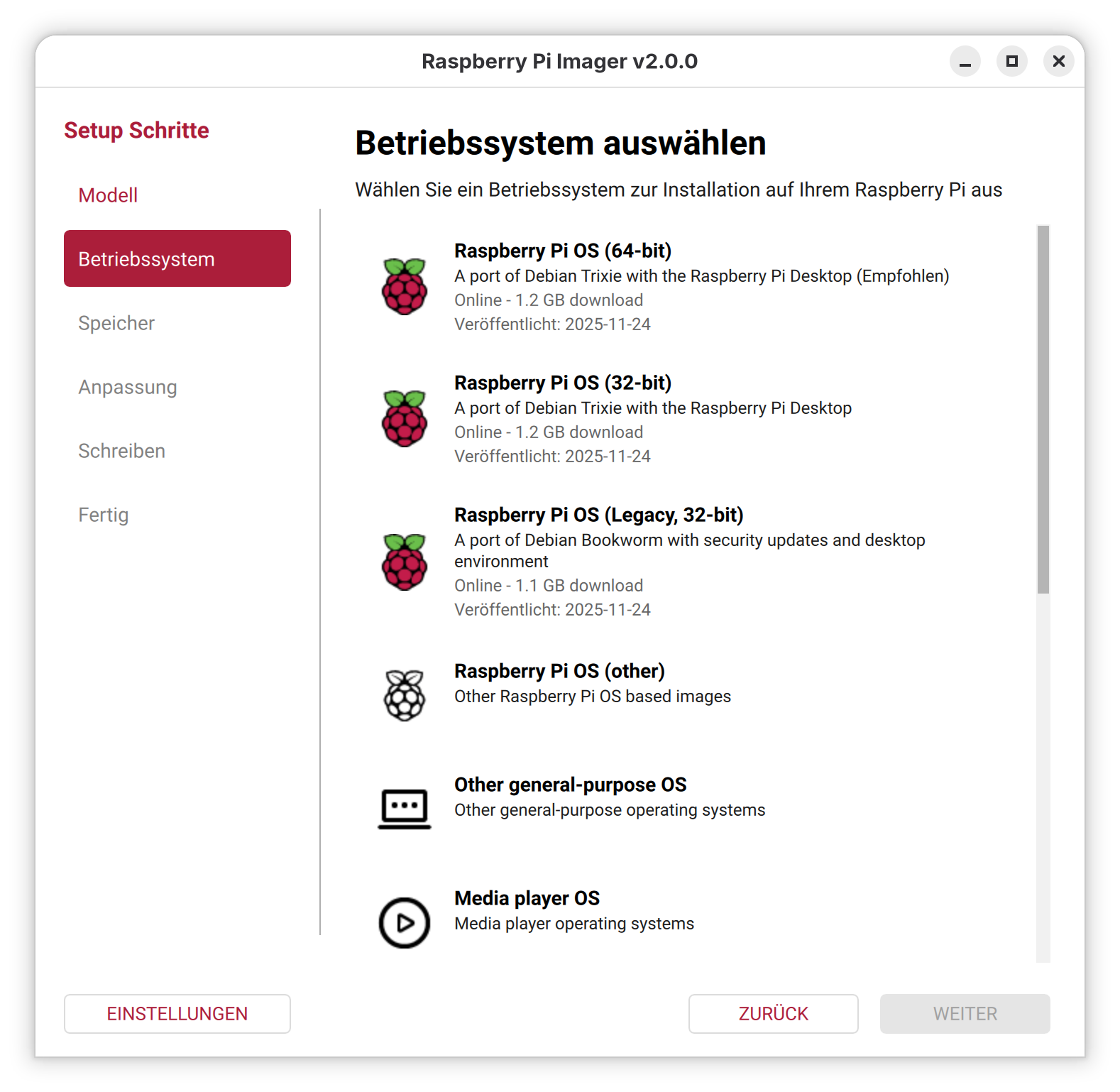
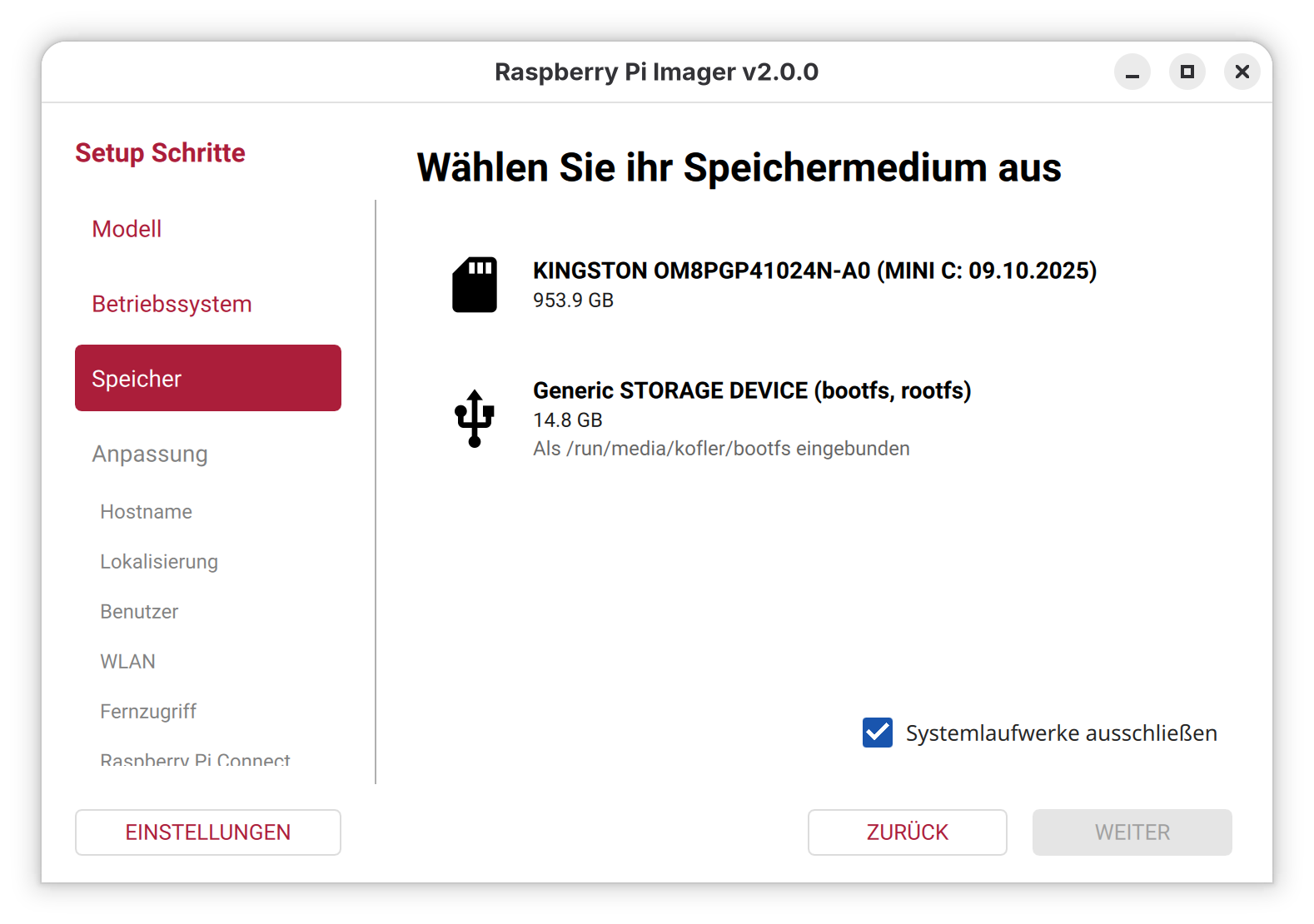
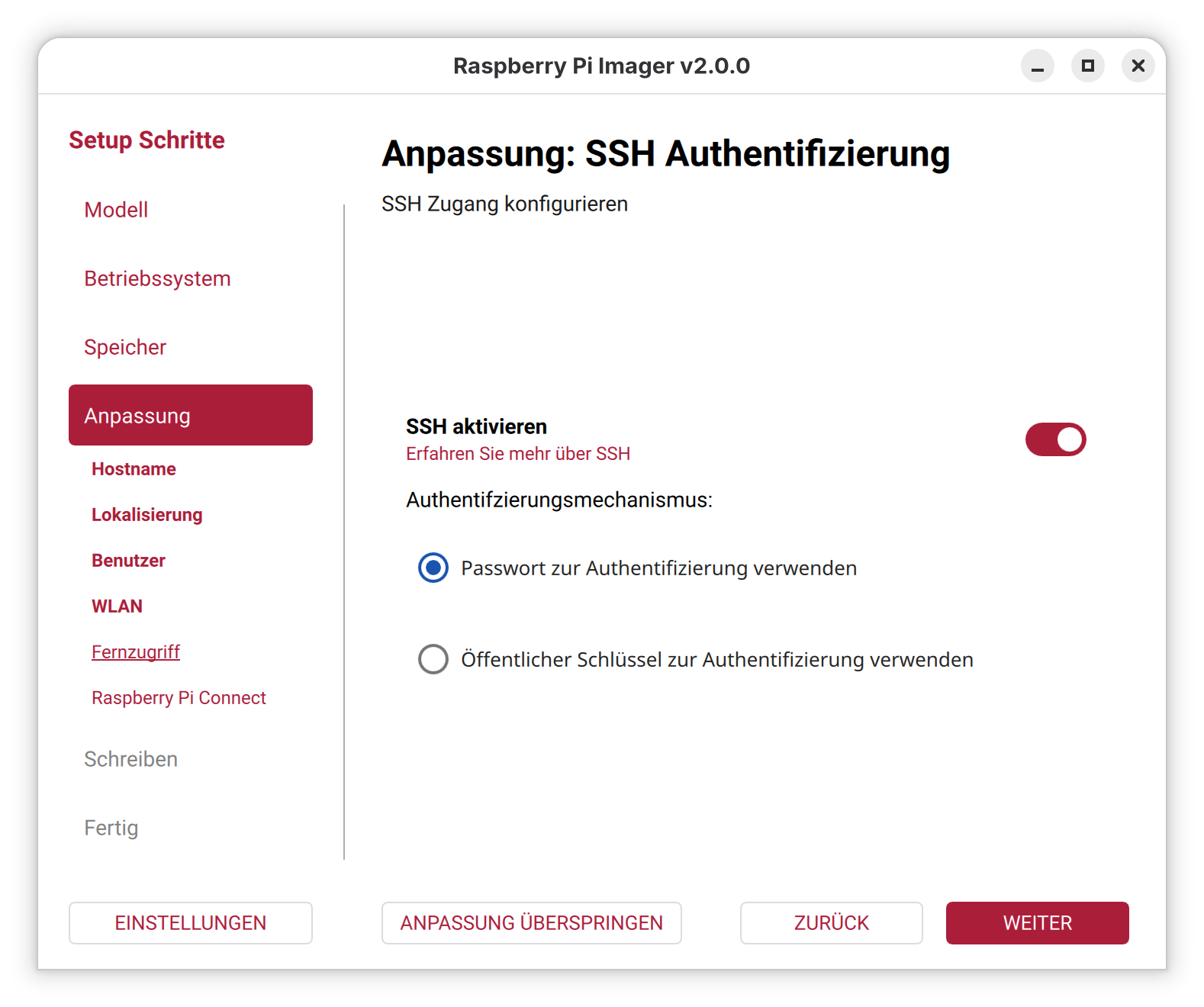
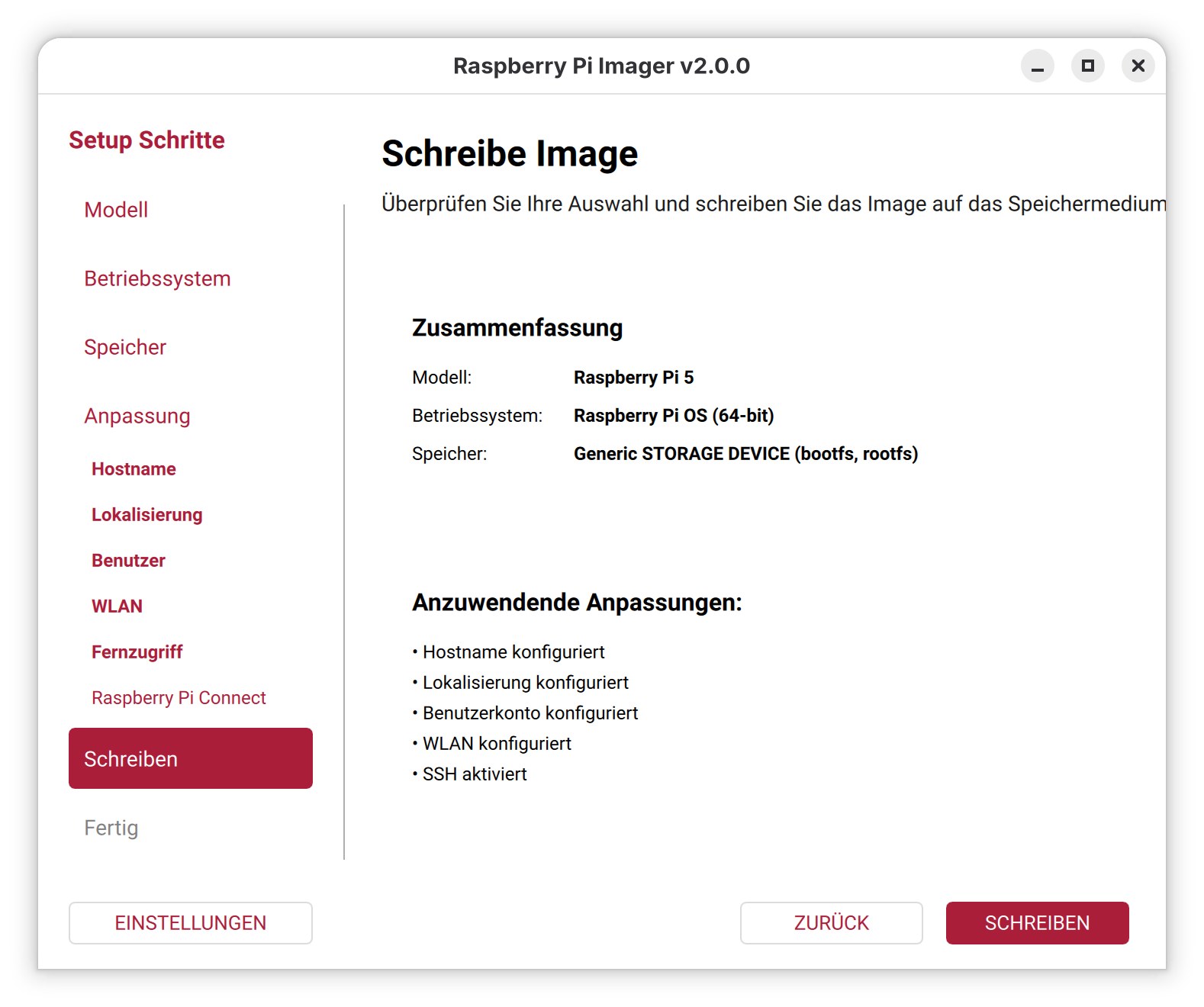
 Wichtiger Hinweis: