Normale Ansicht

Neue Sprachen für Übersetzungsfunktion von Firefox

24. September 2024 um 19:58

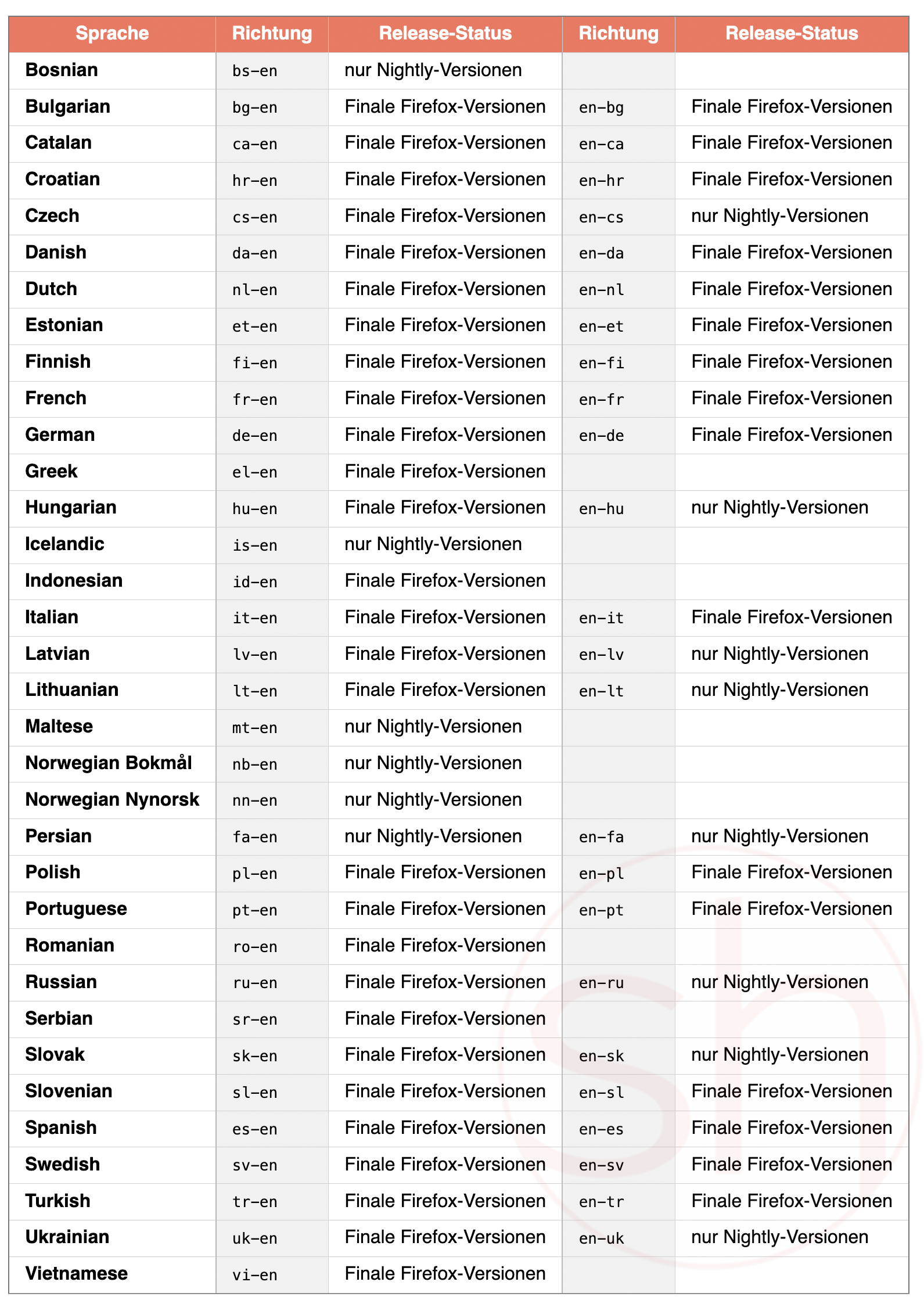
Firefox besitzt eine Übersetzungsfunktion für Websites, welche im Gegensatz zu Cloud-Übersetzern wie Google Translate lokal arbeitet, die eingegebenen Texte also nicht an einen fremden Server sendet. Auch in diesem Monat wurde die Unterstützung von Sprachen erweitert.

Firefox wird seit Version 118 standardmäßig mit einer lokalen Funktion zur maschinellen Übersetzung von Websites für den Browser ausgeliefert. Das bedeutet, dass die Übersetzung vollständig im Browser geschieht und keine zu übersetzenden Inhalte an einen Datenriesen wie Google oder Microsoft übermittelt werden müssen.

Seit ich im vergangenen Monat zuletzt berichtet hatte, ist die Unterstützung weiterer Sprachen dazugekommen.

Komplett neu sowohl für finale als auch Nightly-Versionen von Firefox ist die Unterstützung sowohl aus dem Schwedischen als auch ins Schwedische, nach Finnisch sowie Türkisch. Neu in finalen Firefox-Versionen, zuvor aber bereits in Nightly-Versionen unterstützt, sind Übersetzungen aus dem Griechischen, Russischen sowie Slowenischen. Nightly-Versionen erhalten außerdem die Unterstützung von Übersetzungen ins Slowakische neu dazu.

Da die Sprachmodelle über die Remote-Einstellungen von Firefox bereitgestellt werden, ist die Unterstützung neuer Sprachen an kein Firefox-Update gebunden und funktioniert direkt in jedem Firefox mit aktivierter Übersetzungsfunktion.

Damit unterstützt die Übersetzungsfunktion Firefox bereits 28 Sprachen in mindestens eine Richtung. Für die Nightly-Version von Firefox sind es sogar schon 34 Sprachen. Mozilla arbeitet mit Hochdruck daran, dass noch viele weitere folgen werden.

Firefox Translations September 2024

Der Beitrag Neue Sprachen für Übersetzungsfunktion von Firefox erschien zuerst auf soeren-hentzschel.at.

Firefox 132: Tabs auf anderen Geräten schließen

23. September 2024 um 21:05

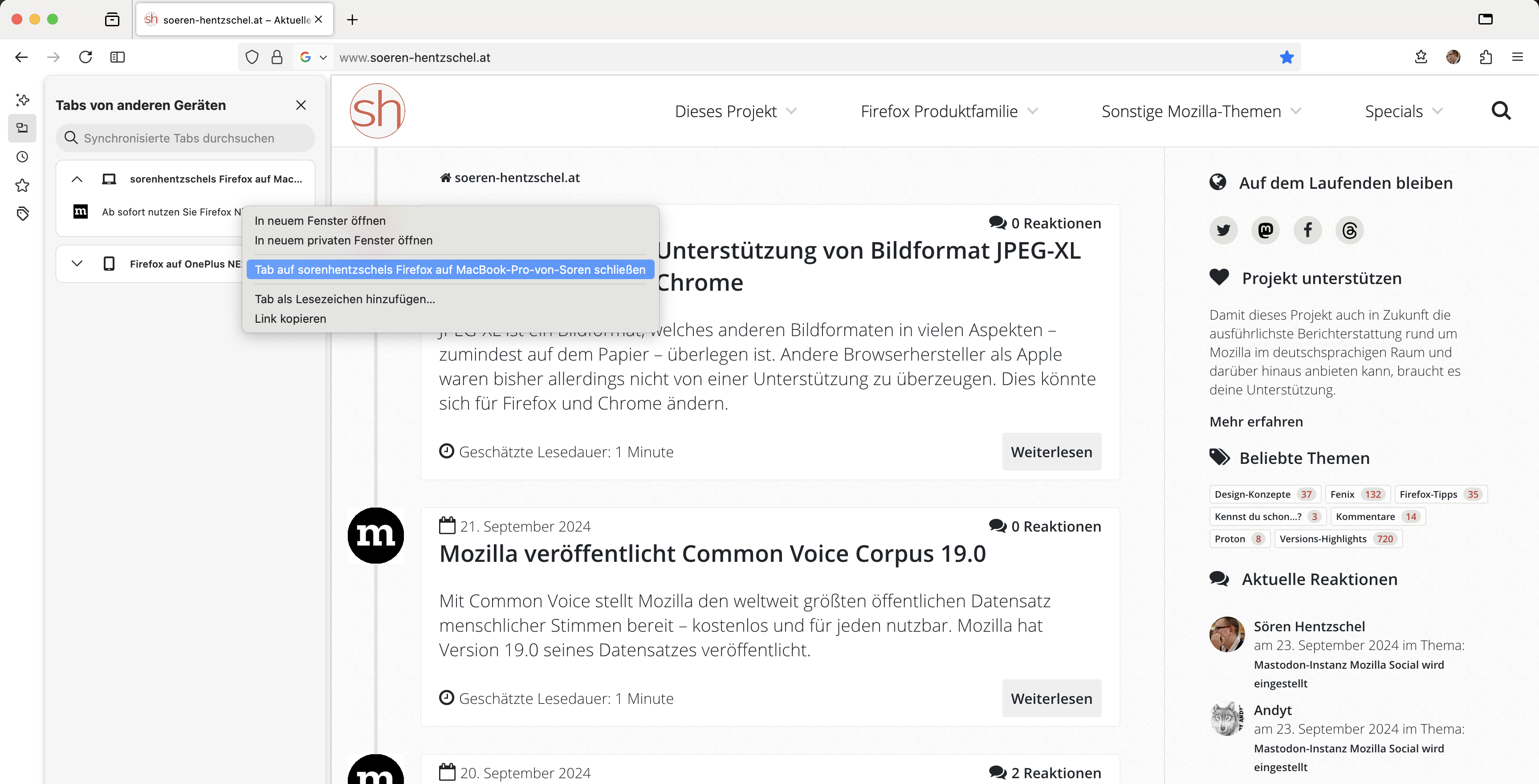
Mittels Synchronisation lassen sich Firefox-Daten wie Lesezeichen, Chronik, Tabs und Passwörter zwischen Geräten synchronisieren. Ab Firefox 132 wird es möglich sein, synchronisierte Tabs aus der Ferne zu schließen.

In Firefox lassen sich nicht nur Daten wie Lesezeichen, Chronik und Passwörter synchronsieren, man kann auch die gleichen Tabs öffnen, die auf anderen Geräten bereits geöffnet sind. Dies ist beispielsweise über die Sidebar für synchronisierte Tabs möglich.

Ab Firefox 132 wird es dort über das Kontextmenü der einzelnen synchronisierten Tabs möglich sein, die jeweiligen Tabs auf den anderen Geräten zu schließen. Diese Möglichkeit steht jedoch nur in der neuen Sidebar zur Verfügung, welche in Firefox 132 noch nicht standardmäßig aktiviert ist und über den Abschnitt „Firefox Labs“ in den Firefox-Einstellungen aktiviert werden kann.

Firefox 132: Synchronisierte Tabs schließen

Firefox 132 wird nach aktueller Planung am 29. Oktober 2024 erscheinen.

Der Beitrag Firefox 132: Tabs auf anderen Geräten schließen erschien zuerst auf soeren-hentzschel.at.

Neue Hoffnung für Unterstützung von Bildformat JPEG-XL (JXL) in Firefox und Chrome

22. September 2024 um 13:10

JPEG-XL ist ein Bildformat, welches anderen Bildformaten in vielen Aspekten – zumindest auf dem Papier – überlegen ist. Andere Browserhersteller als Apple waren bisher allerdings nicht von einer Unterstützung zu überzeugen. Dies könnte sich für Firefox und Chrome ändern.

Nightly-Versionen von Firefox bieten bereits seit Mai 2021 eine experimentelle Unterstützung für das Bildformat JPEG-XL, kurz: JXL, welche über about:config aktiviert werden kann, indem der Schalter image.jxl.enabled per Doppelklick auf true gesetzt wird. Auch wenn der Schalter in Beta- sowie finalen Firefox-Versionen ebenfalls zur Verfügung steht, ist eine Aktivierung auf diesen Kanälen nicht möglich. Google hat seine experimentelle Unterstützung für JPEG-XL im Februar 2023 wieder aus Chrome entfernt. Im Gegensatz dazu unterstützt Apple für macOS und iOS das Bildformat JPEG-XL seit Safari 17 im September 2023.

Große Unternehmen wie Meta, Adobe, Shopify und weitere sind große Unterstützer von JPEG-XL, da hiermit gegenüber aktuell unterstützten Bildformaten, einschließlich WebP und AVIF, weitere Reduzierungen der Dateigrößen bei gleichbleibender Qualität oder höhere Qualität ohne Erhöhung der Dateigrößen von Bildern möglich sind.

Anfang September 2024 hat Mozilla eine Aktualisierung seiner Position bezüglich JPEG-XL vorgenommen, welche Hoffnung auf eine Unterstützung auch in anderen Browsern als Safari machen darf.

Demnach liegt Mozillas größtes Bedenken im erhöhten Angriffsvektor, den der über 100.000 Zeilen schwere Multithreaded C++-Code des Referenz-Decoders mit sich bringt. Man habe in den letzten Monaten allerdings produktive Unterhaltungen mit dem JPEG-XL-Team von Google Research gehabt, welches sich bereit erklärt habe, sein Fachwissen einzusetzen, um einen sicheren, leistungsfähigen, kompakten und kompatiblen JXL-Decoder in Rust zu entwickeln und diesen Decoder in Firefox zu integrieren. Ein in Rust geschriebener Decoder würde das Risiko und damit auch Mozillas Bedenken erheblich reduzieren. Gelingt dies und erfüllt Mozillas Anforderungen, würde Mozilla diesen in Firefox ausliefern.

Hierin stecken nicht nur gute Nachrichten für Firefox-Nutzer, sondern auch für Nutzer von Google Chrome sowie sämtlichen anderen auf Chromium basierenden Browsern. Denn Google würde keinen JXL-Decoder entwickeln und zu Firefox beitragen, würden sie nicht selbst auch JPEG-XL unterstützen wollen.

Der Beitrag Neue Hoffnung für Unterstützung von Bildformat JPEG-XL (JXL) in Firefox und Chrome erschien zuerst auf soeren-hentzschel.at.

Pomodoro Timer für Ubuntu 24.04

21. September 2024 um 09:49

Um effektiv und ungestört Content für meinen Blog zu erstellen, nutze ich gerne die Pomodoro-Technik, die mir 25-minütige Zeitfenster bietet, um konzentriert zu arbeiten.

Nachdem ich jedoch auf meinem Notebook Ubuntu 24.04.1 LTS installiert hatte, begann für mich die Neuorientierung bezüglich entsprechender Software. Die meisten Anwendungen waren schnell gefunden und installiert. Einige Programme und Tools fehlten jedoch in der Version „Noble Numbat“ oder waren nicht lauffähig, worunter die Zufriedenheit am neuen System etwas litt. Ein wichtiges Tool wie Time ++, der Gnome Extensons, funktionierte konnte nicht mehr installiert werden. Nun habe ich festgestellt, dass das alte Projekt in Cronomix umbenannt wurde, welches sich ganz einfach über die Extensions installieren und aktivieren lässt.

Cronomix Pomodoro-Timer

Fazit

Ende gut, alles gut.

Tipp

Mit Cronomix lässt sich auch die Zeit erfassen, in der man an einem Projekt arbeitet.

Mozilla veröffentlicht Firefox 130.0.1

17. September 2024 um 18:19

Mozilla hat Firefox 130.0.1 veröffentlicht und behebt damit mehrere Probleme der Vorgängerversion.

Download Mozilla Firefox 130.0.1

Ein Fehler wurde behoben, der verursachte, dass AVIF-Bilder nur schwarz dargestellt worden sind, wenn Firefox mit GCC kompiliert worden ist. Dies betrifft Firefox unter Linux aus Paketverwaltungen, die nicht von Mozilla verwaltet werden. Der von Mozilla kompilierte Firefox war von diesem Fehler nicht betroffen.

Ein sogenannter Deadlock wurde behoben, der bei Ausführung des Firefox-Profilers aufgetreten ist, wenn eine aktuelle Windows 11 Insider Preview genutzt worden ist. Stabile Windows-Versionen waren von diesem Problem nicht betroffen, hätten es aber potenziell in der Zukunft sein können.

Firefox in der Saraiki-Sprache hat Texte mancher Oberflächen-Elemente fälschlicherweise von links nach rechts statt von rechts nach links geschrieben.

Die UserMessaging-Unternehmensrichtlinie kann jetzt auch zur Deaktivierung von „Firefox Labs“ genutzt werden, einem neuen Abschnitt in den Firefox-Einstellungen seit Firefox 130, um zukünftige Features vorab aktivieren zu können.

Den Buttons im Dialog zur Personalisierung der Pocket-Empfehlungen auf der Firefox-Startseite konnte direkt nach dem Browserstart das Styling fehlen. Hierbei handelt es sich um ein neues Feature von Firefox 130, welches derzeit schrittweise in den USA und Kanada ausgerollt wird.

Dazu kommt noch eine Hand voll Änderungen in Zusammenhang mit der KI-Generierung von Alternativtexten für Bilder in PDF-Dateien, einem weiteren neuen Feature von Firefox 130, welches derzeit schrittweise ausgerollt wird.

Der Beitrag Mozilla veröffentlicht Firefox 130.0.1 erschien zuerst auf soeren-hentzschel.at.

Nextcloud auf dem RasPi – Teil 5

17. September 2024 um 04:00

Im vorherigen Artikel habe ich beschrieben, wie man den Raspberry Pi und den Router konfiguriert, um auf die Nextcloud aus dem Internet zuzugreifen. Da die Verbindung derzeit unverschlüsselt ist, werde ich nun erläutern, wie man eine SSL-Verschlüsselung implementieren und erzwingen kann.

Installation

Zu Beginn installieren wir Certbot, um ein Let’s-Encrypt-Zertifikat zu erstellen.

sudo apt install python3-certbot-apache -y

Der Vorgang wird wie folgt gestartet. Dabei ist es wichtig, die korrekte DynDNS-Adresse (dnsHome.de) anzugeben. Zudem muss eine eMail-Adresse hinterlegt werden.

sudo certbot --apache

Nachdem das Zertifikat ausgestellt wurde, folgt die Konfiguration des VirtualHost. Diesen erstellt man mit dem folgenden Befehl und fügt den unten aufgeführten Block in die Datei /etc/apache2/sites-available/raspi.conf ein.

Dabei müssen die Pfade für das Zertifikat und der Servername an die eigene DynDNS angepasst werden.

sudo nano /etc/apache2/sites-available/raspi.conf
<VirtualHost *:80>
        ServerAdmin webmaster@localhost
        DocumentRoot /var/www/html/nextcloud
        ErrorLog ${APACHE_LOG_DIR}/error.log
        CustomLog ${APACHE_LOG_DIR}/access.log combined
</VirtualHost>
<IfModule mod_ssl.c>
<VirtualHost *:443>
        ServerAdmin webmaster@localhost
        DocumentRoot /var/www/html/nextcloud
#        Header always set Strict-Transport-Security "max-age=31536000"
#        Header append X-FRAME-OPTIONS "SAMEORIGIN"
        ErrorLog ${APACHE_LOG_DIR}/error.log
        CustomLog ${APACHE_LOG_DIR}/access.log combined
SSLCertificateFile /etc/letsencrypt/live/meinecloud.dnshome.de/fullchain.pem
SSLCertificateKeyFile /etc/letsencrypt/live/meinecloud.dnshome.de/privkey.pem
Include /etc/letsencrypt/options-ssl-apache.conf
ServerName meinecloud.dnshome.de
</VirtualHost>
</IfModule>

Nun werden die nicht mehr benötigten Vorgaben der VirtualHosts deaktiviert, der neue VirtualHost aktiviert und das SSL-Modul des Apache2 eingeschaltet.

sudo a2dissite 000-default.conf
sudo a2dissite 000-default-le-ssl.conf
sudo a2ensite raspi.conf
sudo a2enmod ssl

Danach wird der Webserver neu gestartet.

sudo service apache2 restart

HTTPS erzwingen

Um Verbindungen über HTTPS zu erzwingen, muss das Apache2-Modul „rewrite“ aktiviert werden.

sudo a2enmod rewrite

Danach öffnen wir den VirtualHost erneut

sudo nano /etc/apache2/sites-available/raspi.conf

und fügen die folgenden drei Rewrite-Zeilen hinzu.

<VirtualHost *:80>
    RewriteEngine On
    RewriteCond %{HTTPS} !=on
    RewriteRule ^ https://%{HTTP_HOST}%{REQUEST_URI} [L,R=301]
...

Anschließend wird der Webserver erneut neu gestartet.

sudo service apache2 restart

Regelmäßige Erneuerung des SSL-Zertifikats

Ein Let’s Encrypt-Zertifikat sollte monatlich erneuert werden, um sicherzustellen, dass die verschlüsselte Kommunikation auf Ihrer Website
kontinuierlich geschützt ist. Die regelmäßige Erneuerung gewährleistet, dass das Zertifikat gültig bleibt und Ihre Websitebesucher vor potenziellen Sicherheitsrisiken wie Man-in-the-Middle-Angriffen geschützt werden.

Dafür navigieren wir zum Home-Verzeichnis

cd ~/

und erstellen die Datei zertifikat.sh.

nano zertifikat.sh

Dort wird der folgende Inhalt eingetragen.

#!/bin/bash
certbot certonly --renew-by-default --apache --rsa-key-size 4096 -d meinecloud.dnshome.de
/etc/init.d/apache2 restart

Auch hier ist der Servername an die eigene DynDNS anzupassen.

Nun wird das erstellte Skript ausführbar gemacht

sudo chmod +x zertifikat.sh

und ein Cronjob erstellt,

sudo nano /etc/crontab

der das Script jeweils am 1. jeden Monats um 2:30 Uhr ausführt. Dabei ist folgende Zeile am Ende hinzuzufügen

30 2 1 * *      root    /home/radiouser/zertifikat.sh >/home/radiouser/zertifikat.log 2>&1

und der Cronjob neu zu starten.

sudo /etc/init.d/cron restart

Vorschau

Im nächsten Teil zeige ich, wie man die aufgelaufenen Fehler nach der Erstinstallation der Nextcloud beheben kann.

Überprüfung des Hashwertes

15. September 2024 um 08:00

Möchte man den Hashwert eines Ubuntu-Images mit Hilfe der Prüfsumme überprüfen, geht man wie folgt vor.

Zuerst wird das Ubuntu-Image und die dazugehörige SHA256SUMS-Datei herunter geladen. Beide Dateien sollten sich im gleichen Verzeichnis befinden.

Ubuntu Release Server
Ubuntu Release Server (Ubuntu 24.04.1 LTS)

Prüfsummencheck

Danach führt man folgenden Befehl in diesem Verzeichnis aus, um die Prüfziffern zu checken.

sha256sum -c SHA256SUMS 2>&1 | grep OK
Intergritätsprüfung des Hashwertes am Terminal
Intergritätsprüfung am Terminal

Wenn alles in Ordnung ist wird dies mit „OK“ bestätigt.

Wozu das Ganze?

Diese Art von Integritätsprüfung stellt sicher, dass das ISO-Image korrekt heruntergeladen wurde und dass die lokale Datei eine genaue Kopie der auf den Download-Servern gespeicherten Datei ist. Ein Fehler beim Download könnte zu einer beschädigten Datei führen, die bei der Installation unerwartete Probleme verursachen kann.

Weitere Beispiele

Das Ganze lässt sich natürlich auch auf andere Betriebssystem-Images anwenden.

Intergritätsprüfung des Hashwertes am Terminal (Beispiel: Raspberry Pi OS)
Intergritätsprüfung am Terminal (Beispiel: Raspberry Pi OS)
Intergritätsprüfung des Hashwertes am Terminal (Beispiel: Linux Mint 22)
Intergritätsprüfung am Terminal (Beispiel: Linux Mint 22)

Nextcloud auf dem RasPi – Teil 4

13. September 2024 um 04:00

Um die auf dem Raspberry Pi installierte Nextcloud nun von außen über das Internet zu erreichen, ist es nötig, eine Webadresse über die öffentliche IP-Adresse mit der, wie im Artikel „Nextcloud auf dem RasPi – Teil 3“ beschriebenen, internen festen IP-Adresse des Raspberry Pi zu verknüpfen. Hierbei greife ich auf einen DynDNS-Dienst zurück. Ich zeige im folgenden Beitrag die Vorgehensweise mit einem bestehenden Account von dnsHome.de.

Das alles realisiert man über ein sogenanntes Portforwarding (Portfreigabe). Hierzu weist man den Router an, Anfragen über alle benötigten Ports zur internen IP des Raspberry Pi durchzustellen. In meinem Fall sind das die Ports 443, 80, 5900, 5349 und 43434. Wie man das Ganze umsetzt, zeigt der Screenshot meiner FRITZ!Box. Diese Einstellungen sind die Grundvoraussetzungen für die Erreichbarkeit der Nextcloud aus dem Internet.

Ports

  • Port 443 – HTTPS
  • Port 80 – HTTP
  • Port 5900 – VNC (optional)
  • Port 5349 – Turn-Server (optional)
  • Port 43434 – SSH (optionales Beispiel)

Portfreigabe

Portfreigabe in der FRITZ!Box

Ermittlung der öffentlichen IP-Adresse

Über den Befehl

curl ifconfig.me

erhält man die öffentliche IP-Adresse, über die der Raspberry Pi nun aus dem Internet erreichbar ist. Ein anschließender Test sollte ungefähr so aussehen.

Erreichbarkeit über öffentliche IP-Adresse

Nun wäre es einfach, diese IP-Adresse mit einer Domain zu verknüpfen. Die wenigsten Nutzer verfügen jedoch über eine feste öffentliche IP-Adresse. Aus diesem Grund greift man hier auf einen DynDNS-Anbieter zurück, da sich aufgrund von Zwangstrennungen durch den Provider die öffentliche IP-Adresse bis zu einmal am Tag ändern kann.

Damit ein DynDNS-Anbieter eine Webadresse dauerhaft mit dem Router verknüpfen kann, muss dieser regelmäßig Informationen über die aktuelle öffentliche IP-Adresse erhalten. Dies kann über eine FRITZ!Box realisiert werden oder durch die Verwendung des ddclient, der auf dem Raspberry Pi installiert wird und so den Kontakt zum DynDNS-Anbieter aufrechterhält. Bei einer Änderung der IP wird diese wieder der DynDNS-Adresse zugewiesen.

Als DynDNS-Anbieter empfehle ich den Dienst dnsHome.de (ein Account ist vorher einzurichten).

Installation ddclient

Zuerst wird ddclient auf dem Raspberry Pi installiert.

sudo apt install ddclient -y

Während der Installation möchte der Client einen DynDNS-Anbieter einrichten. Da dnsHome.de dem ddclient nicht bekannt ist, empfehle ich die Einrichtung einfach durchzuklicken. Im Anschluss öffnet man die Konfigurationsdatei von ddclient

sudo nano /etc/ddclient.conf

und ersetzt den gesamten Inhalt mit folgendem Inhalt.

# Configuration file for ddclient generated by debconf
#
# /etc/ddclient.conf
protocol=dyndns2
ssl=yes
daemon=3600
use=web, web=ip.dnshome.de
server=www.dnshome.de
login=meinecloud.dnshome.de
password=geheim
datenboxx.dnshome.de

Bei „login“ und „password“ sollten natürlich die eigenen Zugangsdaten eingetragen werden, die zuvor bei dnsHome.de vergeben wurden.

Start ddclient

Sobald alles konfiguriert ist, kann der Client gestartet werden.

sudo ddclient start

Um sicherzustellen, dass die Nextcloud einen Login-Bildschirm über die DynDNS-Adresse bereitstellt, ist folgender Eintrag in der Datei /var/www/html/nextcloud/config/config.php erforderlich.

sudo nano /var/www/html/nextcloud/config/config.php

Die DynDNS-Adresse muss nun als vertrauenswürdige Domain eingetragen werden.

'trusted_domains' => 
  array (
    0 => '192.168.88.159',
    1 => 'meinecloud.dnshome.de',

Sobald dies erledigt ist, kann die Nextcloud im Browser über http://meinecloud.dnshome.de erreicht werden.

Vorschau

Im nächsten Teil zeige ich, wie man ein SSL-Zertifikat erstellt und dauerhaft eine verschlüsselte Verbindung zur Nextcloud sicherstellt.

Mozilla veröffentlicht Firefox 130 für Android

11. September 2024 um 19:08

Mozilla hat Firefox 130 für Android veröffentlicht. Dieser Artikel beschreibt die Neuerungen von Firefox 130 für Android.

Download Firefox für Android im Google Play Store

Lokale Übersetzungsfunktion für alle Nutzer

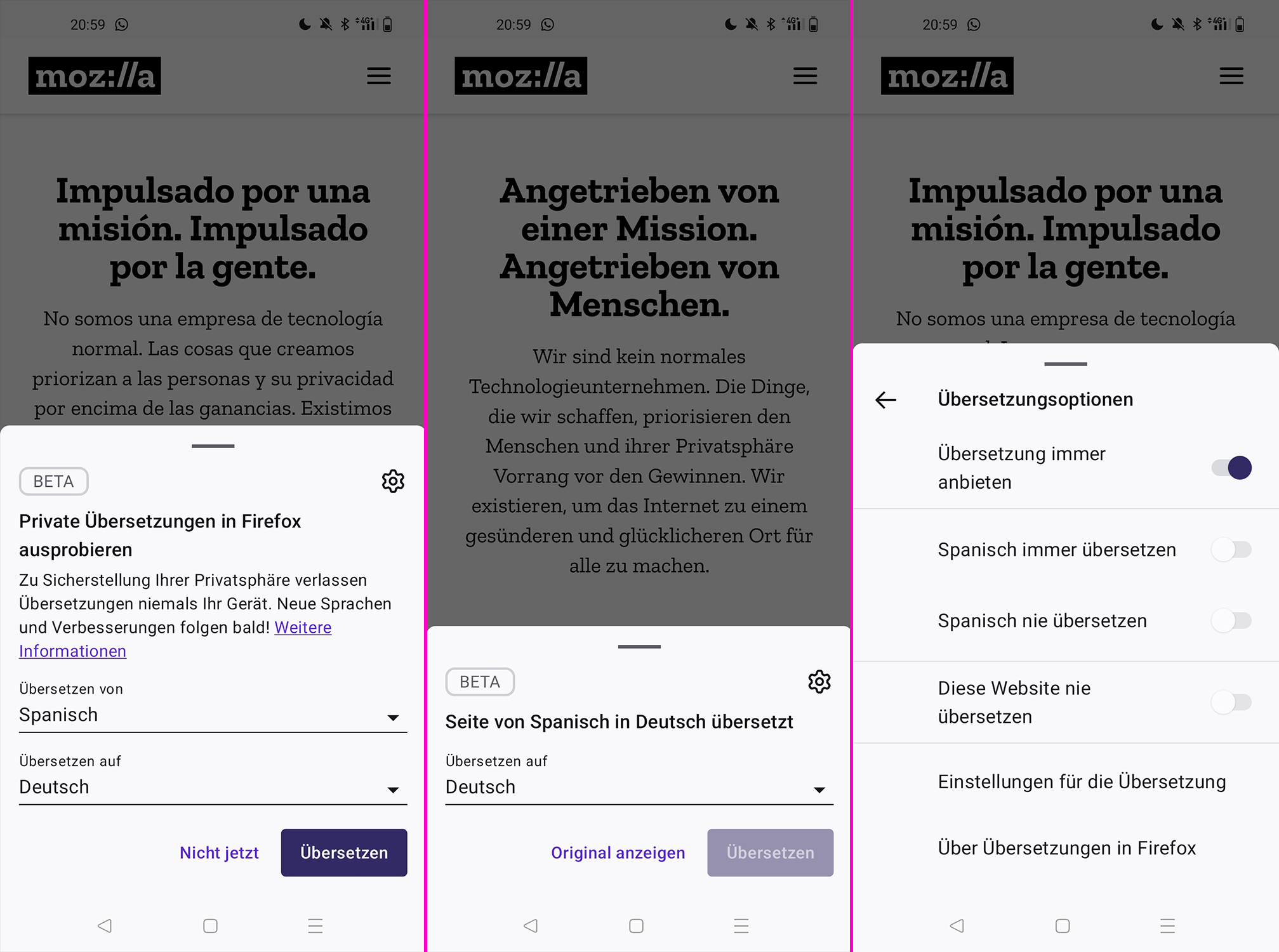
Firefox für Windows, Apple macOS und Linux wird bereits seit Version 118 mit einer lokalen Funktion zur maschinellen Übersetzung von Websites für den Browser ausgeliefert. Das bedeutet, dass die Übersetzung vollständig im Browser geschieht und keine zu übersetzenden Inhalte an einen Datenriesen wie Google oder Microsoft übermittelt werden müssen. Seit Firefox 127 wurde diese Funktion schrittweise auch auf Android ausgerollt. Mit Firefox 130 ist die Übersetzungsfunktion für alle Nutzer von Firefox für Android aktiviert.

Firefox 130 für Android

Sicheres Passwort generieren

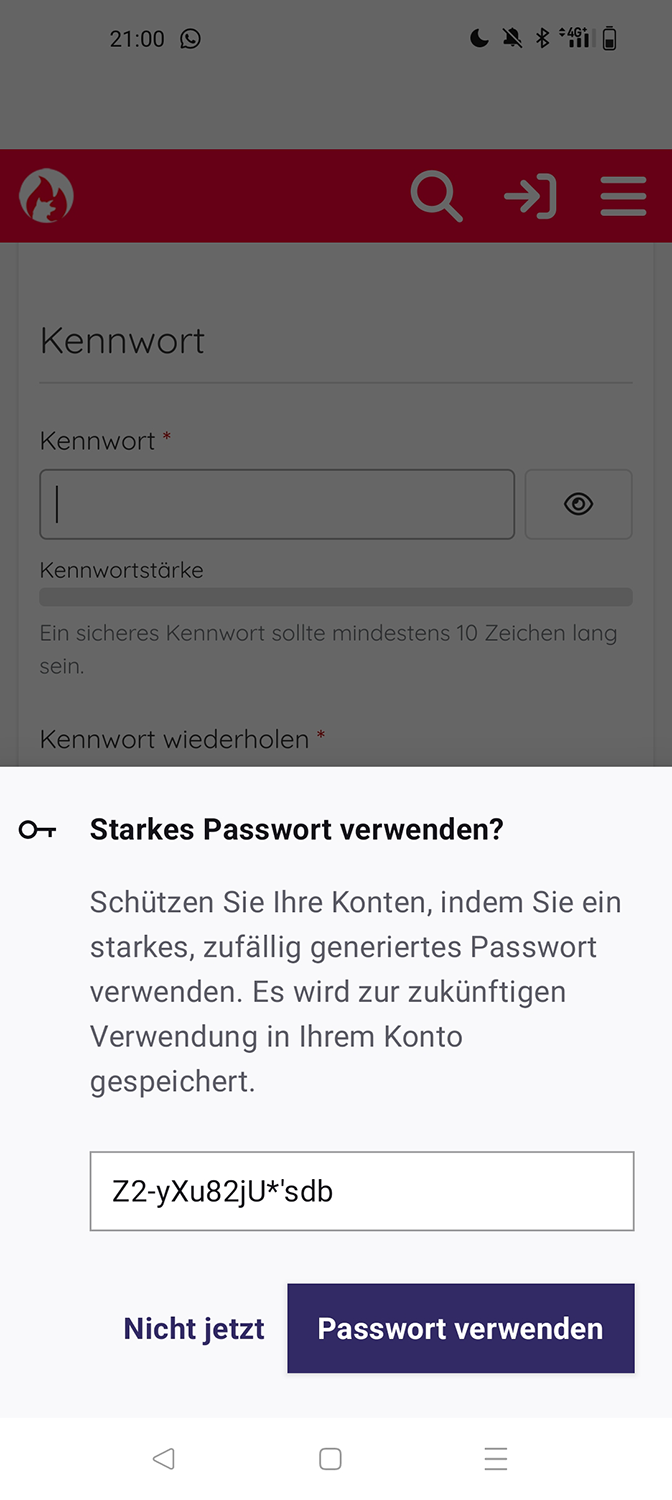
Firefox 130 für Android bringt einen Passwort-Generator, der dabei hilft, sichere Passwörter zu erstellen, wenn man sich auf einer Website beispielsweise ein neues Benutzerkonto registriert.

Firefox 130 für Android

URLs von Verknüpfungen auf Startbildschirm bearbeiten

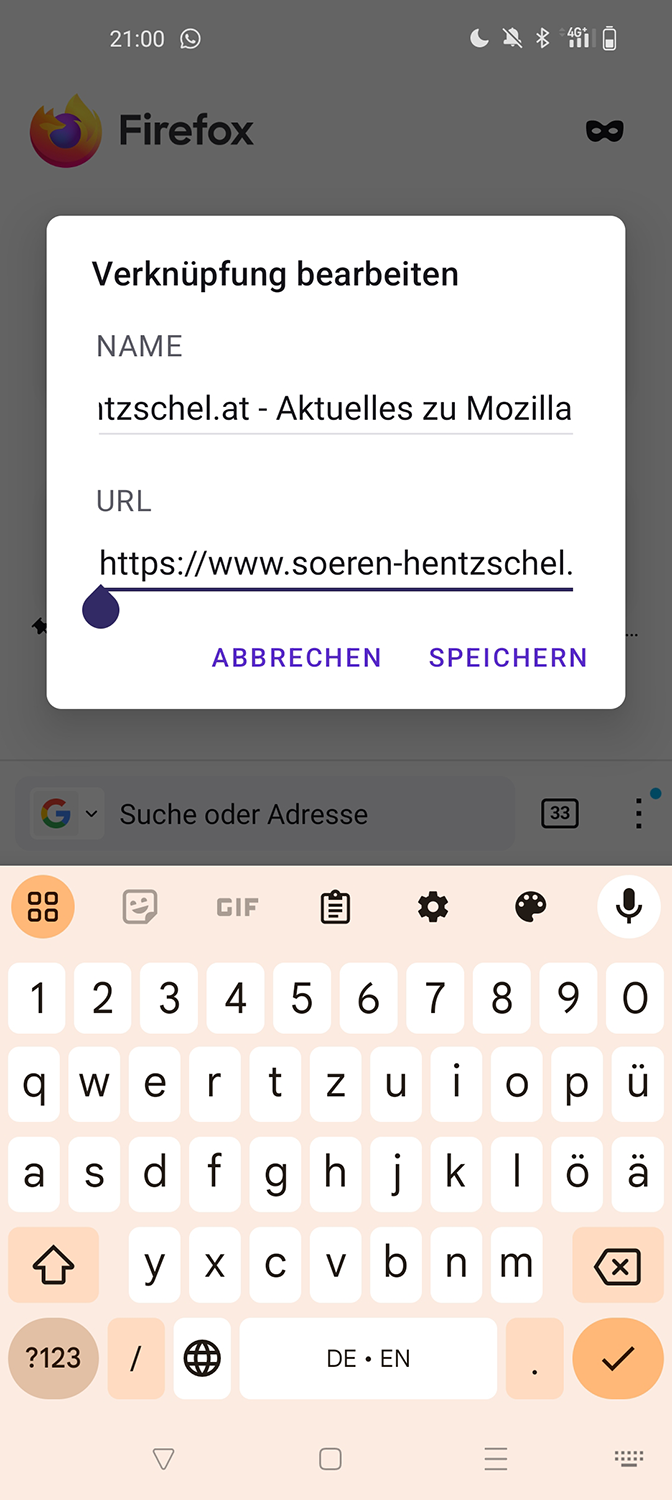
Bislang war es bereits möglich, Verknüpfungen auf dem Startbildschirm von Firefox umzubenennen. Jetzt ist es auch möglich, die URL zu bearbeiten.

Firefox 130 für Android

Performance-Verbesserungen

Firefox für Android kann jetzt mehr Ressourcen gleichzeitig herunterladen, was die Ladegeschwindigkeit von Websites verbessert.

Eine weitere Performance-Verbesserung resultiert daraus, dass Firefox nicht mehr automatisch auf Software-WebRender zurückfällt, wenn der GPU-Prozess zu häufig unerwartet beendet wurde, ohne dass der Hauptprozess beendet wurde, was durch das Ressourcen-Management von Android relativ häufig passieren kann.

Sonstige Neuerungen von Firefox 130 für Android

In den Einstellungen für den Schutz vor Aktivitätenverfolgung gibt es in der benutzerdefinierten Konfiguration jetzt auch eine Option für das Blockieren vermuteter Fingerprinter, wahlweise nur in privaten Tabs oder immer.

Dazu kommen wie immer neue Plattform-Features der aktuellen GeckoView-Engine, diverse Fehlerbehebungen, geschlossene Sicherheitslücken sowie Verbesserungen unter der Haube.

Der Beitrag Mozilla veröffentlicht Firefox 130 für Android erschien zuerst auf soeren-hentzschel.at.

Nextcloud auf dem RasPi – Teil 3

11. September 2024 um 04:00

Das Zuweisen einer statischen IP-Adresse an einen Raspberry Pi ist sinnvoll, um sicherzustellen, dass das Gerät immer unter derselben Adresse im Netzwerk erreichbar ist. Dies ist besonders nützlich für bestimmte Anwendungen wie z.B. Nextcloud, für die eine konstante IP-Adresse wichtig ist.

Festlegen einer statischen internen IP-Adresse

Eine statische lokale IP setzt man wie folgt. Zuerst installiert man dhcpcd.

sudo apt install dhcpcd -y

und trägt dann folgenden Block mit

sudo nano /etc/dhcpcd.conf

am Ende der /etc/dhcpcd.conf ein. Hierbei habe ich mich für die interne IP 192.168.178.136. Dies ist natürlich abhängig vom Adressbereich des eigenen Netzwerks. Auch die IP des Routers ist entsprechend anzupassen.

profile static_eth0
static ip_address=192.168.178.23/24
static routers=192.168.178.1
static domain_name_servers=192.168.178.1

Zum Schluss wird der Dienst dhcpcd neu gestartet.

sudo service dhcpcd restart

Vorschau

Im nächsten Teil zeige ich, was nötig ist, die Nextcloud über das Internet erreichbar zu machen.

GPIO-Ärger auf dem Raspberry Pi 5

10. September 2024 um 14:11

(Aktualisiert 13.9.2024) Mit der Auslieferung des Raspberry Pi 5 im Herbst 2024 hat sich bei einigen Low-Level-Tools der GPIO-Zugriff geändert: Für die Modelle bis einschließlich Raspberry Pi 4 erfolgt der GPIO-Zugriff über chip0 bzw. /dev/gpiochip0. Beim Raspberry Pi musste dagegen chip4 bzw. /dev/gpiochip4 verwendet werden. Scripts, die universell auf alten und neuen Geräten laufen sollten, brauchten eine entsprechende Fallunterscheidung.

Mit Kernel 6.6.47, der mittlerweile standardmäßig als Update unter Raspberry Pi OS installiert wird, ändert sich wieder alles! Auch beim Raspberry Pi 5 muss nun /dev/gpiochip0 verwendet werden. Eine Referenz aller internen GPIO-Nummern gibt cat /sys/kernel/debug/gpio.

Die Änderung betrifft unter anderem:

  • Python: gpiozero, lgpio, gpiod
  • Bash: gpioset, gpioget
  • C: lgpio, libgpiod, wiringpi

Scripts, die mit diesen Modulen bzw. Bibliotheken verfasst wurden, müssen geändert werden (Umstellung von GPIO-Chip 4 auf GPIO-Chip 0). Im Folgenden habe ich diesbezüglich Anleitungen für diverse Fälle zusammengefasst.

13.9.2024: Mit dem neuesten Update von Raspberry Pi OS wird ein Link von /dev/gpiochip4 auf /dev/gpiochip0 eingerichtet, wodurch die Auswirkungen des veränderten Kernels in den meisten Fällen nicht mehr spürbar sind.

ls -l /dev/gpiochip*

crw-rw---- 1 root gpio 254,  0 13. Sep 08:39 /dev/gpiochip0
crw-rw---- 1 root gpio 254, 10 13. Sep 08:39 /dev/gpiochip10
crw-rw---- 1 root gpio 254, 11 13. Sep 08:39 /dev/gpiochip11
crw-rw---- 1 root gpio 254, 12 13. Sep 08:39 /dev/gpiochip12
crw-rw---- 1 root gpio 254, 13 13. Sep 08:39 /dev/gpiochip13
lrwxrwxrwx 1 root root       9 13. Sep 08:39 /dev/gpiochip4 -> gpiochip0

Von gpiozero gibt es mittlerweile eine aktualisierte Version, die das richtige Chip-Device erkennt.

Python-Scripts mit gpiozero

Beim Start derartiger Scripts auf dem Raspberry Pi 5 mit dem aktuellen Kernel (>= 6.6.47) tritt die Fehlermeldung can not open gpiochip auf. Das Script bricht ab. Der Fehler ist bekannt, es wird demnächst eine neue Version des Python-Modules geben. Bis dahin ist es am einfachsten, das Script wie folgt zu starten:

RPI_LGPIO_CHIP=0 ./gpiozero-led.py

Alternativ führen Sie export RPI_LGPIO_CHIP=0 aus und fügen diese Anweisung auch in /home/your-account/.bashrc ein. Eine weitere Möglichkeit ohne die externe Definition von Umgebungsvariablen besteht darin, am Beginn Ihres Python-Scripts die folgende Zeile einzubauen:

import os 
os.environ['RPI_LGPIO_CHIP']='0'

Im gpiozero-Issue ist auch von PWM-Problemen zu lesen, die sich selbst mit RPI_LGPIO_CHIP=0 nicht lösen lassen. Das kann ich nicht bestätigen. Mein PWM-Test-Script gibt zwar eine Warnung aus, funktioniert aber.

Python-Scripts mit lgpio

Wenn Sie in Ihrem Python-Script das lgpio-Modul verwenden, müssen Sie den Handle nun IMMER mit gpiochip_open(0) öffnen, also:

# alle Raspberry-Pi-Modelle mit aktuellen Kernel >= 6.6.45
handle = lgpio.gpiochip_open(0)

# Raspberry Pi 5 mit Kernel < 6.6.45
# handle = lgpio.gpiochip_open(4)

Python-Scripts mit gpiod

Wenn Sie in Ihrem Python-Script das gpiod-Modul verwenden, müssen Sie die Initialisierung nun IMMER mit 'gpiochip0' durchführen, also:

chip = gpiod.Chip('gpiochip0')     # alle Modelle mit Kernel >= 6.6.45
# chip = gpiod.Chip('gpiochip4')   # Raspberry Pi 5 mit Kernel < 6.6.45

pinout-Kommando

Auch das Kommando pinout liefert zur Zeit Fehlermeldungen (can’t connect to pigpio at localhost sowie Unable to initialize GPIO Zero). Hinter den Kulissen handelt es sich bei dem Kommando um ein Python-Script, das gpiozero verwendet. Bis dieses Modul aktualisiert wird, hilft der oben schon erwähnte Trick mit RPI_LGPIO_CHIP=0 weiter, also:

RPI_LGPIO_CHIP=0 pinout

bash-Scripts mit gpioset, gpioget und gpiomon

Bei den genannten Kommandos übergeben Sie als ersten Parameter die Chip-Nummer. Ab Kernel 6.6.45 lautet diese IMMER 0, also z.B.:

chip=0
gpioset $chip 7=1   # GPIO 7 (Pin 26) auf "high" stellen
gpioset $chip 7=0   # GPIO 7 (Pin 26) auf "low" stellen

bash-Scripts mit pinctrl

Hier ändert sich nichts. pinctrl war schon in der Vergangenheit in der Lage, die richtige Chip-Nummer selbst zu erkennen, und das funktioniert weiterhin. Großartig!

pinctrl set 7 op dh   # LED an Pin 26 ein
pinctrl set 7 op dl   # LED an Pin 26 aus

C-Programme mit lgpio

Ab Kernel 6.6.45 müssen Sie IMMER die Chip-Nummer 0 verwenden, also:

#define CHIP 0
...
h = lgGpiochipOpen(CHIP);  // open connection to I/O chip

C-Programme mit gpiod

Ab Kernel 6.6.45 müssen Sie IMMER "gpiochip0" verwenden, also:

char *chipname = "gpiochip0";
chip = gpiod_chip_open_by_name(chipname);
...

wiringpi

Die von Gordon Drogon entwickelte wiringpi-Bibliothek ist seit vielen Jahren veraltet (gilt bis Version 2.5).

2024 hat der Grazer Computer Club die Wartung der Bibliothek übernommen. Damit ist diese Bibliothek (jetzt in Version 3.0) wieder verwendbar! Weitere Informationen sowie Installationshinweise gibt es auf der GitHub-Projektseite:

https://github.com/WiringPi/WiringPi

Persönliche Anmerkung

Diese ganze Angelegenheit ist ein einziges Trauerspiel. Dass beim Raspberry Pi 5 anfänglich /dev/gpiochip4 als interne GPIO-Schnittstelle verwendet wurde (und nicht von Anfang an /dev/gpiochip0 wie bei früheren Raspberry-Pi-Modellen), war schon eine äußerst fragwürdige Entscheidung. Aber die Schnittstelle jetzt, fast ein Jahr nach dem Release des Raspberry Pi 5 und Raspberry Pi OS Bookworm, zu ändern, ist einfach irrsinnig.

Mit dem Kernel-Update funktionieren unzählige GPIO-Scripts von einen Tag auf den anderen nicht mehr. So etwas muss von vorne herein vermieden werden, und, wenn es denn gar nicht anders geht, viel viel besser kommuniziert werden. Die Maintainer der GPIO-Bibliotheken waren offenbar allesamt überrascht von der Änderung. Unprofessioneller geht’s nicht.

Hintergründe / Links

Dieser Blog-Beitrag ist ursprünglich unter https://pi-buch.info/low-level-gpio-zugriff-geaendert-mit-kernel-6-6/ erschienen. Danke an Hr. Strohmayer, der mich als erster auf dieses Problem aufmerksam gemacht hat.

Nextcloud auf dem RasPi – Teil 2

09. September 2024 um 16:00

Um später alle Vorzüge, wie Nextcloud Office, von Nextcloud Hub nutzen zu können, empfehle ich den Document Server Collabora Online – Built-in CODE Server (ARM64) auf dem Raspberry Pi via Terminal beizeiten zu installieren, da es über die grafische Oberfläche i.d.R. zu einem Timeout kommt. Wie das Ganze funktioniert erläutere ich in diesem Artikel.

Nextcloud Office

Nextcloud Office ist eine in Nextcloud integrierte Office-Lösung, die es ermöglicht, Dokumente, Tabellen und Präsentationen direkt im Browser zu erstellen und gemeinsam zu bearbeiten. Basierend auf Open-Source-Technologien wie Collabora Online unterstützt es gängige Dateiformate wie DOCX und ODT. Die Echtzeit-Zusammenarbeit und vollständige Integration in die Nextcloud-Plattform ermöglicht eine sichere und effiziente Teamarbeit, bei der alle Daten unter eigener Kontrolle bleiben. Ideal für Unternehmen, die Wert auf Datenschutz und Datensouveränität legen.

Installation

cd /var/www/html/nextcloud
sudo -u www-data php -d memory_limit=512M ./occ app:install richdocumentscode_arm64

Aktivierung

Abschließend wird die Nextcloud Office-App in den Nextcloud Hub-Paketen für die spätere Nutzung
aktiviert.

Anmerkung

Dies funktioniert nur auf 64-Bit-Systemen!

Vorschau

Im nächsten Teil zeige ich, wie man dem Raspberry PI eine feste interne IP-Adresse im heimischen Netzwerk zuweist.

WordPress 6 Schnelleinstieg

09. September 2024 um 04:00

Das Buch „WordPress 6 Schnelleinstieg“ von Vladimir Simovic und Thordis Bonfranchi-Simovic ist in der 1. Auflage 2023 im mitp-Verlag erschienen. Es trägt den Untertitel „Blogs und Webseiten erstellen – Einfach und ohne Vorkenntnisse“. Das Buch hat insgesamt 272 Seiten und richtet sich an Einsteiger, aber auch fortgeschrittene Nutzer des Content-Management-Systems WordPress.

Das Buch „WordPress 6 Schnelleinstieg“ vom MITP-Verlag bietet einen umfassenden Leitfaden für alle, die sich schnell und effektiv mit dem Bloggen und der Webseitengestaltung mit WordPress vertraut machen möchten. Die Autoren geben mit detaillierten Anleitungen und praktischen Tipps einen strukturierten Überblick über die wichtigsten Funktionen und Möglichkeiten des beliebten Content-Management-Systems.

Dieses Buch ist sachlich verfasst und vermittelt dank der Fachkenntnisse der beiden Autoren dem Leser enorm viel Wissen. Durch die klare Strukturierung kann die erste Webseite in kürzester Zeit umgesetzt werden. Es wird detailliert erklärt, wie WordPress installiert wird, wie das Dateisystem und die Datenbank aufgebaut sind. Der Nutzer wird ausreichend in diese Thematik eingearbeitet. Backups spielen hierbei eine zentrale Rolle, auf die die Autoren ausführlich eingehen. Im Buch erfährt man, welche Nutzerberechtigungen in WordPress vergeben werden können und wie das System gewartet und aktualisiert wird.

Besonders erwähnenswert ist das Kapitel „Design anpassen“, in dem sich die Autoren mit dem Full Site Editing auseinandersetzen. Dabei werden anhand des Themes „Twenty
Twenty-Twon“ die Gestaltungsmöglichkeiten mit dem Blockeditor Gutenberg erläutert. Dies ermöglicht nahezu unbegrenzte Anpassungsmöglichkeiten bei der Erstellung oder Bearbeitung eines
Webprojekts.

Am Ende des Buches wird es vom Inhalt etwas technischer, jedoch nicht weniger interessant. Möglichkeiten durch den Eingriff in den Programmcode lassen noch mehr Spielraum zu. Auch die Erstellung von Child-Themes wird ausführlich erklärt, damit Änderungen im Code problemlos ein Upgrade des Themes überstehen können.

Ein weiterer bedeutender Fokus der Autoren liegt auf der Suchmaschinenoptimierung (SEO). Dabei spielt die Qualität des Inhalts, die korrekte Verwendung von Überschriften und die Bereitstellung von ausreichenden Metadaten z.B. für Bilder eine entscheidende Rolle. Diese Maßnahmen sind nicht nur für die Zugänglichkeit der Website von Vorteil, sondern auch für ein verbessertes Ranking in Suchmaschinen und sorgen für optimale Suchergebnisse im Internet.

Das Buch gliedert sich in folgende Kapitel:

  • WordPress installieren und grundlegende Einstellungen
  • WordPress anpassen
  • Seiten und Beiträge verfassen und bearbeiten
  • Design anpassen
  • Funktionalität erweitern mit Plugins
  • Tipps für Fortgeschrittene

Leseproben und Downloads

Inhaltsverzeichnis und Leseprobe

Fazit

Das Buch „WordPress 6 Schnelleinstieg“ ist sowohl für Anfänger als auch Fortgeschrittene eine nützliche Informationsquelle. Ich empfehle dieses kompakte Handbuch jedem, der daran interessiert ist, seine erste Website mit WordPress zu erstellen. Daher rate ich definitiv zum Kauf dieses Buches!

Es sollte auch darauf hingewiesen werden, dass zu dem gedruckten Exemplar ein eBook zum Download zur Verfügung steht.

Firefox: Unterstützung für veraltete Betriebssysteme bis März 2025 verlängert

08. September 2024 um 05:51

Mozilla hat die Unterstützung von Firefox für die veralteten Betriebssysteme Windows 7, Windows 8, macOS 10.12, macOS 10.13 sowie macOS 10.14 offiziell bis März 2025 verlängert.

Bereits im Juli hatte ich darüber berichtet, dass Mozilla die Unterstützung veralteter Betriebssysteme verlängern wird. Dies schließt die Betriebssysteme Windows 7, Windows 8, macOS 10.12, macOS 10.13 sowie macOS 10.14 ein. Entsprechende Nutzer wurden im Juni 2023 mit Erscheinen von Firefox 115 auf Firefox ESR 115 (Firefox ESR ist die Firefox-Version mit Langzeitunterstützung) migriert, da Firefox 116 und höher diese Betriebssysteme nicht mehr unterstützt. Mit Firefox 115.15 erschien vergangenen Dienstag die bis dahin offiziell letzte Version von Firefox ESR 115.

Während Nutzer von Firefox ESR 115 auf einem aktuellen Betriebssystem wie geplant ab dem 1. Oktober 2024 das Update auf Firefox ESR 128.3 erhalten werden, gibt es für Nutzer veralteter Betriebssysteme eine Verlängerung der Lebenszeit von Firefox ESR 115. Genauer gesagt wird Mozilla diese Nutzer noch bis zum 4. März 2025 und dem Erscheinen von Firefox ESR 115.21 mit Updates versorgen.

Basierend auf der weiteren Entwicklung der Nutzerzahlen ist eine erneute Verlängerung nach Ablauf der sechs Monate nicht ausgeschlossen. Nach aktuellem Stand nutzen noch 10,5 Prozent der Firefox-Nutzer Windows 7 oder Windows 8. Vor einem Jahr lag diese Zahl noch bei 13,7 Prozent, vor zwei Jahren bei 19,1 Prozent. Microsoft selbst hatte die Unterstützung bereits im Januar 2020 eingestellt. Firefox-Konkurrent Google Chrome bietet seit Februar 2023 keine Unterstützung mehr an.

Der Beitrag Firefox: Unterstützung für veraltete Betriebssysteme bis März 2025 verlängert erschien zuerst auf soeren-hentzschel.at.

Firefox: Enterprise Policy Generator 6.1 veröffentlicht

07. September 2024 um 20:14

Der Enterprise Policy Generator richtet sich an Administratoren von Unternehmen und Organisationen, welche Firefox konfigurieren wollen. Mit dem Enterprise Policy Generator 6.1 ist nun ein Update erschienen.

Enterprise Policy Generator

Download Enterprise Policy Generator für Firefox

Die Enterprise Policy Engine erlaubt es Administratoren, Firefox über eine Konfigurationsdatei zu konfigurieren. Der Vorteil dieser Konfigurationsdatei gegenüber Group Policy Objects (GPO) ist, dass diese Methode nicht nur auf Windows, sondern plattformübergreifend auf Windows, Apple macOS sowie Linux funktioniert.

Der Enterprise Policy Generator hilft bei der Zusammenstellung der sogenannten Enterprise Policies, sodass kein tiefergehendes Studium der Dokumentation und aller möglichen Optionen notwendig ist und sich Administratoren die gewünschten Enterprise Policies einfach zusammenklicken können.

Neuerungen vom Enterprise Policy Generator 6.1

Technische Verbesserungen der Erweiterung

Der Enterprise Policy Generator verfolgt einen selbst generierenden Ansatz, bei dem sich der Aufbau der Oberfläche, das Generieren der Datei policies.json, das Speichern und Laden sowie das Exportieren und Importieren von Konfigurationen vollständig automatisiert aus einer einzelnen internen Konfigurationsdatei ableitet. Zur Unterstützung neuer Unternehmensrichtlinien, welche sich bisher nicht abbilden ließen, wurde die Unterstützung für mehrere zusätzliche Richtlinien-Typen ergänzt.

Für URL-Felder wurde die Option hinzugefügt, eine sichere Verbindung (https://) zu erfordern, außerdem können Infolinks jetzt an weiteren Stellen ergänzt werden. Für Felder mit mehreren möglichen Werten, die per Plus-Symbol hinzugefügt werden können, ist es nun möglich, auch den letzten Wert wieder zu entfernen.

Neue und erweiterte Unternehmensrichtlinien

Neu ist die Unterstützung für die ManagedBookmarks-Richtlinie, um Lesezeichen zu konfigurieren, welche im Gegensatz zur bereits bestehenden Bookmarks-Richtlinie vom Benutzer weder verändert noch gelöscht werden können. Die Unterstützung für Lesezeichen-Ordner folgt mit einem zukünftigen Update.

Ebenfalls neu ist die Unterstützung für die AllowedDomainsForApps-Richtlinie, um Domains festzulegen, welche auf Google Workspace zugreifen dürfen, sowie für die AutoLaunchProtocolsFromOrigins-Richtlinie, um eine Liste externer Protokolle festzulegen, die von aufgelisteten Quellen aus verwendet werden können, ohne dass der Benutzer dazu aufgefordert wird.

Die OverrideFirstRunPage-Richtlinie wurde aktualisiert, um mehrere URLs zu erlauben. Bestehende Konfigurationen wurden automatisch auf die neue Version migriert.

Die Beschreibung der install_sources-Eigenschaft der ExtensionSettings-Richtlinie wurde überarbeitet und ein Infolink ergänzt, um klar zu machen, dass sogenannte Match Patterns in URLs erlaubt sind.

Optionen, welche noch den alten Weg nutzten, Einstellungen für about:config zu verändern, verwenden jetzt die neue Syntax der Preferences-Richtlinie, sodass hier keine Mischung aus alter und neuer Richtlinie mehr stattfindet.

Fehlerbehebungen

Ein großer Schwerpunkt lag auf der Behebung von Problemen in Zusammenhang mit der Handlers-Richtlinie, insbesondere dann, wenn diese in einer Konfiguration gespeichert und dann wieder aus der Konfiguration heraus geladen worden ist.

Außerdem war es bei der Preferences-Richtlinie trotz Validierung möglich, Optionen mit nicht erlaubtem Optionsnamen in einer Konfiguration zu speichern. Wurde eine solche Konfiguration dann geladen, wurde der ungültige Optionsname nicht beanstandet, obwohl Firefox die entsprechende Option nicht unterstützt.

Ausblick

Damit ist die Unterstützung aller Unternehmensrichtlinien bis einschließlich Firefox 78 komplett. Einzige Ausnahme ist die Ordner-Unterstützung für die MangedBookmarks-Richtlinie, welche nachgereicht werden wird. Schon bald wird der Enterprise Policy Generator 6.2.0 erscheinen, welcher die Unterstützung für alle neuen Richtlinien ergänzen wird, welche während der Lebenszeit von Firefox 91 dazugekommen sind. Danach folgen Enterprise Policy Generator 6.3.0 (Firefox 102) und Enterprise Policy Generator 6.4.0 (Firefox 115), ehe schließlich der Enterprise Policy Generator 7.0.0 Firefox 128 oder höher voraussetzen wird.

Entwicklung unterstützen

Wer die Entwicklung des Add-ons unterstützen möchte, kann dies tun, indem er der Welt vom Enterprise Policy Generator erzählt und die Erweiterung auf addons.mozilla.org bewertet. Auch würde ich mich sehr über eine kleine Spende freuen, welche es mir ermöglicht, weitere Zeit in die Entwicklung des Add-on zu investieren, um zusätzliche Features zu implementieren.

Der Beitrag Firefox: Enterprise Policy Generator 6.1 veröffentlicht erschien zuerst auf soeren-hentzschel.at.

Ubuntu-Server-Upgrade von 22.04 auf 24.04

05. September 2024 um 09:27

Generell lautet ja meine Empfehlung, bei produktiven Servern niemals ein Distributions-Upgrade durchzuführen, als z.B. ohne Neuinstallation von Ubuntu 22.04 auf 24.04 umzustellen. Manchmal halte ich mich aber selbst nicht an diese Regel. Testobjekt war ein Server mit Apache, MySQL, PHP, Mail (Postfix, Dovecot, OpenDKIM) und Docker.

Natürlich gab es Schwierigkeiten …

Fairerweise muss ich zugeben, dass do-release-upgrade noch gar kein Server-Update auf Version 24.04 vorsieht. Das ist ein wenig überraschend, als Ubuntu 24.04.1 ja bereits freigegeben wurde. Normalerweise ist das der Zeitpunkt, ab dem do-release-upgrade funktionieren sollte. Ich habe das Upgrade mit do-release-upgrade -d erzwungen. Selbst schuld also.

Update: Canonical rät aktuell wegen APT-Problemen explizit davon ab, Upgrades von 22.04 auf 24.04 durchzuführen (siehe https://lists.ubuntu.com/archives/ubuntu-release/2024-September/006225.html).

Distributions-Upgrade

Zuerst habe ich ein letztes Mal alle 22.04-Updates installiert (also apt update und apt full-upgrade) und den Server dann neu gestartet.

Danach habe ich ein Backup des in einer virtuellen Maschine laufenden Servers durchgeführt. Zur Not hätte ich aus der gesicherten Image-Datei problemlos den bisherigen Zustand des Servers wiederherstellen können. Das war aber zum Glück nicht notwendig.

Das Distributions-Upgrade habe ich dann mit do-release-upgrade -d eingeleitet, wobei -d für --devel-release steht und das Update erzwingt. Es dauerte ca. 1/4 Stunde und lief an sich überraschend flüssig durch. Ein paar Mal musste ich bestätigen, dass meine eigenen Konfigurationsdateien erhalten bleiben und nicht durch neue Konfigurationsdateien überschrieben werden sollten.

Der nachfolgende Reboot verursachte keine Probleme, ich konnte mich nach kurzer Zeit wieder mit SSH einloggen. So weit so gut!

Kein DNS

Die statische Netzwerkkonfiguration meines Servers erfolgt durch /etc/netplan/01.yaml. Dort sind sechs Nameserver eingetragen, je drei für IPv4 und IPv6. Überraschenderweise funktioniert im aktualisierten 24.04-Server keine Namensauflösung mehr — ein wirklich grundlegendes Problem! ping google.com führt also zum Fehler, dass die IP-Adresse von google.com unbekannt sei.

Ein kurzer Blick auf resolv.conf zeigt, dass es sich dabei um einen Link auf eine gar nicht existierende Datei handelt.

ls -l /etc/resolv.conf

  /etc/resolv.conf -> ../run/systemd/resolve/stub-resolv.conf (existiert nicht)

dpkg -l | grep resolve verrät, dass systemd-resolved nicht installiert ist. Sehr merkwürdig!

Abhilfe schafft die Installation dieses Pakets. Die Installation ist aber ohne DNS gar nicht so einfach! Ich musste zuerst /etc/resolv.conf löschen und dann einen Eintrag auf den Google-DNS dort speichern:

rm /etc/resolv.conf
echo "nameserver 8.8.8.8" > /etc/resolv.conf
apt install systemd-resolved 
reboot

Nach einem Reboot läuft DNS. resolvectl listet jetzt meine in /etc/netplan/01.yaml aufgeführten Nameserver auf.

PHP-Probleme

Nächstes Problem: Apache startet nicht. systemctl status apache2 verweist auf einen Fehler in einer Konfigurationsdatei von PHP 8.1. Aber Ubuntu 24.04 verwendet doch PHP 8.3. Was ist da passiert?

Ein Blick in /etc/apache2/mods-enabled zeigt, dass dort noch PHP 8.1 aktiviert ist. Abhilfe:

a2dismod php8.1
a2enmod php8.3
systemctl restart apache2

Apache und PHP laufen jetzt, aber ein Blick auf die Nextcloud-Statusseite zeigt, dass /etc/php/8.3/apache2/php.ini sehr konservative Einstellungen enthält. Nach memory_limit=1024M und ein paar weiteren Änderungen ist auch Nextcloud zufrieden.

OpenDKIM

Auf meinem 22.04-Server hatte ich DKIM aktiv (siehe auch https://kofler.info/dkim-konfiguration-fuer-postfix/). Nach dem Upgrade funktioniert die Signierung der Mails aber nicht mehr. Der Grund war einmal mehr trivial: Beim Upgrade sind die entsprechenden Pakete verloren gegangen. Abhilfe:

apt install opendkim opendkim-tools

Fazit

Keines der Probleme war unüberwindbar. Überraschend war aber die triviale Natur der Fehler. Beim Upgrade verloren gegangene oder nicht installierte Pakete, keine Synchronisierung zwischen den installierten Paketen und den aktivien Apache-Modulen etc. Ich bleibe bei meinem Ratschlag: Wenn Ihnen Stabilität wichtig ist, vermeiden Sie Distributions-Upgrades. Ja, die Neuinstallation eines Servers verursacht mehr Arbeit, aber dafür können Sie den neuen Server in Ruhe ausprobieren und den Wechsel erst dann durchführen, wenn wirklich alles funktioniert. Bei einem Upgrade riskieren Sie Offline-Zeiten, deren Ausmaß im vorhinein schwer abzuschätzen ist.

Links/Quellen

Mozilla veröffentlicht Firefox 130

03. September 2024 um 21:04

Mozilla hat Firefox 130 für Windows, Apple macOS und Linux veröffentlicht. Dieser Artikel fasst die wichtigsten Neuerungen zusammen – wie immer auf diesem Blog weit ausführlicher als auf anderen Websites.

Download Mozilla Firefox für Microsoft Windows, Apple macOS und Linux

Verbesserungen der Übersetzungsfunktion

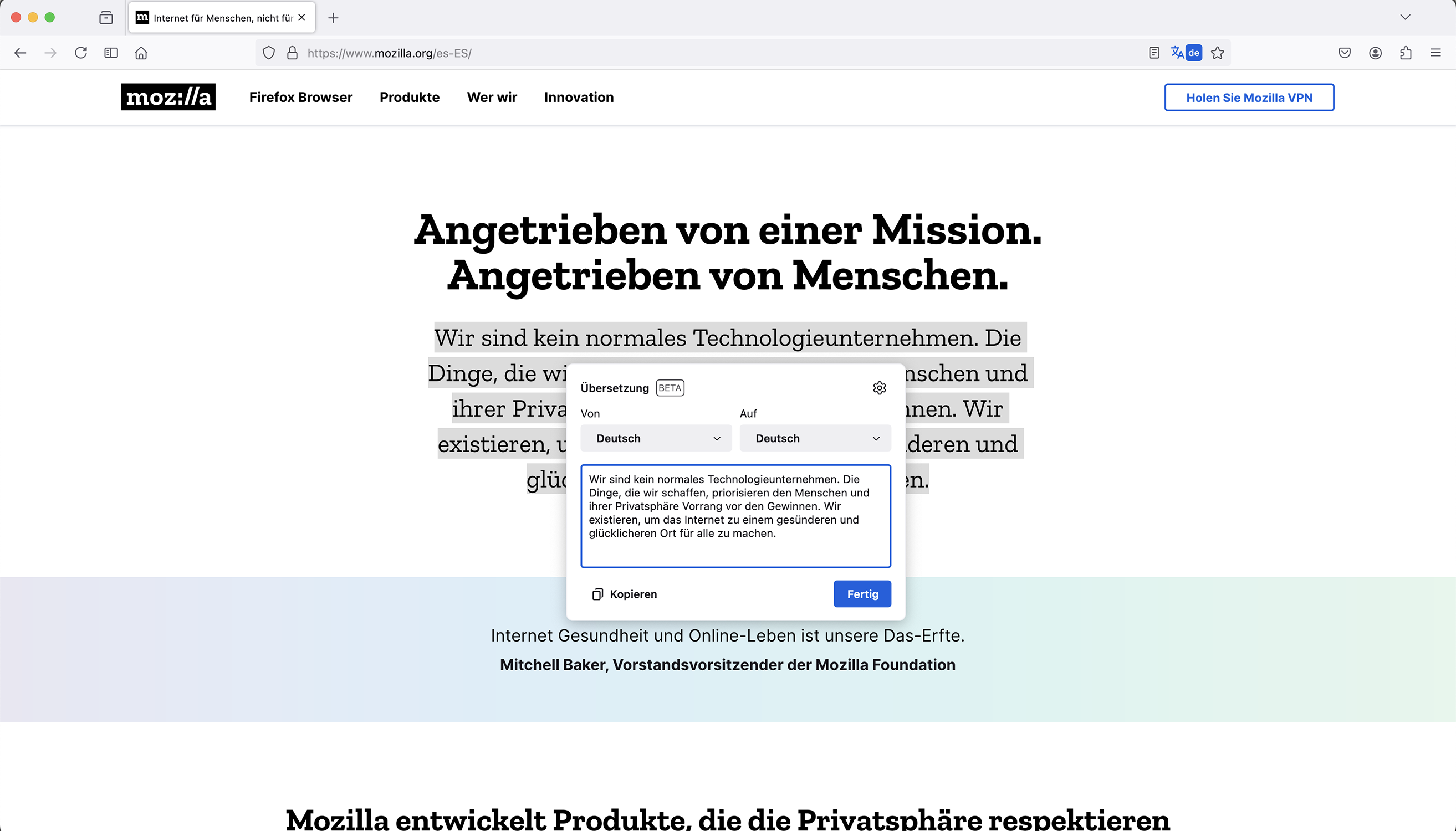
Firefox besitzt eine Übersetzungsfunktion für Websites, welche im Gegensatz zu Cloud-Übersetzern wie Google Translate lokal arbeitet, die eingegebenen Texte also nicht an einen fremden Server sendet. Dabei können wahlweise komplette Websites oder nur markierter Text übersetzt werden. Die Übersetzung von markiertem Text steht ab sofort auch unmittelbar nach einer vollständigen Website-Übersetzung zur Verfügung.

Firefox 130

Neben title und placebolder werden jetzt noch eine ganze Reihe weiterer HTML-Attribute übersetzt. Außerdem wurde die Übersetzungsqualität beim Vorkommen sogenannter bedingter Trennstriche verbessert.

Leichterer Vorab-Zugang zu kommenden Features

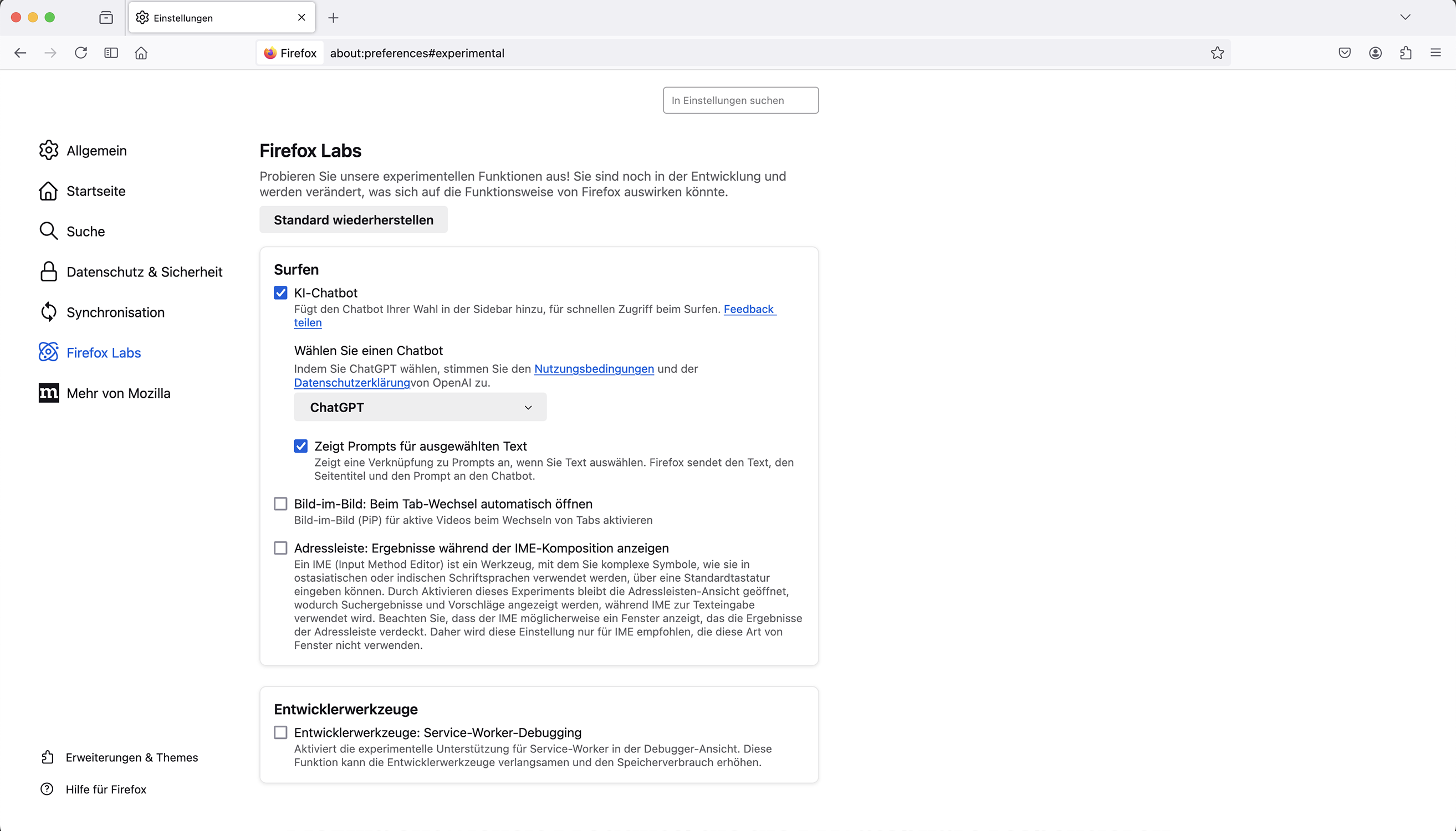
Im neuen Abschnitt „Firefox Labs“ der Firefox-Einstellungen lassen sich verschiedene Browser-Funktionen und Plattform-Features vorab aktivieren, an denen Mozilla arbeitet und deren standardmäßige Aktivierung für einen späteren Zeitpunkt geplant ist. Auf diese Weise kann Mozilla zusätzliches Feedback einholen, bevor neue Funktionen fertig sind und flächendeckend ausgerollt werden. Zwar gibt es mit about:config bereits einen Mechanismus zur Vorab-Aktivierung neuer Features, allerdings müssen die entsprechenden Optionsnamen dafür bekannt sein. Die Seite „Firefox Labs“ macht bestimmte Funktionen besser sichtbar und gibt dem Nutzer zusätzlich eine Beschreibung, teilweise auch mit erklärenden Links.

Firefox 130

KI-Chatbots

Eines der experimentellen neuen Features ist eine Chatbot-Integration. Dabei stehen Google Gemini, ChatGPT, HuggingChat, Anthropic Claude sowie Le Chat Mistral zur Verfügung. Die Chatbots können direkt über die Sidebar genutzt werden.

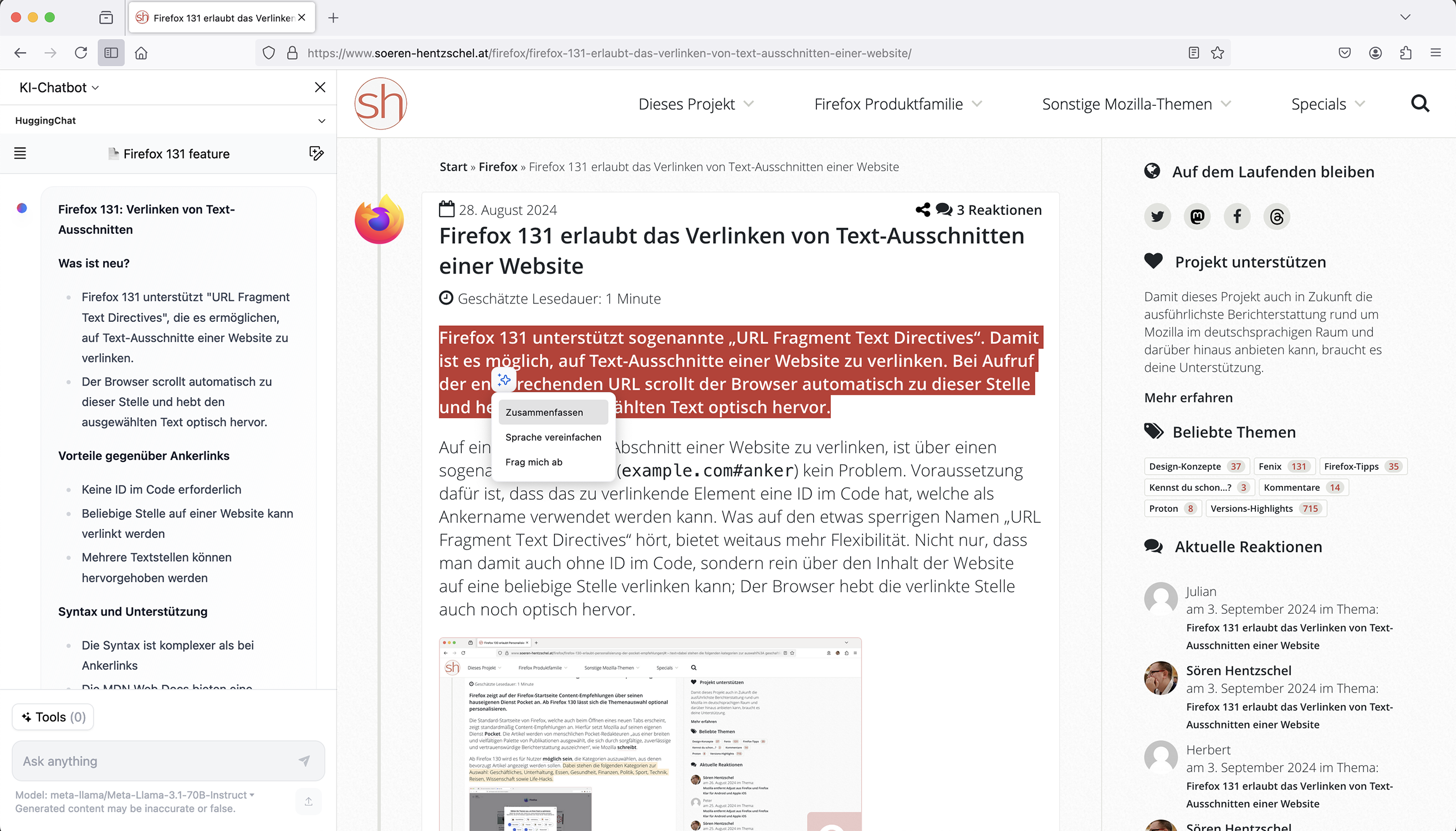
Über das Kontextmenü oder, falls über eine weitere Option aktiviert, eine Schaltfläche nach dem Markieren von Text können auch direkt Funktionen zur Zusammenfassung des markierten Inhalts, zur Vereinfachung der Sprache sowie zu einem Abfragen des Inhalts ausgewählt werden.

Firefox 130

Automatischer Bild-im-Bild-Modus bei Tabwechsel

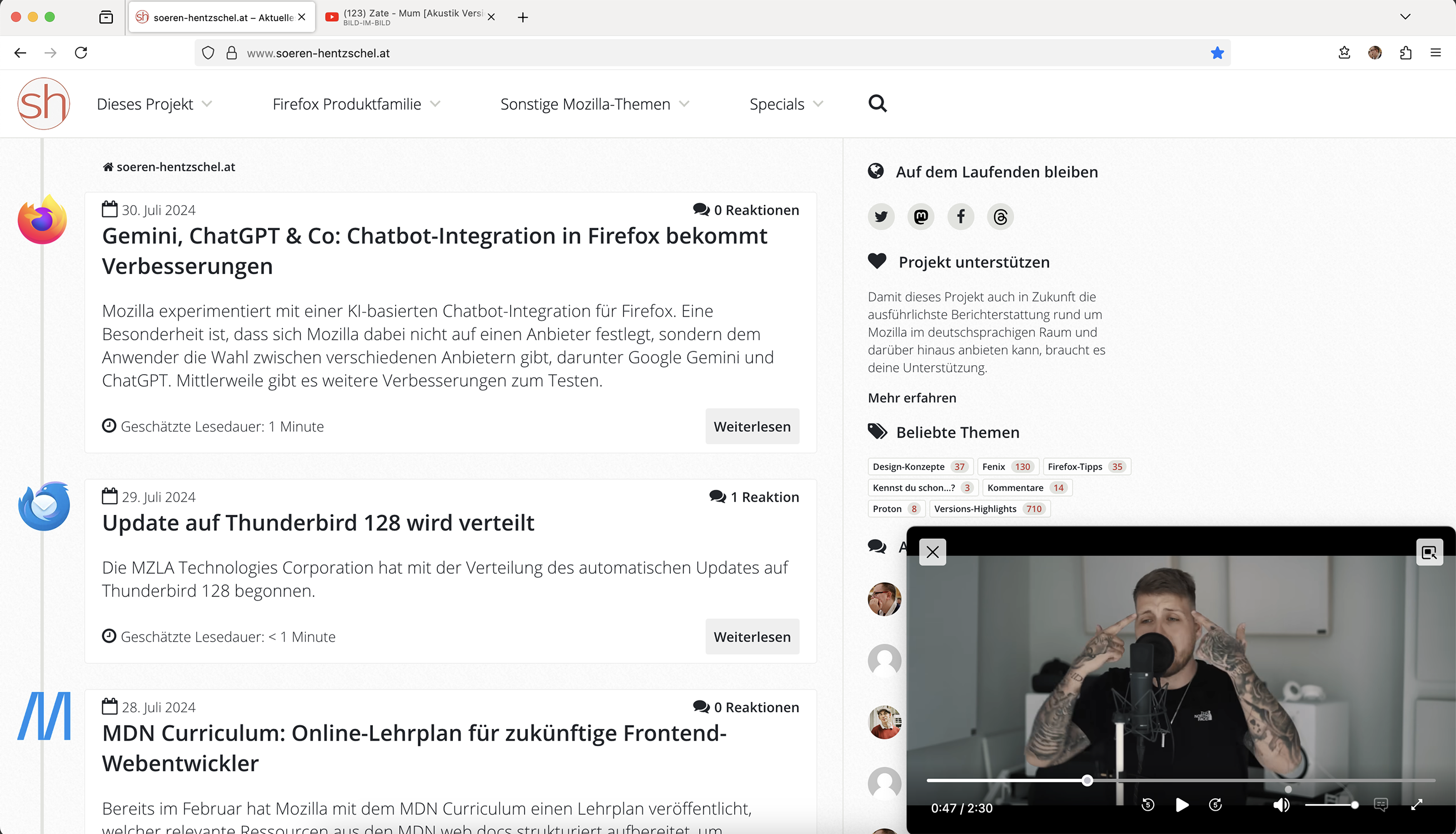
Der sogenannte Bild-im-Bild-Modus erlaubt es, Videos von der Website loszulösen und über andere Tabs und sogar Anwendungen zu legen. Innerhalb des losgelösten Video-Fensters kann die Wiedergabe pausiert und wieder gestartet werden, man sieht den Wiedergabe-Fortschritt und kann an eine andere Stelle des Videos springen, ein Wechsel in den Vollbildmodus ist möglich, der Ton kann aus- und wieder eingeschaltet werden, die Lautstärke kann geändert werden und auch Untertitel werden auf vielen Plattformen unterstützt.

Über die „Firefox Labs“ kann eine neue Funktion aktiviert werden. Wird ein Video auf einer Website wiedergegeben, startet Firefox damit automatisch den Bild-im-Bild-Modus, wenn der Tab gewechselt wird. Sobald man wieder in den ursprünglichen Tab zurückkehrt, wird der Bild-im-Bild-Modus ebenso automatisch wieder beendet.

Automatischer Bild-im-Bild-Modus für Videos, Firefox 130

Lokale KI generiert Alternativtexte für Bilder in PDF-Dateien

PDF-Dateien betrachten ist in jedem Browser möglich. Firefox gehört zu den wenigen Browsern mit einem PDF-Editor. So kann auf PDF-Dateien gezeichnet werden, es können aber auch Texte und Bilder eingefügt werden.

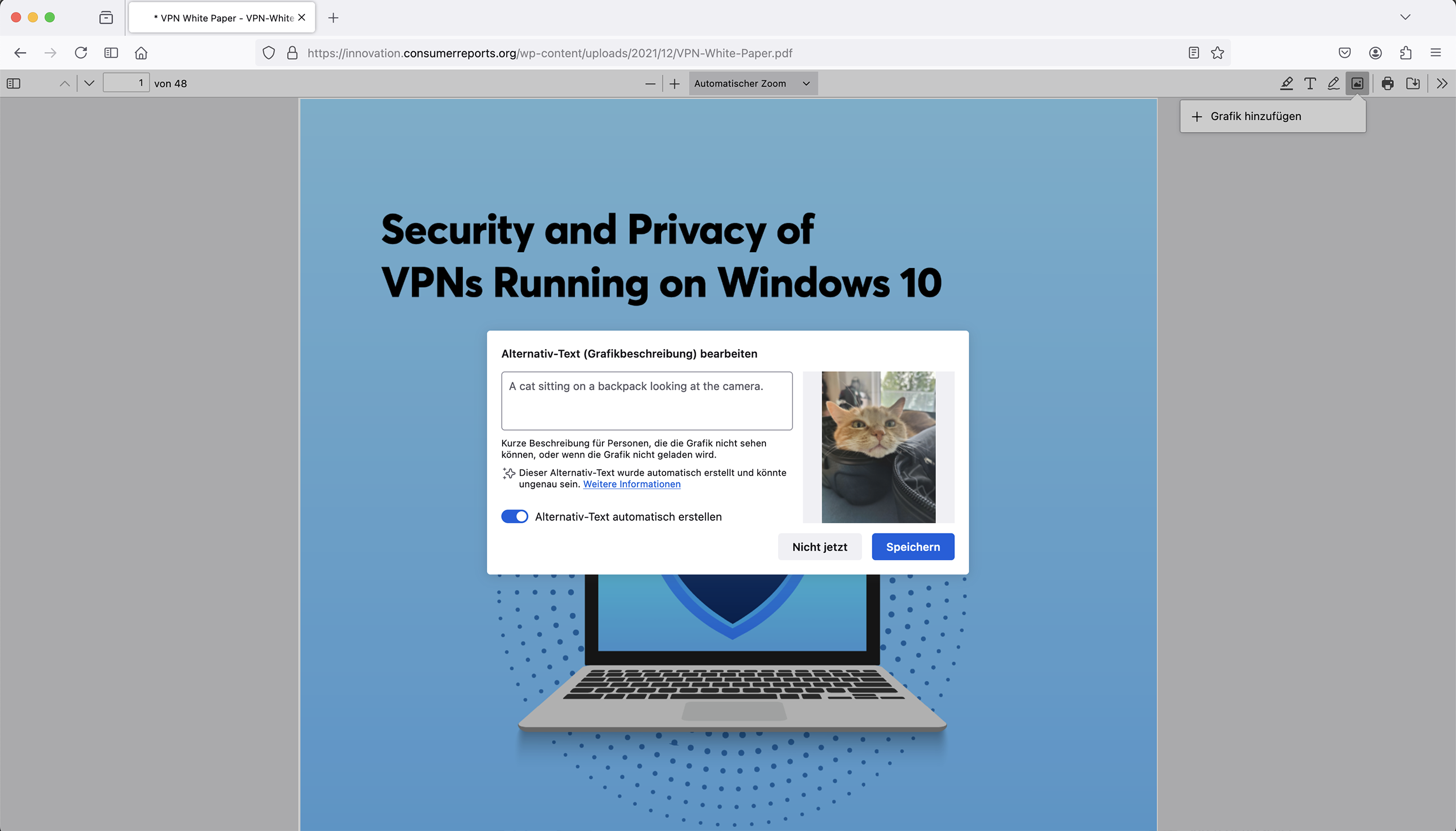
Dabei besitzt Firefox bereits die Möglichkeit, einen Alternativtext für eingefügte Bilder zu hinterlegen. Dies ist aus Gründen der Barrierefreiheit wichtig, damit die Bildinformation auch für Menschen mit eingeschränkten Sehfähigkeiten bis hin zur Blindheit zugänglich bleibt.

Eine lokale KI kann den Anwender ab Firefox 130 dabei unterstützen. Damit schlägt Firefox basierend auf dem Bildinhalt automatisch einen Beschreibungstext für das hinterlegte Bild vor. Lokale KI bedeutet, dass sich Firefox das entsprechende KI-Modell bei der ersten Verwendung des Features herunterlädt und die Arbeit dann auf dem Gerät des Anwenders geschieht. Die eingefügten Bilder werden also zu keinem Zeitpunkt an Mozilla oder eine Drittanbieter-Cloud gesendet.

Firefox 130

Diese Neuerung wird schrittweise im Laufe der kommenden Wochen für alle Nutzer ausgerollt werden.

Zur manuellen Aktivierung müssen drei Schalter per about:config auf true gesetzt werden: browser.ml.enable, pdfjs.enableAltText und pdfjs.enableUpdatedAddImage. Die Vorschläge werden derzeit noch in englischer Sprache generiert.

Wetter und Hintergründe für Firefox-Startseite

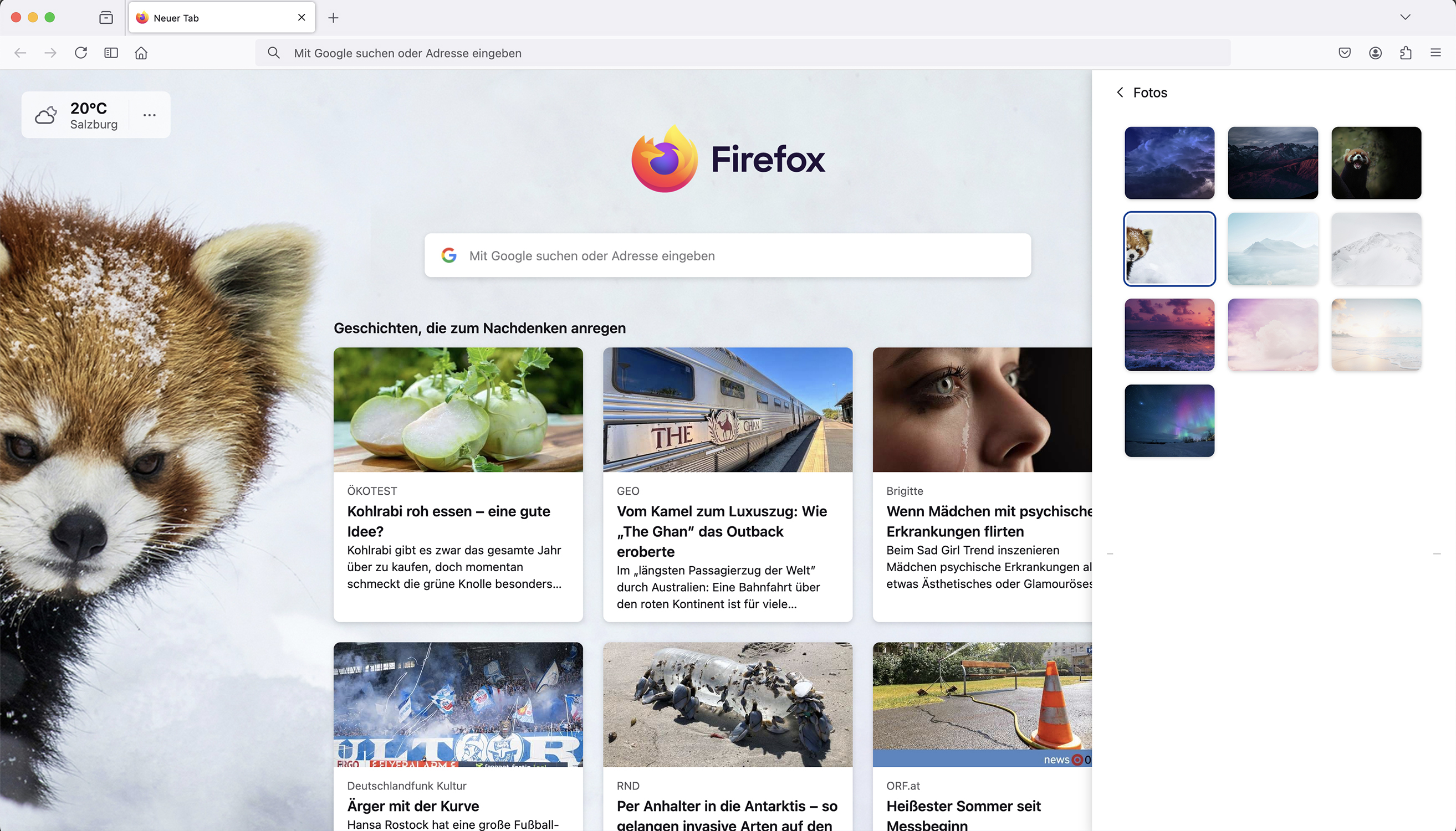
Die Firefox-Startseite lässt sich jetzt auf Wunsch mit einem Hintergrundbild oder einer Hintergrundfarbe nutzen.

Für Nutzer in den USA und Kanada wird auf der Firefox-Startseite standardmäßig das Wetter angezeigt. Aber auch alle anderen können dieses Feature via about:config aktivieren, indem der Schalter browser.newtabpage.activity-stream.system.showWeather per Doppelklick auf true gesetzt wird.

Firefox 130

Personalisierung der Pocket-Empfehlungen auf Firefox-Startseite

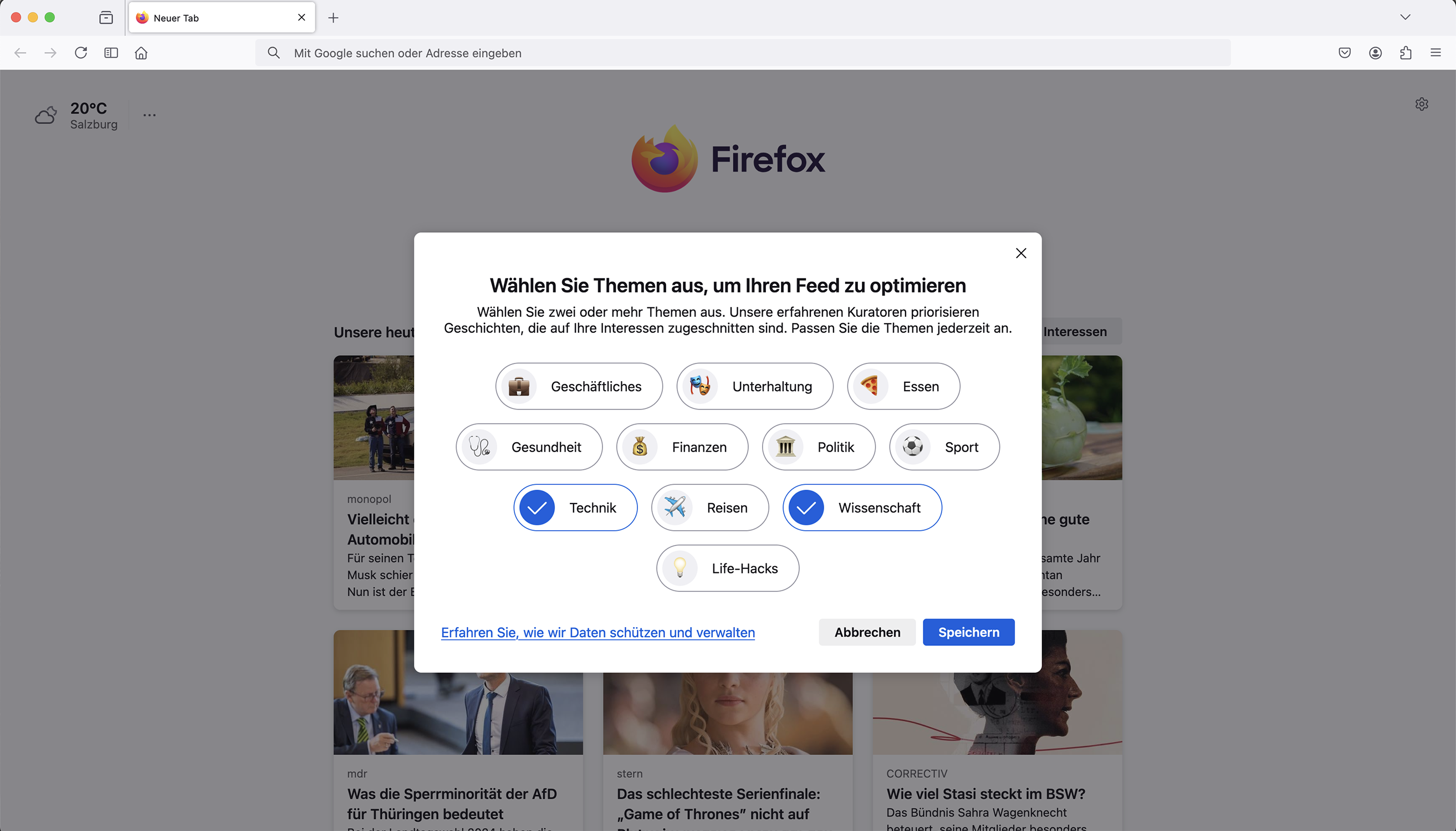
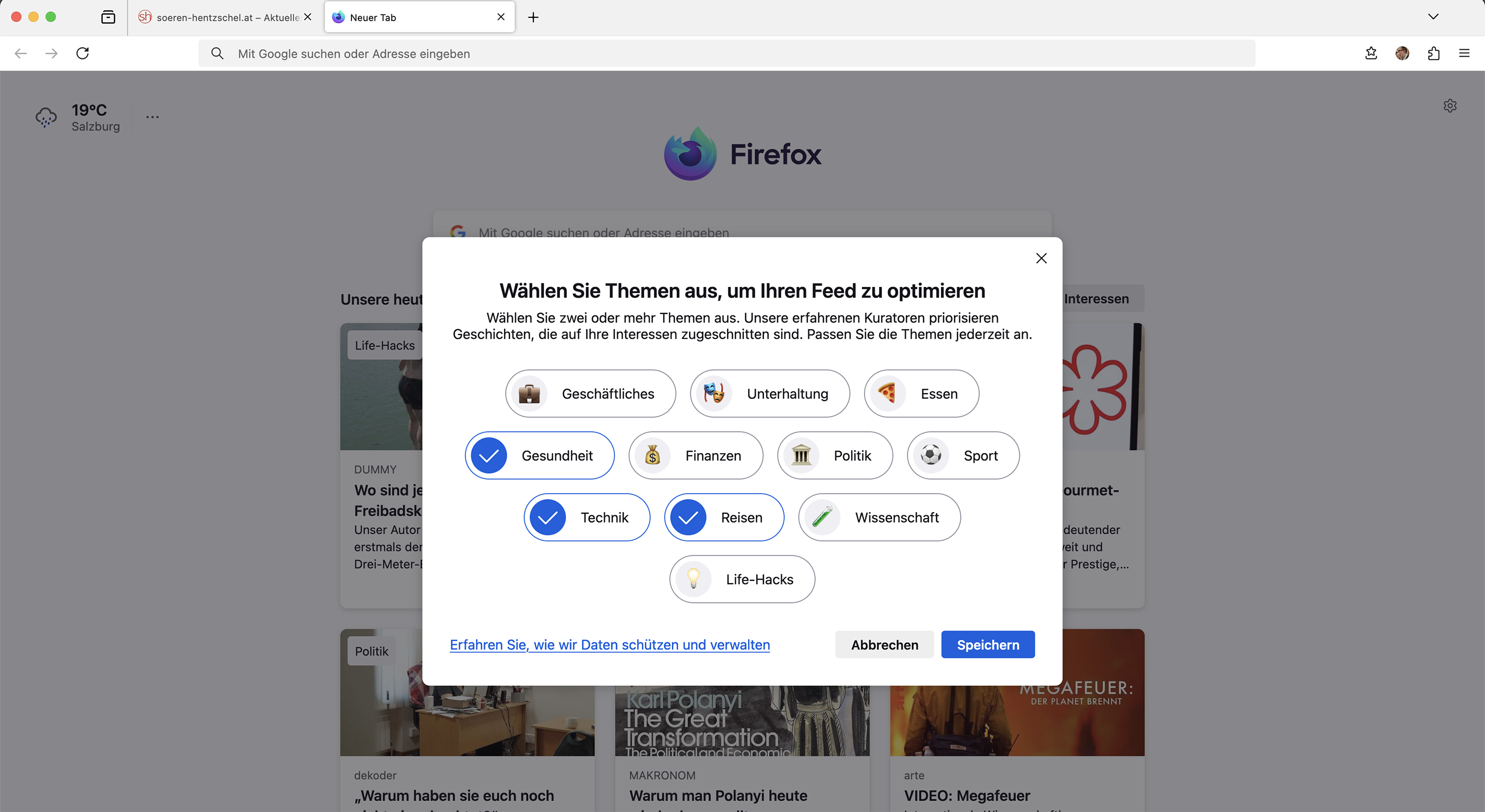
Ein weiteres neues Feature für die Firefox-Startseite ist die optionale Personalisierung der Pocket-Empfehlungen. Dabei stehen die folgenden Kategorien zur Auswahl: Geschäftliches, Unterhaltung, Essen, Gesundheit, Finanzen, Politik, Sport, Technik, Reisen, Wissenschaft sowie Life-Hacks.

Firefox 130

Diese Neuerung wird schrittweise im Laufe der kommenden Wochen für alle Nutzer ausgerollt werden.

Nutzer in den USA, Kanada und Großbritannien erhalten dieses Feature zuerst. Aber auch alle anderen können dieses Feature via about:config aktivieren, indem der Schalter browser.newtabpage.activity-stream.discoverystream.topicSelection.enabled per Doppelklick auf true gesetzt wird.

Sonstige Endnutzer-Neuerungen von Firefox 130

Der sogenannte Overscroll-Effekt, der in Firefox auf Windows und macOS bereits seit langer Zeit aktiviert ist, ist nun auch auf Linux standardmäßig aktiviert. Dieser Effekt beschreibt das Verhalten, welches zu beobachten ist, wenn man über den Seitenanfang respektive das Seitenende hinaus scrollt.

Das bereits lange bestehende Problem, dass der Eintrag „Kopieren“ im Kontextmenü unter bestimmten Umständen manchmal ausgegraut war, wurde behoben.

Erweiterungen lösen nicht länger auf Websites den Berechtigungs-Indikator (blauer Punkt) in der Schaltfläche für das Erweiterungs-Menü aus, wenn die entsprechende Host-Berechtigung als optional deklariert ist.

Die Schaltfläche für die Aktivierung des Bild-im-Bild-Modus wurde für Hulu anders positioniert, um nicht hinter anderen Elementen des Videoplayers verdeckt zu sein.

Die Wiedergabe von AV1-Videos auf Windows-Systemen mit ARM-CPU wurde aktiviert.

Die Funktion zur Aufnahme eines Bildschirmfotos kann jetzt auch Elemente auswählen, welche sich innerhalb des sogenannten Shadow DOMs einer Website befinden.

Die Texte der Einstellungen für den Nur-HTTPS-Modus wurden vereinfacht und stellen nun klar, dass Firefox auch bei abgeschaltetem Nur-HTTPS-Modus zunächst eine Verbindung via HTTPS versucht.

Mehr Sicherheit für Firefox-Nutzer

Auch in Firefox 130 wurden wieder mehrere Sicherheitslücken geschlossen. Alleine aus Gründen der Sicherheit ist ein Update auf Firefox 130 daher für alle Nutzer dringend empfohlen.

Verbesserungen der Entwicklerwerkzeuge

Im Responsive Design Modus werden nicht länger automatisch der User-Agent und die Touch-Simulation zurückgesetzt, wenn man die Fenstergröße ändert.

Bei geöffneten Entwicklerwerkzeugen zeigt Firefox während des Veränderns der Fenstergröße die aktuelle Fenstergröße in der oberen rechten Ecke an.

Per Doppelklick auf ein Element im Inspektor lassen sich dort jetzt auch zusätzliche Attribute ergänzen.

Verbesserungen der Webplattform

Das name-Attribut des <details>-Elements erlaubt die Gruppierung von Elementen, bei denen nur ein Element einer Gruppe gleichzeitig offen sein kann. Ein Anwendungsfall hierfür sind Akkordeons, ohne dass dafür JavaScript benötigt wird.

Die hyphens-Eigenschaft in CSS funktioniert nun auch für Tschechisch und Slowakisch korrekt.

Firefox 130 unterstützt außerdem die WebCodecs API.

Dies war nur eine kleine Auswahl der Verbesserungen der Webplattform. Eine vollständige Auflistung lassen sich in den MDN Web Docs nachlesen.

Der Beitrag Mozilla veröffentlicht Firefox 130 erschien zuerst auf soeren-hentzschel.at.

Firefox 131 erlaubt das Verlinken von Text-Ausschnitten einer Website

28. August 2024 um 20:13

Firefox 131 unterstützt sogenannte „URL Fragment Text Directives“. Damit ist es möglich, auf Text-Ausschnitte einer Website zu verlinken. Bei Aufruf der entsprechenden URL scrollt der Browser automatisch zu dieser Stelle und hebt den ausgewählten Text optisch hervor.

Auf einen bestimmten Abschnitt einer Website zu verlinken, ist über einen sogenannten Ankerlink (example.com#anker) kein Problem. Voraussetzung dafür ist, dass das zu verlinkende Element eine ID im Code hat, welche als Ankername verwendet werden kann. Was auf den etwas sperrigen Namen „URL Fragment Text Directives“ hört, bietet weitaus mehr Flexibilität. Nicht nur, dass man damit auch ohne ID im Code, sondern rein über den Inhalt der Website auf eine beliebige Stelle verlinken kann; Der Browser hebt die verlinkte Stelle auch noch optisch hervor.

Text-Fragmente in Firefox 131

Es ist sogar möglich, mehrere Textstellen hervorzuheben. Die Syntax ist im Vergleich zu Ankerlinks erwartungsgemäß etwas komplexer. Die MDN Web Docs bieten eine ausführliche Dokumentation inklusive Beispielen.

Mit Firefox 131 wird diese neue Art von URLs, die auch schon in Chromium-basierten Browsern sowie in Safari funktioniert, auch von Mozillas Browser unterstützt. Firefox 131 wird am 1. Oktober 2024 erscheinen.

Während Firefox (noch) keine Möglichkeit anbietet, auf einfache Weise einen solchen Link durch Markieren einer Textstelle zu erstellen, kann diese Funktion bereits jetzt durch ein Add-on wie zum Beispiel Link zu Textfragment nachgerüstet werden.

Der Beitrag Firefox 131 erlaubt das Verlinken von Text-Ausschnitten einer Website erschien zuerst auf soeren-hentzschel.at.

Vorschau auf die neuen Firefox-Einstellungen

27. August 2024 um 19:14

Mozilla arbeitet an einer Neugestaltung der Firefox-Einstellungen. Dieser Artikel gibt eine erste Vorschau darauf.

Als Mozilla im Mai seine Pläne vorgestellt hatte, woran sie in den folgenden Monaten arbeiten werden, war auch von einer Überarbeitung der Privatsphäre-Einstellungen die Rede, welche leichter zu verstehen sein sollen. Tatsächlich deutet sich eine Neugestaltung der kompletten Einstellungs-Oberfläche von Firefox an.

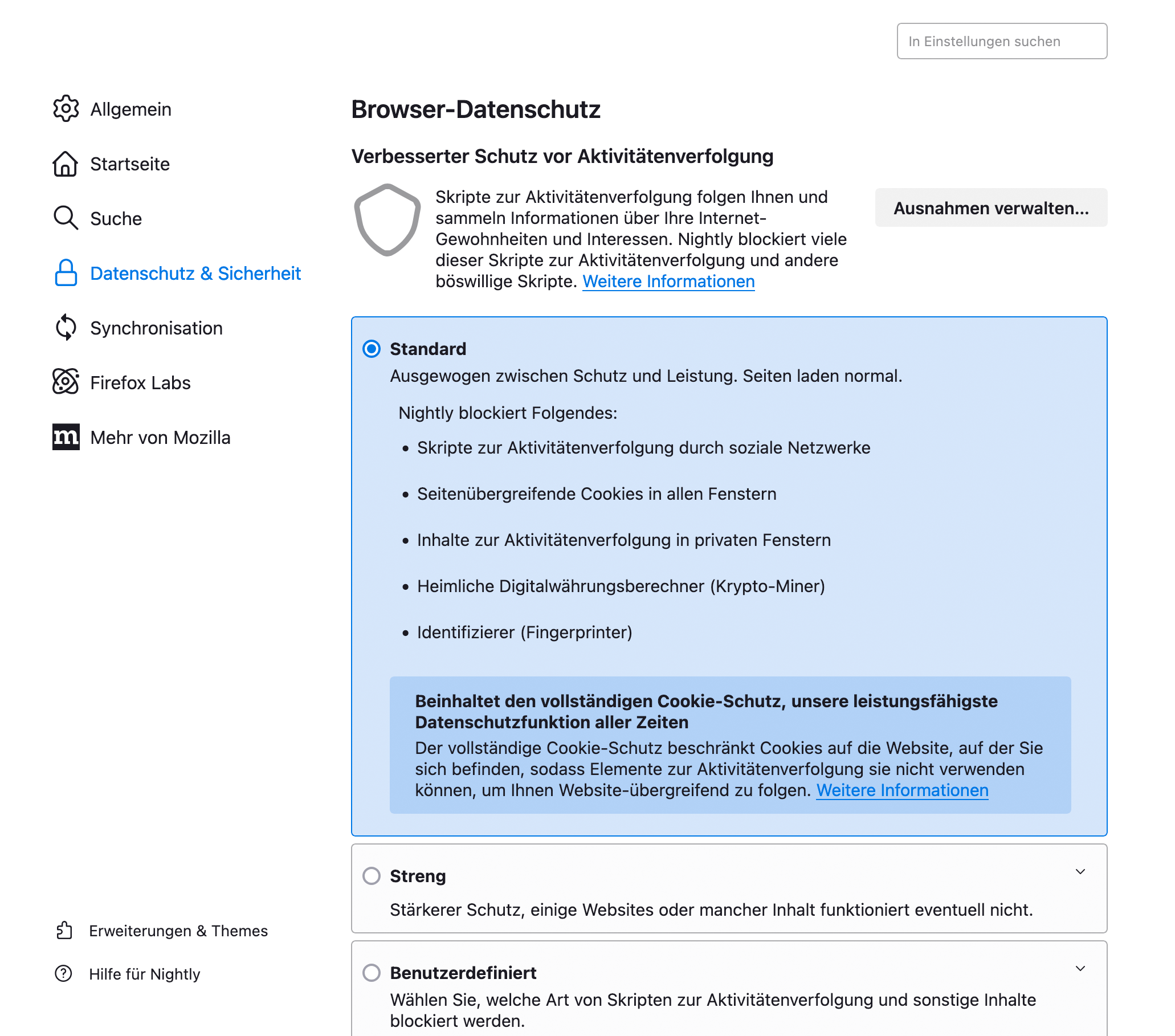
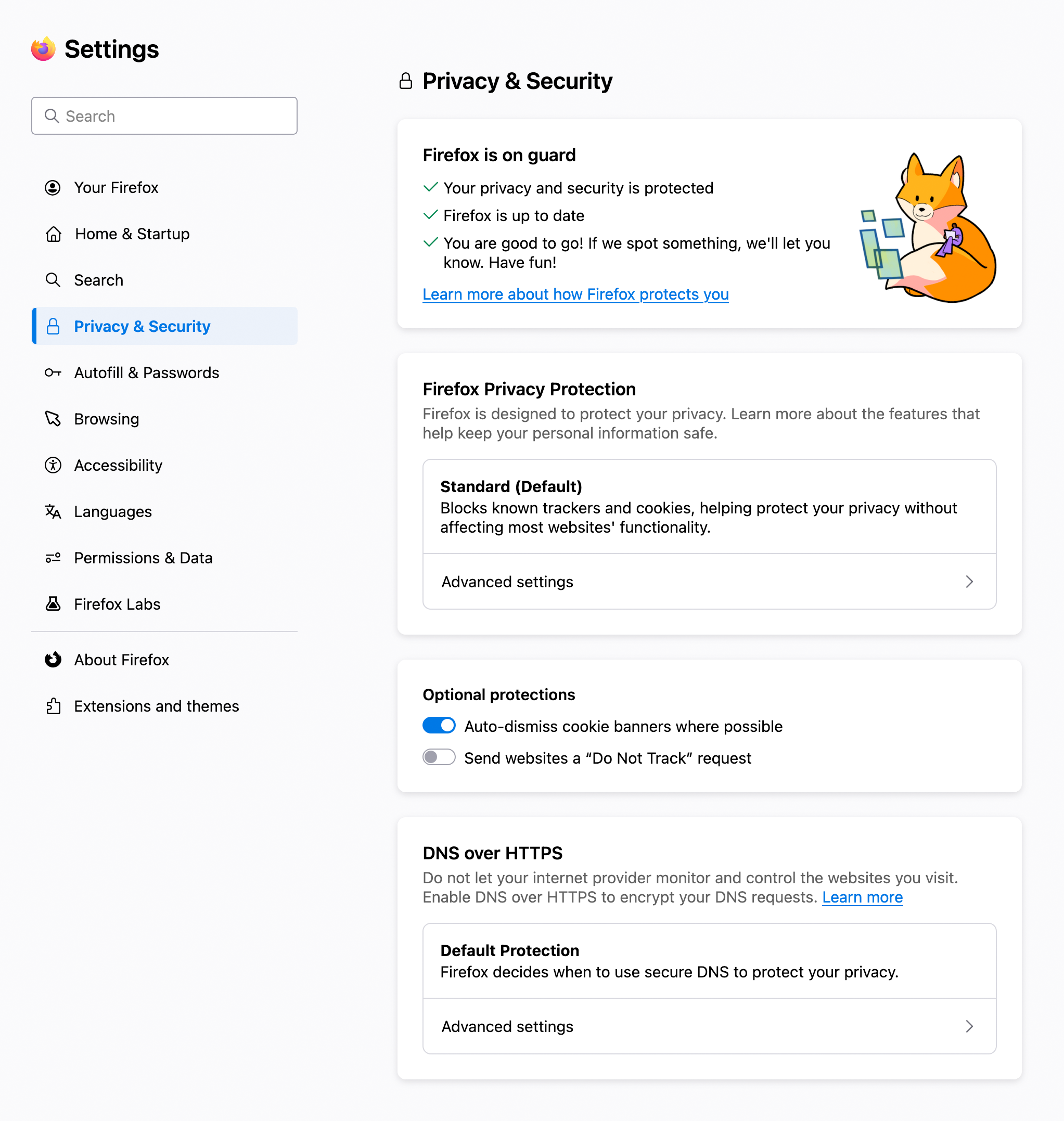
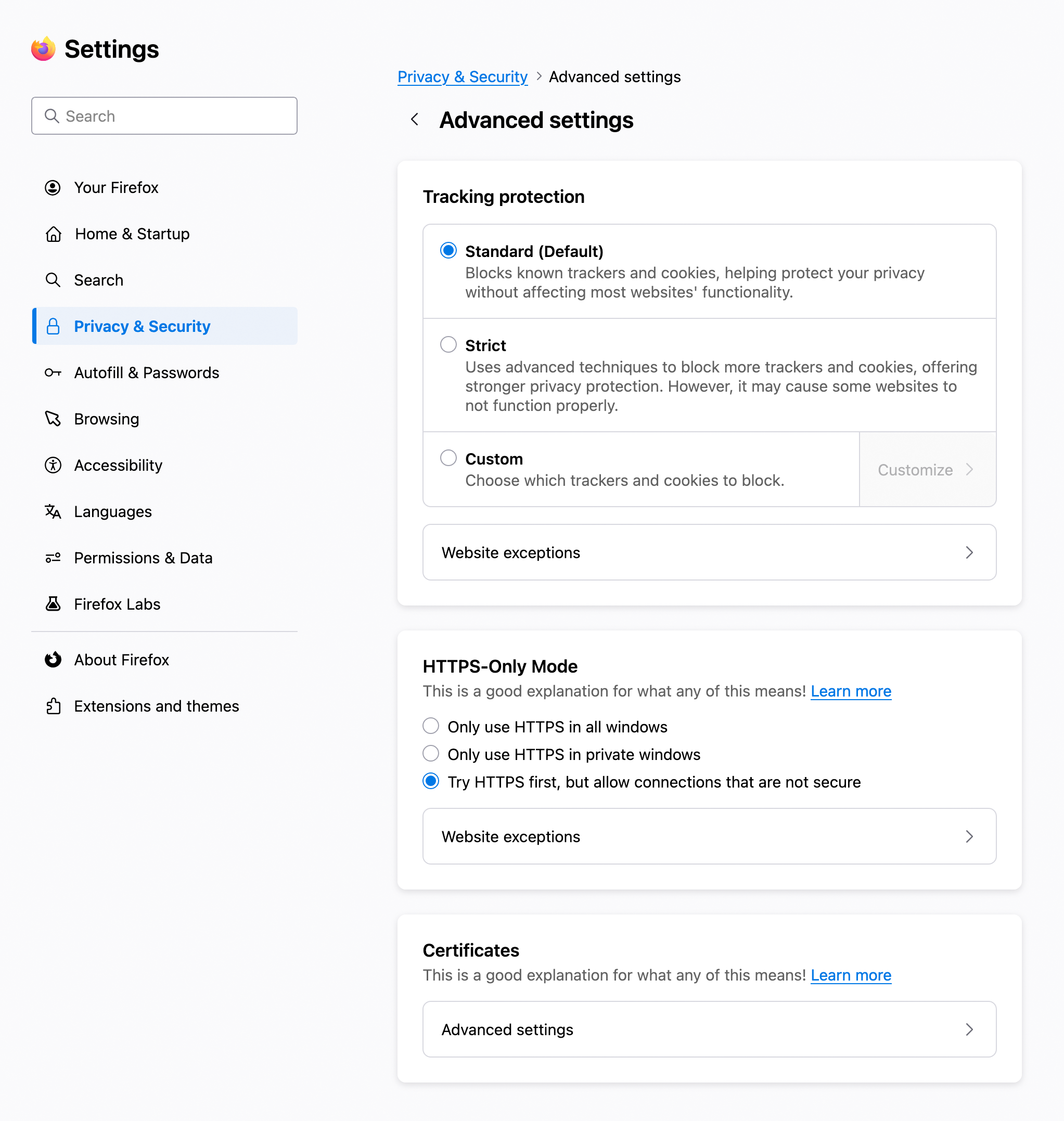
Firefox-Einstellungen

Ein UI-Prototyp für eine neue Oberfläche der Firefox-Einstellungen gibt einen ersten Vorgeschmack auf die Zukunft. Auffällig ist, dass die zahlreichen Optionen im neuen Design über mehr Kategorien als bisher verteilt sind. Wo notwendig, erfolgt die Navigation jetzt über mehrere Ebenen, statt alles untereinander oder in Dialogen anzuzeigen. Insgesamt sind die Optionen einfacher gestaltet und erschlagen den Nutzer nicht mehr so wie im bisherigen Design der Einstellungen.

Prototyp der neuen Firefox-Einstellungen 2024 Prototyp der neuen Firefox-Einstellungen 2024

Es sei an dieser Stelle ausdrücklich darauf hingewiesen, dass es sich um eine frühe Prototyp-Umsetzung der Oberfläche handelt. Was Struktur und Design betrifft, können sich Dinge im finalen Produkt deutlich von dem unterscheiden, was hier zu sehen ist. In jedem Fall zeigt der Prototyp die Idee, wohin Mozilla mit den Firefox-Einstellungen möchte.

Der Beitrag Vorschau auf die neuen Firefox-Einstellungen erschien zuerst auf soeren-hentzschel.at.

Firefox 130 erlaubt Personalisierung der Pocket-Empfehlungen

25. August 2024 um 12:14

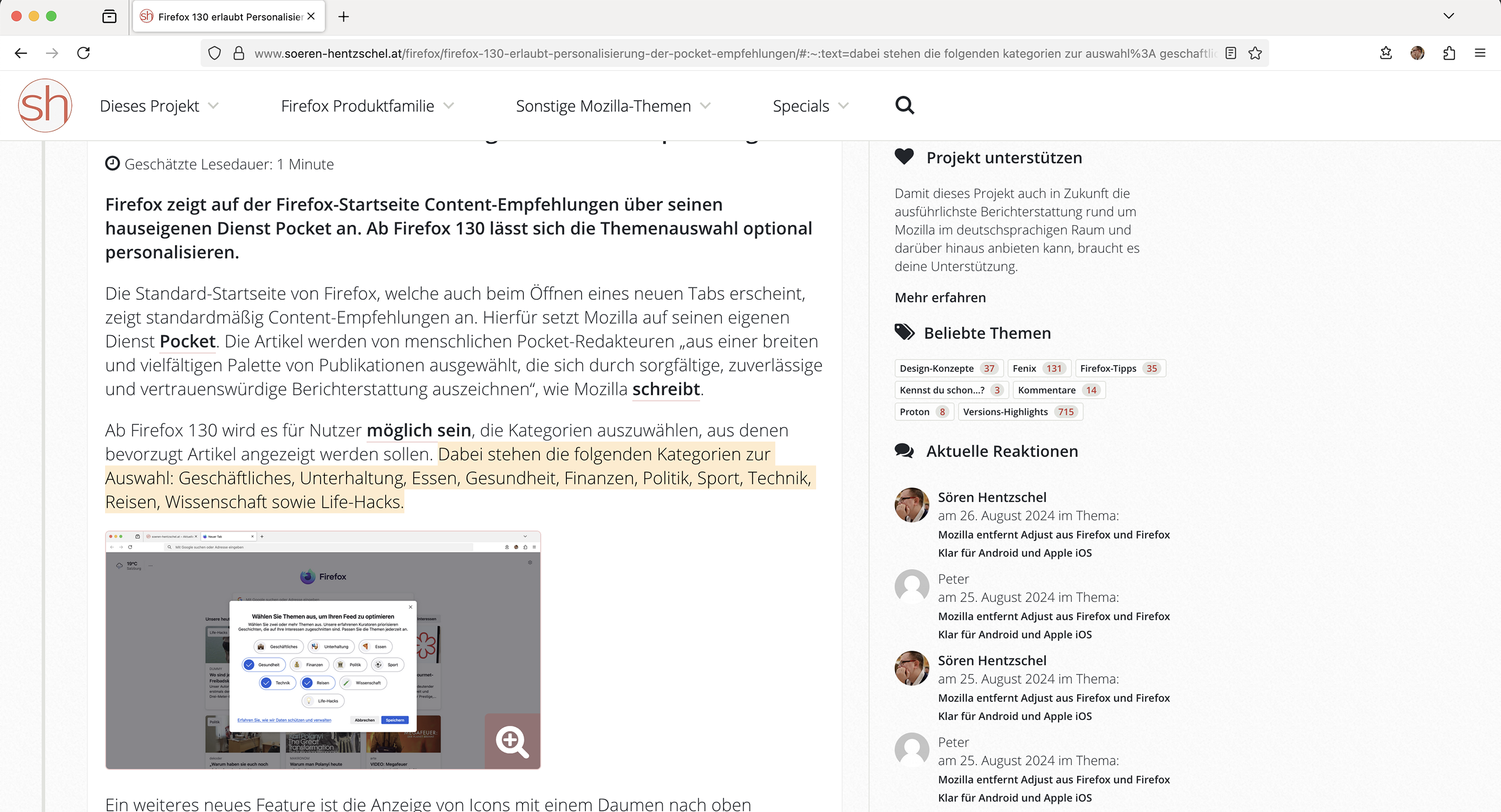
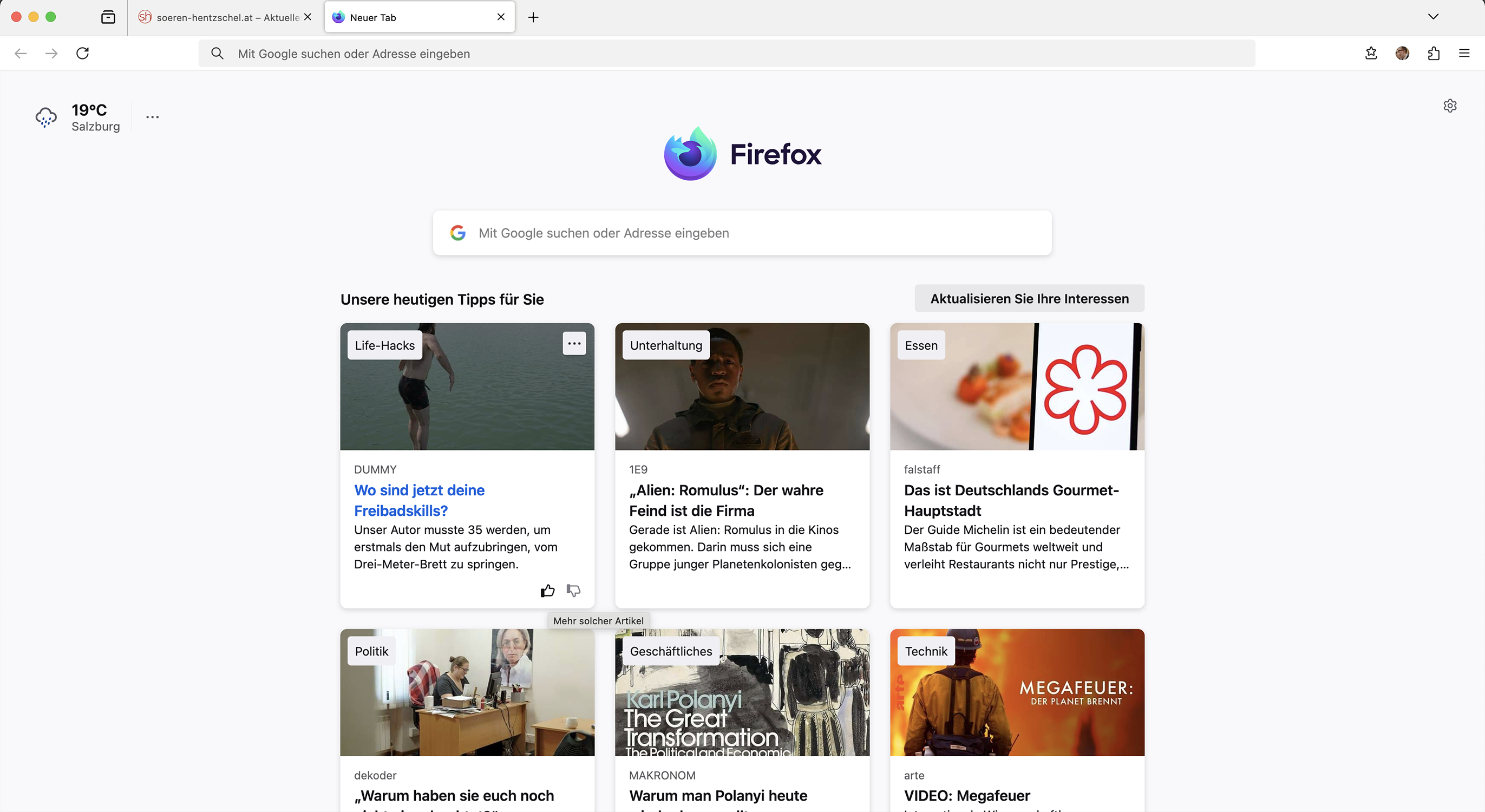
Firefox zeigt auf der Firefox-Startseite Content-Empfehlungen über seinen hauseigenen Dienst Pocket an. Ab Firefox 130 lässt sich die Themenauswahl optional personalisieren.

Die Standard-Startseite von Firefox, welche auch beim Öffnen eines neuen Tabs erscheint, zeigt standardmäßig Content-Empfehlungen an. Hierfür setzt Mozilla auf seinen eigenen Dienst Pocket. Die Artikel werden von menschlichen Pocket-Redakteuren „aus einer breiten und vielfältigen Palette von Publikationen ausgewählt, die sich durch sorgfältige, zuverlässige und vertrauenswürdige Berichterstattung auszeichnen“, wie Mozilla schreibt.

Ab Firefox 130 wird es für Nutzer möglich sein, die Kategorien auszuwählen, aus denen bevorzugt Artikel angezeigt werden sollen. Dabei stehen die folgenden Kategorien zur Auswahl: Geschäftliches, Unterhaltung, Essen, Gesundheit, Finanzen, Politik, Sport, Technik, Reisen, Wissenschaft sowie Life-Hacks.

Personalisierte Pocket-Empfehlungen in Firefox 130

Ein weiteres neues Feature ist die Anzeige von Icons mit einem Daumen nach oben respektive einem Daumen nach unten, die bei Herüberfahren mit der Maus über eine Artikel-Kachel erscheinen. Damit kann mitgeteilt werden, ob man mehr oder weniger Artikel dieser Art sehen möchte.

Personalisierte Pocket-Empfehlungen in Firefox 130

Firefox 130 erscheint am 3. September 2024. Die neuen Features werden schrittweise ausgerollt und stehen nicht sofort standardmäßig für alle Nutzer zur Verfügung.

Eine manuelle Aktivierung der Kategorie-Auswahl ist möglich, indem über about:config der Schalter browser.newtabpage.activity-stream.discoverystream.topicSelection.enabled per Doppelklick auf true gesetzt wird.

Die andere neue Funktion wird über die Option browser.newtabpage.activity-stream.discoverystream.thumbsUpDown.enabled gesteuert.

Der Beitrag Firefox 130 erlaubt Personalisierung der Pocket-Empfehlungen erschien zuerst auf soeren-hentzschel.at.

Mozilla veröffentlicht Firefox 129.0.2

20. August 2024 um 17:49

Mozilla hat Firefox 129.0.2 veröffentlicht und behebt damit mehrere Probleme der Vorgängerversion.

Download Mozilla Firefox 129.0.2

Es wurden mehrere Korrekturen und Anpassungen in Vorbereitung auf ein kommendes Update für das Widevine-Plugin vorgenommen, welches zur Wiedergabe DRM-geschützter Videos auf Streaming-Plattformen benötigt wird.

Ebenfalls mehrere Verbesserungen gab es für die Übersetzungsfunktion von Firefox, um sicherzustellen, dass wenn neue Versionen von Übersetzungs-Modellen verfügbar sind, diese korrekt aktualisiert werden und Updates der verfügbaren Sprachen auch ohne Neustart von Firefox funktionieren. Auch nach einer Änderung der Browsersprache ist nicht länger ein Neustart von Firefox notwendig, damit die Übersetzungsfunktion korrekt darauf reagiert.

Bei Verwendung des canvas-Elements konnte es für Nutzer bestimmter Grafikchips zu einem unerwarteten Flackern kommen.

In den Einstellungen zum Schutz vor Aktivitätenverfolgung war bei Bedienung mit der Tastatur nicht ersichtlich, welche Option fokussiert war.

Ein Problem für Nutzer von Screenreadern in Zusammenhang mit der neuen Tab-Vorschau von Firefox 129 wurde behoben.

Ebenfalls behoben wurden ein Problem mit Drag-and-Drop-Operationen in Browser-Erweiterungen sowie eine mögliche Absturzursache unter macOS.

Der Beitrag Mozilla veröffentlicht Firefox 129.0.2 erschien zuerst auf soeren-hentzschel.at.

❌